Zoom(ズーム)アプリのダウンロードとインストール公式のダウンロードセンターから入れて無料、パソコンはWindows・Mac、スマホはApp StoreかGoogle Play。ブラウザだけでの参加・更新のやり方・AIの入口【2026年10月版】
Zoom(ズーム)のアプリ「Zoom Workplace」は、Zoom公式のダウンロードセンター(zoom.us/download)からパソコン用を、App StoreかGoogle Playからスマホ用を入れる。ストアの表示は「無料 · アプリ内購入」で、Zoomの料金ページはベーシックを無料と書く。更新はアプリ右上のプロフィール画像から「更新をチェック」。筆者は2026年10月8日にダウンロードセンター、ストア、Zoom公式ヘルプ10本余りを開いて確かめ、Macの動作環境とスマホのブラウザ参加について、日本語のヘルプが英語の原本より古い箇所も見つけた。

目次
2026年10月8日・日本時間時点の情報です。 Zoom(ズーム)のアプリ「Zoom Workplace」は、パソコンならZoom公式のダウンロードセンター(zoom.us/download)、スマホならApp Store(iPhone)かGoogle Play(Android)から入れます(Zoom公式ヘルプ「Zoom Workplaceデスクトップ / モバイルアプリのダウンロード」)。アプリを入れること自体は無料の表示で、App Storeの日本のページは「無料 · アプリ内購入」、Zoomの料金ページはベーシックを無料と書いています。
この記事は、Zoomのアプリケーションをどこから入れるか、お金がかかるか、入れなくても使えるか、本物の入手先をどう見分けるかを、この順に公式ヘルプの文言で答えます。ミーティングへの参加の手順とAI要約の無料の範囲は、Zoomミーティングに参加する方法に分けたので、ここでは入口だけ書きます。
3行まとめ
- パソコンは zoom.us/download の「Windows 向け Zoom Workplace」か「Mac 向け Zoom Workplace」の欄から(筆者が開いた画面の表記)。スマホはApp Store(iPhone)かGoogle Play(Android)で「Zoom」を検索し「Zoom Workplace」を入れる(Zoom公式ヘルプ・2026年9月30日更新と表示)。
- ストアの表示は「無料 · アプリ内購入」「アプリ内購入あり」。ベーシック(無料)は1回40分・100人まで、プロは年払いで月2,237円(消費税別)。参加だけならアカウントは不要。
- 更新は、パソコンならプロフィール画像から「更新をチェック」、スマホはストアから。AIは、パソコンのAIチャットアイコンとスマホの「Zoom AI」アイコンが入口。
Zoomのアプリは無料で入れられるのか
アプリの名前は、公式ヘルプでは「Zoom Workplace」です。ヘルプの中には「Zoomデスクトップアプリ」「Zoomクライアント」という呼び方も混ざっていて、どれも同じアプリを指しています。
お金の表示は、筆者が2026年10月8日5時33分に開いたページでは次のとおりでした。
| 出どころ | 表示 |
|---|---|
| App Store(日本)の「Zoom Workplaceアプリ」 | 「無料 · アプリ内購入」 |
| Google Play(日本語)の「Zoom Workplace」 | 「アプリ内購入あり」 |
| Zoomの料金ページ(日本語版)のベーシック | 「無料」。1回のミーティングは40分、最大100人 |
| 同ページのプロ | 年払い一括で月2,237円(1ユーザー・消費税別) |
「アプリ内購入」とは、アプリを入れたあとに有料プランを選べるという意味の表示です。App Storeの説明は「Zoom Workplaceには無料プランと有料プランをご用意しています」と書き、有料のプロは「無料トライアルまたはプランの請求期間が終了する24時間前までにキャンセルしない限り、自動的に更新されます」と説明しています。有料プランに入るかどうかは、アプリを入れたあとで自分で選ぶ操作です。
アカウントについて、Zoom公式ヘルプ「Zoom Workplaceデスクトップアプリの使用について」(2026年7月6日更新と表示)は、アプリを初めて開いたときの選択肢を次のように書いています。
サインイン: すでにZoomアカウントを持ちサインインする場合、または自身のスケジュールミーティングを開始する場合は、[サインイン] をクリックします。 ミーティングに参加: サインインせずにミーティングに参加するには、[ミーティングに参加] をクリックします。ミーティングIDとパスコードを入力するよう指示されます。 登録: Zoomアカウントをまだ持っていない場合は、[登録] をクリックして無料のベーシックアカウントを作成します。
人の会議に入るだけならサインインは要らず、自分で会議を開くときに無料のベーシックアカウントを作る、という分け方です。参加時のアカウントの条件(ホストが認証を求めている場合など)は、参加の記事に書きました。
パソコンにZoomを入れる手順(Windows)
Zoom公式ヘルプは、アプリの入手先をこう書いています。
ダウンロードセンターから、macOS、Windows、Linux用のZoom Workplaceデスクトップアプリと、iOS、Android用のZoom Workplaceモバイルアプリをダウンロードできます。
同じヘルプの「Windows」の手順を、文言のまま番号にしました。
- 「ダウンロード センターにアクセスします。」
- 「[Windows用Zoom Workplace] で、[ダウンロード(64ビット)] または [ダウンロード(ARM64)] をクリックします。」
- 「Zoomインストーラー(Windows用のZoomInstaller.exe)が、Zoom Workplaceデスクトップアプリのダウンロードを自動的に開始します。ダウンロードが開始されない場合は、Zoomインストーラーをダブルクリックして、デスクトップアプリのインストールを開始します。」
- 「インストール手順を完了します。」
- 「Zoom Workplaceデスクトップアプリのインストールが完了すると、デスクトップにZoomアイコンが表示されます。」
- 「Zoom デスクトップ アイコンをダブルクリックして、Zoom の使用を開始します。」
ヘルプの文言と、筆者が2026年10月8日に開いた画面の表記は少し違いました。画面の見出しは「Windows 向け Zoom Workplace」、ボタンは「ダウンロード (64-bit)」「ダウンロード (ARM64)」で、ほかに「ダウンロード (32-bit)」もありました。64ビット版のボタンのリンク先のファイル名は、ヘルプの書く「ZoomInstaller.exe」ではなく「ZoomInstallerFull.exe」でした(筆者は押しておらず、ファイルは落としていません)。
2の「64ビット」と「ARM64」は、パソコンの中の頭脳(CPU)の種類の違いです。どちらか分からないときの見方は、Zoomではなく Microsoft のサポートページが書いています。「設定」の「システム」→「バージョン情報」を開き、「デバイスの仕様」の「システムの種類」を見ます。ここに「ARM ベースのプロセッサ」という語句があればARMのパソコンです。筆者は手元のWindowsでは確かめていません。
ヘルプには「初めてZoomミーティングを開始するか、初めてZoomミーティングに参加すると、Zoomのダウンロードが自動的に開始されます」とも書かれています。ダウンロードセンターに行かなくても、招待リンクを押した画面から入れる道があるということです。
Macに入れる手順
「Mac用Zoom Workplace」の手順は、同じヘルプで次のとおりです。
- 「ダウンロード センターにアクセスします。」
- 「[Mac用Zoom Workplace] で、お使いのデバイスに応じて [Apple Silicon用をダウンロード] または [Intel用をダウンロード] をクリックします。」
- 落ちてくるインストーラー(zoomusInstallerFull.pkg)を開き、インストール手順を完了します。
筆者が開いた画面では、見出しは「Mac 向け Zoom Workplace」、ボタンは「ダウンロード (Apple Silicon)」「ダウンロード (Intel)」でした。どちらのMacか分からないときは、Appleのサポートページ「Appleシリコン搭載のMacコンピュータ」によると、Appleメニューの「このMacについて」に「チップ」という項目があればAppleシリコン、「プロセッサ」という項目にIntelの名前が出ればIntelのMacです。
Mac専用のヘルプ「macOSにZoomデスクトップアプリをインストールする」(2025年7月14日更新と表示)は、入れる前の設定として、[システム設定](または[システム環境設定])の[プライバシー&セキュリティ]で、[アプリケーションソースを許可する] に [アプリストアと既知のデベロッパー] を選ぶ手順を挙げています。インストーラーを開いたら「[続行] をクリック」し、インストール先に「このコンピュータのすべてのユーザーにインストール」か「私だけにインストール」を選びます。全ユーザーを選ぶと管理者の認証情報が要ります。続けて「[インストール]」と「[ソフトウェアのインストール]」を押し、「インストールが完了したら、[閉じる] をクリックします。」です。
同じヘルプによると、Macではマイクとカメラ(macOS 10.15 Catalinaでは画面レコーディングも)を使う権限をZoomデスクトップアプリに許可するよう求められ、権限は「[システム設定] または [システム環境設定]」で設定します。
iPhoneとAndroidのスマホに入れる手順
スマホの手順も、Zoom公式ヘルプ(2026年9月30日更新と表示)の文言です。
iPhone(iOS)
- 「App Store アイコンをタップします。」
- 「右下の [検索] をタップします。」
- 「検索バーに「Zoom」と入力します。」
- 「検索結果が表示されたら、[Zoom Workplace] をタップします。」
- 「[取得] をタップします。」
- 入ったら、App Storeの画面の「[開く]」か、ホーム画面のZoom Workplaceのアイコンから開く。
Android
- 「Google Play アイコンをタップします。」
- 「画面の下部にある [アプリ] をタップします。」「右上の [検索] アイコンをタップします。」
- 「検索バーに「Zoom」と入力します。」
- 「検索結果が表示されたら、[Zoom Workplace] をタップします。」
- 「[インストール] をタップします。」「[同意する] をタップして、インストールを確定します。」
- 入ったら「[開く]」か、ホーム画面のアイコンから開く。
公式ヘルプが指す名前は「Zoom Workplace」で、App Storeの開発元表示は「Zoom Communications, Inc.」、Google Playの提供元表示は「zoom.com」でした(筆者が2026年10月8日に開いた画面)。
偽のダウンロードページを避けるには:公式のアドレスはzoom.us
Zoom公式ヘルプが案内する入手先は、上の手順のとおり、ダウンロードセンター(zoom.us/download)とApp Store・Google Playです。Zoomを名乗るメールについて、Zoomのセーフティセンターのページ「トラスト&セーフティのお知らせ」は、怪しいリンクを押す代わりに「Zoom 公式ウェブサイトのアドレス(zoom.us)を手動でブラウザに入力して」アカウントに入るよう案内しています。
筆者が開いたダウンロードセンターでは、ダウンロードボタンのリンク先も zoom.us の中のファイルでした。料金ページとサポートは zoom.com の上にありました。会社ごとのZoomのアドレスは「yourcompany.zoom.us」のような形になることもあります(Zoomのヘルプ「Guidelines for Vanity URL requests」・英語・2026年8月18日更新と表示)。
ここからは筆者の提案です。メールやチャットのリンクから開いたページで「Zoomの更新が必要」「ダウンロードしてください」と出たら、ボタンを押す前にブラウザのアドレス欄を見ます。「https://」のあと最初の「/」までが zoom.us か zoom.com で終わっていないページなら、ボタンは押さず、zoom.us/download を自分で打ち込むか、入れてあるZoomの「更新をチェック」(後述)から更新すると、入手先を公式の画面にそろえられます。
アプリを入れずにブラウザだけで使えるか
参加するだけなら、アプリなしでブラウザから入れる場合があります。主な条件は、ホストが「ブラウザから参加」のリンクを表示する設定にしていることです(Zoom公式ヘルプ「アカウントなしでZoomミーティングに参加する」)。リンクを押してからの手順は、参加の記事に書きました。
スマホのブラウザで入れるかは、ヘルプの日本語版と英語の原本で書き方が違います。日本語版(2025年7月14日更新と表示)はこう書いています。
ブラウザからの参加は、デスクトップのウェブブラウザでのみ機能します。モバイルデバイスからミーティングに参加する場合は、Zoomモバイルアプリをダウンロードして参加してください。
同じ記事の英語の原本「Joining a Zoom meeting without an account」(2026年8月27日更新と表示)は、この部分が次のように変わっていました。
If you want to join from your desktop or mobile browser without downloading Zoom, the host must have Show a “Join from your browser” link enabled
Note: The meeting experience on mobile web browsers has limited functionality compared to the desktop web browser.
(訳:Zoomをダウンロードせずにパソコンかスマホのブラウザから参加するには、ホストが「ブラウザから参加」リンクを表示する設定を有効にしている必要がある。注:スマホのブラウザでのミーティングは、パソコンのブラウザに比べて使える機能が限られる。)
ホスト側の設定を説明する英語のヘルプ「Enabling or disabling the Join from your browser link setting」(2026年8月20日更新と表示)も、この設定に「On mobile browser」(スマホのブラウザから参加を許す)という項目があると書いています。ヘルプ「Zoom system requirements: Zoom Web App」の英語の原本(2026年3月26日更新と表示)も、AndroidとiOSを対象に挙げています。
更新日の新しい英語のヘルプ3本がそろってスマホのブラウザを含めているので、本記事は「ホストの設定しだいでスマホのブラウザからも入れる。機能はパソコンのブラウザより限られる」と読みます(筆者の見立てで、Zoomの説明ではありません)。筆者はスマホの実機では確かめていません。
入れる前に確かめる動作環境
古いパソコンやスマホでは入らないことがあります。Zoom公式ヘルプの動作環境は次のとおりです。
| 端末 | 動作環境(公式ヘルプの記載) | 更新日の表示 |
|---|---|---|
| Windows | Windows 11、Windows 10(Home・Pro・Enterprise。Sモードは対象外) | 英語の原本は2026年3月23日 |
| Mac | macOS X(10.15)以降(英語の原本) | 同上 |
| iPhone・iPad | iOS 15以降、iPadOS 15以降 | 2026年4月17日 |
| Android | Android 9.0以降 | 同上 |
| パソコンのスペック | 最低はデュアルコア2GHz以上・RAM 4GB、推奨はクアッドコア2.5GHz以上・RAM 16GB | 英語の原本は2026年3月23日 |
Macの欄は、日本語のページと英語の原本で数字が違います。筆者が日本語ページ(2025年4月18日更新と表示)を開くと、Macは「macOS X(10.13)以降」、Linuxは「Ubuntu 12.04以降」と書かれていました。英語の原本(2026年3月23日更新と表示)は「macOS X (10.15) or later」「Ubuntu 20.04 or higher」で、「Starting with the 7.0.0 release」(7.0.0のリリースから)macOS 10.13と10.14に対応しなくなり、10.15より前のOSで使える最後の版は6.7.7だと書いています。
筆者が開いたダウンロードセンターのMac版は7.2.2でした。英語の原本の注記どおりなら、いまダウンロードセンターから入れる版を使うには macOS 10.15 以降が要ります。日本語のページにはこの7.0.0の注記が無く(筆者が取得したページを「7.0.0」「10.14」で検索して0件)、更新日も英語の原本より約1年古いため、表では新しいほうの英語の原本を採りました。
スマホのヘルプには、「6.6.0リリース以降、Zoom WorkplaceモバイルアプリはiOS 15未満またはAndroid OS 9.0未満のバージョンをサポートしなくなりました。」とあります。
Zoomアプリを更新する方法
Zoom公式ヘルプ「Zoomを最新バージョンに更新する」(2026年7月9日更新と表示)は、更新の目的を次のように書いています。
最高のビデオ・オーディオ体験が提供されるように、常にその時点での最新バージョンに更新することをおすすめします。
パソコン(Windows・macOS・Linux共通)の手順です。
- 「Zoomデスクトップアプリにサインインします。」
- 「右上のプロフィール画像をクリックし、[更新をチェック] をクリックします。」
- 「新しいバージョンが存在する場合は、Zoomはそのバージョンのダウンロードとインストールを行います。」
ヘルプは「ダウンロードセンターから最新版を手動でダウンロードすることもできます」とも書いています。スマホは「Google PlayまたはApple App StoreからZoomモバイルアプリをダウンロードします。」で、「新しい更新があるときは毎回、Zoomがモバイル通知を表示します。」とあります。
更新には種類があります。ヘルプによると「ウェブのみ」「必須」「任意」の3つで、必須は「更新が完了するまで先へ進むことはできません」、任意は「更新を延期し、後から手動で更新することもできます」。任意を延期すると、次にログインしたときに更新を促されます。
会社や学校のパソコンでは事情が違います。ヘルプは、MSIインストーラでインストールされた場合は「AutoUpdateがデフォルトで無効になり、[更新をチェック] ボタンも削除されます」と書き、更新はITチームかZoomアカウント管理者に頼むよう案内しています。アプリが古すぎると、ヘルプ「「更新が必要」エラー」(2026年2月6日更新と表示)によれば、「サインインするには、[バージョン番号] 以降のバージョンのアプリが必要です。」という画面が出て、四半期ごとの必要最低バージョンの適用で古いアプリはサインアウトされます。
ZoomのAI(旧AI Companion)の入口はアプリのどこにあるか
ここからはAIの話です。Zoomのヘルプには、いまも「AI Companion」の名前が残っています。ダウンロードのヘルプにも「少しミーティングに遅れてしまいましたか?AI Companion を使用すれば、ミーティングを中断することなく最新状況と見逃した内容を迅速に把握できます。」と出ます。名前が機能ごとの呼び名に変わった経緯と、ZoomMateという有料の新製品との関係は、参加の記事に書きました。
アプリの中の入口は、公式ヘルプでは次の場所です。
- パソコン:「ホームタブまたはAIチャットパネルをサポートする製品タブから、Open AIチャットアイコンをクリックしてください。AIチャットパネルでは、質問をして、利用可能なさまざまなデータソースやコンテキストに基づき、カスタマイズされ、状況にも応じた回答を受け取ることができます。」(「Zoom Workplaceデスクトップアプリの使用について」・2026年7月6日更新と表示)
- スマホ:ホームタブのヘッダーで「[Zoom AI] アイコンをタップして、AIチャットパネルを開きます。」同じ画面のクイックアクションには「My Notes : My Notesを起動して、ミーティングやウェビナー中にメモを取り、その内容を文字起こしで強化できます。」とあります(「Zoom Workplaceモバイルアプリの使用について」・2026年7月9日更新と表示)。
無料のベーシックで使えるかは、公式ページの書き方が分かれています。筆者が2026年10月8日5時33分に開いたZoomの料金ページ(日本語版)は、ベーシックに「ミーティング要約(1か月あたり3回の主催ミーティングで)」「AIクエリ(1か月あたり20件)」「AIノート作成(月3回使用可能)」を含むと書いています。一方、ストアの説明はプロ(有料)の特典としてAIを挙げています。Google Playには「無料アカウントをZOOM WORKPLACEプロにアップグレードしてAIを入手」するよう呼びかける見出しがあり、App Storeの説明は「Zoom Workplaceプロ」の項目に「Zoom Workplaceに組み込まれたコアAI機能」を挙げています。ミーティング要約のヘルプの要件がプロ以上になっている点を含め、出どころごとの違いは参加の記事で並べました。AI議事録のツール同士の比較は、AI議事録ツールの比較にあります。
筆者が開いた画面:ダウンロードセンターとストア
筆者は2026年10月8日の5時10分から5時51分に、アカウントを作らず、サインインもせず、画面を出さないブラウザ(ヘッドレスのChromium)でZoomの公開ページを開きました。アプリは入れていません。
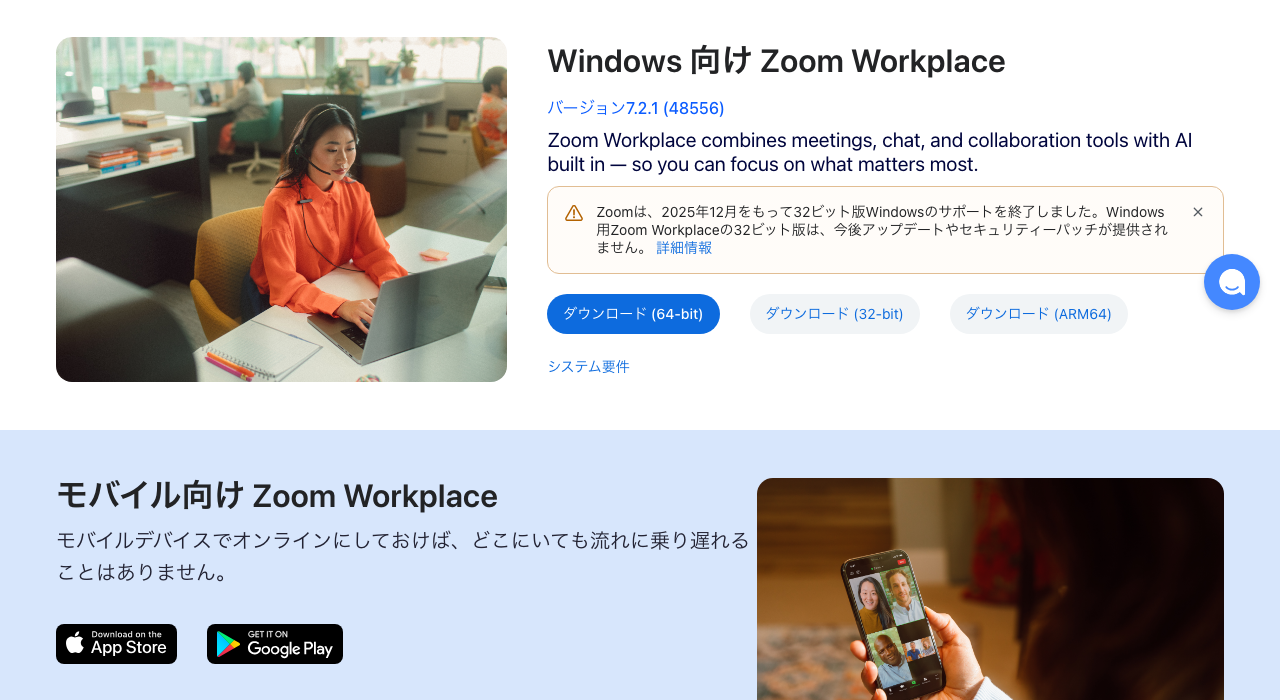
- ダウンロードセンター(zoom.us/download):開く端末の種類で見出しが変わり、Mac向けの設定ではバージョン7.2.2(88465)、Windows向けの設定では7.2.1(48556)でした(ボタン名は手順の節に書きました)。ボタンのリンク先は zoom.us の「/client/7.2.1.48556/ZoomInstallerFull.exe」(Windowsの64ビット版)や「/client/7.2.2.88465/zoomusInstallerFull.pkg」(Mac)で、スマホ向けの2つのボタンはApp Store(アプリ番号546505307)とGoogle Play(us.zoom.videomeetings)のページを指していました。筆者はどのボタンも押しておらず、ファイルを落としていません。
- 32ビット版の注記:Windowsの画面には「Zoomは、2025年12月をもって32ビット版Windowsのサポートを終了しました。Windows用Zoom Workplaceの32ビット版は、今後アップデートやセキュリティーパッチが提供されません。」という注意書きがありました。ボタンは残っていて、リンク先は「/client/6.6.11.23272/ZoomInstallerFull.exe」と64ビット版より古い版でした。ヘルプの手順は64ビットとARM64しか挙げていません。
- iPhone向けの設定で応答を確かめたとき:curlにiPhoneのUser-Agentを付けて zoom.us/download と zoom.us/go を呼ぶと、どちらもサイトの画面ではなく、App Storeのアプリページ(番号546505307)への転送(302)が返りました。iPhoneでZoomのリンクを開くと、ストアに直接送られる動きと読めます。Androidの設定で zoom.us/go を呼んだ応答は200で、転送は返りませんでした(画面の中身は見ていません)。
- ストア:App Storeの日本のページは「無料 · アプリ内購入」、Google Playの日本語のページは「アプリ内購入あり」「10億+ ダウンロード」でした。
インストールの実行とスマホの実機は見ていない:未確認の点
- ダウンロードしたインストーラーを実行したあとの画面。筆者はアプリを入れておらず、Windowsのインストーラー(ヘルプの表記はZoomInstaller.exe、ボタンのリンク先はZoomInstallerFull.exe)を開く画面やMacの許可の画面は、ヘルプの文言のままです。
- スマホのブラウザからZoomのミーティングに入れるか。更新日の新しい英語の原本(2026年8月27日・8月20日・3月26日更新)はホストの設定しだいで入れると書き、日本語版のヘルプ(2025年7月14日更新)はパソコンのみと書いています。実機でどこまで使えるかは確かめていません。
- ベーシック(無料)のアカウントで、AIクエリ(月20件)とミーティング要約(月3回の主催ミーティング)が料金ページの回数どおりに動くか。筆者はアカウントを作っていません。
- スマホの実機にアプリを入れる操作と、入れたあとの初回起動の画面(サインイン・ミーティングに参加・登録の3択)やホームタブの「Zoom AI」アイコンの位置。ヘルプの文言のみで、実機の画面は見ていません。
ダウンロードセンターとヘルプを開いた時刻
本文で名指しした資料は、すべて冒頭の sources に入れてあります。取得はすべて日本時間2026年10月8日です。
- ダウンロードセンター:5時10分(Macの設定)、5時31分〜5時35分(Windowsの設定と撮影)、5時45分〜5時49分(ボタンのリンク先の確認と撮り直し)。iPhoneの設定での zoom.us/download と zoom.us/go の応答:5時32分
- Zoomサポートのヘルプ(ダウンロード、更新、デスクトップアプリ、モバイルアプリ、macOSへのインストール、「更新が必要」エラー、インストーラ):5時21分〜5時25分。OS別のタブを開き直して取得:5時27分〜5時29分、5時34分
- Zoomのシステム要件3本(デスクトップ・モバイル・Web App):5時29分〜5時33分。英語の原本(アカウントなしでの参加、ブラウザ参加の設定、Web App):5時43分〜5時44分。「Guidelines for Vanity URL requests」:5時51分
- App StoreとGoogle Playのページ、Zoomの料金ページ(日本語版・英語版):5時33分〜5時34分。Zoomセーフティセンター:5時41分。MicrosoftとAppleのサポートページ:5時46分
取得したページと撮影の原本は、筆者の作業フォルダに保存しています。
この記事でよく聞かれること
- Zoomのアプリはどこからダウンロードしますか?
- パソコンはZoom公式のダウンロードセンター(zoom.us/download)、スマホはApp Store(iPhone)かGoogle Play(Android)です。Zoom公式ヘルプ「Zoom Workplaceデスクトップ / モバイルアプリのダウンロード」が、この3か所を案内しています。アプリの名前は「Zoom Workplace」で、ストアでも同じ名前で出ます。
- Zoomのアプリは無料ですか?
- アプリを入れること自体は無料の表示です。App Storeの日本のページは「無料 · アプリ内購入」、Google Playは「アプリ内購入あり」と表示します。Zoomの料金ページは、ベーシックを無料とし、1回のミーティングは40分・100人までと書いています。有料のプロは年払いで月2,237円(消費税別)です。
- Zoomはアプリを入れずに使えますか?
- 参加だけなら、ブラウザで使える場合があります。招待リンクの画面に出る「ブラウザから参加」を押し、ホストがその表示を許可している必要があります(Zoom公式ヘルプ)。スマホのブラウザについては、日本語のヘルプ(2025年7月14日更新)はパソコンのブラウザだけと書きますが、英語の原本(2026年8月27日更新)はホストの設定しだいでスマホのブラウザからも参加でき、機能はパソコンより限られると書いています。筆者は実機では確かめていません。
- ZoomをWindowsに入れるにはどうしますか?
- ダウンロードセンター(zoom.us/download)のWindowsの欄で64ビット版かARM64版のダウンロードボタンを押し、落ちてきたインストーラーでインストールを進めます(Zoom公式ヘルプの手順)。筆者が開いた画面のボタン名は「ダウンロード (64-bit)」「ダウンロード (ARM64)」でした。32ビット版のボタンも残っていましたが、同じ画面は2025年12月で32ビット版のサポートを終えたと書いていました。
- Zoomアプリの更新はどうやりますか?
- パソコンでは、アプリにサインインして右上のプロフィール画像を押し、「更新をチェック」を押します。Zoom公式ヘルプ「Zoomを最新バージョンに更新する」の手順です。スマホはGoogle PlayかApp Storeから更新し、新しい更新があるとZoomがモバイル通知を出すと書かれています。会社のパソコンでは管理者に頼む場合があります。
- ZoomのAI機能はアプリのどこから使いますか?
- Zoom公式ヘルプによると、パソコンでは「ホームタブ」などAIチャットパネルに対応するタブからAIチャットのアイコンを押し、スマホではホームタブ上部の「Zoom AI」アイコンを押します。無料のベーシックで使える範囲は公式ページの間で書き方が分かれていて、料金ページはベーシックにAIクエリ月20件とミーティング要約(月3回の主催ミーティング)を含むと書く一方、ミーティング要約のヘルプの要件はプロ以上です。筆者は無料のアカウントでの動作は確かめていません。
- Zoomを使うのにアカウントは必要ですか?
- ミーティングに参加するだけなら要りません。Zoom公式ヘルプは、アプリを初めて開くと「サインイン」「ミーティングに参加」「登録」の3つが出ると書き、「ミーティングに参加」はサインインせずに使えると案内しています。自分でミーティングを開くときは、「登録」で無料のベーシックアカウントを作ります。
- Zoomの公式のダウンロードページか、どう確かめますか?
- Zoom公式ヘルプが案内する入手先は、ダウンロードセンター(zoom.us/download)とApp Store・Google Playです。Zoomのセーフティセンターは、Zoomを名乗る怪しいメールのリンクは押さず、Zoom公式ウェブサイトのアドレス(zoom.us)を自分でブラウザに入力するよう案内しています。筆者が開いたダウンロードセンターでは、ダウンロードボタンのリンク先も zoom.us の中のファイルでした。
出典・参照資料
- 一次資料Zoomサポート「Zoom Workplaceデスクトップ / モバイルアプリのダウンロード」(2026年9月30日更新と表示。Windows・macOS・Linux・Android・iOSの各タブを開いて取得。2026年10月8日 5:21〜5:28) ↗
- 一次資料Zoomサポート「macOSにZoomデスクトップアプリをインストールする」(2025年7月14日更新と表示。2026年10月8日 5:24 取得) ↗
- 一次資料Zoomサポート「Zoomを最新バージョンに更新する」(2026年7月9日更新と表示。2026年10月8日 5:22・5:28 取得) ↗
- 一次資料Zoomサポート「「更新が必要」エラー」(2026年2月6日更新と表示。2026年10月8日 5:25・5:34 取得) ↗
- 一次資料Zoomサポート「Zoom Workplaceデスクトップアプリの使用について」(2026年7月6日更新と表示。初回起動の選択肢とAIチャットパネル。2026年10月8日 5:23 取得) ↗
- 一次資料Zoomサポート「Zoom Workplaceモバイルアプリの使用について」(2026年7月9日更新と表示。ホームタブのZoom AIアイコン。2026年10月8日 5:23・5:29 取得) ↗
- 一次資料Zoomサポート「Zoomのシステム要件: Windows、macOS、Linux」(英語の原本は2026年3月23日更新・日本語版は2025年4月18日更新と表示。2026年10月8日 5:29・5:33 取得) ↗
- 一次資料Zoomサポート「Zoomのシステム要件: iOS、iPadOS、Android」(2026年4月17日更新と表示。2026年10月8日 5:30 取得) ↗
- 一次資料Zoomサポート「Zoomのシステム要件: Zoom Web App」(日本語版は2025年10月28日更新、英語の原本は2026年3月26日更新と表示。2026年10月8日 5:31・5:43 取得) ↗
- 一次資料Zoomサポート「アカウントなしでZoomミーティングに参加する」(日本語版は2025年7月14日更新、英語の原本「Joining a Zoom meeting without an account」は2026年8月27日更新と表示。ブラウザ参加の範囲。2026年10月8日 5:43 取得) ↗
- 一次資料Zoomサポート「Enabling or disabling the Join from your browser link setting」(英語・2026年8月20日更新と表示。デスクトップとモバイルのブラウザ参加の設定。2026年10月8日 5:43 取得) ↗
- 一次資料Zoomサポート「Guidelines for Vanity URL requests」(英語・2026年8月18日更新と表示。yourcompany.zoom.us の形の会社ごとのアドレス。2026年10月8日 5:51 取得) ↗
- 一次資料Zoomセーフティセンター「トラスト&セーフティのお知らせ」(Zoomを名乗る怪しいメールへの注意と、公式ウェブサイトのアドレスzoom.us。2026年10月8日 5:41 取得) ↗
- 一次資料Microsoftサポート「32 ビットと 64 ビットの Windows: よく寄せられる質問」(システムの種類の見方。2026年10月8日 5:46 取得) ↗
- 一次資料Microsoftサポート「Windows ARM ベースの PC での 32 ビット Microsoft 365 Apps のサポート終了」(ARMベースのプロセッサかどうかの見方。2026年10月8日 5:46 取得) ↗
- 一次資料Appleサポート「Appleシリコン搭載のMacコンピュータ」(「このMacについて」の見方。2026年10月8日 5:46 取得) ↗
- 一次資料Zoomサポート「Zoomインストーラ」(2026年10月7日更新と表示。2026年10月8日 5:25・5:34 取得) ↗
- 一次資料Zoom「ダウンロードセンター」日本語版(Windows・Macの各画面、ボタンのリンク先、iPhone向けの転送先。2026年10月8日 5:10・5:31〜5:35・5:45〜5:49 取得・撮影) ↗
- 一次資料App Store「Zoom Workplaceアプリ」日本のページ(表示は「無料 · アプリ内購入」。2026年10月8日 5:33 取得) ↗
- 一次資料Google Play「Zoom Workplace」日本語(表示は「アプリ内購入あり」。2026年10月8日 5:33 取得) ↗
- 一次資料Zoom「Zoom Workplaceの料金」日本語版・英語版(ベーシックの範囲。2026年10月8日 5:33・5:34 取得) ↗

大きいニュースはYouTubeでも解説しています。Xでは新着記事をお知らせしています。
コメント
まだコメントはありません。最初のコメントを書いてみませんか?
AIについて聞きたいことはありますか?
質問箱で無料で受け付けています。回答は公開され、他の方の参考にもなります。
質問箱を見る →関連記事

Zoom(ズーム)ミーティングに参加する方法 リンクかミーティングIDで入れて参加は無料、アカウントも要らない。ブラウザ参加・テスト・AI要約(旧AI Companion)の無料範囲【2026年10月版】
Zoom(ズーム)ミーティングに参加する方法リンクかミーティングIDで入れて参加は無料、アカウントも要らない。ブラウザ参加・テスト・AI要約(旧AI Companion)の無料範囲【2026年10月版】

AI議事録ツール おすすめ比較 Zoom・Teams会議を自動文字起こし【2026年】
AI議事録ツール おすすめ比較Zoom・Teams会議を自動文字起こし【2026年】

AIの使い方(初心者向け) 最初の一歩は、ChatGPT・Gemini・Claude・Copilotのうち1つを公式サイトから開き、短い質問を1つ送ること。無料で始められる。入れてはいけない情報と、答えの確かめ方【2026年10月版】
AIの使い方(初心者向け)最初の一歩は、ChatGPT・Gemini・Claude・Copilotのうち1つを公式サイトから開き、短い質問を1つ送ること。無料で始められる。入れてはいけない情報と、答えの確かめ方【2026年10月版】

無料AIのおすすめ まず試すなら会話・調べものはChatGPTかGemini、翻訳はDeepL、資料はCanva。ChatGPT・Gemini・Claude・Copilot・Grok・Genspark・Manusの無料版の上限とログインの要否【2026年10月版】
無料AIのおすすめまず試すなら会話・調べものはChatGPTかGemini、翻訳はDeepL、資料はCanva。ChatGPT・Gemini・Claude・Copilot・Grok・Genspark・Manusの無料版の上限とログインの要否【2026年10月版】

文字起こしを無料でする方法 パソコンはGoogleドキュメント、スマホはiPhoneのボイスメモかPixelのレコーダー、音声データは文字起こしさん(登録なし3分)。フリーソフト・アプリ別の上限【2026年10月版】
文字起こしを無料でする方法パソコンはGoogleドキュメント、スマホはiPhoneのボイスメモかPixelのレコーダー、音声データは文字起こしさん(登録なし3分)。フリーソフト・アプリ別の上限【2026年10月版】

AI要約ツール おすすめ5選【論文・動画・会議対応 2026年】
AI要約ツール おすすめ5選【論文・動画・会議対応 2026年】

Zoom(ズーム)の録画のやり方と保存先 無料でもパソコンならローカル録画でき、保存先は「ドキュメント」内のZoomフォルダ。クラウド録画は有料のプロ以上。AI要約との関係も【2026年10月版】
Zoom(ズーム)の録画のやり方と保存先無料でもパソコンならローカル録画でき、保存先は「ドキュメント」内のZoomフォルダ。クラウド録画は有料のプロ以上。AI要約との関係も【2026年10月版】