Zoom(ズーム)ミーティングに参加する方法リンクかミーティングIDで入れて参加は無料、アカウントも要らない。ブラウザ参加・テスト・AI要約(旧AI Companion)の無料範囲【2026年10月版】
Zoomのミーティングには、招待のリンクを押すか、zoom.us/join にミーティングIDを入れれば参加でき、参加するだけならZoomアカウントは要らない(Zoom公式ヘルプ)。アプリを入れたくないときは「ブラウザから参加」、事前の確認は zoom.us/test のテストミーティング。AIの要約は、Zoomの料金ページが無料のベーシックにも月3回の主催ミーティングまでと書く一方、ヘルプの要件はプロ以上で、公式ページの間で揃っていない。「AI Companion」の機能はいまは機能ごとの名前で呼ばれ、有料の新製品ZoomMateが加わった(Zoom公式ブログ・2026年6月24日)。筆者は2026年10月8日にZoomの公開ページを開いて確かめた。

目次
2026年10月8日・日本時間時点の情報です。 Zoom(ズーム)のミーティングへの参加は、招待のリンクを押すか、zoom.us/join にミーティングIDを入れるだけでできます。参加するだけならZoomアカウントは要らず、アプリを入れたくない場合は「ブラウザから参加」も使えます(Zoom公式ヘルプ)。
AIの要約機能は、以前は「Zoom AI Companion(ズーム エーアイ コンパニオン)」の名前で呼ばれていました。Zoomの公式ブログ(2026年6月24日)によると、その機能はいまはZoom Workplaceに組み込まれて「ミーティング要約」のような機能ごとの名前で呼ばれ、別に有料の新製品「ZoomMate」が加わりました。要約は、Zoomの料金ページが無料のベーシックでも月3回の主催ミーティングまで使えると書く一方、ヘルプの要件はプロ以上で、公式ページの間で書き方が揃っていません。その点は本文で分けて書きます。
3行まとめ
- よく使う参加の入口は3つ。招待メールのリンク、zoom.us/join に入れるミーティングID(通常10桁か11桁)、Zoom Workplaceアプリの「参加」。参加だけならアカウントは不要(Zoom公式ヘルプ)で、料金ページのFAQは「参加は無料です」と書く。
- アプリなしは「ブラウザから参加」(ホストの設定が必要)。パソコンのブラウザは日英のヘルプが一致し、スマホのブラウザは、英語の原本(2026年8月27日更新)がホストの設定しだいで可(機能は限られる)、日本語のヘルプ(2025年7月14日更新)がデスクトップのブラウザだけと書く。事前の確認は zoom.us/test のテストミーティング。
- 無料のベーシックは1回40分・100人まで。AI要約は料金ページが「月3回の主催ミーティングで」と書く一方、ヘルプの要件はプロ以上。プロは年払いで月2,237円(月払いは2,684円・いずれも消費税別)。
Zoomのミーティングに参加する3つの入口
Zoom公式ヘルプ「Zoomミーティングに参加する」(2026年7月9日更新と表示)は、参加の方法が複数あると書き、次のように並べています。
ミーティングには、メールやカレンダーの招待、インスタントメッセージの招待、ウェブブラウザ、Zoom Workplaceデスクトップおよびモバイルアプリケーション、固定電話や携帯電話、Zoom Room、またはSIP/H.323デバイスを使用して参加できます。
初めての人が使うのは、このうち次の3つです。
| 入口 | 向いている場面 | 出どころ |
|---|---|---|
| 招待のリンクを押す | メールやカレンダーにリンクが届いている | 公式ヘルプ「Zoomミーティングに参加する」 |
| zoom.us/join にミーティングIDを入れる | リンクが無く、数字のIDとパスコードだけ聞いた | 公式ヘルプ「アカウントなしでZoomミーティングに参加する」 |
| Zoom Workplaceアプリの「ホーム」「ミーティング」タブから | すでにアプリにサインインしていて、予定が一覧に出ている | 公式ヘルプ「Zoomミーティングに参加する」 |
なお、Zoomのアプリの名前は、公式ヘルプでは「Zoom Workplace」です。ヘルプの中には「Zoomクライアント」という呼び方も混ざっています。
招待のリンクから参加する手順
公式ヘルプの手順を、文言のまま番号にしました。
- 「ミーティングの招待で、下に表示されている [Zoomミーティングに参加する] の参加リンクをクリックします。」
- 「Zoom Workplaceアプリでミーティングを開始するよう促されます。アプリをダウンロードしたくない場合は、[ブラウザから参加] をクリックしてウェブで参加してください。」
- 「オーディオとビデオの設定を確認してから、[参加] をクリックします。」
- 「ミーティングには自動的に参加するか、ホストが許可するまで待機室に案内されます。」
4番の「待機室」は、ホストが入室を許可するまで待つ画面のことです。画面がしばらく変わらないときは、この待機の状態にあたる場合があります。
ミーティングIDで参加する手順(リンクが無いとき)
ホストから聞いたのが数字のIDだけのときは、公式ヘルプ「アカウントなしでZoomミーティングに参加する」(2025年7月14日更新と表示)の手順になります。
- ブラウザで zoom.us/join を開く。
- ホストから提供されたミーティングIDを入力する。
- 「参加」をクリックする。
- アプリを開くかダウンロードするかを聞くポップアップが出る。Zoomがすでに入っていればアプリで起動する。入っていなければ、ポップアップの「キャンセル」を押してから「今すぐダウンロード」か「ブラウザから参加」を押す。
- マイクとカメラの許可を求められたら許可し、表示名を入れて「参加」をクリックする。
- 求められたら、ミーティングのパスコードを入力し、もう一度「参加」をクリックする。
ミーティングIDの桁数は、公式ヘルプ「ミーティングIDとウェビナーIDに関するよくあるご質問」が説明しています。
ミーティングIDは通常、10桁または11桁の数字です。10桁の数字は、パーソナルミーティングID(PMI)に使用され、11桁の数字はインスタントミーティング、スケジュールミーティング、または定期的なミーティングに使用されます。2020年4月12日以前にスケジュールされたミーティングは、9桁になっている可能性があります。
IDを聞き間違えたときは、桁数を数えると見当がつきます。招待のリンクを使えば、同じヘルプによると「IDがリンクに埋め込まれているため、ミーティングID、ウェビナーIDを手動で入力する必要はありません」。
アプリなし・アカウントなしで参加できるか
アカウントについて、公式ヘルプは次のように書いています。
参加者としてミーティングに参加するのにZoomアカウントは必要ありません。ほかのユーザーからミーティングに招待された場合、アカウントを作成したりサインインしたりしなくても、参加者として参加できます。
料金については、Zoomの料金ページのFAQ「ライセンスユーザーと参加者とは?」が「参加者はZoomアカウントまたはライセンスがなくてもミーティングに参加できます。参加は無料です。」と書いています。
ただし、ヘルプ「アカウントなしでZoomミーティングに参加する」には条件が2つあります。
- 「ミーティングホストが認証プロフィールを設定して参加者を制限している場合、ミーティングにアクセスするには、すべての参加者がZoomアカウントにサインインしている必要があります。」
- 「Zoomをダウンロードせず、デスクトップブラウザから参加するには、ホストが [「ブラウザから参加」リンクを表示する] を有効にしている必要があります。」
さらに、ブラウザ参加の範囲について、ヘルプはこう書いています。
ブラウザからの参加は、デスクトップのウェブブラウザでのみ機能します。モバイルデバイスからミーティングに参加する場合は、Zoomモバイルアプリをダウンロードして参加してください。
ただし、同じ記事の英語の原本「Joining a Zoom meeting without an account」(2026年8月27日更新)は、これと違うことを書いています(2026年10月8日5時43分に取得)。
If you want to join from your desktop or mobile browser without downloading Zoom, the host must have Show a “Join from your browser” link enabled Note: The meeting experience on mobile web browsers has limited functionality compared to the desktop web browser.
(訳:Zoomをダウンロードせず、デスクトップまたはモバイルのブラウザから参加するには、ホストが「ブラウザから参加」リンクを表示する設定を有効にしている必要があります。注:モバイルのウェブブラウザでのミーティング体験は、デスクトップのウェブブラウザに比べて機能が限られます。)
設定のヘルプ「Enabling or disabling the Join from your browser link setting」(2026年8月20日更新・5時43分取得)にも、ホストや管理者が選べる項目として「On mobile browser: Allows participants on mobile devices to join from their mobile web browser.」(訳:モバイルのブラウザ:モバイル端末の参加者が、モバイルのウェブブラウザから参加できるようにします)があります。
日本語のヘルプ(2025年7月14日更新)は「デスクトップのウェブブラウザでのみ機能します」で、更新日は英語の原本(2026年8月27日更新)より前です。本記事は、更新日の新しい英語の原本と設定のヘルプを主にして、こう整理します。パソコンのブラウザからは、ホストが設定していれば入れます。スマホのブラウザからも、ホストがその項目を許可していれば入れる可能性があり、その場合は機能が限られます。許可されていなければ、スマホはアプリが必要です。筆者はスマホのブラウザで実際に入る操作はしていません。ブラウザから入った場合は「基本的なZoomミーティング機能」が使えるとされ、機能は限られます。リンクを押したあとに「ブラウザから参加」が出ない場合は、ホストが設定していない可能性があります。
テストミーティングで事前に確認する
本番の前にマイク・カメラ・通信を試したいときは、Zoomが用意しているテスト用のミーティングに入ります。公式ヘルプ「Zoomテストミーティングに参加する」(2026年4月17日更新と表示)は、目的をこう説明しています。
テストミーティングでは、ミーティング参加前に、インターネット接続を確認したり、Zoomのビデオミーティング機能に慣れたり、オーディオやビデオを調整したりすることができます。
手順は次のとおりです(ヘルプの文言より)。
- 「ミーティング参加テスト」ページ(zoom.us/test)を開く。
- 「参加」をクリックするとZoomが起動する。
- アプリが入っていれば「Zoom Meetingsを開く」、入っていなければ「今すぐダウンロード」、アプリを使えなければ「ブラウザから参加」を押す。
- 画面の指示に従って、ビデオ・オーディオ・マイクをテストする。
スマホについては、同じヘルプが「Zoomモバイルアプリを使用している場合は、http://zoom.us/testに移動してテストミーティングに参加し、指示に従って、お使いのビデオまたはオーディオをテストします」と書いています。自分の声や着信音が聞こえない場合は、ヘルプが「一般的なオーディオとビデオの問題のトラブルシューティング」を案内しています。
筆者が開いた画面:zoom.us/join と zoom.us/test
筆者は2026年10月8日の2時29分から2時30分に、ログインせず、ヘッドレスのブラウザ(画面を出さずに動くChromium)で、幅1280と幅390の2つの大きさでZoomの公開ページを開きました。
- zoom.us/join:「ミーティングに参加する」の見出しの下に、「ミーティングIDまたはパーソナルリンク名」の入力欄と「参加」ボタンがあり、「[参加] をクリックすると、当社の利用規約とプライバシー ステートメントに同意したことになります」という注記が出ました。この画面にアカウントの入力欄はありません。
- zoom.us/test:「ミーティングテストに参加」の見出しと、中央に「参加」ボタンが出ました。見出しの下の説明は、幅1280では「テストミーティングに参加してインターネット接続をテストします。」、幅390では「テスト ミーティングに参加して、インターネットとデバイスの設定をテストします」と、画面の大きさで文が違いました。
- 「参加」を押したあと(筆者が押したのは1回だけで、そのあとの画面では何も入力していません):アドレスが zoom.us/j/ から始まる11桁のミーティングIDのものに変わり、「Zoom Workplace アプリから参加」「ブラウザから参加」の2つのボタンと、「Zoom Workplace アプリがインストールされていませんか? 今すぐダウンロードする」のリンクが出ました。ヘルプの手順3と同じ分かれ道ですが、ヘルプの「Zoom Meetingsを開く」にあたるボタンは、筆者の画面では「Zoom Workplace アプリから参加」という文言でした。
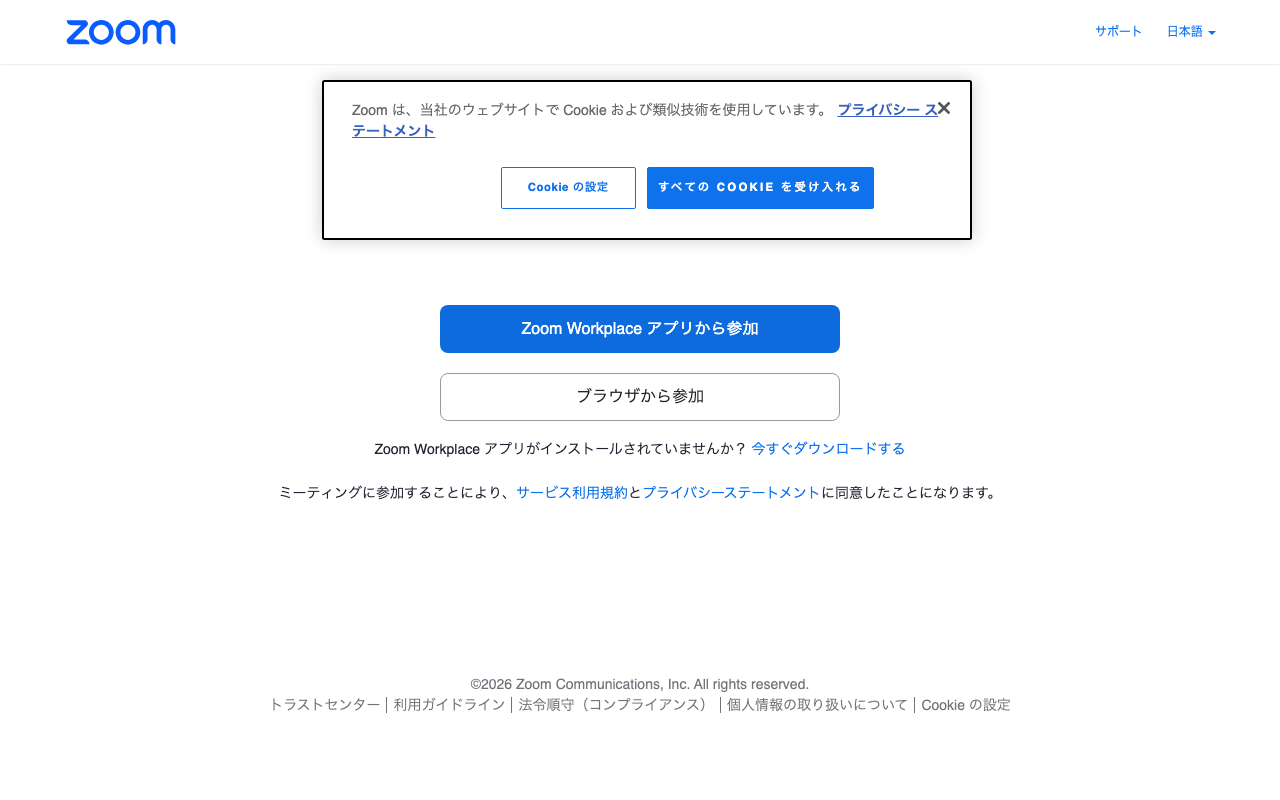
画面の上にはCookieの同意の案内が重なって出ました。筆者が確認したのはここまでで、実際にブラウザの中でミーティングに入った画面や、音声・映像のテスト結果は見ていません。
AIの入口:Zoom AI Companionは無料で使えるか
ここからはAI機能です。Zoomの公式ヘルプ「Zoomミーティングに参加する」には、遅れて入ったときの案内として次の一文があります。
少しミーティングに遅れてしまっても、AI Companionを使用すれば、ミーティングの進行を妨げることなく、自分が加わるまでの内容と現状を迅速に把握できます。
遅れて入った人に「ここまでの話」を教える機能です。なお、Zoomの公式ブログ(2026年6月24日)によると、「AI Companion」の名前で呼ばれていた機能は、いまは「ミーティング要約」のような機能ごとの名前で呼ばれています(経緯は次の節)。では無料で使えるのか。筆者が開いた公式ページは、次のとおり書き方が分かれていました。
| 公式ページ | 無料のベーシックについての記載(2026年10月8日に取得) |
|---|---|
| 料金ページ「Zoom Workplaceの料金」(日本語版・英語版とも) | ベーシック(無料)に「ミーティング要約(1か月あたり3回の主催ミーティングで)」「AIクエリ(1か月あたり20件)」「AIノート作成(月3回使用可能)」を含むと記載。英語版も「Meeting summaries (for 3 hosted meetings per month)」 |
| ZoomMateの製品ページ | 「ZoomMateベーシック」を「Workplaceベーシックに含まれるZoomMateの機能限定版。」とし、「ミーティング要約(1か月あたり3回の主催ミーティングで)」「ミーティング内質問(1か月あたり3回の主催ミーティングで)」を含むと記載 |
| AIメモ作成(My Notes)の製品ページ | ベーシックに「ミーティング要約(1か月当たり3回の主催ミーティングが対象)」「ミーティング内質問(1か月あたり3回の主催ミーティングで)」を含むと記載 |
| ヘルプ「Using Meeting Summary with AI」(英語・2026年8月22日更新と表示) | 要件に挙がるのは「Zoom Workplace Pro, Zoom Workplace Pro Plus, Zoom Workplace Business…」などのライセンスユーザー。ベーシックは挙がっていない |
| ヘルプ「AIでミーティング内質問をする」(2026年9月21日更新と表示) | 要件に挙がるのは「Zoom Workplaceプロ、Zoom Workplaceプロプラス、Zoom Workplaceビジネス…」などのライセンスユーザー。ベーシックは挙がっていない |
| Zoom Meetingsの製品ページ(日本語版) | 「Zoom AI Companionは、対象となる有料のZoom Workplaceプランでご利用いただけます。」と記載 |
| 公式ブログ「Meet ZoomMate: Zoom's next chapter in AI」(英語・2026年6月24日) | よくある質問で「Eligible paid Zoom Workplace plans continue to include core AI features at no additional cost.」(訳:対象の有料Zoom Workplaceプランには、主要なAI機能が引き続き追加料金なしで含まれる)と答え、ベーシックには触れていない |
料金ページと2つの製品ページ(ZoomMate・My Notes)は無料の範囲を書き、ヘルプ2本とZoom Meetingsの製品ページは有料のプランを前提に書いています。英語版の料金ページも日本語版と同じ記載で、公式ブログのよくある質問も有料プランについてしか答えていないため、筆者が取得したページの範囲では決着がつきませんでした。どれが最新かも、これらのページからは判断できません。筆者の整理は次のとおりです(筆者の見立てで、Zoomの説明ではありません)。
- 参加者として入る人について、ヘルプ「Using Meeting Summary with AI」は、要約を始めたり止めたりできるのはホストと共同ホストだけで、参加者に要約が届くのはホストが共有を選んだ場合だと書いています。さらに「Participants must be signed in to their Zoom account during the meeting to receive the summary automatically」(訳:要約を自動で受け取るには、参加者はミーティング中にZoomアカウントにサインインしている必要がある)とあり、アカウントなしで参加した人には要約が自動では届かないと読めます。
- 確実に使いたいなら、実際にベーシックのアカウントで画面を確かめるのが早い。筆者はアカウントを作っていないので、ここは確かめていない。
有料の範囲は、料金ページでは次のように並びます(日本円・消費税別の表示・1ユーザーあたり)。
| プラン | 年払い(1か月あたり) | 月払い | AI要約・ノートの記載 |
|---|---|---|---|
| ベーシック | 無料 | 無料 | ミーティング要約は月3回の主催ミーティングで。1回40分・100人まで |
| プロ | 2,237円 | 2,684円 | 「無制限のミーティング要約」「無制限のミーティング内質問」。1回30時間まで |
| ビジネス | 2,895円 | 3,474円 | プロの全機能に加え、1回あたり参加者300名 |
年払いは「一年分一括でお支払い」で、料金ページの注記によると表示の月額は「年間総額を12で割って算出したもの」です。月払いの金額は、料金ページの「毎年」の切り替えを外したときの表示です(筆者が2026年10月8日2時42分に取得)。
AI議事録ツール全体の比較は、AI議事録ツール おすすめ比較に分けました。Zoom以外の道具の無料枠や日本語精度は、そちらを見てください。
「ZoomMate」という名前が出てきた:AI Companionとの関係は
筆者がZoomのAI紹介ページ(zoom.com/ja/products/ai-assistant/)を開くと、見出しは「新しいAIチームメイト、ZoomMate」で始まる文で、その下に「ZoomMateは会話を分析し、学習し、行動に移して仕事を完了します。」と書かれていました。
AI Companionとの関係は、Zoomの公式ブログ「Meet ZoomMate: Zoom's next chapter in AI」(2026年6月24日公開・英語)が説明しています。
Zoom AI Companion's features are now natively built into Zoom Workplace. ZoomMate is Zoom's new agentic product that builds on Custom AI Companion, taking it further: it acts on meeting context to complete work automatically.
(訳:Zoom AI Companionの機能は、いまはZoom Workplaceに組み込まれています。ZoomMateは、Custom AI Companionを土台にしたZoomの新しいエージェント型〔指示を受けて自分で作業を進めるタイプの〕製品で、さらに進んで、ミーティングの文脈をもとに作業を自動で完了させます。)
同じブログのよくある質問は、AI Companionの機能について「You'll find them now under their functional names rather than the AI Companion brand.」(訳:いまはAI Companionというブランド名ではなく、機能ごとの名前で見つかります)と答え、ZoomMateについては「ZoomMate is a new add-on product」(訳:ZoomMateは新しいアドオン〔追加で買う〕製品)と書いています。土台になったCustom AI Companionも、ブログによると「launched as an add-on」(アドオンとして出た)製品でした。つまり、要約などの機能は名前が変わってZoom Workplaceに残り、ZoomMateはそれとは別に買う製品です。
ただし、ヘルプ「Zoomミーティングに参加する」とZoom Meetingsの日本語の製品ページは今も「AI Companion」と書いており、ZoomMateの製品ページは無料の範囲を「ZoomMateベーシック」と呼んでいます。名前の切り替えは、ページによって進み方が違います。
ZoomMateの料金と条件は、公式ページでは次のとおりです。
- 料金ページでは、ZoomMateは「Workplaceのアドオン」の欄にあり、年払いで月2,633.33円、月払いで月3,160円(いずれも1ユーザーあたり・消費税別)。この欄には「すべてのアドオンは有料の基本プランが必要です」と書かれています。
- AIメモ作成(My Notes)の製品ページでは、ZoomMateが月2,633円(1ユーザー1か月あたり・年額請求)で「2,200 AIクレジットを含む」「毎月付与」。同じページで、My Notesだけを足すプランは月1,317円(年額請求)です。
- ヘルプ「ZoomMateの使用」(2026年9月28日更新と表示)は「高度なAI機能および従量制のAI機能を使用するには、ZoomMateライセンスと利用可能なAIクレジットが必要です」と書き、「一部の業界や地域のお客様は、ZoomMateを利用できない場合があります」とも書いています。
- Zoomの発表文(2026年6月1日)は、ZoomMateの提供を北米のオンライン・直販のお客様から始めたとし、「Availability for additional industry verticals and regions, including EMEA and APAC, is expected to roll out later this year.」(訳:EMEAやAPACを含むほかの業種・地域への提供は、年内に始まる見込み)と書いています。日本の料金ページには円の価格と「今すぐ購入」のボタンが出ていましたが、筆者は購入の画面には進んでいないため、日本でいま契約して使えるかは確かめていません。
AIクレジットとは、AIが行う作業ごとに減っていく使用量の単位です。Zoomのヘルプ「Understanding and managing Zoom AI Credits」(英語・2026年9月3日更新と表示)は、ZoomMateなどの従量制のAI機能を使うにはAIクレジットが必要で、作業の種類によって消費する量が違うと説明しています。
Zoomを仕事で使い始める人は、無料のベーシックで足りるか、ZoomMateやMy Notesの有料が要るかを、契約の画面で確かめてから払うのが安全です。
公式ページの更新日の一覧
今回取得したヘルプに、ページ上で「更新」として表示されていた日付です(取得は2026年10月8日)。
| ページ | 表示された更新日 |
|---|---|
| Zoomミーティングに参加する | 2026年7月9日 |
| Zoomテストミーティングに参加する | 2026年4月17日 |
| アカウントなしでZoomミーティングに参加する | 2025年7月14日 |
| ミーティングIDとウェビナーIDに関するよくあるご質問 | 2025年7月25日 |
| AIでミーティング内質問をする | 2026年9月21日 |
| Using Meeting Summary with AI(英語) | 2026年8月22日 |
| ZoomMateの使用 | 2026年9月28日 |
| Understanding and managing Zoom AI Credits(英語) | 2026年9月3日 |
参加の手順に関するページは、AI関連のページより古い日付のものが残っています。ヘルプの冒頭には、英語で「We're updating the Zoom web experience. As we transition to our new web experience, some Support articles may describe navigation paths that differ from your current interface.」という注記も出ていました(訳:Zoomのウェブの画面を更新している途中で、一部のサポート記事は現在の画面と異なる操作の道順を説明している場合がある)。画面のボタン名が手順と少し違うときは、この更新の途中だからかもしれません。
初心者がつまずきやすい所
- 「ブラウザから参加」が出ない:ホストの設定が必要(公式ヘルプ)。出なければアプリを入れるか、ホストに頼む。
- スマホでブラウザ参加できない:英語の原本(2026年8月27日更新)と設定のヘルプ(8月20日更新)は、ホストがスマホのブラウザからの参加を許可していれば入れる(機能は限られる)と書く。日本語のヘルプ(2025年7月14日更新)はデスクトップのブラウザだけと書く。スマホのブラウザで入れないときは、アプリを入れるか、ホストに設定を頼む。
- IDを入れても入れない:IDの桁数を確かめる。ヘルプによると、スケジュールされた単発のミーティングIDは「スケジュールされた日付の30日後に期限切れになります」。
- 待機室から進まない:ホストの許可待ち(公式ヘルプ)。
- 自分の声が相手に聞こえない:参加前に zoom.us/test で試す。
筆者が入れなかった画面と、Zoomの説明が見つからなかった点
- ブラウザの中でミーティングに入ったあとの画面(名前の入力、マイクとカメラの許可、パスコード入力の画面)。筆者はミーティングに入っておらず、これらはヘルプの文言に頼っています。
- 無料のベーシックのアカウントで、AI要約が実際に月3回まで動くか。アカウントを作らない方針のため、確認していません。
- 無料のAI要約の範囲について、料金ページとヘルプのどちらが今の仕様に近いか。Zoomの公式ブログ(6月24日)は有料プランに含まれるとだけ書き、ベーシックには触れていません。
- ZoomMateを日本でいま契約して使えるか。発表文(6月1日)は北米から始めてAPACは年内の見込みと書き、日本の料金ページには円の価格が出ていますが、購入の画面は見ていません。
- 日本とそのほかの地域で、AI機能の提供範囲が違うか。Zoomの製品ページは「地域や業種によってはご利用いただけない場合もあります」と書いていますが、日本で利用できない機能の一覧は見ていません。
- 学校・会社のアカウントでの設定(管理者が機能を止めている場合など)。
取得したZoomのページと取得時刻
本文で名指しした資料は、すべて記事冒頭の sources に入れてあります。主な取得時刻は次のとおりです(日本時間・2026年10月8日)。
- Zoomサポート「Zoomミーティングに参加する」:2時26分
- Zoomサポート「アカウントなしでZoomミーティングに参加する」「Zoomテストミーティングに参加する」:2時27分
- Zoomサポート「ミーティングIDとウェビナーIDに関するよくあるご質問」「AIでミーティング内質問をする」:2時28分
- Zoomの料金ページとZoom Meetingsの製品ページ:2時29分
- zoom.us/join と zoom.us/test の撮影:2時29分〜2時30分
- Zoomの発表文(6月1日)、公式ブログ(6月24日)、英語版の料金ページ、ヘルプ「Using Meeting Summary with AI」、料金ページの年払い・月払いの切り替えとFAQ:2時37分〜2時43分(記事を見直す際に取り直し。取得したページと撮影の原本は筆者の作業フォルダに保存)
この記事でよく聞かれること
- Zoomのミーティングに参加するにはアカウントが必要ですか?
- 参加するだけなら要りません。Zoom公式ヘルプ「アカウントなしでZoomミーティングに参加する」は「参加者としてミーティングに参加するのにZoomアカウントは必要ありません」と書き、料金ページのFAQも「参加は無料です」と書いています。ただしホストが認証を設定して参加者を制限している場合は、サインインが必要になります。
- Zoomにアプリを入れずに参加できますか?
- できる場合があります。招待のリンクを開いて表示される「ブラウザから参加」を押します。ホストが「ブラウザから参加」リンクを表示する設定にしている必要があります。スマホのブラウザからの参加は、Zoomのヘルプの英語の原本(2026年8月27日更新)が、ホストの設定しだいでパソコンまたはスマホのブラウザから参加できると書き、スマホのブラウザは機能がパソコンより限られるとしています。設定のヘルプ(2026年8月20日更新)にもスマホのブラウザからの参加を許可する項目があります。一方、同じヘルプの日本語のページ(2025年7月14日更新)は「デスクトップのウェブブラウザでのみ機能します」と書いており、更新日は英語の原本より前です。スマホで入れないときは、アプリを入れてください。
- ZoomのミーティングIDで参加するには、どこに入れますか?
- ブラウザで zoom.us/join を開き、ミーティングIDを入れて「参加」を押します。ヘルプによると、ミーティングIDは通常10桁か11桁の数字で、パスコードを求められたら入力します。招待のリンクにはIDが入っているので、リンクなら手入力は要りません。
- Zoomのテストミーティングはどこから入りますか?
- ブラウザで zoom.us/test を開いて「参加」を押します。Zoom公式ヘルプによると、テストミーティングでは参加前にインターネット接続を確認し、オーディオとビデオを調整できます。スマホでZoomのモバイルアプリを使っている場合も、zoom.us/test に移動してテストミーティングに参加するようヘルプは案内しています。
- Zoomの無料プランでもAIの要約は使えますか?
- Zoomの料金ページは使えると書いています。2026年10月8日に筆者が開いた料金ページ(日本語版・英語版とも)では、無料のベーシックに「ミーティング要約(1か月あたり3回の主催ミーティングで)」と「AIクエリ(1か月あたり20件)」が含まれます。一方、ヘルプ「Using Meeting Summary with AI」(2026年8月22日更新と表示)は要件をプロ以上のライセンスユーザーとしており、ページ間で書き方が揃っていません。筆者は無料のアカウントでの動作は確かめていません。
- Zoom AI CompanionとZoomMateは同じものですか?
- 同じものではありません。Zoomの公式ブログ(2026年6月24日)によると、AI Companionの機能(ミーティング要約など)はZoom Workplaceに組み込まれ、いまは機能ごとの名前で呼ばれています。ZoomMateは、アドオンだったCustom AI Companionを土台にした新しいアドオン(追加で買う製品)です。料金ページではZoomMateは年払いで月2,633.33円、月払いで月3,160円(いずれも1ユーザーあたり・消費税別)で、製品ページによると毎月2,200 AIクレジットが付きます。
- Zoomのミーティングは無料プランで何分まで使えますか?
- Zoomの料金ページによると、無料のベーシックは1回のミーティングが40分まで、参加者は100人までです。プロ(年払い一括で月2,237円、月払いなら月2,684円。いずれも消費税別)は1回30時間までとされています。同じページのFAQは、ライセンスユーザー(主催する人)が「プランで許可された定員に基づいて」ミーティングを予定でき、参加者は「参加は無料です」と説明しています。
出典・参照資料
- 一次資料Zoomサポート「Joining a Zoom meeting without an account」(英語の原本・2026年8月27日更新と表示。スマホのブラウザからの参加と機能の制限。2026年10月8日5時43分取得) ↗
- 一次資料Zoomサポート「Enabling or disabling the Join from your browser link setting」(英語・2026年8月20日更新と表示。On mobile browser の項目。2026年10月8日5時43分取得) ↗
- 一次資料Zoomサポート「Zoomミーティングに参加する」(2026年7月9日更新と表示。2026年10月8日 2:26 取得) ↗
- 一次資料Zoomサポート「アカウントなしでZoomミーティングに参加する」(2025年7月14日更新と表示。2026年10月8日 2:27 取得) ↗
- 一次資料Zoomサポート「Zoomテストミーティングに参加する」(2026年4月17日更新と表示。2026年10月8日 2:27 取得) ↗
- 一次資料Zoomサポート「ミーティングIDとウェビナーIDに関するよくあるご質問」(2025年7月25日更新と表示。2026年10月8日 2:28 取得) ↗
- 一次資料Zoomサポート「AIでミーティング内質問をする」(2026年9月21日更新と表示。2026年10月8日 2:28 取得) ↗
- 一次資料Zoomサポート「Using Meeting Summary with AI」(英語・2026年8月22日更新と表示。要約の要件と、参加者が要約を受け取る条件。2026年10月8日 2:40 取得) ↗
- 一次資料Zoomサポート「ZoomMateの使用」(2026年9月28日更新と表示。2026年10月8日 2:26 取得) ↗
- 一次資料Zoomサポート「Understanding and managing Zoom AI Credits」(英語・2026年9月3日更新と表示。2026年10月8日 2:26 取得) ↗
- 一次資料Zoom公式ブログ「Meet ZoomMate: Zoom's next chapter in AI」(英語・2026年6月24日公開。AI CompanionとZoomMateの関係。2026年10月8日 2:38 取得) ↗
- 一次資料Zoom発表「Zoom launches ZoomMate」(英語・2026年6月1日公開。提供地域と開始時の価格。2026年10月8日 2:37 取得) ↗
- 一次資料Zoom「Zoom Workplaceの料金」日本円表示(年払い・月払いの切り替え、消費税別の注記、FAQ「ライセンスユーザーと参加者とは?」。2026年10月8日 2:29 取得、2:42〜2:43 に取り直し) ↗
- 一次資料Zoom「Zoom Workplace Pricing」英語版(無料のベーシックのAI機能の記載。2026年10月8日 2:39 取得) ↗
- 一次資料Zoom「Zoom Meetings」製品ページ(Zoom AI Companionの提供範囲の注記。2026年10月8日 2:29 取得) ↗
- 一次資料Zoom「AIメモ作成(My Notes)」製品ページ(ベーシックの範囲とZoomMateの月額。2026年10月8日 2:26 取得) ↗
- 一次資料Zoom「ZoomMate」製品ページ(2026年10月8日 2:25 取得) ↗
- 一次資料Zoom「ミーティングに参加する」入力ページ(筆者が開いた画面・2026年10月8日 2:29) ↗
- 一次資料Zoom「テスト ミーティングに参加する」ページ(筆者が開いた画面・2026年10月8日 2:29) ↗

大きいニュースはYouTubeでも解説しています。Xでは新着記事をお知らせしています。
コメント
まだコメントはありません。最初のコメントを書いてみませんか?
AIについて聞きたいことはありますか?
質問箱で無料で受け付けています。回答は公開され、他の方の参考にもなります。
質問箱を見る →関連記事

AI議事録ツール おすすめ比較 Zoom・Teams会議を自動文字起こし【2026年】
AI議事録ツール おすすめ比較Zoom・Teams会議を自動文字起こし【2026年】
Notion AIの「Meeting Notes」は既存の議事録AIと何が違うのか 「会議の後」まで自動化する設計を公式リリースノートで読む
Notion AIの「Meeting Notes」は既存の議事録AIと何が違うのか「会議の後」まで自動化する設計を公式リリースノートで読む

AIの使い方(初心者向け) 最初の一歩は、ChatGPT・Gemini・Claude・Copilotのうち1つを公式サイトから開き、短い質問を1つ送ること。無料で始められる。入れてはいけない情報と、答えの確かめ方【2026年10月版】
AIの使い方(初心者向け)最初の一歩は、ChatGPT・Gemini・Claude・Copilotのうち1つを公式サイトから開き、短い質問を1つ送ること。無料で始められる。入れてはいけない情報と、答えの確かめ方【2026年10月版】

無料AIのおすすめ まず試すなら会話・調べものはChatGPTかGemini、翻訳はDeepL、資料はCanva。ChatGPT・Gemini・Claude・Copilot・Grok・Genspark・Manusの無料版の上限とログインの要否【2026年10月版】
無料AIのおすすめまず試すなら会話・調べものはChatGPTかGemini、翻訳はDeepL、資料はCanva。ChatGPT・Gemini・Claude・Copilot・Grok・Genspark・Manusの無料版の上限とログインの要否【2026年10月版】

文字起こしを無料でする方法 パソコンはGoogleドキュメント、スマホはiPhoneのボイスメモかPixelのレコーダー、音声データは文字起こしさん(登録なし3分)。フリーソフト・アプリ別の上限【2026年10月版】
文字起こしを無料でする方法パソコンはGoogleドキュメント、スマホはiPhoneのボイスメモかPixelのレコーダー、音声データは文字起こしさん(登録なし3分)。フリーソフト・アプリ別の上限【2026年10月版】

AI要約ツール おすすめ5選【論文・動画・会議対応 2026年】
AI要約ツール おすすめ5選【論文・動画・会議対応 2026年】

Manus(マナス)とは 使い方と料金【2026年9月版】。無料は毎日300クレジット(Manus 2.0 Liteのみ)、有料は月$20で4,000/$40で8,000/$200で40,000クレジット、Team $20/席〜。クラウドコンピューターは別料金($30/$50/月)、Meta買収から8か月で独立運営に戻った経緯まで
Manus(マナス)とは使い方と料金【2026年9月版】。無料は毎日300クレジット(Manus 2.0 Liteのみ)、有料は月$20で4,000/$40で8,000/$200で40,000クレジット、Team $20/席〜。クラウドコンピューターは別料金($30/$50/月)、Meta買収から8か月で独立運営に戻った経緯まで