GitHub(ギットハブ)とはコードやファイルを置いて、変更の履歴を残し、ほかの人と共同で直していくサービス。個人は無料で使え、アカウントの入口は github.com/signup。AI の Copilot Free も無料【2026年10月版】
GitHub(ギットハブ)とは、コードやファイルを「リポジトリ」という入れ物に置き、変更の履歴を残しながらほかの人と共同で作業するためのサービス。GitHub Docs の日本語版は「ソフトウェア開発プロセス全体をサポートするプラットフォーム」と書く。個人アカウントの GitHub Free は月0ドルで、公開リポジトリは数も共同作業者の数も無制限。AI の Copilot Free も0ドルで、補完は月2,000回まで・クレジットカード不要。筆者は2026年10月8日に公式ドキュメントと料金ページを取得し、ログインせずに公開リポジトリと料金ページを開いて確かめた。

目次
- GitHub とは何か。公式の定義はどう書かれているか
- 誰が何のために使っているか
- GitHub と Git は何が違うのか
- リポジトリとは何か。フォルダとどう違うか
- GitHub は無料で使えるか。GitHub Free でどこまでできるか
- アカウントはどう作るか。必要なものは何か
- プログラミングができなくても、最初の一歩は踏めるか
- AI は GitHub のどこにあるか。無料の GitHub Copilot Free
- GitHub は誰のものか。Microsoft との関係
- 筆者が github.com を開いて分かったこと
- 登録の画面とログイン後の画面は、この記事では見ていない
- この記事が取得した公式ページと時刻
- この記事でよく聞かれること
2026年10月8日・日本時間時点の情報です。 GitHub(ギットハブ)とは、コードやファイルを「リポジトリ」という入れ物に置き、変更の履歴を残しながら、ほかの人と共同で作業していくためのサービスです。個人で使うなら月0ドルの GitHub Free があり、公開のリポジトリは数も共同作業者の数も無制限です(GitHub Docs と料金ページによる)。AI のプログラミング支援 GitHub Copilot(コパイロット)にも、0ドル・補完は月2,000回まで・クレジットカード不要の Copilot Free があります。
3行まとめ
- GitHub は、GitHub Docs の日本語版の言葉で「ソフトウェア開発プロセス全体をサポートするプラットフォーム」。中心は、コードと変更履歴を置くリポジトリ(2026年10月8日に取得)
- 個人アカウントの GitHub Free は月0ドルで、公開リポジトリは無制限。有料の GitHub Pro は公式の料金計算ページで月4ドル。アカウントは github.com/signup から作り、メールアドレスの確認が要る
- AI は GitHub Copilot。Copilot Free は0ドル・補完は月2,000回・クレジットカード不要(筆者が2026年10月8日に公式ページで確認)
GitHub とは何か。公式の定義はどう書かれているか
GitHub Docs の「GitHub とは」(日本語版)は、冒頭でこう書いています。
GitHub は、計画作業からソフトウェアの展開と運用まで、ソフトウェア開発プロセス全体をサポートするプラットフォームです。
英語版の原文は「GitHub is a platform that supports your entire software development process, from planning work to deploying and operating software.」です。日本語版のページの末尾には「このコンテンツの一部は、機械または AI で翻訳されている場合があります。」とあり、この記事で引く日本語版の文も、その訳文のままです。
「ソフトウェア開発」と書かれていますが、中身は2つの機能に分けると分かりやすくなります。1つは、ファイルを置いて、いつ誰が何を変えたかの履歴を残すこと。もう1つは、その変更をほかの人に見せて、意見をもらい、取り込むこと。同じ文書は、開発の段階ごとにできることを表にしています。
| 段階 | GitHub でできること(GitHub Docs の表を要約) |
|---|---|
| Plan(計画) | 作業を追跡し、マイルストーン(区切りの目標)を決め、長い取り組みを整理する |
| Create(作る) | コードを書いて保存し、新しい機能を安全に作り、変更の時系列を残す |
| Review(確認) | 変更を提案し、確認する人と話し合い、意見を反映する |
| Test(検査) | 変更を取り込む前に、検査を自動で走らせる |
| Deploy(公開) | 自動の仕組みでソフトウェアを公開し、リリースを管理する |
| Operate(運用) | 動いているものを監視し、部品の依存関係と安全上の問題を直す |
同じ文書は「すべてのステージを一度に使用する必要はありません。」と書き、リポジトリと少しの issue(課題の記録)から始める人が多いとしています。
誰が何のために使っているか
同じ文書は、使う人として学生、開発者、プロジェクトマネージャー、セキュリティ担当、データサイエンティスト、研究者、人事・法務の担当などを挙げています。使う理由の一覧には、コードの保存と管理、オープンソースへの参加に加えて、「ドキュメントと Web サイトをホストします。」と、AI のツールやエージェントでコードを書く・確認する作業を速くすることも入っています。人事や法務の担当者が実際にどう使うかは、この記事では確かめていません。
GitHub と Git は何が違うのか
名前が似ているので、最初に取り違えやすい所です。同じ「GitHub とは」の日本語版は、次のように書いています。
GitHub は、オープンソース ソフトウェアである Git に基づいています。
Git は、ファイルへの変更を追跡するバージョン 管理システムです。
GitHub は、 リポジトリと呼ばれる Git プロジェクトをクラウドでホストし、チームの共同作業を容易にする計画およびコラボレーション ツールを追加することで、Git 上に構築されます。
「バージョン管理」とは、ファイルの変更の履歴を残して、以前の状態にいつでも戻せるようにする仕組みのことです。GitHub Docs の「Git について」は、バージョン管理で分かることとして、どのような変更か、誰が変更したか、いつ変更されたか、なぜ変更が必要だったかの4つを挙げています。
| Git | GitHub | |
|---|---|---|
| 何か | ファイルの変更履歴を記録するオープンソースのソフト | Git のプロジェクトをクラウドに置き、共同作業の道具を足したサービス |
| 置き場所 | 自分のパソコンの中 | インターネット上(クラウド) |
| 共同作業の道具 | 変更を記録・統合する仕組み | 上に加えて、計画の記録(issue)、変更の提案(プルリクエスト)、自動の検査など |
表の「置き場所」の行は筆者のまとめです。「Git について」は、Git のような分散型のバージョン管理では「すべての開発者がプロジェクトとプロジェクト履歴の完全なコピーを持ちます」と書いています。
リポジトリとは何か。フォルダとどう違うか
「リポジトリ」(repository)は、GitHub を使い始めるとすぐに出てくる言葉です。GitHub Docs の「リポジトリについて」(日本語版)は、こう定義しています。
リポジトリは、 GitHubの最も基本的な要素です。 これは、コード、ファイル、各ファイルのリビジョン履歴を格納できる場所です。
「リビジョン履歴」は変更の履歴のことです。同じ段落は続けて、リポジトリには複数の共同作業者(コラボレーター)を加えられ、パブリック(公開)にもプライベート(非公開)にもできると書いています。
練習用の文書「Hello World」の日本語版は、もっと砕いて「リポジトリは、ファイル、画像、ビデオ、その他のフォルダーなど、関連する項目を含むフォルダーであると考えることができます。」と書いています。フォルダとの違いは、変更の履歴ごと入っていることと、公開の範囲を選べることです。
公開と非公開の違いは、「リポジトリについて」ではこう書かれています。
- 「パブリック リポジトリには、インターネット上のすべてのユーザーがアクセスできます。」
- 「プライベートリポジトリには、自分、明示的にアクセスを共有するユーザ、および Organization リポジトリの場合は特定の Organization メンバーのみがアクセスできます。」
同じ文書は、公開リポジトリでは「攻撃者が脆弱性を悪用したり、機密情報にアクセスしたりするリスクが高まります」とも書いています。パスワードや API キーのような秘密の情報を公開リポジトリのファイルに書いたまま置かない、というのは筆者からの注意です。
文書の用語表には、初心者がよく見る語が並びます。
| 用語 | GitHub Docs の定義(英語版を筆者が訳した) |
|---|---|
| Branch(ブランチ) | リポジトリの中にある、コードの並行バージョン。主となる main ブランチには影響しない |
| Clone(クローン) | リポジトリのデータを、すべてのバージョンごと GitHub.com からダウンロードすること |
| Fork(フォーク) | 元の(upstream の)リポジトリとコードと公開設定を共有する、新しいリポジトリ |
| Merge(マージ) | あるブランチの変更を、別のブランチに取り込むこと |
| Pull request(プルリクエスト) | あるブランチの変更を別のブランチに取り込んでほしいという依頼 |
| Remote(リモート) | 自分のパソコンではなく、GitHub にあるリポジトリ |
GitHub は無料で使えるか。GitHub Free でどこまでできるか
個人で使うなら無料です。GitHub Docs の「GitHub's plans」(GitHub のプラン)は、個人アカウントの GitHub Free をこう書きます(この節は日本語版のページでも英語のままでした)。
With GitHub Free for personal accounts, you can work with unlimited collaborators on unlimited public repositories with a full feature set, and on unlimited private repositories with a limited feature set.
(訳)個人アカウントの GitHub Free では、公開リポジトリを数の制限なく、共同作業者の数の制限もなく、全機能で使える。非公開リポジトリも数の制限なく使えるが、機能は限られる。
同じ文書が個人アカウントの2つのプランに含めるものは次のとおりです(2026年10月8日5時19分に取得)。
| 項目 | GitHub Free(個人) | GitHub Pro(個人・有料) |
|---|---|---|
| 公開リポジトリ | 数も共同作業者も無制限・全機能 | 同左 |
| 非公開リポジトリ | 数は無制限・機能は限られる | 数は無制限・高度な機能つき |
| GitHub Actions(自動の処理)の無料枠 | 月2,000分 | 月3,000分 |
| GitHub Packages(部品の置き場)の容量 | 500 MB | 2 GB |
| GitHub Codespaces(クラウド上の開発環境)の無料枠 | 月120コア時間・容量15 GB | 月180コア時間・容量20 GB |
| サポート | GitHub Community Support(利用者の掲示板) | メールのサポートを追加 |
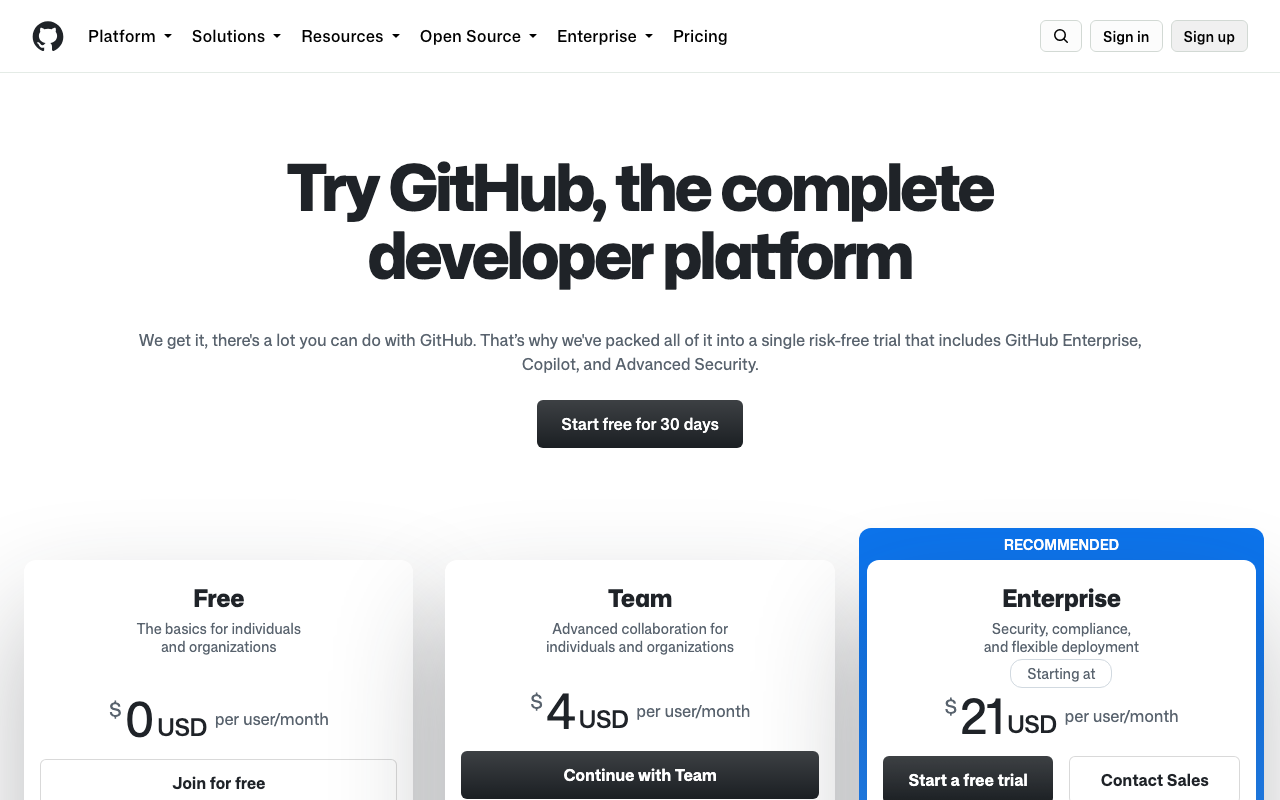
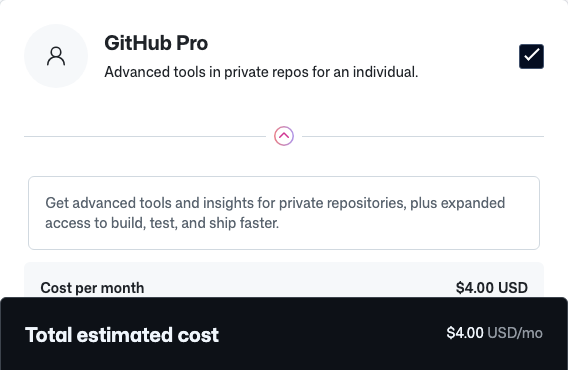
料金ページ github.com/pricing に並んでいたのは、Free(0 USD)、Team(4 USD・1ユーザーあたり月)、Enterprise(21 USD から・1ユーザーあたり月)の3つで、個人向けの GitHub Pro の欄はありませんでした。下の「Compare all features」(全機能の比較)の表も、Free・Team・Enterprise の3列です。Pro の月額は、GitHub の料金計算ページ(github.com/pricing/calculator)で確かめると月4ドルでした(後述の画面)。GitHub Docs は、Team と Enterprise を組織・企業向けのプランとして分けています。
料金ページの Free の欄には「Unlimited public/private repositories」(公開・非公開リポジトリは無制限)とありました。無制限なのはリポジトリの数で、非公開リポジトリで使える機能は、上の表のとおり Pro より限られます。
アカウントはどう作るか。必要なものは何か
登録の操作は筆者が試していないので、ここは公式ヘルプ「Creating an account on GitHub」(日本語版の題は「GitHubでのアカウントの作成」)の記述です。日本語版は「GitHub.comの使用を開始するには、個人アカウントと確認済みの電子メール アドレスが必要です。」と書きます。
画面のボタンは英語なので、手順は英語版の文言で並べます(訳は筆者)。
- https://github.com/signup を開く。 「Alternatively, click on Continue with Google to sign up using social login.」(代わりに「Continue with Google」を押して、ソーシャルログインで登録することもできる)
- 「Follow the prompts to create your personal account.」 画面の案内に従って、個人アカウントを作る。
- メールアドレスを確認する。 「Without a verified email address, you won't be able to complete some basic GitHub tasks, such as creating a repository.」(メールアドレスを確認しないと、リポジトリの作成のような基本の作業が一部できない)
- 二段階認証(2FA)を設定する。 公式ヘルプは「We strongly recommend that you configure 2FA for your account.」(アカウントに 2FA を設定することを強くすすめる)と書く。2FA は、パスワードのほかにもう1つの手段で本人かを確かめる、追加の安全策のこと。
同じヘルプによると、無料のアカウントは Google か Apple のアカウントでも作れます。会社が作ったアカウント(Enterprise Managed Users)の人には、この手順は当てはまりません。「Types of GitHub accounts」によると、個人アカウントは GitHub Free か GitHub Pro のどちらかを使います。
ログインの入口の見分け方や、入れない時の直し方は、別の記事「GitHub Copilot のログイン方法」にまとめています。
プログラミングができなくても、最初の一歩は踏めるか
GitHub Docs の練習「Hello World」の日本語版は、前提をこう書いています。
コードの作成、コマンド ラインの使用、Git ( GitHub が構築されているバージョン管理ソフトウェア) のインストール方法を知る必要はありません。
練習の流れは、ブラウザの画面だけで進みます。画面のボタンは英語なので、英語版の文言で並べると次の5段階です。
- リポジトリを作る。 画面右上の「+」から「New repository」を選び、「Repository name」の欄に hello-world と入れ、「Add a README file」を選んで「Create repository」を押す。
- ブランチを作る。 「Code」タブで「main」と書かれた一覧を開き、readme-edits と入れて「Create branch: readme-edits from main」を押す。
- 変更を保存する。 README.md を開いて鉛筆のボタンで編集し、「Commit changes」を押す。GitHub では、保存した変更を commit(コミット)と呼ぶ。
- プルリクエストを開く。 「Pull requests」タブの「New pull request」で readme-edits を選び、「Create pull request」を押す。
- 取り込む。 「Merge pull request」と「Confirm merge」を押し、役目を終えたブランチは「Delete branch」で消す。
練習用のリポジトリをパブリックにするかプライベートにするかも、作る時に選べます。
AI は GitHub のどこにあるか。無料の GitHub Copilot Free
GitHub の AI は、GitHub Copilot(ギットハブ コパイロット)です。GitHub Docs の「GitHub Copilot について」(日本語版)は「GitHub Copilot は、ソフトウェアの記述、理解、出荷に役立つ AI アシスタントです。」と書きます。
無料の枠は Copilot Free です。筆者が2026年10月8日5時21分に開いた公式の料金ページ(github.com/features/copilot/plans)と、GitHub Docs の「Plans for GitHub Copilot」では、次のとおりでした。
- 料金は「$0 USD」で、「No credit card required.」(クレジットカード不要)
- 補完(入力中のコード候補)は「2,000 completions per month」。Docs も「Limited to 2000 completions per month on Copilot Free.」と書く
- モデルは選べず、Docs の言葉で「auto model selection only」(自動選択のみ)
- Docs によると、組織や企業から Copilot を使える人は Copilot Free の対象外
有料の Pro は月10ドルで、Docs の表では AI クレジット(利用量を測る単位)が月1,500つきます。クレジットの仕組み、使えるモデル、学生や教員の無料の条件は「GitHub Copilot とは・料金」に、2026年6月からの従量課金への移行は「GitHub Copilot が従量課金へ全面移行」に書いています。Copilot Free の始め方とログインは、前述のログインの記事にあります。
GitHub は誰のものか。Microsoft との関係
Microsoft の公式ブログ「Microsoft completes GitHub acquisition」(2018年10月26日)は、Microsoft が GitHub の買収を完了したと書き、「GitHub will retain its developer-first ethos, operate independently, and remain an open platform.」(GitHub は開発者を第一にする考え方を保ち、独立して運営し、開かれたプラットフォームであり続ける)という方針も示しています。今の運営の細部は、この記事では確かめていません。
筆者が github.com を開いて分かったこと
筆者は2026年10月8日の5時20分から5時27分にかけて、ログアウトした状態の Chromium(Playwright で、画面を出さない設定で起動)で GitHub のページを開きました。パソコンの大きさ(1280×800)と、スマホの大きさ(390×844)の両方です。アカウントは作らず、メールアドレスも入れていません。
トップページ(github.com)。 右上に「Sign in」と「Sign up」の2つのボタンがありました。画面の中央には「The future of building happens together」という見出しがあり、その下に「Enter your email」(メールアドレスを入れる)の欄と、緑の「Sign up for GitHub」ボタンが並んでいました。日本語の設定(ja-JP)で開いても、画面は英語でした。スマホの大きさでは、右上は「Sign in」だけになりました。
料金ページと料金計算ページ。 料金ページ(github.com/pricing)は Free が「$0 USD per user/month」、Team が「$4 USD per user/month」、Enterprise が「Starting at $21 USD per user/month」の3つの欄で、日本円の表示はありませんでした。料金計算ページ(github.com/pricing/calculator)は5時26分に開き、「GitHub Pro」の欄にチェックを入れると「Cost per month」(月の費用)が「$4.00 USD」になりました。
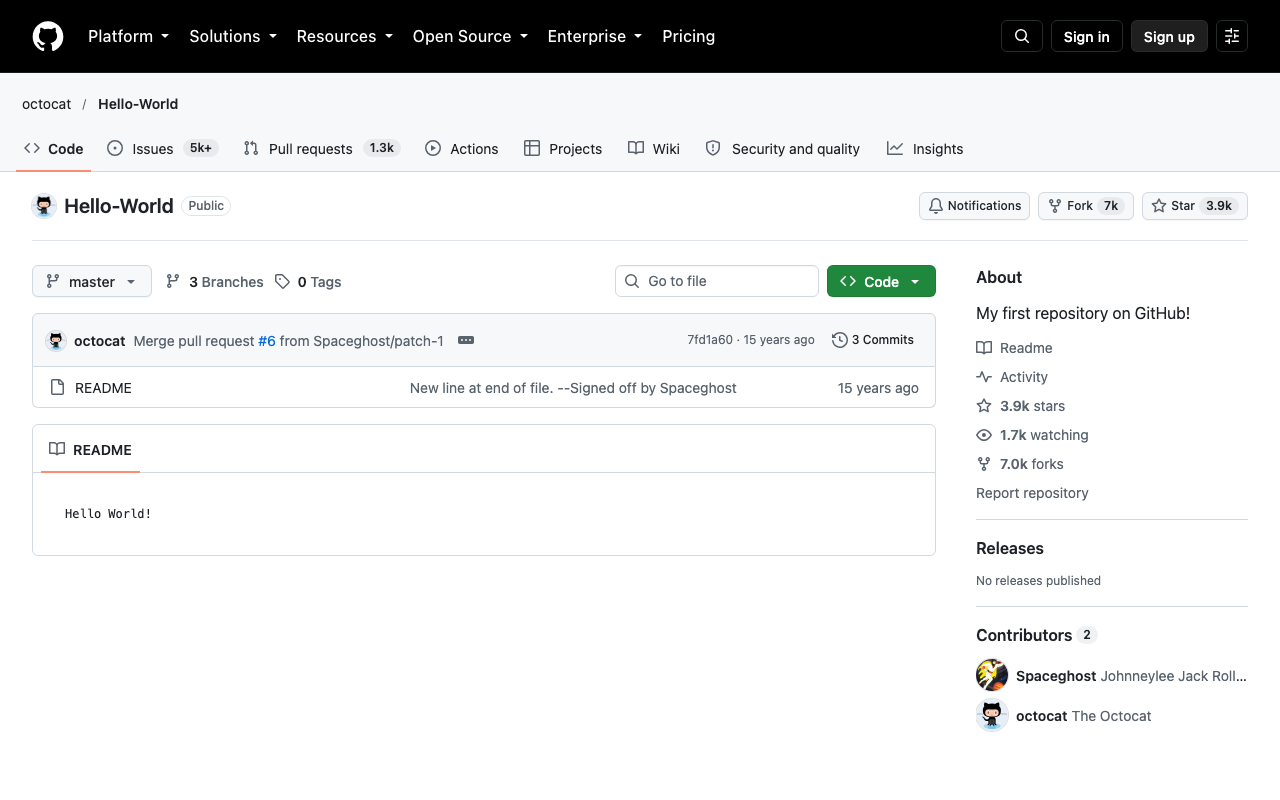
公開リポジトリ(octocat/Hello-World)。 GitHub が公開している練習用のリポジトリです。ログインしなくても中身が見えました。「Public」の表示、「master」というブランチ、「3 Branches」「3 Commits」、README の「Hello World!」、右の欄に「3.9k stars」「7.0k forks」が出ていて、最後の変更は「15 years ago」(15年前)でした。公開リポジトリはアカウントが無くても読めることが、この画面で分かりました。
登録ページ(github.com/signup)。 画面を出さない設定で開いたところ、「アクセスは一時的に制限されています」というページが出ました。ブラウザの不審な挙動が検知されたためという案内で、筆者は何も押さず、このページは見るのをやめました。このため、登録の画面そのものは筆者の目では確かめていません。上のアカウントの作り方は、公式ヘルプの記述だけに頼っています。
登録の画面とログイン後の画面は、この記事では見ていない
- 登録からログイン後の画面。 アカウントを作らない条件で書いたため、登録の入力画面と、ログイン後の画面(リポジトリを作るボタンなど)は見ていません。手順は GitHub Docs の文言です。
- GitHub Pro の支払い。 月4ドルは料金計算ページの表示です。料金ページ(github.com/pricing)と GitHub Docs の「GitHub's plans」には Pro の価格が載っておらず、実際に Pro に切り替える画面も見ていません。
- 日本語の画面と日本円の価格。 github.com の画面は、日本語の設定でも英語でした。GitHub Docs には日本語版があり、この記事の定義の引用は日本語版から取りました。ただし日本語版は機械翻訳の注記つきで、「GitHub's plans」の個人プランの節は英語のままでした。料金はドル表示で、日本円の価格は見つかりませんでした。
- 料金や無料の範囲は変わる。 この記事の数字は、2026年10月8日5時台に取得したページのものです。Copilot の無料の枠と料金の変わった経緯は、前述の料金の記事にあります。
この記事が取得した公式ページと時刻
GitHub Docs は、2026年10月8日の5時19分から5時21分に英語版を、5時20分と5時27分に日本語版を取得しました。github.com の各ページは5時20分から5時27分に開き、Microsoft の公式ブログは5時21分に取得しました。個別のページ名と URL は、この記事の出典欄に載せています。
この記事でよく聞かれること
- GitHub は無料で使えますか?
- 使える。GitHub Docs によると、個人アカウントの GitHub Free では、公開リポジトリは数も共同作業者も無制限で全機能が使え、非公開リポジトリも数は無制限(機能は限られる)。筆者が2026年10月8日に開いた料金ページでも Free は0ドルだった。
- GitHub の有料プランはいくらですか?
- 個人向けの GitHub Pro は、筆者が2026年10月8日に開いた公式の料金計算ページ(github.com/pricing/calculator)で月4ドルと表示された。料金ページ(github.com/pricing)には Pro の欄が無く、Team が1ユーザーあたり月4ドル、Enterprise が1ユーザーあたり月21ドルからと並んでいた。どちらもドル表示で、日本円の表示は無かった。
- GitHub と Git は何が違いますか?
- Git はファイルの変更履歴を記録するオープンソースのソフトで、GitHub はその Git のプロジェクト(リポジトリ)をクラウドに置き、計画や共同作業の道具を足したサービス。GitHub Docs の日本語版は「GitHub は、オープンソース ソフトウェアである Git に基づいています。」と書く。
- リポジトリとは何ですか?
- コードやファイル、各ファイルの変更履歴を入れておく場所で、フォルダのようなもの。GitHub Docs の日本語版は「リポジトリは、 GitHubの最も基本的な要素です。」と書き、パブリック(だれでも見られる)かプライベート(許可した人だけ)を選べるとする。
- GitHub のアカウントはどうやって作りますか?
- github.com/signup を開き、画面の案内に従って個人アカウントを作る。GitHub Docs によると、始めるにはメールアドレスの確認が要り、確認しないとリポジトリの作成などができない。Google か Apple のアカウントでも作れる。
- プログラミングができなくても GitHub は使えますか?
- 練習はできる。GitHub Docs の練習「Hello World」の日本語版は「コードの作成、コマンド ラインの使用、Git ( GitHub が構築されているバージョン管理ソフトウェア) のインストール方法を知る必要はありません。」と書き、ブラウザだけでリポジトリを作って変更を加える手順を示している。
- GitHub Copilot も無料ですか?
- 無料の Copilot Free がある。筆者が2026年10月8日に開いた公式ページでは、Free は0ドルで、補完は月2,000回まで、クレジットカード不要と書かれていた。GitHub Docs によると、組織などから Copilot を使える人は対象外。料金の詳細は別記事にまとめている。
- 公開リポジトリにパスワードを置いても大丈夫ですか?
- 置かないこと。GitHub Docs の日本語版は「パブリック リポジトリには、インターネット上のすべてのユーザーがアクセスできます。」と書き、公開リポジトリでは攻撃者が機密情報にアクセスするリスクが高まるとも書く。パスワードや API キーを公開の場所に置かない、というのは筆者の注意。
出典・参照資料
- 一次資料GitHub とは(GitHub ドキュメント・日本語版・GitHub の定義、Git との関係、使う理由・2026年10月8日5時20分と5時27分取得) ↗
- 一次資料What is GitHub?(GitHub Docs・英語版・同じページの英語原文・2026年10月8日5時19分取得) ↗
- 一次資料Git について(GitHub ドキュメント・日本語版・バージョン管理と Git の説明・2026年10月8日5時27分取得) ↗
- 一次資料リポジトリについて(GitHub ドキュメント・日本語版・リポジトリの定義、パブリックとプライベート・2026年10月8日5時27分取得) ↗
- 一次資料About repositories(GitHub Docs・英語版・リポジトリの用語表・2026年10月8日5時19分取得) ↗
- 一次資料GitHub's plans(GitHub Docs・英語・GitHub Free と GitHub Pro の中身・2026年10月8日5時19分取得) ↗
- 一次資料Types of GitHub accounts(GitHub Docs・英語・個人アカウントの種類・2026年10月8日5時21分取得) ↗
- 一次資料Creating an account on GitHub(GitHub Docs・英語・個人アカウントの作り方・2026年10月8日5時19分取得) ↗
- 一次資料GitHubでのアカウントの作成(GitHub ドキュメント・日本語版・同じページの日本語表示・2026年10月8日5時27分取得) ↗
- 一次資料Hello World(GitHub Docs・英語版・コードを書かずに試す練習と画面の文言・2026年10月8日5時19分取得) ↗
- 一次資料Hello World(GitHub ドキュメント・日本語版・前提とリポジトリの説明・2026年10月8日5時27分取得) ↗
- 一次資料GitHub の料金ページ github.com/pricing(Free・Team・Enterprise・筆者がログインせずに開いた・2026年10月8日5時20分と5時27分) ↗
- 一次資料GitHub の料金計算ページ github.com/pricing/calculator(GitHub Pro は月4ドルと表示・筆者がログインせずに開いた・2026年10月8日5時26分) ↗
- 一次資料GitHub のトップページ github.com(筆者がログインせずに開いた・2026年10月8日5時20分) ↗
- 一次資料octocat/Hello-World(GitHub が公開している練習用の公開リポジトリ・筆者がログインせずに開いた・2026年10月8日5時21分) ↗
- 一次資料GitHub Copilot プランと価格 github.com/features/copilot/plans(Free は 0 ドル・補完は月2,000回・クレジットカード不要・筆者がログインせずに開いた・2026年10月8日5時21分) ↗
- 一次資料Plans for GitHub Copilot(GitHub Docs・英語・Copilot Free の条件と Pro の AI クレジット・2026年10月8日5時19分取得) ↗
- 一次資料GitHub Copilot について(GitHub ドキュメント・日本語版・Copilot の定義・2026年10月8日5時27分取得) ↗
- 一次資料Microsoft completes GitHub acquisition(The Official Microsoft Blog・2018年10月26日・2026年10月8日5時21分取得) ↗

大きいニュースはYouTubeでも解説しています。Xでは新着記事をお知らせしています。
コメント
まだコメントはありません。最初のコメントを書いてみませんか?
AIについて聞きたいことはありますか?
質問箱で無料で受け付けています。回答は公開され、他の方の参考にもなります。
質問箱を見る →関連記事
GitHub Copilot(ギットハブ コパイロット)とは GitHub が提供するプログラミング用の AI。無料の Copilot Free があり、料金は月$10から。使い方は VS Code の「Use AI Features」からサインイン【2026年10月版】
GitHub Copilot(ギットハブ コパイロット)とはGitHub が提供するプログラミング用の AI。無料の Copilot Free があり、料金は月$10から。使い方は VS Code の「Use AI Features」からサインイン【2026年10月版】
GitHub Copilot(ギットハブ コパイロット)のログイン方法 公式の入口は github.com/login、VS Code は「Use AI Features」から。Copilot Free は無料、画面は英語。ログインできない時の直し方【2026年10月版】
GitHub Copilot(ギットハブ コパイロット)のログイン方法公式の入口は github.com/login、VS Code は「Use AI Features」から。Copilot Free は無料、画面は英語。ログインできない時の直し方【2026年10月版】
GitHub Copilotが従量課金へ全面移行 「AI Credits」開始で定額使い放題が終わる
GitHub Copilotが従量課金へ全面移行「AI Credits」開始で定額使い放題が終わる
AIプログラミング 初心者の始め方【2026年ロードマップ】
AIプログラミング 初心者の始め方【2026年ロードマップ】
AIコーディングアシスタント比較 Copilot/Cursor/Claude Code【2026年】
AIコーディングアシスタント比較Copilot/Cursor/Claude Code【2026年】
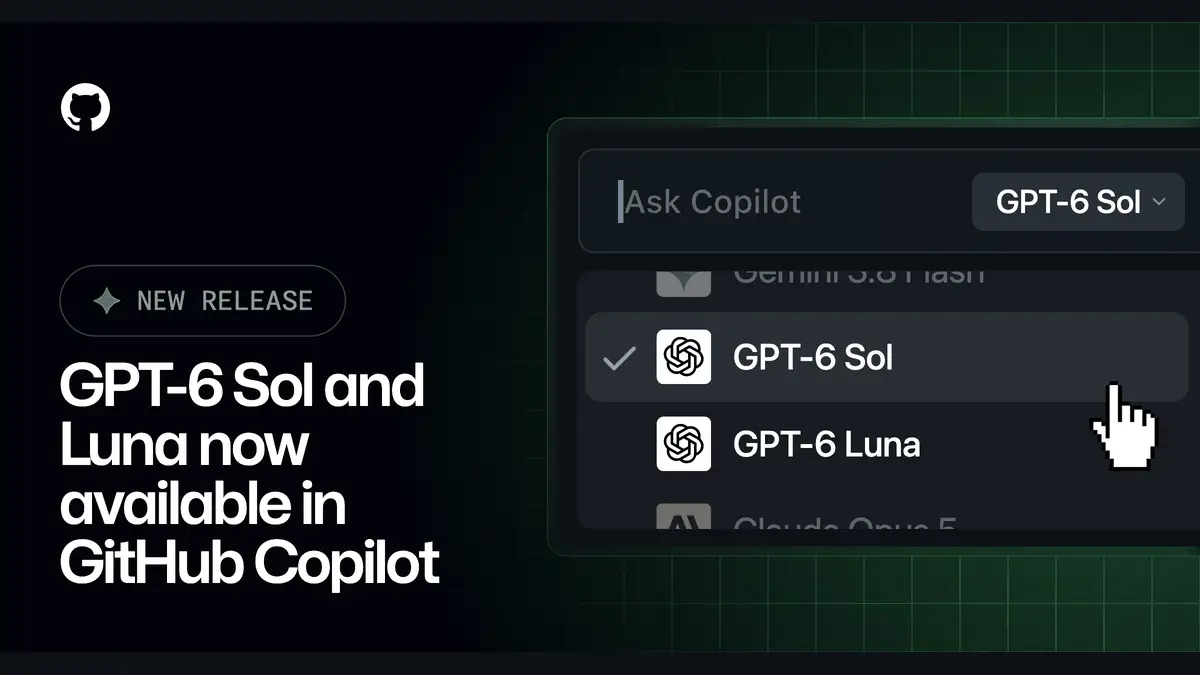
GitHub CopilotにOpenAIのGPT-6 Sol・GPT-6 Lunaが追加 対応プランとモデルピッカー一覧
GitHub CopilotにOpenAIのGPT-6 Sol・GPT-6 Lunaが追加対応プランとモデルピッカー一覧
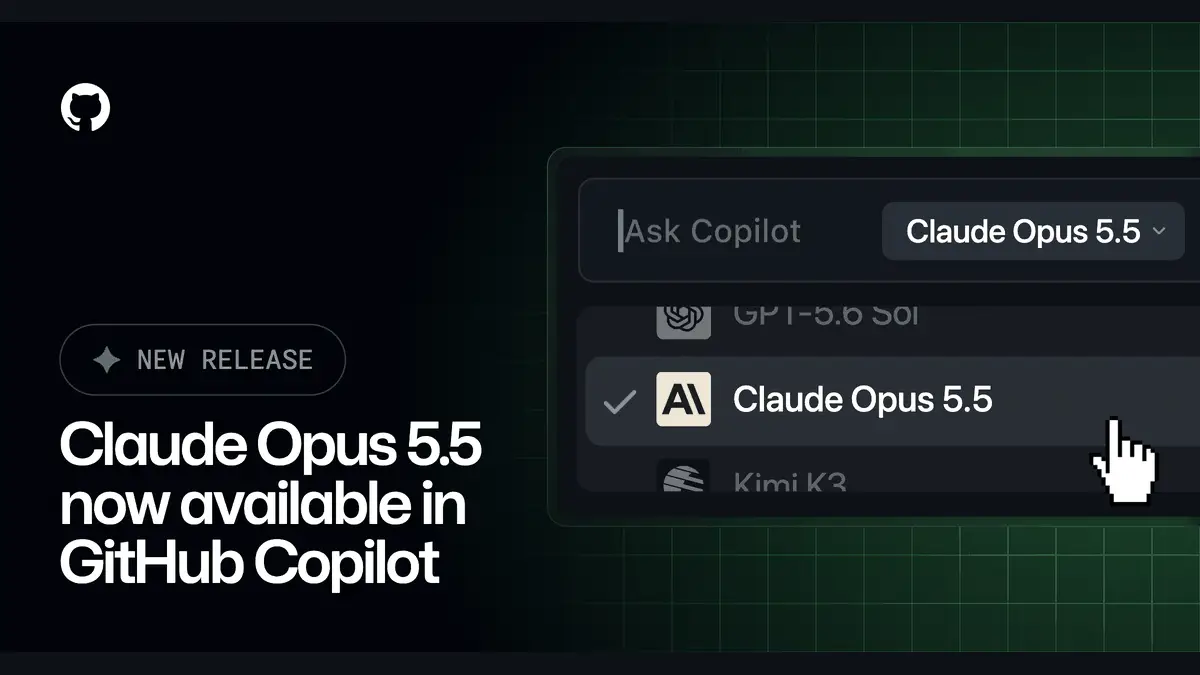
Claude Opus 5.5がGitHub Copilotで利用可能に 使えるプランとClaude Code・APIとの料金差
Claude Opus 5.5がGitHub Copilotで利用可能に使えるプランとClaude Code・APIとの料金差