Zoom(ズーム)ブレイクアウトルームの作り方ホストがミーティング画面の「ブレイクアウト ルーム」から部屋数と割り当て方を選んで開く。事前設定・参加者の移動・ウェビナーとの違い、AI要約はルーム内で使えない【2026年10月版】
Zoom(ズーム)のブレイクアウトルームは、ホストか共同ホストがミーティング中に「ブレイクアウト ルーム」を押し、部屋の数と割り当て方(自動・手動・参加者が選ぶ)を決めて「すべてのルームを開ける」で始める(Zoom公式ヘルプ)。スケジュール時の事前割り当て、参加者の移動、ウェビナーとの違いも公式ヘルプの文言で整理した。Zoomの料金ページの機能比較表は、無料のベーシックにもブレイクアウトルームの印を付けている(筆者は実機では未確認)。AIの要約と「ミーティング内質問」は、ヘルプがルーム内では使えないと書く。筆者は2026年10月8日に公式ヘルプの日本語版と料金ページを開いて確かめた。
目次
2026年10月8日・日本時間時点の情報です。 Zoom(ズーム)のブレイクアウトルームは、ホストか共同ホストがミーティング中に「ブレイクアウト ルーム」を押し、部屋の数と割り当て方を選んで作り、「すべてのルームを開ける」で始めます(Zoom公式ヘルプ)。ブレイクアウトルームは、1つのミーティングを少人数の部屋に分ける機能です。Zoomの料金ページの機能比較表では、無料のベーシックにもブレイクアウトルームの印が付いています(筆者は実機では未確認)。ただし、無料のミーティングは1回40分までです。
この記事では、作り方、事前割り当て、参加者の移動、参加者側の操作を公式ヘルプの文言で並べ、そのあとで「ウェビナーとの違い」と、ルームの中でZoomのAI要約が使えるかを書きます。ヘルプの日本語版には「分科会」「休憩室」のような訳語が混じるので、引用はそのまま載せて注を付けます。
3行まとめ
- 作り方は、ミーティング中に「ブレイクアウト ルーム」→部屋数と割り当て方(自動・手動・参加者が選ぶ)を選ぶ→「作成」→「すべてのルームを開ける」。作成しただけでは始まらない。最大100室(Zoom公式ヘルプ・日本語版2026年4月7日更新と表示。料金ページの説明文は「50」と書く)。
- 事前の割り当てはウェブポータルのスケジュール画面で行う。最大100室・1,000人まで(1,000人は大規模ミーティングアドオンがある場合で、無いときはミーティングの定員まで)。スマホのアプリで入った人はルームに参加できるが、管理はできない。
- ウェビナーは有料(料金ページではWebinarsが年払いで月¥13,167・消費税別、Zoom Workplace プロが必要)。ウェビナーのブレイクアウトルームは最大200室・5,000人で、要件はWebinars PlusかEventsのライセンス。AI要約とミーティング内質問は、ヘルプがルーム内では使えないと書く。
ブレイクアウトルームは無料のベーシックで使えますか
Zoomの公式の表は、無料のベーシックでも使える形で載せています。ただし、筆者は無料アカウントで動かしていません。根拠は次の3つです。
- Zoomの料金ページ(zoom.com/ja/pricing)の「全機能を比較」の表で、Meetingsの「機能をもっと見る」を開くと、「ブレイクアウト ルーム」の行が出ます。ベーシック(無料)・プロ・ビジネス・エンタープライズの4列すべてにチェックが付いていました(筆者が2026年10月8日10時29分に開いた画面)。
- Zoom公式ヘルプ「ミーティングライセンスとウェビナーライセンスの比較」(日本語版は2026年7月31日更新と表示)の表は、「ブレイクアウトルーム」の行のベーシック・プロの列に「ミーティングのブレイクアウトルーム」を載せています。同じ表の「投票」は、ベーシックの列が「無効」です。
- ブレイクアウトルームの管理・事前割り当て・有効化のヘルプ3本の要件には、必要なプランやライセンスの記載が見当たりませんでした(日本語版・英語版の原文を「ベーシック」「プロ」「ライセンス」「有料」などで検索)。
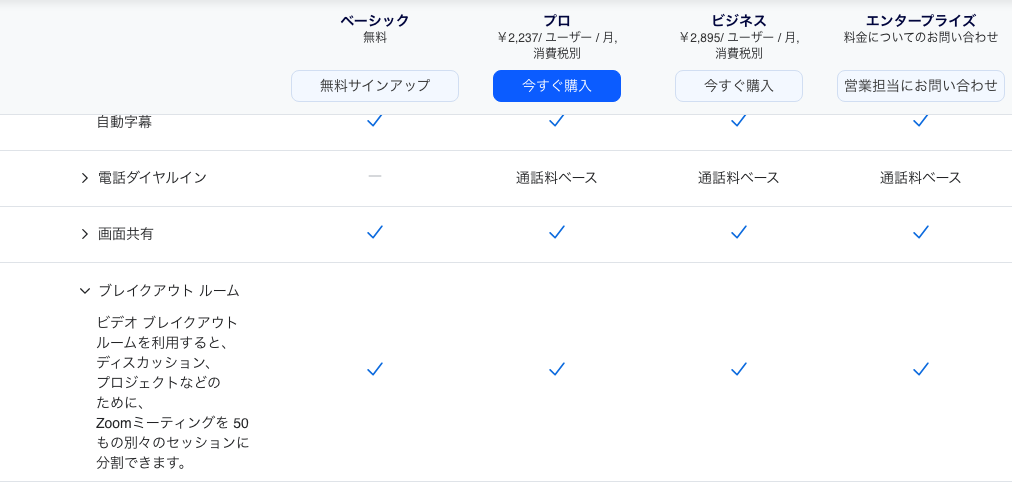
部屋の数は、ページによって違います。料金ページの行を開くと「50 もの別々のセッション」、ヘルプ「ブレイクアウト ルームの管理」は「最大 100 セッション」です。本記事は、手順の元にしているヘルプの100を書きます。
また、ヘルプの比較表では、ベーシックで使えるロール(役割)は「ホスト」と「参加者」だけで、「共同ホスト」はプロから載っています。無料のベーシックでは、部屋を動かすのはホスト1人と考えておくのが安全です(筆者の読み方)。無料のミーティングの40分の制限は、Zoomの無料プランの40分制限の記事にあります。
ブレイクアウトルームを作る手順(ホスト)
ホストは、パソコンのZoomアプリ(Windows・Mac・Linux)かウェブクライアントで操作します。ヘルプは、スマホのアプリで入った人はルームに参加できても管理できないと書いています。
Zoom モバイルアプリまたは SIP/H.323 デバイスで Zoom ミーティングに参加したユーザーは、ブレイクアウト ルームに参加できますが、管理することはできません。
(ヘルプ「ミーティングのブレイクアウト ルームの管理」より。SIP/H.323は、会議専用機などがつながる別の方式です。)
ヘルプの手順は次のとおりです。ホストが画面共有のしかたを知りたいときはZoomの画面共有の記事に書きました。
- インスタントまたはスケジュールのミーティングを開始する。
- 「[ブレイクアウト ルーム] をクリックします。」
- 「作成するブレイクアウト ルームの数、これらのルームに参加者を割り当てる方法を選択します。」
- 「[作成] をクリックします。」
- 「ルームが作成されますが、自動的には開始されません。」ルームを開始する前に、参加者の割り当てやオプションを整えます。
- 準備ができたら「[すべてのルームを開ける]」で開始します。
割り当て方は4種類あります。ヘルプの文言は次のとおりです。
| 選ぶ項目 | ヘルプの説明 |
|---|---|
| 自動で割り当てる | 「Zoom が参加者を各ルームに均等に割り当てます。」共同ホストを含めるかどうかは別のチェックで、「デフォルトでは無効」 |
| 手動で割り当てる | 「各ルームに割り当てる参加者を選択します。」 |
| 参加者にルームを選択させる | 参加者が自分でルームを選んで出入りする |
| 事前に割り当て済みのルームを読み込む | 事前割り当てか、以前に保存した割り当てを使う |
部屋の数は最大100室です(ヘルプ「ブレイクアウト ルームの管理」)。同じヘルプは、事前割り当ての「最大 1,000 名」と合わせて、次の注記を付けています。
一覧表示されている最大定員を確保するには大規模ミーティング アドオンが必要です。大規模ミーティングのアドオンがない場合は、最大参加者数はミーティングの定員によって制限されます。
大規模ミーティングアドオンが無ければ、ルームに分ける参加者の上限は、ミーティングの定員(ヘルプの比較表ではベーシックとプロは100人)のまま、という書き方です。
開く前に決めておくオプション
作成後に「オプション」(Windows)か歯車アイコン(Mac)を押すと、次の項目を選べます(ヘルプの文言を短くしています)。
- 参加者にルームを選択させる。
- 参加者がメインセッションにいつでも戻ることを許可する。無効にすると、参加者は「ホストまたは共同ホストがブレイクアウト ルームを終了するのを待つ必要があります」。
- 割り当てられている参加者全員をブレイクアウト ルームに自動的に移動する。チェックを外すと、参加者は「参加」を押さないと部屋に入りません。
- ブレイクアウトが終わるとき、参加者をメイン ミーティングに自動的に移動する。外すと、参加者は60秒で話をまとめてから退出するよう促されます。
- 設定した分数のあとに部屋を自動で閉じる、時間になったらホストと共同ホストに通知する、残り時間のカウントダウンを参加者に出す。
開いたあと・閉じるとき
ルームが始まると、ホストと、ブレイクアウトを立ち上げた共同ホストは、ヘルプによると「ルームの1つに手動で参加するまで、メイン ミーティングに残されます」。部屋の名前の変更、追加、「配信」(全部屋へのメッセージや音声。ブレイクアウトルーム設定で有効にしておく必要があります)もこの画面からです。
閉じるときの動きは、ヘルプに次のように書かれています。
[すべてのルームを閉じる]: ホスト、共同ホスト、参加者に 60 秒間のカウントダウンを表示した後、すべてのルームを停止し、すべての参加者をメイン ミーティングに戻します。
なお、部屋を開くボタンは、日本語のヘルプの中で「[すべてのルームを開ける]」と「[すべてのルームを開く]」の2通りで書かれています(同じ「ブレイクアウト ルームの管理」の中でも両方出ます)。英語の原本はどれも「Open All Rooms」なので、訳の揺れと読めますが、筆者は日本語のアプリの画面で確かめていません。
ホストの画面共有を全部屋に流す
ルームが開いている間、ホストと共同ホストは、メインの画面共有を全部屋に流せます。ヘルプの手順は、ツールバーの「画面共有」を押し、共有ウィンドウの下部にある「[ブレイクアウト ルームに共有]」のオプションを有効にして共有する形です。ヘルプによると、各部屋で進行中の共有は、ホストの共有で中断されます。
参加者を移動させる・割り当て直す
準備中と進行中で、使うボタンが違います。ヘルプ「ブレイクアウト ルームの管理」から、ボタン名を拾います。
- 開く前(参加者または部屋にカーソルを置く): 「[移動先](参加者)」で別の部屋へ。「[交換](参加者)」で、ほかの部屋の参加者と入れ替え。「[ルームを削除]」「[ルームを追加]」。
- 進行中: 未割り当ての参加者には「[割り当て先]」、割り当て済みの参加者には「[移動先]」が出ます。「すべてのブレイクアウト ルームが一覧表示され、各ブレイクアウト ルームの現在の参加者数が表示されます」。参加者が7名以上のときは検索ツールが出ます。
- 割り当てし直す: 「[すべてのルームを再度作成]」は、既存のルームを削除して新しく作り直します。事前割り当てを使っている場合だけ、「[事前に割り当てられたルームへ復元]」が出ます。
ホストと共同ホストの両方が割り当てを触れる場合の注意が、ヘルプの表の脚注にあります。
ホストと共同ホストは、参加者をブレイクアウト ルームに割り当てられますが、[すべてのルームを開く] をクリックした際に最初に送信した割り当てのセットのみが受け入れられます。
2人が別々に割り当てを作ると、片方の割り当ては使われないことになります。割り当ての担当は1人に決めておくと、やり直しが減ります(筆者の提案)。
同じ割り当てを次回も使う(保存)
定期的な(開催の時刻が決まった繰り返しの)ミーティングでは、割り当てを保存できます。ヘルプによると、保存できるのは1人あたり最大10通りで、「不定期のミーティングは、サポートされていません」。割り当てが済んで、まだ開いていない状態で、ボタンから「[ブレイクアウト ルームを保存]」を選び、名前を付けて保存します。
スケジュールの時に参加者を事前に割り当てる
人数の分け方が決まっているときは、ミーティングのスケジュールの時点で部屋と参加者を登録できます。ヘルプ「ブレイクアウトルームにミーティング参加者を事前に割り当てる」(日本語版は2025年10月3日更新と表示)の手順は、ウェブポータル(ブラウザで開くZoomの管理画面)で行います。
- Zoomウェブポータルにサインインする。
- ナビゲーションメニューで「[ミーティング]」→「[ミーティングをスケジュールする]」。
- オプションの欄で「[ブレイクアウトルームの事前割り当て]」にチェックを入れ、「[ルームを作成する]」を押す。
- 「[ブレイクアウトルームの割り当て]」の窓で、「ルーム」の横のプラスのボタンで部屋を追加し、「[参加者を追加]」に名前かメールアドレスを入れてEnterを押す。外部のユーザーはメールアドレスを手で入れる。
- 「[保存]」を押す。
ほかに、CSVファイル(カンマ区切りの表)で取り込む方法があります。手順3で「[ルームを作成する]」の代わりに「[CSVからインポート]」を押し、サンプルのファイルの「事前割り当て済みルーム名」と「メールアドレス」の列を埋めて、ドラッグアンドドロップします。ヘルプは、外部のZoomユーザーを事前に割り当てるときはCSVを使うと書いています。
制限と要件は次のとおりです(ヘルプの記載)。
- 「最大100のルームと最大1,000人の参加者を事前に割り当てることができます。」
- 1つのミーティングに対して事前に割り当てられる組み合わせは1セットだけ。
- 事前に割り当てられるのは、Zoomアカウントを持つ参加者だけ。
- 繰り返しのミーティングでは、すべての回に適用する場合だけ使える。1回だけ別の割り当てにはできません。
- ミーティングのエンドツーエンド暗号化が無効であること。
- 参加者は、割り当てに使われたメールアドレスのZoomアカウントでサインインしている必要があります。ヘルプの文言は「サインインしていない場合または別のアカウントでサインインしていない場合、事前割り当ては適用されません。」です。
最後の点は、サインインせずに参加する人(アカウントを持たずにリンクから入る人など)は事前割り当てに入らない、という意味に読めます。参加の方法はZoomミーティングに参加する方法の記事にあります。
事前割り当てを使うミーティングでは、開始後にツールバーの「ブレイクアウトルーム」から部屋を確認し、「[すべてのルームを開く]」を押します。割り当てが反映されないときは、ヘルプによると「[再作成]」→「[事前に割り当てたルームに復元]」で、スケジュール時の割り当てに戻せます。
事前に有効にしておく設定(管理者・ホスト)
ブレイクアウトルームがそもそも出てこないときは、設定がオフになっている場合があります。ヘルプ「ミーティングのブレイクアウトルームを有効または無効にする」(日本語版は2026年3月19日更新と表示)は、自分用の設定を次のように書いています。
- Zoomウェブポータルにサインインする。
- ナビゲーションメニューで「[設定]」→「[ミーティング]」タブ。
- 「[ミーティング内(詳細)]」で「[ブレイクアウトルーム - ミーティング]」のトグルを入れる。
- 認証のダイアログが出たら「[有効にする]」を押す。
同じ画面に、「スケジューリング時に参加者をブレイクアウトルームに割り当てる」(事前割り当てに必要)や「参加者に向けてメッセージを配信する」などのチェックがあります。オプションがグレー表示のときは、アカウントかグループで設定がロックされていて、ヘルプは「Zoom管理者にお問い合わせください」と書いています。
参加者として、ブレイクアウトルームに入る・助けを呼ぶ
参加者側の操作は、ヘルプ「分科会への参加」(日本語版は2026年4月7日更新と表示)にあります。この記事の日本語は、「ブレイクアウトルーム」が「分科会」「休憩室」と訳されている箇所があります。
- 参加する: 「ブレイクアウト ルームに参加するには、ホストからの招待が必要です。」招待が出たら「参加」を押します。「後で」を選んだ場合は、会議コントロールの「ブレイクアウト・ルーム」から入れます。
- 自分で部屋を選ぶ: ホストが許可しているときだけ。ただし、「デスクトップまたはモバイルアプリで参加していない参加者は、分科会場を自分で選択することはできません。ホストはこれらの参加者を手動で移動させる必要があります。」
- 助けを呼ぶ: 「ヘルプを求める」を押し、「ホストを招待」で確定します。ヘルプ「ブレイクアウト ルームの管理」の権限の表では、この通知を受けるのはホストだけで、共同ホストは「無効」です。
- 録画する: ホストに許可をもらいます。「司会者は、休憩室を開く前に録音を許可する必要があります」とあり、すでに開いている場合はホストが部屋に入って許可できる、とも書かれています。
- 出る: 「休憩室を出る」(原文のまま)を押して、部屋だけ出るか、ミーティング全体から出るかを選べます。ホストが部屋を終了すると、通知が来て、すぐにメインに戻るか60秒以内に戻るかを選べます。
ブレイクアウトルームの録画には注意があります。ヘルプ「ブレイクアウト ルームの管理」は、次のように書いています。
ミーティングがクラウドにレコーディングされる場合、ミーティング ホストがどのルームにいるかに関係なく、メイン ミーティングのみがレコーディングされ、ブレイクアウト ルームはキャプチャされません。
部屋の中を残したいときは、ホストが特定の参加者にローカルレコーディング(パソコンに保存する録画)を許可し、その人のいる部屋だけが記録されます。録画の種類はZoomの録画と保存先の記事にまとめました。
ウェビナーとは何か、ミーティングと何が違うか
ウェビナーは、少数の話し手が大勢の聞き手に向けて話す、視聴が中心の形式です。Zoom公式ヘルプ「ミーティングライセンスとウェビナーライセンスの比較」(日本語版は2026年7月31日更新と表示)の比較表から、主な違いを並べます。
| 観点 | Zoom Meetings(ベーシック/プロ) | Zoom Webinars |
|---|---|---|
| 定員 | 最大100人の参加者(どちらも) | 最大100万人の視聴のみの出席者(購入した定員による) |
| 1回の時間 | ベーシック40分、プロ30時間 | 30時間 |
| 話せる人 | 「誰もが話し、画面共有し、チャットできます」(ベーシックの欄) | 「プレゼンテーションはホストとパネリストのみが行え、出席者は視聴のみ可能です」。ホストが有効にすれば、マイク・チャット・Q&A・投票を使える |
| ブレイクアウトルーム | ミーティングのブレイクアウトルーム | ウェビナーのブレイクアウトルーム |
| ロール(役割) | ベーシック: ホスト、参加者。プロ: ホスト、共同ホスト、代替ホスト、参加者 | ホスト、共同ホスト、代替ホスト、パネリスト(話し手側)、出席者 |
ヘルプは、使い分けの目安も書いています。
招待する予定の参加者が500人未満の場合は、通常のZoomミーティング(ベーシックまたはプロ)でたいていの場合は十分です。アドオンやウェビナーライセンスは必要ありません。
ウェビナーは有料か、いくらか
ウェビナーは有料です。無料のベーシックだけでは使えません。根拠は次の3つです。
- Zoomの料金ページの「Webinars&Events」(zoom.us/ja/pricing/events)は、Webinars・Webinars Plus・Eventsの3つすべてに「* Zoom Workplace プロが必要」と書いています(筆者が2026年10月8日10時26分に開いた画面)。
- 上のヘルプの比較表で、ベーシックの列の「アドオンの互換性」は「無効」、プロの列には「大規模ミーティング、ウェビナー、Zoom Rooms、クラウドストレージ」とあります。
- Zoom公式ブログ(2024年7月29日公開)は、「Available as an add-on to your paid Zoom Workplace plan」(訳:有料のZoom Workplaceプランへのアドオンとして提供)と書いています。ヘルプ「Zoom Webinarsのロール」の要件の欄にも「Zoom Webinarsアドオン」とあります。
料金は、同じ「Webinars&Events」の料金ページで次のとおりでした。出席者500人の区分の「年額サブスクリプション」の表示で、価格の下に「/ 月 · 一年分一括でお支払い‡· 消費税別」とあります。注記(‡)によると、月額は「年間総額を12で割って算出したもの」です。
| 製品 | 年払いの場合の月額(消費税別) | 料金ページの説明 |
|---|---|---|
| Webinars | ¥13,167 | 「スタンダードなウェビナープラットフォーム」 |
| Webinars Plus | ¥45,952 | スタンダードと最新のウェビナープラットフォームの両方。事前収録、バックステージなど |
| Events | ¥65,702 | Webinars Plusの機能に加え、マルチセッションのバーチャルイベント |
英語の製品ページ(zoom.com/en/products/webinars/)にも、同じ円の金額が「/user/month (billed annually)」(訳:1ユーザー・月あたり、年払い)で出ました。月払いの価格は、本記事では確かめていません。上の注記どおりウェビナーにはZoom Workplace プロが必要で、プロは年払いで月¥2,237(消費税別)です(料金ページ)。
ウェビナーのブレイクアウトルーム
ウェビナーでもブレイクアウトルームを使えます。ヘルプ「ウェビナーのブレイクアウトルームの管理」(日本語版は2026年6月15日更新と表示)は、次のように書いています。
ブレイクアウトルームを使用すると、Zoomウェビナーを最大で200の個別のブレイクアウトセッションに分割できます。
ミーティングとの違いを、ヘルプから拾います。
- 上限は200室(ミーティングは100室)。ヘルプは「最大200室に最大5000人の出席者をサポートできます」と書き、ブレイクアウトルームごとの最大出席者数は500人です。
- 要件のライセンスは、日本語版では「Zoom Events無制限ライセンス、Zoom Webinars Plus無制限ライセンス、またはZoom Webinars出席者数課金制ライセンス」です。3つ目は、英語の原本(2026年7月6日更新と表示)では「Zoom Webinars Plus Pay Per Attendee license」です。有効化のヘルプの要件もEventsとWebinars Plusのライセンスだけを挙げており、上の料金表の標準の「Webinars」は、本記事が読んだ要件に挙がっていません。
- ルームの中では、出席者は「通常のZoomミーティングと同じオーディオ、ビデオ、画面共有の機能」を使えます。メインに戻ると、閲覧のみの出席者に戻ります。
- 割り当ては、ミーティングと違い、ホストも共同ホストも「ほかのユーザーの変更を上書きすることなく」できます。
- ウェビナーをクラウドに録画しても、ルームの中は記録されません(ミーティングと同じ)。
有効にする設定は、ウェブポータルの「[ウェビナー]」タブ→「[ウェビナー内]」の「[ブレイクアウトルーム]」トグルです。管理者は「[アカウント管理]」→「[アカウント設定]」から、自分用は「[設定]」から開きます(ヘルプ「ウェビナーのブレイクアウトルームを有効または無効にする」)。
ブレイクアウトルームの中で、ZoomのAI要約は使えるか
Zoom公式ヘルプによると、使えません。ここでの「ZoomのAI」は、以前「AI Companion(エーアイ コンパニオン)」と呼ばれていた機能です。Zoom公式ブログ(2026年6月24日公開)によると、いまは「meeting summary」のように機能ごとの名前で呼ばれています。名前の経緯と、新しいアドオンの製品「ZoomMate」との関係は、ミーティング参加の記事にまとめました。
公式ヘルプの記載を、機能ごとに並べます。
| 機能 | ブレイクアウトルーム内 | ヘルプの文言 | 出典の更新日(日本語版) |
|---|---|---|---|
| ミーティング要約 | 使えない | 「ミーティング要約は、ブレイクアウトルーム内では利用できません。」 | 2026年8月13日 |
| ミーティング内質問 | 使えない | 「この機能はブレイクアウトルームではサポートされていません。」 | 2026年9月21日 |
| ウェビナー要約 | 使えない | 「Zoom AIによるウェビナー要約は、ブレイクアウトルーム内では利用できません。」 | 2026年7月16日(英語の原本は7月2日) |
英語の原本は、ミーティング要約が「Meeting Summary is not available within breakout rooms.」、ミーティング内質問が「This feature is not supported in Breakout Rooms.」です。
ミーティング内質問は、「最新情報を教えてください」(英語の原本では「Catch me up」)のような質問をAIに聞ける機能です。ヘルプが書いているのは「利用できない」「サポートされていない」までで、ルームにいる間の話が要約でどう扱われるかには、本記事が読んだ範囲では触れていません。
メインのミーティングの要約は、無料で使えるかが公式ページで揃っていない
料金ページ(筆者が開いた画面)は、ベーシックの欄に「ミーティング要約(1か月あたり3回の主催ミーティングで)」と「AIクエリ(1か月あたり20件)」を載せています。一方、要約とミーティング内質問のヘルプの要件は「Zoom Workplaceプロ」以上のアカウントのライセンスユーザーで、ベーシックは挙がっていません。ウェビナー要約は、英語の原本の要件に「Webinars add on」(ウェビナーのアドオン)が加わります。筆者は、無料のアカウントで要約が動くかを確かめていません。詳しい並べ方はZoomの無料プランの40分制限の記事にあります。
開発者向けのSDKの更新履歴には「breakout room summaries」とある
Zoom開発者向けの「Meeting SDK Changelog」は、2026年6月24日のバージョン7.1.0で、Android・iOS・Linux・Windows・Electron版に「add support for breakout room summaries」(訳:ブレイクアウトルームの要約に対応)、macOS版に「add AI Companion support in breakout rooms」(訳:ブレイクアウトルームでのAI Companionに対応)と書いています。
SDKは、他社のアプリにZoomの会議機能を組み込むための、開発者向けの部品です。その更新履歴は開発者向けの記録で、Zoomのアプリで利用者が使える機能の一覧ではありません。利用者向けのヘルプは、このSDKの更新より後に更新と表示された版(日本語版2026年8月13日・英語の原本8月22日)でも「利用できません」と書いています。SDKの記載がZoomのアプリにも当てはまるのかは、本記事が読んだ範囲では書かれていませんでした。アプリで使う人は、ヘルプの記載を前提にするのが安全です(筆者の提案)。
公式ヘルプの日本語版と料金ページを開いて見えたこと
筆者は2026年10月8日10時台に、ログインせず、画面を出さない形(ヘッドレス)のブラウザでZoomの公開ページを開きました。アカウントは作っていません。
- 公式ヘルプの日本語版の探し方: 英語版のURLの「en」を「ja」に変えただけで開くと、英語の見出しだけが出て、本文の代わりに「この記事は現在の言語では存在しません」と表示されました(10時10分〜12分・6本とも)。URLの末尾に「&sysparm_language=ja」を足すと、同じ記事番号で日本語の本文が開きました。本記事の日本語の引用はこの形で取っています。
- 料金ページ(10時17分と10時29分): ベーシックの欄に「無料」「ミーティング1回あたり40分」「1回のミーティングにつき最大100人の参加者」、プロは「¥2,237」「/ ユーザー / 月 · 一年分一括でお支払い‡· 消費税別」。開いた直後の比較表には「ブレイクアウト」の語が無く、Meetingsの「機能をもっと見る」を押すと「ブレイクアウト ルーム」の行が出ました。画面の上にはCookieの同意の窓が重なるので、上の画像は窓を閉じるボタンで閉じてから撮りました。
- ウェビナーの価格(10時16分と10時26分): 10時16分に日本語のURL(zoom.com/ja/products/webinars/)で開いた時は、英語の文面で「$83」「$291」「$416」とドルが出ました。10時26分に読み込みを長めに待って開き直すと、日本語の文面で「¥13,167」などの円表示でした。読み込みの途中の表示を拾った可能性があります。
実際の会議で動かして確かめていない所
- 無料のベーシックのアカウントでブレイクアウトルームが実際に作れるか、事前割り当てが使えるか。筆者は会議を開いていません。料金ページとヘルプの比較表の載り方と、ヘルプに必要なプランの記載が見当たらないことから書いています。
- 部屋の上限。ヘルプは「最大 100」、料金ページの説明文は「50」で、どちらがいまのアプリに合うのかは確かめていません。
- 日本語版ヘルプの訳語(「分科会」「休憩室」、「開ける」と「開く」の揺れ)が、実際のアプリの画面の表示とどう対応するか。アプリのバージョンによって、ボタンの場所や名前が違う可能性があります。
- ウェビナーの月払いの価格と、購入画面での税額。料金ページの年払いの表示までしか見ていません。
- Meeting SDKの「breakout room summaries」が、Zoomのアプリの利用者の機能に関係するのか。
- 無料のベーシックでミーティング要約が使えるかどうか(料金ページとヘルプの食い違い)。
取得した公式ページ
本文で名指しした公式ページは、記事の出典の一覧に載せています。取得は2026年10月8日10時10分から10時29分のあいだです。ヘルプの日本語版は、記事番号(KB0062540・KB0061353・KB0061583・KB0060313・KB0057838・KB0057840・KB0062404・KB0065551・KB0058013・KB0083352・KB0079891)のURLに「&sysparm_language=ja」を付けて開けます。
この記事でよく聞かれること
- Zoomのブレイクアウトルームはどうやって作りますか?
- ホストか共同ホストが、ミーティング中にツールバーの「ブレイクアウト ルーム」を押し、部屋の数と割り当て方(自動・手動・参加者が選ぶ)を選んで「作成」を押します。部屋は作成しただけでは始まらず、「すべてのルームを開ける」で開始します(Zoom公式ヘルプ・日本語版2026年4月7日更新と表示)。
- Zoomのブレイクアウトルームは無料で使えますか?
- Zoomの公式の表は、無料のベーシックでも使える形で載せています。料金ページの全機能比較表は「ブレイクアウト ルーム」の行のベーシック(無料)の列にチェックを付け、ヘルプ「ミーティングライセンスとウェビナーライセンスの比較」もベーシックの列に「ミーティングのブレイクアウトルーム」を載せています(同じ表で投票は「無効」)。ただし筆者は無料アカウントで実際に動かしてはいません。ミーティング1回は40分までです(料金ページ)。
- ブレイクアウトルームを事前に決めておくことはできますか?
- できます。ホストがZoomのウェブポータルでミーティングをスケジュールするとき、「ブレイクアウトルームの事前割り当て」にチェックを入れて、部屋と参加者を登録します(Zoom公式ヘルプ)。参加者がその割り当てで入るには、登録に使ったメールアドレスのZoomアカウントでサインインしている必要があります。
- ブレイクアウトルームの途中で参加者を別の部屋に移せますか?
- 移せます。ルームを開いたあと、ホストと共同ホストは「ブレイクアウト ルーム」の画面で参加者に表示される「移動先」から別の部屋を選べます。まだ開く前なら「交換」で別の部屋の参加者と入れ替えることもできます(Zoom公式ヘルプ)。
- Zoomのウェビナーとミーティングの違いは何ですか?
- ミーティングは全員が話して画面共有もできる会議で、ベーシックとプロは参加者100人までです。ウェビナーは、プレゼンテーションをホストとパネリストが行い、出席者は視聴のみが基本の形で、購入した定員に応じて最大100万人まで広げられます(Zoom公式ヘルプ・2026年7月31日更新と表示)。ウェビナーは有料で、料金ページは各プランに「Zoom Workplace プロが必要」と書いています。
- ブレイクアウトルームの中でZoomのAI要約は使えますか?
- 使えません。Zoom公式ヘルプは、ミーティング要約について「ブレイクアウトルーム内では利用できません」、ミーティング内質問について「ブレイクアウトルームではサポートされていません」と書いています。ウェビナー要約も同じ制限です。開発者向けのMeeting SDKの更新履歴には「breakout room summaries」への対応の記載がありますが、これは他社のアプリにZoomの会議を組み込む開発者向けの部品の話で、Zoomのアプリで利用者が使える機能と同じとは限りません。
出典・参照資料
- 一次資料Zoomサポート「ミーティングのブレイクアウト ルームの管理」(日本語・2026年4月7日更新と表示。部屋の作成・割り当て・オプション・閉じ方・制限。2026年10月8日 10時台取得) ↗
- 一次資料Zoomサポート「ブレイクアウトルームにミーティング参加者を事前に割り当てる」(日本語・2025年10月3日更新と表示。2026年10月8日 10時台取得) ↗
- 一次資料Zoomサポート「ミーティングのブレイクアウトルームを有効または無効にする」(日本語・2026年3月19日更新と表示。2026年10月8日 10時台取得) ↗
- 一次資料Zoomサポート「分科会への参加」(日本語・2026年4月7日更新と表示。参加者側の操作。2026年10月8日 10時台取得) ↗
- 一次資料Zoomサポート「ウェビナーのブレイクアウトルームの管理」(日本語・2026年6月15日更新と表示。英語の原本は2026年7月6日更新と表示。ウェビナー側の要件と上限。2026年10月8日 10時台取得) ↗
- 一次資料Zoomサポート「ウェビナーのブレイクアウトルームを有効または無効にする」(日本語・2025年12月5日更新と表示。2026年10月8日 10時台取得) ↗
- 一次資料Zoomサポート「ミーティングライセンスとウェビナーライセンスの比較」(日本語・2026年7月31日更新と表示。ベーシック・プロ・ウェビナーの比較表。2026年10月8日 10時台取得) ↗
- 一次資料Zoomサポート「Zoom Webinarsのロール」(日本語・2025年12月29日更新と表示。ホスト・共同ホスト・パネリスト・出席者。2026年10月8日 10時台取得) ↗
- 一次資料Zoomサポート「AIによるミーティング要約を使用する」(日本語・2026年8月13日更新と表示。英語の原本は2026年8月22日更新と表示。要件とブレイクアウトルーム内の制限。2026年10月8日 10時台取得) ↗
- 一次資料Zoomサポート「AIでミーティング内質問をする」(日本語・2026年9月21日更新と表示。英語の原本は2026年9月9日更新と表示。2026年10月8日 10時台取得) ↗
- 一次資料Zoomサポート「Zoom AIによるウェビナー要約の使用」(日本語・2026年7月16日更新と表示。英語の原本は2026年7月2日更新と表示。2026年10月8日 10時台取得) ↗
- 一次資料Zoom「Workplaceの料金」ページ(日本語・筆者が開いた画面。ベーシックの内容とプロの料金、全機能比較表の「ブレイクアウト ルーム」の行。2026年10月8日 10時17分・10時29分取得) ↗
- 一次資料Zoom料金ページ「Webinars&Events」(日本語・円表示。Webinars・Webinars Plus・Eventsの年払いの月額、消費税別、Zoom Workplace プロが必要の注記。2026年10月8日 10時26分取得) ↗
- 一次資料Zoom「Webinar Software」製品ページ(英語・円表示。Webinars・Webinars Plus・Eventsの月額。2026年10月8日 10時16分・10時26分取得) ↗
- 一次資料Zoom公式ブログ「When to use Zoom Meetings vs. Zoom Webinars」(英語・2024年7月29日公開。ウェビナーが有料プランへのアドオンという説明。2026年10月8日 10時台取得) ↗
- 一次資料Zoom公式ブログ「Meet ZoomMate: Zoom's next chapter in AI」(英語・2026年6月24日公開。AI Companionの名前の扱い。2026年10月8日 10時台取得) ↗
- 一次資料Zoom開発者向け「Meeting SDK Changelog」(2026年6月24日の7.1.0に「breakout room summaries」、macOS版に「AI Companion support in breakout rooms」への対応の記載。2026年10月8日 10時台取得) ↗

大きいニュースはYouTubeでも解説しています。Xでは新着記事をお知らせしています。
コメント
まだコメントはありません。最初のコメントを書いてみませんか?
AIについて聞きたいことはありますか?
質問箱で無料で受け付けています。回答は公開され、他の方の参考にもなります。
質問箱を見る →関連記事
Zoom(ズーム)ミーティングに参加する方法 リンクかミーティングIDで入れて参加は無料、アカウントも要らない。ブラウザ参加・テスト・AI要約(旧AI Companion)の無料範囲【2026年10月版】
Zoom(ズーム)ミーティングに参加する方法リンクかミーティングIDで入れて参加は無料、アカウントも要らない。ブラウザ参加・テスト・AI要約(旧AI Companion)の無料範囲【2026年10月版】
Zoom(ズーム)画面共有のやり方 ミーティング画面の「共有」を押して画面かウィンドウを選ぶだけ、無料のベーシックでも使える。スマホ・音声・共有できない時の設定と、AI要約(旧AI Companion)での扱い【2026年10月版】
Zoom(ズーム)画面共有のやり方ミーティング画面の「共有」を押して画面かウィンドウを選ぶだけ、無料のベーシックでも使える。スマホ・音声・共有できない時の設定と、AI要約(旧AI Companion)での扱い【2026年10月版】
Zoom(ズーム)の録画のやり方と保存先 無料でもパソコンならローカル録画でき、保存先は「ドキュメント」内のZoomフォルダ。クラウド録画は有料のプロ以上。AI要約との関係も【2026年10月版】
Zoom(ズーム)の録画のやり方と保存先無料でもパソコンならローカル録画でき、保存先は「ドキュメント」内のZoomフォルダ。クラウド録画は有料のプロ以上。AI要約との関係も【2026年10月版】

Zoom(ズーム)無料版の時間制限 1回40分・100人まで、使うだけなら0円。40分を超えたら会議は自動で終わる。AI要約の無料枠は公式ページで食い違い【2026年10月版】
Zoom(ズーム)無料版の時間制限1回40分・100人まで、使うだけなら0円。40分を超えたら会議は自動で終わる。AI要約の無料枠は公式ページで食い違い【2026年10月版】

Zoom(ズーム)アプリのダウンロードとインストール 公式のダウンロードセンターから入れて無料、パソコンはWindows・Mac、スマホはApp StoreかGoogle Play。ブラウザだけでの参加・更新のやり方・AIの入口【2026年10月版】
Zoom(ズーム)アプリのダウンロードとインストール公式のダウンロードセンターから入れて無料、パソコンはWindows・Mac、スマホはApp StoreかGoogle Play。ブラウザだけでの参加・更新のやり方・AIの入口【2026年10月版】

AI議事録ツール おすすめ比較 Zoom・Teams会議を自動文字起こし【2026年】
AI議事録ツール おすすめ比較Zoom・Teams会議を自動文字起こし【2026年】
Zoom(ズーム)の字幕・文字起こしの設定と日本語字幕 字幕は操作バーの「字幕を表示」で出し、「字幕言語」を日本語にする。無料ベーシックは料金表に自動字幕あり、保存は2026年5月から別機能【2026年10月版】
Zoom(ズーム)の字幕・文字起こしの設定と日本語字幕字幕は操作バーの「字幕を表示」で出し、「字幕言語」を日本語にする。無料ベーシックは料金表に自動字幕あり、保存は2026年5月から別機能【2026年10月版】