Windows 11 でパソコンを何日前に戻せるか日数で選ぶのでなく、残っている「復元ポイント」を選んで戻す。「システムの復元」はコントロール パネルの「回復」から開く。システム保護は既定では有効でなく、ポイントインタイム リストアの復元ポイントは最大72時間【2026年10月版】
日刊AIニュース10月19日(月)号:前日のAIのニュース3本を短くまとめました(約5分)›
Windows 11 で以前の状態に戻すには、コントロール パネルの「回復」で「システムの復元を開く」を選び、復元ポイントを選びます。何日前に戻せるかは日数でなく、復元ポイントが残っているかで決まります。Microsoft は、システムの復元の元になる「システム保護」は既定では有効になっておらず、別機能のポイントインタイム リストアの復元ポイントは最大72時間と書いています。筆者は Microsoft サポートの日本語ページを2026年10月13日3時台に開き、原文と画面の名前を確かめました。
目次
- 「何日前に戻す」は日数の指定でなく、復元ポイントを選ぶ操作
- 復元ポイントはいつ作られるか。Microsoft の説明でわかる範囲
- 手順1:復元ポイントを作れる状態にする(「復元ポイントの作成」から)
- 手順2:「システムの復元」で復元ポイントに戻す
- Windows が起動しない時は、回復環境(Windows RE)から
- 戻るもの、戻らないもの
- 復元ポイントが見つからない時に、Microsoft が挙げる次の手
- 初期化(リセット)との違いは、Windows を入れ直すかどうか
- Mac は Time Machine。何日前かは、バックアップが残っている時点まで
- 「システムの詳細設定の表示」から開けるか
- 筆者が見た Microsoft のページの題・目次・日付と、自動の取得が止められた記録
- 筆者が実機で試していないことと、原文で確かめられなかったこと
- 手順と引用の元になった Microsoft と Apple のページ
- この記事でよく聞かれること
2026年10月13日・日本時間時点の情報です。 Windows 11(ウィンドウズ イレブン)でパソコンを以前の状態に戻すには、コントロール パネルの「回復」で「システムの復元を開く」を選び、戻したい復元ポイントを選びます(Microsoft サポート「システムの復元」)。「何日前に戻せるか」は日数の指定では決まらず、その時点の「復元ポイント」が残っているかどうかで決まります。Microsoft の説明では、システムの復元のもとになる「システム保護」は既定では有効になっておらず、別の機能「ポイントインタイム リストア」の復元ポイントは最大72時間(3日)です。
Microsoft によると、システムの復元は個人用ファイル(書類や写真)に影響しませんが、後から入れたアプリやドライバーには影響する可能性があります。この記事は、Microsoft サポートの日本語ページ7つと Apple サポートのページ2つを、2026年10月13日の3時台に筆者が開いて確かめた内容です。
3行まとめ
- Windows 11 で以前の状態に戻すには、コントロール パネルの「回復」で「システムの復元を開く」を選び、復元ポイントを選んで「次へ」「完了」。個人用ファイルには影響しない(Microsoft サポート「システムの復元」・2026年10月13日3時37分取得)。
- 「何日前」は日数で指定しない。システム保護は既定では有効になっていない(Microsoft)。ポイントインタイム リストアの復元ポイントは既定で約24時間ごとに作られて最大72時間残り、Windows 11 24H2 以降で使える。72時間より前に戻るにはシステムの復元。
- 復元ポイントが無い時は、更新プログラムのアンインストールなどへ進み、「最も破壊的」とされる「この PC を初期状態に戻す」は最後に(Microsoft の回復オプション)。Mac は Time Machine のバックアップから戻す(Apple の手順は外付けのストレージデバイスを使う)。
「何日前に戻す」は日数の指定でなく、復元ポイントを選ぶ操作
Microsoft の「システムの復元」のページは、仕組みを次のように書いています。
「システムの復元は、特定の時点でのシステムの構成と設定のスナップショットである 復元ポイントを利用して機能します。」
スナップショットは、その時点の状態の記録のことです。戻す先は「3日前」のような日付の指定でなく、記録されている復元ポイントの1つです。ページの画面例の確認画面には「時刻」と「説明」の欄があり、「コンピューターは、以下の [説明] フィールドのイベントの前の状態に復元されます。」と書かれ、説明欄には「アンインストール : Windows ソフトウェア開発キット」のような操作の名前が入っています。
Microsoft の「Windows のポイントインタイム リストア」のページは、以前の時点に戻す2つの機能を表で比べています。
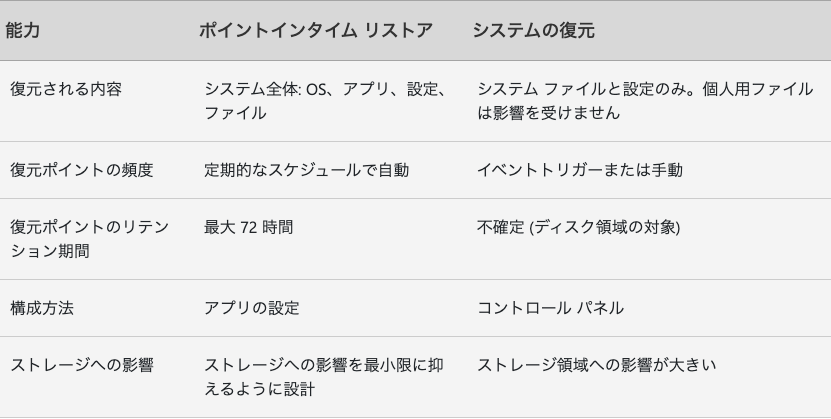
3時46分に筆者が撮影した、ページの表だけの画像です。「復元ポイントのリテンション期間」(残しておく期間)の行は、ポイントインタイム リストアが「最大 72 時間」、システムの復元が「不確定 (ディスク領域の対象)」です。英語版の同じ行は、ポイントインタイム リストアが「Up to 72 hours」(訳:最大72時間)、システムの復元が「Indefinite (subject to disk space)」(訳:無期限(ディスク領域の範囲で))です。
戻したい時期ごとに並べると、次のとおりです(Microsoft の表と回復オプションのページを、筆者が並べ替えました)。
| 戻したい時期 | 使う機能 | 前提(Microsoft のページによる) |
|---|---|---|
| 72時間(3日)以内 | ポイントインタイム リストア | Windows 11 バージョン 24H2 以降。復元は Windows RE から。個人用ファイルを含むシステム全体が戻る |
| 72時間より前 | システムの復元 | 「ポイントインタイム リストアが利用できない場合、または 3 日前より前の復元ポイントに戻る必要がある場合に使用できます」。復元ポイントが残っていること |
回復オプションのページは、「両方が利用可能な場合は、最も包括的であるため、まずポイントインタイム リストアを試してください。」とも書いています。表の「復元される内容」の行から、「最も包括的」は個人用ファイルまで戻る範囲の広さを指す、と筆者は読みます。筆者の提案として、直前に作ったファイルを残したい時は、個人用ファイルに影響しないシステムの復元から検討します。ポイントインタイム リストアは、復元ポイント以降の新しいファイルが失われると Microsoft が書いているためです。
復元ポイントはいつ作られるか。Microsoft の説明でわかる範囲
システムの復元の復元ポイントについて、Microsoft のページに書かれているのは次の3点です。
- 「ソフトウェアのインストールや更新などの重要なイベント中にシステムによって自動的に作成することも、大きな変更を行う前に手動で作成することもできます。」(システムの復元のページ)
- システム保護を有効にすると、「システム保護は、必要に応じて復元ポイントを自動的に作成します。」(システムの保護のページ)
- 比較表の「復元ポイントの頻度」は、システムの復元が「イベントトリガーまたは手動」。
どのイベントで何回作られるかは、書かれていません。筆者は日本語版と英語版の「システムの復元」「システムの保護」の4ページを、「毎日」「毎週」「日ごと」「時間ごと」「daily」「weekly」「every」で検索しましたが、1件もありませんでした。取得した範囲では、何日ごとに作るという説明が無く、「前日の分がある」とは言い切れません。
ポイントインタイム リストアは、頻度が書かれています。「Windows は定期的に (既定では約 24 時間ごとに) 復元ポイントを自動的に作成します。」「復元ポイントは最大 72 時間保持されます。その後、領域を解放するために自動的に削除されます。」
既定でオンになっているかどうかは、2つの機能で書き方が違います。
![Microsoft サポートの「[システムの保護]」ページの概要。「この機能は既定では有効になっていませんが、システムの問題からすばやく回復するために推奨されます」と書かれている段落](/images/feature/microsoft/system-protection-default-off-20261013.png)
筆者が3時47分に撮影した、「[システムの保護]」ページの冒頭の段落です。自分でシステム保護を有効にしていないパソコンには、システムの復元の復元ポイントが無い可能性がある、と筆者は読みます。実機では確かめていません。一方、ポイントインタイム リストアのページの表の注は、「非管理対象デバイスでは、ポイントインタイム リストアは既定で有効になっています。」と書き、「この機能を既定で有効にするには、Windows OS ボリュームが 200 GB 以上である必要があります。」とも書いています。非管理対象は、職場や学校の IT 部門に管理されていないパソコンを指す、と筆者は読みます。管理されているパソコンは、同じ注によると「Windows 11 バージョン 26H2 以降では、既定で有効になります」(26H2 はWindows 11 26H2 の記事)。自分の Windows のバージョンは、OS の確認方法の記事で見られます。
手順1:復元ポイントを作れる状態にする(「復元ポイントの作成」から)
「システムの保護」のページの手順は、次のとおりです。
- 「スタート」を選び、検索ボックスに「復元ポイントの作成」と入力して、結果から「復元ポイントの作成」を選ぶ。
- 「システムのプロパティ」ダイアログ ボックスの「システム保護」タブで、「構成...」を選ぶ。
- 「システムの保護を有効にする」を選ぶ。
- スライダーで、システム保護が使えるディスク領域の最大容量を指定する。
- 「適用する」を選ぶ。
Windows ロゴ キーと R キーを押して「systempropertiesprotection.exe」と入力する開き方もあります。5のあとは「システム保護は、必要に応じて復元ポイントを自動的に作成します。」とあります。手で作るには、同じ入口から「システム保護」タブの「作成...」を選び、説明を入れて「作成」を選びます。
ページの画面例の画像(筆者が読んだ画像の文字です)には、保護が「オフ」のドライブで「作成...」が押せない色になっている画面があり、「復元ポイントを作成するには、まずドライブを選択して [構成] をクリックして保護を有効にします。」と書かれています。ディスク領域の画面例には「領域がいっぱいになると、古い復元ポイントが削除され、新しい復元ポイントの空き領域が作成されます」とあります。残る期間は日数でなく、割り当てた領域で決まる、という比較表の書き方と合います。空き容量はCドライブの記事で確かめられます。
手順2:「システムの復元」で復元ポイントに戻す
「システムの復元」のページの「Windows から復元ポイントを適用する」の手順です。
- コントロール パネルから「回復」を選び、「システムの復元を開く」を選ぶ(Windows ロゴ キーと R キーを押して「rstrui.exe」と入力する方法もある)。
- 「システムのファイルと設定を復元する」ボックスで、「次へ」を選ぶ。
- 結果の一覧で復元ポイントを選ぶ。表示されていない場合は、「他の復元ポイントを表示する」チェック ボックスを選ぶ。
- 必要に応じて、「影響を受けるプログラムのスキャン」を選ぶ。
- 適切な復元ポイントを見つけたら、「次へ」を選び、「完了」を選ぶ。
「復元ポイントが適用されると、Windows は自動的に再起動します。」とあります。画面例の画像には、続行する前に開いているファイルを保存するよう書かれていました。「影響を受けるプログラムのスキャン」は、名前から、復元で影響を受けるプログラムを調べる項目と読めますが、ページは働きを説明していません。ページの「適用先」は Windows 11 と Windows 10 の両方です。
Windows が起動しない時は、回復環境(Windows RE)から
Windows RE(Windows 回復環境)は、Microsoft の説明では Windows に組み込まれたトラブルシューティング用のツール群です。「システムの復元」のページには、Windows RE から復元ポイントを適用する手順もあります。
- Windows 回復環境にアクセスする。
- 「トラブルシューティング」を選び、「詳細オプション」、「システムの復元」の順に選ぶ。
- 復元ポイントを選び、「次へ」「完了」の順に選ぶ。
- 適用されたら「再起動」を選ぶ。
「Windows 回復環境」のページによると、Windows が複数回正常に起動できなかった時は自動で入ります。起動できる時は、「設定」アプリの「システム」>「回復」で、「回復オプション」の「高度なスタートアップ」の横の「今すぐ再起動」を選ぶか、Shift キーを押しながら「電源」>「再起動」を選びます。
ドライブを暗号化している場合は、「このタスクを完了するために BitLocker キーが必要です。」と書かれています。キーの探し方はセーフモードの記事にあります。ポイントインタイム リストアは Windows RE でしか実行できず、「復元中にデバイスの電源をオフにしないでください。」という警告があります。
戻るもの、戻らないもの
| 項目 | システムの復元 | ポイントインタイム リストア |
|---|---|---|
| システム ファイル・レジストリ設定・インストールされているプログラム | 復元ポイントの時点の状態に戻る | システム全体が戻る |
| 個人用ファイル(書類・写真など) | 影響を受けない | 戻る。復元ポイント以降の新しいファイル、アプリのインストール、設定の変更、パスワードは失われる |
| OneDrive などのクラウドのファイル | 取得したページに記載なし | 影響を受けない |
回復オプションのページは、システムの復元をこう書いています。
「個人用ファイルは保持されますが、復元ポイント以降に行われたシステム変更は元に戻されます。これは、最近インストールしたアプリ、ドライバー、更新プログラム、または設定に影響を与える可能性があります。」
「後から入れたアプリやドライバーが消える」と言い切る文は、システムの復元を説明した箇所に見当たりませんでした(日本語版の2ページを「削除」「消え」で検索)。書き方は「影響を与える可能性があります」で、どのアプリがどうなるかは書かれていません。
システムの復元は、消したファイルを戻す機能とは書かれていません。回復オプションのページは冒頭で「重要なファイルをバックアップし、Windows バックアップ (設定>アカウント>Windows バックアップ) を有効にしてアプリと設定を保存してから、続行してください。」と注意しています。バックアップの考え方はランサムウェアの記事の「バックアップはどう取るか」の節にあります。ポイントインタイム リストアの後は、「最近のセキュリティ更新プログラムを元に戻す可能性があります。復元後、最新の Windows 更新プログラムをチェックしてインストールします。」とも書かれています。
復元ポイントが見つからない時に、Microsoft が挙げる次の手
- 「他の復元ポイントを表示する」にチェックを入れる(システムの復元のページ)。
- システム保護が有効になっているかどうかを、手順1の「システム保護」タブで確かめる(画面例では、ドライブごとの「保護」の列に「オフ」と出ている)。有効にする前の時点の復元ポイントを後から作る方法は、書かれていません。
- Windows 11 24H2 以降なら、「設定」>「システム」>「回復」の「ポイントインタイム リストア」で「表示」を選ぶと、使える復元ポイントが見られます(ローカル管理者のみ)。
- 原因が最近の更新なら「Windows Update をアンインストールする」。アップグレードのあとに問題が始まったなら、以前のバージョン(「アップグレード後 10 日間利用可能」)に戻す。
最後の2つは、回復オプションのページが「PC は起動するが、何か問題がある」場合の選択肢として挙げています。同ページは「最初に推奨される、最も混乱が少ないオプションから始めます。」と書き、「この PC をリセットする」を末尾に置いています。遅いだけなら、筆者の提案として、先にパソコンが重い時の記事の手順から試します。
初期化(リセット)との違いは、Windows を入れ直すかどうか
「この PC を初期状態に戻す」は Windows を再インストールする機能です。「PC を初期状態に戻す」のページは「選択したオプションによっては、アプリ、設定、個人用ファイルが削除される場合があります。」と書き、回復オプションのページはリセットを「最も破壊的」としています。システムの復元は、復元ポイントの時点にシステムを戻すだけで、個人用ファイルには影響しません。リセットの手順と選び方は、初期化の記事にまとめています。
Mac は Time Machine。何日前かは、バックアップが残っている時点まで
Apple のサポートは、外付けのストレージデバイスに作る Time Machine のバックアップを説明しています。バックアップの間隔は、次のとおりです。
「Time Machineは過去24時間分の毎時間のバックアップ、過去1か月分の毎日のバックアップ、過去のすべての月の1週間ごとのバックアップを自動的に作成してくれます。バックアップディスクの容量がいっぱいになると、一番古いバックアップが削除されます。」
Windows のシステムの復元のページと違い、間隔が書かれています。「バックアップからMacを復元する」のページは、「移行アシスタントを使って、Time Machine のバックアップから Mac にファイルを転送する」手順を書き、ファイルを数個だけ戻したい時や古いバージョンを戻したい時の別の手順へ案内しています。筆者は、この Mac の Time Machine の設定やバックアップ先を読んでいません。
「システムの詳細設定の表示」から開けるか
「システムの詳細設定の表示」という名前の入口も調べました。この名前は、筆者が保存した Microsoft のページ(日本語版・英語版)と Microsoft サポート内の検索結果の画面の文字には、見当たりませんでした。近い名前は、「Windows のシステム構成ツール」のページの「システムの詳細設定」です。同ページは「システム プロパティ、環境変数、パフォーマンス設定、およびユーザー プロファイルを構成する必要がある IT プロフェッショナルや上級ユーザーに特に役立ちます」と書き、開き方は「スタート」メニューでの検索か、Windows ロゴ キーと R キーを押して「SystemPropertiesAdvanced」と入力する方法です。
復元ポイントの手順1が開くのは、「システムのプロパティ」の「システム保護」タブです。Microsoft のページの画面例では、「システムのプロパティ」のタブの1つが「システムの保護」になっています。ただ、「システムの詳細設定」の入口が同じダイアログに着くかどうかは、Microsoft のページに書かれておらず、筆者も実機で確かめていません。復元ポイントを作るなら、検索ボックスに「復元ポイントの作成」と入力するのが、書かれた道筋です。
筆者が見た Microsoft のページの題・目次・日付と、自動の取得が止められた記録
筆者は Windows の実機では操作しておらず、この Mac から公式ページを開きました。3時37分に Microsoft サポートの日本語版と英語版を curl で保存し、3時38分に Playwright(ブラウザを自動で動かす道具)の画面なしの Chromium で開くと、「システムの復元」「[システムの保護]」「Windows の回復オプション」の3ページは、題が「Service unavailable」、本文が「The request is blocked.」の1文と識別番号だけでした。3時39分に Chrome を使う設定(画面なしのまま)で取り直すと開きました。3時40分(「システムの復元」のスマホ幅)と3時45分(「[システムの保護]」)にも同じ画面が出て、少し待って取り直しています。理由は筆者には分かりません。
開いた画面では、ページの題が「システムの復元」「[システムの保護]」「Windows のポイントインタイム リストア」「Windows の回復オプション」でした。「[システムの保護]」だけ角括弧が付き、左の目次では「システム保護の構成」という別の名前です。目次は「PC を回復する」の下に「Windows の回復オプション」「Windows のポイントインタイム リストア」「システムの復元」などを並べています。ページの HTML の日付(ms.date)は、「システムの復元」が2026年1月14日、「[システムの保護]」が6月1日、ポイントインタイム リストアが7月2日、回復オプションが8月26日でした。この日付が何の日かは、確かめていません。Apple の2ページには公開日が表示されていました(出典欄に書いています)。
筆者が実機で試していないことと、原文で確かめられなかったこと
- システムの復元もポイントインタイム リストアも、Windows の実機で実行していません。 画面例の画像の文字は筆者が画像を読んだもので、ボタンが「Configure...」「Create...」と英語のままなど、手順の本文と違う箇所があります。
- ポイントインタイム リストアが使える版は、ページで食い違います。 機能のページの「適用先」は「Windows 11 Windows 10」ですが、回復オプションの表は「Windows 11 バージョン 24H2 以降」で、本記事は後者に従いました。Windows 10 で使えるかどうかは、確かめていません。
- 「システム保護が既定で有効でない」は Microsoft の1文で、 メーカーが出荷時にオンにしているかどうかは確かめていません。
手順と引用の元になった Microsoft と Apple のページ
Microsoft サポートの7ページと Apple サポートの2ページの原文を使いました。ページ名と取得日時は出典欄にあります。英語の引用は、「Windows のポイントインタイム リストア」の英語版のものです。
この記事でよく聞かれること
- Windows 11 でパソコンを以前の状態に戻すにはどうしますか
- コントロール パネルの「回復」で「システムの復元を開く」を選び、「システムのファイルと設定を復元する」ボックスで「次へ」を選び、復元ポイントを選んで「次へ」「完了」の順に選びます。Microsoft サポートの「システムの復元」は、Windows ロゴ キーと R キーを押して「rstrui.exe」と入力する開き方も書いています。復元ポイントが適用されると Windows は自動的に再起動します。筆者は Windows の実機では試しておらず、原文を2026年10月13日3時37分に取得して確かめました。
- パソコンを何日前まで戻せますか
- 日数では決まらず、残っている復元ポイントで決まります。Microsoft の比較表では、ポイントインタイム リストアの復元ポイントは最大72時間、システムの復元の復元ポイントは「不確定 (ディスク領域の対象)」です。72時間より前に戻す入口はシステムの復元ですが、その元になるシステム保護は既定では有効になっていないと Microsoft は書いています。
- 復元ポイントはいつ作られますか
- Microsoft のシステムの復元のページは、「ソフトウェアのインストールや更新などの重要なイベント中」にシステムが自動で作ることも、手動で作ることもできると書きます。システム保護を有効にすると「必要に応じて」自動で作られるとあり、何日ごとという頻度は取得したページに見当たりませんでした。ポイントインタイム リストアは既定で約24時間ごとです。
- システムの復元をすると写真や書類は消えますか
- Microsoft のシステムの復元のページは、個人用ファイルに影響を与えることなく変更を元に戻せると書きます。ただしシステム ファイル、レジストリ設定、インストールされているプログラムは復元ポイントの時点に戻り、Windows の回復オプションのページは、最近インストールしたアプリ、ドライバー、更新プログラム、設定に影響を与える可能性があると書きます。別機能のポイントインタイム リストアは、個人用ファイルも含めて戻ります。
- 復元ポイントが1つも表示されない時はどうしますか
- Microsoft の手順どおり、まず「他の復元ポイントを表示する」にチェックを入れます。それでも無い時は、システム保護が有効になっているかどうかを確かめます。Microsoft は既定では有効になっていないと書き、有効にすると必要に応じて復元ポイントを自動で作るとあります。有効にする前の時点へ戻す方法は、取得したページの範囲では書かれていません。Windows 11 24H2 以降なら、ポイントインタイム リストアに最大72時間の復元ポイントがある場合があります。
- システムの復元と初期化(リセット)は何が違いますか
- システムの復元は、復元ポイントの時点にシステム ファイルと設定を戻し、個人用ファイルには影響しません。「この PC を初期状態に戻す」は Windows を再インストールする機能で、個人用ファイルを保持するか削除するかを選べますが、アプリと設定は削除される、と Microsoft は書いています。Microsoft の回復オプションのページは、リセットを「最も破壊的」な選択肢としています。
- Windows が起動しない時でも復元できますか
- Microsoft によると、Windows 回復環境(Windows RE)で「トラブルシューティング」「詳細オプション」「システムの復元」の順に選びます。ドライブを暗号化している場合は BitLocker キーが必要です。Microsoft の「Windows 回復環境」のページは、Windows が複数回正常に起動できなかった場合は自動的に Windows RE に入ると書いています。筆者は実機では確かめていません。
- Mac は何日前に戻せますか
- Time Machine のバックアップが残っている時点までです。Apple のサポートによると、Time Machine は過去24時間分の毎時間、過去1か月分の毎日、過去のすべての月の毎週のバックアップを自動で作り、バックアップディスクの容量がいっぱいになると一番古いバックアップから削除されます。Apple のこのページは、USB ドライブなどの外付けのストレージデバイスをバックアップ先にする手順を書いています。
出典・参照資料
- 一次資料Microsoft サポート:システムの復元(日本語版。ページの題は「システムの復元」。2026年10月13日3時37分に取得、3時39分と3時41分に画面を撮影、3時48分に画面例の画像を撮影。英語版も3時37分に取得) ↗
- 一次資料Microsoft サポート:システムの保護(日本語版。ページの題は角括弧つきの「[システムの保護]」、左の目次では「システム保護の構成」。2026年10月13日3時37分に取得、3時39分から3時47分に画面を撮影。英語版も3時37分に取得) ↗
- 一次資料Microsoft サポート:Windows のポイントインタイム リストア(日本語版は2026年10月13日3時37分に取得、3時38分と3時46分に画面を撮影) ↗
- 一次資料Microsoft Support:Point-in-time restore for Windows(英語版。比較表の英語の原文。2026年10月13日3時37分に取得) ↗
- 一次資料Microsoft サポート:Windows の回復オプション(日本語版は2026年10月13日3時37分、英語版は3時42分に取得、3時39分と3時40分に画面を撮影) ↗
- 一次資料Microsoft サポート:Windows 回復環境(Windows RE への入り方。2026年10月13日3時45分に取得) ↗
- 一次資料Microsoft サポート:PC を初期状態に戻す(リセットの選択肢。2026年10月13日3時37分に取得) ↗
- 一次資料Microsoft サポート:Windows のシステム構成ツール(「システムの詳細設定」の開き方。日本語版は2026年10月13日3時42分、英語版は3時46分に取得) ↗
- 一次資料Apple サポート:Time MachineでMacをバックアップする(公開日 2026年7月9日・2026年10月13日3時42分に取得、3時43分に画面を撮影) ↗
- 一次資料Apple サポート:バックアップからMacを復元する(公開日 2025年11月17日・2026年10月13日3時43分に取得) ↗

大きいニュースはYouTubeでも解説しています。Xでは新着記事をお知らせしています。
コメント
まだコメントはありません。最初のコメントを書いてみませんか?
AIについて聞きたいことはありますか?
質問箱で無料で受け付けています。回答は公開され、他の方の参考にもなります。
質問箱を見る →関連記事
パソコンの初期化方法(Windows 11) 「設定」>「システム」>「回復」の「PC のリセット」から実行。「ファイルを保持する」は個人用ファイルが残り、「すべて削除する」は個人用ファイル・アプリ・設定を削除。事前の BitLocker 回復キーの確認、売る・譲る時のデータ消去、起動しない時、Mac の手順【2026年10月版】
パソコンの初期化方法(Windows 11)「設定」>「システム」>「回復」の「PC のリセット」から実行。「ファイルを保持する」は個人用ファイルが残り、「すべて削除する」は個人用ファイル・アプリ・設定を削除。事前の BitLocker 回復キーの確認、売る・譲る時のデータ消去、起動しない時、Mac の手順【2026年10月版】
セーフモードとは・Windows 11 で起動する方法 限られたファイルとドライバーだけで Windows を起動する原因切り分け用の方法。「設定」>「システム」>「回復」の「高度なスタートアップ」から入り、解除は再起動、戻らない時は msconfig の「セーフ ブート」をオフ。BitLocker キーが要る場合があり、Mac は手順が別【2026年10月版】
セーフモードとは・Windows 11 で起動する方法限られたファイルとドライバーだけで Windows を起動する原因切り分け用の方法。「設定」>「システム」>「回復」の「高度なスタートアップ」から入り、解除は再起動、戻らない時は msconfig の「セーフ ブート」をオフ。BitLocker キーが要る場合があり、Mac は手順が別【2026年10月版】
パソコンが重い・動きが遅い時の対処方法 Ctrl+Shift+Escでタスクマネージャーを開きCPU・メモリ・ディスクのどれが高いか見て、再起動・Windows Update・スタートアップアプリ・ストレージの空き・ウイルスのスキャン・電源モードを順に試す。Macはアクティビティモニタ【2026年10月版】
パソコンが重い・動きが遅い時の対処方法Ctrl+Shift+Escでタスクマネージャーを開きCPU・メモリ・ディスクのどれが高いか見て、再起動・Windows Update・スタートアップアプリ・ストレージの空き・ウイルスのスキャン・電源モードを順に試す。Macはアクティビティモニタ【2026年10月版】
Windows 11(ウィンドウズ イレブン)26H2 はいつ 2026年9月29日に公開済み。自分のPCへは段階的に届き、「設定」の Windows Update で「最新の更新プログラムが利用可能になったらすぐに入手する」をオンにすると先に来る。24H2 の Home・Pro は10月13日に更新終了【2026年10月版】
Windows 11(ウィンドウズ イレブン)26H2 はいつ2026年9月29日に公開済み。自分のPCへは段階的に届き、「設定」の Windows Update で「最新の更新プログラムが利用可能になったらすぐに入手する」をオンにすると先に来る。24H2 の Home・Pro は10月13日に更新終了【2026年10月版】
OS(オーエス)とは コンピュータを動かす基本のソフト。OSの確認方法はWindowsが「設定」>「システム」>「バージョン情報」、Macが「このMacについて」、iPhoneが「設定」>「一般」>「情報」、Androidが「デバイス情報」。最新はWindows 11 26H2・macOS 27・iOS 27・Android 17【2026年10月版】
OS(オーエス)とはコンピュータを動かす基本のソフト。OSの確認方法はWindowsが「設定」>「システム」>「バージョン情報」、Macが「このMacについて」、iPhoneが「設定」>「一般」>「情報」、Androidが「デバイス情報」。最新はWindows 11 26H2・macOS 27・iOS 27・Android 17【2026年10月版】
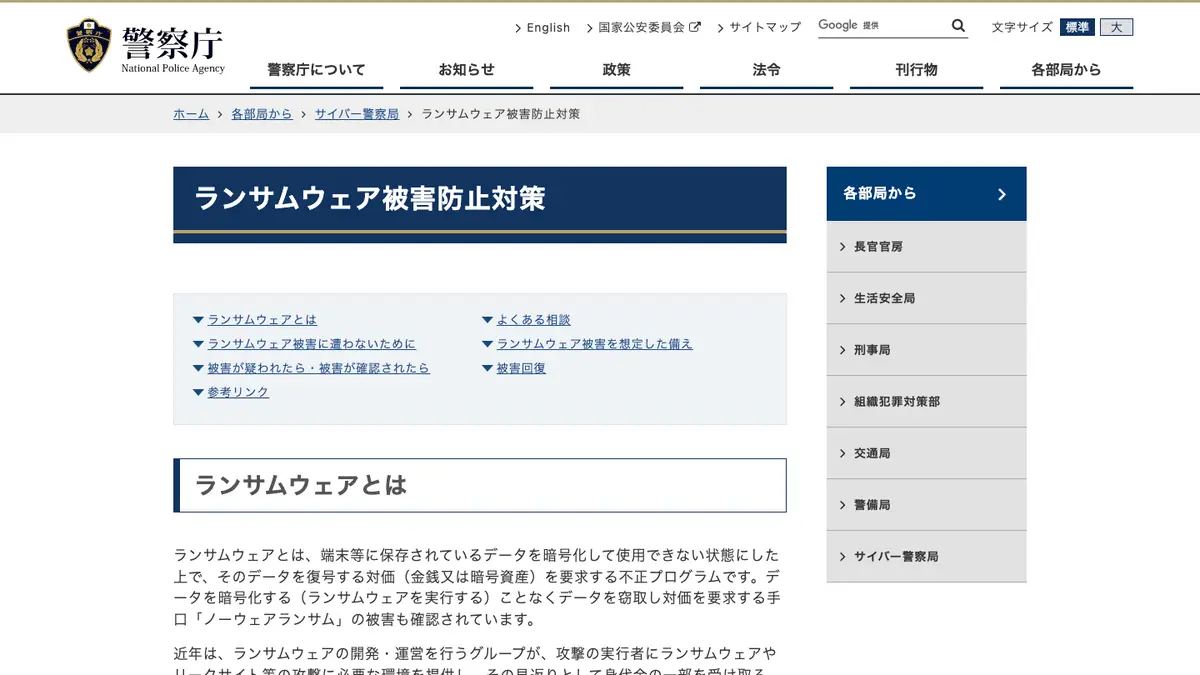
ランサムウェア(ランサムウェア攻撃)とは データを暗号化して使えなくし、元に戻す対価を要求する不正プログラム。警察庁の2026年上半期の被害報告は123件で半期として最多、IPA「10大脅威 2026」の組織向け1位。対策はバックアップと更新、被害にあったら警察へ【2026年10月版】
ランサムウェア(ランサムウェア攻撃)とはデータを暗号化して使えなくし、元に戻す対価を要求する不正プログラム。警察庁の2026年上半期の被害報告は123件で半期として最多、IPA「10大脅威 2026」の組織向け1位。対策はバックアップと更新、被害にあったら警察へ【2026年10月版】

Cドライブ(シードライブ)の空き容量の確認と空け方 CドライブはWindowsが入っているドライブ(通常は「C:」)。Windows 11は「設定」>「システム」>「ストレージ」で空きを見て、ストレージ センサーと「クリーンアップの推奨事項」で空ける。WinSxSは手で消さない【2026年10月版】
Cドライブ(シードライブ)の空き容量の確認と空け方CドライブはWindowsが入っているドライブ(通常は「C:」)。Windows 11は「設定」>「システム」>「ストレージ」で空きを見て、ストレージ センサーと「クリーンアップの推奨事項」で空ける。WinSxSは手で消さない【2026年10月版】