パソコンが重い・動きが遅い時の対処方法Ctrl+Shift+Escでタスクマネージャーを開きCPU・メモリ・ディスクのどれが高いか見て、再起動・Windows Update・スタートアップアプリ・ストレージの空き・ウイルスのスキャン・電源モードを順に試す。Macはアクティビティモニタ【2026年10月版】
パソコンが重い(動きが遅い)時は、Windowsならタスクマネージャー(Ctrl + Shift + Esc)でCPU・メモリ・ディスクのどれが高いままかを見て、Microsoftのサポートページが挙げる12の手順を試し、Macならアクティビティモニタで同じ3つを見る。Microsoftは「一覧表示されているすべての解決策を試すことをお勧めします」と書く。IPAの2026年4〜6月の相談3,832件のうち1,428件(37.3%)は「ウイルス検出の偽警告」で、電話をかけず画面を閉じるのが公的機関の案内。Microsoft・Apple・IPA・国民生活センターの公式ページを2026年10月13日に取得し、筆者のMacでtop・memory_pressure・dfを実行して数字の読み方を確かめた。
目次
- パソコンが重い時、足りなくなっているのはCPU・メモリ・ストレージのどれか
- 手順1と2:アプリとタブを閉じて再起動し、タスクマネージャーで見る
- どれが高いままかで、手順3〜7のどれから試すかが変わる
- 手順3〜7:PCが重い時のMicrosoftの手順を、Windows 11のタブの原文で
- Windows 10では、同じ手順のメニュー名がどう違うか
- Macのパソコンが重い時は、アクティビティモニタで同じ3つを見る
- 筆者がこのMacで読んだ数字:CPUの余力・メモリ・スワップ・ストレージの空き
- 「ウイルスに感染」の警告や高速化ソフトの案内が出た時、公的機関は何と書いているか
- 手順を試しても重い時:Microsoftが挙げる買い替えの兆候
- この記事では確かめていないこと:Windows実機・数字の基準・ソフトの効果
- 手順と数字の出典、取得した時刻
- この記事でよく聞かれること
2026年10月13日・日本時間時点の情報です。 パソコンが重い(動きが遅い)時の対処方法は、Windows(ウィンドウズ)ではCtrl + Shift + Escキーでタスクマネージャーを開き、CPU(シーピーユー)・メモリ・ディスクのどれが高い値のままかを見たうえで、Microsoftのサポートページが挙げる12の手順(アプリを閉じて再起動・Windows Updateの確認・ウイルスのクイックスキャン・ストレージの空きの確保・スタートアップアプリの無効化・電源モードなど)を試すことです。Macはアクティビティモニタで同じ3つを見て、起動ディスクの空きを確かめます(Appleのサポート)。
12の手順は、どれもWindowsに入っている設定画面とツールで行う、パソコンを軽くする方法です。「見てから試す」という順番は筆者の提案で、Microsoft自身は「一覧表示されているすべての解決策を試すことをお勧めします」と書いています。ブラウザーに出る、ウイルスに感染したという警告と電話番号は、IPA(情報処理推進機構)が注意喚起している「偽のセキュリティ警告」で、電話をかけずに画面を閉じるのが公的機関の案内です。
3行まとめ
- Windowsは、Ctrl + Shift + Escでタスクマネージャーを開き「プロセス」「パフォーマンス」でCPU・メモリ・ディスクを見る。Microsoftの「Windows で PC のパフォーマンスを向上させるためのヒント」は12の手順を載せ、「一覧表示されているすべての解決策を試すことをお勧めします」と書く(2026年10月13日2時2分取得)。
- Macは、アクティビティモニタの「メモリ」の「メモリプレッシャー」(緑・黄・赤)、「CPU」の「アイドル状態」、起動ディスクの空きを見る。Appleの「Macの動作が遅い場合」が挙げる要因は、空きディスク領域・メモリ・互換性のないアプリ・ディスクの問題。
- 「ウイルスに感染」の偽警告は、IPAの2026年4〜6月の相談3,832件のうち1,428件(構成比37.3%)で最多。電話をかけず画面を閉じる。Microsoftは「Microsoft のエラー メッセージと警告メッセージに電話番号が記載されていることはありません」と書く。
パソコンが重い時、足りなくなっているのはCPU・メモリ・ストレージのどれか
Microsoftのサポートページは、冒頭の「概要」で、動作が遅くなる理由を次のように書いています。
「Windows デバイスの動作が遅くなる理由には、記憶域が限られている、バックグラウンドで実行されているスタートアップ アプリが多すぎる、ソフトウェアが古い、最新のパフォーマンス ニーズを満たしていないハードウェアなどがあります。」
「記憶域」は、ファイルやアプリを保存する場所(ストレージ)のことです。重い時に見る部品は、次の3つです。
| 部品 | 何をする所か | 足りない時の公式の書き方 |
|---|---|---|
| CPU | 計算をするプロセッサ | Microsoft:「マルウェアは CPU とディスク リソースを消費し、システム パフォーマンスを低下させる可能性があります」 |
| メモリ(RAM) | 開いているアプリが使う作業用の場所 | Apple:「使用しているアプリが、Macが容易に利用可能なメモリよりも多くのメモリを必要としている可能性があります」 |
| ストレージ(ディスク) | ファイルやアプリを保存する場所(SSDやHDD) | Microsoft:「ディスク領域が不足すると、システム パフォーマンスが低下する可能性があります」 |
SSDとHDDの違いはSSDとHDDの違いの記事に、GBやTBなど容量の単位はデータ容量の単位の記事に、CPUとGPUの違いはGPUとCPUの違いの記事にまとめています。
手順1と2:アプリとタブを閉じて再起動し、タスクマネージャーで見る
Microsoftはこの2つを12の手順の最後(解決策12)と10番目(解決策10)に置いています。筆者は、設定を何も変えずに済むので先頭に置くことを提案します。順番はMicrosoftの案内ではありません。
手順1. 使っていないアプリを閉じて、PCを再起動する(解決策12)
「多くのアプリやブラウザー タブを開いていると、パフォーマンスが低下することがあります。 不要なアプリまたはタブをすべて閉じます。 パフォーマンスが向上しない場合は、PC を再起動してください。」
操作は、「スタート」>「電源」>「再起動」です。
手順2. タスクマネージャーを開いて、使用状況を見る(解決策10)
「CPU、メモリ、ディスクの使用状況を監視すると、PC の速度を低下させている可能性のあるプロセスを特定するのに役立ちます。」
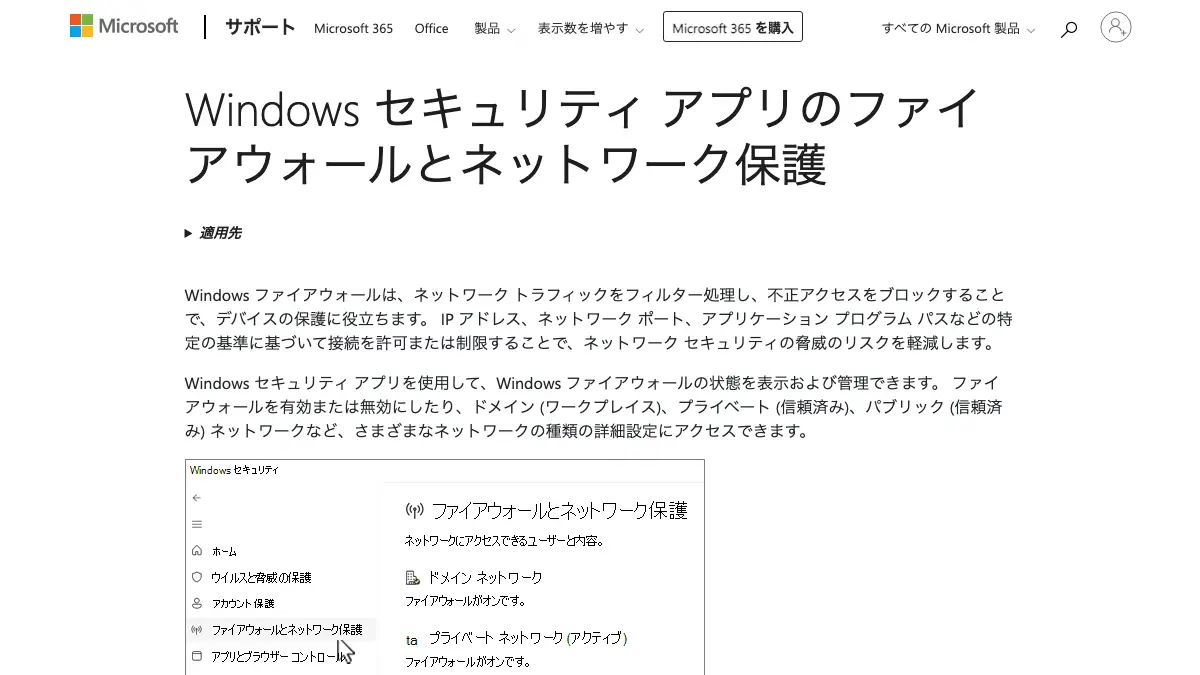
- 「Ctrl + Shift + Esc キーを押してタスク マネージャーを開きます。」
- 「[プロセス] タブで、使用していないアプリを右クリックして閉じます。」
- 「[パフォーマンス アプリ] タブと [スタートアップ アプリ] タブを確認して、リソースが多いコンポーネントを識別します。」
3つ目で見るのは「パフォーマンス」のタブです(英語版は「Review the Performance and Startup apps tabs」、訳:「パフォーマンス」と「スタートアップ アプリ」のタブを確認する)。Microsoftの別のページは「パフォーマンス」タブを「CPU 使用率、メモリ使用量、ディスク アクティビティ、Wi-Fi、GPU パフォーマンスなど」の概要と説明しています。この「ディスク」はディスクの使われ具合(アクティビティ)で、ストレージの空き容量ではありません。空き容量は、手順5の「設定」>「システム」>「ストレージ」で見ます。
どれが高いままかで、手順3〜7のどれから試すかが変わる
「高い」の基準を、Microsoftは数字で書いているでしょうか。筆者はMicrosoftの4ページ(性能向上のヒント、スタートアップの構成、新しい PC の時間を知る方法、サポート ツールの説明)を保存して「%」を検索しましたが、使用率に「何%以上なら高い」と書いた箇所はありませんでした。書かれているのは、買い替えの兆候の1つとしての次の1文です。
「タスク マネージャーでは、CPU、メモリ、ディスクの使用率が一貫して高くなります。」
「一貫して」とあるので、一瞬の跳ね上がりではなく、しばらく見ても下がらない値のことと読めます。筆者の提案は、30秒ほど眺めて、3つのうち1つだけが高いまま下がらないかを見ることです。30秒に公式の根拠はありません。
家庭用のパソコン向けの文書ではありませんが、サーバー向けのOSであるWindows Serverを対象にしたMicrosoft Learnの「CPU 使用率の高いトラブルシューティング ガイダンス」(適用対象は「Supported versions of Windows Server」・最終更新2026年2月12日)は、この文書が「CPU 使用率が長期間にわたって一貫して 80% 以上維持されるシナリオ」を扱うと書いています。
次の表は、Microsoftが各手順に付けた説明から、どの値が高い時にどの手順が関係しそうかを筆者が整理したものです。Microsoftがこの対応を書いているわけではありません。
| 見えているもの | 公式の説明から疑える原因 | 試す手順(Microsoftの解決策の番号) |
|---|---|---|
| CPUが高いまま | 開いているアプリ・バックグラウンドで動くアプリ・マルウェア | 10・6・2 |
| メモリが高いまま | アプリやブラウザータブの開きすぎ・起動時に自動で動くアプリ | 12・5 |
| ディスク(アクティビティ)が高いまま | マルウェア・バックグラウンドの処理・ドライブの状態 | 2・6・9 |
| 「設定」のストレージで空きが少ない | ディスク領域の不足・不要なアプリ・一時ファイル | 3・4 |
| どれも低いのに遅い | 更新の未適用・電源モード・視覚効果・古いハードウェア | 1・8・7・買い替えの検討 |
手順3〜7:PCが重い時のMicrosoftの手順を、Windows 11のタブの原文で
以下はWindows 11のタブの文言(2026年10月13日2時2分取得)で、「>」でつないだ名前は、ページに書かれたメニュー名です。
手順3. Windows Updateを確認する(解決策1)
- 説明:「Windows Update には、多くの場合、修正プログラムとパフォーマンスの向上が含まれています。」
- 操作:「スタート」>「設定」>「Windows Update」>「更新プログラムの確認」。状態が「最新の状態です」なら、「詳細オプション」の中の「オプションの更新プログラム」へ進みます(新しいドライバーなどが出ている場合がある、とMicrosoftは書いています)。
手順4. スタートアップアプリを無効にする(解決策5)
- 説明:「起動時に実行するアプリでは、起動時間が遅くなり、バックグラウンドの使用量が増加する可能性があります。 自動的に起動する必要のないアプリを無効にします。」
- 操作:「Ctrl + Shift + Esc キーを押してタスク マネージャーを開きます。」「左側のメニューから [スタートアップ アプリ] を選択します。」「無効にするアプリを右クリックし、[無効にする] を選択します。」
- 補足:スタートアップのページには、「スタート」>「設定」>「アプリ」>「スタートアップ」で「トグルを [オフ] に設定します。」という方法も載っています。同じページによると、タスクマネージャーには各アプリの起動時の影響が出ます(ページの表記は「影響が小さい」「影響の中」「影響が高い」など)。
手順5. ストレージの空きを増やす(解決策3・解決策4)
- 説明:「ディスク領域が不足すると、システム パフォーマンスが低下する可能性があります。 ストレージ センサーとクリーンアップ ツールを使用して、一時ファイルを削除します。」
- 操作:「スタート」>「設定」>「システム」>「ストレージ」>「ストレージ センサー」で「ストレージ センサーを今すぐ実行する」を選ぶ。手動なら、「一時ファイル」を選び「削除するすべてのファイルを確認してから、[ファイルの削除] を選択します。」
- 使わないアプリ:「使用しなくなったアプリを削除すると、ストレージが空きになり、バックグラウンド アクティビティが減ります。」 「設定」>「アプリ」>「インストール済みアプリ」から「アンインストール」を選びます。
手順6. ウイルスのクイックスキャンをする(解決策2)
- 説明:「マルウェアは CPU とディスク リソースを消費し、システム パフォーマンスを低下させる可能性があります。 マルウェア スキャンを実行すると、脅威の検出と削除に役立ちます。」
- 操作:「スタート」>「設定」>「プライバシー & セキュリティ」>「Windows セキュリティ」>「ウイルス & 脅威防止」で、「クイック スキャン」を選ぶ。
手順7. 電源モードを変える(解決策8)
- 説明:「消費電力が問題でない場合は、[最適なパフォーマンス] を選択することで、必要に応じて CPU をより高いパフォーマンスで実行できます。」
- 操作:「スタート」>「設定」>「システム」>「電源 & バッテリー」の「電源モード」で「最高のパフォーマンス」を選ぶ。
- 注意:「[最適なパフォーマンス] を選択すると、電力消費量が増加します。 ノート PC では、この設定はバッテリーの消耗が早くなり、デバイスが熱くなる可能性があります。」
日本語ページはこの項目を「最高のパフォーマンス」とも「最適なパフォーマンス」とも書いています(英語版はどちらも「Best performance」)。筆者は画面の名前を確かめていないので、「電源モード」の一覧を開いて、性能を優先する側の項目を選ぶことになります。
残りの4つと、Microsoft自身のアプリ
12の手順のうち残りは、解決策6のバックグラウンドアプリの停止、解決策7の視覚効果の調整(「最適なパフォーマンスに調整する」)、解決策9のドライブの最適化、解決策11の通知の削減です。ドライブの最適化は、別のページに「ほとんどの場合、Windows はパフォーマンスを維持するためにデータ ドライブを自動的に最適化します。」とあり、自分で状態を確かめたい時などに手動で行えると書いています。その手順では、検索バーに「デフラグ」と入力し、「デフラグとドライブの最適化」を開きます。ページの冒頭は、診断と整理のために「Microsoft PC マネージャー アプリを使用できます。」とも案内しています。筆者はこのアプリを使っていません。
Windows 10では、同じ手順のメニュー名がどう違うか
同じMicrosoftのページに「Windows 10」のタブがあり、12の手順は同じで、メニュー名が違います。
| 手順 | Windows 11のタブ | Windows 10のタブ |
|---|---|---|
| Windows Update | 「スタート」>「設定」>「Windows Update」 | 「スタート」>「設定」>「セキュリティ & 更新」>「Windows Update」 |
| ウイルスのスキャン | 「プライバシー & セキュリティ」>「Windows セキュリティ」>「ウイルス & 脅威防止」 | 「セキュリティ & 更新」>「Windows セキュリティ」>「ウイルス & 脅威の防止」で、「現在の脅威」の「クイック スキャン」 |
| ストレージ センサー | 「システム」>「ストレージ」>「ストレージ センサー」>「ストレージ センサーを今すぐ実行する」 | 「ストレージ センサー」をオンにして、「今すぐ空き領域を増やす」の「今すぐクリーンアップ」 |
| 電源モード | 「システム」>「電源 & バッテリー」の「電源モード」 | 「システム」>「電源 & スリープ」の「関連設定」から「追加の電源設定」を開き、「高パフォーマンス」の電源プランを選ぶ |
同じページには「2025 年 10 月 14 日以降、Windows Update を介した Windows 10 の無料ソフトウェア更新プログラム、テクニカル サポート、セキュリティ修正プログラムが、Microsoft から提供されなくなります。」という注があります。延長の仕組みはWindows 10のサポート終了と延長の記事に分けて書いています。
Macのパソコンが重い時は、アクティビティモニタで同じ3つを見る
Appleのサポートページ「Macの動作が遅い場合」が挙げる要因を、3つにまとめます(引用はAppleの文のまま)。
- 起動ディスクの空き:「コンピュータの起動ディスクに、十分な空きディスク領域がない可能性があります。」 対処は「ファイルを別のディスクまたは外部ストレージデバイスに移動してから、起動ディスク上の不要になったファイルを削除します。」 確認は、アップルメニューの「システム設定」で「一般」を選び、「ストレージ」を開きます。
- メモリ:「使用しているアプリが、Macが容易に利用可能なメモリよりも多くのメモリを必要としている可能性があります。アクティビティモニタを使ってMacとアプリが使用しているメモリの量を確認できます。」
- アプリとディスク:互換性のないアプリと使っていないアプリは終了し、「ディスクに問題がある場合は、ディスクユーティリティを使って問題を検証し、修復を試みます。」
アクティビティモニタの読み方は、Appleの3ページに分かれています。
- 「CPU」:ウインドウの下部に「システム」「ユーザ」「アイドル状態」のパーセントが出ます。「アイドル状態: 使用されていないCPU容量(パーセント)。」
- 「メモリ」:「メモリプレッシャー」のグラフを見ます。「緑色のメモリプレッシャー: コンピュータはすべてのRAMを効率的に使用しています。」「黄色のメモリプレッシャー: コンピュータのRAMが今後足りなくなる可能性があります。」「赤色のメモリプレッシャー: より多くのRAMが必要です。」
- 「ディスク」:「アクティビティモニタでは、Macがディスクにアクセスしてデータを読み書きする回数が追跡され、ディスクに読み書きされるデータ量が表示されます。」 空き容量ではないので、空きは上の「ストレージ」で見ます。Windowsのタスクマネージャーと「ストレージ」の関係と同じです。
メモリについて、Appleは「空いているまたは使用されていないメモリがあっても、コンピュータパフォーマンスが向上するとは限りません。」と書き、メモリプレッシャーは「空きメモリ容量、スワップ率、確保されているメモリ、ファイルキャッシュメモリによって決まります。」と説明しています。空きメモリの量だけで「足りない」と決めず、色を見ます。Windowsのスタートアップアプリに近いものは、Macでは「システム設定」の「一般」の「ログイン項目と機能拡張」です。
筆者がこのMacで読んだ数字:CPUの余力・メモリ・スワップ・ストレージの空き
筆者は2026年10月13日2時6分に、この Mac(Apple M5 Max・macOS 26.6)で、読むだけのコマンドを実行しました。設定は変えておらず、出力はユーザー名の部分を伏せて保存しました。筆者の別の作業を複数同時に動かしている最中で、普段の値ではありません。
実行したのは、top -l 1 -o cpu -n 5 | head -20(上の10行が全体の状態、その下がプロセスの表)、memory_pressure | tail -1(オプションを付けると負荷をかける道具でもあると man にあるので、オプションなし)、sysctl vm.swapusage・sysctl -n hw.ncpu・sysctl -n hw.memsize、df -h / と df -h /System/Volumes/Data です。
| 見る場所 | 2時6分に出た値 | 筆者の読み方 |
|---|---|---|
CPU(top の「CPU usage」) |
42.37% user, 57.34% sys, 0.28% idle | idleはAppleの「アイドル状態」に当たる。ほぼ余力がなかった |
負荷(top の「Load Avg」1分・5分・15分) |
278.85, 226.45, 166.71 | man top はload averageを「the average number of jobs in the run queue」(訳:実行キューにある仕事の数の平均)と説明。この Mac のCPUの数は18 |
メモリ(top の「PhysMem」) |
63G used(14G wired, 25G compressor), 301M unused | 搭載量は68719476736バイト(64GiB) |
メモリの空き(memory_pressure の最終行) |
free percentage: 38% | 301M unusedの時も38%だった |
スワップ(sysctl vm.swapusage) |
total 57344.00M, used 56205.44M | used は total の約98% |
ストレージ(df -h /) |
1.8Ti, Used 12Gi, Avail 309Gi, 4% | 空きは309Gi |
ストレージ(df -h /System/Volumes/Data) |
1.8Ti, Used 1.4Ti, Avail 309Gi, 83% | こちらは83%使用中 |
5分後の2時11分に top の上部と memory_pressure を取り直すと、idleは17.67%、Load Avgの1分の値は49.66、空きの割合は59%に変わり、スワップの使用量は56157.44Mでほぼ同じでした。この表から、筆者が読んだことを3つ書きます。
1つ目。top -l 1 のプロセスの表は、この使い方では当てにならない。 表の上位5行の %CPU は全部 0.0 でした。macOSの man top は -l の説明にこう書いています。
「Note that the first sample displayed will have an invalid %CPU displayed for each process, as it is calculated using the delta between samples.」 (訳:最初に表示される標本では、%CPUが標本間の差から計算されるため、各プロセスの%CPUは無効になる。)
そこで top -l 2 -s 2 -o cpu -n 8 を実行し、2つ目の標本(2時6分41秒)を読みました。上位は、kernel_taskが121.1%、筆者の別の作業のaerendercoreが6つで59.2〜82.5%、Google Chromeのプロセス(表示は「Google Chrome He」)が81.3%でした。kernel_taskの使用率が高い時について、Appleは「CPUの温度管理を助けています」「その状況を引き起こしている張本人ではありません」と書いています。
2つ目。未使用のメモリが少ないことだけでは、メモリ不足かどうか決められない。 PhysMem は64GiBのうち「301M unused」でしたが、同じ時刻の memory_pressure の空きの割合は38%で、スワップの使用量は56205Mでした。3つの数字が別々の向きを指すので、上のAppleの説明のとおり、未使用の量ではなくアクティビティモニタのメモリプレッシャーの色で見ることになります(筆者はこの時、色を記録していません)。8GBメモリの実機でスワップが起きた様子は、8GBメモリのMacBook Airで確かめた記事に書いています。
3つ目。df -h / の「Used」の小ささを、空きの多さと読み違えそうになる。 df -h / は Used 12Gi・4% でしたが、/System/Volumes/Data は Used 1.4Ti・83% で、2つの行の「Avail」はどちらも309Giでした。Appleの「ディスクユーティリティ」のページは、macOSが「システムファイルに使用される1つのボリューム」と「データに使用されるもう1つのボリューム」で構成され、「コンテナの空き領域は共有され」ると書いています。筆者は / がシステム用、/System/Volumes/Data がデータ用と読みました。筆者の提案は、Macの空きを / の使用割合でなく、「Avail」か「システム設定」の「ストレージ」で見ることです。
「ウイルスに感染」の警告や高速化ソフトの案内が出た時、公的機関は何と書いているか
パソコンが重い時に、ブラウザーに警告が出て、電話番号やソフトの購入ボタンが表示されることがあります。IPAが2026年7月22日に公開した「情報セキュリティ安心相談窓口の相談状況[2026年第2四半期(4月~6月)]」は、個人からの相談の統計をこう書いています。
「今四半期の「情報セキュリティ安心相談窓口」における、相談対応件数は3,832件でした。」 「相談件数の多い手口の順に「ウイルス検出の偽警告」1,428件(構成比37.3%)が最も多く」
同じ文書の図では、「ウイルス検出の偽警告」の相談件数が2025年4〜6月は912件、2026年4〜6月は1,428件と並んでいます。これは窓口に届いた相談の件数で、被害の件数ではありません。
IPAの特集ページは、画面が出た時の対処をこう書いています。
「画面が表示されただけであれば、パソコンは「コンピュータウイルス」には感染しておらず、「偽セキュリティ警告画面」を閉じるだけで問題ありません。」
2024年11月19日公開のIPAの安心相談窓口だよりは、「偽のセキュリティ警告に記載された電話番号には『絶対に電話をしない』でください。電話をかけなければ被害は発生しません。」と書いています。全画面で閉じられない時は、IPAの特集ページが「全画面表示となっている状態から、『ESCキー』を長押しして『閉じるボタン』を出現させ、ブラウザを閉じる操作」を案内し、IPAの2018年の文書(2024年6月24日更新)は「画面が消せない場合は、ブラウザを強制終了するか、パソコンを再起動してください。」と書きます。Microsoftは「Microsoft のエラー メッセージと警告メッセージに電話番号が記載されていることはありません。」、国民生活センターは2024年3月27日の発表で「慌てて画面に表示されている連絡先には絶対に電話をしないでください。」と書いています。
「高速化」をうたうソフトの購入に誘導される場合
IPAの2018年の文書は、偽の警告画面から「有償ソフトウエアの購入に誘導」される手口を説明しています。警告の例は「お使いのコンピューターはウイルスに感染しています」「~個のシステムの問題が見つかりました」などで、判断の目安はこうです。
「自分が普段から利用しているセキュリティソフトによる警告ではない場合、特にインターネット利用中にブラウザ画面上に表示される警告は偽である可能性が高いと考えられます。」
同じ文書は、2018年7月5日時点で相談が多かったソフトの名前も載せていて、名前に「Speedy」「Boost」を含むWindows用のソフトと、「Cleaner」を含むMac用のソフトがあります。名前はIPAのページで確認できます。
筆者が取得したMicrosoft・Apple・IPA・国民生活センターのページを検索すると、「高速化」という語はどのページにもありませんでした。第三者の高速化ソフトの効果を評価した公的な文書は、この記事で取得した範囲では見つかっておらず、効果の有無は言えません。言えるのは、遅い時に出る警告画面から有償ソフトを買わせる手口を、IPAが注意喚起していることです。
電話をかけてしまった・ソフトを入れてしまった時
- IPAの2018年の文書は、ソフトを入れてしまった場合に「ソフトウエアをインストールする前の状態にパソコンを戻す」ことを勧め、「システムの復元」ができなければ初期化を推奨しています。
- Microsoftは、頼まれてインストールしたアプリのアンインストール、Windowsセキュリティでのフルスキャン、パスワードの変更、支払い済みならクレジットカード会社への連絡を書いています。
- 相談先は、IPAの情報セキュリティ安心相談窓口(03-5978-7509、10時00分から17時00分、土日祝日・年末年始を除く。IPAのページによると相談は無料で通話料は利用者の負担)です。国民生活センターの同じ発表は、消費者ホットライン188と警察相談専用電話#9110も挙げています。
サポート詐欺以外の詐欺との違いは、フィッシング詐欺の見分け方の記事にまとめています。
手順を試しても重い時:Microsoftが挙げる買い替えの兆候
Microsoftは12の手順の冒頭に「ハードウェアが古い PC では、これらの手順から大きな改善が見られない可能性があります。」と注を付けています。別のページ「新しい PC の時間を知る方法」は、「次のいずれかの兆候に気付いた場合は、新しい PC への移行を検討する必要があります。」として、「PC で最新の更新プログラムを入手できません」「PC の起動またはシャットダウンには長い時間がかかります」「PC のストレージ領域が不足しています」「CPU、メモリ、ディスクの使用率が一貫して高くなります」など8つを挙げています。正常性とパフォーマンスの確認に「PC 正常性チェック アプリ」を使えるとも書いています。どの製品を買うかは、この記事では扱いません。
この記事では確かめていないこと:Windows実機・数字の基準・ソフトの効果
- Windowsの実機では試していません。 Windowsの手順は、Microsoftの日本語ページ(2026年10月13日2時2分取得)の文言で、筆者が画面を操作して確かめたものではありません。メニュー名はバージョンや更新で変わる場合があります。
- 家庭用のWindows・Macで「何%以上なら高い」という基準と、手順で何割速くなるかの数字は、取得したMicrosoft・Appleのページにありませんでした。 使用率の数字(80%以上)が書かれていたのは、Windows Server向けのMicrosoft Learnの文書だけです。「30秒ほど眺める」は筆者の提案です。
- Macの数字は、別の作業が動いている最中の2回だけの値です。 操作の体感と、アクティビティモニタの画面(メモリプレッシャーの色)は記録していません。
- IPAの件数は個人からの相談の件数です。 IPAは2025年4月から、個人からの相談を「情報セキュリティ安心相談窓口」、企業・組織からの相談を別の窓口で受けています。
手順と数字の出典、取得した時刻
Windowsの手順はMicrosoftのサポートページ(2026年10月13日2時2分〜2時10分に取得)、Windows Server向けの80%の記述はMicrosoft Learnのページ(8時0分と8時43分に取得)、Macの手順と画面の説明はAppleのサポートページ(2時2分〜2時11分)、警告画面の注意喚起はIPA・国民生活センター・Microsoftのページ(2時2分〜2時8分)に基づきます。ページの名前とURL、取得時刻は、記事末尾の出典欄に並べています。コマンドの説明は、この Mac の man top と man memory_pressure(2時11分に保存)によります。ページの文言と窓口の受付時間は変わることがあるので、使う前に各ページの最新の案内を見てください。
この記事でよく聞かれること
- パソコンの動きが遅い時、まず何をすればいいですか
- まず使っていないアプリとブラウザーのタブを閉じ、改善しなければPCを再起動します(Microsoftのサポートページの解決策12)。次にCtrl + Shift + Escキーでタスクマネージャーを開き、CPU・メモリ・ディスクの使用状況を見ます(解決策10)。この順番は本記事の提案で、Microsoftは、Windows Updateの確認・ウイルスのクイックスキャン・ストレージの空きの確保・スタートアップアプリの無効化・電源モードなど12の手順について「一覧表示されているすべての解決策を試すことをお勧めします」と書いています(2026年10月13日取得)。
- パソコンが重い原因がメモリ・ストレージ・CPUのどれか、どう見分けますか
- Windowsはタスクマネージャーの「パフォーマンス」タブでCPU・メモリ・ディスクの使用状況を見ます(Microsoftの説明では、ディスクは「ディスク アクティビティ」)。ストレージの空きは別の画面で、「設定」>「システム」>「ストレージ」です。Macはアクティビティモニタの「CPU」「メモリ」「ディスク」を見て、メモリは「メモリプレッシャー」の緑・黄・赤で判断します(Apple)。Microsoftの該当4ページには、何%以上なら高いという数字は書かれていませんでした。数字があったのは、サーバー向けのWindows Serverを対象にしたMicrosoft Learnの文書で、「一貫して 80% 以上」の状態を扱うと書いています。
- スタートアップアプリを無効にしても大丈夫ですか
- Microsoftのページによると、無効(オフ)にするとそのアプリが「自動的に起動しない」ようになります。アプリを削除するアンインストールは、別の手順(解決策4)です。同じページは、タスクマネージャーの「スタートアップ アプリ」タブに起動時の影響が出ると書いています(ページの表記は「影響が小さい」「影響の中」「影響が高い」など)。どのアプリを無効にしてよいかの一覧は、取得したページにはありませんでした。
- パソコンを軽くする「高速化ソフト」を入れると速くなりますか
- 本記事が取得したMicrosoft・Apple・IPA・国民生活センターのページには、第三者の高速化ソフトの効果を評価した記述は見つかりませんでした。IPAは、偽の警告画面から有償ソフトの購入へ誘導する手口を注意喚起していて、2018年7月5日時点で相談が多かったソフトの名前にはSpeedyやBoost、Cleanerを含むものがあります。Microsoftは、自社の「Microsoft PC マネージャー」アプリを案内しています(筆者は未使用)。
- 「ウイルスに感染しました」という警告と電話番号が出た時はどうしますか
- 電話をかけず、画面を閉じます。IPAは「パソコンに偽のセキュリティ警告が表示された場合は、落ち着いて偽の警告画面を閉じるだけで対処できます」と書き、全画面表示で閉じられない時の手順として「ESCキー」の長押しを案内しています。Microsoftは「Microsoft のエラー メッセージと警告メッセージに電話番号が記載されていることはありません」と書きます。判断に迷う時の相談先は、IPAの情報セキュリティ安心相談窓口(03-5978-7509、10時〜17時、土日祝日・年末年始を除く)と消費者ホットライン188です。
- Macの動きが遅い時はどこを見ればいいですか
- Appleのサポートは、起動ディスクの空きディスク領域・メモリ・互換性のないアプリ・ディスクの問題を要因に挙げ、メモリはアクティビティモニタで確認するよう書いています。アクティビティモニタの「メモリ」の「メモリプレッシャー」は、緑が「すべてのRAMを効率的に使用」、黄が「今後足りなくなる可能性」、赤が「より多くのRAMが必要」です。空きディスク領域は「システム設定」>「一般」>「ストレージ」で見ます。
- 古いパソコンは、どの手順を試しても遅いままですか
- Microsoftは「ハードウェアが古い PC では、これらの手順から大きな改善が見られない可能性があります」と書き、その場合は「デバイスをアップグレードすることが長期的に最善の解決策である可能性があります」と続けます。別のページでは、更新プログラムを入手できない・ファンが頻繁に動く・起動やシャットダウンに時間がかかる・タスクマネージャーでCPU・メモリ・ディスクの使用率が一貫して高い、などを買い替えを検討する兆候に挙げています。
- Windows 10でも同じ手順で軽くできますか
- Microsoftの同じページにWindows 10のタブがあり、手順の内容は同じで、メニュー名が違います(例:更新は「セキュリティ & 更新」の中、電源は「追加の電源設定」の「高パフォーマンス」)。ただしMicrosoftは、Windows 10のサポートは2025年10月14日に終了したとページに書いています。終了後の扱いは、関連記事で別に整理しています。
出典・参照資料
- 一次資料Microsoft サポート:Windows で PC のパフォーマンスを向上させるためのヒント(日本語版・Windows 11 / Windows 10 のタブ・2026年10月13日2時2分に取得) ↗
- 一次資料Microsoft Support:Tips to improve PC performance in Windows(英語版・手順の英語表記の確認。2026年10月13日2時2分に取得) ↗
- 一次資料Microsoft サポート:Windows でスタートアップ アプリケーションを構成する(2026年10月13日2時4分に取得) ↗
- 一次資料Microsoft サポート:新しい PC の時間を知る方法(買い替えの兆候。2026年10月13日2時4分に取得) ↗
- 一次資料Microsoft サポート:スクリーン リーダーを使用して Windows サポート ツールを移動する(タスク マネージャーの各タブの説明。2026年10月13日2時7分に取得) ↗
- 一次資料Microsoft サポート:Windows でデータ ドライブを最適化/最適化する(2026年10月13日2時10分に取得) ↗
- 一次資料Microsoft サポート:Windows 11 の電源設定(「電源 & バッテリー」の「電源モード」の場所。2026年10月13日2時7分に取得) ↗
- 一次資料Microsoft Learn:CPU 使用率の高いトラブルシューティング ガイダンス(Windows Server 向け・適用対象 Supported versions of Windows Server・最終更新 2026-02-12・「一貫して 80% 以上」。2026年10月13日8時0分・8時43分に取得) ↗
- 一次資料Microsoft サポート:テクニカル サポート詐欺から身を守る(2026年10月13日2時4分に取得) ↗
- 一次資料Apple サポート:Macの動作が遅い場合(Macユーザガイド・2026年10月13日2時2分に取得) ↗
- 一次資料Apple サポート:Macのアクティビティモニタでメモリの使用状況を表示する(2026年10月13日2時4分に取得) ↗
- 一次資料Apple サポート:アクティビティモニタでMacに追加のRAMが必要かどうかを確認する(2026年10月13日2時4分に取得) ↗
- 一次資料Apple サポート:MacのアクティビティモニタでCPUの動作状況を表示する(2026年10月13日2時10分に取得) ↗
- 一次資料Apple サポート:Macのアクティビティモニタでディスクの動作状況を表示する(2026年10月13日2時4分に取得) ↗
- 一次資料Apple サポート:kernel_taskのMac CPUの使用率が高い場合(公開日 2025年3月18日・2026年10月13日2時10分に取得) ↗
- 一次資料Apple サポート:Macでログインするときに項目を自動的に開く(ログイン項目。2026年10月13日2時7分に取得) ↗
- 一次資料Apple サポート:MacのディスクユーティリティでAPFSボリュームを追加する/削除する/消去する(ボリュームグループと空き領域の共有。2026年10月13日2時11分に取得) ↗
- 一次資料IPA:偽セキュリティ警告(サポート詐欺)対策特集ページ(最終更新日 2024年11月19日・2026年10月13日2時2分に取得) ↗
- 一次資料IPA:パソコンに偽のウイルス感染警告を表示させるサポート詐欺に注意(公開日 2024年11月19日・最終更新日 2025年4月3日・2026年10月13日2時4分に取得) ↗
- 一次資料IPA:偽のセキュリティ警告によって有償の「ソフトウエア購入」や「サポート契約」をしてしまう相談が増加中(公開日 2018年7月18日・最終更新日 2024年6月24日・2026年10月13日2時4分に取得) ↗
- 一次資料IPA:情報セキュリティ安心相談窓口の相談状況[2026年第2四半期(4月~6月)](公開日 2026年7月22日・2026年10月13日2時8分に取得) ↗
- 一次資料IPA:情報セキュリティに関する技術的なご相談(情報セキュリティ安心相談窓口の電話・受付時間。2026年10月13日2時8分に取得) ↗
- 一次資料国民生活センター:パソコンで警告が出たらサポート詐欺に注意!-70歳以上で大幅に増加-(2024年3月27日公表・2026年10月13日2時4分に取得) ↗

大きいニュースはYouTubeでも解説しています。Xでは新着記事をお知らせしています。
コメント
まだコメントはありません。最初のコメントを書いてみませんか?
AIについて聞きたいことはありますか?
質問箱で無料で受け付けています。回答は公開され、他の方の参考にもなります。
質問箱を見る →関連記事
Windows 10 のサポート期限 サポートは2025年10月14日に終了済み、個人向けの拡張セキュリティ更新(ESU)は2027年10月12日まで1年延長。料金は無料から30ドル相当、Windows 11 に上げられるかは「PC 正常性チェック」で確かめる【2026年10月版】
Windows 10 のサポート期限サポートは2025年10月14日に終了済み、個人向けの拡張セキュリティ更新(ESU)は2027年10月12日まで1年延長。料金は無料から30ドル相当、Windows 11 に上げられるかは「PC 正常性チェック」で確かめる【2026年10月版】
SSDとHDDの違い SSDはフラッシュメモリ、HDDは回転する磁気ディスクに記録する保存装置。速さ・音・落とした時の強さ・容量あたりの値段・寿命をメーカー各社の公式資料で比べ、自分のパソコンがどちらかをWindowsとMacで確かめる【2026年10月版】
SSDとHDDの違いSSDはフラッシュメモリ、HDDは回転する磁気ディスクに記録する保存装置。速さ・音・落とした時の強さ・容量あたりの値段・寿命をメーカー各社の公式資料で比べ、自分のパソコンがどちらかをWindowsとMacで確かめる【2026年10月版】
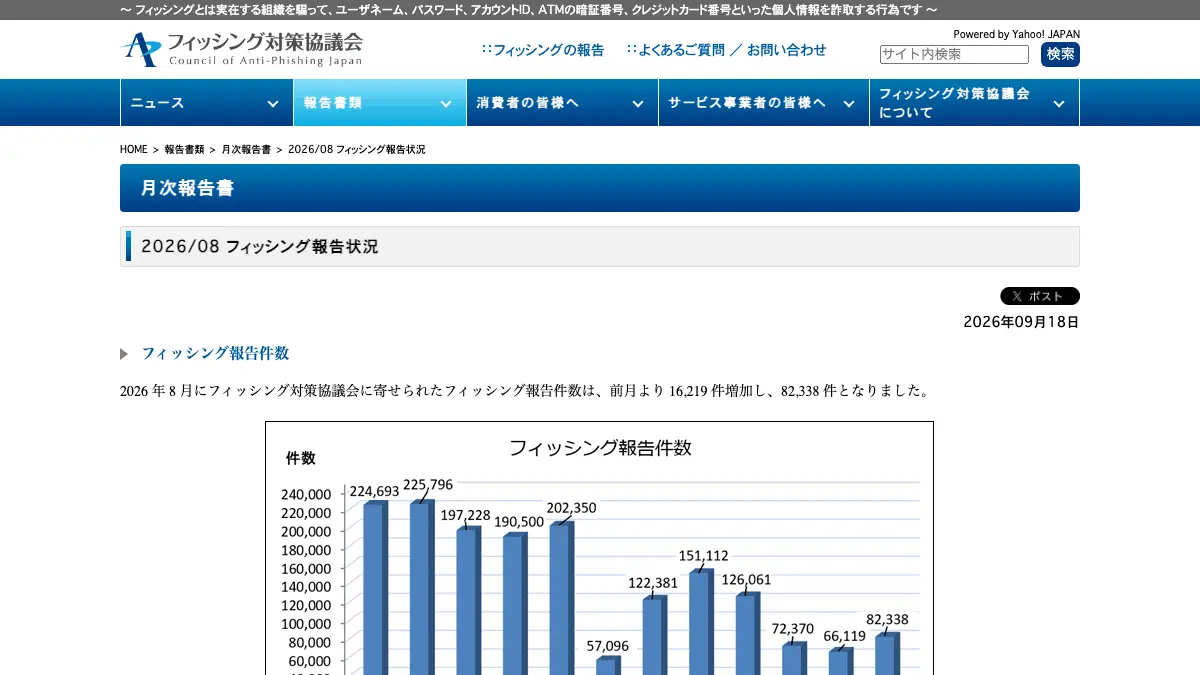
フィッシング詐欺とは 実在する組織をかたる偽のメール・SMSで偽サイトへ誘導し、IDやカード番号を盗む手口。フィッシング対策協議会の2026年8月の報告は82,338件、本物との見分けは「非常に困難」と協議会。入力した時の連絡先まで原文で【2026年10月版】
フィッシング詐欺とは実在する組織をかたる偽のメール・SMSで偽サイトへ誘導し、IDやカード番号を盗む手口。フィッシング対策協議会の2026年8月の報告は82,338件、本物との見分けは「非常に困難」と協議会。入力した時の連絡先まで原文で【2026年10月版】
1MBは何KB・1GBは何MB・1TBは何GB 国際単位系(SI)の接頭語はどれも1,000倍、Windowsの表示などは1,024倍で数える(1,024倍の正式名称はKiB・MiB・GiB・TiB)。換算表と、MacとWindowsで容量の数字が違う理由【2026年10月版】
1MBは何KB・1GBは何MB・1TBは何GB国際単位系(SI)の接頭語はどれも1,000倍、Windowsの表示などは1,024倍で数える(1,024倍の正式名称はKiB・MiB・GiB・TiB)。換算表と、MacとWindowsで容量の数字が違う理由【2026年10月版】
ローカルAIの最低スペックはどこまで低くて良いか 8GBメモリの実機で確かめた
ローカルAIの最低スペックはどこまで低くて良いか8GBメモリの実機で確かめた
GPU(ジーピーユー)とは 画面を描くために生まれ、いまはAIの計算も担うチップ。CPUとの違い、AIでGPUが使われる理由、NPUとの違い【2026年10月版】
GPU(ジーピーユー)とは画面を描くために生まれ、いまはAIの計算も担うチップ。CPUとの違い、AIでGPUが使われる理由、NPUとの違い【2026年10月版】
![拡張子とは──ファイル名の末尾の「.docx」「.jpg」などで、ファイルの種類と開くアプリを示す目印。表示はWindows 11が[表示]>[表示]>[ファイル名拡張子]、Macが「Finder」>「設定」>「詳細」。名前を変えても形式は変換されない【2026年10月版】の記事画像](/images/w/thumbs/kakuchoushi-toha-hyouji-henkou-2026-1200.webp)
拡張子とは──ファイル名の末尾の「.docx」「.jpg」などで、ファイルの種類と開くアプリを示す目印。表示はWindows 11が[表示]>[表示]>[ファイル名拡張子]、Macが「Finder」>「設定」>「詳細」。名前を変えても形式は変換されない【2026年10月版】
拡張子とは──ファイル名の末尾の「.docx」「.jpg」などで、ファイルの種類と開くアプリを示す目印。表示はWindows 11が[表示]>[表示]>[ファイル名拡張子]、Macが「Finder」>「設定」>「詳細」。名前を変えても形式は変換されない【2026年10月版】