SSDとHDDの違いSSDはフラッシュメモリ、HDDは回転する磁気ディスクに記録する保存装置。速さ・音・落とした時の強さ・容量あたりの値段・寿命をメーカー各社の公式資料で比べ、自分のパソコンがどちらかをWindowsとMacで確かめる【2026年10月版】
SSD(エスエスディー)はフラッシュメモリに、HDD(エイチディーディー)は回転する磁気ディスクにデータを記録する保存装置で、動く部品のないSSDは速く静かで落とした時に強く、容量あたりの値段はHDDのほうが安い傾向があると、メーカー各社は書いている。Western Digital・Seagate・Samsung・キオクシア・Crucialの公式ページとMicrosoft・Appleのサポートを2026年10月13日に取得し、仕様書の数字(連続読み出しの最大値はキオクシアのSATA接続のSSDで555MB/s、Seagateの3.5インチHDDで190MB/s)を並べた。筆者はこのMacでdiskutilを実行し、内蔵ストレージがSolid State: Yes(APPLE SSD AP2048Z・2.0TB)と出ることを確かめた。
目次
- SSDとは何か。Samsungは、NAND型フラッシュメモリにデータを保存する装置と説明している
- HDDとは何か。回転する磁気ディスクの上を、ヘッドが動いて読み書きする
- SSDとHDDの違いを同じ観点で並べると、どうなるか
- 仕様書の数字を3つ並べると、どう違うか
- ローカルAIのモデルファイルを読む時間は、仕様の最大値から計算するとどう違うか
- 寿命は、SSDは書き込み量で、HDDは年間の読み書き量で表される
- 容量あたりの値段の傾向は、HDDが安いと複数社が書く
- 自分のパソコンがSSDかHDDかを確かめるには
- 筆者のMacで確かめた結果。内蔵ストレージは「Solid State: Yes」と出た
- SSDとHDDのどちらを選ぶか。筆者の提案(特定の製品は勧めない)
- Windowsの実機・実測の速度・販売店の値段は、この記事では確かめていない
- 引用した公式ページと取得時刻(2026年10月13日2時台)
- この記事でよく聞かれること
2026年10月13日・日本時間時点の情報です。 SSD(エスエスディー)とHDD(エイチディーディー)は、どちらもパソコンのデータを保存する装置で、SSDはフラッシュメモリという半導体に、HDDは回転する磁気ディスクにデータを記録する点が違い、動く部品のないSSDのほうが速く、静かで、落とした時に強い一方、同じ容量の値段はHDDのほうが安い傾向がある、とメーカー各社の公式ページは書いています。HDDは「ハードディスク」とも呼ばれます。自分のパソコンがどちらかは、Windowsならタスク マネージャー、MacならTerminalの読むだけのコマンドで確かめられます。
3行まとめ
- SSDはフラッシュメモリ(NAND)に電子的に、HDDは回転する磁気ディスクに磁気で記録する。Samsung・Seagate・Crucial・Western Digital(WD)の説明を2026年10月13日に原文で確認した。
- 仕様書の数字の例: 連続読み出しの最大値はSATA接続のSSD(キオクシア)が555MB/s、3.5インチHDD(Seagate)が190MB/s。寿命の表し方も違い、SSDは書き込める総量(TBW)、HDDは年間の読み書き量の上限(BarraCudaは120TB)。
- Windowsはタスク マネージャーの「パフォーマンス」で種類が出る(Microsoft)。筆者のMacではdiskutilが「Solid State: Yes」、内蔵は APPLE SSD AP2048Z(2.0TB)と出た(2026年10月13日2時8分)。
ローカルAIのモデルファイルでディスクが埋まった時の対処はOllamaでディスクが埋まった時にやること、メモリ8GBのMacでの検証はローカルAIの最低スペックにあり、ここでは繰り返しません。
SSDとは何か。Samsungは、NAND型フラッシュメモリにデータを保存する装置と説明している
Samsungの半導体部門の用語集は、SSDを次のように説明しています。
「An SSD does not need mechanical installations like a motor. Instead, it saves data on the NAND flash memory, allowing for faster speeds and higher stability.」
(訳:SSDにはモーターのような機械部分が要らない。代わりにNAND型フラッシュメモリにデータを保存し、より速く、より安定する。)
WDの日本語ページも、「SSDは可動部のないフラッシュメモリを採用し、オペレーティングシステムやアプリケーション、進行中のプロジェクトなど、速度が重要な用途に適しています。」と書いています。Seagateのブログは、フローティングゲートという部品に電子があるかないかで0か1が決まると説明しています。1つの部品(セル)に入れるビット数で、TLC(3ビット)・QLC(4ビット)などに分かれ、QLCは容量あたりの値段が下がる代わりに書き込み速度と耐久性が犠牲になりやすい、とも書いています。後で使うキオクシアの仕様ページでは、SATA接続のモデルがTLC、M.2のNVMe(PCIe 5.0)のモデルがQLCでした。
形は主に2つです。キオクシアの仕様ページによると、2.5インチ(7mm厚)のSATA接続のモデルは45.7g(960GB)、M.2(2280)のモデルは80.15×22.15×2.38mmで5.7g(1TB)です。接続の規格も違い、同じページは前者を「Serial ATA (SATA) 6 Gbit/s」、後者を「PCI Express」の5.0(プロトコルはNVM Express 2.0c)と書いています。
SSDはメモリ(RAM)とは別の部品です。Microsoftは、RAMの内容は「デバイスが再起動またはオフになると失われます」と書き、ディスクは電源が切れても内容を保つと書いています。
HDDとは何か。回転する磁気ディスクの上を、ヘッドが動いて読み書きする
Crucialの比較ページ(2024年9月16日付)のHDDの説明は、次のとおりです。
「Hard disk drives consist of one or more magnetically sensitive platters, an actuator arm with a read/write head on it for each platter, and a motor to spin the platters and move the arms.」
(訳:ハードディスクドライブは、磁気に反応する円盤(プラッター)が1枚以上と、円盤ごとの読み書きヘッドが付いたアームと、円盤を回してアームを動かすモーターでできている。)
WDの日本語ページは、HDDを「回転するプラッターと読み出し/書き込みヘッドを採用し、このテクノロジーは長年改良を重ね、信頼性、大容量、長期的なデータ保存を実現してきました。」と書いています。円盤の回転の速さは、Crucialが家庭用のパソコンで4200〜7200rpm(1分間の回転数)、WDのWD Blueのページが5400・5640・7200RPMです。Crucialは、HDDの弱点は、機械の部品でデータを探して取り出すほうが、電子的に探すより時間がかかることだと書き、円盤が回ってアームが場所を見つけるまでの時間を「latency」(レイテンシ)と呼んでいます。
SSDとHDDの違いを同じ観点で並べると、どうなるか
各社の公式ページの記述を観点ごとに並べました。同じ表現を使っているわけではないので、右の列に出どころを書いています(取得は2026年10月13日)。
| 観点 | SSD | HDD | 出どころ |
|---|---|---|---|
| 記録の仕組み | 基板のメモリ・セルに電子的に書く | 磁気ディスクに書く(回転するディスクとヘッド) | Seagate日本語ページの比較表 |
| 読み書きの速さ | 起動やアプリの読み込みで速い | 大容量ファイルの連続転送は十分とWD。ヘッドが動く待ち時間がある | WD・Crucial |
| 音 | モーターが無いので無音(Samsung)。Microsoftは「ノイズレス」と書く | 可動部があり動作音が出る(WD)。Seagateは「まったくの無音ではありません」と書く | WD・Samsung・Seagate・Microsoft |
| 落とした・ぶつけた時 | 動く部品が無く、外からの力で壊れにくい | 乱暴に扱うと読み書きがとぎれたり壊れたりしうる。ノートPCでは気になり、デスクトップでは小さい | Samsung・Crucial |
| 容量あたりの値段 | 高い。WDは「プレミアム価格」と書く | 安い。Seagateは「lowest cost per gigabyte」(1GBあたり最も安い)と書く | WD・Seagate |
出どころの立場は同じではありません。筆者が2026年10月13日2時13分に1280×800で開いたWDのページは、最初の画面のボタンが「WD HDDを探す」で、HDDの製品へ案内する構成でした。Seagateの日本語ページにはHDDとSSDの製品ページへのリンクが両方あり、ブログはHDDとSSDを「complementary」(補い合う)と書きます。Samsung・キオクシアはSSDを扱う会社の資料です。Crucialは、SSDやメモリを販売してきたMicronの消費者向けブランドで、Micronは2025年12月3日の発表で、Crucialの消費者向け事業から撤退し、販売店向けの出荷は2026年2月の会計年度第2四半期末までと書いています。本記事で引いたCrucialの比較ページは、その発表より前の2024年9月16日付です。
仕様書の数字を3つ並べると、どう違うか
各メーカーの仕様書から、同じ観点の数字を取りました。製品を勧めるためではなく、数字の読み方の例です。容量・サイズ・接続が違うので、同じ条件の比較ではありません。
| 項目 | SATA接続のSSD(キオクシア EXCERIA SATA SSD・960GB) | M.2のNVMe SSD(PCIe 5.0)(キオクシア EXCERIA G3・1TB) | 3.5インチHDD(Seagate BarraCuda・24TB) |
|---|---|---|---|
| 連続読み出しの最大値 | 555MB/s | 10,000MB/s | 190MB/s |
| 動作中の消費電力(代表値) | 1.7W | 5.5W | 8.9W |
| 重さ | 45.7g | 5.7g | 695g |
| ぶつけた時・落とした時の強さの欄 | 1,500G・0.5ms | 1,000G・0.5ms | 取得したデータシートに該当の欄なし |
| 寿命の表し方 | 総書き込み容量(TBW)240TB | 600TB | 年間の読み書き量の上限120TB・年間の通電2,400時間 |
| 保証 | 3年 | 5年 | 2年 |
キオクシアは、速度を「キオクシアの試験環境で特定の条件により得られた最良の値であり、ご使用機器での速度を保証するものではありません」と注記しています。Seagateの190MB/sは、データシートの欄名が「Max Sustained Data Rate, OD Read」で、円盤の外周(OD)を読む時の値です。SSDどうしでも、最大値は555MB/sと10,000MB/sで桁が違います。
ローカルAIのモデルファイルを読む時間は、仕様の最大値から計算するとどう違うか
差が見えやすい例が、自分のパソコンでAIを動かす「ローカルAI」のモデルファイルです。Ollama Libraryの「llama3.1」のページには、8bが4.9GB、70bが43GBと書かれていました(2026年10月13日2時12分取得)。上の表の最大値でファイルを端から端まで読む最短時間を、筆者が割り算で出しました(実測ではありません)。
| ファイル | 3.5インチHDD(190MB/s) | SATA接続のSSD(555MB/s) | M.2のNVMe SSD(PCIe 5.0)(10,000MB/s) |
|---|---|---|---|
| llama3.1:8b(4.9GB) | 約26秒 | 約9秒 | 約0.5秒 |
| llama3.1:70b(43GB) | 約3分46秒 | 約1分17秒 | 約4秒 |
実際の読み込みにはソフト側の処理やメモリの大きさも関わるので、この数字は最大値だけで決まる下限です。環境づくりはローカルLLMとは何かにあります。
寿命は、SSDは書き込み量で、HDDは年間の読み書き量で表される
SamsungのQ&A(2020年9月9日付)は、SSDの寿命の数字(TBW)を次のように説明しています。
「if a drive is guaranteed to last 10 years while performing 100GB of writes per day, its TBW would be 365TBW (100GB x 365 days x 10 years).」
(訳:1日100GBの書き込みをしながら10年もつと保証されるドライブなら、TBWは365TBW(100GB×365日×10年)になる。)
Samsungの保証ページは「Warranty provides coverage for the stated time period or the TBW, whichever comes first.」(訳:保証は、記載の期間かTBWの、先に来たほうまで)と書きます。キオクシアも、保証は購入日からの期限か「残り寿命の割合」がゼロになるまでの、どちらか短いほうと書きます。
キオクシアのSATA接続のSSD(960GB)はTBWが240TB、保証が3年です。3年で書き切るなら1日約219GB、10年で使うなら1日約66GBです(筆者の計算)。普段の書き込み量は測っていません。
HDDは、Seagateのデータシート(DS2131.3・2024年)がBarraCuda 24TBで「Workload Rate Limit (TB/Year)」(訳:年間の読み書き量の上限・TB)120、「Power-On Hours (per year)」(訳:年間の通電時間)2400と載せています。2,400時間は1日約6.6時間です(筆者の換算)。WDは、HDDは一定期間の総データ転送量で評価され、SSDはプログラム/消去(PE)サイクルやワークロードの種類で評価されると書いています。
数字だけでは比べにくい理由が3つあります。
- 資料で言い方が違う。Crucialの比較ページ(2024年9月16日付)は、末尾の問答で、SSDは通常の使い方で「5 to 10 years」、HDDは一般に「3 to 5 years」(訳:5〜10年、3〜5年)もつと書きますが、その根拠(調査や試験の条件)はページに示されていません。同じ問答は、製品の保証を見れば想定される寿命の目安になるとも書いています。WDは、HDDは「摩耗の傾向が予測しやすく」、SSDは「書き込み回数に制限があり、コントローラが故障すると、突然復旧できなくなる可能性があります」と書きます。
- 平均故障時間は寿命ではない。キオクシアは、MTTF(150万時間)を「製品寿命の保証や目安ではなく、製品の平均故障率から統計的に算出したもの」と注記しています。
- どちらも壊れる。Appleは「内蔵ディスク上のファイルのバックアップを定期的に作成することは、非常に重要です」、キオクシアは「万一に備えて可能なものは定期的に他の記録媒体へのバックアップを行ってください」と書いています。
容量あたりの値段の傾向は、HDDが安いと複数社が書く
公式資料が書いているのは傾向です。Crucialの比較表は、HDDを「Cheaper」(安い)、SSDを「More expensive」(高い)としています。WDのページは、業界調査(IDC)を引いて、エンタープライズ向けでSSDは大容量HDDより7.4倍から9.9倍高いと書きます。これは企業向けの数字で、家庭向けの値段ではありません。販売店ごとの円の値段は、この記事では調べていません。2026年のメモリ・ストレージの価格の動きはAI投資の主役がGPUからメモリへにあります。
自分のパソコンがSSDかHDDかを確かめるには
Windows
この記事の作業に使ったのはMacだけで、Windowsの画面は開いていません。以下はMicrosoftの文面に基づく手順です。
- Ctrl + Shift + Esc を押す。Microsoftの日本語ページ「Windows のキーボード ショートカット」は「タスク マネージャーを開きます。」と書いています。[スタート]を右クリックして「タスク マネージャー」を選ぶ方法も、同社のページ「Windows デバイスのプロセッサに搭載されているコアの数を確認する」にあります。
- 「パフォーマンス」を選ぶ。Windows 11は左側のウィンドウ、Windows 10はウィンドウの上部のタブです(コアの数を確認するページ。同じページは、Windows 10のサポートが2025年10月14日に終了したとも書いています)。
- 一覧のディスクの項目を選び、種類を見る。Windows Insider Blog(2019年5月15日付)は次のように書いています。
「you’ll now be able to see the disk type (e.g. SSD) for each disk listed in Task Manager’s performance tab.」
(訳:タスク マネージャーのパフォーマンス タブに並ぶ各ディスクについて、ディスクの種類(例: SSD)が見られるようになる。)
- 表示を疑うなら、別の画面と見比べる。Microsoftは、Windows 11 バージョン 24H2 向けの2025年2月25日付のプレビュー更新プログラム(KB5052093)の日本語ページで、「段階的なロールアウト」の項目に「[タスク マネージャー] 修正済み: HDD を SSD として識別する場合があります。」と書いています。別の画面は、「設定」の「システム」>「ストレージ」にある「ストレージの詳細設定」の「ディスク & ボリューム」で、Microsoftは「ディスクの種類 (SSD や HDD など)、容量、現在の使用状況などの重要な詳細を確認できます。」と書いています。
Mac
Appleの日本語ガイドは、システムレポートを次の順で開くと書いています。
- アップルメニュー >「システム設定」をクリックし、サイドバーで「一般」を選ぶ。
- 「情報」をクリックし、「システムレポート」をクリックする。Optionキーを押したままアップルメニュー >「システム情報」と選んでも開く。
システムレポートは「取り付けられた、または接続されたハードウェア」などを表示する、とAppleは書いています。ただし本記事が取得したAppleのページには、保存装置の項目名や、SSDかどうかが出る欄の名前は書かれていません。機種ごとの仕様は、AppleのMacBook Airの仕様ページが「512GB SSD」「1TB SSD」のように書いています(2026年10月13日2時7分取得)。
筆者のMacで確かめた結果。内蔵ストレージは「Solid State: Yes」と出た
筆者は2026年10月13日2時8分に、このMac(macOS 26.6)のTerminalで、設定を変えない読むだけのコマンドを実行し、2時18分にも同じ結果を得ました。下は2時18分の出力で、シリアル番号などを含まない項目だけに絞っています。
$ diskutil info disk0 | grep -E "Media Name|Solid State|Protocol|Disk Size|Device Location|Removable Media|SMART"
   Device / Media Name:       APPLE SSD AP2048Z
   Protocol:                  Apple Fabric
   SMART Status:              Verified
   Disk Size:                 2.0 TB (2001111162880 Bytes) (exactly 3908420240 512-Byte-Units)
   Device Location:           Internal
   Removable Media:           Fixed
   Solid State:               Yes
読み取れたことは4つです。
- 「Solid State: Yes」で、内蔵(Internal)の固定のドライブがSSDとして出た。名前の欄も APPLE SSD AP2048Z だった。Appleのディスクユーティリティのページは、ディスクの全般的な使用状態を示すS.M.A.R.T.状況を挙げており、diskutilの「SMART Status」は同じ名前の項目で、「Verified」と出た。
- 「Protocol」は、SATAやNVMeではなく「Apple Fabric」と出た。この語の意味は、取得したAppleのページには書かれていません。
system_profiler SPStorageDataTypeでは、内蔵の物理ドライブは「Medium Type: SSD」・「Internal: Yes」と出た。同じ出力に並んだ、このMacにつながっていたディスクイメージ(ディスクを模したファイル)も「Medium Type: SSD」でしたが、「Protocol: Disk Image」・「Internal: No」でした。「SSD」の表示は、Protocolや内蔵かどうかと一緒に読む必要があります。- Appleのガイドは、Macの内蔵の保存装置を「内蔵ディスク」と呼びます。このMacではそれがSSDでした。「ディスク」という語は、HDDだけを指しません。
容量の表示も確かめました。df が示すのはドライブ全体ではなく、起動ボリュームのある領域の大きさで、diskutil info / では 1,995,165,736,960 バイトと出ました(ドライブ全体の 2,001,111,162,880 バイトより少し小さい)。この同じ領域が、df -h / では「1.8Ti」、df -H / では「1995G」と出ました。man df は、-h は1,024の累乗、-H は1,000の累乗で換算すると説明しています。
$ df -h / | awk '{print $1,$2}'
/dev/disk3s1s1 1.8Ti
$ df -H / | awk '{print $1,$2}'
/dev/disk3s1s1 1995G
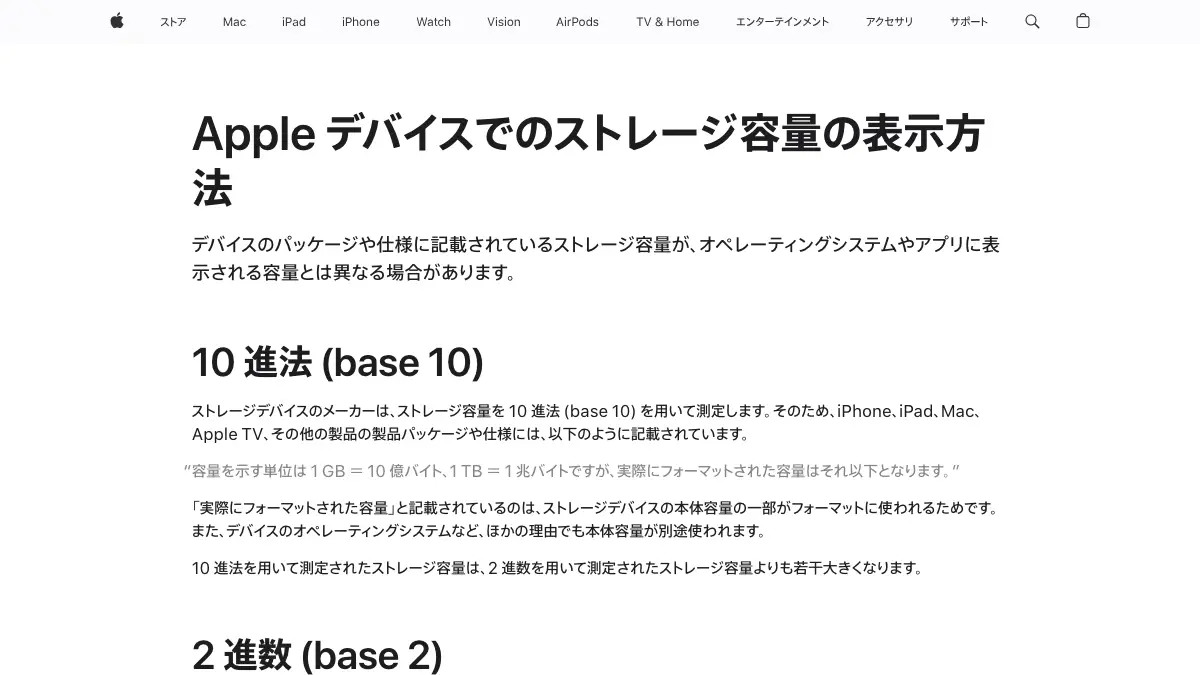
キオクシアは「1TB (1テラバイト) =1,000,000,000,000 (10の12乗) バイト」と書き、1,073,741,824バイトを1GBとして使うOSでは記載より少なく表示されると注記しています。単位の換算は1MBは何KB・1GBは何MB・1TBは何GBで扱っています。
SSDとHDDのどちらを選ぶか。筆者の提案(特定の製品は勧めない)
資料の立場が分かれているので、各社が同じことを書いている点から、筆者が組み立てた目安です。
| 使い道 | 筆者の提案 | 根拠にした資料 |
|---|---|---|
| パソコン本体(OSとアプリの置き場) | SSD | WDとCrucialが、OSやアプリの置き場はSSDと書く。MicrosoftはSSDを「現在最も一般的」と書く |
| 写真・動画・バックアップの長期保存 | 容量あたりの値段を見てHDDも候補。バックアップは別の装置にも取る | WD・Seagate・Crucialが、容量と値段の面でHDDを挙げる。Appleとキオクシアが、バックアップを定期的に取るよう書く |
| 持ち歩く外付け | SSDも候補 | キオクシアのポータブルSSD(XS700)のページは「2mの落下試験」と書き、注記に「2mの高さからカーペット上に6回落下試験を実施」とある。HDDの同じ試験は確認していない |
WDとCrucialは、OSにはSSD、データ保存にはHDDと使い分ける併用の構成を挙げ、Seagateのブログも、HDDとSSDを補い合うものと書いています。容量が足りない時のクラウドの選択肢はOneDriveの記事にあります。
Windowsの実機・実測の速度・販売店の値段は、この記事では確かめていない
- Windowsの実機でタスク マネージャーの画面を開いていません。手順はMicrosoftの文面だけに基づき、本記事が取得したMicrosoftの日本語ページ(タスク マネージャーの開き方・キーボード ショートカット・KB5052093)には、ディスクの種類が出る欄の日本語表記はありませんでした。
- 速さの数字は、メーカーの仕様書の最大値です。筆者が速度を測ったものではありません。
- 値段は、公式資料の傾向だけで、販売店の円の値段は調べていません。
- 寿命と故障率について、メーカー以外の調査には当たっていません。
- Samsungの用語集は、フラッシュメモリのデータは電源が切れても「preserved permanently」(恒久的に保たれる)と書きますが、WDは電源オフ時の保持期間がエンタープライズSSDでは短くなると書きます。この食い違いは、規格の原文では確かめていません。
- 取得したのはWD・Seagate・Samsung・キオクシア・Crucial(Micron)・Microsoft・Appleの資料だけで、ほかのメーカーは確認していません。SamsungのQ&A(2020年9月9日付)とCrucialの比較ページ(2024年9月16日付)は、更新から時間が経っています。
引用した公式ページと取得時刻(2026年10月13日2時台)
本文で名指しした資料は、出典の一覧に、ページ名と取得時刻つきで載せています。取得は2時2分〜2時37分で、Mac上のコマンドは2時8分〜2時18分に実行しました。
この記事でよく聞かれること
- SSDとは何ですか
- SSD(Solid State Drive)は、フラッシュメモリという半導体にデータを記録する保存装置です。Samsungの用語集は「An SSD does not need mechanical installations like a motor. Instead, it saves data on the NAND flash memory」(モーターのような機械部分は要らず、NAND型フラッシュメモリにデータを保存する)と書いています(2026年10月13日取得)。Microsoftのサポートは、SSDを「現在最も一般的なストレージ ドライブ」と書いています。
- HDDとは何ですか
- HDD(ハードディスクドライブ)は、回転する磁気ディスクの上をヘッドが動いてデータを読み書きする保存装置です。Crucialの解説は「Hard disk drives consist of one or more magnetically sensitive platters, an actuator arm with a read/write head on it for each platter, and a motor to spin the platters and move the arms.」(訳:磁気に反応する円盤が1枚以上と、円盤ごとの読み書きヘッド付きのアームと、円盤を回してアームを動かすモーターでできている)と書いています(2024年9月16日付のページ。2026年10月13日取得)。Seagateの日本語ページは記録技術を「磁気ディスクにデータを書込み」と書いています。
- SSDとHDDの一番大きな違いは何ですか
- データを記録する仕組みです。Seagateの日本語ページの比較表は、HDDを「磁気ディスクにデータを書込み」、SSDを「基板に実装されたメモリ・セルに電子的にデータを書込み」と書いています。HDDは回転するディスクとヘッドという動く部品があり、SSDには動く部品がありません。このため、音・落とした時の強さ・読み書きの速さに違いが出ると、Samsung・Crucial・WDは説明しています。
- SSDとHDDはどちらが速いですか
- メーカーの仕様書の最大値では、SSDのほうが速い数字が並びます。連続読み出しの最大値は、キオクシアのSATA接続のSSDが555MB/s、M.2のNVMe SSD(PCIe 5.0)が10,000MB/s、SeagateのBarraCuda 3.5インチHDDが190MB/sです(2026年10月13日取得)。ただしキオクシアは最大値を「最良の値であり、ご使用機器での速度を保証するものではありません」と注記しています。
- SSDとHDDはどちらが長持ちしますか
- メーカーの資料は寿命を同じ物差しでは示していません。SSDは書き込める総量(TBW)と保証年数の早いほうが保証の範囲です(Samsungの保証ページ)。HDDは、SeagateのBarraCudaのデータシートが年間の読み書き量の上限(120TB)と年間の通電時間(2,400時間)を載せています。Crucialの比較ページ(2024年9月16日付)はSSDを5〜10年、HDDを3〜5年もつのが一般的と書きますが、その根拠は示していません。WDはHDDの摩耗は予測しやすく、SSDはコントローラの故障で突然復旧できなくなる可能性があると書きますが、WDのページはHDDの製品へ案内する構成です。AppleとキオクシアはSSDかHDDかを問わず、定期的にバックアップを取るよう書いています。
- 自分のパソコンがSSDかHDDかを調べるにはどうしますか
- Windowsは、Ctrl + Shift + Escでタスク マネージャーを開き、「パフォーマンス」でディスクの項目を選びます。Microsoftの英語のブログは、ここにディスクの種類(例: SSD)が出ると書いています。別の確認として「設定」>「システム」>「ストレージ」>「ストレージの詳細設定」の「ディスク & ボリューム」にも種類が出るとMicrosoftは書いています。MacはTerminalでdiskutil info disk0を実行すると「Solid State: Yes」などと出ます。筆者のMacでは2026年10月13日2時8分にYesと出ました。
- SSDとHDDは両方使えますか。どちらを選べばよいですか
- 両方使えます。WDとCrucialは、OSやアプリの置き場にSSD、写真や動画など容量の大きいデータの置き場にHDDを使い分ける構成を挙げ、Seagateのブログは両者を補い合うものと書いています。これらの資料の立場は分かれます(WDのページはHDDの製品へ案内する構成。CrucialはSSDを販売してきたMicronの消費者向けブランドで、Micronは2025年12月3日に消費者向け事業からの撤退を発表)。筆者の提案は、パソコン本体の起動用はSSD、写真や動画の長期保存は容量あたりの値段を見てHDDも候補にし、どちらの場合もバックアップを別の装置にも取ることです。特定の製品は勧めません。
- 2TBのSSDなのに、パソコンでは1.8TBと表示されるのはなぜですか
- メーカーは1TBを1兆バイトで数え、パソコンが1,024ずつで換算して表示すると小さく見えるためです。キオクシアは「1TB (1テラバイト) =1,000,000,000,000 (10の12乗) バイト」と書き、1,073,741,824バイトを1GBとして使うOSでは記載より少なく表示されると注記しています。筆者のMacでは、2.0TBのSSDのうちmacOSが使う領域の大きさが、df -hでは1.8Ti、df -Hでは1995Gと出ました(2026年10月13日2時18分)。
出典・参照資料
- 一次資料Western Digital(日本語):HDD対SSD。データに合ったドライブの選択(比較表・HDDとは・SSDとは。2026年10月13日2時2分に取得、2時13分に筆者が画面を開いて確認) ↗
- 一次資料Western Digital(日本語):WD Blue デスクトップ HDD(回転数・容量・容量表示の注記。2026年10月13日2時8分取得) ↗
- 一次資料Seagate(日本語):ハードディスク・ドライブおよびSSD(比較表。2026年10月13日2時4分取得) ↗
- 一次資料Seagate Blog:HDD vs. SSD: How Do They Store Data?(2024年6月25日付。2026年10月13日2時4分取得) ↗
- 一次資料Seagate(日本語):BarraCuda 3.5インチ・ハードディスク・ドライブ(最大24TB・最高190MB/秒・静音の説明。2026年10月13日2時8分取得) ↗
- 一次資料Seagate:3.5 HDD DATA SHEET(BarraCuda 24TB/20TB/16TB・DS2131.3-US2411・© 2024。2026年10月13日2時9分取得) ↗
- 一次資料Samsung Semiconductor:SSD (Solid State Drive)(半導体用語集。2026年10月13日2時5分取得) ↗
- 一次資料Samsung Semiconductor:The Difference Between HDDs and SSDs(2026年10月13日2時4分取得) ↗
- 一次資料Samsung Semiconductor Tech Blog:An SSD Q&A with the Samsung Electronics DS Division(2020年9月9日付・TBWの説明。2026年10月13日2時10分取得) ↗
- 一次資料Samsung Semiconductor:SSD Product Warranty(TBWと保証の説明。2026年10月13日2時10分取得) ↗
- 一次資料キオクシア:EXCERIA SATA SSD(製品仕様・注記。2026年10月13日2時3分取得) ↗
- 一次資料キオクシア:EXCERIA G3 SSD(製品仕様。2026年10月13日2時3分取得) ↗
- 一次資料キオクシア:個人向けSSD製品一覧(ポータブルSSDの落下試験の注記・容量表示の注記。2026年10月13日2時2分取得) ↗
- 一次資料Crucial:SSD vs. HDD: Know the Difference(2024年9月16日付。2026年10月13日2時2分取得) ↗
- 一次資料Micron(投資家向け):Micron Announces Exit from Crucial Consumer Business(2025年12月3日付。Crucialの消費者向け事業からの撤退。2026年10月13日2時37分取得) ↗
- 一次資料Microsoft サポート:SSD、HDD、ストレージの種類について(2026年10月13日2時5分取得、2時12分に筆者が画面を開いて確認) ↗
- 一次資料Microsoft サポート:Windows のストレージ設定(ディスク & ボリューム。2026年10月13日2時5分取得) ↗
- 一次資料Microsoft サポート:コンピュータ メモリについて(RAMとディスクの違い。2026年10月13日2時11分取得) ↗
- 一次資料Microsoft サポート:Windows デバイスのプロセッサに搭載されているコアの数を確認する(タスク マネージャーの開き方。2026年10月13日2時13分取得) ↗
- 一次資料Microsoft サポート:Windows のキーボード ショートカット(Ctrl + Shift + Esc。2026年10月13日2時7分取得) ↗
- 一次資料Windows Insider Blog:Announcing Windows 10 Insider Preview Build 18898(2019年5月15日付。タスク マネージャーのディスクの種類表示。2026年10月13日2時7分取得) ↗
- 一次資料Windows Insider Blog:Announcing Windows 11 Insider Preview Build 27744(Canary Channel。2024年11月6日付。2026年10月13日2時7分取得) ↗
- 一次資料Microsoft サポート:2025 年 2 月 25 日 — KB5052093 (OS ビルド 26100.3323) プレビュー(Windows 11 バージョン 24H2 向け。タスク マネージャーがHDDをSSDと識別する不具合の修正。英語版を2026年10月13日2時6分、日本語版を2時35分に取得) ↗
- 一次資料Apple サポート:Macのシステム情報を取得する(システムレポートの開き方。2026年10月13日2時7分取得) ↗
- 一次資料Apple サポート:Macコンピュータの内蔵ディスクについて(バックアップの案内。2026年10月13日2時7分取得) ↗
- 一次資料Apple サポート:Macのディスクユーティリティでディスクの詳細情報を取得する(S.M.A.R.T.状況。2026年10月13日2時7分取得) ↗
- 一次資料Apple(日本):MacBook Air 仕様(ストレージの表記。2026年10月13日2時7分取得) ↗
- 一次資料Ollama Library:llama3.1(モデルのサイズ表記。2026年10月13日2時12分取得) ↗

大きいニュースはYouTubeでも解説しています。Xでは新着記事をお知らせしています。
コメント
まだコメントはありません。最初のコメントを書いてみませんか?
AIについて聞きたいことはありますか?
質問箱で無料で受け付けています。回答は公開され、他の方の参考にもなります。
質問箱を見る →関連記事
Ollamaでディスクが埋まった時にやること モデルの保存先変更と削除コマンド
Ollamaでディスクが埋まった時にやることモデルの保存先変更と削除コマンド
ローカルAIの最低スペックはどこまで低くて良いか 8GBメモリの実機で確かめた
ローカルAIの最低スペックはどこまで低くて良いか8GBメモリの実機で確かめた
 動画
動画ローカルLLMとは何か 自分のPCでAIを動かす仕組み・利点・始め方を解説
ローカルLLMとは何か自分のPCでAIを動かす仕組み・利点・始め方を解説
WindowsパソコンにローカルAIを導入する手順 GPU認識の確認から
WindowsパソコンにローカルAIを導入する手順GPU認識の確認から
ローカルAI用のマシンはMacとWindows、どちらで組むべきか 選び方の分岐点
ローカルAI用のマシンはMacとWindows、どちらで組むべきか選び方の分岐点
AI投資の主役がGPUからメモリへ TrendForceが示すDRAM価格「2026年に約270%上昇」の内訳
AI投資の主役がGPUからメモリへTrendForceが示すDRAM価格「2026年に約270%上昇」の内訳
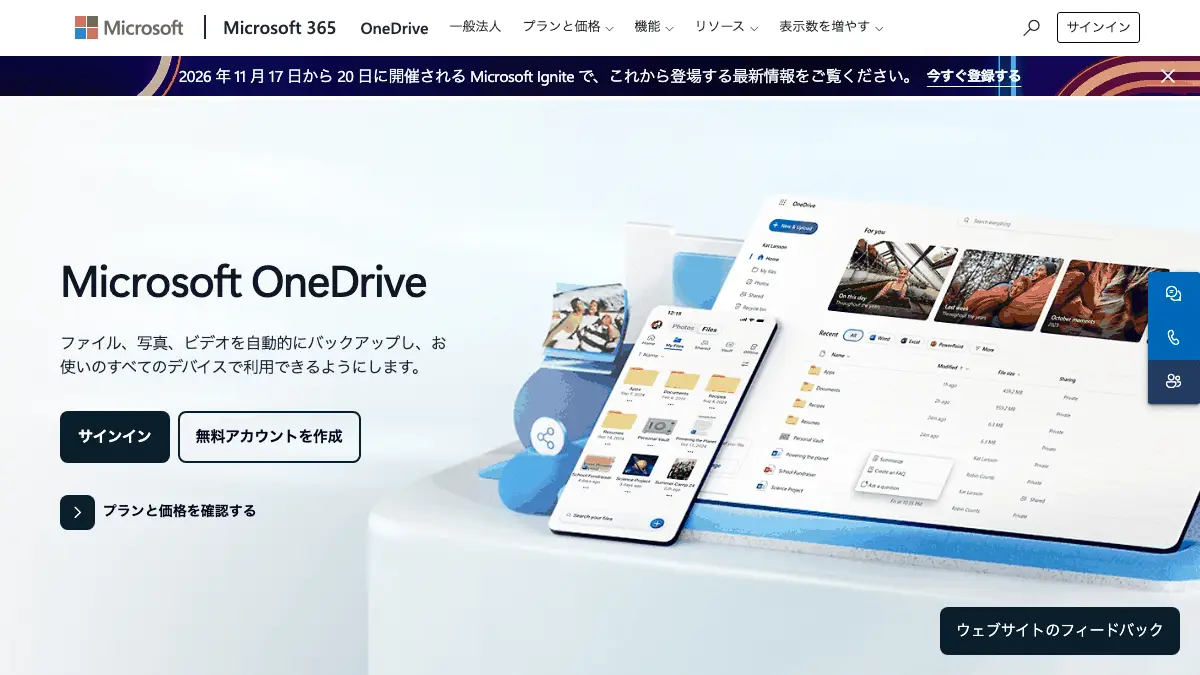
OneDrive(ワンドライブ)とは Microsoftのクラウドストレージ、無料の容量は5GB。同期をやめる手順、「いっぱいです」と出た時の直し方、AIのCopilotで要約できる人の条件【2026年10月版】
OneDrive(ワンドライブ)とはMicrosoftのクラウドストレージ、無料の容量は5GB。同期をやめる手順、「いっぱいです」と出た時の直し方、AIのCopilotで要約できる人の条件【2026年10月版】