OneDrive(ワンドライブ)とはMicrosoftのクラウドストレージ、無料の容量は5GB。同期をやめる手順、「いっぱいです」と出た時の直し方、AIのCopilotで要約できる人の条件【2026年10月版】
OneDrive(ワンドライブ)は、Microsoftが提供するクラウドストレージ(ネット上のファイル置き場)で、無料のMicrosoftアカウントなら5GBまで使える。筆者は2026年10月8日2時台にMicrosoftの公式ページとサポートの日本語版を取得し、無料と有料の容量、同期をやめる操作、容量がいっぱいの時の公式手順を原文で確かめた。OneDriveのファイルをAIのCopilotに要約させる機能は、サポートによるとMicrosoft 365 PersonalかFamilyなどが対象(料金ページの比較表ではPremiumも)で、無料の5GBだけやBasicでは使えない。
目次
2026年10月8日・日本時間時点の情報です(公式ページの取得は2時台)。 OneDrive(ワンドライブ)とは、Microsoftが提供するクラウドストレージ(インターネット上のファイル置き場)で、パソコンやスマホのファイル・写真を保存し、別の端末から開いたり、人と共有したりするサービスだ。無料のMicrosoftアカウントで使える容量は5GBで、足りなければ有料のMicrosoft 365で100GBか1TBに増やせる。
3行まとめ
- OneDriveはMicrosoftのクラウドストレージで、無料の容量は5GB(Microsoft公式ページ、2026年10月8日に筆者が確認)。有料はMicrosoft 365 Basicで100GB(年¥2,440)、Personalで1TB(年¥21,300)。
- 容量の上限を超えると、新しいファイルの保存・編集・同期ができなくなり、3か月後に凍結、6か月後にはファイルが削除される場合がある(Microsoftサポート)。同期をやめたいだけなら「リンクの解除」でファイルは消えない。
- OneDriveのファイルをAIのCopilotで要約・比較する機能は、サポートによるとMicrosoft 365 PersonalかFamily、またはCopilotライセンスのある職場・学校アカウントが対象(料金ページの比較表ではPremiumも)。無料の5GBだけやBasicでは使えない。
OneDrive(ワンドライブ)とは何か、公式は何と書いているか
Microsoftの日本語の公式ページは、よく寄せられる質問の最初で、OneDriveをこう説明している。
OneDrive はクラウド ストレージ サービスです。ファイルのバックアップ、アクセス、編集、共有、同期を、お使いのすべてのデバイスで行えるほか、Microsoft 365 ドキュメントを扱う共同作業もリアルタイムで実行できます。
言葉を3つだけ説明する。
- クラウドストレージ: ファイルをパソコンの中ではなく、Microsoftのサーバー(ネット上)に置いておく仕組み。パソコンが壊れても、別の端末からそのファイルを開ける。
- 同期: パソコンのOneDriveフォルダーとネット上の中身を、自動で同じ状態にそろえること。サポートの「ファイル オンデマンド」のページは、パソコンから(オンライン専用の)ファイルを消すと、すべての端末のOneDriveから消えると書く(個人用は30日以内ならごみ箱から戻せる)。
- バックアップ: パソコンの「ドキュメント」「デスクトップ」「画像」などのフォルダーを、丸ごとOneDriveにも保存しておくこと。
対応する端末について、公式のダウンロードのページはWindows・macOS・iOS・Androidのタブを並べている。公式ページには、バックアップの対象はWindows PC(Windowsバックアップ)、PCとMacのフォルダー、スマホ(iOSとAndroid)の写真だと書かれている。ブラウザだけで使う「Web ポータル」もある。
始め方は次の3つ(筆者はログインしていないので、サインイン後の画面は見ていない)。
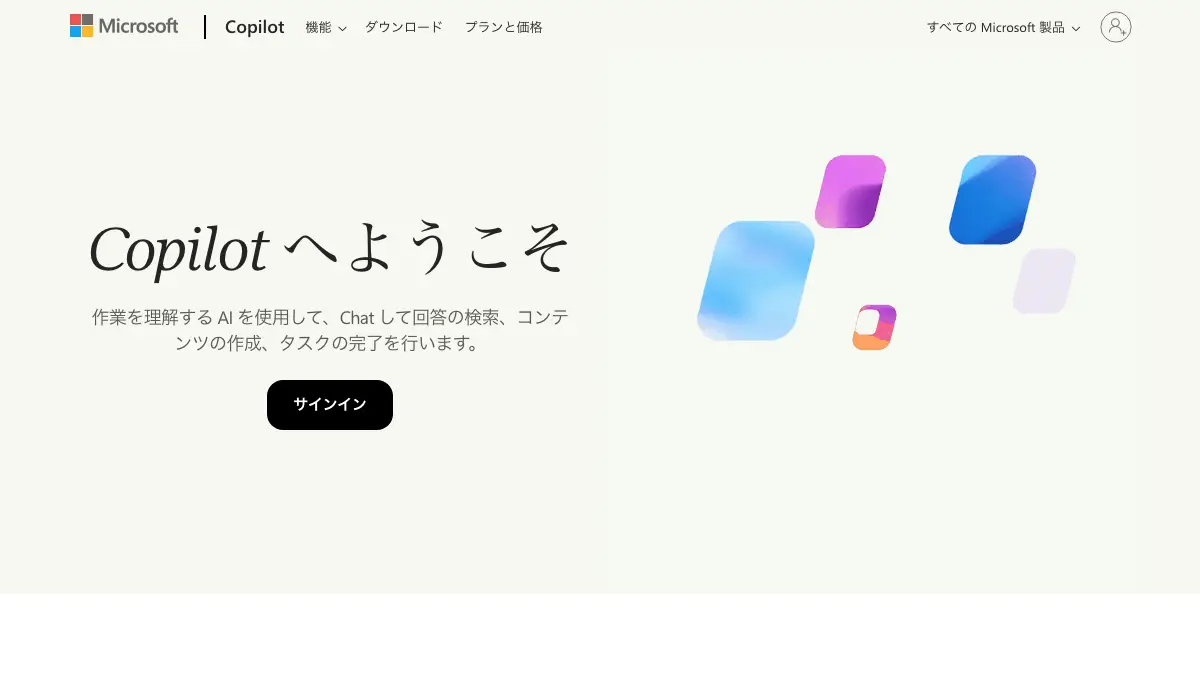
- 公式ページ(https://www.microsoft.com/ja-jp/microsoft-365/onedrive/online-cloud-storage)を開く。画面には「サインイン」と「無料アカウントを作成」のボタンが並んでいた。
- すでにMicrosoftアカウント(Outlook.comやHotmailのメールアドレスなど)があれば「サインイン」、なければ「無料アカウントを作成」を選ぶ。
- パソコンやスマホで使うなら、公式の「OneDrive をダウンロードする」のページから端末に合うアプリを入れる。
Windowsについては、サポートのページに「OneDrive は、一部の Windows のバージョンに組み込まれており、アンインストールすることができません。」とある。自分で入れた覚えがなくてもOneDriveが入っている場合があるのは、このためだ。
よく取り違えるもの
- OneDriveとMicrosoft 365: OneDriveは保存先のサービス、Microsoft 365はWord・Excel・Outlookなどのアプリとストレージをまとめたサービスの名前で、有料のプラン(Basic・Personalなど)と無料の範囲がある。無料のアカウントでもOneDriveは使える。Microsoft 365の入口とログインはMicrosoft 365のログイン方法に書いた。
- 個人用と職場・学校用: サポートのページは「個人用アカウント」と「職場または学校アカウント」を分けて説明している。職場・学校向けの節は、いっぱいになる原因に組織全体で共有する容量の上限を挙げ、IT管理者向けの文書を案内している。この記事の容量の数字は個人のMicrosoftアカウントの話。
- OneDriveとCopilot: Copilot(コパイロット)はMicrosoftのAIアシスタントの名前で、OneDriveの中にも「Copilot in OneDrive」という機能がある。全体像はCopilotとはに書いた。
無料でどれだけ使えるか──5GBに入るもの、入らないもの
Microsoftの日本語の公式ページは、無料の容量をこう書く。
無料の Microsoft 365 アカウントでは、ファイルや写真、ビデオなどを OneDrive に保存するためのクラウド ストレージを、5 GB 利用できます。
サポートの「Microsoft ストレージに関する FAQ」はもう少し細かい。
OneDrive のファイルや写真、Outlook.com の添付ファイル、Microsoft 365 アプリで Microsoft アカウントを共有すると、5 GB の無料のクラウド ストレージが利用できます。 また、Microsoft クラウド ストレージとは別に、15 GB の Outlook.com メール ストレージを無料で利用できます。
つまり、5GBはOneDriveだけの枠ではなく、同じ「Microsoftストレージ」を使うものでまとめて数える。同じFAQの「クラウド ストレージ」の内訳は次のとおり。
| 5GBに含まれるもの(サポートFAQの記述) |
|---|
| OneDriveのファイルと写真(カメラロール、スクリーンショットなど) |
| OneDriveのごみ箱の中のアイテム |
| Outlook.comの添付ファイルとメールのインライン画像 |
| Microsoft Teamsのメッセージの添付ファイルと録音 |
| Loopの会議のメモとアイデアのファイル |
| Designerのプロジェクトの画像 |
メール本文などのメールボックスは別枠の15GBで、これとは分けて数えられる。ただし「Outlook.comの添付ファイル」は両方の一覧に出てくる。FAQはその理由を「Microsoft ストレージには、無料の Microsoft 365 アプリとサービスに保存されているすべてのドキュメント、ファイル、写真、ビデオ (Outlook.com 添付ファイルを含む) が含まれています」と説明している。
使用量の見方は、サポートが、サインインしてアカウント ダッシュボードの Microsoft ストレージのセクションを開くよう案内している。
無料と有料プランで、容量と価格はどう違うか
サポートの「Microsoft ストレージ クォータ」(クォータは容量の上限のこと)と、公式のプランの表を並べる。価格は日本の公式ページ「クラウド ストレージのプランと価格」の2026年10月8日2時38分の表示(2時48分に再確認)。
| プラン | クラウドストレージ | メールボックス | 人数 | 年払い | 月払い |
|---|---|---|---|---|---|
| 無料(サブスクリプションなし) | 5GB | 15GB | 1 | 無料 | 無料 |
| Microsoft 365 Basic | 100GB | 100GB | 1 | ¥2,440 | ¥260 |
| Microsoft 365 Personal | 1TB | 100GB | 1 | ¥21,300 | ¥2,130 |
| Microsoft 365 Family | 1人あたり1TB | 1人あたり100GB | 最大6 | ¥27,400 | ¥2,740 |
| Microsoft 365 Premium | 1人あたり1TB | 1人あたり100GB | 最大6 | ¥32,000 | ¥3,200 |
| Microsoft 365 Pro | 1人あたり1TB | 1人あたり100GB | 最大6 | なし(月額請求のみ) | ¥16,000 |
月払いの欄は、年払いを12で割った額ではなく、毎月払う場合の価格だ(12か月分を足すと、Basic〜Premiumのどれも年払いより高くなる。筆者の計算)。Proの価格は、OneDriveのプランのページには無く、Copilotの「個人向け Copilot の価格プラン」のページ(2時51分)の表示。プランのページに税込・税別の注記は見当たらなかった。2025年10月2日付のWindows Blog for Japanは、Personal・Family・Premiumの月額を「税込 2,130 円」「税込 2,740 円」「税込 3,200 円」と書いている。Basicの税の扱いは、確かめたページには書かれていない。
サポートによると、Personal・Family・Premium・Proの契約者は、ストレージを最大10TBまで拡張できる(プランのページの比較表も「拡張可能ストレージ 最大 10 TB」)。買い足せるのはサブスクリプションのアカウント所有者だけ。買い足したあと新しい容量が表示されるまで最大24時間かかる場合があり、48時間たっても更新されない時はサポートに問い合わせる、とも書かれている。
契約をやめた時の扱いも、FAQに書かれている。
Microsoft 365 Basic または Microsoft 365 Personal サブスクリプションをキャンセルすると、ストレージ容量は 5 GB のクラウド ストレージに戻ります。
無料の5GBを超えて使っている状態で契約が切れると、新しいファイルのアップロード・編集・同期ができなくなる、と同じFAQは書く。更新を忘れて5GBに戻ることは、次の節の「いっぱいです」の原因の1つとしてもサポートに挙がっている。
OneDrive の同期をやめたい時、どの操作を選ぶか
「同期をやめる」は、人によって指すことが違う。サポートの「OneDrive で同期をキャンセルするか、または停止する方法」と関連ページから、目的別に並べた。操作はWindows 10/11の記述で、Macは文言が少し違う。
| やりたいこと | 操作(サポートの記述) | ファイルはどうなるか |
|---|---|---|
| 少しの間だけ止めたい | タスクバーのOneDriveアイコンを右クリック→「同期の一時停止」→2・8・24時間から選ぶ | 時間が終わると自動で再開する |
| 一部のフォルダーだけパソコンに置きたくない | 設定→「アカウント」タブ→「フォルダーの選択」で、同期しないフォルダーのチェックを外す | パソコンからは消え、オンラインには残る(下の引用) |
| ドキュメント・デスクトップなどのバックアップをやめたい | 設定→「同期とバックアップ」タブ→「バックアップの管理」で、フォルダーのスイッチをオフ | 「OneDriveだけに残す」か「PCだけに残す」かを選ぶ(下の説明) |
| OneDriveの使用を完全にやめたい | 設定→「アカウント」タブ→「この PC のリンクを解除」→「アカウントのリンク解除」 | ファイルは失われず、OneDrive.comでアクセスできる(下の引用) |
| アプリ自体をなくしたい | Windowsは「設定」のインストール済みアプリからMicrosoft OneDriveを選んでアンインストール | 同じく、OneDrive.comでアクセスできる |
リンクの解除について、サポートの原文はこうだ。
お使いのコンピューターから OneDrive のリンクを解除しても、ファイルやデータが失われることはありません。
同期するフォルダーを選ぶ操作について。
コンピューターと同期しているフォルダーの選択を解除すると、そのフォルダーはコンピューターから削除されますが、フォルダーとその内容はオンラインで引き続き利用できます。
2つ目の引用が、つまずきやすい点になる。チェックを外すと「パソコンから消える」ので、パソコンの中だけにあるファイルと勘違いして外すと、ファイルが見当たらなくなったと感じる。サポートによると、ドキュメント・デスクトップ・画像・Personal Vaultのフォルダーはオフにできない。
バックアップの停止(「バックアップの管理」でスイッチをオフにする)では、サポートは選択肢を2つ示す。英語版の原文は「Keep the files only in OneDrive, removing them from your computer」(ファイルをOneDriveにだけ残し、パソコンからは消す)と「Keep the files only on my PC, removing them from OneDrive.」(ファイルを自分のPCにだけ残し、OneDriveからは消す)。日本語版は1つ目の文の訳が崩れているので、英語版の原文で示した。どちらを選んでも片方からは消えるので、画面に出る文を読んでから決めてほしい。また、バックアップを止めるフォルダーに「クラウドのみのファイル」が入っていると、「一部のファイルを移動できませんでした。まず、状態を [このデバイス上で常に保持する] に変更してダウンロードします。」と出る、とサポートは書く。
パソコンの空きを増やすだけが目的なら、同期を止める必要はない。サポートの「ファイル オンデマンド」のページによると、OneDriveのビルド23.066以降は、この機能が既定でオンになっていて、ファイルは「オンライン専用」として表示され、パソコンの容量を使わない。ファイルを右クリックして「空き領域を増やす」を選ぶと、ローカルのコピーを消してオンラインだけに戻せる。
「OneDrive がいっぱいです」と出た時、何が起きて何をすればよいか
サポートの「Microsoft ストレージ クォータ」は、上限を超えた時の動きを時間順に書いている。
| 状態 | 起きること(サポートの記述) |
|---|---|
| 超えると | OneDriveは新しいファイルのアップロード・編集・同期ができない。既存のファイルは残るが読み取り専用 |
| 超えると | Outlook.comはメールの送受信ができなくなり、受信メールは送信者に返送される |
| 超えると | Teamsは、添付ファイルを含むメッセージの送受信ができない |
| 3か月後 | 上限を超えたままだと、OneDriveアカウントは凍結される |
| 6か月後 | MicrosoftはOneDriveとその中のすべてのファイルを削除する場合がある。削除されたファイルは回復できない |
「Microsoft ストレージ クォータ」のページは、OneDriveのタスクバーやメニューバーのアイコンも目印だとしている。黄色い警告三角形のついたクラウドは「ほぼフル」、赤い丸に白いマイナス記号のクラウドは「容量を超過」を表す。「OneDrive がいっぱいだと表示される」のページは6か月の数え方の文が崩れているので、期間は「Microsoft ストレージ クォータ」のページの書き方に合わせた。
上限を下回るための公式の手順
「OneDrive がいっぱいだと表示される」のページは、個人のMicrosoftアカウントの原因を4つ挙げている。
- アカウントのストレージ容量を超えた。
- 自分と共有されているフォルダーのせいで、自分のアカウントの容量を超えた。
- サブスクリプションの有効期限が切れた、または更新に失敗して、容量が変わった。
- Samsungの100GBボーナスなどのプロモーションが期限切れになった。サポートは「このプロモーションは一定期間で実施されたため、更新することはできません。」と書く。
直す手順は、サポートの「Microsoft クラウド ストレージとは」にある。
- OneDriveにサインインして、容量を使っているものを見る。サポートは「大きなファイル、ZIP ファイル、または不要になった他のアーカイブを探します。」と助言している。
- 不要なファイルをOneDriveの外に移す、または削除する。
- OneDriveのごみ箱を空にする。 ごみ箱の中身も容量に数えられる、とサポートは書く。
- カメラロールが、SNSから保存した不要な動画やスクリーンショットでふくらんでいないかを見る。
- それでも上限を超えるなら、容量を買い足す。
つまずきやすい点が2つある。1つは、サポートが「重要」として書く次の文。
コンピューターのごみ箱またはゴミ箱を空にすることは、OneDrive のごみ箱を空にすることと同じではありません。
もう1つは反映の遅れで、「不要なファイルを削除した後、クォータが更新されるまでに最大 24 時間かかる場合があります。」とサポートは書く。また、容量が超過していても、「ファイルは読み取り専用ですが、ファイルをダウンロードまたは削除してストレージ制限未満に戻すことができます」と書いてあるので、ファイルを取り出す・消す操作は残っている。
OneDrive のファイルを Copilot に要約させられるのは、だれか
サポートは、Copilot in OneDriveを「AI 搭載」のアシスタントで、ファイルを開く前の準備作業を減らすためのものと位置づけている。具体的にできることは、サポートの一覧で次のとおり。
| できること | サポートの記述 |
|---|---|
| 質問する | OneDrive内の複数のファイルから、開かずに情報を取り出す |
| ファイルを比較する | ドキュメント間の主な違いを1回のクリックで調べる |
| ファイルを要約する | OneDrive内のファイルの概要を作る |
| ファイルを聞く | OneDriveのWebで、職場・学校のユーザーが、文字起こしのあるWord・PDF・Teams会議の記録の音声概要を作れる |
要約の操作は「Copilot を使用してファイルを要約する」のページにある。OneDriveのWebサイトで、対応するファイル(最大5つ)を選び、右下の「Copilot」ボタンから「このファイルを要約」を選ぶ。エクスプローラーでは、ファイルを右クリックして「OneDrive」から「要約」を選ぶ。
無料の5GBだけで使えるのか
サポートの「Copilot in OneDrive の使用を開始する」と、よく寄せられる質問は、同じ文を載せている。
Copilot in OneDrive は、OneDrive Web サイトと Windows PC から利用できます。 Microsoft 365 Personal または Family サブスクリプションが必要か、Copilot ライセンスを持つ職場または学校アカウントが必要です。
筆者が取得した範囲では、対象は次の人だ。
| アカウント | Copilot in OneDrive(公式の記述) |
|---|---|
| 無料のMicrosoftアカウント(5GB) | 対象外。サポートはサブスクリプションが必要と書く |
| Microsoft 365 Personal | サブスクリプションに含まれる |
| Microsoft 365 Family | 含まれるが、使えるのはサブスクリプションの所有者のみ。ほかの家族メンバーは使えない |
| 職場・学校アカウント | Copilotライセンスが必要。組織の管理者はMicrosoft 365管理センターで無効にできる |
| Microsoft 365 Premium | サポートの3ページには名指しなし。料金ページの比較表は「Microsoft Copilot 搭載の OneDrive、Word、Excel、PowerPoint、Outlook、OneNote」の行に印を付けている(2時49分に撮影) |
| Microsoft 365 Basic | 同じ比較表のこの行は空欄。Copilotの価格ページの脚注は「AI 機能は Microsoft 365 Basic では利用できません。」 |
そのほかの条件も、サポートの「使用を開始する」のページとFAQに書かれている。
- ロールアウト中: 「使用を開始する」のページは「Copilot in OneDrive はロールアウト中のため、すべてのユーザーがすべての場所で使用できるわけではありません。」と書く。
- ファイル数と大きさ: 要約・比較・質問のような複数ファイルの操作は5ファイルまで。FAQは、150MB未満のファイルに限られるとも書く。
- ファイルの種類: DOC・DOCX・PPT・PPTX・XLSX、PDF・TXT・RTF、ASPX・HTM・HTML、ODT・ODPなど。画像と動画は、サポートによれば「まだサポートされていません」で、近日対応の予定とある(要約のページも「Copilot in OneDrive では、ビデオと画像はサポートされていません。」と書く)。フォルダー全体への質問は、現在は未対応とある。
- AIクレジット: FAQは「ドキュメントの要約やファイルの比較など、AI を使用して実行する各アクションでは、クレジットが使用されます。」と書く。サポートの「AI クレジットと制限」のページ(最終更新日 2026年9月)は、AIクレジットを「月単位の使用量割り当て」と説明し、状態はMicrosoft アカウントの「サービス & サブスクリプション」で確かめられるとするが、量の数字は日本語版にも英語版にも載っていない。
Copilot自体の無料の範囲はCopilotの無料版でできることとCopilotの使い方と料金に書いた。
筆者が公式ページを開いて見えたもの(2026年10月8日2時台)
筆者は2026年10月8日の2時36分から2時40分にかけて、ログインせず、アカウントを作らずに、Microsoftの公式ページを開いた。ブラウザは画面を出さない設定(ヘッドレス)で、日本語・日本時間の設定で開いた。
- OneDriveのトップページ(2時38分、1280×800と390×844の2サイズで撮影): 「Microsoft OneDrive」の見出しと、「ファイル、写真、ビデオを自動的にバックアップし、お使いのすべてのデバイスで利用できるようにします。」の1文、「サインイン」「無料アカウントを作成」「プランと価格を確認する」の3つのボタンが出た。上には「2026 年 11 月 17 日から 20 日に開催される Microsoft Ignite」の案内の帯が出ていた。スマホの幅でも同じボタンが縦に並んだ。
- よく寄せられる質問の6項目(2時39分): 「すべて展開する」を押すと、冒頭の定義、5GB、容量の買い足し、セキュリティ、個人用Vault、バックアップの対象端末の6つの答えが読めた。この記事の公式の引用の一部は、この展開した画面から取った。
- 「Copilot in OneDrive」のタブ(2時39分): 「Copilot は Microsoft 365 Personal または Microsoft 365 Family のサブスクリプションに含まれており」と書かれていた。つまり、サポートの記述と、トップページの記述は同じ方向だった。
- プランの表(2時38分): トップページの表には無料・Basic(¥2,440/年)・Personal(¥21,300/年)・Family(¥27,400/年)が並び、無料の欄は「1 人用」「5 GB のクラウド ストレージ」「メールボックス容量 15 GB」と表示されていた。Premium(¥32,000/年)は「プランと価格」のページの表に出た。
サポートのページは、curlで日本語版を取得して原文を読んだ(2時36分〜2時39分)。AIクレジットのサポートページは、2時39分には「The request is blocked.」と出て開けなかったが、2時47分にcurlで取り直すと開けた。
公式ヘルプの日付つき記述で、いま分かっている変更
OneDriveの名前や容量の経緯を、日付つきで公式が書いているものだけ並べる。日付がページに書かれていない変更は、日付なしと明記した。
| 日付 | 何が | 出典 |
|---|---|---|
| 2022年1月1日 | Windows 7・8・8.1で動くOneDriveデスクトップアプリのサポートが終了 | サポート「OneDrive をオフにするか、無効にするか、アンインストールする」 |
| 2026年8月15日 | Windows 10 21H2以前で動くOneDriveデスクトップアプリのサポートが終了 | 同上 |
| 日付の記載なし | OneDriveの100GBプランは、Microsoft 365 Basicにアップグレードされた | サポート「Microsoft ストレージに関する FAQ」 |
| 日付の記載なし | OneDriveビルド23.066以降、ファイル オンデマンドが既定でオン | サポート「ファイル オンデマンド」のページ |
この記事で確認できなかった3点
- ログイン後の画面: 使用量の見方、「同期とバックアップ」の設定画面、Copilotボタンの位置は、サポートの文章どおりに書いた。筆者はサインインしていないので、実際の画面は見ていない。
- Premiumでの Copilot in OneDrive の画面: 料金ページの比較表はPremiumに印を付けているが、OneDriveのCopilotのサポート3ページ(使用開始・FAQ・要約)は、日本語版も英語版もPersonalとFamilyしか名指ししていない。Premiumで実際にCopilotのボタンが出るかは、画面で確かめていない。
- AIクレジットの量: サポートのページにクレジットの量の数字が無いため、この記事では書いていない。機能の制限に達すると通知される、とだけある。
本文で名指しした公式ページと取得時刻
本文で引いたページは、すべてfrontmatterの出典に入れた。取得は日本時間の2026年10月8日で、OneDriveの公式ページは2時38分〜2時39分(ブラウザで取得、撮影あり)、サポートの日本語版は2時36分〜2時39分(curl)。2時47分〜2時55分に、プランのページ、AIクレジットのページ、英語版のサポート、Windows Blog for Japan、Copilotの個人向け価格ページを取り直した。本文の「」と引用は原文の逐語で、空白の入り方だけ一部そろえている。
この記事でよく聞かれること
- OneDrive(ワンドライブ)とは何ですか?
- OneDriveは、Microsoftが提供するクラウドストレージ(ネット上のファイル置き場)です。Microsoftの公式ページは「ファイルのバックアップ、アクセス、編集、共有、同期を、お使いのすべてのデバイスで行える」サービスと説明しています。個人ではMicrosoftアカウントでサインインして使い、無料のアカウントでも5GBまで保存できます(2026年10月8日に公式ページで確認)。
- OneDriveは無料で使えますか?容量はどれくらいですか?
- 無料で使えます。Microsoftの公式ページとサポートによると、サブスクリプションのない無料のMicrosoftアカウントのクラウドストレージは5GBです。この5GBには、OneDriveのファイルと写真、Outlook.comの添付ファイル、Teamsの添付ファイルなどが含まれます。足りない場合は有料のMicrosoft 365で100GBや1TBに増やせます。
- OneDriveの同期をやめるにはどうすればよいですか?
- やりたいことで操作が違います。一時的に止めるなら、タスクバーのOneDriveアイコンを右クリックして「同期の一時停止」で2・8・24時間のどれかを選びます。完全にやめるなら、設定の「アカウント」タブで「この PC のリンクを解除」を選びます。サポートは、リンクを解除してもファイルやデータは失われず、OneDrive.comでいつでもアクセスできると書いています。
- 「OneDriveがいっぱいです」と出たらどうすればよいですか?
- 容量の上限を超えた状態です。Microsoftのサポートによると、新しいファイルのアップロード・編集・同期はできなくなり、既存のファイルは読み取り専用になります。OneDriveにサインインして不要なファイルを消し、OneDrive側のごみ箱も空にするか、容量を買い足します。パソコンのごみ箱を空にしても、OneDriveのごみ箱は空になりません。
- 容量がいっぱいのまま放置するとファイルは消えますか?
- 消える場合があります。Microsoftのサポート「Microsoft ストレージ クォータ」によると、上限を超えて3か月後にOneDriveアカウントは凍結され、6か月後にはOneDriveとその中のすべてのファイルを削除する場合があり、削除したファイルは回復できません。凍結後も、上限以下に戻すとファイルに再びアクセスできるとFAQは書いています。
- OneDriveのファイルをAI(Copilot)に要約してもらえますか?
- 条件つきで可能です。サポートによると、Copilot in OneDriveはOneDriveのWebサイトとWindows PCで使え、Microsoft 365 PersonalかFamilyのサブスクリプション、またはCopilotライセンスのある職場・学校アカウントが必要です。公式の料金ページの比較表では、Premiumにも「Microsoft Copilot 搭載の OneDrive」の印があり、Basicの欄は空欄です(Copilotの価格ページは、BasicではAI機能を利用できないと書いています)。サブスクリプションのない無料の5GBのアカウントは、この条件に当てはまりません。画像と動画には、まだ対応していません。
- OneDriveとMicrosoft 365は同じものですか?
- 同じではありません。OneDriveは保存先のサービスで、Microsoft 365はWord・Excel・Outlookなどのアプリと容量をまとめたサービスの名前です。公式ページは無料の範囲も「無料の Microsoft 365 アカウント」と呼び、OneDriveの5GBが使えると書いています。有料のMicrosoft 365 Basicなら100GB、Personalなら1TBになります。
出典・参照資料
- 一次資料Microsoft OneDrive(日本)・トップページ、よく寄せられる質問を展開、Copilot in OneDrive のタブ、プラン表(2026年10月8日2時38分・2時39分取得) ↗
- 一次資料Microsoft OneDrive(日本)・クラウド ストレージのプランと価格(年払い・月払いの価格と比較表。2026年10月8日2時38分取得、2時48分に再取得) ↗
- 一次資料個人向け Copilot の価格プラン(Microsoft 365 Pro の月額と、Basic では AI 機能を利用できない旨の脚注。2026年10月8日2時51分取得) ↗
- 一次資料Microsoft 365 Premium のご紹介(Windows Blog for Japan・2025年10月2日付・Personal・Family・Premium の月額を税込と表記。2026年10月8日2時49分取得) ↗
- 一次資料Microsoft サポート:Microsoft 365 サブスクリプションの AI クレジットと制限(最終更新日 2026年9月。2026年10月8日2時47分取得) ↗
- 一次資料Microsoft サポート:Microsoft ストレージ クォータ(2026年10月8日2時37分取得) ↗
- 一次資料Microsoft サポート:Microsoft ストレージに関する FAQ(2026年10月8日2時37分取得) ↗
- 一次資料Microsoft サポート:Microsoft クラウド ストレージとは(2026年10月8日2時36分取得) ↗
- 一次資料Microsoft サポート:OneDrive がいっぱいだと表示される(2026年10月8日2時37分取得) ↗
- 一次資料Microsoft サポート:OneDrive で同期をキャンセルするか、または停止する方法(2026年10月8日2時37分取得) ↗
- 一次資料Microsoft サポート:OneDrive の同期を一時停止および再開する方法(2026年10月8日2時37分取得) ↗
- 一次資料Microsoft サポート:Windows または macOS で同期する OneDrive フォルダーを選択する(2026年10月8日2時37分取得) ↗
- 一次資料Microsoft サポート:OneDrive を使用してフォルダーをバックアップする(2026年10月8日2時39分取得) ↗
- 一次資料Microsoft Support:Back up your folders with OneDrive(英語版・バックアップ停止の2つの選択肢の原文。2026年10月8日2時47分取得) ↗
- 一次資料Microsoft サポート:OneDrive をオフにするか、無効にするか、アンインストールする(2026年10月8日2時36分取得) ↗
- 一次資料Microsoft サポート:Windows 用 OneDrive ファイル オンデマンドでディスク領域を節約する(2026年10月8日2時36分取得) ↗
- 一次資料Microsoft サポート:Copilot in OneDrive の使用を開始する(2026年10月8日2時36分取得) ↗
- 一次資料Microsoft サポート:Copilot in OneDrive についてよく寄せられる質問(2026年10月8日2時37分取得) ↗
- 一次資料Microsoft サポート:Copilot を使用してファイルを要約する(2026年10月8日2時36分取得) ↗
- 一次資料Microsoft サポート:OneDrive をダウンロードする(2026年10月8日2時37分取得) ↗

大きいニュースはYouTubeでも解説しています。Xでは新着記事をお知らせしています。
コメント
まだコメントはありません。最初のコメントを書いてみませんか?
AIについて聞きたいことはありますか?
質問箱で無料で受け付けています。回答は公開され、他の方の参考にもなります。
質問箱を見る →関連記事
Microsoft 365(マイクロソフト365)のログイン方法 公式の入口はoffice.com(m365.cloud.microsoft)、Web版のWord・Excelは無料・日本語。旧Officeアプリとの関係と、入れない時の直し方【2026年10月版】
Microsoft 365(マイクロソフト365)のログイン方法公式の入口はoffice.com(m365.cloud.microsoft)、Web版のWord・Excelは無料・日本語。旧Officeアプリとの関係と、入れない時の直し方【2026年10月版】
Copilot(コパイロット)とは Microsoft の AI アシスタントの名前で、個人は Microsoft アカウントで無料。同じ名前が付くものが8つあるので、だれ向け・無料か・入口を同じ表で整理【2026年10月版】
Copilot(コパイロット)とはMicrosoft の AI アシスタントの名前で、個人は Microsoft アカウントで無料。同じ名前が付くものが8つあるので、だれ向け・無料か・入口を同じ表で整理【2026年10月版】

Copilot(コパイロット)の無料版でできること 個人は Microsoft アカウントで無料、回数の数字は公式ページに見当たらず上限に達したら待つか有料へ。Microsoft 365 Premium は月3,200円、「Copilot Pro」は販売終了。有料との違いの表【2026年10月版】
Copilot(コパイロット)の無料版でできること個人は Microsoft アカウントで無料、回数の数字は公式ページに見当たらず上限に達したら待つか有料へ。Microsoft 365 Premium は月3,200円、「Copilot Pro」は販売終了。有料との違いの表【2026年10月版】

Copilot(コパイロット)の使い方 copilot.com か公式アプリを開いて質問を入力、個人は無料で使える。有料は Microsoft 365 Premium 月3,200円など、「Copilot Pro」は販売終了【2026年10月版】
Copilot(コパイロット)の使い方copilot.com か公式アプリを開いて質問を入力、個人は無料で使える。有料は Microsoft 365 Premium 月3,200円など、「Copilot Pro」は販売終了【2026年10月版】

Copilot(コパイロット)のログイン方法 公式の入口はcopilot.com、個人は Microsoft アカウント・Apple・Google、仕事用は職場・学校アカウント。ログインなしで使えるか・ログインできない時の切り分け【2026年10月版】
Copilot(コパイロット)のログイン方法公式の入口はcopilot.com、個人は Microsoft アカウント・Apple・Google、仕事用は職場・学校アカウント。ログインなしで使えるか・ログインできない時の切り分け【2026年10月版】
Microsoft 365 Copilot アプリ(コパイロットアプリ)とは 旧Officeアプリの後の名前で、2026年8月以降の公式表記は「Microsoft Copilot アプリ」。個人はMicrosoftアカウントで無料、仕事・学校はライセンスで範囲が変わる。名前の変遷と入手先・使い方【2026年10月版】
Microsoft 365 Copilot アプリ(コパイロットアプリ)とは旧Officeアプリの後の名前で、2026年8月以降の公式表記は「Microsoft Copilot アプリ」。個人はMicrosoftアカウントで無料、仕事・学校はライセンスで範囲が変わる。名前の変遷と入手先・使い方【2026年10月版】
Word・Outlook・PowerPoint の Copilot(コパイロット)が表示されない時の直し方 Word と PowerPoint は右下隅のボタン、Outlook は新しい版とクラシックで違い、消したい時は個人は設定で・組織は管理者。確認順と無効化の手順【2026年10月版】
Word・Outlook・PowerPoint の Copilot(コパイロット)が表示されない時の直し方Word と PowerPoint は右下隅のボタン、Outlook は新しい版とクラシックで違い、消したい時は個人は設定で・組織は管理者。確認順と無効化の手順【2026年10月版】