Windows 10 のサポート期限サポートは2025年10月14日に終了済み、個人向けの拡張セキュリティ更新(ESU)は2027年10月12日まで1年延長。料金は無料から30ドル相当、Windows 11 に上げられるかは「PC 正常性チェック」で確かめる【2026年10月版】
Windows 10(ウィンドウズ10)のサポートは2025年10月14日に終了済みで、Microsoftの現在のページでは、個人向けの拡張セキュリティ更新(ESU)に登録したPCは2027年10月12日までセキュリティ更新を受け取れる(2026年6月25日に1年延長)。登録は「設定」のWindows Updateから、PC設定の同期なら追加費用なし、1,000 Microsoft Rewardsポイントか30米ドル相当の購入でも可能。筆者は2026年10月13日未明にMicrosoftのライフサイクルのページ・ESUのページ・Windows 11の仕様のページを開き、日付と条件を原文で確かめた。
目次
- Windows 10のサポート終了はいつだったのか
- 2026年10月13日の今、サポートが切れたWindows 10を使い続けるとどうなるのか
- 「サポート延長」の正体は、個人向けESUが2027年10月12日まで1年延びたこと
- 個人向けESUの条件と料金。登録の手順も
- 法人・学校向けのESUは、1台61米ドルから最長2028年10月10日まで
- Windows 11に無料で上げられるか。自分のPCで確かめる3つの方法
- Windows 11に上げられないPCでは、何を選べるのか
- 筆者が2026年10月13日未明にMicrosoftのページを開いて見えたこと
- 円建ての価格と登録画面は確かめていない。2027年10月12日より先の扱いも見つかっていない
- この記事でよく聞かれること
2026年10月13日・日本時間時点の情報です。 Windows 10(ウィンドウズ10)のサポートは2025年10月14日に終了済みで、Microsoftの現在のページによると、個人向けの拡張セキュリティ更新(ESU)に登録したPCは2027年10月12日までセキュリティ更新を受け取れます。登録しないWindows 10 PCには、Windows 10そのもののセキュリティ更新もテクニカルサポートも届かず、ESUの料金は、PC設定の同期なら追加費用なし、1,000 Microsoft Rewardsポイントとの交換、30米ドル相当の購入の3通りです。
3行まとめ
- Windows 10のサポートは2025年10月14日に終了済み。Microsoftのライフサイクルのページ(2026年10月13日2時1分取得)は22H2が最終版と書き、サポートページは、終了後はセキュリティ更新・ソフトウェア更新・テクニカルサポートが提供されないと書く。
- 2026年6月に1年延びたのは個人向けESU。2027年10月12日まで(Microsoftが2026年6月25日に1年追加)。登録は無料(PC設定の同期)/1,000 Microsoft Rewardsポイント/30米ドル相当の購入。法人向けは1台61米ドルから倍々で、最長2028年10月10日まで。
- Windows 11に上げられるかは、Windows Updateの「更新プログラムの確認」か「PC 正常性チェック」の「今すぐチェック」で確かめる。上げられないPCは、ESUか買い替え。要件を満たさないPCへのWindows 11の導入は、Microsoftが推奨していない。
Windows 10のサポート終了はいつだったのか
Microsoftのライフサイクルのページ(日本語版)は、次のように書いています。
「Windows 10 は 2025 年 10 月 14 日にサポート終了となります。 現在のバージョンである 22H2 は Windows 10 の最終バージョンであり、すべてのエディションはその日まで毎月のセキュリティ更新プログラムのリリースで引き続きサポートされます。」
対象は Home・Pro・Pro Education・Pro for Workstations の各エディションです。ページは日付を太平洋時間で示すと書いており、日本語版の表には、開始日「2015年7月28日」と廃止日「2025年10月14日」が出ています。
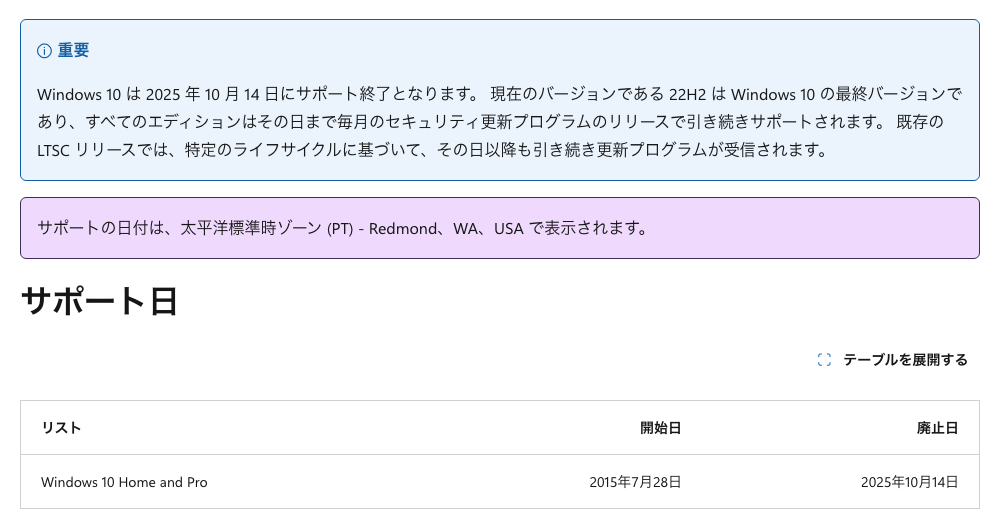
筆者が2026年10月13日2時8分にPlaywright(画面なしのブラウザ)で開いて撮影した、Microsoft Learn内のライフサイクルのページ。
「サポート終了」は、Microsoftが修正や更新、問い合わせへの対応をやめることです。Microsoftのサポートページは、終了日以降も「Windows 10を実行しているコンピューターは引き続き機能します」と書きつつ、あらゆる問題のテクニカルサポート、ソフトウェア更新プログラム、セキュリティ更新プログラムまたは修正プログラムの3つは提供されなくなるとしています。
2026年10月13日の今、サポートが切れたWindows 10を使い続けるとどうなるのか
Microsoftの日本語のサポート終了ページは、影響を次のように書いています。
「Windows 10 PC は引き続き機能しますが、定期的なセキュリティ更新プログラムは提供されなくなるため、デバイスはウイルスやマルウェアに対して脆弱になり、影響を受けやすくなります。」
セキュリティ更新プログラムは、OSの弱点(脆弱性)を直す修正のことです。同じページは、ウイルス対策ソフトだけで足りるかという問いにも答えています。
「ウイルス対策ソフトウェア (Microsoft Defender やサードパーティ製ツールなど) は役立ちますが、十分ではありません。Microsoft の定期的なセキュリティ更新プログラムがなければ、オペレーティング システムは新しい脅威に対して無防備になります。」
Microsoftはこのほか、Windows 10のPCでは「デバイス全体および複数のアプリケーションにおいて、パフォーマンスと機能性が低下する場合」があるとも書いています(どのくらい低下するかの数字は書かれていません)。Microsoft 365のアプリについて、Microsoftのサポートページは、Windows 10上でのサポートは2025年10月14日に終わるが、アプリは動き続け、セキュリティ更新は2028年10月10日まで提供すると書いています。Windows Experience Blogは、Windows 10上のMicrosoft Defender ウイルス対策の定義の更新(Security Intelligence Updates)を2028年10月まで続けると書いています。ただし前の節のとおり、Microsoftはウイルス対策ソフトだけでは「十分ではありません」としています。
Windows 10 22H2の更新履歴のページには、終了後の日付の更新が16件並んでいました(2025年11月11日の2件から、2026年9月14日の KB5129236〔帯域外〕まで。件数は筆者が数えました)。ESUの更新はWindows Updateで届くとMicrosoftは書いていますが、どの更新がESU登録PCだけに配られるのかは、本記事では確かめていません。
「サポート延長」の正体は、個人向けESUが2027年10月12日まで1年延びたこと
Windows 10のサポートが延びたわけではありません。Microsoftのライフサイクルに関するFAQは、ESUをこう説明しています。
The ESU program does not extend the product's lifecycle and does not provide technical support beyond the original support timeline.
(訳:ESUプログラムは、製品のライフサイクルを延長せず、元のサポート期間を超えてテクニカルサポートを提供することもない。)
延びたのは、個人向けのESUの提供期間です。Windows Experience Blogの2025年6月24日の投稿には、2026年6月25日付の編集者注が付いています。
Editor’s note – June 25, 2026 – This post has been updated to reflect that the Windows 10 Extended Security Updates (ESU) program for personal use devices is being provided for an additional year, with coverage now available through Oct. 12, 2027. This extension provides customers with more time to transition to a new Windows 11 PC while continuing to receive critical security updates.
(訳:編集者注 2026年6月25日。この投稿は、個人利用のデバイス向けWindows 10拡張セキュリティ更新(ESU)プログラムが追加で1年間提供され、対象期間が2027年10月12日までになったことを反映して更新された。この延長は、重要なセキュリティ更新を受け取りながら新しいWindows 11 PCへ移行する時間を、利用者により多く与える。)
MicrosoftのESUのページ(日本語版)も、同じ日付を書いています。「Windows 10 のサポートは終了しました。 2027 年 10 月 12 日にプログラムが終了するまで、いつでも ESU に登録できます。すでに登録している場合は、その日まで自動的に補償が継続されますので、手続きは不要です。」
窓の杜は2026年6月26日の記事で、Microsoftが6月25日(現地時間)に個人向けESUの提供期間を1年延長すると発表したと報じ、当初は2026年10月までの1年間だったと書きました。BleepingComputerは同じ6月25日に「quietly extends」(静かに延長)と題し、正式な発表ではなく、ESUの文書の更新とブログの編集者注で変わったと報じています。古い解説ページに「2026年10月まで」と書かれているのは、この変更より前の情報だと考えられます。2026年10月13日から2027年10月12日までは、筆者の計算で364日です。
個人向けESUの条件と料金。登録の手順も
次の表は、MicrosoftのESUのページ(日本語版・英語版)の記述を並べたものです(「含まれないもの」の行は、同じMicrosoftのサポート終了ページのESUの問答から)。
| 項目 | Microsoftのページの記述 |
|---|---|
| 対象のPC | Windows 10 バージョン22H2の Home・Professional・Pro Education・Workstations |
| 登録に必要なもの | 最新のWindows Update/ESUライセンス準備パッケージ(KB5126256)/管理者の Microsoft アカウント(子供用アカウントは不可) |
| 登録できないPC | キオスクモードのデバイス、Active Directory または Microsoft Entra に参加している、またはMDMに登録しているデバイス(Entra「登録済み」は可)、すでにESUライセンスがあるデバイス |
| 料金(3通り) | PC設定を同期している場合は追加費用なし/1,000 Microsoft Rewardsポイントと交換/1回限りの購入で30米ドルまたは現地通貨の相当額に適用税金を加えた金額 |
| 提供期間 | すべての登録方法で2027年10月12日まで。登録はその日までいつでも可能 |
| 1つのライセンスで使える台数 | 最大10台(同じMicrosoftアカウント) |
| 含まれないもの | 新機能、顧客から要求されたセキュリティ以外の更新、設計変更の要求、テクニカルサポート(ESUのライセンス認証と更新のインストールの支援を除く) |
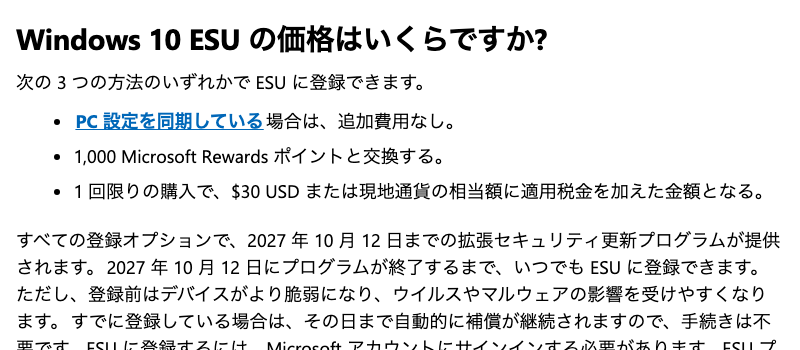
筆者が2026年10月13日2時9分に撮影した、MicrosoftのESUのページ(日本語版)の「価格はいくらですか」の節。
登録の手順は、Microsoftのページによると次のとおりです。登録にはMicrosoftアカウントのサインインが要るため、筆者はこの操作を行っていません。
- Windows 10 バージョン22H2のPCで、「設定」>「更新とセキュリティ」>「Windows Update」を開く。
- 前提条件を満たしていれば、ESUに登録するためのリンクが表示される。
- 「今すぐ登録」を選ぶ。ローカルアカウントでWindowsを使っている場合は、Microsoftアカウントでのサインインを求められる。
- 設定のバックアップをしていなければ、バックアップを始めるか、Rewardsポイントを使うか、購入するかを選ぶ。
- 登録の状態は、同じ画面でいつでも確認できる。購入した場合は「注文履歴」でも見られる。
登録のリンクが出ない時は、前提条件のどれかが欠けている可能性があります。KB5126256のサポートページは、このパッケージをESUの登録に必要なものと説明し、これを入れただけではESUの更新は受けられず、登録の手続きが別に要ると書いています。
登録のタイミングについて、MicrosoftのESUのページは、期間内ならいつでも登録できるが、登録前のデバイスは「より脆弱になり、ウイルスやマルウェアの影響を受けやすくなります」と書いています。登録を完了すると、2025年10月14日のサポート終了後に出た緊急・重要の更新がまとめて届くとも書いています。
日本円の金額と地域による違い
本記事が取得したMicrosoftの日本語ページには、円の金額が出ていませんでした(ページ内に「円」の文字は無し)。窓の杜は2025年10月16日の記事で、Microsoft Storeからの購入が可能になり価格は3,500円(税込み)だと報じました。ただ、その記事が示したMicrosoft Storeのページ(製品ID 9N87TZ9KBJ74)を筆者が2026年10月13日2時11分に開くと、「製品が見つかりません」「お客様の市場では利用できない可能性があります」と表示されました(HTTPの応答は410)。現在の円の価格は、Windowsの登録画面で確かめる必要があります。
MicrosoftのESUのページの英語版は、個人向けESUの登録の選択肢や時期は、欧州経済領域(EEA)など地域で異なる場合があると書いています(日本語版には、地域でプログラムが利用できない場合の問答があります)。この記事は、日本語版のページの条件を中心に書いています。日本語版のページにも、2027年10月12日の期限が書かれています。
法人・学校向けのESUは、1台61米ドルから最長2028年10月10日まで
会社や学校のPCには、個人向けとは別の有料ESUがあります。Microsoft Learnによると、ボリュームライセンスで1台あたり61米ドル(Year One)で購入でき、価格は連続する年ごとに2倍になり、最長3年です。最低購入数は1ライセンス、年単位でしか買えず、2年目から買う場合も1年目の分を払う必要があります。テクニカルサポートは含まれません。Windows 365、Azure Virtual Desktopなど、Learnが列挙するクラウドのサービス上のWindows 10の仮想マシンは、追加費用なしでESUを使えると書かれています。
終了日は、MicrosoftのライフサイクルFAQ(最終更新の表示は2026-08-24)の表にあります。
| ESU開始 | Year 1の終了日 | Year 2の終了日 | Year 3の終了日 | |
|---|---|---|---|---|
| Windows 10 | 2025年10月14日 | 2026年10月13日 | 2027年10月12日 | 2028年10月10日 |
表の注には、対象エディションは「Enterprise, Education, and Pro in Commercial use」(商用利用のEnterprise・Education・Pro)とあります。Year 1の終了日は2026年10月13日で、この記事を書いている日付と同じです。ライフサイクルのページは日付を太平洋時間で示すと書いているため、日本時間とは1日ずれる場合があります。2年目以降の価格について、Learnは「The price doubles every consecutive year」(価格は連続する年ごとに2倍になる)としか書いていません(61米ドルを倍にすると122米ドル、さらに倍にすると244米ドルで、これは筆者の計算です。MicrosoftのWindows IT Pro Blogは、価格は米ドルで、地域の価格は注文時の為替レートで変わると注記しています)。
LTSCという長期サポート版のWindows 10は、別のライフサイクルです。Windows message centerの2026年8月5日付の告知は、Windows 10 Enterprise LTSC 2021が2027年1月12日にサポート終了となり、移行に時間が必要な組織向けのESUが2026年9月1日から購入できると書いています。
Windows 11に無料で上げられるか。自分のPCで確かめる3つの方法
Microsoftの日本語のサポート終了ページは、Windows 10 HomeからWindows 11 Home、Windows 10 ProからWindows 11 Proへのアップグレードは無償だと書いています。条件は、PCが最小システム要件を満たしていることです。
1. Windows Updateで確かめる。 Windows 11のインストール方法のページによると、Windows 10で「設定」>「更新とセキュリティ」>「Windows Update」を開き、「更新プログラムの確認」を押します。対応していれば、Windows 11の準備ができたことを示すメッセージが出て、「ダウンロードとインストール」を選ぶとアップグレードが始まります。メッセージが出ない理由として、ヘルプは、アップグレードの準備がまだ整っていない、既知の互換性の問題がある、ハードウェア要件を満たしていない、の3つを挙げています。
2. PC 正常性チェックで確かめる。 MicrosoftのPC 正常性チェックのヘルプによると、タスクバーの検索で「PC 正常性チェック」を探して開き、入っていなければ aka.ms/GetPCHealthCheckApp からインストールします。Windows 10で動かすと、Windows 11の最小システム要件の適格性チェックが使え、「今すぐチェック」を選ぶと、使えるかどうかと、使えない場合の理由が表示されます。Windows 11の仕様のページには、このアプリは「グラフィック カードやディスプレイは確認しません」とあるので、この2つは自分で見る必要があります。
3. 要件の表と、つまずきやすいTPMを確かめる。 Microsoftの仕様ページの最小システム要件は次のとおりです。
| 項目 | 最小システム要件(Microsoftの仕様ページ) |
|---|---|
| プロセッサ | 1 GHz 以上で 2 コア以上の64ビット互換プロセッサまたは SoC |
| メモリ | 4 GB |
| ストレージ | 64 GB 以上の記憶装置 |
| システムファームウェア | UEFI、セキュアブート対応 |
| TPM | トラステッド プラットフォーム モジュール(TPM)バージョン 2.0 |
| グラフィックス | DirectX 12 以上(WDDM 2.0 ドライバー)に対応 |
| ディスプレイ | 対角9インチ以上で8ビットカラーの高解像度(720p) |
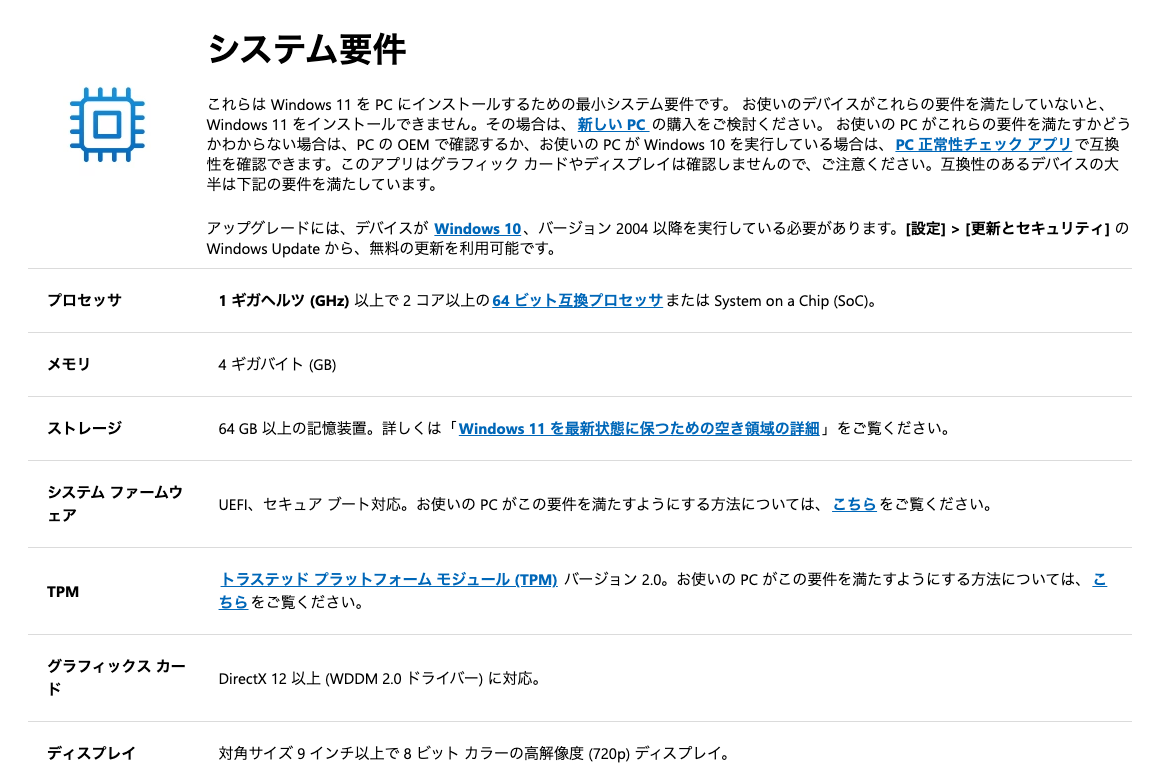
筆者が2026年10月13日2時9分に撮影した、MicrosoftのWindows 11の仕様のページ(日本語版)。
TPMは、MicrosoftのTPM 2.0のヘルプによると「an important building block for security-related features」(セキュリティ関連機能の重要な構成要素)で、Windows HelloとBitLockerに使われます。同じヘルプは、TPM 2.0を実行できるPCでも設定されていないことがあると書き、確かめる方法として、Windowsキー+R を押して「tpm.msc」と入力し、表示された画面で「Specification Version」が 2.0 であることを見る手順を挙げています。「Compatible TPM cannot be found」(互換性のあるTPMが見つかりません)と出た場合はTPMが無効の可能性があり、設定はPCのファームウェア(UEFI BIOS)で行い、手順がPCごとに違うため、PCメーカーの案内を見るよう書かれています。
PC 正常性チェックのヘルプは、互換性の問題が見つかると、解決されるまでアップグレードが一時的に遅れる「互換性セーフガードホールド」があると説明しています。Windows 11 HomeとProは、初期設定時にインターネット接続とMicrosoftアカウントが必要だと仕様ページに書かれています。
アップグレード前のデータの保存には、Microsoftが勧めるWindowsバックアップが使えます。OneDriveの無料の容量やバックアップの止め方はOneDriveとはに、PrtScnキーの動きなどWindows 10と11で違う操作の例はWindowsのスクリーンショットのやり方にあります。
Windows 11に上げられないPCでは、何を選べるのか
Microsoftのページが挙げる選択肢と、その根拠を並べます。
| 選択肢 | Microsoftの記述 |
|---|---|
| ESUに登録して使い続ける | 2027年10月12日まで緊急・重要のセキュリティ更新が届く。移行に時間が必要な人向けで、新機能とテクニカルサポートは含まれない |
| Windows 11搭載の新しいPCに替える | サポート終了ページは、対象でない場合や新しいPCが必要な場合は、Windows 11 PCの購入を検討するよう案内している |
| ハードウェアを変えて要件を満たす | 「PC 製造元またはお住まいの地域のハードウェア エキスパートにお問い合わせのうえ、利用可能な選択肢を確認することをお勧めします」 |
| 要件を満たさないPCにWindows 11を入れる | 推奨しない。下の説明を参照 |
| クラウドのWindows 11(Windows 365) | Windows 10のPCからWindows 11のクラウドPCに接続する方法。Microsoftのブログは組織向けの選択肢として紹介している |
要件を満たさないPCへのWindows 11の導入について、Microsoftの英語のサポートページは「Installing Windows 11 on a device that doesn't meet Windows 11 minimum system requirements isn't recommended.」(Windows 11の最小システム要件を満たさないデバイスへのインストールは推奨されない)と書き、そうしたデバイスは「aren't guaranteed to receive updates, including but not limited to security updates」(セキュリティ更新を含む更新を受け取る保証がない)とも書いています。Windows 11を入れた後に問題が出た場合はWindows 10へ戻すことを勧めていて、戻せるのはアップグレード後10日間だけです。
新しいPCを選ぶ場合、MicrosoftのESUのページは「Copilot+ PC」にも触れています。Copilot+ PCは、Windows 11の最小要件に加えて、40 TOPS以上のNPU、16GBのメモリ(DDR5/LPDDR5)、256GBのSSD/UFSを求める区分です(Microsoftの仕様ページ)。Windows 11を使うだけなら、この区分でなくても、上の最小要件を満たせば足ります。NPUとCopilot+ PCの中身は、Copilot+ PCとはで扱っています。
筆者の提案(Microsoftの記述ではなく、上の事実から組み立てたもの)
- Windows Updateか「PC 正常性チェック」でWindows 11に対応と出たPCは、データを保存してから、Microsoftが無償と書くアップグレードを選べます。アップグレードすれば、ESUに登録する必要はなくなります。
- 対応していないPCでまだ買い替えられない場合は、ESUへの登録が選べます。個人向けはMicrosoftアカウントでのサインインが必要です。登録前は脆弱になるとMicrosoftが書いている(上の登録の節)ので、登録が早いほど、更新が届かない期間は短くなります。
- 2027年10月12日より後の個人向け延長について、Microsoftが書いたページは本記事の範囲では見つかっていません。今回の1年延長が2026年6月の更新で決まったように、期限は変わることがあります。買い替えの時期は、延長を前提にせず、2027年10月12日までに間に合う日程で考えると、期限の変更に左右されにくくなります。
筆者が2026年10月13日未明にMicrosoftのページを開いて見えたこと
筆者は2026年10月13日午前2時1分から2時13分にかけて、Microsoftの公式ページを、curlでHTMLを取得する方法と、Playwright(画面なしのブラウザ)で開く方法の両方で確かめました。ログインもアカウント作成もしていません。筆者の手元はMacで、Windows 10のPCは使っていません。Microsoftの日本語版のヘルプには機械翻訳のような読みにくい箇所があるため、手順や引用は、読み取れる日本語版と英語版の原文を併用しました。取得したページの保存テキスト、撮影画像、実行したスクリプトは、筆者の作業フォルダに残してあります。
| 時刻 | 開いたページ | 出ていたこと |
|---|---|---|
| 2時1分・2時8分 | Learnのライフサイクル(日本語版) | curlで取ったHTMLの廃止日は 10/15/2025 6:59:59 AM。ブラウザで開くと同じ行が「2025年10月14日」と表示された(HTMLの値は世界標準時の15日朝6時台で、太平洋時間では14日の夜にあたる、というのが筆者の読み) |
| 2時1分〜2時3分 | WindowsのESUのページ(日本語版・英語版) | どちらも2027年10月12日、3つの登録方法、前提条件のKB5126256。取得したテキストに「円」の文字は無し |
| 2時4分 | 22H2の更新履歴 | 最新の項目は2026年9月14日の KB5129236(帯域外) |
| 2時5分 | Windows Experience Blog/ライフサイクルFAQ | 2026年6月25日付の編集者注。FAQの表のWindows 10の Year 1 の終了日は2026年10月13日 |
| 2時6分〜2時9分 | Windows 11の仕様、PC 正常性チェックのヘルプ | 2時6分に取得。仕様ページは2時8分〜2時9分に1280×800と390×844で撮影。最小システム要件の表が出ていた |
| 2時11分 | Microsoft Store(窓の杜が示した製品ID) | 「製品が見つかりません」 |
円建ての価格と登録画面は確かめていない。2027年10月12日より先の扱いも見つかっていない
- ESUの登録は実際にしていません。 登録にはMicrosoftアカウントのサインインが必要で、筆者はアカウントを作らず、Windows 10のPCも使っていないため、登録画面の文言や、実際に表示される円の金額は確認していません。
- 円の価格は報道だけです。 3,500円(税込み)は窓の杜の2025年10月16日の記事の記述で、現在のMicrosoft Storeの価格ではありません。
- 当初の終了日は日単位で確かめていません。 変更前のMicrosoftのページは入手できていません(過去のページを保存するサイトに問い合わせましたが、取得時に応答が制限されて見られませんでした)。窓の杜は「2026年10月まで」と書いています。報道の間でも、終了日を10月12日とするもの(BleepingComputer)と13日とするもの(Windows Latest)に分かれていたため、本記事は日付を書いていません。
- 2027年10月12日より後の個人向けESUについて、本記事が取得したページには記載が見つかりませんでした。 個人向けESUに関するページ(日本語・英語のESUのページ、サポート終了ページ、ブログの投稿)を「2027」「2028」で探すと、2027年10月12日は個人向けESUの期限として、2028年はMicrosoft 365のアプリのセキュリティ更新の期限(2028年10月10日)と、ブログが書くMicrosoft Defender ウイルス対策の定義の更新の期限(2028年10月)として出てきただけでした。
- ブラウザや一般のアプリがWindows 10への対応をいつまで続けるかは調べていません。 本記事はMicrosoftのOSとOfficeに関する記述に絞っています。
この記事でよく聞かれること
- Windows 10 のサポート期限はいつでしたか
- 2025年10月14日に終了しました。Microsoftのライフサイクルのページは「Windows 10 は 2025 年 10 月 14 日にサポート終了となります」と書き、現在のバージョン22H2が最終版だと説明しています。本記事は2026年10月13日2時台にそのページを開いて確かめました。終了後、MicrosoftはWindows 10向けのテクニカルサポート・ソフトウェア更新・セキュリティ更新を提供しないと書いています。
- Windows 10 のサポートは延長されましたか
- サポートそのものは延長されていませんが、個人向けのESU(拡張セキュリティ更新)は2027年10月12日までになりました。Microsoftは2026年6月25日付の編集者注で、個人向けESUを「an additional year」(追加の1年)提供し、2027年10月12日まで利用できると書いています。ESUに含まれるのは緊急・重要のセキュリティ更新だけで、新機能とテクニカルサポートは含まれません。会社や学校向けの有料ESUは別の制度で、こちらは最長2028年10月10日までです。
- Windows 10 の ESU はいくらかかりますか
- 個人向けは3通りです。Microsoftの日本語ページによると、PC設定を同期していれば追加費用なし、1,000 Microsoft Rewardsポイントと交換、または1回限りの購入で30米ドルまたは現地通貨の相当額に税金を加えた金額です。日本円の金額は本記事が取得したMicrosoftのページに書かれておらず、窓の杜は2025年10月16日にMicrosoft Storeでの価格を3,500円(税込み)と報じました。その記事が示したStoreのページは、2026年10月13日に開くと「製品が見つかりません」と表示され、いまの円の価格は本記事では確かめられていません。
- Windows 10 の ESU に登録するにはどうすればよいですか
- Microsoftによると、Windows 10 バージョン22H2のPCで「設定」>「更新とセキュリティ」>「Windows Update」を開き、前提条件を満たしていれば表示される登録のリンクから「今すぐ登録」を選びます。最新のWindows Update、ESUライセンス準備パッケージ(KB5126256)、管理者のMicrosoftアカウントが必要で、子供用アカウントは登録できません。筆者は登録の操作そのものは行っていません。
- サポートが終わった Windows 10 をそのまま使い続けるとどうなりますか
- Microsoftは、Windows 10のPCは引き続き動くが、ソフトウェア更新・セキュリティ更新・テクニカルサポートは提供されず、ウイルスやマルウェアに対して脆弱になると書いています。ウイルス対策ソフトについても「役立ちますが、十分ではありません」と書いています(Microsoft Defender ウイルス対策の定義の更新は2028年10月まで続くと、Microsoftのブログは書いています)。ESUに登録すれば、サポート終了後に出た緊急・重要の更新が届きます。
- 自分のパソコンが Windows 11 に上げられるかはどう調べますか
- Microsoftのヘルプは、Windows 10で「設定」>「更新とセキュリティ」>「Windows Update」の「更新プログラムの確認」を押す方法と、「PC 正常性チェック」アプリの「今すぐチェック」を挙げています。最小要件はTPM 2.0、UEFIとセキュアブート、メモリ4GB、記憶装置64GB以上などです。PC 正常性チェックはグラフィックカードとディスプレイを確認しない、とMicrosoftの仕様ページに書かれています。
- Windows 11 に上げられないパソコンはどうすればよいですか
- Microsoftの案内では、ESUに登録して2027年10月12日まで更新を受け取るか、Windows 11搭載の新しいPCに替える方法があります。PCメーカーなどに相談してハードウェアを変える方法もMicrosoftは挙げています。要件を満たさないPCにWindows 11を入れることは、Microsoftが推奨しておらず、セキュリティ更新を含む更新を受け取る保証がないと書いています。
- 法人向けの Windows 10 ESU はいつまでで、いくらですか
- Microsoft Learnによると、1台あたり61米ドル(Year One)で、価格は年ごとに2倍になり、最長3年です。ライフサイクルのFAQの表では、終了日はYear 1が2026年10月13日、Year 2が2027年10月12日、Year 3が2028年10月10日です。2年目から買う場合も1年目の分を払う必要があります。LTSCは別のライフサイクルで、Windows 10 Enterprise LTSC 2021は2027年1月12日に終了します。
出典・参照資料
- 一次資料Microsoft Learn:Windows 10 Home and Pro のライフサイクル(日本語版。廃止日 2025年10月14日・最終版 22H2。2026年10月13日2時1分取得・2時8分に画面撮影) ↗
- 一次資料Microsoft Learn:Windows 10 Home and Pro のライフサイクル(英語版・原文の引用用。2026年10月13日2時1分取得) ↗
- 一次資料Microsoft Windows:Windows 10 コンシューマー向け拡張セキュリティ更新(ESU)(日本語版。2027年10月12日・3つの登録方法・前提条件。2026年10月13日2時1分取得・2時8分に画面撮影) ↗
- 一次資料Microsoft Windows:Windows 10 Consumer Extended Security Updates (ESU)(英語版・原文の引用用。2026年10月13日2時3分取得) ↗
- 一次資料Microsoft Windows:Windows 10、Windows 8.1、Windows 7 のサポート終了(日本語版。サポート終了後の影響のFAQ。2026年10月13日2時1分取得・2時8分に画面撮影) ↗
- 一次資料Microsoft サポート:Windows 10 support has ended on October 14, 2025(英語版・ESU は 2027年10月12日までと記載。2026年10月13日2時1分取得) ↗
- 一次資料Microsoft サポート:Windows 10サポートは 2025 年 10 月 14 日に終了しました(日本語版。終了後に提供されなくなる3つの項目・Microsoft 365 アプリの更新は2028年10月10日まで。2026年10月13日2時1分取得) ↗
- 一次資料Windows Experience Blog:Stay secure with Windows 11, Copilot+ PCs and Windows 365 before support ends for Windows 10(2025年6月24日投稿・2026年6月25日の編集者注つき。Microsoft Defender ウイルス対策の定義の更新は2028年10月まで。2026年10月13日2時5分取得) ↗
- 一次資料Microsoft Learn:Extended Security Updates (ESU) program for Windows 10(法人向け・1台61ドル・最大3年。最終更新の表示 2025-11-17。2026年10月13日2時1分取得) ↗
- 一次資料Windows IT Pro Blog(Microsoft Tech Community):When to use Windows 10 Extended Security Updates(2024年4月2日投稿。法人向けESUは Year 1 が1台61米ドル、価格は米ドルで地域の価格は注文時の為替レートで変わるとの注記。2026年10月13日2時1分取得) ↗
- 一次資料Microsoft Learn:Enable Windows 10 Extended Security Updates (ESU) for physical machines(法人向けの前提・KB5072653。最終更新の表示 2026-04-22。2026年10月13日2時1分取得) ↗
- 一次資料Microsoft Learn:Lifecycle FAQ - Extended Security Updates(Windows 10 の Year 1〜3 の終了日。最終更新の表示 2026-08-24。2026年10月13日2時5分取得) ↗
- 一次資料Microsoft Learn:Windows message center(Windows 10 Enterprise LTSC 2021 のサポート終了 2027年1月12日の告知・2026年8月5日付。2026年10月13日2時11分取得) ↗
- 一次資料Microsoft サポート:Windows 10, version 22H2 の更新履歴と ESU(End of service statement・2025年11月〜2026年9月の更新の一覧。2026年10月13日2時4分取得) ↗
- 一次資料Microsoft サポート:KB5126256 Windows 10 ESU Licensing Preparation Package(個人向け ESU の登録に必要なパッケージ。2026年10月13日2時10分取得) ↗
- 一次資料Microsoft Windows:Windows 11 の仕様とシステム要件(日本語版。最小システム要件の表。2026年10月13日2時6分取得・2時9分に画面撮影) ↗
- 一次資料Microsoft サポート:PC 正常性チェック アプリの使用方法(日本語版。2026年10月13日2時6分取得) ↗
- 一次資料Microsoft サポート:Windows 11 をインストールする方法(日本語版。Windows Update での確認手順。2026年10月13日2時6分取得) ↗
- 一次資料Microsoft Support:Installing Windows 11 on devices that don't meet minimum system requirements(英語版。要件を満たさない PC へのインストール。2026年10月13日2時7分取得) ↗
- 一次資料Microsoft Support:Enable TPM 2.0 on your PC(英語版。TPM の確認方法。2026年10月13日2時13分取得) ↗
- 二次資料窓の杜:「Windows 10」が無償でまた延命、個人向け「ESU」が1年延長 ~2027年10月まで(2026年6月26日。報道。2026年10月13日2時4分取得) ↗
- 二次資料窓の杜:「Windows 10」を1年延命できるESU、個人向けを「Microsoft Store」からも購入可能に(2025年10月16日。報道・価格3,500円(税込み)。記事が示した購入ページ〔製品ID 9N87TZ9KBJ74〕は、2026年10月13日2時11分に開くと「製品が見つかりません」と表示された。記事は2時4分取得) ↗
- 二次資料Windows Latest:Windows 10 support quietly extended until Oct 2027, as users reject Windows 11(2026年6月25日。報道・当初の終了日を2026年10月13日と記載。2026年10月13日2時5分取得) ↗
- 二次資料BleepingComputer:Microsoft quietly extends free Windows 10 ESU support to October 2027(2026年6月25日。報道。2026年10月13日2時5分取得) ↗

大きいニュースはYouTubeでも解説しています。Xでは新着記事をお知らせしています。
コメント
まだコメントはありません。最初のコメントを書いてみませんか?
AIについて聞きたいことはありますか?
質問箱で無料で受け付けています。回答は公開され、他の方の参考にもなります。
質問箱を見る →関連記事
Copilot+ PCとは 「40 TOPS以上のNPU」を積んだWindows 11 PCの区分。NPUとは何か、Snapdragon X/Core Ultra 200V/AMDのどれが該当するか、ネット無しで動く機能(リコール・スタジオエフェクト・ライブキャプション)とクラウドが要る機能の線引き、開発者向けはDirectMLからWindows MLへ
Copilot+ PCとは「40 TOPS以上のNPU」を積んだWindows 11 PCの区分。NPUとは何か、Snapdragon X/Core Ultra 200V/AMDのどれが該当するか、ネット無しで動く機能(リコール・スタジオエフェクト・ライブキャプション)とクラウドが要る機能の線引き、開発者向けはDirectMLからWindows MLへ
Windowsのスクリーンショットのやり方 Windows+Shift+Sで範囲を選んで撮る。全画面のファイル保存はWindows+PrtScn(プリントスクリーン)、Windows 11はPrtScnの既定が変わった。Snipping Tool(スニッピングツール)の保存先とAIのテキスト抽出【2026年10月版】
Windowsのスクリーンショットのやり方Windows+Shift+Sで範囲を選んで撮る。全画面のファイル保存はWindows+PrtScn(プリントスクリーン)、Windows 11はPrtScnの既定が変わった。Snipping Tool(スニッピングツール)の保存先とAIのテキスト抽出【2026年10月版】
OneDrive(ワンドライブ)とは Microsoftのクラウドストレージ、無料の容量は5GB。同期をやめる手順、「いっぱいです」と出た時の直し方、AIのCopilotで要約できる人の条件【2026年10月版】
OneDrive(ワンドライブ)とはMicrosoftのクラウドストレージ、無料の容量は5GB。同期をやめる手順、「いっぱいです」と出た時の直し方、AIのCopilotで要約できる人の条件【2026年10月版】
Windows 11のAIエージェントは個人フォルダに常時アクセスする 「Agent Workspace」機能を確認した
Windows 11のAIエージェントは個人フォルダに常時アクセスする「Agent Workspace」機能を確認した
Copilot(コパイロット)とは Microsoft の AI アシスタントの名前で、個人は Microsoft アカウントで無料。同じ名前が付くものが8つあるので、だれ向け・無料か・入口を同じ表で整理【2026年10月版】
Copilot(コパイロット)とはMicrosoft の AI アシスタントの名前で、個人は Microsoft アカウントで無料。同じ名前が付くものが8つあるので、だれ向け・無料か・入口を同じ表で整理【2026年10月版】
PowerPoint(パワーポイント)を無料で使う方法 Web版は Microsoft アカウントで無料、デスクトップ版と Copilot は有料。スマホは10.1インチ未満の基本編集まで、1か月の無料体験、学生向けの無料の範囲【2026年10月版】
PowerPoint(パワーポイント)を無料で使う方法Web版は Microsoft アカウントで無料、デスクトップ版と Copilot は有料。スマホは10.1インチ未満の基本編集まで、1か月の無料体験、学生向けの無料の範囲【2026年10月版】
Excel(エクセル)のマクロを有効にする方法 黄色い警告バーなら「コンテンツの有効化」、赤い「セキュリティ リスク」でブロックされたら、信頼できるファイルに限りプロパティの「許可する」(ブロック解除)。出所の分からないファイルでは有効にしない【2026年10月版】
Excel(エクセル)のマクロを有効にする方法黄色い警告バーなら「コンテンツの有効化」、赤い「セキュリティ リスク」でブロックされたら、信頼できるファイルに限りプロパティの「許可する」(ブロック解除)。出所の分からないファイルでは有効にしない【2026年10月版】