セーフモードとは・Windows 11 で起動する方法限られたファイルとドライバーだけで Windows を起動する原因切り分け用の方法。「設定」>「システム」>「回復」の「高度なスタートアップ」から入り、解除は再起動、戻らない時は msconfig の「セーフ ブート」をオフ。BitLocker キーが要る場合があり、Mac は手順が別【2026年10月版】
日刊AIニュース10月17日(土)号:前日のAIのニュース17本を短くまとめました(約8分)›
セーフモードとは、「限られたファイルとドライバーのセット」を使って Windows を基本的な状態で起動する、トラブルシューティング用の起動方法です。Windows 11 では「設定」>「システム」>「回復」の「高度なスタートアップ」の横の「今すぐ再起動」から入り、解除は再起動で、戻らない時は msconfig の「ブート」タブで「セーフ ブート」をオフにします。Microsoft と Apple の公式ヘルプ(日本語)を2026年10月13日3時台に開いて原文で確かめ、Microsoft のページにある「セーフ モードで起動」のリンク先 URL が「Windows のスタートアップ設定」へ転送されることと、筆者の Mac の起動モードが Normal であることも記録しました。
目次
- セーフモードとは何か。Microsoft は「限られたファイルとドライバーのセット」で起動する状態と説明している
- Windows 11 でセーフモードで起動する。入口は3つあり、最後は同じ「スタートアップ設定」画面に着く
- セーフモード・セーフモードとネットワーク・セーフモードとコマンドプロンプトの違い
- 始める前に確認する。BitLocker の回復キーを求められる場合がある
- セーフモードを解除するには。まず再起動、戻らない時は msconfig の「セーフ ブート」
- Mac のセーフモード。Apple シリコンと Intel で入り方が違う
- 名前が同じで別の機能:Excel や Outlook のセーフモード
- 2026年10月13日3時台、Microsoft と Apple のページを開いて見えたこと
- Windows の実機で確かめていない点と、原文に無かった点
- 手順と引用の出典、取得した時刻
- この記事でよく聞かれること
2026年10月13日・日本時間時点の情報です。 セーフモードとは、「限られたファイルとドライバーのセット」を使って Windows を基本的な状態で起動する、トラブルシューティング用の起動方法で、Windows 11 では「設定」>「システム」>「回復」の「高度なスタートアップ」の横にある「今すぐ再起動」を選び、再起動後の「スタートアップ設定」画面でセーフモードを選んで入ります(Microsoft サポートの「Windows のスタートアップ設定」「Windows 回復環境」による)。
使うのは、いつもの起動で問題が起きている時です。セーフモードで問題が起きなければ、原因の候補から「既定の設定、基本的なデバイス ドライバー、およびサービスを除外できます」と Microsoft は書いています。解除は再起動です。Mac にも同じ名前の機能があり、手順は Apple シリコン搭載と Intel 搭載で違います。
3行まとめ
- セーフモードは、Windows を「限られたファイルとドライバーのセット」で起動する方法(Microsoft)。Windows 11 は「設定」>「システム」>「回復」の「高度なスタートアップ」の「今すぐ再起動」から、「トラブルシューティング」>「詳細オプション」>「スタートアップ設定」>「再起動」と進む。サインイン画面では Shift キーを押しながら「電源」>「再起動」。
- 「セーフ モードとネットワーク」は、ネットワーク用のドライバーとサービスを追加する(Microsoft は 5 キーまたは F5 キーと案内)。デバイスを暗号化している場合は BitLocker キーが必要。解除は再起動で、戻らない時は msconfig の「ブート」タブで「セーフ ブート」をオフ。
- Mac は Apple シリコンが電源ボタン長押し→「セーフモードで続ける」(Shift を押したまま)、Intel は起動直後から Shift キー。Microsoft と Apple の日本語ヘルプを2026年10月13日3時台に取得した。
セーフモードとは何か。Microsoft は「限られたファイルとドライバーのセット」で起動する状態と説明している
Microsoft サポートの「Windows のスタートアップ設定」(Windows 11 と Windows 10 が対象)は、スタートアップ設定の一覧のなかで、セーフモードを次のように書いています。
「セーフ モードでは、限られたファイルとドライバーのセットを使用して、Windows を基本的な状態で起動します。 セーフ モードで問題が発生しない場合は、既定の設定や基本的なデバイス ドライバーが問題の原因ではないことを意味します。」
同じページの冒頭は、セーフモードを「一般的なトラブルシューティング オプション」の例に挙げています。トラブルシューティングは、不具合の原因を順に絞り込む作業のことです。
サインインの問題を扱う別のページには、使う時の注意が1つあります。
「PIN および生体認証のオプションを使用できないため、このサインイン オプションを使用できるのは、(Microsoft アカウントまたはローカル アカウントの) パスワードをお持ちの場合だけです。」
つまり、セーフモードに入る前に、Windows にサインインするパスワードを確認しておく必要があります。
Windows 11 でセーフモードで起動する。入口は3つあり、最後は同じ「スタートアップ設定」画面に着く
セーフモードは、Windows 回復環境(Windows RE)の中のメニューから選びます。Microsoft は Windows RE を「一般的なシステムの問題のトラブルシューティングと解決に役立つように設計された一連の組み込みの Windows ツール」と書いています。Windows RE のページが挙げる7つの入り方を、ここでは Windows が動くかどうかで3つに分けます。始める前に、後半の BitLocker の節も読んでください。
入口1:Windows が起動して、設定が開ける時
Windows RE のページが書く「[設定] からの操作」を、番号つきにします。
- 「設定」アプリを開き、「システム」>「回復」を選ぶ。
- 「回復オプション」の「高度なスタートアップ」の横にある「今すぐ再起動」を選ぶ。
- 再起動して「オプションの選択」画面が出たら、「トラブルシューティング」>「詳細オプション」>「スタートアップ設定」>「再起動」の順に選ぶ(手順3の画面名は、サインインの問題のページの書き方)。
- もう一度再起動したあと、「スタートアップ設定」画面で、数字キーか F1〜F9 のキーで項目を選ぶ。
入口2:サインイン画面から入る時
サインインの問題のページは、次のように書いています。
- 「電源」>「再起動」を選んでデバイスを再起動する。
- サインイン画面が表示されたら、Shift キーを押しながら「電源」>「再起動」を選ぶ。
- 再起動後の「オプションの選択」画面で、「トラブルシューティング」>「詳細オプション」>「スタートアップ設定」>「再起動」の順に選ぶ。
Windows RE のページにも、「PC を再起動する場合は、Shift キーを押しながら [電源]>再起動を選択します」という方法が別項目で載っています。
入口3:Windows が起動しない時
Windows RE のページは、「Windows が複数回正常に起動できなかった場合は、自動的に Windows RE に入ります」と書き、自分で入る手順も挙げています。
- デバイスを起動し、Windows ロゴ(または製造元のロゴ)が表示されるまで待つ。
- ロゴが表示されたらすぐ、デバイスがシャットダウンするまで電源ボタンを長押しする。
- 電源を入れ直し、手順2をもう一度繰り返す。
- 3回目に電源を入れると「自動修復」画面が表示される。「詳細オプション」を選ぶ。
そのあとは入口1の手順3と同じく、「トラブルシューティング」>「詳細オプション」>「スタートアップ設定」>「再起動」と進みます。強制的に電源を切る操作なので、画面が出る時は入口1か2を先に使うのが筆者の提案です。
「Windows の空白の画面のトラブルシューティング」のページも、電源ボタンを10秒間長押しして強制シャットダウンし、「Windows が 回復モードに入るまで、これを 2 - 3 回繰り返します」と書いています。ただ、続く手順は「[再起動] >> [スタートアップ設定] > [トラブルシューティング]」と、スタートアップ設定のページとは逆の順で並んでいます。画面の階層は後者の順だと筆者は読みましたが、実機では確かめていません。
「スタートアップ設定」画面での選び方
画面が出たら、Microsoft によると「数字キーまたはファンクション キー F1 から F9」で選び、Enter キーを押すと Windows が通常どおり起動します。
ページの一覧は 1〜9 の番号つきで、4番目が「セーフ モードを有効にする」、5番目が「セーフ モードとネットワーク」です。5番目はサインインの問題のページが案内する「5 キーまたは F5 キー」と合うので、4番目は 4 キーか F4 キーと読めます。ただし「4 キー」「F4 キー」と書いた文はページに無く、これは筆者の読みで、Windows の画面でも確かめていません。
Windows 10 のセーフモードとスタートアップ設定
Windows 10 の場合も、同じ Microsoft のページが対象です(適用先に Windows 11 と Windows 10 が並んでいます)。違うのは設定アプリの入り口で、Windows RE のページは「Windows 10 では、Update & Security>Recovery からアクセスできます」と書きます(原文は英語表記)。Windows 10 のサポートは2025年10月14日に終了したと、ページの注にあります。期限と延長はWindows 10 のサポート期限の記事、10 か 11 かの確かめ方はOS の確認方法の記事にあります。
セーフモード・セーフモードとネットワーク・セーフモードとコマンドプロンプトの違い
Microsoft のページが一覧に挙げる9項目のうち、セーフモードに関するのは3つです。原文を並べます。
| 選ぶ項目 | Microsoft の原文 | 筆者の読み |
|---|---|---|
| セーフ モードを有効にする | 「限られたファイルとドライバーのセットを使用して、Windows を基本的な状態で起動します」 | 原因の切り分けの出発点 |
| セーフ モードとネットワーク | 「インターネットやネットワーク上の他のコンピューターにアクセスするために必要なネットワーク ドライバーとサービスを追加します」 | ネットに出る必要がある時 |
| セーフ モードとコマンド プロンプト | 「通常の Windows インターフェイスではなくコマンド プロンプト ウィンドウを使用してセーフ モードで Windows を起動します」 | 通常の画面ではなく、文字で操作する |
違いの中心はネットワークです。「追加します」という書き方から、ネットワーク用のドライバーとサービスは「セーフ モード」だけでは入らない、と読めます。Microsoft は、サインインの問題の説明で「5 キーまたは F5 キーを押して [セーフ モードとネットワーク] を選ぶことをお勧めします」と書き、画面が空白になる問題の手順でも F5 キーを案内しています。迷った時は「セーフ モードとネットワーク」から、というのが筆者の提案です。
「セーフ モードとコマンド プロンプト」は、通常のデスクトップ画面が出ません。コマンドを使う手順が決まっている時の選択肢です。
9項目のその他には、「低解像度ビデオを有効にします」があり、Microsoft は「このモードを使用して、ディスプレイ設定をリセットできます」と書いています。画面の表示そのものがおかしい時の項目です。
始める前に確認する。BitLocker の回復キーを求められる場合がある
Microsoft の「Windows のスタートアップ設定」は、手順の前に次の注意を置いています。
「デバイスを暗号化している場合は、このタスクを完了するために BitLocker キーが必要です。 BitLocker キーがわからない場合は、「 BitLocker 回復キーを見つける」を参照してください。」
BitLocker は、Windows でドライブを暗号化する機能です。「BitLocker 回復キーの検索」のページによると、回復キーは「Windows で暗号化されたドライブのロックを自動的に解除できない場合に必要」な48桁の数字で、「セキュリティ リスクまたはハードウェアの変更により、起動時に BitLocker 回復キーの入力を求められる場合があります」。探し方は同じページが次のように挙げています。
- 求められた画面の「回復キー ID」の最初の8桁を書き留める。
- Microsoft アカウントにバックアップしてある場合は、別のデバイスのブラウザーで aka.ms/myrecoverykey を開き、サインインして、キー ID が合うキーを探す。
- 職場または学校のアカウントなら、aka.ms/aadrecoverykey か組織の IT サポート。
- 印刷した紙や、USB フラッシュ ドライブに保存したテキストファイルも確認する。
ページは「Microsoft サポートには、失われた BitLocker 回復キーを取得、提供、または再作成する機能がありません」と書き、キーが見つからず変更を元に戻せない場合はデバイスのリセットが必要になり、「デバイスをリセットすると、すべてのファイルが削除されます」とも書いています。筆者の提案は、サインインできるうちに、別のデバイスで自分のキー ID が Microsoft アカウントに載っているかを確かめておくことです。
セーフモードを解除するには。まず再起動、戻らない時は msconfig の「セーフ ブート」
Microsoft の「Windows のスタートアップ設定」は、解除を次のように書いています。
「セーフ モードを終了して通常モードに戻すには、デバイスを再起動するだけで十分です。」
再起動してもセーフモードで起動する場合は、同じページが、「何らかの理由でデバイスがまだセーフ モードで起動している場合」の手順を載せています。理由の説明はページにありません。
- Windows キー + R キーを押す。
- 「名前」ボックスに「msconfig」と入力し、「OK」を選ぶ。
- 「ブート」タブを選ぶ。
- 「ブート オプション」の「セーフ ブート」チェック ボックスをオフにする。
msconfig と入力して開くのは「システム構成」というツールで、Microsoft の「Windows のシステム構成ツール」は、次の注意を書いています。
「システム構成は強力なツールであるため、注意して使用する必要があります。システム設定が正しく構成されていないと、システムが不安定になったり、Windows が正常に起動しなくなったりする可能性があります。」
同じページは、変更の前にシステムのバックアップを作ることを勧めています。触るのは手順4の1か所だけにする、というのが筆者の提案です。
Mac のセーフモード。Apple シリコンと Intel で入り方が違う
Apple の「Macをセーフモードで起動する」は、まず Mac の種類を確かめるよう書いています。アップルメニュー>「このMacについて」で、「チップ」という項目にチップ名があれば Apple シリコン、「プロセッサ」という項目に Intel プロセッサの名前があれば Intel 搭載です。
Apple シリコンを搭載した Mac は、次の手順です。
- アップルメニュー>「システム終了」を選び、完全にシステム終了するまで待つ。
- 「起動オプションを読み込み中」と表示されるまで、電源ボタンを押したままにする。
- ボリュームを選ぶ。
- Shift キーを押したまま、「セーフモードで続ける」をクリックする。
自動で再起動し、ログインウインドウが出ると、メニューバーに「セーフブート」と表示される、と Apple は書いています。Intel プロセッサを搭載した Mac は、「Macを起動または再起動したらすぐにShiftキーを押したままにして、ログインウインドウが表示されたら放します」。「Mac の起動時のキーコンビネーション」のページ(2025年3月13日公開)も、Intel 搭載 Mac は「shift (⇧):セーフモードで起動します」と書いています。Intel 搭載モデルでファームウェアパスワードを使っていると、セーフモードで起動できません(2025年12月23日公開のページ)。
同じページによると、セーフモードでは「Macの起動時に特定のソフトウェアが読み込まれません」。起動ディスクの基本的なチェックも実行され、一部のシステムキャッシュは「クリアされます」。一部の機能は正常に動かない場合があり、Apple は「Wi-Fi」や「オーディオデバイス」などを挙げています。
Apple によると、解除は Apple メニューで「再起動」を選ぶだけです。いまセーフモードかどうかは、Option キーを押したままアップルメニュー>「システム情報」を開き、「ソフトウェア」の「起動モード」で見分けます。「セーフ」ならセーフモード、「通常」なら違います。
名前が同じで別の機能:Excel や Outlook のセーフモード
Excel や Outlook などの Microsoft Office のアプリにも「セーフ モード」があります。同サイトの記事が引く Microsoft のヘルプによると、Excel のセーフモードはアドイン(拡張機能)などを読み込まずに起動するもので、Windows 全体の起動とは別の機能です。方法は、Excel でコピー貼り付けができない時の記事と、Outlook でメールが受信できない時の記事にあります。
動作が遅いだけならパソコンが重い時の記事が先です。更新のあとの不具合は、Windows 11 26H2 の記事に Microsoft の「既知の問題」4件の一覧があり、Windows RE のツールには「Uninstall Updates」(最近インストールした更新プログラムのアンインストール)もあります。
2026年10月13日3時台、Microsoft と Apple のページを開いて見えたこと
筆者は2026年10月13日の3時23分から3時36分に、Microsoft と Apple のヘルプをログインせずに開きました。curl で保存し、Playwright(headless の Chromium)で 1280×800 と 390×844 の画面を撮影しています。
- 「セーフ モードで起動」へのリンク先 URL は転送された。 「Windows の予期しない再起動および停止コード エラーのトラブルシューティング」のページ(3時25分取得)には、「PC を Windows 11 のセーフ モードで起動」「Windows 10 で PC をセーフ モードで起動」というリンクが、いまも載っています。リンク先の URL の末尾は 92c27cff-db89-8644-1ce4-b3e5e56fe234 で、3時25分(日本語版の URL)と3時36分(ページ内のリンクのままの URL)のどちらも、HTTP 301 で「Windows のスタートアップ設定」のページへ転送されました(URL の途中は
start-your-pc-in-safe-mode-in-windows)。 - 画面の名前。 撮影したページの題名は「Windows のスタートアップ設定」「Windows 回復環境」「BitLocker 回復キーの検索」で、Windows RE のページは7つの入り方を「自動修復」「[設定] からの操作」などの見出しで並べていました。英語版(3時24分)は手順の並びが日本語版と同じでした。Apple の「Macユーザガイド」(3時27分)は、macOS の版の選択欄に「macOS 27 Golden Gate」と出ていました。
- アクセスを断られた回があった。 Microsoft の「Windows のスタートアップ設定」と「Windows 回復環境」で、3時27分から3時29分に開いた回のうち5回が HTTP 403(題名は「Service unavailable」)でした。3時31分の開き直しでは4回とも 200 で表示され、断られた画面も保存してあります。
- この Mac の起動モード。 セーフモードに入らず、再起動もせず、読むだけのコマンドで確かめました(3時29分)。
sysctl -n machdep.cpu.brand_stringは「Apple M5 Max」で、Apple のページの区分では Apple シリコンです。system_profiler SPSoftwareDataTypeから「System Version」と「Boot Mode」の行だけを抜くと、「macOS 26.6」と「Boot Mode: Normal」でした。Apple のページが「システム情報」アプリの「起動モード」の「通常」と書く項目に当たるものを、ターミナルで読んだ結果で、アプリの画面は開いていません。
Windows の実機で確かめていない点と、原文に無かった点
- Windows でセーフモードを起動していません。 手順と画面の名前は、すべて Microsoft のページの文面に基づきます。
- セーフモード単独のキー番号。 取得した Microsoft のページに「4 キー」「F4 キー」と書いた文はありませんでした(一覧の順番からの筆者の読み)。
- 「PC の起動をカスタマイズする」という項目名。 本記事が取得した Microsoft の8ページ(日本語7・英語1)に、この言葉はありませんでした。設定アプリの入り口は、Windows RE のページの「システム>回復」と「高度なスタートアップ」に従っています。
- 自分の PC が暗号化されているかの確かめ方。 取得した Microsoft の3ページ(スタートアップ設定・Windows 回復環境・BitLocker 回復キーの検索)に、その手順は書かれていませんでした。
- 職場や学校の PC。 回復キーの保管先が組織のアカウントになる場合があります(Microsoft のページ)。個別の事情は組織の IT 部門に聞いてください。
- Mac でセーフモードを起動していません。 Apple のページの文面と、この Mac が通常起動であることの確認にとどまります。
手順と引用の出典、取得した時刻
Windows の手順は Microsoft サポートの7ページと英語版1ページ、Mac の手順は Apple サポートの3ページに基づきます。いずれも2026年10月13日の3時23分から3時36分に取得し、ページの名前と URL は記事末尾の出典欄に並べています。Microsoft のページの HTML 内の更新日時は2026年9月28日〜10月4日です。手順の文面は変わることがあるので、実行する前に最新のページを開いてください。
この記事でよく聞かれること
- セーフモードとは何ですか
- 限られたファイルとドライバーのセットを使って Windows を基本的な状態で起動する、トラブルシューティング用の起動方法です。Microsoft サポートは、セーフ モードで問題が発生しない場合は既定の設定や基本的なデバイス ドライバーが原因ではない、と書いています。Mac にも同名の機能があり、Apple は起動時に読み込まれるソフトウェアが原因かを特定できると書いています。
- Windows 11 でセーフモードで起動するにはどうしますか
- Microsoft のページによると、「設定」>「システム」>「回復」を開き、「高度なスタートアップ」の横の「今すぐ再起動」を選びます。再起動後の「オプションの選択」画面で「トラブルシューティング」>「詳細オプション」>「スタートアップ設定」>「再起動」と進み、一覧から数字キーか F1〜F9 で選びます。サインイン画面からは Shift キーを押しながら「電源」>「再起動」でも同じ画面に入れます。
- Windows 10 でもセーフモードの手順は同じですか
- Microsoft の「Windows のスタートアップ設定」は Windows 11 と Windows 10 の両方が対象で、「スタートアップ設定」画面以降は同じ書き方です。設定アプリの入り口だけが違い、Windows 回復環境のページは「Windows 10 では、Update & Security>Recovery からアクセスできます」と書いています。Windows 10 のサポートは2025年10月14日に終了したと、同じページの注に書かれています。
- サインインできない時や Windows が起動しない時はどうしますか
- Microsoft によると、サインイン画面が出るなら Shift キーを押しながら「電源」>「再起動」を選びます。起動しない時は、Windows ロゴが出たらすぐ電源ボタンを長押しして切る操作を2回繰り返し、3回目の電源投入で「自動修復」画面が出るので「詳細オプション」を選びます。セーフモードでのサインインは PIN や生体認証が使えず、パスワードが必要だと Microsoft は書いています。
- セーフモードとネットワークを使用したセーフモードの違いは何ですか
- Microsoft の原文では、「セーフ モードとネットワーク」は、インターネットやネットワーク上の他のコンピューターにアクセスするために必要なネットワーク ドライバーとサービスを追加するものです。「セーフ モード」は限られたファイルとドライバーのセットだけで起動します。Microsoft はサインインの問題の説明で、5 キーまたは F5 キーで「セーフ モードとネットワーク」を選ぶことをお勧めしています。
- セーフモードを解除するにはどうしますか
- Microsoft によると、デバイスを再起動するだけで通常モードに戻ります。それでもセーフモードで起動する場合は、Windows キー + R を押して「msconfig」と入力して OK を選び、「ブート」タブの「ブート オプション」にある「セーフ ブート」のチェック ボックスをオフにします。Mac は Apple メニューから「再起動」を選ぶと通常どおり再起動する、と Apple は書いています。
- セーフモードにする時に BitLocker の回復キーを求められることはありますか
- デバイスを暗号化している場合はあります。Microsoft の「Windows のスタートアップ設定」は、デバイスを暗号化している場合はこのタスクを完了するために BitLocker キーが必要だと注記しています。回復キーは48桁の数字で、Microsoft アカウントにバックアップされていれば、別のデバイスのブラウザーから aka.ms/myrecoverykey で探せます。Microsoft サポートには失われたキーを再作成する機能がありません。
- Mac のセーフモードはどう起動しますか
- Apple のページでは、Apple シリコンの Mac はシステム終了後に電源ボタンを押し続けて「起動オプションを読み込み中」を表示させ、ボリュームを選んで Shift キーを押したまま「セーフモードで続ける」をクリックします。Intel プロセッサの Mac は、起動または再起動の直後から Shift キーを押したままにし、ログインウインドウが出たら放します。どちらかは「このMacについて」の「チップ」か「プロセッサ」の表示で分かります。
出典・参照資料
- 一次資料Microsoft サポート:Windows のスタートアップ設定(日本語・Windows 11 と Windows 10 が対象。セーフ モードの定義・スタートアップ設定の一覧・msconfig の「セーフ ブート」・BitLocker の注意。HTML 内 updated_at 2026-10-04 08:16 PM・2026年10月13日3時23分に curl で取得、3時27分・3時31分に撮影) ↗
- 一次資料Microsoft Support:Windows startup settings(英語版・同じ手順の並びの確認。HTML 内 updated_at 2026-09-28 08:36 PM・2026年10月13日3時24分取得) ↗
- 一次資料Microsoft サポート:Windows 回復環境(Windows RE に入る7つの方法・設定の「システム」>「回復」・Shift キーを押しながら再起動・自動修復。HTML 内 updated_at 2026-10-04 08:06 PM・2026年10月13日3時24分に curl で取得、3時31分に撮影) ↗
- 一次資料Microsoft サポート:BitLocker 回復キーの検索(48桁の回復キー・見つけ方・Microsoft サポートは失われたキーを再作成できない。HTML 内 updated_at 2026-10-04 09:10 PM・2026年10月13日3時24分取得) ↗
- 一次資料Microsoft サポート:Windows へのサインインの問題のトラブルシューティング(サインイン画面から Shift キーを押しながら再起動・5 キーまたは F5 キー・パスワードのみ使用可。HTML 内 updated_at 2026-10-04 09:12 PM・2026年10月13日3時25分取得) ↗
- 一次資料Microsoft サポート:Windows の空白の画面のトラブルシューティング(電源ボタンの長押しで回復モードに入る手順・F5 キー。HTML 内 updated_at 2026-10-04 08:23 PM・2026年10月13日3時25分取得) ↗
- 一次資料Microsoft サポート:Windows のシステム構成ツール(システム構成 MSConfig の注意。HTML 内 updated_at 2026-10-04 08:18 PM・2026年10月13日3時30分取得) ↗
- 一次資料Microsoft サポート:Windows の予期しない再起動および停止コード エラーのトラブルシューティング(「PC を Windows 11 のセーフ モードで起動」などのリンク名とリンク先 URL の転送の確認。2026年10月13日3時25分取得) ↗
- 一次資料Apple サポート:Macをセーフモードで起動する(Macユーザガイド・Appleシリコンと Intel の手順・起動モードの確認。2026年10月13日3時26分に curl で取得、3時27分に撮影) ↗
- 一次資料Apple サポート:Macをセーフモードで起動する(公開日 2025年12月23日・セーフモードが行うこと・使えなくなる機能・終了の方法。2026年10月13日3時26分に curl で取得、3時28分に撮影) ↗
- 一次資料Apple サポート:Mac の起動時のキーコンビネーション(公開日 2025年3月13日・Intel 搭載 Mac の shift・Appleシリコンの起動オプション。2026年10月13日3時25分取得) ↗

大きいニュースはYouTubeでも解説しています。Xでは新着記事をお知らせしています。
コメント
まだコメントはありません。最初のコメントを書いてみませんか?
AIについて聞きたいことはありますか?
質問箱で無料で受け付けています。回答は公開され、他の方の参考にもなります。
質問箱を見る →関連記事
パソコンが重い・動きが遅い時の対処方法 Ctrl+Shift+Escでタスクマネージャーを開きCPU・メモリ・ディスクのどれが高いか見て、再起動・Windows Update・スタートアップアプリ・ストレージの空き・ウイルスのスキャン・電源モードを順に試す。Macはアクティビティモニタ【2026年10月版】
パソコンが重い・動きが遅い時の対処方法Ctrl+Shift+Escでタスクマネージャーを開きCPU・メモリ・ディスクのどれが高いか見て、再起動・Windows Update・スタートアップアプリ・ストレージの空き・ウイルスのスキャン・電源モードを順に試す。Macはアクティビティモニタ【2026年10月版】
Windows 11(ウィンドウズ イレブン)26H2 はいつ 2026年9月29日に公開済み。自分のPCへは段階的に届き、「設定」の Windows Update で「最新の更新プログラムが利用可能になったらすぐに入手する」をオンにすると先に来る。24H2 の Home・Pro は10月13日に更新終了【2026年10月版】
Windows 11(ウィンドウズ イレブン)26H2 はいつ2026年9月29日に公開済み。自分のPCへは段階的に届き、「設定」の Windows Update で「最新の更新プログラムが利用可能になったらすぐに入手する」をオンにすると先に来る。24H2 の Home・Pro は10月13日に更新終了【2026年10月版】
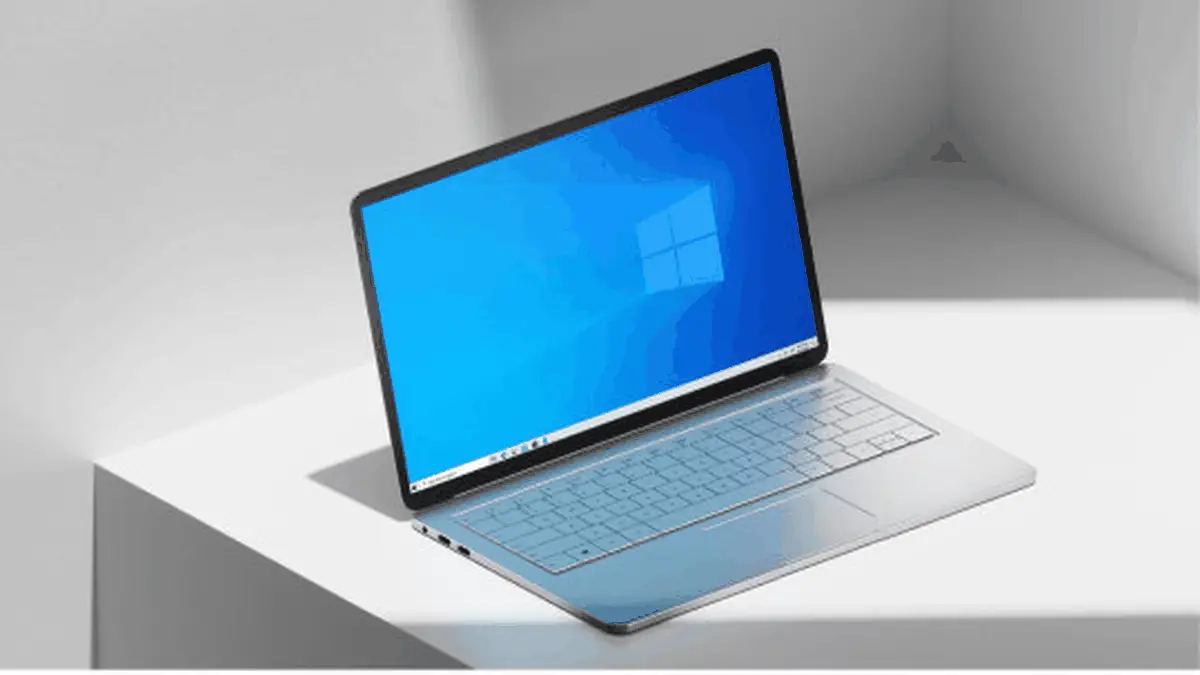
Windows 10 のサポート期限 サポートは2025年10月14日に終了済み、個人向けの拡張セキュリティ更新(ESU)は2027年10月12日まで1年延長。料金は無料から30ドル相当、Windows 11 に上げられるかは「PC 正常性チェック」で確かめる【2026年10月版】
Windows 10 のサポート期限サポートは2025年10月14日に終了済み、個人向けの拡張セキュリティ更新(ESU)は2027年10月12日まで1年延長。料金は無料から30ドル相当、Windows 11 に上げられるかは「PC 正常性チェック」で確かめる【2026年10月版】
OS(オーエス)とは コンピュータを動かす基本のソフト。OSの確認方法はWindowsが「設定」>「システム」>「バージョン情報」、Macが「このMacについて」、iPhoneが「設定」>「一般」>「情報」、Androidが「デバイス情報」。最新はWindows 11 26H2・macOS 27・iOS 27・Android 17【2026年10月版】
OS(オーエス)とはコンピュータを動かす基本のソフト。OSの確認方法はWindowsが「設定」>「システム」>「バージョン情報」、Macが「このMacについて」、iPhoneが「設定」>「一般」>「情報」、Androidが「デバイス情報」。最新はWindows 11 26H2・macOS 27・iOS 27・Android 17【2026年10月版】
Excel(エクセル)でコピペ(コピー・貼り付け)できない時の確認順 Microsoft は2026年9月23日更新の既知の問題を公表、保護されたシート・結合セル・フィルター・貼り付けオプションの順に確認。Copilot で表を整えるには契約が必要【2026年10月版】
Excel(エクセル)でコピペ(コピー・貼り付け)できない時の確認順Microsoft は2026年9月23日更新の既知の問題を公表、保護されたシート・結合セル・フィルター・貼り付けオプションの順に確認。Copilot で表を整えるには契約が必要【2026年10月版】
Outlook(アウトルック)でメールを受信できない時の確認順 まず画面下の「オフライン作業」とインターネット接続、次に容量・迷惑メール・パスワード。Copilot は受信の修復に挙げられていない【2026年10月版】
Outlook(アウトルック)でメールを受信できない時の確認順まず画面下の「オフライン作業」とインターネット接続、次に容量・迷惑メール・パスワード。Copilot は受信の修復に挙げられていない【2026年10月版】

Cドライブ(シードライブ)の空き容量の確認と空け方 CドライブはWindowsが入っているドライブ(通常は「C:」)。Windows 11は「設定」>「システム」>「ストレージ」で空きを見て、ストレージ センサーと「クリーンアップの推奨事項」で空ける。WinSxSは手で消さない【2026年10月版】
Cドライブ(シードライブ)の空き容量の確認と空け方CドライブはWindowsが入っているドライブ(通常は「C:」)。Windows 11は「設定」>「システム」>「ストレージ」で空きを見て、ストレージ センサーと「クリーンアップの推奨事項」で空ける。WinSxSは手で消さない【2026年10月版】