Windows 11 でモニターを2台にする方法(マルチディスプレイ設定)ケーブルでつないで「設定」>「システム」>「ディスプレイ」を開き、「これらのディスプレイを拡張」か Windows キー+P の「複製」「拡張」を選ぶ。映らない時の確認順と Mac の設定【2026年10月版】
日刊AIニュース10月17日(土)号:前日のAIのニュース17本を短くまとめました(約8分)›
Windows 11(ウィンドウズ イレブン)でモニターを2台にするには、2台目のモニターをケーブルでパソコンかドックにつなぎ、「設定」>「システム」>「ディスプレイ」で2台目が見えているのを確かめ、画面の出し方を Windows キー+P で「複製」か「拡張」などから選びます(設定の画面では「これらのディスプレイを拡張」)。Windows キー+P の選択肢は「PC 画面のみ」「複製」「拡張」「セカンド スクリーンのみ」の4つです。Microsoft サポートと Apple サポートの原文を2026年10月13日に取得し、映らない時の確認順を並べ、この Mac が2台のディスプレイをどう認識しているかも確かめました。
目次
2026年10月13日・日本時間時点の情報です。 Windows 11(ウィンドウズ イレブン)でモニターを2台にするには、2台目のモニターをケーブルでパソコン(またはドック)につなぎ、「設定」>「システム」>「ディスプレイ」で2台目が見えているのを確かめて、画面の出し方を「複製」か「拡張」から選びます(Microsoft サポート「Windows で複数のモニターを使用する方法」など)。ケーブルの種類と USB-C の端子から映像を出せるかはHDMIの記事、USB-C の端子の形と給電の違いはUSB-Cの記事に分け、この記事は設定の手順と、映らない時の確認順を書きます。
Windows キー+P を押すと、設定を開かずに「複製」と「拡張」を切り替えられます(Microsoft サポート)。設定の画面での選び方として Microsoft の文面で確かめられたのは、「これらのディスプレイを拡張」の項目です。Mac の設定と、筆者がこの Mac で確かめたことも後半に書きました。
3行まとめ
- 手順は、ケーブルをパソコンかドックにつなぐ → 「設定」>「システム」>「ディスプレイ」で2台目を確かめる → 「これらのディスプレイを拡張」か Windows キー+P の「複製」「拡張」を選ぶ(Microsoft サポート、2026年10月13日取得)。
- 映らない時は、まず Windows キー+P で「拡張」を確かめ、次にドック・ドングル・アダプターを外し、ケーブルとポートを替える。ビデオ出力ポートが1基だけなら外部モニターは既定で1台まで(Microsoft)。
- Mac は「システム設定」>「ディスプレイ」で、ビデオミラーリングか拡張を選ぶ(Apple)。筆者の Mac は2台のディスプレイを認識し、2台とも「Mirror: Off」だった(2026年10月13日3時16分)。実機の Windows では未確認。
Windows 11 でモニターを2台にする手順は?
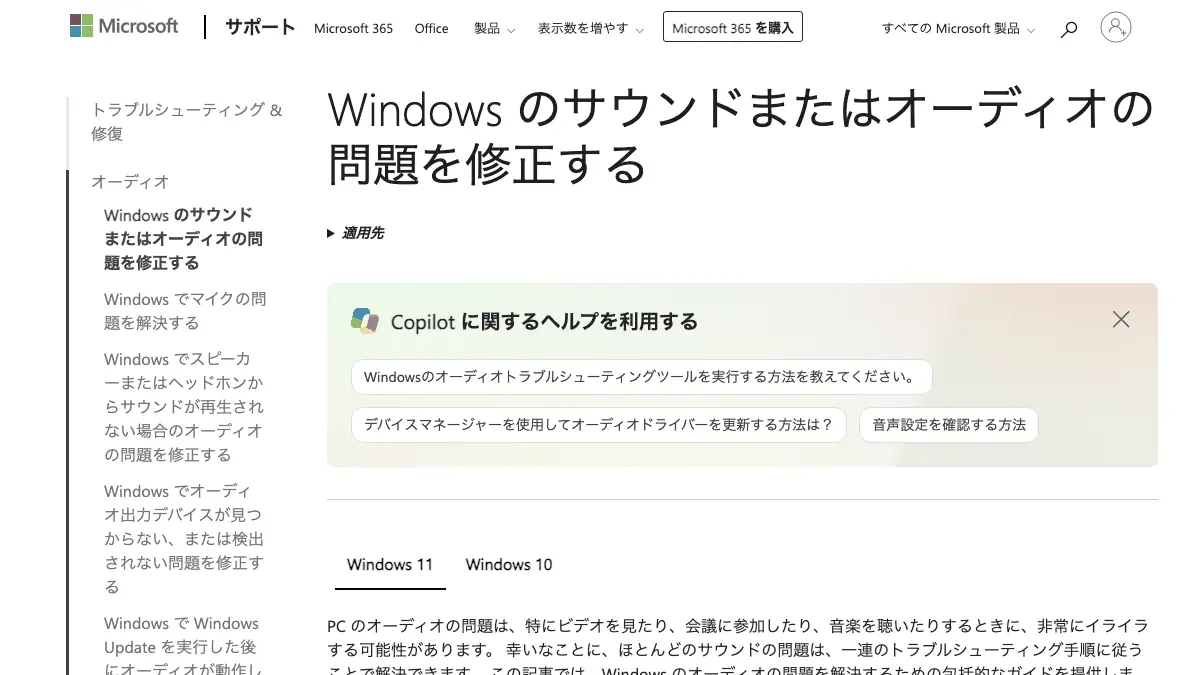
Microsoft サポートの「Windows で複数のモニターを使用する方法」(日本語版)は、Windows 11 のタブを次の一文から始めています。
「Windows 11 PC を外部ディスプレイに接続した後、外部ディスプレイごとに設定を調整できます。」
このページと、同じ Microsoft の別のページの文言を、つなぐ順に並べます。「」の中は各ページの原文です。ページの文面にある括弧まわりの余分な空白は、一部で詰めています。
- ケーブルをつなぎ、更新を確かめる。 同ページは設定を変える前に「ケーブルが PC またはドックに正しく接続されていることを確認します。」と書き、「Windows 更新プログラムをチェックします。」も挙げています。ケーブルを使わない方法として、同ページはワイヤレス ディスプレイ アダプターをテレビの HDMI ポートにつなぐ場合に「Windows キー + Kを押して [キャスト] を開き、ワイヤレス ディスプレイ アダプターを選択します。」と書いています。詳しくは Microsoft の「画面のミラーリングと PC またはワイヤレス ディスプレイへの投影」にあります。ドックは、パソコンにつないで差し込み口を増やす機器で、トラブルシューティングのページでは、複数のモニターをつなぐ手段の1つとして挙げられています。
- モニター側の入力を、つないだポートに合わせる。 Surface 向けのヘルプは「外部ディスプレイが現在のポートに設定されていることを確認します。」と書き、入力の名前の例として「USB-C、DisplayPort、HDMI、DVI、VGA、入力、およびソース」を挙げています。入力を切り替えるボタンの位置はモニターごとに違うので、モニターの説明書で確かめます。
- 「設定」>「システム」>「ディスプレイ」を開く。 同ページは「Windows で複数のディスプレイが検出されると、このオプションが表示されます。 各ディスプレイに番号が付けられるので、簡単に識別できます。」と書きます。どの番号がどの画面かを見るには、「ディスプレイ」の画面で「識別」を選びます。割り当てられた番号が、それぞれのディスプレイの画面に出ます。
- 2台目が出ないときは「検出」。 「別のディスプレイを接続しても、それが [設定] に表示されない場合は、[ スタート ] > [設定 ] > システム > ディスプレイ > [複数のディスプレイ ]> [ 検出 ] を選択します。」
- 画面の出し方を選ぶ。 Microsoft の HDR のページは、設定の画面での選び方を次のように書いています。「画面の上部付近で、 [これらのディスプレイを拡張] を選択します。」 キーボードでは Windows キー+P です(次の節)。
- 並べ方を、机の上の置き方に合わせる。 「[ ディスプレイ 設定] で、ディスプレイを選択し、目的の場所にドラッグします。」「レイアウトに満足したら、 [適用] を選択します。」 そのあと、「異なるディスプレイ間でマウス ポインターを移動して、期待どおりに動作することを確認します。」
- 解像度・リフレッシュレート・明るさは、同じページのリンクから。 ページ内に「ディスプレイの解像度、スケール、レイアウトを変更する」「ディスプレイのリフレッシュ レートを変更する」「ディスプレイの明るさと色を変更する」の項目があり、それぞれ Microsoft の別のページにつながります。
2台目を外したあとの動きも、同ページに書かれています。「コンピューターのドッキングを解除すると、外部モニターのウィンドウが最小化されます。」 同じ「ディスプレイ」の画面の「複数のディスプレイ」で、「モニターの接続に基づいてウィンドウの場所を記憶する」「モニターが切断されているときにウィンドウを最小化する」のチェックボックスを切り替えられます。
筆者は、この手順を Windows の実機でなぞっていません。上の文面は Microsoft のページの並べ替えです。もう1点、Windows 11 のタブには、設定の画面で「拡張」を選ぶ手順そのものは書かれておらず、「これらのディスプレイを拡張」の文言は、本記事が取得した Microsoft のページのうち HDR のページにだけありました(5番)。Windows 10 の手順は同じページの別のタブにあり、「Windows 10 のサポートは 2025 年 10 月 14 日に終了しました」という注も付いています。Windows 10 の期限と延長はWindows 10 のサポート期限の記事、自分のパソコンが11か10かの確かめ方はOSの記事に書きました。
複製と拡張は何が違う? Windows キー+P の4つの選択肢
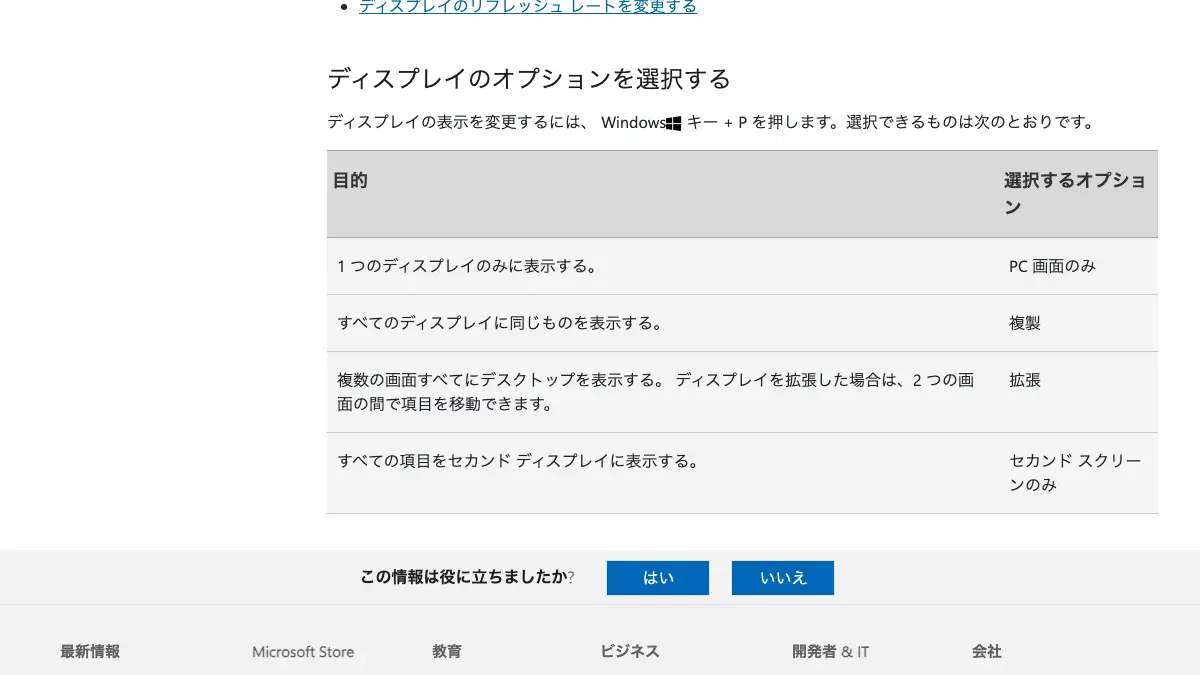
Microsoft サポートは、「ディスプレイの表示を変更するには、 Windows キー + P を押します。」と書き、選べるものを表にしています。
| 目的(Microsoft の原文) | 選択するオプション |
|---|---|
| 1 つのディスプレイのみに表示する。 | PC 画面のみ |
| すべてのディスプレイに同じものを表示する。 | 複製 |
| 複数の画面すべてにデスクトップを表示する。 ディスプレイを拡張した場合は、2 つの画面の間で項目を移動できます。 | 拡張 |
| すべての項目をセカンド ディスプレイに表示する。 | セカンド スクリーンのみ |
英語版は「PC screen only」「Duplicate」「Extend」「Second screen only」で、順番と中身は日本語版と同じでした(英語版・日本語版とも2026年10月13日3時13分に取得)。
違いを短く言うと、複製は2台に同じ画面が出る状態、拡張は2台が1つの広いデスクトップになる状態です。拡張では、ウィンドウを片方の画面から、もう片方へ動かせます。
もう1つ、Microsoft の HDR のページに書かれた初期状態があります。
「最初に外部ディスプレイをノート PC に接続すると、Windows は既定で両方のディスプレイにデスクトップを複製します。」
つまり、Microsoft の説明では、ノート PC に外部モニターを初めてつなぐと、2台に同じ画面が出ます。同じページは、この構成では「HDR はサポートされていません」とも書き、HDR 対応のモニターで HDR を表示したい場合は、両方のディスプレイでデスクトップを拡張するよう案内しています。
使い分けは筆者の提案で、Microsoft の文面ではありません。会議や発表で相手に同じ画面を見せたいときは複製、片方で資料を見ながらもう片方で作業したいときは拡張が合います。迷ったら、Windows キー+P で順に切り替えて、画面の見え方を見てから決めます。
2台目が映らない・認識しない時は、何をどの順に確かめるか
Microsoft の「Windows での外部モニター接続のトラブルシューティング」の文言を、手でやりやすい順に並べます。ケーブルの種類や端子の違いは、HDMIの記事の「HDMIでつないでも映らない」の節も参照してください。
- 「拡張」が選ばれているか。 「外部モニターをセットアップしようとしても機能しない場合は、 Windows ロゴ キー + P を押して、[ 拡張 ] オプションが選択されていることを確認します。」 ここが「PC 画面のみ」だと、Microsoft の表のとおり、表示されるのは1つのディスプレイだけです。
- 「検出」を押す。 「[スタート] > [設定] > システム > ディスプレイ > [複数のディスプレイ] > [検出]」(複数モニターのページ)。
- モニターの電源とビデオ入力。 Surface 向けのヘルプは、電源を入れ直す手順として「モニターを電源コンセントから抜き、再度差し込みます。」と書き、入力が合っているかの確認(前の節の2番)も挙げています。
- アクセサリを外す。 「PC からすべてのアクセサリを取り外します。 ドック、ドングル、アダプター、その他のハードウェアが接続されていると、競合が生じることがあります。」
- ケーブルを替える、モニターを別の機器で試す。 「外部モニターを接続するケーブルを交換してみます。 交換して動作する場合は、以前のケーブルに問題があったことがわかります。」「外部モニターを別のシステムで使用してみます。」 後者は、モニターの問題かパソコンの問題かを切り分けるためだ、と Microsoft は書いています。
- 別のビデオ出力ポートにつなぐ。 「システムに複数のビデオ出力ポートがある場合は、外部モニターを別のビデオ出力ポートに接続してみます。 一般的なポートは、HDMI、VGA、DVI、DisplayPort です。」 ビデオ出力ポートは、映像を外へ出す差し込み口のことです。
- それまで映っていたのに、急に映らなくなった場合。 「Windows ロゴ キー + Ctrl + Shift + B を押してグラフィック ドライバーをリセットすると、問題が解決する場合があります。」 解決しなければ、再起動、更新のあとなら表示ドライバーのロールバック、それでも直らなければ再インストールの順だ、と同じページにあります。
3台目をつなぎたいとき、2台目で止まるとき
Microsoft は、まず1台で映ることを確かめるよう書き、そのうえでこう続けます。
「1 台の外部モニターを使用でき、複数の使用に問題がある場合は、ディスプレイ アダプター (グラフィックス カードとも呼ばれます) で複数のモニターがサポートされていない可能性があります。」
対応する台数は製造元に問い合わせるよう勧めています。ほかにも、次の2点が書かれています。
- 「ディスプレイ スプリッターを使用してディスプレイを複数の外部モニターに拡張しようとしている場合は、それができません。 スプリッターでは、2 つの独立した信号が作成されるのではなく、同じ信号が複製されます。」
- 「デバイスのビデオ出力ポートが 1 基のみの場合、既定でサポートできる外部モニターは1 台のみです。」 複数にするには、ドッキング ステーション(ドック)か USB アダプター(USB-C ポートがある場合)が必要だ、と Microsoft は書いています。
USB-C の端子から映像を出せるかどうかは、機種で違います。HDMIの記事に VESA の説明をまとめ、USB-Cの記事には端子の形と給電・データの速さの違いを書きました。この記事では特定のモニターやケーブルを勧めません。
ノートパソコンのふたを閉じたまま外部モニターだけで使うには
短く、Microsoft のページで確かめられた範囲だけを書きます。
ふたを閉じたときの動作を決める場所は、Microsoft の「PC をシャットダウン、スリープ、休止状態にする」の Windows 11 のタブにあります。
「ノート PC の場合は、 [バッテリ駆動時] 列の [カバーを閉じたとき] のリストを展開し、 [スリープ] を選択します。」
そこへ行く道順は、同じタブに「コントロール パネル」>「システムとセキュリティ」>「電源オプション」>「電源ボタンの動作の選択」、さらに「現在利用可能ではない設定を変更します」と書かれ、「[電源に接続] 列に対してこの手順を繰り返します。」とあります。つまり、電池で動かす時と電源につないでいる時とで、別々に決めます。
「何もしない」という選択肢の名前は、Microsoft の HDR のページの Windows 10 のタブ(Windows 10 Version 1809 の既知の問題の項目)に出てきます。
「HDR 対応内蔵ディスプレイが搭載されたノート PC では、電源設定がカバーを閉じたときに [何もしない] に変更されると、明るさが予期せず変更されます。」
同じページは、設定の場所を「コントロール パネル で、[ ハードウェアとサウンド] > 電源オプション> カバーを閉じたときの動作を選択します 。」と書いています。
筆者の読みは、ふたを閉じても外部モニターに映し続けたい時は、この「カバーを閉じたとき」を、スリープや休止状態(「シャットダウン、スリープ、休止状態」のページは、カバーを閉じたときに休止状態にすることもできると書いています)ではなく「何もしない」にする、というものです。ただし、「外部モニターだけで使う方法」として書かれた段落は、本記事が取得した Microsoft のページには見つかりませんでした。実機でも試していません。なお、同じ「シャットダウン、スリープ、休止状態」のページには、スリープや休止状態から戻ったあとにモニターが正しく動かない場合は、「デバイスを接続し直すか、PC の再起動が必要になる場合があります。」という注意があります。
Mac は「システム設定」の「ディスプレイ」で、拡張かミラーリングを選ぶ
Apple サポートのMacユーザガイド「Macのデスクトップを複数のディスプレイに拡張またはミラーリングする」は、選べることを次のように書いています。
「ビデオミラーリングを使ってデスクトップ全体をそれぞれのディスプレイに表示することができます。」 「デスクトップを2台以上のディスプレイに拡張して、どのディスプレイにFinderとアプリケーションメニューを表示するか選択することができます。」
手順は、アップルメニュー>「システム設定」と選び、サイドバーの「ディスプレイ」をクリックします。そのうえで、同じページは次のように続けます。
お使いのディスプレイの名前をクリックし、「使用形態」ポップアップメニューをクリックしてから、オプションを選択します。
ポップアップメニューの中の選択肢の名前は、取得したページの文面には書かれていませんでした。同じページの注記は、MacノートブックとiMacでは外部ディスプレイを1台つなぐとこのオプションが出て、Mac mini や Mac Studio のように内蔵ディスプレイのないMacでは2台以上つなぐと出る、と書いています。
筆者の対応づけとして、Windows の「複製」にあたるのが Apple のいう「ビデオミラーリング」、「拡張」にあたるのが Apple のいう「拡張デスクトップ」です。
認識されない時は、Apple の「Macで1台以上の外部ディスプレイを接続する」が、「Optionキーを押したままにすると「Night Shift」ボタンの代わりに「ディスプレイを検出」ボタンが表示されるので、その状態で「ディスプレイを検出」をクリックします。」と書きます。つなぐ台数にMacが対応しているかは、「次に、接続したいディスプレイの台数にMacが対応しているかを確認する必要があります。」として、アップルメニュー>「システム設定」と選び、メニューバーの「ヘルプ」>「[自分のMacの名前]の技術仕様」の「ディスプレイのサポート」または「ビデオのサポート」で確かめる道順を案内しています。
2026年10月13日3時台に、筆者が確かめたこと
Microsoft のページを開いた。 3時13分から3時17分に、上に引いた Microsoft と Apple のページを curl で取得して保存しました。このうち「Windows で複数のモニターを使用する方法」は、3時16分45秒に画面を出さない(headless)ブラウザで開き(1280×800、HTTP 200)、3時16分50秒に 390×844 でも開きました。画面には「Windows 11」と「Windows 10」の2つのタブが並び、既定で開いていたのは Windows 11 のタブでした。ページの右上には、Microsoft アカウントでのサインインを促す吹き出しが出ていました。ログインはしていません。
日本語版と英語版を並べて読んだ。 Windows キー+P の表の4行、トラブルシューティングの最初の確認(Windows ロゴ キー+P で「拡張」=Extend)、HDR のページの「これらのディスプレイを拡張」(Extend these displays)と、最初は複製が既定だという文は、日本語版と英語版で同じ内容でした。
この Mac のディスプレイの認識を読んだ。 3時16分14秒に system_profiler SPDisplaysDataType を実行し、解像度・リフレッシュレート・「Main Display」「Mirror」の行だけを取り出しました(ディスプレイの名前・ベンダー・シリアルは保存していません。設定は変えていません)。
| 1台目 | 2台目 | |
|---|---|---|
| Resolution | 3024 x 1964 Retina | 1920 x 1080 (1080p FHD - Full High Definition) |
| UI Looks like | この行は出なかった | 1920 x 1080 @ 144.00Hz |
| Main Display | Yes | この行は出なかった |
| Mirror | Off | Off |
この Mac は2台のディスプレイを認識していて、どちらも「Mirror: Off」でした。Apple のページの2つの選択肢(ビデオミラーリングか拡張)のうち、ミラーリングがオフなので拡張の側の状態だと筆者は読みましたが、「使用形態」のポップアップを画面で開いて確かめてはいません。「Main Display: Yes」は1台目にだけ出ました。Apple のページが「Finderとアプリケーションメニューを表示する」と書くディスプレイと同じものかどうかは、本記事では確かめていません。
実機の Windows と、Microsoft の文面から読み取れなかった点
- 実機の Windows。 手順は Microsoft の文面の並べ替えで、筆者は Windows のパソコンでモニターを2台につないで確かめていません。
- 設定の画面の「複製」の文言。 設定の画面で「これらのディスプレイを拡張」と書かれた項目の文言は HDR のページにありました。「複製」に当たる項目の文言は、本記事が取得した Microsoft のページには見つかりませんでした(複製の選び方は、Windows キー+P の表の「複製」で確かめています)。
- ふたを閉じたまま外部モニターだけで使う方法。 上の節のとおり、その使い方を直接書いた段落は見つかっていません。
- Mac の「使用形態」の選択肢の名前。 取得したページの文面にはありません。
- 台数の上限。 Windows は機種ごとの対応を製造元に問い合わせる案内で、Mac も機種ごとの技術仕様を見る案内です。この記事に、台数の数字はありません。
- ワイヤレスで映す方法、ドック経由の細かい設定。 触れただけで、手順は確かめていません。画面の名前や手順は、2026年10月13日3時台に取得した版です。
この記事が引いた Microsoft と Apple のページ
手順と原文は、Microsoft サポート6ページ(日本語版。うち4ページは英語版も)と、Apple サポートのMacユーザガイド2ページに基づきます。ページの名前・URL・取得時刻は、記事末尾の出典欄に並べています。
この記事でよく聞かれること
- Windows 11 でモニターを2台にするには、どうすればいいですか
- 2台目のモニターをケーブルでパソコン(またはドック)につなぎ、「設定」>「システム」>「ディスプレイ」で2台目が出ているのを確かめ、画面の出し方を選びます。Microsoft サポートによると、Windows キー+P で「PC 画面のみ」「複製」「拡張」「セカンド スクリーンのみ」から選べます。設定の画面で選ぶ場合、Microsoft の HDR のページは「画面の上部付近で、[これらのディスプレイを拡張] を選択します」と書いています(2026年10月13日取得)。
- 「複製」と「拡張」はどう違いますか
- Microsoft サポートの表では、「複製」は「すべてのディスプレイに同じものを表示する」、「拡張」は「複数の画面すべてにデスクトップを表示する」で、拡張すると2つの画面の間で項目を移動できます。Microsoft の HDR のページによると、外部ディスプレイを最初にノート PC につなぐと Windows は既定で複製にし、複製では HDR はサポートされていません。
- Windows キー+P で選べるのは何ですか
- Microsoft サポートの表では、「PC 画面のみ」(1つのディスプレイのみに表示)、「複製」(すべてのディスプレイに同じものを表示)、「拡張」(複数の画面すべてにデスクトップを表示)、「セカンド スクリーンのみ」(すべての項目をセカンド ディスプレイに表示)の4つです。Windows 11 と Windows 10 のタブに同じ表があります。
- 2台目のモニターが映らない・認識しない時は、何を確かめますか
- Microsoft のトラブルシューティングは、まず Windows ロゴ キー+P を押して「拡張」が選ばれているか確かめ、それで直らなければ、ドックやアダプターなどのアクセサリを外す、ケーブルを交換する、モニターを別のシステムで使う、別のビデオ出力ポートにつなぐ、の順を挙げます。「設定」>「システム」>「ディスプレイ」>「複数のディスプレイ」>「検出」で2台目を探す方法も、別のページに書かれています(2026年10月13日取得)。
- モニターを3台以上つなげられますか
- パソコンによります。Microsoft のトラブルシューティングは、ビデオ出力ポートが1基だけのデバイスは既定で外部モニター1台までで、複数にはドッキング ステーションか USB アダプターが要ると書きます。ディスプレイ アダプター(グラフィックス カード)が複数のモニターに対応するかは製造元に問い合わせるよう勧め、ディスプレイ スプリッターでは拡張できない(同じ信号が複製されるだけ)とも書いています。
- ノートパソコンのふたを閉じたまま、外部モニターだけで使えますか
- Microsoft のページで確かめられたのは、ふたを閉じたときの動作を決める場所です。「コントロール パネル」の「システムとセキュリティ」>「電源オプション」>「電源ボタンの動作の選択」にある「カバーを閉じたとき」の一覧で、スリープなどを選びます。「何もしない」という選択肢の名前も HDR のページ(Windows 10 のタブ)に出てきます。ただ、外部モニターだけで使う方法として書いた段落は、本記事が取得したページには見つかりませんでした。
- Mac で2画面にするには、どこを設定しますか
- Apple サポートのMacユーザガイドによると、アップルメニュー>「システム設定」で、サイドバーの「ディスプレイ」をクリックし、ディスプレイの名前をクリックして「使用形態」ポップアップメニューからオプションを選びます。選べるのは、デスクトップ全体を各ディスプレイに出す「ビデオミラーリング」か、デスクトップを拡張する使い方です。ディスプレイが認識されない時は、Option キーを押したまま「ディスプレイを検出」を押すと、Apple は書いています。
- 自分のパソコンが2台目のモニターに対応しているか、どう確かめますか
- Microsoft のトラブルシューティングによると、ビデオ出力ポートの数と、ディスプレイ アダプター(グラフィックス カード)が対応するモニターの数で決まり、後者は製造元に問い合わせるよう書かれています。Mac は Apple のユーザガイドが、アップルメニュー>「システム設定」>メニューバーの「ヘルプ」>「[自分のMacの名前]の技術仕様」の「ディスプレイのサポート」または「ビデオのサポート」で台数を確かめると案内しています。
出典・参照資料
- 一次資料Microsoft サポート:Windows で複数のモニターを使用する方法(日本語版。Windows 11 と Windows 10 のタブ。2026年10月13日3時13分に取得、3時16分に筆者が画面を開いて撮影) ↗
- 一次資料Microsoft Support:How to use multiple monitors in Windows(英語版。2026年10月13日3時13分に取得) ↗
- 一次資料Microsoft サポート:Windows での外部モニター接続のトラブルシューティング(日本語版。2026年10月13日3時14分に取得) ↗
- 一次資料Microsoft Support:Troubleshoot external monitor connections in Windows(英語版。2026年10月13日3時14分に取得) ↗
- 一次資料Microsoft サポート:Windows の HDR 設定(日本語版。外部ディスプレイを最初につないだ時の既定と「これらのディスプレイを拡張」、カバーを閉じたときの設定の場所。2026年10月13日3時14分に取得) ↗
- 一次資料Microsoft Support:HDR settings in Windows(英語版。2026年10月13日3時14分に取得) ↗
- 一次資料Microsoft サポート:PC をシャットダウン、スリープ、休止状態にする(日本語版。カバーを閉じたときの動作の手順。2026年10月13日3時14分に取得) ↗
- 一次資料Microsoft Support:Shut down, sleep, or hibernate your PC(英語版。2026年10月13日3時14分に取得) ↗
- 一次資料Microsoft サポート:Surface を外部ディスプレイに接続するときの問題のトラブルシューティング(モニター側のビデオ入力の確認。2026年10月13日3時17分に取得) ↗
- 一次資料Microsoft サポート:画面のミラーリングと PC またはワイヤレス ディスプレイへの投影(ワイヤレスで映す方法の案内。2026年10月13日3時14分に取得) ↗
- 一次資料Apple サポート:Macのデスクトップを複数のディスプレイに拡張またはミラーリングする(Macユーザガイド。2026年10月13日3時15分に取得) ↗
- 一次資料Apple サポート:Macで1台以上の外部ディスプレイを接続する(Macユーザガイド。台数の確認と「ディスプレイを検出」。2026年10月13日3時14分に取得) ↗

大きいニュースはYouTubeでも解説しています。Xでは新着記事をお知らせしています。
コメント
まだコメントはありません。最初のコメントを書いてみませんか?
AIについて聞きたいことはありますか?
質問箱で無料で受け付けています。回答は公開され、他の方の参考にもなります。
質問箱を見る →関連記事
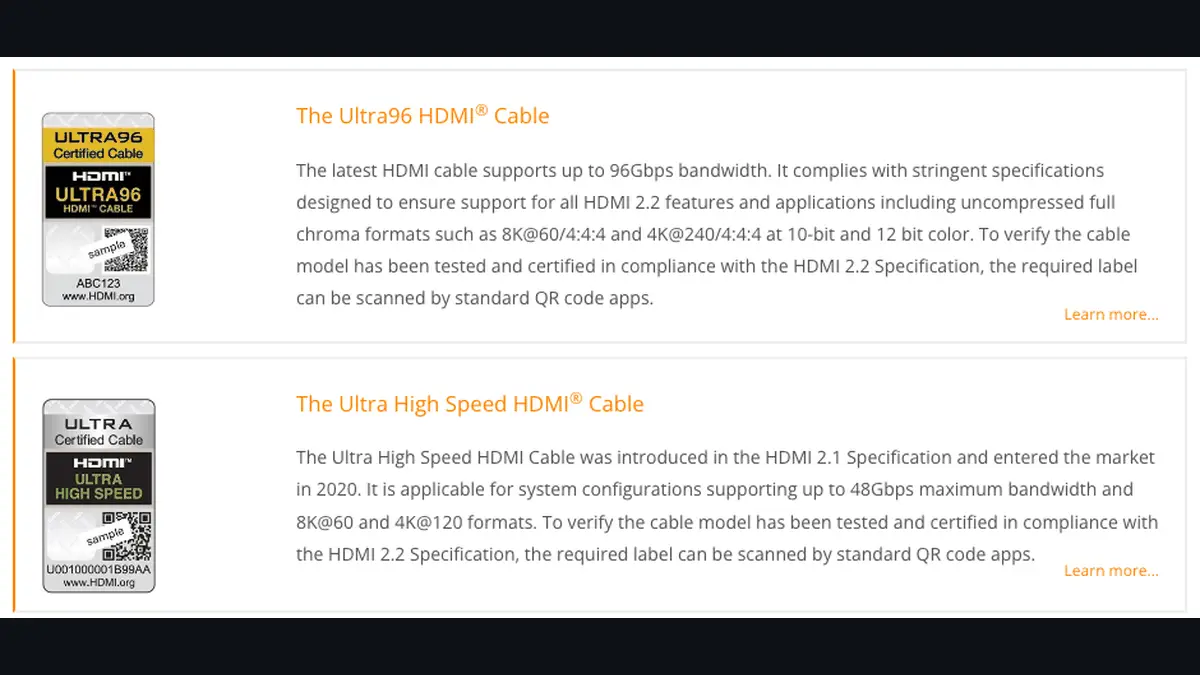
HDMI(エイチディーエムアイ)とは 映像・音声・データを1本のケーブルで送る接続規格。ケーブルは Standard・High Speed・Premium High Speed・Ultra High Speed・Ultra96 の名前で見分け、最新の版は HDMI 2.2(2025年6月25日公開)。DisplayPort との違いも表で【2026年10月版】
HDMI(エイチディーエムアイ)とは映像・音声・データを1本のケーブルで送る接続規格。ケーブルは Standard・High Speed・Premium High Speed・Ultra High Speed・Ultra96 の名前で見分け、最新の版は HDMI 2.2(2025年6月25日公開)。DisplayPort との違いも表で【2026年10月版】
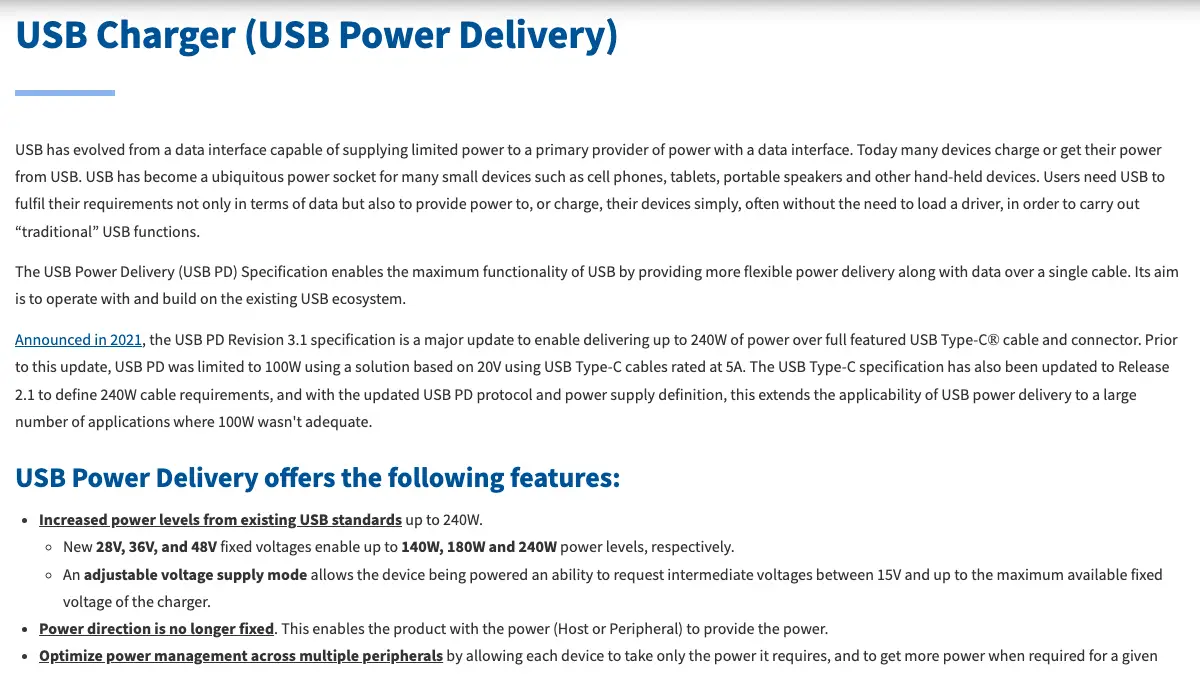
USB PD(ユーエスビー ピーディー)とは USBのケーブルで電圧と電流を取り決めて給電する規格で、最大240W(USB PD 3.1)。端子の形(USB-C)・データの速さ(USB 5Gbps〜80Gbps)・給電(PD)は別々に決まり、ケーブルはUSB-IFの認証ロゴの数字で見分ける【2026年10月版】
USB PD(ユーエスビー ピーディー)とはUSBのケーブルで電圧と電流を取り決めて給電する規格で、最大240W(USB PD 3.1)。端子の形(USB-C)・データの速さ(USB 5Gbps〜80Gbps)・給電(PD)は別々に決まり、ケーブルはUSB-IFの認証ロゴの数字で見分ける【2026年10月版】

OS(オーエス)とは コンピュータを動かす基本のソフト。OSの確認方法はWindowsが「設定」>「システム」>「バージョン情報」、Macが「このMacについて」、iPhoneが「設定」>「一般」>「情報」、Androidが「デバイス情報」。最新はWindows 11 26H2・macOS 27・iOS 27・Android 17【2026年10月版】
OS(オーエス)とはコンピュータを動かす基本のソフト。OSの確認方法はWindowsが「設定」>「システム」>「バージョン情報」、Macが「このMacについて」、iPhoneが「設定」>「一般」>「情報」、Androidが「デバイス情報」。最新はWindows 11 26H2・macOS 27・iOS 27・Android 17【2026年10月版】
Windows 10 のサポート期限 サポートは2025年10月14日に終了済み、個人向けの拡張セキュリティ更新(ESU)は2027年10月12日まで1年延長。料金は無料から30ドル相当、Windows 11 に上げられるかは「PC 正常性チェック」で確かめる【2026年10月版】
Windows 10 のサポート期限サポートは2025年10月14日に終了済み、個人向けの拡張セキュリティ更新(ESU)は2027年10月12日まで1年延長。料金は無料から30ドル相当、Windows 11 に上げられるかは「PC 正常性チェック」で確かめる【2026年10月版】
Windows 11(ウィンドウズ イレブン)26H2 はいつ 2026年9月29日に公開済み。自分のPCへは段階的に届き、「設定」の Windows Update で「最新の更新プログラムが利用可能になったらすぐに入手する」をオンにすると先に来る。24H2 の Home・Pro は10月13日に更新終了【2026年10月版】
Windows 11(ウィンドウズ イレブン)26H2 はいつ2026年9月29日に公開済み。自分のPCへは段階的に届き、「設定」の Windows Update で「最新の更新プログラムが利用可能になったらすぐに入手する」をオンにすると先に来る。24H2 の Home・Pro は10月13日に更新終了【2026年10月版】

Cドライブ(シードライブ)の空き容量の確認と空け方 CドライブはWindowsが入っているドライブ(通常は「C:」)。Windows 11は「設定」>「システム」>「ストレージ」で空きを見て、ストレージ センサーと「クリーンアップの推奨事項」で空ける。WinSxSは手で消さない【2026年10月版】
Cドライブ(シードライブ)の空き容量の確認と空け方CドライブはWindowsが入っているドライブ(通常は「C:」)。Windows 11は「設定」>「システム」>「ストレージ」で空きを見て、ストレージ センサーと「クリーンアップの推奨事項」で空ける。WinSxSは手で消さない【2026年10月版】
キーボードで入力できない・大文字のままになる時は、まず Caps Lock と IME の入力モードを確かめる 日本語キーボードの Windows は Shift を押しながら Caps Lock(英数)キーで大文字を解除(NEC・Dynabook の Q&A)。何も出ない時は接続・フィルター キー・ドライバー【2026年10月版】
キーボードで入力できない・大文字のままになる時は、まず Caps Lock と IME の入力モードを確かめる日本語キーボードの Windows は Shift を押しながら Caps Lock(英数)キーで大文字を解除(NEC・Dynabook の Q&A)。何も出ない時は接続・フィルター キー・ドライバー【2026年10月版】