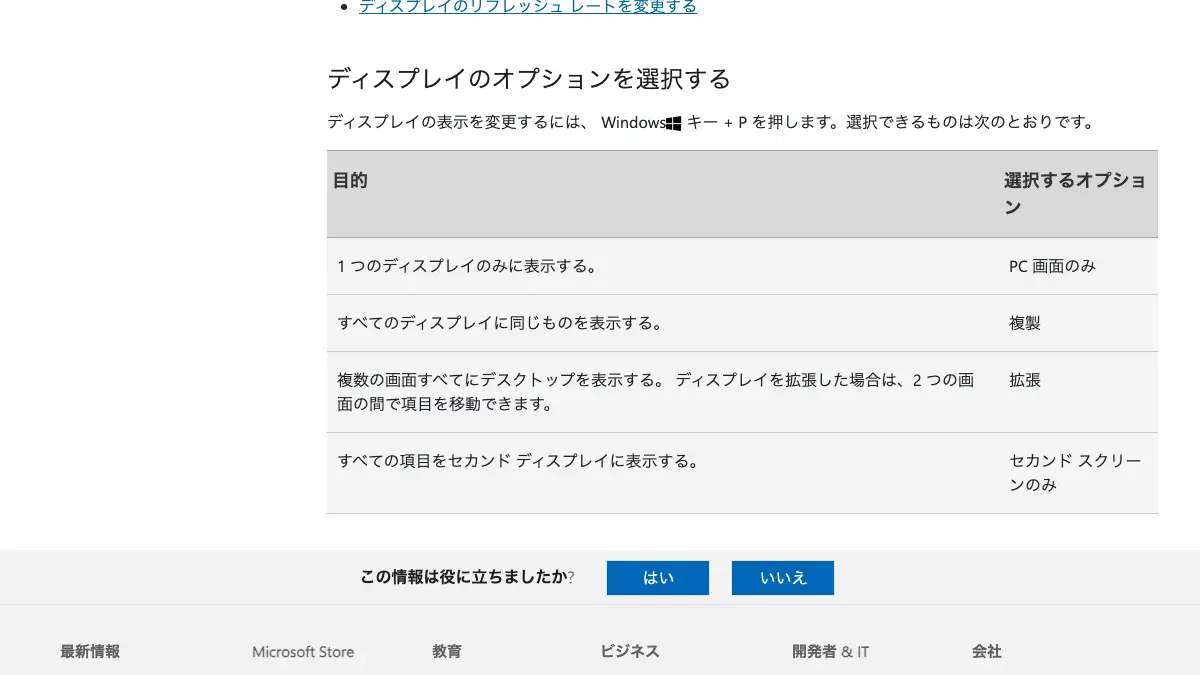
パソコンの音が出ない時の確認順まずミュートと音量、次に出力先の機器(スピーカー・ヘッドホン・Bluetooth・HDMIのモニター)、アプリごとの音量、トラブルシューティング・ドライバー、再起動。Windows 11は「設定」>「システム」>「サウンド」、Macは「システム設定」>「サウンド」【2026年10月版】
日刊AIニュース10月17日(土)号:前日のAIのニュース17本を短くまとめました(約8分)›
パソコンの音が出ない時は、まずミュートと音量、次に出力先の機器の選び間違いを確かめます。Windows 11は「設定」>「システム」>「サウンド」の「出力」、Macは「システム設定」>「サウンド」の「出力」で選びます。Microsoftは音が出ない原因を、間違った出力デバイス・ミュート・オーディオ拡張機能の干渉・ドライバーの不具合と書いています。筆者はこのMacの音声機器を2026年10月13日3時13分に読み出し、「Default Output Device」が内蔵スピーカー、「Default System Output Device」がHDMI接続の機器だったことを確かめました。
目次
- 音が出ない原因は何か。Microsoftの原文は4つを挙げている
- 確かめる順番は5段階。Microsoftの手順との対応
- 1. ミュートと音量:画面の音量だけでなく、スピーカー本体もアプリも見る
- 2. 出力先の機器の選び間違い:スピーカー・ヘッドホン・Bluetooth・HDMIのモニター
- 3. アプリごとの音量と出力先:システムの音は鳴るのに、あるアプリだけ無音
- 4. トラブルシューティング・オーディオ拡張機能・ドライバー
- 5. 再起動:更新プログラムの後、ドライバーを入れ替えた後
- Macで音が出ない時:「システム設定」>「サウンド」で出力を選ぶ
- 「オーディオ設定のリセット」「オーディオ出力の設定の調整」で公式が書いていること
- 筆者がこのMacで確かめたこと(2026年10月13日3時台)
- 直らない時と、この記事で確かめていない点
- 引用したMicrosoftとAppleのページ
- この記事でよく聞かれること
2026年10月13日・日本時間時点の情報です。 パソコンの音が出ない時は、まずミュートと音量、次に出力先の機器(スピーカー・ヘッドホン・Bluetooth(ブルートゥース)・HDMI(エイチディーエムアイ)のモニター)の選び間違いを確かめます。Windows 11(ウィンドウズ イレブン)は「設定」>「システム」>「サウンド」の「出力」、Macは「システム設定」>「サウンド」の「出力」で、いま鳴らしたい機器が選ばれているかを見ます。この記事の1〜3段階の確認は、設定画面とケーブルを見るだけの作業で、機器を買い替える前にできます。
3行まとめ
- 確かめる順番は、①ミュートと音量 ②出力先の機器 ③アプリごとの音量と出力先 ④トラブルシューティング・オーディオ拡張機能・ドライバー ⑤再起動。これは筆者が手間の少ない順に並べたもので、Microsoftのページは13の手順を別の順で並べています(2026年10月13日取得)。
- Windows 11は「設定」>「システム」>「サウンド」、Macは「システム設定」>「サウンド」で「出力」を選ぶ。Microsoftは、スピーカーが内蔵されていない外付けモニターが既定の出力だと「オーディオはありません」と書く。
- 筆者のMac(macOS 26.6)は2026年10月13日3時13分、「Default Output Device」が内蔵スピーカー、「Default System Output Device」がHDMI接続の機器と表示した。音の設定を一括で戻す「リセット」の手順は、取得したMicrosoftの音のページ9件には見つからなかった。
音が出ない原因は何か。Microsoftの原文は4つを挙げている
Microsoftの「Windows でスピーカーまたはヘッドホンからサウンドが再生されない場合のオーディオの問題を修正する」は、冒頭で原因をこう書いています。
「音量アイコンは正常に表示されていても、スピーカーや有線ヘッドホンから音が聞こえない場合があります。 この問題は、間違ったオーディオ出力デバイスが選択されている場合、サウンドがミュートになっている場合、オーディオ拡張機能が干渉している場合、またはオーディオ ドライバーが正しく動作していない場合に発生します。」
出力デバイスは音を鳴らす先の機器(内蔵スピーカー、ヘッドホン、Bluetoothのイヤホン、HDMIでつないだモニターなど)、オーディオ拡張機能は音質を整える機能、ドライバーはパソコンが音の機器を動かすためのソフトです。
確かめる順番は5段階。Microsoftの手順との対応
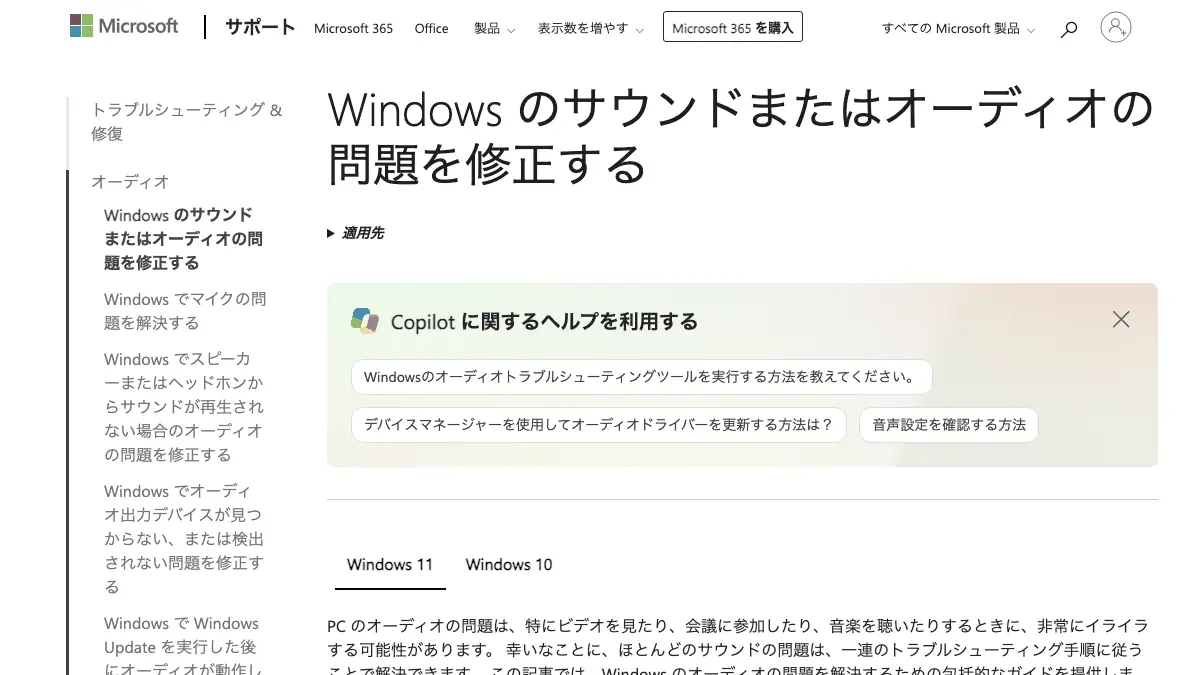
下の順番は筆者の並べ方で、Microsoftの推奨順ではありません。設定画面だけで確かめられ、元に戻しやすいものを先にしました。Microsoftの「Windows のサウンドまたはオーディオの問題を修正する」は、Windows 11では「ヘルプ」から自動のオーディオ トラブルシューティング ツールを最初に実行するよう書き、そのあとに手順1から13を並べています。ページの案内は次のとおりです。
「ヒントは順番に記載されています。最初のヒントから始めて役に立ったかどうかを確認し、役に立っていない場合は次のヒントに進んでください。」
| 段階 | 確かめること | Windowsの場所 | Microsoftのページの手順 |
|---|---|---|---|
| 1 | ミュートと音量 | タスクバーの「スピーカー」アイコン、スピーカー本体 | 手順2、手順5 |
| 2 | 出力先の機器の選び間違い | 「設定」>「システム」>「サウンド」の「出力」 | 手順1、手順6 |
| 3 | アプリごとの音量と出力先 | 「サウンド」の「ボリューム ミキサー」 | 別ページ「システム サウンドは動作するがアプリ オーディオが動作しない」の解決策1・2 |
| 4 | トラブルシューティング・拡張機能・ドライバー | 「システム」>「トラブルシューティング」、デバイス マネージャー | 手順3、4、9、10、11、12 |
| 5 | 更新プログラムと再起動 | 「設定」>「Windows Update」、「スタート」>「電源」 | 手順7、8 |
手順13はマイクのプライバシー設定なので、表に入れていません。
同じページには「Windows 10」のタブもありますが、Windows 10のサポートは2025年10月14日に終了した、とMicrosoftは注記しています。期限はWindows 10のサポート終了の記事に、自分のパソコンの版の確かめ方はOSの確認方法の記事にあります。
1. ミュートと音量:画面の音量だけでなく、スピーカー本体もアプリも見る
Microsoftの手順2は、機器の側から見る確認を並べています。
- 「スピーカーやヘッドホンの接続を調べ、コードまたはケーブルの接続が緩んでいないかどうかを確認します。」
- 「電源がオンになっていることを確認します。」
- 「ミュート設定がオンになっていないことを確認し、すべてのボリューム コントロールを上げてみます。」
「一部のスピーカーやアプリには、独自のボリューム コントロールがあります。 必ずすべて試してください。」
手順5では、タスクバーの「スピーカー」アイコンを長押し(または右クリック)し、「ボリューム ミキサー」のスライダーの右にある設定アイコン(ツールヒントは「その他のミキサー設定」)から「ボリューム ミキサーの設定」を開きます。Microsoftは、ミュートされているものには音量コントロールの横に「"x"」が出て、スライダーを動かすか「スピーカーのミュート解除」のアイコンを選ぶと解除できる、と書いています。アイコンが見えない時は、オーバーフロー領域(隠れているアイコンの置き場)の「隠れているインジケーターを表示します」で確かめます。音が小さいだけなら、Microsoftの別ページ「Windows でサウンドが小さい、または聞こえにくい問題を修正する」があります。
2. 出力先の機器の選び間違い:スピーカー・ヘッドホン・Bluetooth・HDMIのモニター
Microsoftの手順1は、出力先をこう書きます。
「複数のオーディオ出力デバイスが使用できる場合は、適切なデバイスが選択されていることを確認します。」
Windows 11の手順は次のとおりです(手順1と手順6、日本語版)。
- タスクバーの「スピーカー」アイコンを選ぶ。
- 音量スライダーの右の矢印を選び、接続されているオーディオ デバイスの一覧を開く。矢印のツールヒントを、日本語版のページは「サウンド 出力の選択」、英語版は「Select a sound output」と書いています。
- 鳴らしたい機器が選ばれているかを確かめる。
- 設定画面からは、「スタート」>「設定」>「システム」>「サウンド」の「出力」セクションで機器を選ぶ。Microsoftは「このデバイスを選択すると、既定値としても設定されます」と書いています。
機器の種類ごとの注意です。
- ヘッドホン:「ヘッドホンが接続されているとスピーカーが動作しない場合があることに注意してください。」とあり、ヘッドフォンを外して試すよう書かれています。
- HDMIのモニター(スピーカーなし):手順6が次のように書きます。HDMIの規格とケーブルはHDMIの記事にあります。
「スピーカーが内蔵されていない外付けモニターを使用している場合は、そのモニターが既定の出力デバイスとして選択されていないことを確認してください。 そうである場合、オーディオはありません。」
- Bluetoothのイヤホン・スピーカー:Microsoftの「Windows で Bluetooth 接続時に音が出ない問題を修正する」は「タスクバーの サウンド アイコン をクリックし、オーディオ出力として正しい Bluetooth デバイスが選択されていることを確認します。」と書きます。つなぎ方はBluetoothの記事にあります。
- 出力の一覧に機器が出ない:Microsoftの「Windows でオーディオ出力デバイスが見つからない、または検出されない問題を修正する」は、「スピーカーまたはヘッドホンは、[サウンド] 設定の [出力 ] に表示されません。」を症状に挙げ、デバイス マネージャーでの確認を案内します。
既定の機器は「その他のサウンド設定」>「再生」でデバイスを右クリックし、「既定に設定」を選んでも決められます(Microsoftの「スピーカーまたはヘッドホンからサウンドが再生されない」ページの「解決方法 2. 既定の再生デバイスを設定する」)。
3. アプリごとの音量と出力先:システムの音は鳴るのに、あるアプリだけ無音
Microsoftの「Windows でシステム サウンドは動作するがアプリ オーディオが動作しない問題を解決する」は、冒頭にこう書いています。
「一部のアプリでシステム サウンドは再生されるがオーディオが機能しない場合は、アプリ固有の音量設定、アプリごとの出力デバイスの選択、オーディオ サービス、またはオーディオ ドライバーで問題が発生している可能性があります。」
解決策1と2の手順は次のとおりです。
- 「スタート」>「設定」>「システム」>「サウンド」を選び、「ボリューム ミキサー」を選ぶ。
- 「アプリ」の欄で、そのアプリがミュートされておらず、音量スライダーが上がっているかを確かめる。Microsoftは「アプリのボリューム コントロールはシステム ボリュームを上書きできます。」と書いています。
- 同じ画面で、そのアプリの「出力デバイス」が正しいかを確かめる。Microsoftは「アプリは、システムの既定値とは異なる出力デバイスを使用できます。」と書いています。
オンライン会議のアプリには、会議の前に音を試せるものがあります。Zoomにはテスト用のミーティングがあります(Zoomへの参加の記事)。
4. トラブルシューティング・オーディオ拡張機能・ドライバー
ここからは設定の変更が増えます。
- 自動のトラブルシューティング ツール(手順4):「スタート」>「設定」>「システム」を選び、下にスクロールして「トラブルシューティング」>「その他のトラブルシューティング ツール」を選び、「オーディオ」セクションの「実行」を押します。ページ冒頭で最初に勧める自動のツールについて、日本語版は英語版の「Get Help」アプリを「問い合わせアプリ」と書いています。
- オーディオ拡張機能をオフ(手順3):「スタート」>「設定」>「サウンド」で「出力」の使っているデバイスを選び、「詳細設定」までスクロールして「オーディオ拡張機能」を「オフ」にします。
- デバイスが無効になっていないか(手順5の後半):「サウンド」の「詳細設定」の「その他のサウンド設定」>「再生(出力)」タブでデバイスの「プロパティ」を開き、「デバイスの使用状況」が「このデバイスの使用 (有効にする)」になっているかを見ます。
- ドライバー(手順9):Microsoftは「ハードウェアの問題は、古いドライバーや正常に機能していないドライバーが原因で発生する場合があります。」と書き、次の順を挙げます。
- Windows Updateで更新を確認する。「Windows Update は、最新のオーディオ ドライバーを入手するための推奨される方法です。」(「Windows でオーディオ ドライバーを更新する」)
- 入らなければ、デバイス マネージャーの「サウンド、ビデオ、およびゲーム コントローラー」で機器を右クリックし、「ドライバーの更新」>「ドライバーを自動的に検索する」を選ぶ。
- 直らなければ「デバイスのアンインストール」を選んで再起動する。再起動でドライバーが自動的に再インストールされる、とMicrosoftは書いています。
- それでも直らなければ、Windows付属の汎用オーディオ ドライバーを選ぶ。さらに、デバイスの製造元のWebサイトから最新のドライバーを入れる手順があります。
- Windows Updateの後から鳴らなくなったなら、デバイスの「プロパティ」の「ドライバー」タブで「ドライバーを元に戻す」を選ぶ。
手順11(「サウンド」の「既定の形式」を変えて試す)と手順12(「Windows オーディオ」など3つのサービスの再起動)も、同じページにあります。
5. 再起動:更新プログラムの後、ドライバーを入れ替えた後
手順7は、「設定」>「Windows Update」で「更新プログラムの確認」を選び、更新を入れたら再起動する手順です。手順8は、再起動の理由をこう書いています。
「多くの更新プログラムでは、デバイスを再起動する必要があります。」
作業を保存してアプリを閉じ、「スタート」>「電源」を選ぶと、更新プログラムが保留中なら「更新して再起動」と「更新してシャットダウン」が出る、とあります。出力デバイスが見つからない場合のページには、「Windows を再起動すると、オーディオ デバイスが検出されない一時的な問題を解決できます。」という文もあります。
Macで音が出ない時:「システム設定」>「サウンド」で出力を選ぶ
Appleの「Macのサウンド出力設定を変更する」(macOS Tahoe 26版)は、出力の選び方をこう書いています。
「Macで、アップルメニュー >「システム設定」と選択し、サイドバーで「サウンド」 をクリックします。(下にスクロールする必要がある場合があります。) 「出力」をクリックし、使用するデバイスをサウンド出力デバイスのリストで選択します。」
リストには、内蔵スピーカー、サウンドポートに接続されている装置、USBスピーカー、AirPlayデバイスなど「お使いのMacで使用できるすべてのサウンド出力装置」が出ます。
「Macのスピーカーの音が聞こえない場合」の順番は次のとおりです。
- 「最初に、使用しているアプリの音量調節が最小値になっていないことを確認します。」別のオーディオファイルや、別のコンピュータでも試す。
- 内蔵スピーカーなら、ヘッドフォンや外部スピーカーを取り外す。
- 「システム設定」>「サウンド」>「出力」で、「出力音量」のスライダが左端にないこと、「消音」のチェックが外れていることを確かめる。
- 外部スピーカーなら、電源・接続・音量を確認し、「出力」のリストで外部スピーカーが選ばれていることを確かめる。
Appleの「Macの内蔵スピーカーが機能しない場合」(公開日2026年4月2日)は、外すものに「USBまたはHDMIポートに接続されている外付けディスプレイ」も挙げます。同じページは「Safariでは、オーディオコンテンツを含むWebページがミュートになっている可能性があります。」と書き、Safariウインドウ上部の検索フィールド内のオーディオボタンで解除できるとしています。HDMIでテレビやディスプレイにつないだ時は、Appleの「MacにHDMIデバイスを接続する」(公開日2026年9月25日)が「「出力」パネルで、お使いのHDMIデバイスが選択されているか確認してください。」と書いています。外部ディスプレイ使用中に出力が戻ってしまう場合は、「Macで別のオーディオデバイスに切り替わる場合」が、次のように書きます。
「ディスプレイのスピーカーを選択するには、まずヘッドフォンや外部スピーカーを取り外してから選択してください。」
「オーディオ設定のリセット」「オーディオ出力の設定の調整」で公式が書いていること
- リセット:Microsoftの音のページ9件(日本語版・英語版)を「リセット」「reset」「初期」「既定値に戻」で検索しましたが、Windowsのサウンド設定を一括で元に戻す操作の記載は見つかりませんでした。ボリューム ミキサーに設定を戻す操作があると書くほかのサイトも検索結果に出ましたが、Microsoftのサポートページで確かめられず、筆者はWindowsの画面も開いていないので、手順としては書きません。設定を見直す手順としてMicrosoftが書くのは、出力デバイスの選び直し(手順1・6)、ボリューム ミキサーでのアプリごとの音量と出力デバイスの確認(別ページの解決策1・2)、オーディオ拡張機能のオフ(手順3)、既定の形式の変更(手順11)、ドライバーのアンインストールと再起動による自動の再インストール(手順9)です。
- 出力の調整(Mac):Appleは、音量は「「出力」音量スライダをドラッグします」、左右の音量の差は「「バランス」スライダをドラッグします」と書きます。アプリ側の音量について、Appleは「音量調節できるアプリ(ミュージックやiMovieなど)を使用している場合、音量設定をコンピュータの出力音量より大きくすることはできません。」と書いています。
筆者がこのMacで確かめたこと(2026年10月13日3時台)
音声機器の読み出し。 3時13分42秒に system_profiler SPAudioDataType の出力から、機器の名前・「Transport」・「Default」の行・チャンネル数・サンプルレートの行だけを取り出しました(設定は変えていません)。機器は4つでした。
| 機器 | Transport | 付いていた「Default」の行 |
|---|---|---|
| 名前が数字だけの出力機器 | HDMI | Default System Output Device: Yes |
| MacBook Proのスピーカー | Built-in | Default Output Device: Yes |
| MacBook Proのマイク | Built-in | Default Input Device: Yes |
| 近くの別の機器の入力(機器名に持ち主の名前が入っていたため伏せる) | Unknown | なし |
「Default Output Device」は内蔵スピーカーに付き、「Default System Output Device」はHDMIで接続された出力機器に付いていました。名前が数字だけのこの機器が外付けのディスプレイなのかは、この表示からは分かりません。このMacに入っているAppleの開発用ファイル(macOS 15.2 SDK の AudioHardware.h)は、システム用の既定の出力機器を「system related sound from the alert sound to digital call progress」(警告音から通話の進行音までの、システムの音)に使う機器と定義しています。Appleの「サウンド」設定のページにある「サウンドエフェクトの再生装置」がこれに当たると筆者は考えますが、system_profiler の表示との対応はAppleの文書で確かめておらず、「システム設定」の画面も開いていません。音を鳴らして試してもいません。
音量とミュート。 同じ時刻に osascript -e 'get volume settings' で読み出すと、「output volume:44, input volume:44, alert volume:100, output muted:false」でした。値は変えていません。
公式ページを開いた時刻。 Microsoftの日本語版を3時14分5秒(1280×800)と3時14分10秒(390×844)に、Appleのページを3時14分15秒と3時14分19秒に、headless(画面を出さない)のブラウザで開いて撮影しました。サインインはしていません。Appleのページのバージョンの選択は「macOS Tahoe 26」でした。
Windowsの画面は開いていません。 この環境はMacで、「設定」>「システム」>「サウンド」などの画面名は、2026年10月13日に取得したMicrosoftのページの文言です。
直らない時と、この記事で確かめていない点
- 別の環境で試す:スピーカーやヘッドホンを別の機器につないで鳴るかを見ると、原因が機器かパソコンかが分かれます(筆者の提案。Appleも別のコンピュータでの再生を勧めています)。
- 製造元のサポートサイト:Microsoftは、ドライバーが見つからない・合わない時は、PCまたはサウンド カードの製造元のサポートWebサイトで最新版を探すよう書いています。
- Macの修理:Appleは、手順を試しても内蔵スピーカーが鳴らないなら「修理が必要だと考えられます」と書いています。
- Windows 11の版による画面の違い:取得したMicrosoftのページ9件に「24H2」「25H2」「26H2」の語はなく、版ごとの画面の違いは書かれていませんでした。
- 確かめていないこと:Realtekなど製造元ごとの専用アプリ、ブラウザのタブのミュート(取得したMicrosoftのページ9件に「ブラウザ」の語がありません)、Macの「Default System Output Device」と画面の対応。
引用したMicrosoftとAppleのページ
Microsoftの音のページ9件(日本語版・英語版)は2026年10月13日3時9分〜3時28分に、Appleの6件は3時12分〜3時31分に取得しました(Macユーザガイドの3件は macOS 27 の版)。
この記事でよく聞かれること
- パソコンの音が出ない時、最初に何を確かめればよいですか
- ミュートと音量、次に出力先の機器の選び間違いを確かめます。Microsoftは、音量アイコンが正常でもスピーカーや有線ヘッドホンから音が出ない原因として、間違ったオーディオ出力デバイス・ミュート・オーディオ拡張機能の干渉・オーディオ ドライバーの不具合を挙げています。この順番は筆者が手間の少ない順に並べたものです。Microsoftのページは、Windows 11ではまず自動のオーディオ トラブルシューティング ツールを実行し、そのあと手順1(出力デバイスの確認)から順に試すよう書いています(2026年10月13日取得)。
- Windows 11で音の出力先はどこで選びますか
- Microsoftのサポートによると、「スタート」>「設定」>「システム」>「サウンド」を開き、「出力」で使うデバイスを選びます。選ぶとそのデバイスが既定にもなります。タスクバーの「スピーカー」アイコンを選び、音量スライダーの右の矢印からも、接続中のオーディオ デバイスの一覧を開けます。
- 音量は上がっているのにスピーカーから音が出ない原因は何ですか
- Microsoftは、間違ったオーディオ出力デバイスの選択、ミュート、オーディオ拡張機能の干渉、オーディオ ドライバーの不具合の4つを挙げています。ヘッドホンが接続されているとスピーカーが動作しない場合がある、とも書いています。スピーカーが内蔵されていない外付けモニターが既定の出力だと「オーディオはありません」とも書かれているので、出力先の確認が先です。
- HDMIでモニターにつないだら音が出なくなりました。どうすればよいですか
- Microsoftは、スピーカーが内蔵されていない外付けモニターを使っている場合、そのモニターが既定の出力デバイスとして選択されていないか確認するよう書いています。「設定」>「システム」>「サウンド」の「出力」で、鳴らしたい機器を選び直します。Macでは、Appleの「MacにHDMIデバイスを接続する」が、「システム設定」の「サウンド」の「出力」パネルでHDMIデバイスが選ばれているかを確認するよう書いています。
- 特定のアプリだけ音が出ない時はどうしますか
- Microsoftによると、システム サウンドは鳴るのに一部のアプリだけ無音なら、アプリ固有の音量、アプリごとの出力デバイス、オーディオ サービス、ドライバーが原因の可能性があります。「設定」>「システム」>「サウンド」>「ボリューム ミキサー」の「アプリ」で、そのアプリがミュートされていないか、出力デバイスが正しいかを確かめます。
- Macで音が出ない時は何を確かめますか
- Appleのサポートは、最初にアプリの音量が最小になっていないことを確認し、別のファイルや別のコンピュータでも試すよう書いています。そのうえで、「システム設定」>「サウンド」>「出力」で、使うデバイスが選ばれていること、「出力音量」のスライダが左端にないこと、「消音」のチェックが外れていることを確かめます。ヘッドフォンや外部スピーカーは取り外して試します。
- パソコンのオーディオ設定をリセットする方法はありますか
- 本記事が取得したMicrosoftの音のページ9件(日本語版と英語版)には、「リセット」「Reset」の語がありませんでした。ボリューム ミキサーに設定を戻す項目があると書くサイトもありますが、Microsoftのサポートページでは確かめられていません。音の設定を見直す手順としてMicrosoftが書くのは、出力デバイスの選び直し、オーディオ拡張機能をオフ、ボリューム ミキサーの確認、ドライバーのアンインストールと再起動による自動の再インストールです(2026年10月13日取得)。
- ドライバーを更新しても音が出ない時はどうしますか
- Microsoftは、ドライバーの更新で直らなければアンインストールして再起動すると自動で再インストールされる、それでも直らなければWindowsに付属の汎用ドライバーを使う、と順に書いています。製造元のサイトから最新のドライバーを入れる手順もあります。更新プログラムの後に鳴らなくなったなら、デバイス マネージャーの「ドライバー」タブの「ドライバーを元に戻す」を試す、とも書いています。
出典・参照資料
- 一次資料Microsoft サポート:Windows のサウンドまたはオーディオの問題を修正する(日本語版2026年10月13日3時9分・英語版3時9分に取得。3時14分に撮影。ページのメタ情報 ms.date は 08/19/2026) ↗
- 一次資料Microsoft Support:Fix sound or audio problems in Windows(英語版。2026年10月13日3時9分に取得) ↗
- 一次資料Microsoft サポート:Windows でスピーカーまたはヘッドホンからサウンドが再生されない場合のオーディオの問題を修正する(日本語版・英語版とも2026年10月13日3時10分に取得) ↗
- 一次資料Microsoft サポート:Windows でシステム サウンドは動作するがアプリ オーディオが動作しない問題を解決する(日本語版・英語版とも2026年10月13日3時10分に取得) ↗
- 一次資料Microsoft サポート:Windows でオーディオ出力デバイスが見つからない、または検出されない問題を修正する(日本語版・英語版とも2026年10月13日3時10分に取得) ↗
- 一次資料Microsoft サポート:Windows でオーディオ ドライバーを更新する(日本語版・英語版とも2026年10月13日3時10分に取得) ↗
- 一次資料Microsoft サポート:Windows でサウンドが小さい、または聞こえにくい問題を修正する(日本語版・英語版とも2026年10月13日3時10分に取得) ↗
- 一次資料Microsoft サポート:Windows で Bluetooth 接続時に音が出ない問題を修正する(日本語版・英語版とも2026年10月13日3時10分に取得) ↗
- 一次資料Apple サポート:Macのサウンド出力設定を変更する(macOS Tahoe 26 版のMacユーザガイド。2026年10月13日3時12分に取得・3時14分に撮影) ↗
- 一次資料Apple サポート:Macのスピーカーの音が聞こえない場合(Macユーザガイド。取得時に表示された版は macOS 27。2026年10月13日3時12分に取得) ↗
- 一次資料Apple サポート:Macの内蔵スピーカーが機能しない場合(公開日 2026年4月2日。2026年10月13日3時12分に取得) ↗
- 一次資料Apple サポート:Macで別のオーディオデバイスに切り替わる場合(Macユーザガイド。取得時に表示された版は macOS 27。2026年10月13日3時12分に取得) ↗
- 一次資料Apple サポート:Macの「サウンド」設定を変更する(Macユーザガイド。取得時に表示された版は macOS 27。2026年10月13日3時12分に取得) ↗
- 一次資料Apple サポート:MacにHDMIデバイスを接続する(公開日 2026年9月25日。「HDMIデバイスが音声を受信しない場合」の節。2026年10月13日3時31分に取得) ↗
- 一次資料Microsoft サポート:Windows で Windows Update を実行した後にオーディオが動作しなくなる問題を修正する(日本語版・英語版とも2026年10月13日3時28分に取得) ↗
- 一次資料Microsoft サポート:Windows でオーディオの歪みやノイズを修正する(日本語版・英語版とも2026年10月13日3時28分に取得) ↗

大きいニュースはYouTubeでも解説しています。Xでは新着記事をお知らせしています。
コメント
まだコメントはありません。最初のコメントを書いてみませんか?
AIについて聞きたいことはありますか?
質問箱で無料で受け付けています。回答は公開され、他の方の参考にもなります。
質問箱を見る →関連記事
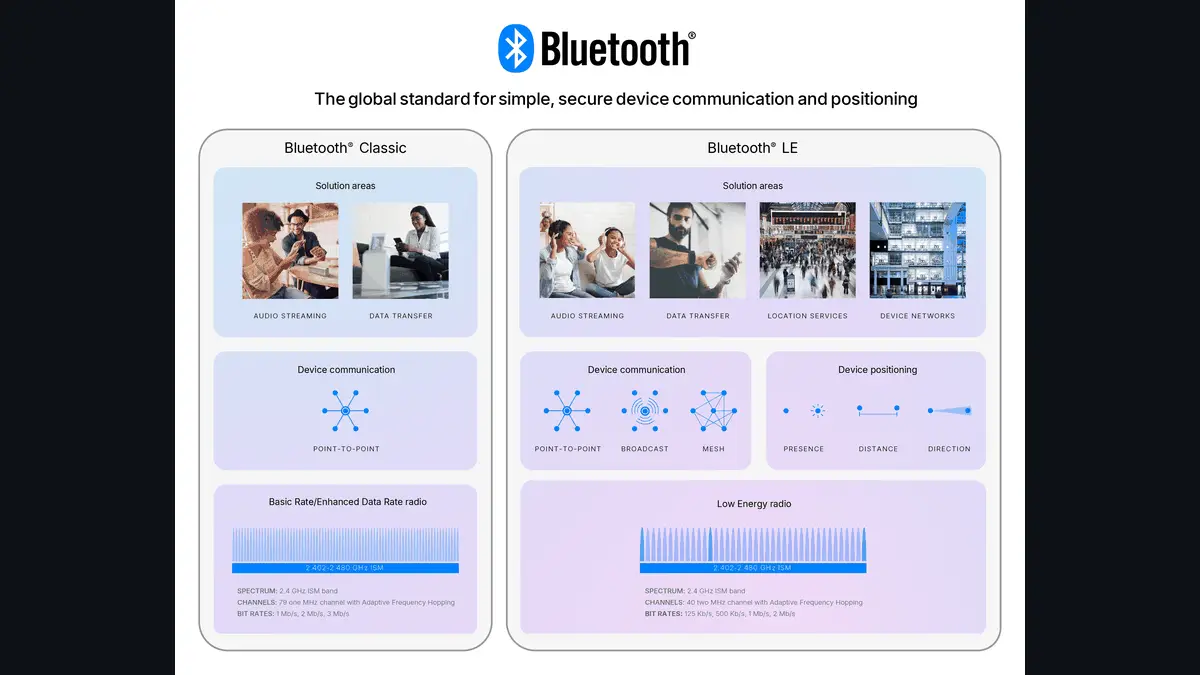
Bluetooth(ブルートゥース)とは 機器どうしをケーブルなしでつなぐ近距離無線の規格で、最新のコア仕様は6.3。Windows 11は「デバイスの追加」、Macは「システム設定」の「Bluetooth」で接続。デバイスマネージャーに表示されない時の確かめ方【2026年10月版】
Bluetooth(ブルートゥース)とは機器どうしをケーブルなしでつなぐ近距離無線の規格で、最新のコア仕様は6.3。Windows 11は「デバイスの追加」、Macは「システム設定」の「Bluetooth」で接続。デバイスマネージャーに表示されない時の確かめ方【2026年10月版】
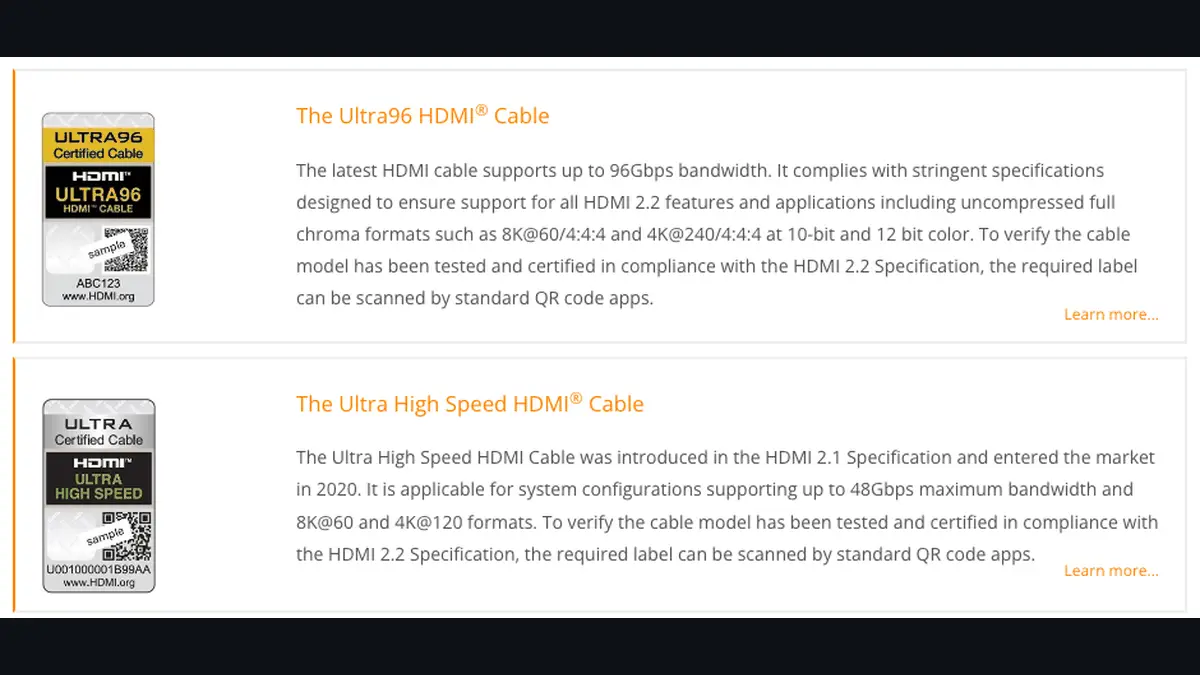
HDMI(エイチディーエムアイ)とは 映像・音声・データを1本のケーブルで送る接続規格。ケーブルは Standard・High Speed・Premium High Speed・Ultra High Speed・Ultra96 の名前で見分け、最新の版は HDMI 2.2(2025年6月25日公開)。DisplayPort との違いも表で【2026年10月版】
HDMI(エイチディーエムアイ)とは映像・音声・データを1本のケーブルで送る接続規格。ケーブルは Standard・High Speed・Premium High Speed・Ultra High Speed・Ultra96 の名前で見分け、最新の版は HDMI 2.2(2025年6月25日公開)。DisplayPort との違いも表で【2026年10月版】
Windows 10 のサポート期限 サポートは2025年10月14日に終了済み、個人向けの拡張セキュリティ更新(ESU)は2027年10月12日まで1年延長。料金は無料から30ドル相当、Windows 11 に上げられるかは「PC 正常性チェック」で確かめる【2026年10月版】
Windows 10 のサポート期限サポートは2025年10月14日に終了済み、個人向けの拡張セキュリティ更新(ESU)は2027年10月12日まで1年延長。料金は無料から30ドル相当、Windows 11 に上げられるかは「PC 正常性チェック」で確かめる【2026年10月版】
パソコンが重い・動きが遅い時の対処方法 Ctrl+Shift+Escでタスクマネージャーを開きCPU・メモリ・ディスクのどれが高いか見て、再起動・Windows Update・スタートアップアプリ・ストレージの空き・ウイルスのスキャン・電源モードを順に試す。Macはアクティビティモニタ【2026年10月版】
パソコンが重い・動きが遅い時の対処方法Ctrl+Shift+Escでタスクマネージャーを開きCPU・メモリ・ディスクのどれが高いか見て、再起動・Windows Update・スタートアップアプリ・ストレージの空き・ウイルスのスキャン・電源モードを順に試す。Macはアクティビティモニタ【2026年10月版】
OS(オーエス)とは コンピュータを動かす基本のソフト。OSの確認方法はWindowsが「設定」>「システム」>「バージョン情報」、Macが「このMacについて」、iPhoneが「設定」>「一般」>「情報」、Androidが「デバイス情報」。最新はWindows 11 26H2・macOS 27・iOS 27・Android 17【2026年10月版】
OS(オーエス)とはコンピュータを動かす基本のソフト。OSの確認方法はWindowsが「設定」>「システム」>「バージョン情報」、Macが「このMacについて」、iPhoneが「設定」>「一般」>「情報」、Androidが「デバイス情報」。最新はWindows 11 26H2・macOS 27・iOS 27・Android 17【2026年10月版】

Zoom(ズーム)ミーティングに参加する方法 リンクかミーティングIDで入れて参加は無料、アカウントも要らない。ブラウザ参加・テスト・AI要約(旧AI Companion)の無料範囲【2026年10月版】
Zoom(ズーム)ミーティングに参加する方法リンクかミーティングIDで入れて参加は無料、アカウントも要らない。ブラウザ参加・テスト・AI要約(旧AI Companion)の無料範囲【2026年10月版】

Cドライブ(シードライブ)の空き容量の確認と空け方 CドライブはWindowsが入っているドライブ(通常は「C:」)。Windows 11は「設定」>「システム」>「ストレージ」で空きを見て、ストレージ センサーと「クリーンアップの推奨事項」で空ける。WinSxSは手で消さない【2026年10月版】
Cドライブ(シードライブ)の空き容量の確認と空け方CドライブはWindowsが入っているドライブ(通常は「C:」)。Windows 11は「設定」>「システム」>「ストレージ」で空きを見て、ストレージ センサーと「クリーンアップの推奨事項」で空ける。WinSxSは手で消さない【2026年10月版】