Cドライブ(シードライブ)の空き容量の確認と空け方CドライブはWindowsが入っているドライブ(通常は「C:」)。Windows 11は「設定」>「システム」>「ストレージ」で空きを見て、ストレージ センサーと「クリーンアップの推奨事項」で空ける。WinSxSは手で消さない【2026年10月版】
日刊AIニュース10月17日(土)号:前日のAIのニュース17本を短くまとめました(約8分)›
Cドライブ(シードライブ)の空き容量は、Windows 11では「設定」>「システム」>「ストレージ」で確かめ、足りないときは同じ画面の「ストレージ センサー」と「クリーンアップの推奨事項」で空ける。MicrosoftはCドライブを、Windowsを含むシステム ドライブで「通常は C: と呼ばれます」と書く。消していいものはMicrosoftの原文が挙げる一時ファイル・ごみ箱・以前のWindowsなどに限り、WinSxSは手で消すとPCが起動しなくなる可能性があるとMicrosoft Learnが警告する。2026年10月13日に原文を取得し、筆者はこのMacで空きとキャッシュの大きさを読んだ。
目次
- Cドライブとは何か。Microsoftは「システム ドライブ」で「通常は C:」と書く
- Windows 11でCドライブの空き容量を確かめる3つの場所
- 空き容量を増やす順番。Microsoftは「ストレージ センサー」から示す
- 消していいものは何か。Microsoftの原文が挙げる範囲と、消した時の説明
- 手で消してはいけないものは何か。WinSxS フォルダーの警告
- OneDrive(ワンドライブ)のファイル オンデマンドで、パソコンの容量を使わずにファイルを置く
- Macはどこで見るか。「システム設定」>「一般」>「ストレージ」
- この Macで空きとキャッシュの大きさを読んだ結果
- ローカルのAIモデルがCドライブに入る場合
- Windowsの実機で確かめていないことと、Microsoftの文面の食い違い
- 手順と原文を取った出典と時刻
- この記事でよく聞かれること
2026年10月13日・日本時間時点の情報です。 Cドライブ(シードライブ)の空き容量は、Windows 11では「設定」>「システム」>「ストレージ」で確かめ、足りないときは同じ画面の「ストレージ センサー」と「クリーンアップの推奨事項」で、Microsoftが消してよいと挙げるもの(一時ファイル・ごみ箱・以前のWindowsなど)から空けます。Cドライブは、Microsoftのサポートが「Windows オペレーティング システムを含むシステム ドライブ」で「通常は C: と呼ばれます」と説明するドライブです。空きが少ないと、Windows更新プログラムのパフォーマンスが低下したり、インストールできなかったりすると「Windows でドライブの空き領域を増やす」のページは書き、Windowsフォルダーの中の WinSxS は手で消してはいけない、とMicrosoft Learnは警告しています。
3行まとめ
- Cドライブは「Windows オペレーティング システムを含むシステム ドライブ」で「通常は C: と呼ばれます」(Microsoftサポート)。空きは「設定」>「システム」>「ストレージ」か、エクスプローラーの「この PC」で見る(2026年10月13日取得)。
- 空ける順番は「ストレージ センサー」→「クリーンアップの推奨事項」。消していいものはMicrosoftの原文が挙げる範囲。「以前のWindows」(Windows.old)を消すと、元のバージョンには戻れなくなる。
- 手で消してはいけないのは
c:\Windows\WinSxS(Microsoft Learn: PCが起動しなくなる可能性)。OneDriveの「ファイル オンデマンド」は容量を使わずに済むが、オンライン専用のファイルを削除するとOneDriveからも消える。Macは「システム設定」>「一般」>「ストレージ」。
Windowsの手順は、Microsoftのサポートの日本語・英語ページ(2026年10月13日3時台に取得)の文面で書き、筆者はWindowsの実機では操作していません。パソコンが重い時の切り分けはパソコンが重い時の対処の記事、SSDとHDDの違いはSSDとHDDの記事にあります。
Cドライブとは何か。Microsoftは「システム ドライブ」で「通常は C:」と書く
ドライブは、Windowsが保存場所として扱う単位で、C: や D: のような英字の名前(ドライブ文字)で区別されます(「Windows のストレージ設定」のページは、ドライブ文字の例に「C: や D:」を挙げています)。CドライブがWindows本体の入っている場所であることは、ストレージ センサーのページにあります。
「ストレージ センサーは、Windows オペレーティング システムを含むシステム ドライブのみで動作し、通常は C: と呼ばれます。」
英語版の原文は「Storage Sense works on your system drive only, which contains the Windows operating system and is usually referred to as C:.」です。「通常は」と書かれているので、Windowsが入っているドライブがCでない場合もありえます(筆者の読みです)。
メモリ(RAM)は別の部品で、メモリ(RAM)の記事に違いを書きました。表示される容量が箱の表記と合わないのは1,000倍と1,024倍の数え方の違いで、KB・MB・GB・TBの記事にあります。「ローカル ディスク」という表記は、取得したMicrosoftのページ(日本語・英語)には見当たりませんでした。
Windows 11でCドライブの空き容量を確かめる3つの場所
- エクスプローラー。 「タスク バーから [エクスプローラー] を選択し、左側の [この PC] を選択します。[デバイスとドライブ] に、ドライブの使用可能な空き領域が表示されます。」(「Windows でドライブの空き領域を増やす」)
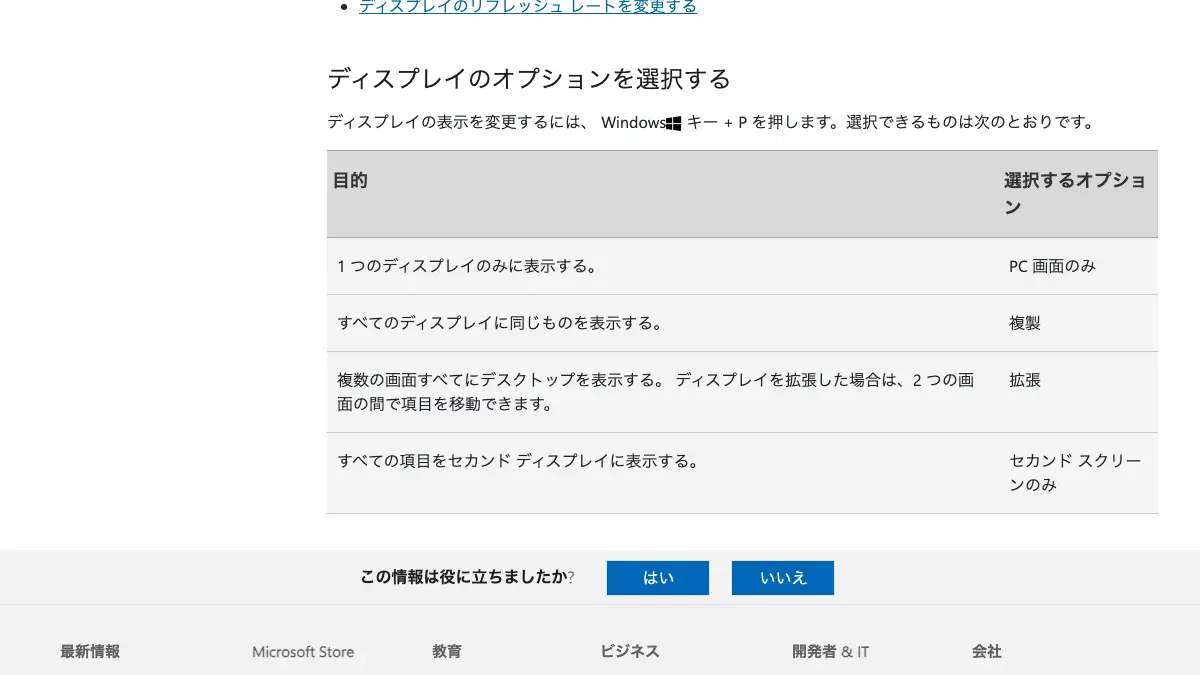
- 設定の「ストレージ」。 「スタート」>「設定」>「システム」>「ストレージ」。「Windows のストレージ設定」のページは、ここで「ストレージ使用量を、インストール済みアプリ、一時ファイル、予約済みシステム & などのカテゴリに分類して確認できます」と書いています。
- ほかのドライブ。 「ストレージの詳細設定」の「他のドライブで使用されているストレージ」で見ます。
「空きが少ない」の基準は、GBなどの数字では書かれていません(取得した3ページ)。ストレージ センサーのページの目印は、「[スタート] > 設定 > システム > ストレージ の容量バーが赤くなると、ディスクが少なくなった状態です。」です。Windows 10のタブも、確認は同じ「この PC」の手順です。
空き容量を増やす順番。Microsoftは「ストレージ センサー」から示す
「Windows でドライブの空き領域を増やす」のページは「順番に試してください。各手順の後、十分な領域が空いているかどうかをチェックしてから、次の手順に進みます。」と案内します。Windows 11のタブの項目を、ページの順に並べます(外部記憶装置で更新を入れる項目は省きました)。
- ストレージ センサーをオンにする。 「設定」>「システム」>「ストレージ」で「ストレージ センサー」を「オン」にします。「Windows が一時ファイルやごみ箱内の項目など不要なアイテムを削除して、自動的にドライブの空き領域を増やす」機能です。ごみ箱とダウンロード フォルダーのファイルを何日で消すかも選べます(日本語ページのこの2項目の文は崩れていて読めず、英語版で確かめました)。
- 「クリーンアップの推奨事項」を開く。 「[スタート>設定]>システム>ストレージ>クリーンアップの推奨事項」を選び、「[一時ファイル]、[大きなファイルまたは未使用のファイル]、[クラウドに同期されたファイル]と[使用されていないアプリ]、削除するアイテムを選択します。」とあります。「Windows によってファイルが提案され、それらの項目を削除するときに保存する領域が表示されます。」とあり、選び終えたら各セクションの「[クリーンアップ]ボタン」を押します。
- 大きな個人ファイルを探して、消すか外付けに移す。 「ビデオ」「ミュージック」「画像」「ダウンロード」のフォルダーには、通常「デバイスに保存した最大のファイルが含まれています」。エクスプローラーで「表示」>「詳細」にし、空いた場所を右クリックして「並べ替え」>「サイズ」を選ぶと大きい順に並びます。
- 新しいファイルの保存先を変える。 「ストレージ」>「詳細記憶域設定」>「新しいコンテンツが保存される場所」で選びます。
- OneDriveの「ファイル オンデマンド」をオンにする。 次の節に書きます。
- ウイルス スキャンをする。 マルウェアが「ハード ドライブ領域を著しく消費させることがあります」とMicrosoftは書きます。
ページの冒頭には、手順を試しても更新に問題が出る場合は「Windows のリセットまたは再インストールが役立つ可能性があります。」という注もあります(中身は別ページで、取得していません)。「クリーンアップの推奨事項」のあとも「ディスク領域不足」のエラーが出るときは、Microsoft StoreのアプリのファイルでTempフォルダーが埋まっている可能性があるとして、Microsoft Storeのリセットとキャッシュの消去(「wsreset.exe」)、Windows Updateのトラブルシューティングの実行、再起動を案内しています。
消していいものは何か。Microsoftの原文が挙げる範囲と、消した時の説明
この節は「消していいもの」を、Microsoftが画面と文書で挙げている範囲に限って書きます。「Windows のストレージ設定」のページは、「クリーンアップの推奨事項」を次のように説明します。
「以前の Windows インストールを含む一時ファイル、サイズの大きいファイルや未使用のファイル、めったに使用しないアプリなど、安全に削除できるファイルやアプリケーションを識別します。」
Windowsが挙げるのは候補までで、何を消すかは画面を見て自分で選びます。項目ごとに、消した後の説明がMicrosoftの文面にあるかを表にします。
| 項目 | Microsoftの文面 | 消すと何が起きるか(文面) |
|---|---|---|
| 一時ファイル | ストレージ センサーが「一時ファイルやごみ箱内の項目など不要なアイテム」を削除する | 見当たらない |
| ごみ箱 | ストレージ センサーは、既定でごみ箱の内容を「一定の時間の経過後に削除」する | 「ファイルを削除したら、必ずごみ箱を空にして、デバイスからそのファイルを完全に削除して領域を解放してください」 |
| ダウンロード フォルダー | 設定しない限り、ストレージ センサーは「ダウンロード フォルダーと OneDrive (またはその他のクラウド プロバイダー) 内のアイテム」を変更しない | 見当たらない |
| 以前のWindowsインストール(Windows.old) | 一時ファイルに含まれる。アップグレードして10日未満のとき「削除可能なシステム ファイル」として一覧に出る | 「元に戻すことはできず、以前のバージョンの Windows に戻ることができなくなります」 |
| 大きなファイル/クラウドに同期されたファイル/使用されていないアプリ | 「クリーンアップの推奨事項」の項目。Windowsが候補を出し、削除で保存できる領域を表示する | 見当たらない |
「見当たらない」は、ストレージ設定・ストレージ センサー・ドライブの空き領域の3ページ(日本語と英語)を「影響」「元に戻」「復元」「affect」「undo」「restore」で探した結果で、範囲はその3ページです。Windows.oldについて「ドライブの空き領域」のページは「このフォルダーには、以前のバージョンの Windows に戻すというオプションを提供するためのファイルが含まれています。」と説明します。10日を過ぎた後の扱いは、取得したページに書かれていません。
手で消してはいけないものは何か。WinSxS フォルダーの警告
Windowsフォルダーの中を手で消すことについて、取得したMicrosoftのページで警告を確認できたのは WinSxS フォルダーです。出どころは、Microsoft Learnの機器メーカー向けの文書群(URLが「windows-hardware/manufacture」で始まる。区分は筆者の読み)の2ページです。「Manage the Component Store」(英語版の最終更新2022年6月24日)が場所を書いています。
「The WinSxS folder is located in the Windows folder, for example c:\Windows\WinSxS.」
(訳:WinSxSフォルダーはWindowsフォルダーの中にあり、例えば c:\Windows\WinSxS である。)
削除の警告(Warning)は「Clean Up the WinSxS Folder」(英語版の最終更新2025年3月10日)にあります。
「Deleting files from the WinSxS folder or deleting the entire WinSxS folder may severely damage your system so that your PC might not boot and make it impossible to update.」
(日本語版「WinSxS フォルダーのクリーンアップ」〈最終更新2023年5月30日〉の文:「WinSxS フォルダーからのファイルの削除、または WinSxS フォルダー全体の削除によって、システムに重大な障害をもたらされ、PC が起動しなくなり更新できなくなる可能性があります。」)
英語版の冒頭は「Don't delete the WinSxS folder, you can instead reduce the size of the WinSxS folder using tools built into Windows.」(WinSxSフォルダーは削除せず、Windowsに組み込まれたツールでサイズを減らせる)で、ツールの1つにディスク クリーンアップが挙がっています。DISMコマンドも載りますが、この記事は扱いません。
System32など、WinSxS以外のフォルダーの同様の警告は、取得したページには見当たりませんでした(「System32」「pagefile」「hiberfil」で検索)。見当たらないことと、消してよいことは別です。
ほかに、Microsoftが変えないことを勧める、またはWindowsが自分で管理すると書くものが2つあります。
- Windowsやアプリが入っているドライブのドライブ文字。 Microsoft Learnの「Change a drive letter」は「The recommended approach is to not change the drive letter of a drive that contains Windows or apps.」(Windowsやアプリを含むドライブのドライブ文字は変えないのが推奨)と書きます。
- システム予約済みストレージ。 「Windows のストレージ設定」のページによると、Windowsは「一時ファイル、キャッシュ、およびその他のファイルが使用するストレージ領域の一部」を予約し、空きが少ないときは「Windows によって予約済み記憶域を空けて」Windows Update などのほかの処理に使わせます。このページに、利用者が消す手順は書かれていません。
OneDrive(ワンドライブ)のファイル オンデマンドで、パソコンの容量を使わずにファイルを置く
「ファイル オンデマンド」は、OneDriveのファイルを「オンライン専用」にして、パソコンの容量を使わなくする機能です。Microsoftのサポートは次のように説明します。
「OneDrive ファイル オンデマンド を使用すると、OneDrive のクラウド ストレージ内のすべてのファイルに、ダウンロードしてコンピューターの記憶域を使用することなくアクセスできます。」
- 青いクラウドのアイコンがついたファイルはオンライン専用で、「オンライン専用ファイル はコンピューター上の容量を消費しません。」開くとダウンロードされ、「ローカルで利用可能なファイル」になります。
- 容量を空けたいファイルやフォルダーを右クリックし、「空き領域を増やす」を選びます。「ファイルをオンラインのみに変更しても、OneDrive からは削除されません。」
- オフラインでも使いたいものは「このデバイス上で常に保持する」を選びます。緑の円に白いチェックマークで表示され、パソコンの領域を使います。
- 機能がオフのときは、通知領域のOneDriveのクラウド アイコンから「OneDrive のヘルプと設定」のアイコン、「設定」の順に選び、「同期とバックアップ」タブの「詳細設定」で「Files On-Demand」をオンにします。ビルド23.066以降は既定で有効だとも書かれています。
注意点は、ファイル オンデマンドのページにあります。「デバイスがインターネットに接続されていない場合、オンライン専用のファイルを開くことはできません。」「デバイスからオンラインのみのファイルを削除すると、すべてのデバイス上の OneDrive からオンラインでファイルを削除することになります。」(個人用は30日以内ならOneDriveのごみ箱から復元できる、とも書かれています)。OneDriveフォルダーの外へ移すと、「ファイルは新しいフォルダーにダウンロードされ、OneDrive から削除されます」。右クリックのメニューで「空き領域を増やす」と「削除」を取り違えないようにしてください。無料の容量5GBはOneDriveの記事、クラウド全般はクラウドの記事にあります。
Macはどこで見るか。「システム設定」>「一般」>「ストレージ」
Appleのページは、Macの本体のドライブを「起動ディスク」と書き、ドライブ文字は使っていません(取得したAppleのページに「Cドライブ」「C:」は出てきません)。「Macストレージの空き領域を増やす」(公開日2025年12月10日)は次のように書きます。
「macOS Ventura 13以降では、Appleメニューから「システム設定」を選択し、サイドバーで「一般」をクリックした後、右側にある「ストレージ」をクリックします」
キャッシュについては、Macユーザガイドの「Macのストレージ容量を最適化する」のページに書かれています。
「Mac上で領域が必要になると、macOSは、安全に削除できるキャッシュとログの消去も行います。これには、一時データベースファイル、未完了のダウンロードファイル、macOSやアプリの古いアップデート、Safariのウェブサイトデータなどが含まれます。」
この Macで空きとキャッシュの大きさを読んだ結果
筆者は2026年10月13日3時21分に、この Mac(macOS 26.6)で読むだけのコマンドを実行しました。何も消さず、設定も変えていません。ユーザー名を含むパスは ~ と書きます。
| コマンド | 出た値(2026年10月13日3時21分) |
|---|---|
df -h / |
1.8Ti、使用12Gi、空き271Gi、5% |
df -h /System/Volumes/Data |
1.8Ti、使用1.5Ti、空き271Gi、85% |
df -H /System/Volumes/Data |
1995G、使用1622G、空き290G、85% |
du -sh ~/Library/Caches 2>/dev/null |
29G |
du -sh ~/Downloads 2>/dev/null |
5.9G |
- 空きはどちらも271Giで、使用量の大半は
/System/Volumes/Dataにありました。 ~/Library/Cachesは29G、~/Downloadsは5.9Gで、使用1.5Tiに対してそれぞれおよそ2%と0.4%です(丸めた値からの概算)。大半は別の場所にあります。- Appleは「領域が必要になると」macOSがキャッシュを消すと書き、この Macは空きが271Giで、
~/Library/Cachesに29Gありました。消し始める基準は、取得したAppleのページにありません。
ローカルのAIモデルがCドライブに入る場合
AIとのつながりは、ローカルで動かすAIのモデルファイルの保存先です。Ollama(オラマ)の公式FAQの「Where are models stored?」は、Windowsの保存先を C:\Users\%username%\.ollama\models と書き、変えるには環境変数 OLLAMA_MODELS を使うと書きます。削除と変え方はOllamaの記事にあります。
Windowsの実機で確かめていないことと、Microsoftの文面の食い違い
- Windowsの実機の操作。 筆者は行っていません。画面の名前と手順は、版や更新で変わることがあります。
- 画面の名前の揺れ。 英語版の「Cleanup recommendations」が、日本語の「ドライブの空き領域」のページでは手順で「クリーンアップの推奨事項」、見出しで「クリーンアップ対象候補」です。「Advanced storage settings」も「詳細記憶域設定」「記憶域の詳細設定」「ストレージの詳細設定」と訳されています。この記事は、選択肢に近い手順の文面の言葉を使いました。
- ストレージ センサーの既定。 サポートの「ストレージ センサーでドライブ領域を管理する」は「ストレージ センサーは既定ではオフになっています。」に続けて、「PC のディスク領域が不足し、過去にストレージ センサーを操作したことがない場合は、ストレージ センサーをオンにして一部の一時ファイルを管理し、通知することがあります。」と書きます。IT管理者向けのMicrosoft Learn「ストレージ センサーを構成する」(日本語版の最終更新2025年7月15日、英語版は7月14日)は「既定では、Storage Sense は有効になっており、ディスク領域が不足しているときに自動的に実行されるように設定されています。」です。対象の版はどちらも Windows 11 と Windows 10 です。Learn は Intune やグループ ポリシーで設定する管理者向けですが、この一文を管理された PC に限ってはいません。読者の違いでは説明がつかないので、並べたままにします。自分のパソコンは「設定」>「システム」>「ストレージ」のスイッチで確かめてください。
手順と原文を取った出典と時刻
Microsoft・Apple・Ollamaの公式ページを、2026年10月13日3時14分から3時21分(日本時間)に取得しました。画面の撮影はPlaywrightで3時18分から3時20分です。操作の前に、MicrosoftとAppleの最新のページを見てください。
この記事でよく聞かれること
- Cドライブとは何ですか
- Windowsが入っているドライブのことです。Microsoftのサポートは、ストレージ センサーの説明の中で「Windows オペレーティング システムを含むシステム ドライブ」を「通常は C: と呼ばれます」と書いています(2026年10月13日取得)。「通常は」と書かれているため、必ずCとは限りません。
- Cドライブの空き容量はどこで確認しますか
- Windows 11では、Microsoftのサポートによると、タスク バーの「エクスプローラー」から左側の「この PC」を選ぶと、「デバイスとドライブ」にドライブの空き領域が出ます。内訳は「スタート」>「設定」>「システム」>「ストレージ」で見られます。Macは「システム設定」>「一般」>「ストレージ」です(Apple)。
- Cドライブの容量不足で、消していいものは何ですか
- Microsoftの「Windows のストレージ設定」のページは、「クリーンアップの推奨事項」が「安全に削除できる」ものとして識別する例に、以前のWindowsインストールを含む一時ファイル、サイズの大きいファイルや未使用のファイル、めったに使わないアプリを挙げています。何を消すかは候補を見て自分で選びます。以前のWindows(Windows.old)を消すと、元のバージョンには戻れなくなります(「Windows でドライブの空き領域を増やす」のページ)。ストレージ センサーはごみ箱の項目も削除し、ダウンロード フォルダーは設定しない限り触りません。
- Windowsフォルダーの中の WinSxS を手で消してもいいですか
- 消さないでください。Microsoft Learnの機器メーカー向けの文書「Clean Up the WinSxS Folder」(英語版の最終更新2025年3月10日)は「Deleting files from the WinSxS folder or deleting the entire WinSxS folder may severely damage your system so that your PC might not boot and make it impossible to update.」(WinSxSのファイルやフォルダー全体を削除すると、PCが起動せず更新もできなくなるほどシステムに深刻な障害が出る可能性がある)と警告しています。日本語版(最終更新2023年5月30日)にも同じ警告があります。WinSxS以外のフォルダーの同様の警告は本記事が取得したページには見当たりませんでしたが、それは消してよいという意味ではありません。
- 「以前のWindowsインストール」(Windows.old)を消すと元に戻れなくなりますか
- 戻れなくなります。Microsoftのサポートは、Windows.old フォルダーを「以前のバージョンの Windows に戻すというオプションを提供するためのファイルが含まれています」と説明し、削除すると「元に戻すことはできず、以前のバージョンの Windows に戻ることができなくなります」と書いています。Windowsをアップグレードして10日未満のときに、削除できるシステム ファイルとして一覧に出ると書かれています。
- OneDriveを使ってCドライブの容量を空けるにはどうしますか
- OneDriveの「ファイル オンデマンド」で、ファイルを「オンライン専用」にします。Microsoftのサポートによると、エクスプローラーでファイルを右クリックして「空き領域を増やす」を選ぶと、パソコンの容量を使わなくなります。ファイルはOneDriveに残ります。ただしオンライン専用のファイルをパソコンから削除すると、すべてのデバイスのOneDriveからも消えます。
- ストレージ センサーは最初からオンですか
- Microsoftの2つのページで書き方が違います。サポートの「ストレージ センサーでドライブ領域を管理する」は「ストレージ センサーは既定ではオフになっています。」と書き、ディスク領域が不足し、過去に操作したことがない場合はWindowsがオンにして通知することがある、とも書きます。IT管理者向けのMicrosoft Learnは「既定では、Storage Sense は有効になっており、ディスク領域が不足しているときに自動的に実行されるように設定されています。」と書きます(2026年10月13日取得)。対象はどちらもWindows 11とWindows 10です。自分のパソコンの「設定」>「システム」>「ストレージ」のスイッチで確かめてください。
- MacでCドライブにあたる空き容量はどこで見ますか
- Appleのサポートは、Macの本体のドライブを「起動ディスク」と書き、ドライブ文字は使っていません。確認は、アップルメニューから「システム設定」を選び、サイドバーの「一般」から「ストレージ」を開くと、カテゴリごとの使用量が出ます。筆者がこのMacで `df -h /System/Volumes/Data` を実行すると、2026年10月13日3時21分に1.8Tiのうち使用1.5Ti・空き271Gi(85%)と出ました。
出典・参照資料
- 一次資料Microsoft サポート:Windows でドライブの空き領域を増やす(日本語。確認の場所・クリーンアップの推奨事項・Windows.old・OneDrive ファイル オンデマンド。2026年10月13日3時14分に取得、3時18分に筆者が画面を開いて撮影) ↗
- 一次資料Microsoft Support:Free up drive space in Windows(英語版。画面名の原文 Cleanup recommendations。2026年10月13日3時15分取得) ↗
- 一次資料Microsoft サポート:ストレージ センサーでドライブ領域を管理する(日本語。C: の説明・既定はオフ・Windows.old の削除手順。2026年10月13日3時14分に取得。画面の撮影は3時19分に「The request is blocked.」で止まり、3時20分の再試行で開けた) ↗
- 一次資料Microsoft Support:Manage drive space with Storage Sense(英語版。Storage Sense works on your system drive only の原文。2026年10月13日3時15分取得) ↗
- 一次資料Microsoft サポート:Windows のストレージ設定(日本語。安全に削除できるファイルの説明・システム予約済みストレージ。2026年10月13日3時14分取得) ↗
- 一次資料Microsoft Support:Storage settings in Windows(英語版。2026年10月13日3時15分取得) ↗
- 一次資料Microsoft サポート:Windows 用 OneDrive ファイル オンデマンドでディスク領域を節約する(日本語。2026年10月13日3時14分取得) ↗
- 一次資料Microsoft Support:Save disk space with OneDrive Files On-Demand for Windows(英語版。2026年10月13日3時15分取得) ↗
- 一次資料Microsoft Learn:Clean Up the WinSxS Folder(機器メーカー向けの文書群。英語版は最終更新2025年3月10日。2026年10月13日3時15分取得) ↗
- 一次資料Microsoft Learn:WinSxS フォルダーのクリーンアップ(日本語版。警告の日本語文。最終更新2023年5月30日。2026年10月13日3時15分取得) ↗
- 一次資料Microsoft Learn:Manage the Component Store(WinSxS は c:\Windows\WinSxS にある。英語版は最終更新2022年6月24日。2026年10月13日3時18分取得) ↗
- 一次資料Microsoft Learn:Change a drive letter(Windows を含むドライブのドライブ文字は変えない。英語版は最終更新2025年6月26日。2026年10月13日3時16分取得) ↗
- 一次資料Microsoft Learn:Naming Files, Paths, and Namespaces(C:\ をボリューム名の例に挙げる。2026年10月13日3時16分取得) ↗
- 一次資料Microsoft Learn:Configure Storage Sense in Windows(IT 管理者向け。既定の書きぶり。英語版は最終更新2025年7月14日。2026年10月13日3時16分取得) ↗
- 一次資料Microsoft Learn:Windows でストレージ センサーを構成する(日本語版。既定の書きぶりの日本語文。最終更新2025年7月15日。2026年10月13日3時16分取得) ↗
- 一次資料Apple サポート:Macストレージの空き領域を増やす(公開日2025年12月10日。2026年10月13日3時17分取得、3時19分に筆者が画面を開いて撮影) ↗
- 一次資料Apple サポート:Macのストレージ容量を最適化する(Macユーザガイド。キャッシュとログの消去・ゴミ箱の自動消去。2026年10月13日3時16分取得) ↗
- 一次資料Apple サポート:Macの使用済み/利用可能ストレージ領域を表示する(Macユーザガイド。2026年10月13日3時17分取得) ↗
- 一次資料Ollama Docs:FAQ(Where are models stored? の原文。2026年10月13日3時21分取得) ↗

大きいニュースはYouTubeでも解説しています。Xでは新着記事をお知らせしています。
コメント
まだコメントはありません。最初のコメントを書いてみませんか?
AIについて聞きたいことはありますか?
質問箱で無料で受け付けています。回答は公開され、他の方の参考にもなります。
質問箱を見る →関連記事
パソコンが重い・動きが遅い時の対処方法 Ctrl+Shift+Escでタスクマネージャーを開きCPU・メモリ・ディスクのどれが高いか見て、再起動・Windows Update・スタートアップアプリ・ストレージの空き・ウイルスのスキャン・電源モードを順に試す。Macはアクティビティモニタ【2026年10月版】
パソコンが重い・動きが遅い時の対処方法Ctrl+Shift+Escでタスクマネージャーを開きCPU・メモリ・ディスクのどれが高いか見て、再起動・Windows Update・スタートアップアプリ・ストレージの空き・ウイルスのスキャン・電源モードを順に試す。Macはアクティビティモニタ【2026年10月版】
SSDとHDDの違い SSDはフラッシュメモリ、HDDは回転する磁気ディスクに記録する保存装置。速さ・音・落とした時の強さ・容量あたりの値段・寿命をメーカー各社の公式資料で比べ、自分のパソコンがどちらかをWindowsとMacで確かめる【2026年10月版】
SSDとHDDの違いSSDはフラッシュメモリ、HDDは回転する磁気ディスクに記録する保存装置。速さ・音・落とした時の強さ・容量あたりの値段・寿命をメーカー各社の公式資料で比べ、自分のパソコンがどちらかをWindowsとMacで確かめる【2026年10月版】
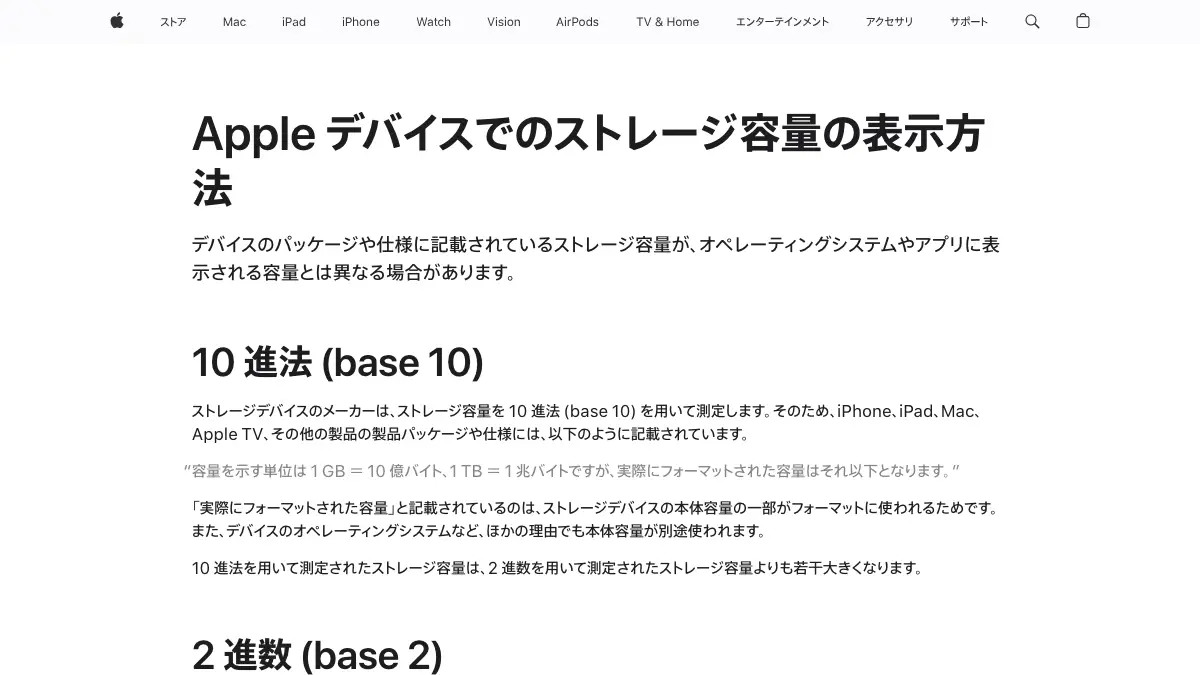
1MBは何KB・1GBは何MB・1TBは何GB 国際単位系(SI)の接頭語はどれも1,000倍、Windowsの表示などは1,024倍で数える(1,024倍の正式名称はKiB・MiB・GiB・TiB)。換算表と、MacとWindowsで容量の数字が違う理由【2026年10月版】
1MBは何KB・1GBは何MB・1TBは何GB国際単位系(SI)の接頭語はどれも1,000倍、Windowsの表示などは1,024倍で数える(1,024倍の正式名称はKiB・MiB・GiB・TiB)。換算表と、MacとWindowsで容量の数字が違う理由【2026年10月版】
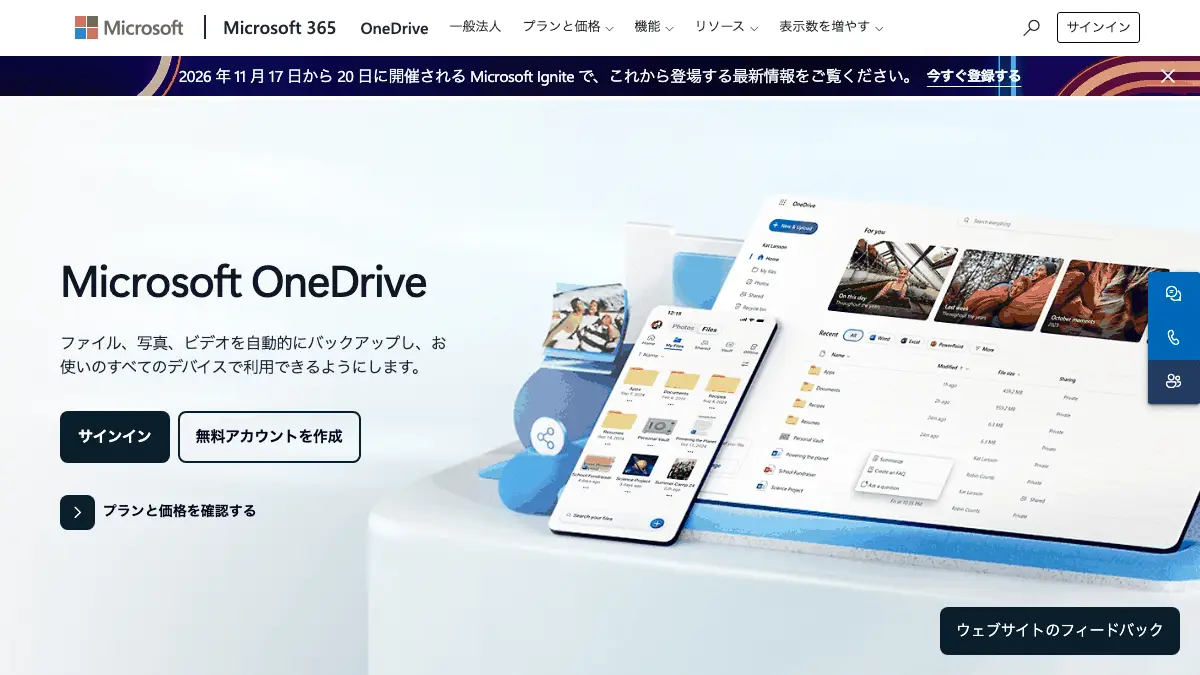
OneDrive(ワンドライブ)とは Microsoftのクラウドストレージ、無料の容量は5GB。同期をやめる手順、「いっぱいです」と出た時の直し方、AIのCopilotで要約できる人の条件【2026年10月版】
OneDrive(ワンドライブ)とはMicrosoftのクラウドストレージ、無料の容量は5GB。同期をやめる手順、「いっぱいです」と出た時の直し方、AIのCopilotで要約できる人の条件【2026年10月版】
メモリ(RAM)とは何か・確認方法 パソコンが開いているアプリのデータを一時的に置く場所で、保存用のストレージとは別。Windows 11は「設定」>「システム」>「バージョン情報」の「実装 RAM」、Macはアクティビティモニタの「物理メモリ」で見る。最小要件はWindows 11が4GB【2026年10月版】
メモリ(RAM)とは何か・確認方法パソコンが開いているアプリのデータを一時的に置く場所で、保存用のストレージとは別。Windows 11は「設定」>「システム」>「バージョン情報」の「実装 RAM」、Macはアクティビティモニタの「物理メモリ」で見る。最小要件はWindows 11が4GB【2026年10月版】
Ollamaでディスクが埋まった時にやること モデルの保存先変更と削除コマンド
Ollamaでディスクが埋まった時にやることモデルの保存先変更と削除コマンド

クラウドとは(クラウドサービスとは) インターネットの先にある共用のコンピュータを借りて使う仕組み。iCloud・Googleドライブ・OneDriveの無料容量と、AIが「クラウドで動く」の意味【2026年10月版】
クラウドとは(クラウドサービスとは)インターネットの先にある共用のコンピュータを借りて使う仕組み。iCloud・Googleドライブ・OneDriveの無料容量と、AIが「クラウドで動く」の意味【2026年10月版】