メモリ(RAM)とは何か・確認方法パソコンが開いているアプリのデータを一時的に置く場所で、保存用のストレージとは別。Windows 11は「設定」>「システム」>「バージョン情報」の「実装 RAM」、Macはアクティビティモニタの「物理メモリ」で見る。最小要件はWindows 11が4GB【2026年10月版】
日刊AIニュース10月17日(土)号:前日のAIのニュース17本を短くまとめました(約8分)›
メモリ(RAM・ラム)は、パソコンが今開いているアプリやファイルのデータを一時的に置く部品で、電源を切ると中身が消える。保存用のストレージ(SSD・HDD)とは別のもの。Windows 11は「設定」>「システム」>「バージョン情報」、Macはアクティビティモニタの「メモリ」の「物理メモリ」で搭載量を見られる。MicrosoftはWindows 11の最小要件を4GB、長く使い続ける目安を8GBと書き、Intelは12GBを「一般的な最低標準」と書く。Microsoft・Apple・Intelの公式ページを2026年10月13日に取得し、筆者はこのMacで sysctl・memory_pressure・vm_stat を実行して64GiBと読んだ。

目次
- メモリ(RAM)とは何か。公式ページは「短期メモリ」と説明している
- メモリとストレージ(SSD・HDD)は何が違うのか
- Windows 11でメモリの量を見る場所は、「バージョン情報」の「実装 RAM」とタスクマネージャー
- 「実装 RAM」と「使用可能」の数字が違うのはなぜか
- Macでメモリの量を見る場所は、アクティビティモニタの「物理メモリ」
- どれくらいのメモリがあればよいか。出どころごとの数字を並べる
- AIの機能にも、メモリの条件がある
- メモリが足りない時のサインは何か。Intel・Microsoft・Appleの書き方
- メモリは増やせるのか。公式ページの説明
- 筆者がこのMacで読んだ数字:hw.memsize・memory_pressure・vm_stat
- 「メモリ」と呼ばれる別のもの:ChatGPTのメモリ機能
- Windowsの画面と「使用可能」の理由、macOSの最小メモリは、この記事では確かめられていない
- メモリの記事で参照した公式ページと取得時刻(2026年10月13日2時台〜3時)
- この記事でよく聞かれること
2026年10月13日・日本時間時点の情報です。 メモリ(RAM・ラム)とは、パソコンが今開いているアプリやファイルのデータを一時的に置いておく部品で、Microsoftは「デバイスの短期メモリに似ています」、Intelは「短期メモリー」と説明し、再起動や電源オフで中身が消える点で、データを保存し続けるストレージ(SSD・HDD)とは別のものです。自分のパソコンの量は、Windows 11なら「設定」>「システム」>「バージョン情報」の「デバイスの仕様」(日本語の画面では「実装 RAM」)、Macならアクティビティモニタの「メモリ」にある「物理メモリ」で確かめられます。
3行まとめ
- メモリ(RAM)は、開いているアプリのデータを一時的に置く場所で、再起動や電源オフで内容が消える。保存用のストレージ(SSD・HDD)とは別。
- 量の確かめ方:Windows 11は「バージョン情報」の「デバイスの仕様」(日本語の画面では「実装 RAM」)とタスクマネージャーの「パフォーマンス」。Macはアクティビティモニタの「物理メモリ」。筆者のMacは68719476736バイト(64GiB)だった。
- 目安:Windows 11の最小要件は4GB。Microsoftは長く使い続けるなら8GB、写真・動画編集は16GB以上、Intelは12GBを「一般的な最低標準」と書く(2026年10月13日に各社の公式ページで確認)。macOSの最小メモリは、本記事が確認したAppleのページに数字がなかった。
メモリ(RAM)とは何か。公式ページは「短期メモリ」と説明している
Microsoftのサポートページ「コンピュータ メモリについて」は、次のように書いています。
「ランダム アクセス メモリ (RAM) は、単にメモリとも呼ばれ、デバイスの短期メモリに似ています。 アプリとファイルは、低速のディスクから RAM に読み込まれ、より高速にアクセスできます。 ただし、RAM の内容は、デバイスが再起動またはオフになると失われます。 ディスクの速度は低下しますが、デバイスの再起動時または電源オフ時にコンテンツを維持します。」
Intelの日本語ページも「短期メモリー」と書いています。
「本質的に、RAM は、コンピューターやノートブック PC の短期メモリーです。コンピューターのプロセッサーが必要とするデータはここに保存され、アプリケーションを実行し、ファイルを開きます。」
「データ」は、開いているアプリや編集中のファイルの中身です。搭載量の呼び方は、Windowsの「バージョン情報」(日本語の画面)が「実装 RAM」、Macのアクティビティモニタが「物理メモリ」、Appleの仕様ページが「ユニファイドメモリ」です。
メモリとストレージ(SSD・HDD)は何が違うのか
「容量が足りない」時は、メモリとストレージのどちらの話かで見る場所も対処も変わります。
| 観点 | メモリ(RAM) | ストレージ(SSD・HDD) | 出どころ |
|---|---|---|---|
| 役割 | 開いているアプリとファイルのデータを置く | ファイルとアプリを長く保存する | Intel:RAMには「現在開いているアプリとファイルに必要なデータのみ保持されます」。ディスクドライブは「長期データとファイルのストレージに使用されます」 |
| 電源を切ると | 中身が消える | 残る | Microsoft:「RAM の内容は、デバイスが再起動またはオフになると失われます」 |
| 速さ | 速い | RAMより遅い | Microsoft:RAMは「情報の読み取りと書き込み時にディスクよりも高速です」 |
| Windows 11の最小要件 | 4GB | 「64 GB 以上のストレージ デバイス」 | Microsoft「Windows 11 のシステム要件」 |
| 空きや量を見る場所 | この記事の確認方法 | Windows:「システム」>「記憶域」。Mac:「システム設定」>「一般」>「ストレージ」 | Microsoft・Apple |
SSDとHDDの違いはSSDとHDDの違いの記事、GBやTBなどの単位はデータ容量の単位の記事、パソコンが重い時にCPU・メモリ・ストレージのどれを見るかはパソコンが重い時の対処の記事にあります。
Windows 11でメモリの量を見る場所は、「バージョン情報」の「実装 RAM」とタスクマネージャー
方法1:「設定」の「バージョン情報」で搭載量を見る
Microsoftのサポートページ「Windows デバイスに関する情報を検索する」は、デバイスの仕様の確認を次の順で書いています。
- 「[スタート] を右クリックし、[Windows の設定] を選択し [システム] を選択して、[バージョン情報] を選択します。」
- 「[デバイスの仕様] で、次のようなデバイスの詳細をチェックします。」として、「プロセッサの種類。インストールされている RAM の量。デバイスが 32 ビット版または 64 ビット版の Windows を実行している場合。」を挙げる。
このページには「実装 RAM」という語は出てきません。日本語の画面での表示は、Microsoft Q&A(Microsoftが運営する質問掲示板)に利用者が貼った「バージョン情報」の文字列から読めます。協定世界時2025年10月28日の書き込み(Windows 11 Pro・25H2)には次のようにあります。
「実装 RAM 8.00 GB (7.90 GB 使用可能)」
これは利用者の投稿で、Microsoftの説明ではありません。「実装 RAM」の行に搭載量が出て、括弧の中に「使用可能」の量が出る形です。
方法2:タスクマネージャーの「パフォーマンス」で使用量も見る
Microsoftは、タスクマネージャーの開き方を「Ctrl + Shift + Esc キーを押してタスク マネージャーを開きます。」と書いています。「メモリ」の画面に何が出るかは、Intelの日本語ページが書いています。
「タスク・マネージャー・ウィンドウで、[パフォーマンス] タブ、[メモリー] をクリックします。[メモリー] ビューでは、合計どれだけの RAM があるか、現在どれほど使用しているか、およびコンピューターにいくつのメモリースロットがあり、そのいくつを使用しているか、および使用状況の追加情報が表示されます。」
筆者は、Windowsの実機ではこの画面を確かめていません。
「実装 RAM」と「使用可能」の数字が違うのはなぜか
「実装 RAM」と「使用可能」の差が出る仕組みの1つを、Microsoft Learnの「Windows および Windows Server リリースのメモリ制限」が、「グラフィックス カードやその他のデバイスがメモリ制限に与える影響」という節で書いています。
「デバイスは、PAE 対応以外の Windows リリースとの互換性のために、メモリを 4 GB 未満にマップする必要があります。 したがって、システムに 4 GB の RAM がある場合、その一部は無効になっているか、BIOS によって 4 GB を超えて再マップされます。」
同じ節は続けて、再マップされたメモリは64ビット版(X64)のWindowsなら使えるが、32ビット版(X86)のクライアント版は4GBを超える物理メモリに対応していないので使えない、と書きます。同じページの表では、Windows 10の32ビット版の上限はどのエディションも4GBです。Windows 11について、Microsoftの「よく寄せられる質問」は「Windows 11 以降は 64 ビットのみです。」と書き、表の上限はHomeが128GB、Proが2TBです。
一方、64ビット版のWindows 11で「8.00 GB」に対して「7.90 GB 使用可能」のような小さな差が、この仕組みによるものかどうかは、本記事が取得したMicrosoftの10ページ(このページや「Microsoft システム情報 (Msinfo32.exe) ツールについて」など)を「実装」「使用可能」で検索しても、読み取れませんでした。
差が小さい時はそのまま使い、搭載量の半分近いなど大きく食い違う時はPCの製造元の窓口に聞く、というのが筆者の提案です。この提案に公式の根拠はなく、故障かどうかの判定は、この記事ではできません。
Macでメモリの量を見る場所は、アクティビティモニタの「物理メモリ」
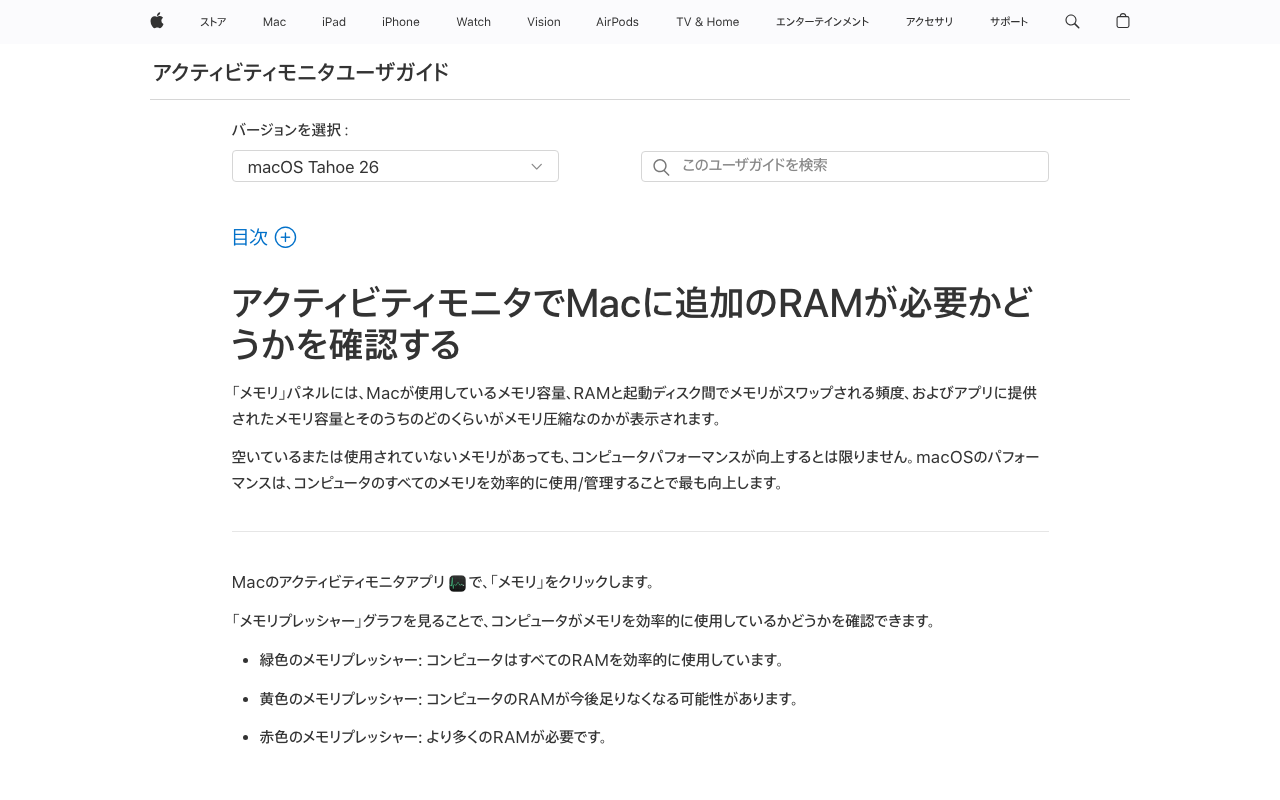
Appleのサポートページ「Macのアクティビティモニタでメモリの使用状況を表示する」によると、アクティビティモニタで「メモリ」をクリックすると「以下の情報をウインドウの下部に表示します:」。搭載量と使用量に当たるのは次の2つです。
- 「物理メモリ: 装着されているRAMの容量。」
- 「使用済みメモリ: 使用されているRAMの容量。」
別の方法として、Appleは「システム情報」を挙げています。メモリの増設ができるかを調べる手順の中の文です。
「Optionキーを押したまま、アップルメニュー >「システム情報」と選択します。左側の「ハードウェア」の下で、「メモリ」をクリックします。」
「このMacについて」にもメモリの量が出ることは、Appleの「Mac miniのメモリを増設する/取り付ける」から読めます。新しいメモリが認識されたかを確かめる手順で、「このMacについて」を選び「表示されるメモリが、実際に取り付けたメモリと合致しているか確かめます。」と書いています。メモリを交換できる以前のMac miniの手順の中の文で、筆者はこのMac(macOS 26.6)でこの画面を開いていません。
AppleのMacBook Air仕様ページは、メモリを「16GBユニファイドメモリ」(「24GBまたは32GB」に変更可能)と書きます。ユニファイドメモリとローカルAIの関係は、MacとWindowsでローカルAIを組む時の分岐点にあります。
どれくらいのメモリがあればよいか。出どころごとの数字を並べる
目安の数字を、何についての数字かと一緒に並べます。
| 出どころ | 書かれている数字 | 何についての数字か |
|---|---|---|
| Microsoft「Windows 11 のシステム要件」 | 4 GB | Windows 11を実行するための最小要件 |
| Microsoft「コンピュータ メモリについて」 | 少なくとも4 GB/8 GB/16 GB以上 | Web閲覧・ドキュメント・動画のストリーミング/長期的に使い続ける/写真・動画の編集や高パフォーマンスの作業 |
| Intel「コンピューターの RAM とノートブック PC の RAM とは?」 | 最低4 GB/少なくとも12 GB/最低32 GB/64 GB以上 | ビデオ視聴・メール/写真編集・ゲーム/妥協のない体験/要求の厳しい利用者 |
Microsoftの8GBは「デバイスを長期的に実行し続けるために、8 GB のメモリを使用することをお勧めします。」という文です。Intelは、用途ごとの数字とは別に、量は用途によって異なるとした上で「RAM の一般的な最低標準は 12 GB です。」と書いています。Microsoftの4GBはWindows 11を動かすための最小要件で、Intelの12GBとは何についての数字かが違います。数字が違う理由は、どちらのページにも書かれていません。
macOSは、Appleの「macOS 27 Golden Gateに対応しているコンピュータ」「macOS Tahoe 26に対応しているコンピュータ」「macOSをダウンロードしてインストールする方法」の3ページを「メモリ」「RAM」「GB」で検索しても出ず、対応条件はMacのモデルの一覧でした。ほかの場所にAppleが最小メモリを書いているかは、確かめていません。
筆者の提案:動かせる下限、使い続ける下限、用途別の3段で見る
以下は筆者の提案で、公式の指示ではありません。動かせる下限はWindows 11の4GB、使い続ける下限はMicrosoftの8GB、用途が決まっていれば、写真・動画の編集はMicrosoftの16GB以上、写真の編集やゲームはIntelの12GBからです。量が使い心地に出る例として、本サイトの別の記事に、メモリ8GBのMacBook Airでローカルの8Bモデルが毎秒0.88トークンまで落ちた測定があります(ローカルAIの最低スペックの記事)。
AIの機能にも、メモリの条件がある
- Windows:Microsoftの「Windows 11 の仕様」は、Copilot+ PCの要件に「16 GB DDR5/LPDDR5」を挙げ、「RAM が 16 GB 未満のデバイスや、ストレージ構成が要件を下回るデバイスは Copilot+ PC ではありません。」と書きます。Copilot+ PCの区分はCopilot+ PCとはにあります。
- Mac:Appleの「macOS 27 Golden Gate」の概要ページで、「Siriの話し方をカスタマイズ」の項目に付いた脚注3は、「M3以降と12GB以上のユニファイドメモリを搭載したMacモデル」などで利用できると書いています。
どちらも機能や区分の条件で、OSを動かすための最小要件ではありません。
メモリが足りない時のサインは何か。Intel・Microsoft・Appleの書き方
Intelの日本語ページは、容量不足を使用率と症状で書いています。
「RAM が継続して 80 ~ 100% の間で実行している場合、コンピューターには十分なメモリー容量がありません。」
症状は次のとおりです。
「特に大容量ファイルが開く際は、非常に時間がかかる。」「コンピューターが頻繁にクラッシュしたり、アプリがフリーズする。」「アプリやウェブサイトが開くのが非常に遅い。」「複数のアプリを開くと、パフォーマンスが大幅に低下する。」「アプリをインストールする間、PC が最低要件を満たしていないというメッセージが表示される。」
Intelは、これらのいくつかが続く場合は、RAMを増やすかコンピューターを替える時期の兆候かもしれない、と書いています。
Microsoftは症状で書いています。「新しい PC の時間を知る方法」は、買い替えの兆候の1つに「タスク マネージャーでは、CPU、メモリ、ディスクの使用率が一貫して高くなります。」を挙げます。本記事が取得したMicrosoftの4ページ(このページと「コンピュータ メモリについて」ほか)に「%」の記載はなく、「高い」の基準になる数字は見つかりませんでした。
Appleは、アクティビティモニタの「メモリプレッシャー」グラフの色で書いています。
「緑色のメモリプレッシャー: コンピュータはすべてのRAMを効率的に使用しています。」 「黄色のメモリプレッシャー: コンピュータのRAMが今後足りなくなる可能性があります。」 「赤色のメモリプレッシャー: より多くのRAMが必要です。」
Appleは同じページに、「空いているまたは使用されていないメモリがあっても、コンピュータパフォーマンスが向上するとは限りません。」とも書いています。メモリプレッシャーは、「メモリの使用状況を表示する」のページによると、「空きメモリ容量、スワップ率、確保されているメモリ、ファイルキャッシュメモリによって決まります。」。
メモリは増やせるのか。公式ページの説明
増やせるかは機種で違い、公式ページの書き方は次のとおりです。
- Intel:「多くのコンピューター、多くのノートブック PC にも、拡張可能な RAM スロットがあり」、経験のある利用者は自分でモジュールを買って取り付けられる。専門家に頼むこともできる。
- Microsoft:「PC のメモリが 4 GB 未満の場合は、追加の RAM を取得するためにアップグレードするためのオプションが存在する場合があります。」として、PCの製造元のWebサイトまたは小売業者への問い合わせを案内する。
- Apple:先に引いたシステム情報の手順のあとに、「「メモリスロット」パネルが表示されない場合は、お使いのMacにはアップグレード可能なメモリがありません。」と書く。
Intelは、長い目で見ると、RAM規格の変化やソフトの要求の増加により、増設は「良いオプションではありません」とも書いています。
筆者がこのMacで読んだ数字:hw.memsize・memory_pressure・vm_stat
筆者は、2026年10月13日2時45分1秒に、このMac(Apple M5 Max・macOS 26.6)で、設定を変えない読むだけのコマンドを3つ実行しました。ほかの作業が並行して動いている最中で、普段の値ではありません。
| コマンド | 出た値 | 筆者の読み方 |
|---|---|---|
sysctl -n hw.memsize |
68719476736 | バイト単位の搭載量。68,719,476,736 ÷ 1,073,741,824 = 64(64GiB)。10億で割ると68.7。system_profiler は同じMacを「Memory: 64 GB」と表示 |
memory_pressure | tail -1 |
System-wide memory free percentage: 66% | man の -p の説明は、全体のメモリ(total memory)に対する使えるメモリ(available memory)の割合として書く。何を「使える」に数えるかは書かれていない |
vm_stat | head -5 |
page size of 16384 bytes。Pages free 542807、Pages active 1101881、Pages inactive 1032560、Pages speculative 77678 | ページ数 × 16384バイト。Pages free は8.28GiB(搭載量の12.9%)、active 16.81GiB(26.3%)、inactive 15.76GiB(24.6%)、speculative 1.19GiB(1.9%) |
memory_pressure は、man に「Tool to apply real or simulate memory pressure on the system」(訳:実際に、または模擬的に、システムへメモリ負荷をかける道具)と書かれた道具で、筆者はオプションを付けず、最終行だけを読みました。2時51分4秒に同じ3つを実行すると、hw.memsize は同じ68719476736、memory_pressure は68%、Pages free は563,982ページ(8.61GiB・13.4%)でした。
搭載量の hw.memsize は、1024の3乗で割ると system_profiler の「64 GB」と一致しました(GBとGiBの違いはデータ容量の単位の記事)。一方、Pages free(12.9%)と memory_pressure(66%)は同じ「空き」ではなく、違いの中身は確かめていません。いま足りているかは、Appleの案内どおり、アクティビティモニタのメモリプレッシャーの色で見ます(筆者はこの時、色を記録していません)。
「メモリ」と呼ばれる別のもの:ChatGPTのメモリ機能
AIの話題で出る「メモリ」には、別のものがあります。ChatGPTのメモリ機能は、本サイトのChatGPTメモリ機能の使い方によると、名前・職業・好みなどを会話をまたいで記憶させられる機能です。パソコンの部品であるメモリ(RAM)の量とは別の話で、確認する場所も、この記事の方法とは違います。
Windowsの画面と「使用可能」の理由、macOSの最小メモリは、この記事では確かめられていない
- Windowsの実機と、Macの「このMacについて」の画面は、開いていません。
- 64ビット版で「使用可能」が少し小さくなる理由は、公式の原文で確かめられていません。 メーカーのページも探しましたが、AcerとLenovoのサポートページは自動での取得を断られ、HPはサイト内検索の結果一覧から先を確かめていません。
- MicrosoftとIntelの目安が違う理由、「何%から足りないか」のIntel以外の基準、macOSの最小メモリは、取得したページに見つかりませんでした。
- iPhoneやAndroidのスマートフォンのメモリは、扱っていません。
メモリの記事で参照した公式ページと取得時刻(2026年10月13日2時台〜3時)
各ページのURLと取得時刻(2時38分〜3時00分)は、この記事の出典の欄にあります。このMacでのコマンド実行は、2時45分1秒と2時51分4秒です。
この記事でよく聞かれること
- メモリ(RAM)とは何ですか
- メモリ(RAM)は、パソコンが今開いているアプリやファイルのデータを一時的に置く部品です。Microsoftのサポートページは「デバイスの短期メモリに似ています」と書き、「RAM の内容は、デバイスが再起動またはオフになると失われます」とも書いています(2026年10月13日取得)。Intelの日本語ページも「RAM は、コンピューターやノートブック PC の短期メモリーです」と説明しています。
- メモリとストレージ(SSD・HDD)の違いは何ですか
- メモリは作業中のデータを置く場所で電源を切ると消え、ストレージはファイルとアプリを保存し続ける場所です。Intelの日本語ページは、RAMには「現在開いているアプリとファイルに必要なデータのみ保持されます」、ディスクドライブは「長期データとファイルのストレージに使用されます」と書いています。Microsoftは、RAMは「情報の読み取りと書き込み時にディスクよりも高速です」と書いています。
- Windows 11でメモリの容量はどこで確認できますか
- 「スタート」を右クリックして「Windows の設定」>「システム」>「バージョン情報」を開き、「デバイスの仕様」で確認します。Microsoftのサポートページは、ここで見られる項目として「インストールされている RAM の量」を挙げています。日本語の画面では「実装 RAM」と出る例があります。Ctrl + Shift + Esc でタスクマネージャーを開き(Microsoftの説明)、「パフォーマンス」タブの「メモリー」を見る方法もあります(Intelの説明)。筆者はWindowsの実機では確かめていません。
- Macでメモリの容量はどこで確認できますか
- アクティビティモニタを開いて「メモリ」をクリックし、ウインドウ下部の「物理メモリ」を見ます。Appleは「物理メモリ: 装着されているRAMの容量。」と書いています。Optionキーを押したままアップルメニュー>「システム情報」を開き、左側の「ハードウェア」の下の「メモリ」を見る方法も、Appleのページにあります。Appleのメモリ増設の手順のページ(以前のMac mini向け)は、「このMacについて」に表示されるメモリを確かめるよう書いています。筆者はこのMacで sysctl -n hw.memsize を実行し、68719476736バイト(64GiB)と読みました。
- 「実装 RAM」と「使用可能」の数字が違うのは故障ですか
- 差が出る仕組みの1つを、Microsoft Learnの「メモリ制限」のページが書いています。グラフィックスカードなどのデバイスのために4GB未満の番地が使われ、その分のRAMは無効になるか4GBより上に移される、移されたRAMは32ビット版のWindowsでは使えない、という説明です。ただ、64ビット版のWindows 11で8.00GBに対して7.90GB使用可能のような小さな差がこの仕組みによるものかどうかは、本記事が取得したMicrosoftのページからは読み取れず、故障かどうかは本記事では判定できません。大きく食い違う場合はPCの製造元に問い合わせるのが、筆者の提案です。
- パソコンのメモリは何GBあればよいですか
- Windows 11の最小要件は4GBです(Microsoft)。Microsoftは、Webの閲覧・文書・動画視聴が中心なら少なくとも4GB、長期的に使い続けるなら8GB、写真や動画の編集などには16GB以上が合う可能性があると書きます。Intelは「RAM の一般的な最低標準は 12 GB です」と書き、出どころで数字が違います。Macは、本記事が確認したAppleの3ページ(対応ページ2つとダウンロードの案内)に最小メモリの数字がありませんでした。
- メモリが足りない時のサインは何ですか
- Intelの日本語ページは、RAMの使用率が継続して80〜100%になっている場合は容量が足りないと書き、アプリやウェブサイトが開くのが非常に遅い、複数のアプリを開くと性能が大幅に低下する、などの兆候を挙げています。Macでは、アクティビティモニタのメモリプレッシャーが黄色なら「今後足りなくなる可能性があります」、赤なら「より多くのRAMが必要です」とAppleは書いています。
- ChatGPTのメモリ機能とパソコンのメモリは同じですか
- 別のものです。本サイトの記事によると、ChatGPTのメモリ機能は、名前・職業・好みなどを会話をまたいで記憶させる設定です。パソコンの部品であるメモリ(RAM)の量とは別の話で、確認方法も違います。詳しくは本サイトの「ChatGPTメモリ機能の使い方」の記事にあります。
出典・参照資料
- 一次資料Microsoft サポート:コンピュータ メモリについて(RAMの説明と容量の目安。2026年10月13日2時38分に取得) ↗
- 一次資料Microsoft サポート:Windows 11 のシステム要件(最小要件のRAM。2026年10月13日2時38分に取得) ↗
- 一次資料Microsoft:Windows 11 の仕様(メモリ4GB・Copilot+ PCのRAM。2026年10月13日2時38分に取得) ↗
- 一次資料Microsoft サポート:Windows デバイスに関する情報を検索する(「バージョン情報」の「デバイスの仕様」。2026年10月13日2時42分に取得) ↗
- 一次資料Microsoft サポート:32 ビットと 64 ビットの Windows よく寄せられる質問(Windows 11は64ビットのみ。2026年10月13日2時41分に取得) ↗
- 一次資料Microsoft Learn:Windows および Windows Server リリースのメモリ制限(物理メモリの上限の表と「グラフィックス カードやその他のデバイスがメモリ制限に与える影響」の節。2026年10月13日2時41分に取得) ↗
- 一次資料Microsoft サポート:Windows での PC のパフォーマンスを向上させるためのヒント(タスクマネージャーの開き方。2026年10月13日2時44分に取得) ↗
- 一次資料Microsoft サポート:新しい PC の時間を知る方法(買い替えの兆候。2026年10月13日2時44分に取得) ↗
- 一次資料Microsoft サポート:スクリーン リーダーを使用して Windows サポート ツールを移動する(タスクマネージャーの「パフォーマンス」タブの説明があり、「実装」「使用可能」の検索対象にしたページ。2026年10月13日2時44分に取得) ↗
- 一次資料Microsoft サポート:Microsoft システム情報 (Msinfo32.exe) ツールについて(「実装」「使用可能」の検索対象にしたページ。2026年10月13日2時44分に取得) ↗
- 二次資料Microsoft Q&A:Windows11 アップグレード 要件を満たしていないのを回避する方法?(利用者が貼った「バージョン情報」の表示例。協定世界時2025年10月28日の書き込み・2026年10月13日2時43分に取得) ↗
- 一次資料Intel:コンピューターの RAM とノートブック PC の RAM とは?(日本語版。2026年10月13日2時43分に取得) ↗
- 一次資料Apple サポート:アクティビティモニタでMacに追加のRAMが必要かどうかを確認する(2026年10月13日2時38分に取得) ↗
- 一次資料Apple サポート:Macのアクティビティモニタでメモリの使用状況を表示する(2026年10月13日2時38分に取得) ↗
- 一次資料Apple サポート:Macの動作が遅い場合(2026年10月13日2時38分に取得) ↗
- 一次資料Apple サポート:Macのシステム情報を取得する(2026年10月13日2時38分に取得) ↗
- 一次資料Apple サポート:Mac miniのメモリを増設する/取り付ける(「このMacについて」で表示されるメモリを確かめる手順。2026年10月13日3時00分に取得) ↗
- 一次資料Apple サポート:Macのモデル名とシリアル番号を調べる(「このMacについて」の説明。2026年10月13日2時47分に取得) ↗
- 一次資料Apple サポート:Macに搭載されているmacOSを調べる(「このMacについて」で出る項目の説明。2026年10月13日2時47分に取得) ↗
- 一次資料Apple サポート:macOS 27 Golden Gateに対応しているコンピュータ(2026年10月13日2時44分に取得) ↗
- 一次資料Apple サポート:macOS Tahoe 26に対応しているコンピュータ(2026年10月13日2時44分に取得) ↗
- 一次資料Apple サポート:macOSをダウンロードしてインストールする方法(公開日 2026年9月14日・2026年10月13日2時38分に取得) ↗
- 一次資料Apple(日本):macOS 27 Golden Gate(概要ページと脚注。2026年10月13日2時40分に取得) ↗
- 一次資料Apple(日本):MacBook Air 仕様(メモリの表記。2026年10月13日2時45分に取得) ↗

大きいニュースはYouTubeでも解説しています。Xでは新着記事をお知らせしています。
コメント
まだコメントはありません。最初のコメントを書いてみませんか?
AIについて聞きたいことはありますか?
質問箱で無料で受け付けています。回答は公開され、他の方の参考にもなります。
質問箱を見る →関連記事
パソコンが重い・動きが遅い時の対処方法 Ctrl+Shift+Escでタスクマネージャーを開きCPU・メモリ・ディスクのどれが高いか見て、再起動・Windows Update・スタートアップアプリ・ストレージの空き・ウイルスのスキャン・電源モードを順に試す。Macはアクティビティモニタ【2026年10月版】
パソコンが重い・動きが遅い時の対処方法Ctrl+Shift+Escでタスクマネージャーを開きCPU・メモリ・ディスクのどれが高いか見て、再起動・Windows Update・スタートアップアプリ・ストレージの空き・ウイルスのスキャン・電源モードを順に試す。Macはアクティビティモニタ【2026年10月版】

SSDとHDDの違い SSDはフラッシュメモリ、HDDは回転する磁気ディスクに記録する保存装置。速さ・音・落とした時の強さ・容量あたりの値段・寿命をメーカー各社の公式資料で比べ、自分のパソコンがどちらかをWindowsとMacで確かめる【2026年10月版】
SSDとHDDの違いSSDはフラッシュメモリ、HDDは回転する磁気ディスクに記録する保存装置。速さ・音・落とした時の強さ・容量あたりの値段・寿命をメーカー各社の公式資料で比べ、自分のパソコンがどちらかをWindowsとMacで確かめる【2026年10月版】
1MBは何KB・1GBは何MB・1TBは何GB 国際単位系(SI)の接頭語はどれも1,000倍、Windowsの表示などは1,024倍で数える(1,024倍の正式名称はKiB・MiB・GiB・TiB)。換算表と、MacとWindowsで容量の数字が違う理由【2026年10月版】
1MBは何KB・1GBは何MB・1TBは何GB国際単位系(SI)の接頭語はどれも1,000倍、Windowsの表示などは1,024倍で数える(1,024倍の正式名称はKiB・MiB・GiB・TiB)。換算表と、MacとWindowsで容量の数字が違う理由【2026年10月版】

ローカルAIの最低スペックはどこまで低くて良いか 8GBメモリの実機で確かめた
ローカルAIの最低スペックはどこまで低くて良いか8GBメモリの実機で確かめた

ChatGPTメモリ機能の使い方 会話を覚えさせる設定【2026年】
ChatGPTメモリ機能の使い方会話を覚えさせる設定【2026年】
Copilot+ PCとは 「40 TOPS以上のNPU」を積んだWindows 11 PCの区分。NPUとは何か、Snapdragon X/Core Ultra 200V/AMDのどれが該当するか、ネット無しで動く機能(リコール・スタジオエフェクト・ライブキャプション)とクラウドが要る機能の線引き、開発者向けはDirectMLからWindows MLへ
Copilot+ PCとは「40 TOPS以上のNPU」を積んだWindows 11 PCの区分。NPUとは何か、Snapdragon X/Core Ultra 200V/AMDのどれが該当するか、ネット無しで動く機能(リコール・スタジオエフェクト・ライブキャプション)とクラウドが要る機能の線引き、開発者向けはDirectMLからWindows MLへ

GPU(ジーピーユー)とは 画面を描くために生まれ、いまはAIの計算も担うチップ。CPUとの違い、AIでGPUが使われる理由、NPUとの違い【2026年10月版】
GPU(ジーピーユー)とは画面を描くために生まれ、いまはAIの計算も担うチップ。CPUとの違い、AIでGPUが使われる理由、NPUとの違い【2026年10月版】