キーボードで入力できない・大文字のままになる時は、まず Caps Lock と IME の入力モードを確かめる日本語キーボードの Windows は Shift を押しながら Caps Lock(英数)キーで大文字を解除(NEC・Dynabook の Q&A)。何も出ない時は接続・フィルター キー・ドライバー【2026年10月版】
日刊AIニュース10月17日(土)号:前日のAIのニュース17本を短くまとめました(約8分)›
キーボードで入力できない・大文字のままになる時は、まず Caps Lock(キャップスロック)の状態と IME(アイエムイー)の入力モードを確かめ、画面に何も出ない時は接続・電池・フィルター キー・ドライバーを確かめます。大文字のままの時は、Shift キーを押しながら CapsLock キーを押して解除する、と NEC(Windows 11・10)と Dynabook(Windows 10)の公式 Q&A が書きます。Microsoft 日本語 IME のキー表では、日本語キーボードの「英数 (Caps lock)」は「ひらがなモードと英数字モードを切り替えます。」です。Mac は、Apple によると Caps Lock キーが少し遅れて反応します。筆者は2026年10月13日に各社の公式ページを保存・撮影し、この Mac のキー設定の値を読み出しました。
目次
- 画面の様子で、最初に見る所が変わる
- 1. 英字が大文字のまま戻らない時は、Caps Lock の状態を確かめる
- 2. 日本語キーボードの Windows は、Shift を押しながら Caps Lock(英数)キーで大文字の固定を外す
- 3. 日本語にならない・半角英数のまま・かなで出る時は、IME の入力モードを確かめる
- 4. テンキーが数字にならない・ポインターが勝手に動く時は、Num Lock とマウス キーを確かめる
- 5. F1〜F12 や上段のキーの動きが違う時は、Fn ロックを確かめる
- 6. 押したのに入らない・遅れる時は、フィルター キーと固定キーを確かめる
- 7. 何を押しても反応しない時は、接続・電池・別のポート・別の PC を順に確かめる
- 8. ドライバーは Windows Update かデバイス マネージャーで確かめる
- Mac の場合は、Apple の1ページに沿って順に確かめる
- 直らない時は、別のキーボード・別のパソコンで確かめてからサポートへ
- 2026年10月13日3時28分に、この Mac で読んだ設定値と開いた公式ページ
- Windows で試していない点と、原文に無かった点
- 手順の出どころは Microsoft・Apple と国内メーカーの日本語ページ
- この記事でよく聞かれること
2026年10月13日・日本時間時点の情報です。 キーボードで入力できない・大文字のままになる時は、まず Caps Lock(キャップスロック)の状態と、日本語入力ソフトである IME(アイエムイー)の入力モードを確かめ、画面に何も出ない時は接続・電池・フィルター キー・ドライバーを確かめます。この順番は筆者の整理で、公式の順番ではありません。大文字のまま戻らない時は、日本語キーボードの Windows パソコンなら Shift キーを押しながら Caps Lock(英数)キーを押すと解除できる、と NEC と Dynabook の公式 Q&A が書いています。Windows を中心に書き、Mac は後半の1節にまとめました。
3行まとめ
- 何も出ない時は、Microsoft が挙げる USB の抜き差し・別のポート・電池・別の PC での動作で接続を確かめる。大文字や半角英数ばかり出る時は、Caps Lock と IME の入力モードを確かめる。
- 大文字の固定は、Shift を押しながら CapsLock キーで解除する(NEC の Windows 11・10 向けと Dynabook の Windows 10 向けの Q&A)。同じキーを単独で押すと、Microsoft 日本語 IME のキー表のとおり「ひらがなモードと英数字モードを切り替えます。」。Mac の Caps Lock は少し遅れて反応する(Apple)。
- フィルター キーは右 Shift の8秒押しで入り切りできる(Microsoft)。筆者が2026年10月13日3時28分にこの Mac で読むと、スローキーと固定キーの設定値はどちらも 0 だった。
画面の様子で、最初に見る所が変わる
筆者の整理で、公式の分類ではありません。右端の数字は、この記事の見出しの番号です。
| 画面の様子 | 最初に確かめること | 見出し |
|---|---|---|
| 何を押しても何も出ない | 接続(USB・無線・Bluetooth)と電池 | 7 |
| 英字が全部大文字になる | Caps Lock | 1・2 |
| アルファベットのまま日本語にならない | IME の入力モード | 3 |
| 押したのに入らない・遅れる | フィルター キー(Windows)・スローキー(Mac) | 6・Mac |
| テンキーが数字にならない・ポインターが勝手に動く | Num Lock・マウス キー | 4 |
| F1〜F12 や上段のキーの動きが違う | Fn ロック | 5 |
| 機器が認識されない | ドライバー | 8 |
Windows が 10 か 11 かで、設定の画面の名前が変わります。確かめ方はOS の確認の記事にあります。
1. 英字が大文字のまま戻らない時は、Caps Lock の状態を確かめる
Caps Lock は、英字を大文字で入れ続ける状態にするキーです。Apple のサポートは、これを「大文字の連続入力」と書いています。
「大文字の連続入力を有効にするには、Caps Lock 記号が表示されるまでキーを押し続けます。」(Apple「Macの「入力ソース」設定を変更する」)
日本語キーボードの Windows で大文字の固定を解除する手順は、次の節に書きます。状態の確かめ方は2つあります。
- 英字キーを1つ押して、大文字で出るか小文字で出るかを見る(筆者の手順)。NEC の Q&A は、CapsLock のランプが点灯していればオンの状態で、ランプが無い機種は言語バーの「CAPS」の表示で確かめる(Windows 11 の初期状態では言語バーは表示されない)、と書きます。
- 切り替えキーをオンにして、音で気づけるようにする。Windows 11 では Windows ロゴ キー + U を押し、[キーボード] を開きます。Microsoft は「トグル キー スイッチをオンにすると、CapsLock、Num Lock、または Scroll lock キーを押すたびにサウンドが再生されます。」と書きます(Windows 10 の名前は「キー の切り替え」)。
すでに大文字で打った文字は、Word で直せる
Microsoft の「テキストの文字種を変更する」によると、[ホーム] タブの [大文字と小文字の変更] で選んだ文字を変えられます。キーボードでは(Windows 版)「テキストを選択し、大文字と小文字が適用されるまで Shift + F3 キーを押します」で、元に戻すには Ctrl + Z です。
2. 日本語キーボードの Windows は、Shift を押しながら Caps Lock(英数)キーで大文字の固定を外す
NEC の LAVIE の Windows 11 向け Q&A(Q&A番号 24522・更新日 2025/08/20)は、こう書きます。
「Windows 11でアルファベットが大文字で入力される場合は、キーボードの「Shift」キーを押しながら「CapsLock」キーを押して、CapsLockの設定を解除します。」
Windows 10 向けの Q&A(19998)も同じ手順です。Dynabook の Windows 10 向け FAQ(017512・更新日 2025.06.04)も、「CAPSLOCKを解除するには、再度キーボードの[SHIFT]キーを押しながら[CAPSLOCK]キーを押してください。」と書きます。両社が載せている図のキーには、「CapsLock」と「英数」の両方が書かれています。
Shift を押さずにこのキーだけを押すと、IME のモードが切り替わります。「半角/全角」「無変換」「変換」「ひらがな」のキーがある日本語の配列を、Microsoft の IME のページは「日本語キーボード (106/109 キー)」と呼び、表にこう書きます。
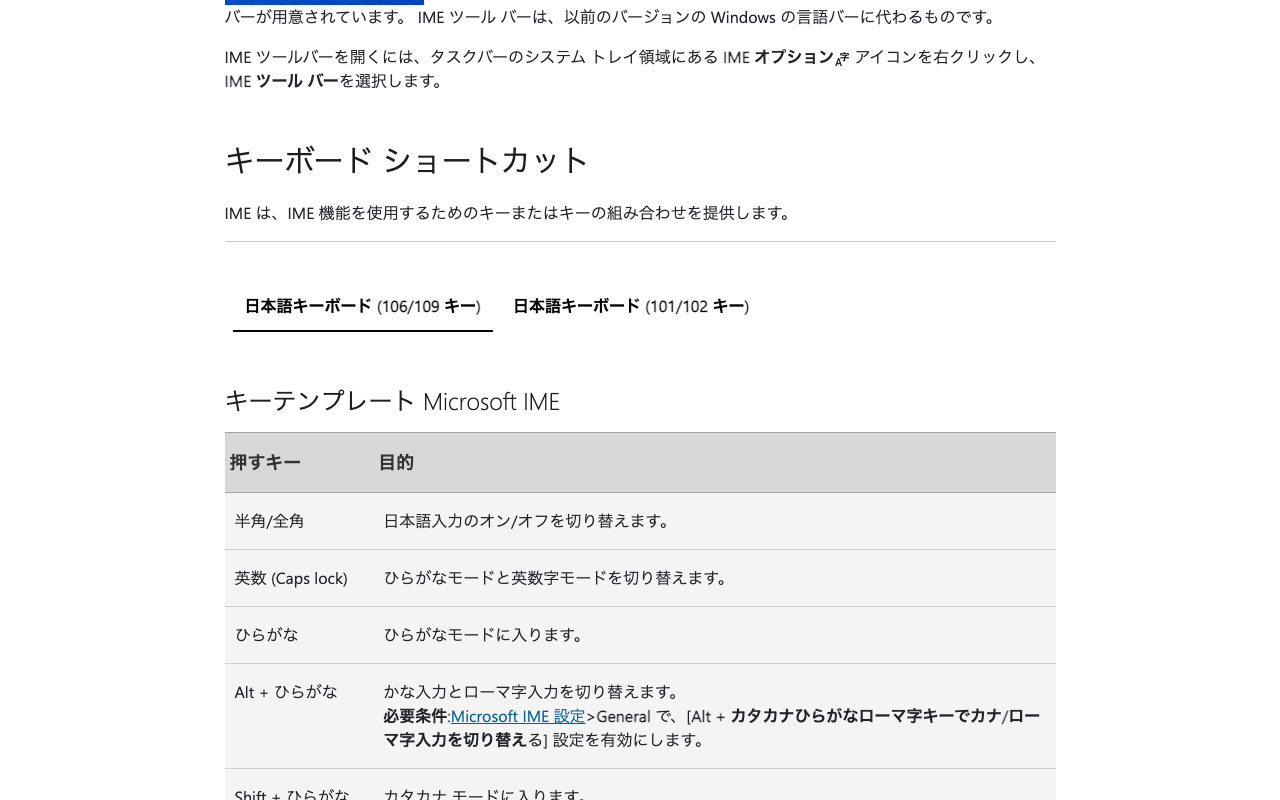
2026年10月13日3時33分に撮影した Microsoft サポート(1280×800)。
「半角/全角」は「日本語入力のオン/オフを切り替えます。」、「英数 (Caps lock)」は「ひらがなモードと英数字モードを切り替えます。」です。Microsoft Learn のハードウェア向けの文書にも「Eisu キー (Caps Lock キー)」とあり、日本語キーボードでは Caps Lock のキーが「英数」のキーを兼ねると読めます(筆者の読み)。
Shift と組み合わせる手順は、取得した Microsoft の日本語ページ14本(Learn の2本を含む)には見つかりませんでした(「Shift + 英数」「Shift キーを押しながら Caps」で探して0件)。出どころは NEC と Dynabook の自社製品向けの説明で、ほかのメーカーのキーボードでも同じかは確かめていません。
3. 日本語にならない・半角英数のまま・かなで出る時は、IME の入力モードを確かめる
IME は、ローマ字やかなを日本語に変換するソフトです。Microsoft は「Microsoft 日本語 IME は、高度な変換、予測、カスタマイズ可能なキーボード ショートカットを使用して、Windows で日本語のテキスト入力を有効にします。」と説明します。IME がオフや英数字モードの間は、ローマ字を打っても日本語になりません(筆者の説明)。
106/109 キーの表から、モードを変えるキーを抜き出します。
| 押すキー | 目的(Microsoft の表の文言) |
|---|---|
| 半角/全角 | 「日本語入力のオン/オフを切り替えます。」 |
| Alt + ひらがな | 「かな入力とローマ字入力を切り替えます。」 |
「Alt + ひらがな」には条件があり、表は「Microsoft IME 設定 > General で、[Alt + カタカナひらがなローマ字キーでカナ/ローマ字入力を切り替える] 設定を有効にします。」と書いています。
打った文字は、ファンクション キーでも変わります。同じページは「F9」を「入力文字列を全角英数字に変換します。」、「F10」を「入力文字列を半角英数字に変換します。」と書きます。急にアルファベットになった時は、F9・F10 に触れていないかも見てください。Microsoft は別のページで「テキストを選択すると、F6、F7、F8、F9、および F10 キーが言語機能用に予約されます。」と注意しています(日本語 IME 使用時)。
IME の設定は、タスク バーの IME オプション アイコンの右クリックから開けます。新しい IME で問題が出る時のために、「以前のバージョンの Microsoft IME を使用」の設定もあります。
押したキーと違う記号が出る時は、入力言語を見る
「@」を押したのに別の記号が出る時は、日本語配列と英語配列の取り違えが考えられます(筆者の見立て)。Microsoft の「Windows で言語とキーボード/入力レイアウト設定を管理する」は、「Windows ロゴ キー を押しながら スペース バー を選択するたびに インストールされているキーボード レイアウトが順番に実行されます。」と書きます。配列の違いはExcel のショートカットの記事にも注があります。
4. テンキーが数字にならない・ポインターが勝手に動く時は、Num Lock とマウス キーを確かめる
NEC の Windows 11 向け Q&A(23498)は、「「Num Lock」キーが無効になっていると、テンキーから数字の入力ができません。」と書きます。ランプがある機種は Num Lock キーを押してランプを点灯させ、ランプが確認できない場合や機種によっては「Fn」キーを押しながら「Num Lock」キーを押す、という手順です。逆に、ノートパソコンで英字のキーから数字が出る時は、「NumLock」を有効にしたまま入力している可能性がある、と NEC は書きます(8031)。Dynabook は、テンキーの無い一部の機種で[Fn]キーを押したまま[F11]キーを押すと「数字ロックモード」になる、と書きます(019469)。
テンキーを押すとポインターが動く時は、マウス キー機能です。NEC の 23498 は、「設定」の「アクセシビリティ」の「操作」欄で「マウス」を開き、「テンキーを使用してマウスポインターを移動する」をオフにする手順を載せています。Microsoft も Windows 11 で「[操作] で、[マウス] を選択します。」「Space キー を押してマウス キー スイッチの オンとオフを切り替えます。」と書いています。
5. F1〜F12 や上段のキーの動きが違う時は、Fn ロックを確かめる
「Fn ロック」の語は、取得した Microsoft の14ページに出てきませんでした。Surface のキーボードについては、Microsoft の別のページが次のように書きます。
「Fn キーをもう一度押すと、LED がオフになるようにファンクション キーを非アクティブ化できます。」
同じページによると、一番上の行の特殊キーは「Fn キーを押してから一番上の行のファンクション キーを押すときにファンクション キーを兼ねます」。NEC の LAVIE 向けの Q&A(3072)は、F6〜F10 で文字を変換する時の注意として「Fnキーを押しながらEscキーを押すことで、有効または無効を切り替えることができます。」と書きます。ほかのメーカーの組み合わせは確かめていないので、機種の取扱説明書で確かめてください。
6. 押したのに入らない・遅れる時は、フィルター キーと固定キーを確かめる
Windows 11 では、Microsoft の手順は「Windows ロゴ キー + U を押すか、[スタート] > [設定] > [アクセシビリティ] を選択します。」で設定を開き、[キーボード] を選びます。フィルター キーについて、Microsoft は「[フィルター キー] スイッチをオンにしてキーボードの感度を設定すると、短時間または繰り返されるキー操作を無視できるようになります。」と書きます。固定キーは「2 つのキーを同時に押す際に問題が発生した場合は、固定キー機能スイッチ をオンにします。」で、Ctrl + S のような組み合わせを1キーずつ押せる機能です。Windows 10 の場所は [スタート] > [設定] > [簡単操作] > [キーボード] です。
押し方でも入り切りできます。Microsoft の「アクセシビリティのための Windows のキーボード ショートカット」の表です。
| 押すキー | 目的(Microsoft の表の文言) |
|---|---|
| 右 Shift (8 秒間) | 「フィルター キー機能をオンまたはオフにする」 |
| Shift (5 回) | 「固定キー機能をオンまたはオフにする」 |
| NumLock (5 秒間) | 「切り替えキー機能をオンまたはオフにする」 |
| 左 Alt + 左 Shift + Num ロック | 「マウス キー機能をオンまたはオフにする」 |
7. 何を押しても反応しない時は、接続・電池・別のポート・別の PC を順に確かめる
Microsoft の「Windows でのマウス、キーボードの問題」は、「最初にハードウェアをチェックする」として、次を挙げます。
- 「USB ケーブルを取り外し、Windows によってデバイス ドライバーがアンロードされるまでしばらく待ってから、デバイスを再び接続します。」
- 「PC で別の USB ポートを使用してみてください。」
- 「バッテリー駆動のデバイスをすべてチェックして、完全に充電されているか、新しいバッテリーが使われていることを確認します。」
USB のワイヤレス キーボードは、レシーバーを抜いて「約 10 秒間待ってから」差し直す方法と、本体下部の「リセット」ボタンの確認も書かれています。まったく動かない時は、「デバイスを別の PC に接続して、その PC でデバイスが動作することを確認します。別の PC でもデバイスが動作しない場合は、デバイスの交換が必要である可能性があります。」です。
Bluetooth のキーボードは、同じページが「Windows のBluetoothの問題を解決する」を参照するよう案内します。ペアリングの手順はBluetooth の記事にあります。物理のキーボードが打てない間は、Windows ロゴ キー + Ctrl + O で画面のキーボードをオンにできます(Microsoft)。画面のキーボードで打てるなら本体・接続・ドライバーを疑う、という切り分けは筆者の提案です。
8. ドライバーは Windows Update かデバイス マネージャーで確かめる
ドライバーは、パソコンが機器を動かすためのソフトです。Microsoft は「一部のデバイスは、ドライバーをインストールしなければ動作しません。」と書き、更新を2通り挙げます。
- Windows Update。タスク バーの検索ボックスに『更新プログラムの確認』と入力し、[更新プログラムのチェック] を選びます。
- デバイス マネージャー。タスク バーの検索ボックスに『デバイス マネージャー』と入力して開き、機器をダブルクリックして、「[ドライバー] タブをクリックし、[ドライバーの更新] をクリックして、画面の指示に従います。」
Microsoft は「利用可能なドライバー更新プログラムがない場合もあります。」とも書いています。
Mac の場合は、Apple の1ページに沿って順に確かめる
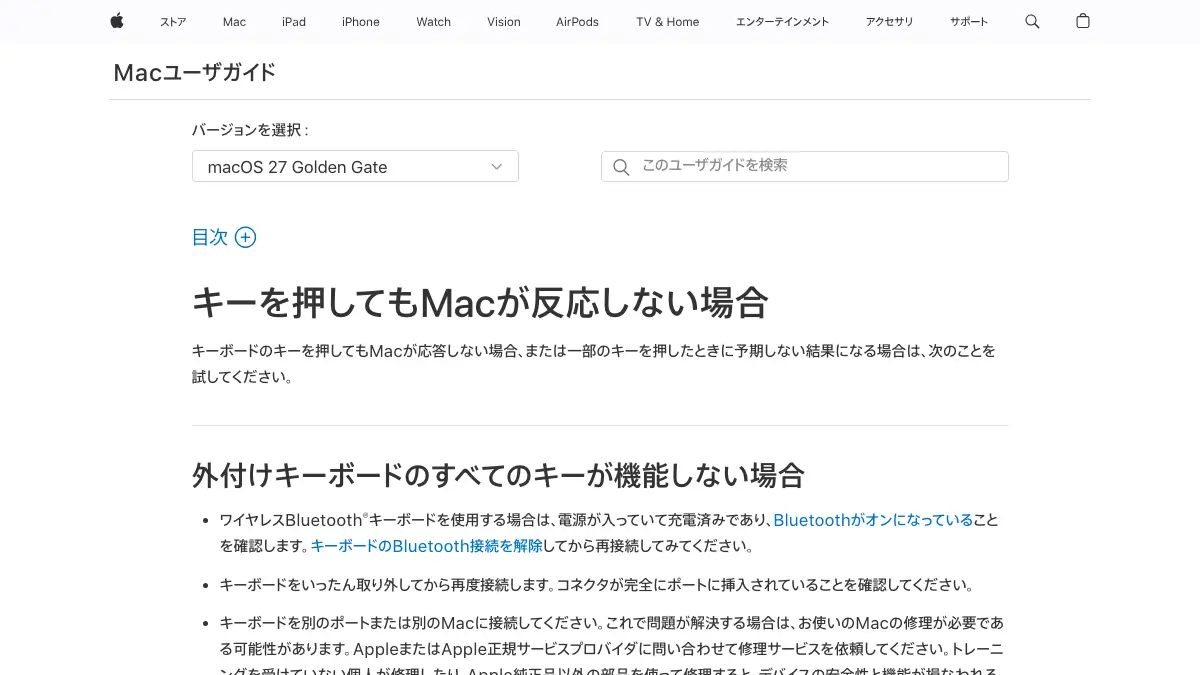
Apple の「キーを押してもMacが反応しない場合」は、外付けキーボード・内蔵キーボード・メディアイジェクトキーまたはCaps Lockキー・ほかのキーの4つの見出しで原因を分けています。
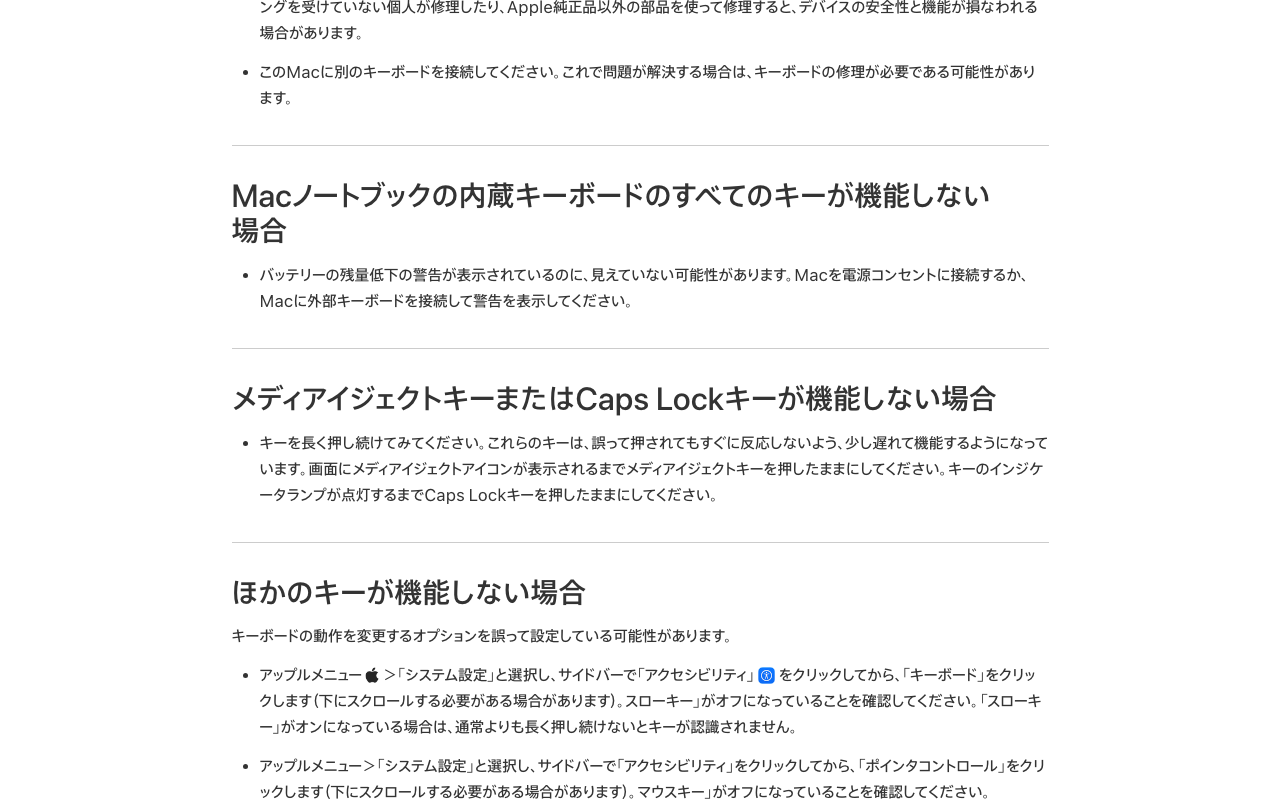
2026年10月13日3時27分に撮影した Apple サポート(1280×800)。
Apple の文言で、ページに載っている順に並べます。
- 接続。 「ワイヤレスBluetooth ® キーボードを使用する場合は、電源が入っていて充電済みであり、Bluetoothがオンになっていることを確認します。」
- Caps Lock は長押し。 「これらのキーは、誤って押されてもすぐに反応しないよう、少し遅れて機能するようになっています。」「キーのインジケータランプが点灯するまでCaps Lockキーを押したままにしてください。」これは Caps Lock が反応しない時の説明で、大文字の固定を外す手順は、取得した Apple の4ページには書かれていませんでした。
- スローキー。 「「スローキー」がオンになっている場合は、通常よりも長く押し続けないとキーが認識されません。」場所は「システム設定」>「アクセシビリティ」>「キーボード」です。
- マウスキー。 「アクセシビリティ」の「ポインタコントロール」で、「マウスキー」がオフか確かめます。
- 入力メニュー。 「キーボード」設定で「メニューバーに入力メニューを表示」をオンにし、入力メニューで適切なキーボードレイアウトが選ばれているか確かめます。
Caps Lock のキーは、「システム設定」の「キーボード」>「キーボードショートカット」>「修飾キー」で割り当てを変えられます(Apple「Macで修飾キーの動作を変更する」)。「入力ソース」の設定には、Caps Lock で入力ソースを切り替えるオプションもあります(Apple)。
直らない時は、別のキーボード・別のパソコンで確かめてからサポートへ
Microsoft は、別の PC でも動かなければデバイスの交換が必要な可能性があると書きます。Apple は、別のポートや別の Mac で問題が解決する場合は Mac の修理が必要な可能性があるとし、「AppleまたはApple正規サービスプロバイダに問い合わせて修理サービスを依頼してください。」と書きます。別のキーボードをつないで解決する場合は、「キーボードの修理が必要である可能性があります。」です。
2026年10月13日3時28分に、この Mac で読んだ設定値と開いた公式ページ
筆者は2026年10月13日3時28分50秒に、この Mac で読むだけのコマンドを実行しました。設定は変えておらず、キー入力の記録も取っていません。
| 読んだもの | 結果 | 筆者の読み |
|---|---|---|
sw_vers(ProductVersion) |
26.6 | この Mac の macOS は 26.6 |
defaults read com.apple.universalaccess slowKey / stickyKey |
どちらも 0 | スローキー・固定キーの設定値と考えられる。0 がオフを指すかは Apple のページに書かれていない |
hidutil property --get "UserKeyMapping" |
(null) |
hidutil で付け替えたキーは無いと読める。「修飾キー」の設定がこの値に出るかは確かめていない |
defaults read com.apple.HIToolbox AppleCurrentKeyboardLayoutInputSourceID |
com.apple.keylayout.ABC |
キーの配列(レイアウト)は ABC と読める。日本語入力のオン/オフはこの値からは分からない |
有効な入力ソースには、「ABC」と日本語のローマ字入力が含まれていました。Apple のページが書くのは機能の名前で、defaults のキー名や値の意味ではないので、両者を結ぶのは筆者の読みです。
公式ページは、画面を表示しない設定のブラウザで、ログインせずに開きました。
- 3時18分から3時36分に、Microsoft の日本語ページ14本と、出典に挙げた Apple のページ4本を保存しました。NEC と Dynabook の Q&A は、3時52分から7時38分に保存しています。3時27分に Apple のページを 1280×800 と 390×844 で撮影しました。どちらの撮影でも、画面上部の「バージョンを選択」は「macOS 27 Golden Gate」で、この Mac(26.6)と一致しません。
- Microsoft の IME のページは、スマホ幅と英語版で「The request is blocked.」の表示になり、押さずに諦めました。
Windows で試していない点と、原文に無かった点
- Windows の実機での操作。 筆者はこの Mac だけを使い、Windows でキーを押して確かめていません。Windows の手順は Microsoft と国内メーカーのページの文言に基づきます。
- IME の表の「Shift + CapsLock」。 英語配列(101/102 キー)の表に同じ行が2つあり、意味が違います(「Shift + ひらがなキーに相当」と「英数キーに相当」)。英語版を取得できず、誤訳かは確認していません。
- 日本語配列の Mac の「英数」「かな」キー、Mac の設定画面の項目名。 Apple のガイドは macOS 27 版の表示で、筆者の Mac は 26.6 です。画面を開いての確認はしていません。
手順の出どころは Microsoft・Apple と国内メーカーの日本語ページ
Windows は Microsoft サポートと Microsoft Learn の日本語ページ、大文字の解除・Num Lock・Fn キーは NEC(LAVIE)と Dynabook の公式 Q&A、Mac は Apple サポートの Mac ユーザガイドに基づきます。
この記事でよく聞かれること
- キーボードで入力できない時、最初に何を確かめますか
- 筆者の整理では、画面に何も出ないのか、文字は出るが大文字や半角英数になるのかを先に見分けます。何も出ない時は、Microsoft のサポートが挙げる USB の抜き差し・別の USB ポート・電池・別の PC での動作を確かめます。文字は出る時は、Caps Lock の状態と IME の入力モードを見ます。順番は筆者の提案で、公式の順番ではありません。
- キーボードの大文字が戻らない時の直し方は
- 日本語キーボードの Windows パソコンでは、Shift キーを押しながら CapsLock(英数)キーを押すと大文字の固定が解除される、と NEC(Windows 11・10)と Dynabook(Windows 10)の公式 Q&A が書いています。Shift を押さずに同じキーだけを押すと、Microsoft 日本語 IME のキー表のとおり「ひらがなモードと英数字モードを切り替えます。」なので、入力モードも合わせて確かめます。Mac の Caps Lock は、Apple によると少し遅れて反応するキーです。すでに打った英字は、Word なら「大文字と小文字の変更」で直せます。
- キーボードで大文字と小文字を切り替えるにはどうしますか
- 1文字だけ大文字にするなら、Dynabook の FAQ のとおり[Shift]キーを押しながら英字キーを押します。続けて大文字にするなら Caps Lock で、日本語キーボードの Windows は Shift を押しながら CapsLock キー(NEC・Dynabook)、Mac は Apple によるとランプが点灯するまで Caps Lock キーを押し続けます。日本語入力中に打った文字は、Microsoft 日本語 IME のキー表で F9 が「入力文字列を全角英数字に変換します。」、F10 が「入力文字列を半角英数字に変換します。」です。Word で選んだ文字は、「大文字と小文字の変更」か Shift + F3 キーで切り替わります(Microsoft)。
- 半角/全角キーを押しても日本語に切り替わりません
- Microsoft 日本語 IME のキー表(日本語キーボード 106/109 キー)は、「半角/全角」を「日本語入力のオン/オフを切り替えます。」と書き、「ひらがな」を「ひらがなモードに入ります。」と書きます。かな入力とローマ字入力の切り替え(Alt + ひらがな)は、IME 設定で該当の項目を有効にしておく必要がある、と同じ表にあります。新しい IME で問題が出る時は、「以前のバージョンの Microsoft IME を使用」の設定が用意されています。
- フィルター キーとは何で、オンになっているかはどう確かめますか
- Microsoft のサポートによると、フィルター キーは「短時間または繰り返されるキー操作を無視できるようになります」という機能です(Windows 11 の表記)。Windows ロゴ キー + U、または[スタート]>[設定]>[アクセシビリティ]から[キーボード]を開いて確かめます。右 Shift を 8 秒間押すと入り切りできる、とも書かれています。Mac では「スローキー」が近い機能と筆者は見ており、Apple は「通常よりも長く押し続けないとキーが認識されません」と書きます。
- Bluetooth のキーボードが反応しない時は何を確かめますか
- Apple のサポートは、ワイヤレス Bluetooth キーボードは「電源が入っていて充電済みであり、Bluetoothがオンになっていること」を確かめ、Bluetooth 接続を解除してから再接続するよう書いています。Microsoft は、Bluetooth 接続のワイヤレス機器は別の「Windows のBluetoothの問題を解決する」を参照するよう案内しています。ペアリングの手順は、同じサイトの Bluetooth の記事にあります。
- Mac のキーボードで Caps Lock が反応しない時は
- Apple のサポートによると、Caps Lock キーは誤って押されてもすぐに反応しないよう少し遅れて機能するので、「キーのインジケータランプが点灯するまでCaps Lockキーを押したままにしてください」とのことです。ほかのキーが重い場合は、「システム設定」の「アクセシビリティ」の「キーボード」で「スローキー」がオフか確かめるよう書かれています。
- Windows で Caps Lock を Shift キーで解除できますか
- 日本語キーボードでは、できると NEC と Dynabook の公式 Q&A が書いています。NEC の Windows 11 向け Q&A は、「Shift」キーを押しながら「CapsLock」キーを押して CapsLock の設定を解除すると書き、Dynabook の Windows 10 向け FAQ も解除に同じ組み合わせを挙げます。オンかオフかは、キーのランプか、ランプの無い機種では言語バーの「CAPS」の表示で確かめられる、と NEC は書きます。この手順は、本記事が取得した Microsoft の日本語ページには見つかりませんでした。筆者は Windows の実機で試していません。
出典・参照資料
- 一次資料Microsoft サポート:Windows でのマウス、キーボードの問題(接続・ワイヤレス・別の PC での確認・ドライバー。2026年10月13日3時18分に取得、3時36分に撮影) ↗
- 一次資料Microsoft サポート:Microsoft 日本語 IME(日本語キーボード 106/109 キーと 101/102 キーのキー表。2026年10月13日3時18分に取得、3時28分・3時33分に撮影) ↗
- 一次資料Microsoft サポート:マウス、キーボード、およびその他の入力デバイスを使いやすくする(フィルター キー・固定キー・切り替えキー・マウス キー・スクリーン キーボード。Windows 11 と Windows 10 のタブ。2026年10月13日3時18分に取得、3時34分に撮影) ↗
- 一次資料Microsoft サポート:アクセシビリティのための Windows のキーボード ショートカット(右 Shift 8 秒・Shift 5 回・NumLock 5 秒。2026年10月13日3時18分に取得) ↗
- 一次資料Microsoft サポート:一部のファンクション キーが以前のように機能しません(日本語 IME の F6〜F10。2026年10月13日3時20分に取得) ↗
- 一次資料Microsoft サポート:Windows で言語とキーボード/入力レイアウト設定を管理する(Windows ロゴ キー + スペース バー。2026年10月13日3時20分に取得) ↗
- 一次資料Microsoft サポート:Surface キーボードまたはタイプ カバー用の特別なキーとファンクション キー(Fn キー。2026年10月13日3時20分に取得) ↗
- 一次資料Microsoft サポート:テキストの文字種を変更する(Word の「大文字と小文字の変更」と Shift + F3。2026年10月13日3時27分に取得) ↗
- 一次資料Microsoft サポート:Windows のキーボード ショートカット(「Num Lock」「Caps Lock」の語を調べるために取得。2026年10月13日3時19分) ↗
- 一次資料Microsoft サポート:Windows キーボードのヒントとコツ(語を調べるために取得。2026年10月13日3時27分) ↗
- 一次資料Microsoft サポート:Windows でタッチ キーボードを有効または無効にする(語を調べるために取得。2026年10月13日3時27分) ↗
- 一次資料Microsoft Learn:キーボード日本 - ImeOn / ImeOff の実装(「Eisu キー (Caps Lock キー)」の記載。ページに表示の最終更新 2024年2月21日。2026年10月13日3時19分に取得) ↗
- 一次資料Microsoft Learn:日本語キーボード レイアウト(語を調べるために取得。2026年10月13日3時26分) ↗
- 一次資料Apple サポート:キーを押してもMacが反応しない場合(Macユーザガイド。2026年10月13日3時25分に取得、3時27分に撮影) ↗
- 一次資料Apple サポート:Macの「入力ソース」設定を変更する(Caps Lock の長押し。2026年10月13日3時26分に取得) ↗
- 一次資料Apple サポート:Macで別の言語を入力する(Caps Lock キーで入力ソースを切り替える設定。2026年10月13日3時22分に取得) ↗
- 一次資料Apple サポート:Macで修飾キーの動作を変更する(「Caps Lockキー」の割り当て。2026年10月13日3時25分に取得) ↗
- 一次資料NEC LAVIE 公式 Q&A 24522:Windows 11でアルファベットが大文字で入力される場合の対処方法(Shift を押しながら CapsLock・ランプと言語バーの CAPS。更新日 2025/08/20。2026年10月13日3時53分に取得) ↗
- 一次資料NEC LAVIE 公式 Q&A 19998:Windows 10でアルファベットが大文字で入力される場合の対処方法(更新日 2026/10/05。2026年10月13日7時35分に取得) ↗
- 一次資料Dynabook 公式 FAQ 017512:CAPSLOCKを有効にしてアルファベットを常に大文字で入力する方法<Windows 10>(解除も SHIFT を押しながら CAPSLOCK。更新日 2025.06.04。2026年10月13日7時38分に取得) ↗
- 一次資料Dynabook 公式 FAQ 019465:アルファベットを入力する方法<Windows 11>(Shift を押しながら英字キーで大文字。2026年10月13日3時52分に取得) ↗
- 一次資料NEC LAVIE 公式 Q&A 23498:Windows 11でキーボードのテンキーから数字が入力できない場合の対処方法(Num Lock・マウスキー機能。更新日 2026/09/08。2026年10月13日3時53分に取得) ↗
- 一次資料NEC LAVIE 公式 Q&A 8031:ノートパソコンでアルファベットのキーを押しても数字が入力される場合の対処方法(更新日 2026/04/22。2026年10月13日3時53分に取得) ↗
- 一次資料Dynabook 公式 FAQ 019469:キーボードの文字キーに印刷されている複数の文字や記号を使い分ける方法<Windows 11>(Fn+F11 の数字ロックモード。2026年10月13日3時52分に取得) ↗
- 一次資料NEC LAVIE 公式 Q&A 3072:Windowsで知っておくと便利なキーボードの操作方法(Fn キーを押しながら Esc キー。更新日 2026/04/14。2026年10月13日7時37分に取得) ↗

大きいニュースはYouTubeでも解説しています。Xでは新着記事をお知らせしています。
コメント
まだコメントはありません。最初のコメントを書いてみませんか?
AIについて聞きたいことはありますか?
質問箱で無料で受け付けています。回答は公開され、他の方の参考にもなります。
質問箱を見る →関連記事
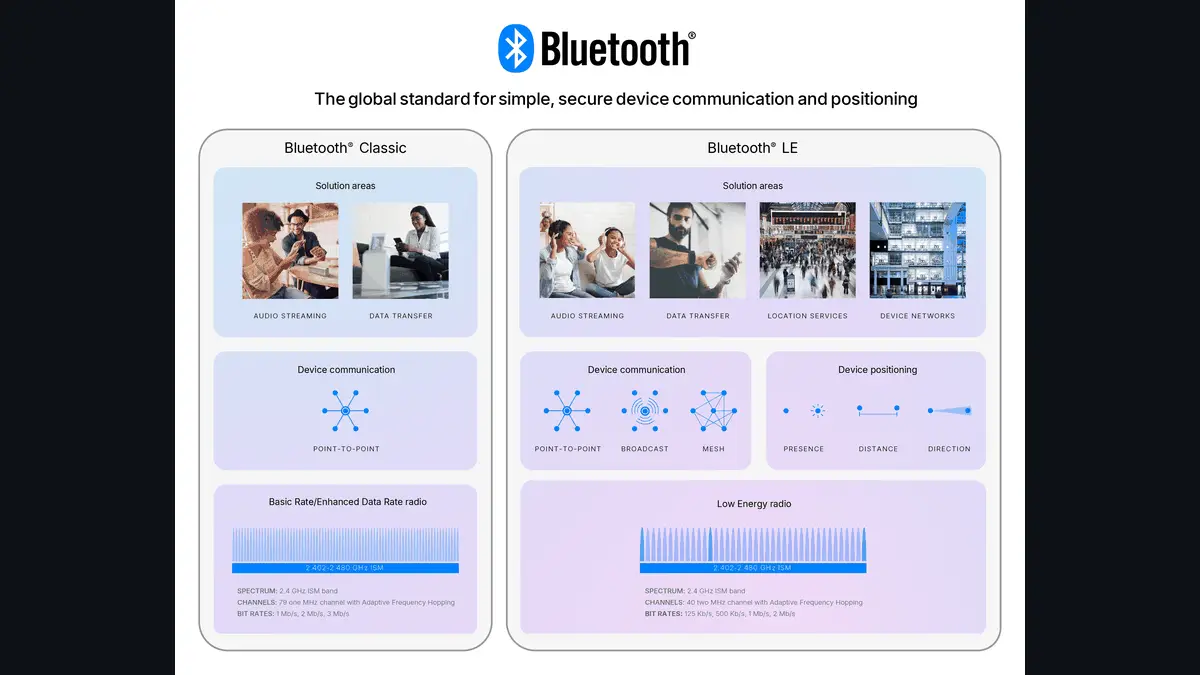
Bluetooth(ブルートゥース)とは 機器どうしをケーブルなしでつなぐ近距離無線の規格で、最新のコア仕様は6.3。Windows 11は「デバイスの追加」、Macは「システム設定」の「Bluetooth」で接続。デバイスマネージャーに表示されない時の確かめ方【2026年10月版】
Bluetooth(ブルートゥース)とは機器どうしをケーブルなしでつなぐ近距離無線の規格で、最新のコア仕様は6.3。Windows 11は「デバイスの追加」、Macは「システム設定」の「Bluetooth」で接続。デバイスマネージャーに表示されない時の確かめ方【2026年10月版】
OS(オーエス)とは コンピュータを動かす基本のソフト。OSの確認方法はWindowsが「設定」>「システム」>「バージョン情報」、Macが「このMacについて」、iPhoneが「設定」>「一般」>「情報」、Androidが「デバイス情報」。最新はWindows 11 26H2・macOS 27・iOS 27・Android 17【2026年10月版】
OS(オーエス)とはコンピュータを動かす基本のソフト。OSの確認方法はWindowsが「設定」>「システム」>「バージョン情報」、Macが「このMacについて」、iPhoneが「設定」>「一般」>「情報」、Androidが「デバイス情報」。最新はWindows 11 26H2・macOS 27・iOS 27・Android 17【2026年10月版】
パソコンが重い・動きが遅い時の対処方法 Ctrl+Shift+Escでタスクマネージャーを開きCPU・メモリ・ディスクのどれが高いか見て、再起動・Windows Update・スタートアップアプリ・ストレージの空き・ウイルスのスキャン・電源モードを順に試す。Macはアクティビティモニタ【2026年10月版】
パソコンが重い・動きが遅い時の対処方法Ctrl+Shift+Escでタスクマネージャーを開きCPU・メモリ・ディスクのどれが高いか見て、再起動・Windows Update・スタートアップアプリ・ストレージの空き・ウイルスのスキャン・電源モードを順に試す。Macはアクティビティモニタ【2026年10月版】
Windowsのスクリーンショットのやり方 Windows+Shift+Sで範囲を選んで撮る。全画面のファイル保存はWindows+PrtScn(プリントスクリーン)、Windows 11はPrtScnの既定が変わった。Snipping Tool(スニッピングツール)の保存先とAIのテキスト抽出【2026年10月版】
Windowsのスクリーンショットのやり方Windows+Shift+Sで範囲を選んで撮る。全画面のファイル保存はWindows+PrtScn(プリントスクリーン)、Windows 11はPrtScnの既定が変わった。Snipping Tool(スニッピングツール)の保存先とAIのテキスト抽出【2026年10月版】
Excel(エクセル)のショートカットキー一覧 コピーは Ctrl+C・貼り付けは Ctrl+V、シート移動は Ctrl+Page Down/Page Up、取り消し線は Ctrl+5(Mac は Shift+Cmd+X)。Windows・Mac・Web版の違いと、覚えずに Copilot に頼める範囲【2026年10月版】
Excel(エクセル)のショートカットキー一覧コピーは Ctrl+C・貼り付けは Ctrl+V、シート移動は Ctrl+Page Down/Page Up、取り消し線は Ctrl+5(Mac は Shift+Cmd+X)。Windows・Mac・Web版の違いと、覚えずに Copilot に頼める範囲【2026年10月版】
Windows 10 のサポート期限 サポートは2025年10月14日に終了済み、個人向けの拡張セキュリティ更新(ESU)は2027年10月12日まで1年延長。料金は無料から30ドル相当、Windows 11 に上げられるかは「PC 正常性チェック」で確かめる【2026年10月版】
Windows 10 のサポート期限サポートは2025年10月14日に終了済み、個人向けの拡張セキュリティ更新(ESU)は2027年10月12日まで1年延長。料金は無料から30ドル相当、Windows 11 に上げられるかは「PC 正常性チェック」で確かめる【2026年10月版】
USB PD(ユーエスビー ピーディー)とは USBのケーブルで電圧と電流を取り決めて給電する規格で、最大240W(USB PD 3.1)。端子の形(USB-C)・データの速さ(USB 5Gbps〜80Gbps)・給電(PD)は別々に決まり、ケーブルはUSB-IFの認証ロゴの数字で見分ける【2026年10月版】
USB PD(ユーエスビー ピーディー)とはUSBのケーブルで電圧と電流を取り決めて給電する規格で、最大240W(USB PD 3.1)。端子の形(USB-C)・データの速さ(USB 5Gbps〜80Gbps)・給電(PD)は別々に決まり、ケーブルはUSB-IFの認証ロゴの数字で見分ける【2026年10月版】