Excel(エクセル)のショートカットキー一覧コピーは Ctrl+C・貼り付けは Ctrl+V、シート移動は Ctrl+Page Down/Page Up、取り消し線は Ctrl+5(Mac は Shift+Cmd+X)。Windows・Mac・Web版の違いと、覚えずに Copilot に頼める範囲【2026年10月版】
Excel の主なショートカットキーは、Microsoft サポートの「Excel のキーボード ショートカット」の表では、Windows でコピー Ctrl+C・貼り付け Ctrl+V・元に戻す Ctrl+Z・次のシートへ Ctrl+Page Down・取り消し線 Ctrl+5、Mac では取り消し線が Shift+Cmd+X。筆者は2026年10月8日朝に日本語版と英語版の表を取得して突き合わせ、Windows・Mac・Web版の3つを分けて並べた。Excel の Copilot は Microsoft 365 Personal(月2,130円)などの契約者向けで、無料の Microsoft アカウントだけでは使えない。

目次
2026年10月8日・日本時間時点の情報です。 Excel(エクセル)の主なショートカットキーは、Microsoft サポートの「Excel のキーボード ショートカット」の表によると、Windows ではコピーが Ctrl+C、貼り付けが Ctrl+V、元に戻すが Ctrl+Z、次のシートへ移動が Ctrl+Page Down、取り消し線が Ctrl+5で、Mac では取り消し線が Shift+Cmd+X になる。ショートカットは無料で使えるが、操作を文章で頼める Excel の Copilot(コパイロット)は Microsoft 365 Personal(日本の公式ページで月2,130円)などの契約者向けで、無料の Microsoft アカウントだけでは使えない。
3行まとめ
- 取得した表の範囲では、コピー Ctrl+C・貼り付け Ctrl+V・元に戻す Ctrl+Z・保存 Ctrl+S・太字 Ctrl+B・セルの編集 F2 は、Windows と Mac(Ctrl の代わりに Cmd)で同じ形。違いが出るのは、取り消し線(Windows は Ctrl+5、Mac は Shift+Cmd+X)、シート移動(Mac は Option+矢印も使える)、Excel を終了するキー(Windows の表は Alt+F4、Mac の表は Cmd+Q)など。
- Microsoft の表は米国のキーボード配列が基準。本記事は日本語版と英語版でキーの組み合わせを突き合わせ、一致したものだけを載せた。Mac の表は前のシートの行にも次のシートと同じ Ctrl+Page Down を書いている(日英とも)ので、前のシートは同じ行のもう一方のキー Option+← を載せた。
- Excel の Copilot で操作を頼むには契約が要る。個人向けは Personal 月2,130円・Family 月2,740円・Premium 月3,200円(2026年10月8日の公式ページの表示)。取得した公式の2ページが挙げるのは書式の適用やシートの追加などの操作やデータへの質問で、ショートカットを聞く使い方の記載は無い。
この表は、どの Microsoft のページから写したか
写したのは、Microsoft サポート日本語版のページ「Excel のキーボード ショートカット」(HTML 内の更新日は2026年8月18日)の表。同じページに「Windows」「macOS」「Office for iOS」「Android 版 Office」「Web」のタブがあり、筆者は Windows・macOS・Web の3つのタブの表を取得した。iOS と Android のタブは見ていない。
ページの冒頭には、次の注がある。
このトピックで示すショートカット キーは、米国のキーボードのレイアウトをベースにしています。 その他のレイアウトでのキーは、米国のキーボードのキーと正確に対応しない可能性があります。
日本語配列のキーボードで記号キー(「;」「:」「@」など)のショートカットが合わない時は、この注のとおり、配列の違いが理由の可能性がある。
ショートカットの書き方についても、ページは次のように説明している。
ショートカットのプラス記号 (+) は、複数のキーを同時に押す必要があることを意味しています。 ショートカットのコンマ記号 (,) は、複数のキーを順番に押す必要があることを意味しています。
たとえば「Ctrl+C」は2つのキーを同時に押す。「Alt+H, H」は、Alt と H を押して離し、続けて H を押す。
日本語版の表と英語版の表で、キーは同じか
日本語版の表には、英語の語が混ざった行や、英語版とキーが食い違う行があり、そのまま写すとキーの組み合わせを取り違えかねない。そこで、同じページの英語版(Keyboard shortcuts in Excel)を同じ時刻に取得し、Windows と macOS の表を行ごとに突き合わせた。本記事に載せたキーは、日本語版と英語版で組み合わせが同じものだけ。突き合わせで気づいた点は次のとおり。
- 日本語版 Windows の表に「signCtrl キー + Shift キー + キャレット記号(^)」のように、英語の語が混ざった行がある。本記事には載せていない。
- 日本語版 Windows の表の「時刻の表示形式」は「Ctrl + アット マーク (@)」、英語版は「Ctrl+Shift+At sign (@)」と、Shift の有無が食い違う。本記事には載せていない。
- Mac の表の「ブックの前のシートに移動する」の行は、日本語版が「Ctrl+Page down または Option キー + ←キー」、英語版が「Ctrl+Page down or Option+Left arrow key」と書く。次のシートの行と同じ Ctrl+Page down が、前のシートの行にも書かれている。1つのキーが次と前の両方に書かれていて、表からはどちらへ動くかを決められないので、本記事は前のシートには同じ行のもう一方のキー Option+← だけを載せた。Mac で Ctrl+Page Up が前のシートに動くかは、Mac の表に書かれておらず、筆者も試していない。
- Web 版の表の Alt+Ctrl+Page Down/Page Up の行は、日本語版が「次のタブ」「前のタブ」と書き、英語版が「next sheet」「previous sheet」と書く(キーの組み合わせは同じ)。
- Mac の表の「選択範囲を切り取ります」の行は、3つ目のキーを、「Shift キーを押しながら」(英語版は「Shift+」)に続くキーの画像(日本語版の代替テキストは「十字記号が付いた Mac の [削除] ボタン。」)で示していて、キーの名前は文字で書かれていない。本記事は文字で書かれた Cmd+X と Ctrl+X だけ載せた。
英語版との突き合わせで、本記事の表のキーに食い違いは残っていない。ただし、これは2026年10月8日の版での話で、Microsoft が表を更新すれば変わりうる。
Windows の主なショートカットキー
次の表は、日本語版の Windows のタブから、初心者がよく使う操作を選んで写したもの。操作の名前は公式の文言を短くした。ここに無い操作は、末尾の公式ページの表にある。
| 操作 | キー | 公式の表の節 |
|---|---|---|
| 選択範囲をコピーする | Ctrl+C | よく使われるショートカット |
| 選択範囲を貼り付ける | Ctrl+V | よく使われるショートカット |
| 選択範囲を切り取る | Ctrl+X | よく使われるショートカット |
| 最近の操作を元に戻す | Ctrl+Z | よく使われるショートカット |
| 直前の操作を繰り返す(可能な場合) | Ctrl+Y | 選択および操作 |
| ブックを保存する | Ctrl+S | よく使われるショートカット |
| ブックを開く | Ctrl+O | よく使われるショートカット |
| ブックを閉じる | Ctrl+W | よく使われるショートカット |
| 名前を付けて保存する | F12 | ファンクション キー |
| セルの内容を削除する | Delete | よく使われるショートカット |
| 太字にする、または解除する | Ctrl+B(または Ctrl+2) | セルの書式設定 |
| 斜体にする、または解除する | Ctrl+I(または Ctrl+3) | セルの書式設定 |
| 下線を引く、または解除する | Ctrl+U(または Ctrl+4) | セルの書式設定 |
| 取り消し線を適用する、または解除する | Ctrl+5 | セルの書式設定 |
| [セルの書式設定] ダイアログを開く | Ctrl+1 | セルの書式設定 |
| [形式を選択して貼り付け] を開く | Ctrl+Alt+V | セルの書式設定 |
表の見方は、2列目が押すキー、3列目が公式のページのどの節に載っていたか。
セルの中を動く・選ぶ・入力する
| 操作 | キー |
|---|---|
| ブック内で次のシートに移動する | Ctrl+Page Down |
| ブック内で前のシートに移動する | Ctrl+Page Up |
| 新しいワークシートを挿入する | Shift+F11(ファンクション キーの節。Alt+Shift+F1 も同じと書かれている) |
| データ領域の端(先頭行・末尾行・左端列・右端列)へ移動する | Ctrl+方向キー |
| ワークシートの先頭へ移動する | Ctrl+Home |
| 使われている最後のセルへ移動する | Ctrl+End |
| ワークシート全体を選択する | Ctrl+A または Ctrl+Shift+Space |
| 列全体を選択する | Ctrl+Space |
| 行全体を選択する | Shift+Space |
| アクティブなセルを編集し、中身の末尾にカーソルを移す | F2 |
| 同じセルの中で改行する | Alt+Enter |
| 選択したセル範囲に、アクティブなセルと同じ値を入力する | Ctrl+Enter |
| 選択範囲の下方向へ、内容と書式をコピーする | Ctrl+D |
| ハイパーリンクの挿入ダイアログを開く | Ctrl+K |
| 現在の日付を入力する | Ctrl+;(セミコロン) |
| 合計の数式(SUM)を挿入する | Alt+=(等号) |
| 選択した行を非表示にする | Ctrl+9 |
| 選択した列を非表示にする | Ctrl+0 |
「次のシート」と「前のシート」は、Windows の表では Ctrl+Page Down と Ctrl+Page Up の組になっている(日本語版・英語版で一致)。
Mac の主なショートカットキー
Mac のタブの表は、Windows とキーの作りが違う。Microsoft の Mac の表では、多くの操作が「Cmd+◯ または Ctrl+◯」と2通り書かれている。タブの冒頭の注は、Windows の Ctrl キーのショートカットの多くは Mac の Control キーでも機能するが、すべてではない、と書く。Cmd は Command キーのこと。
| 操作 | キー(Mac) |
|---|---|
| 選択範囲をコピーする | Cmd+C(または Ctrl+C) |
| 選択範囲を貼り付ける | Cmd+V(または Ctrl+V) |
| 選択範囲を切り取る | Cmd+X(または Ctrl+X) |
| 操作を元に戻す | Cmd+Z(または Ctrl+Z) |
| 操作をやり直す | Cmd+Y、Ctrl+Y、Cmd+Shift+Z のいずれか |
| ブックを保存する | Cmd+S(または Ctrl+S) |
| ブックを開く | Cmd+O(または Ctrl+O) |
| ウィンドウを閉じる | Cmd+W(または Ctrl+W) |
| Excel を終了する | Cmd+Q |
| [名前を付けて保存] を表示する | Cmd+Shift+S または F12 |
| 選択範囲をクリアする | Delete |
| 太字にする、または解除する | Cmd+B |
| 斜体にする、または解除する | Cmd+I |
| 下線を適用する、または解除する | Cmd+U |
| 取り消し線を適用する、または解除する | Shift+Cmd+X |
| [セルの書式設定] を表示する | Cmd+1 |
| 下のセルを塗りつぶす(上のセルの内容を下へコピー) | Cmd+D |
| すべてを選ぶ | Cmd+A |
| 選択したセルを編集する | F2 |
| 同じセルの中で改行する | Option+Return(または Ctrl+Option+Return) |
| ブックの次のシートに移動する | Ctrl+Page Down または Option+→ |
| ブックの前のシートに移動する | Option+←(公式の表はこの行にも Ctrl+Page Down を併記。上の節を参照) |
| 新しいシートを挿入する | Shift+F11(公式の表は、Mac の既定のショートカットと競合するキーに付ける印「*」をこの行に付けている) |
Microsoft の Mac の表は、Home や Page Down を使う行に、MacBook での押し方を Fn キーとの組み合わせで併記している。たとえば「シートの先頭に移動する」は「Ctrl+Home。MacBook では Ctrl+Fn+左方向キー」。ファンクション キー(F2 や F12)についても、同じタブは「関数キーが期待どおりに機能しない場合は、ファンクション キーに加えて Fn キーを押します。」と書き、Fn キーを毎回押さずに済む Mac のシステム設定の変更も案内している。MacBook で F2 を押しても編集に入らない時は、この2つがページの案内になる(筆者は Mac で試していない)。
Web版 Excel(ブラウザーで使う Excel)のショートカットキー
Web 版のタブの冒頭で、Microsoft は次のように書く。
Excel for the webは Web ブラウザーで実行されるため、キーボード ショートカットはデスクトップ プログラムとは異なります。 [中略] また、F1 (ヘルプ) や Ctrl + O (開く) などの一般的なショートカットは、Excel for the webではなく Web ブラウザーに適用されます。
そのうえで、Web 版の表に載っていた主なキーは次のとおり。
| 操作 | キー(Web 版) |
|---|---|
| 選択範囲をコピー・貼り付け・切り取り | Ctrl+C・Ctrl+V・Ctrl+X |
| 操作を元に戻す/やり直す | Ctrl+Z/Ctrl+Y |
| 太字を適用する | Ctrl+B |
| 特定のセルに移動する | Ctrl+G |
| 選択したセルを編集する | F2 |
| 同じセルの中で改行する | Alt+Enter |
| 次のシートに切り替える | Alt+Ctrl+Page Down |
| 前のシートに切り替える | Alt+Ctrl+Page Up |
| 次のシートに切り替える(Microsoft Teams または Chrome 以外のブラウザーの場合) | Ctrl+Page Down |
| 前のシートに切り替える(同上) | Ctrl+Page Up |
Web 版のシート移動の行は、日本語版と英語版で書き方が違う。日本語版は Alt+Ctrl+Page Down の行を「次のタブに切り替える」と書くが、英語版は同じキーを「Switch to the next sheet」(次のシートに切り替える)と書く。キーの組み合わせは同じで、日本語版の「タブ」はシートのこと、と英語版から読める。どちらの版も、Alt+Ctrl+Page Down/Page Up の行には条件を書いておらず、Ctrl+Page Down/Ctrl+Page Up の行にだけ「Microsoft Teams または Chrome 以外のブラウザーの場合」と条件を付けている。そのため、Chrome で Web 版を使う時の次のシートは Alt+Ctrl+Page Down、前のシートは Alt+Ctrl+Page Up になる、と表からは読める。筆者は Chrome で動かして確かめてはいない。
同じタブの末尾には、ブラウザーと競合するキーを、Web 版の「ヘルプ > キーボード のショートカット」で「ブラウザ ショートカットを上書き」を選んでデスクトップ版と同じように使う設定の案内もある(筆者は試していない)。
取り消し線の Windows・Mac・Web 版の違い
「取り消し線」のキーを、公式の表で探した。取得した Windows・macOS・Web の3つの表と英語版に「取り消し線」「strikethrough」を検索すると、行があったのは Windows(日本語版・英語版)と macOS(同)だけだった。
- Windows:「取り消し線の書式を適用する、または解除する。」→ Ctrl+5
- Mac:同じ文言 → Shift+Cmd+X
- Web 版:本記事が取得した範囲の表には見当たらない。
同じキーをもう一度押すと解除される、と公式の文言(「適用する、または解除する」)にある。Web 版は、公式の表に取り消し線のキーが無い。Web 版の表は、リボンの [ホーム] タブを「テキストと数字の書式設定を行う」場所と書いている(キーボードでは Alt+Windows ロゴ キー, H で開く)。そこに取り消し線のボタンがあるかは、筆者は Web 版で確かめていない。
覚えきれない時、Excel の Copilot に頼める範囲
ここからは、Excel の公式の AI 機能の話。Microsoft サポートの「Excel の Copilot の使用を開始する」(HTML 内の更新日2026年10月4日)は、次のように説明する。
Excel の Copilot は、ブックの作成と編集に役立ちます。
同ページの「できること」の一覧には、「ワークシートの追加、名前の変更、削除」「条件付き書式、データの入力規則、罫線、スタイルを適用します」「並べ替え、フィルター処理」などが並ぶ。公式ページの書き方では、こうした操作は Copilot に文章で頼める作業になる。入口は、公式の文言では「Excel の右下隅にある Copilot アイコンを選択します」。
一方で、取得した使用開始のページとよく寄せられる質問のページの2つに「ショートカット」の語は1回も出てこない(保存したページの文字を検索して0件)。Copilot にショートカットキーを聞く使い方を、この2ページは書いていない。「取り消し線を引いて」のような頼み方が動くかどうかも、この2ページに記載は無く、筆者は実機で確かめていない。
使うには契約が要る。よく寄せられる質問のページは、Excel の Copilot に次のいずれかが必要だと書く。
AI クレジット プラン付きの Microsoft 365 Personal または Family サブスクリプション。 Microsoft 365 Premium サブスクリプション。 商用 Microsoft Copilot サブスクリプション。 Copilot Chat 対象の Microsoft 365 または Office 365 のビジネスまたはエンタープライズ サブスクリプション。
日本の個人向けの価格は、Microsoft 日本の「個人向け Copilot の価格プラン」のページに次のように出ていた(2026年10月8日9時52分に取得した表示)。
| プラン | 表示された月額 | ページの補足 |
|---|---|---|
| Microsoft 365 Personal | ¥2,130/月 | 「1 人用」。Personal に「1 か月間無料で試す」のボタンがあった |
| Microsoft 365 Family | ¥2,740/月 | 「1 - 6 人用 (AI はサブスクリプション所有者のみ利用可能)」 |
| Microsoft 365 Premium | ¥3,200/月 | 「1 か月間無料で試す」のボタンがあった |
同じページには、このほかに Microsoft 365 Pro(¥16,000/月)も載っていた。
Copilot が画面に出ない時の確認順(右下隅のボタン、ライセンスの更新など)は、Excel の Copilot が表示されない時の直し方に、Web 版 Excel を無料で使える範囲はExcel を無料で使う方法に整理してある。関数を Copilot に作らせる使い方はExcel 関数の使い方に分けた。
Copilot の中の操作にも、ショートカットがある。Windows のタブの表では、Copilot の作業ウィンドウを開くのが Alt+C、プロンプトの送信が Enter、実行の停止が Esc、Copilot が行った変更を受け入れるのが Ctrl+Enter。Mac は、開くのが Cmd+Ctrl+I、変更の受け入れが Cmd+Return。これらも公式の表の記載。筆者は Copilot を実機で試していないので、これらのキーも押していない。
筆者が公式ページを開いて見えたこと
2026年10月8日の朝、筆者は Microsoft サポートの日本語版ページを、画面を出さないブラウザー(Playwright・headless)で9時50分に開いて取得した。英語版は同じ9時50分に、ページの HTML をそのまま取り出す方法(curl)で取得した。9時53分に 1280×800 の大きさで日本語版の画面を撮影した。同じ時刻に 390×844(スマホの大きさ)でも開いたが、こちらは「The request is blocked.」とだけ表示され、ページは写らなかった。
1280×800 の画面には、見出し「Excel のキーボード ショートカット」の下に、上で引いた「注」の枠と、「Windows」「macOS」「Office for iOS」「Android 版 Office」「Web」の5つのタブが並んでいた。画面の右上には「Microsoft アカウントでサインイン」の案内が出ていたが、筆者はサインインしていない。表は、タブを切り替えなくても HTML の中に5つ分とも入っていたので、Windows・macOS・Web のタブの本文を取り出して、日本語版と英語版を並べて比べた(行ごとの突き合わせは Windows と macOS の表。Web のタブは、本記事に載せた行だけ英語版と照らした)。
実機で押していない点と、見ていないタブ
- 表のキーを実機で押していない。 表は公式の文言を写したもので、筆者は Excel を操作して一つずつ動作を確かめてはいない。日本語配列のキーボードで動かない記号キーがあるかは、確認していない。
- iOS・Android のタブは見ていない。 スマホ・タブレットの外付けキーボードでの操作は、公式の該当タブを参照してほしい。
- Excel のバージョン差は見ていない。 公式ページの「適用先」には、Excel for Microsoft 365 のほか、Excel 2024・2021・2019・2016、Mac 版などが並ぶ。どの行がどのバージョンで動くかを、筆者は実機で確かめていない。
- Copilot の実際の動き。 実機で試していないため、Copilot にショートカットや書式を頼んだ時の結果は見ていない。公式ページの記載(できること・条件・価格)だけを引いた。
- ここに載せなかったショートカット。 公式の表には、リボンのアクセス キー(Alt+H など)、数式・名前の定義、Power Pivot など、ここに載せていない行が数百ある。
本文で名指しした Microsoft のページ
表の全体は、日本語版のExcel のキーボード ショートカットにある。英語版はKeyboard shortcuts in Excel。Copilot の条件はExcel の Copilot に関してよく寄せられる質問、価格は個人向け Copilot の価格プラン。取得した原文と画面は、いずれも2026年10月8日朝の版。
この記事でよく聞かれること
- Excel でコピーと貼り付けのショートカットキーは何ですか?
- Windows は、コピーが Ctrl+C、貼り付けが Ctrl+V、切り取りが Ctrl+X。Mac は、Cmd+C、Cmd+V、Cmd+X(Ctrl との組み合わせでも動くと Microsoft の表は書く)。どちらも Microsoft サポートの「Excel のキーボード ショートカット」の表による(2026年10月8日確認)。貼り付けられない時の確認順は別の記事にまとめた。
- Excel でシート(タブ)を移動するショートカットキーは何ですか?
- Windows は、次のシートへが Ctrl+Page Down、前のシートへが Ctrl+Page Up。Mac は、次のシートへが Ctrl+Page Down または Option+右矢印、前のシートへが Option+左矢印。Microsoft の Mac の表は、前のシートの行にも次のシートと同じ Ctrl+Page Down を書いている(日本語版・英語版とも)。表から向きが決まるのは Option+左矢印のほうなので、本記事は前のシートにはこちらを載せた(筆者は Mac で押していない)。
- Excel で取り消し線を引くショートカットキーは何ですか?
- Windows は Ctrl+5。Mac は Shift+Cmd+X。同じキーを押すと解除される。Microsoft の表で取り消し線の行があるのは Windows と macOS の2つで、Web 版の表には本記事が取得した範囲では見当たらなかった。
- セルの中身を編集するショートカットキーは何ですか?
- F2 を押すと、選択中のセルの編集に入る(Windows の表は、カーソルが中身の末尾に移ると書く)。Windows・Mac・Web 版の表のすべてに載っている。同じセルの中で改行するのは、Windows が Alt+Enter、Mac が Option+Return。MacBook では Fn キーとの組み合わせが要る場合があり、Microsoft のページに Mac の設定の説明がある。
- Excel のショートカットキーを Copilot に聞けますか?
- 本記事が取得した Microsoft の Excel の Copilot の2ページ(使用開始と FAQ)には、ショートカットを聞く使い方の記載は無かった。書式の適用やシートの追加など、操作そのものを頼む使い方は公式が書いている。Copilot は、Microsoft 365 Personal・Family(AI クレジット付き)、Premium、商用 Copilot などの契約者向け。
- Excel の Copilot は無料で使えますか?
- 無料の Microsoft アカウントだけでは、Microsoft が挙げる4つの条件に入らない。条件は、AI クレジット プラン付きの Microsoft 365 Personal か Family、Microsoft 365 Premium、商用 Microsoft Copilot、Copilot Chat 対象の Microsoft 365 または Office 365 のビジネス・エンタープライズ向けプラン(2026年10月8日確認)。日本の個人向けは Personal 月2,130円、Family 月2,740円、Premium 月3,200円と公式ページに表示されていた。
- Web 版の Excel でも同じショートカットキーが使えますか?
- 多くは同じだが、一部は違う。Microsoft の Web 版の表は、F1(ヘルプ)や Ctrl+O(開く)のような一般的なショートカットは Excel ではなくブラウザーに適用される、と書く。Web 版のシート移動は、表に Alt+Ctrl+Page Down(次)・Alt+Ctrl+Page Up(前)が条件なしで載り、Ctrl+Page Down・Ctrl+Page Up には「Microsoft Teams または Chrome 以外のブラウザーの場合」と条件が付いている。Chrome では Alt+Ctrl のほうを使う、と表からは読める(筆者は実機で未確認)。
出典・参照資料
- 一次資料Excel のキーボード ショートカット(Microsoft サポート・日本語版・HTML 内 updated_at 2026-08-18・Windows/macOS/Web のタブを含む・2026年10月8日9時50分取得、9時53分に画面撮影) ↗
- 一次資料Keyboard shortcuts in Excel(同じページの英語版・キーの組み合わせを日本語版と突き合わせた・2026年10月8日9時50分取得) ↗
- 一次資料Excel の Copilot の使用を開始する(Microsoft サポート・日本語版・HTML 内 updated_at 2026-10-04・2026年10月8日9時52分取得) ↗
- 一次資料Excel の Copilot に関してよく寄せられる質問(Microsoft サポート・日本語版・必要なライセンス4種・HTML 内 updated_at 2026-10-04・2026年10月8日9時52分取得) ↗
- 一次資料個人向け Copilot の価格プラン(Microsoft 日本・Personal ¥2,130/月・Family ¥2,740/月・Premium ¥3,200/月の表示・2026年10月8日9時52分取得) ↗

大きいニュースはYouTubeでも解説しています。Xでは新着記事をお知らせしています。
コメント
まだコメントはありません。最初のコメントを書いてみませんか?
AIについて聞きたいことはありますか?
質問箱で無料で受け付けています。回答は公開され、他の方の参考にもなります。
質問箱を見る →関連記事

Excel(エクセル)でコピペ(コピー・貼り付け)できない時の確認順 Microsoft は2026年9月23日更新の既知の問題を公表、保護されたシート・結合セル・フィルター・貼り付けオプションの順に確認。Copilot で表を整えるには契約が必要【2026年10月版】
Excel(エクセル)でコピペ(コピー・貼り付け)できない時の確認順Microsoft は2026年9月23日更新の既知の問題を公表、保護されたシート・結合セル・フィルター・貼り付けオプションの順に確認。Copilot で表を整えるには契約が必要【2026年10月版】

Excel の Copilot(コパイロット)が表示されない時の直し方 ボタンは2026年4月以降「右下隅」に移動、使えるのは Microsoft 365 Personal(月2,130円)などの契約者。確認順と使い方【2026年10月版】
Excel の Copilot(コパイロット)が表示されない時の直し方ボタンは2026年4月以降「右下隅」に移動、使えるのは Microsoft 365 Personal(月2,130円)などの契約者。確認順と使い方【2026年10月版】
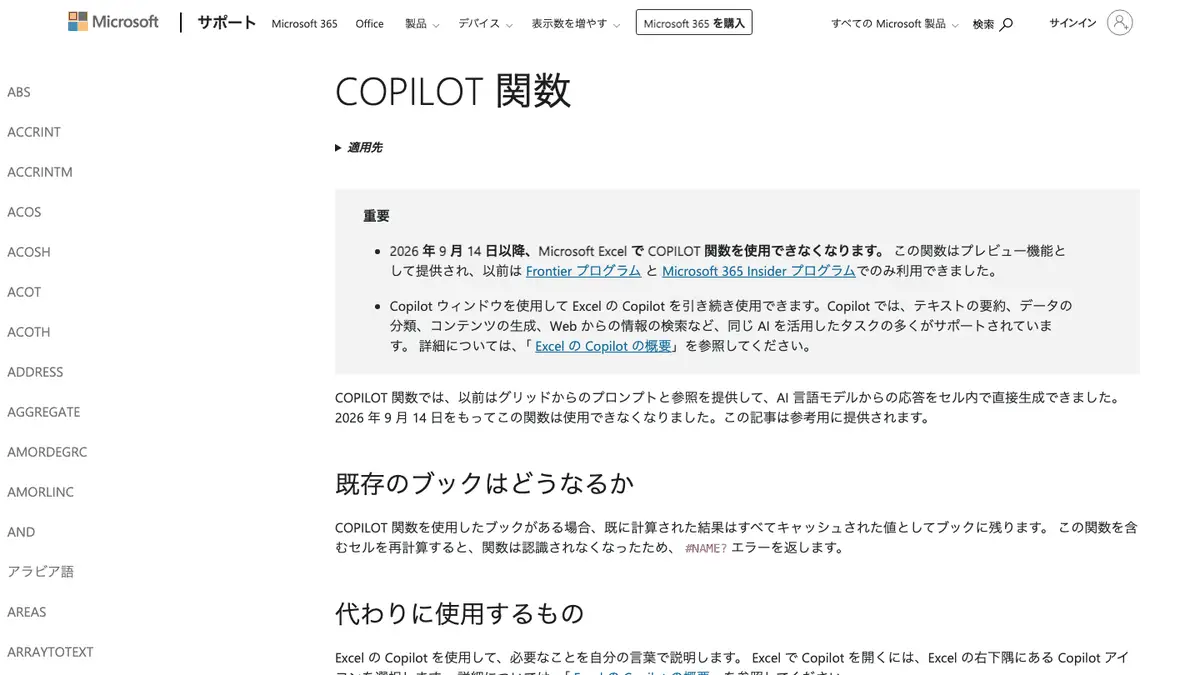
日本語で頼むだけでVLOOKUPやピボットは組めるか ExcelのCOPILOT関数は9月14日で使えなくなっていた
日本語で頼むだけでVLOOKUPやピボットは組めるかExcelのCOPILOT関数は9月14日で使えなくなっていた

Excelのチェックボックスの作り方 「挿入」タブの「チェックボックス」で作れる。Wordは「開発」タブかWeb版の「チェックリスト」、レ点・削除・Copilotの扱いまで【2026年10月版】
Excelのチェックボックスの作り方「挿入」タブの「チェックボックス」で作れる。Wordは「開発」タブかWeb版の「チェックリスト」、レ点・削除・Copilotの扱いまで【2026年10月版】

Excel(エクセル)を無料で使う方法 Web版(Excel online)は Microsoft アカウントで無料、デスクトップ版と Copilot は有料。マクロは Web版で動かず、スマホは画面10.1インチ未満の基本編集まで無料【2026年10月版】
Excel(エクセル)を無料で使う方法Web版(Excel online)は Microsoft アカウントで無料、デスクトップ版と Copilot は有料。マクロは Web版で動かず、スマホは画面10.1インチ未満の基本編集まで無料【2026年10月版】

Excel(エクセル)関数の使い方 IF・VLOOKUP・XLOOKUP・SUMIF・COUNTIFを公式ヘルプの書式で。関数をCopilotやGeminiに作らせる条件と、答えの確かめ方【2026年10月版】
Excel(エクセル)関数の使い方IF・VLOOKUP・XLOOKUP・SUMIF・COUNTIFを公式ヘルプの書式で。関数をCopilotやGeminiに作らせる条件と、答えの確かめ方【2026年10月版】
Copilot ノートブック(Copilot Notebooks)とは 集めた資料だけをもとに答える Microsoft の AI ワークスペース。入口は m365.cloud.microsoft の「ノートブック」。使えるかはアカウントとライセンスで決まり、共有・音声概要・マインドマップは条件が分かれる【2026年10月版】
Copilot ノートブック(Copilot Notebooks)とは集めた資料だけをもとに答える Microsoft の AI ワークスペース。入口は m365.cloud.microsoft の「ノートブック」。使えるかはアカウントとライセンスで決まり、共有・音声概要・マインドマップは条件が分かれる【2026年10月版】