
Excel(エクセル)でコピペ(コピー・貼り付け)できない時の確認順Microsoft は2026年9月23日更新の既知の問題を公表、保護されたシート・結合セル・フィルター・貼り付けオプションの順に確認。Copilot で表を整えるには契約が必要【2026年10月版】
Excel(エクセル)でコピペできない時は、まず「貼り付けても何も起きず、コピー元の選択が残る」かどうかを見る。Microsoft のサポートは、Excel 2024・2021・2019・2016 でこの症状が出うる問題を公表し、2026年9月23日更新のページで「修正済み」としている。そうでなければ保護されたシート、結合セル、フィルター、貼り付けオプションの順に確かめる。筆者は2026年10月8日の朝に Microsoft の日本語ヘルプ19本を開いて文面を確かめた。Copilot(コパイロット)で表を整えられるのは契約者で、Personal は月2,130円。
目次
- どの症状から確認するか
- 何も起きない貼り付けは、Microsoft が既知の問題として公表している
- 貼る先が保護されたシートだと、なぜ貼れないか
- 結合セルが貼り付けを邪魔する時は、結合を解除してから貼る
- フィルターで隠れた行は、コピーに入ることも抜けることもある
- 貼れたのに形がおかしい時は、貼り付けオプションを変える
- 上のどれでもない時は、再起動、セーフモード、修復の順
- Web 版 Excel でコピペできないのは、ブラウザーの許可の問題かもしれない
- Excel の Copilot に表を整えてもらえる範囲
- 筆者が公式ヘルプを開いて見えたこと
- 実機で再現していない手順と、公式ヘルプに無かった点
- 引用した Microsoft のページは、2026年10月8日朝の版
- この記事でよく聞かれること
2026年10月8日・日本時間時点の情報です。 Excel(エクセル)でコピペ(コピー・貼り付け)できない時は、まず「貼り付けても何も起きず、コピー元の選択が残る」症状かどうかを見る。Microsoft のサポートは、Excel 2024・2021・2019・2016 で貼り付けが失敗する問題を既知の問題として公表し、2026年9月23日更新のページで「修正済み」とした。そうでなければ、保護されたシート、結合セル、フィルター、貼り付けオプションの順に確かめる。Excel の中の AI、Copilot(コパイロット)で表を整えられる範囲も、公式の原文で調べた。
3行まとめ
- 貼り付けがエラーの表示も音も出さずに失敗する問題を、Microsoft は2026年9月23日更新のページで「修正済み」とした。直す方法は最新の更新プログラムの適用で、自動では当たらないことがある。
- エラーが出る場合の確認先は、保護されたシート(校閲タブの「シート保護の解除」)、結合セル、フィルターで非表示になった行、貼り付けオプションの4つ。
- Excel の Copilot は契約者向けで、個人向けは Microsoft 365 Personal が月2,130円、Family が月2,740円、Premium が月3,200円。本記事が取得した Copilot のヘルプ3本に、貼り付けエラーを直す説明は無かった。
どの症状から確認するか
症状ごとに見る場所が違う。
| 症状 | 最初に見る場所 | 公式ヘルプの該当ページ |
|---|---|---|
| Ctrl+V を押しても何も起きない。コピー元の選択が残る | Office の更新 | 既知の問題「Excel で貼り付け操作が失敗する可能性があります」 |
| 貼る先のセルが編集できない | シートの保護 | 「ワークシートを保護する」 |
| 貼る先や元に結合セルがある | 結合の解除 | 「結合セルを検索する」 |
| フィルターで隠れた行がコピーに入る・抜ける | 可視セルのみ | 「可視セルのみをコピーする」 |
| 貼れたが書式や数式の形がおかしい | 貼り付けオプション | 「貼り付けのオプション」 |
| 上のどれでもない | 再起動、セーフモード、修復 | 「Office アプリケーションを修復する」 |
何も起きない貼り付けは、Microsoft が既知の問題として公表している
Microsoft のサポートに、「Excel で貼り付け操作が失敗する可能性があります」という既知の問題のページがある。ページは「最終更新日: 2026 年 9 月 23 日」と書き、問題を次のように説明する。
Microsoft Excel 2024、2021、2019、2016、および Office Online Server の Excel Online では、貼り付け操作がサイレントに失敗する可能性があります。 ユーザーがコンテンツを貼り付けようとしても、ソースは選択されたままで、コピー先は変更されません。 この問題が発生しても、エラー メッセージや音付きの警告など、障害の兆候はユーザーに表示されません。
「サイレントに失敗」は、失敗の表示が出ないという意味。ページはこの問題を「すべてのバージョンで修正されました」「状態:修正済み」と書き、修正済みの版を次のように挙げる。
| 製品 | ページが書く修正の版 |
|---|---|
| Office LTSC 2024 | ビルド 17932.21000 |
| Office LTSC 2021 | ビルド 14334.20918 |
| Office LTSC 2019 | ビルド 10417.20211 |
| Office 2016 | KB 5002665 の最新バージョン |
| Office Online Server | KB 4461632 |
ページは続けて、「修正プログラムは自動的に適用されない可能性があります。 修正プログラムを適用するには、最新の更新プログラムをインストールします。」と書く。つまり、自分の Excel が更新済みかどうかを確かめる必要がある。
ここで読み違えやすい点が2つある。
- 対象に Microsoft 365 版の名前は出ていない。 ページの「適用先」は Excel 2024・2021・2019・2016 の4つで、本文に「Microsoft 365」の語は、更新方法へのリンクの題名にしか出てこなかった。英語の原文(「Last Updated: September 23, 2026」)の「Applies To」も同じ4つだった。サブスクリプション版の Excel が同じ問題の対象かどうかは、このページからは分からない。分からなくても、更新の確認は費用がかからないので、最初に試してよいと筆者は考える。
- 原因の更新プログラム番号は、既知の問題のページに書かれていなかった。 検索結果に出る個人のブログの説明は、本記事では扱わない。
Windows で更新する手順は、「Microsoft 365 または Office for Windows を更新する方法」のヘルプでは次のとおり。
- Word などの Microsoft 365 アプリを開き、新しいドキュメントを作成する。
- 「ファイル」から「アカウント」に進む。
- 「製品情報」の「更新オプション」から「今すぐ更新」を選ぶ。
同じヘルプは、「更新オプション」が無い場合を「会社がグループ ポリシーを使用して Microsoft 365 または Office の更新プログラムを管理しています」などと説明し、会社のヘルプ デスクへの連絡を案内している。
更新が済むまでの間に貼りたい時は、既知の問題のページが回避策を書いている。
貼り付けに失敗した場合、ユーザーは [形式を選択して貼り付け] オプションを使用してみることができます。
手順は、ホームタブの「貼り付け」のドロップダウンから「形式を選択して貼り付け」を選び、「数式」「数式と数値の書式」「値」「値と数値の書式」「リンクの貼り付け」のどれかを選ぶ、とある。
貼る先が保護されたシートだと、なぜ貼れないか
シートの保護は、他の人がデータを変えられないようにする Excel の機能。「ワークシートを保護する」のヘルプは、目的を次のように書く。
ワークシートを保護すると、シートの特定の部分だけを編集可能にすることができ、ユーザーはシートの他の領域のデータを変更できなくなります。
貼り付けは、貼る先のセルを書き換える操作なので、ロックされたセルには貼れないと考えられる。ヘルプに「貼り付けは失敗する」と一文で書かれた箇所は、取得したページの中では見つけられなかった。そのため、ここは筆者の読みで、公式の言い切りではない。
保護されているかどうかは、ヘルプによると、リボンの表示で分かる。
ワークシートを保護すると、リボンの [シートの保護] オプションが [シート保護の解除] に変わります。
保護を外す手順は、ヘルプでは次のとおり。
- 保護を解除するワークシートに移動する。
- 「校閲」タブの「変更」から「シート保護の解除」を選ぶ(「ファイル」「情報」「保護」からも選べる)。
- パスワードが設定されていれば、ダイアログに入力して「OK」を選ぶ。
パスワードについて、ヘルプは「パスワードを忘れた場合、Microsoft がそのパスワードを復元することはできません」と書く。
貼りたいセルだけを編集できるようにしたい時は、保護する前にそのセルのロックを外す。ヘルプの手順は、セルを選び、右クリックの「セルの書式設定」から「保護」タブに進み、「ロック」のチェックを外す、というもの。
結合セルが貼り付けを邪魔する時は、結合を解除してから貼る
結合セルは、複数のセルを1つにまとめたセル。結合セルへ貼る時の公式のエラーメッセージの原文は、本記事が取得したページの中には見つからなかった(「同じサイズ」の語でも探した)。Microsoft Learn には、結合セルを含む範囲の並べ替えで「この操作では、結合されたセルのサイズを同じにする必要があります。」と出る場合の対処(結合を解除するか、同じサイズに結合し直す)が載っているが、貼り付けの場面のページではない。ここでは公式ヘルプの手順を書く。
結合セルが表のどこにあるか分からない時は、「結合セルを検索する」のヘルプが次の手順を載せている。
- 「ホーム」の「検索と選択」から「検索」を選ぶ。
- 「オプション」から「書式」を選ぶ。
- 「セルの配置」の「セルの結合」を選んで「OK」を押す(ヘルプは「[セルの配置]>[セルの結合]>OK」と書く)。
- 「すべて検索」を押すと、結合セルの一覧が出る。
一覧の項目を選ぶと、その結合セルが選ばれる。
結合を解除する時の注意が、「Excel でセルの結合と結合解除を行う」のヘルプにある。
複数のセルを結合すると、結合セルでは 1 つのセル (左から右方向の言語の場合は左上のセル、右から左方向の言語の場合は右上のセル) のみの内容が表示されます。 結合する他のセルの内容は削除されます。
結合する時に消えた内容は、解除しても戻らない、と筆者は読んだ(ヘルプは戻らないとは書いていない)。解除の操作は、「セルを結合して中央揃え」の下向き矢印から「セルの結合を解除」を選ぶ。
Mac 向けのヘルプには、サイズの条件を書いたページがある。「Excel for Mac でシートのデータをコピーして貼り付けることができない」は、「コピー領域と貼り付け領域のサイズと形状が同じではありません。」という場合の対処を2つ挙げる。
- 「貼り付ける前に、範囲全体ではなく上のセルを選択する」(ヘルプの見出しどおり。手順は、コピーするデータの上位セルを表示するセルを選択して、ホームタブの「貼り付け」を押す、とある)。
- 「コピーしたデータと同じサイズと形状の [貼り付け] 領域のセル範囲を選択します。」(貼る情報と行・列の数が一致するセル範囲を選んでから貼る)。
このページは Mac 向けで、Windows 向けの同じ内容のページは見つけられなかった。
フィルターで隠れた行は、コピーに入ることも抜けることもある
フィルターは、条件に合う行だけを表示する機能。隠れた行がコピーにどう入るかは、「可視セルのみをコピーする」のヘルプに書かれている。
既定では、非表示またはフィルタされたセルも可視セルと共にコピーされます。
見えているセルだけをコピーしたい時の手順は、同じヘルプでは次のとおり。
- コピーするセル範囲を選ぶ。
- 「ホーム」の「検索と選択」から「選択」を選ぶ(日本語版のヘルプの訳。英語版の同じ手順は「Go To Special」と書く)。
- 「表示されているセルのみ」を選んで「OK」を押す。
- 「コピー」を押し(Ctrl+C でもよい)、貼り付け先の左上のセルを選んで「貼り付け」を押す。
注意が2つある。同じヘルプは、「貼り付け領域に非表示の行や列が含まれる場合、コピーしたすべてのセルを表示するには、貼り付け領域を再表示する必要があります」と書く。別のヘルプ「セル、行、列を移動またはコピーする」には、次の一文がある。
非表示のセルやフィルターを使って抽出されたデータを別のアプリケーションや Excel のインスタンスにコピーして貼り付けた場合、表示されているセルだけがコピーされます。
既定の動き(非表示のセルも一緒にコピーされる)と、この一文の動き(表示されているセルだけ)は、貼る先が同じ Excel の中か、別のアプリや別の Excel かで書き分けられているように読める。筆者は試していない。貼った行数が思った数と違う時は、上の手順で「表示されているセルのみ」を選んでコピーし直すのが、ヘルプに沿ったやり方になる。
貼れたのに形がおかしい時は、貼り付けオプションを変える
貼り付けは、ただの Ctrl+V だと、コピー元の中身をすべて持ってくる。「貼り付けのオプション」のヘルプは、既定の動作を次のように説明する。
既定では、Excel でコピー (または切り取り) して貼り付けると、ソース セルまたは範囲内のすべて (データ、書式設定、数式、検証、コメント) が宛先セルに貼り付けられます。
そのため、数式の結果だけ欲しい時、書式を持ち込みたくない時は、貼り付け方を選ぶ。リボンの「貼り付け」メニューに並ぶ主なオプションは、ヘルプの表では次のとおり。
| オプション | 貼り付けられるもの(ヘルプの説明) |
|---|---|
| 貼り付け | セルの内容すべて。 |
| 数式 | 書式設定やコメントのない数式。 |
| 値 | 書式設定やコメントのない数式結果。 |
| 書式設定 | コピーされたセルからの書式のみ。 |
| 入れ替え | 行と列を入れ替える。行のデータは列に、列のデータは行に貼り付けられる。 |
| 元の列幅を保持 | コピーしたセルの内容と列幅。 |
「形式を選択して貼り付け」のダイアログは、「ホーム」の「貼り付け」から選ぶか、ヘルプによるとキーボードの Ctrl+Alt+V で開く。コピーしたデータの種類によって、一部の選択肢は淡色表示(灰色)になることがある、とも書かれている。
数式をコピーして貼ると、セル参照が変わる場合がある。同じヘルプの「重要」の枠は「数式をコピーして貼り付ける場合、セル参照を修正する必要がある場合があります。 ただし、数式を切り取って貼り付ける場合、参照は変更されません。」と書く。切り取りとコピーで、参照の扱いが違う。
上のどれでもない時は、再起動、セーフモード、修復の順
Excel 自体が不調な場合の確認順は、公式ヘルプでは次のようになっている。
1. 再起動。 「Office アプリケーションを修復する」のヘルプの最初の段落は、次のとおり。
Word や Excel などの Microsoft 365 アプリケーションが正しく動作しない場合は、再起動すると問題が解決することがあります。 それでも問題が解決しない場合は、修復してみてください。
2. セーフモード。 セーフモードは、アドイン(Excel に追加する拡張機能)などを読み込まずに起動するモード。ヘルプは、「起動時に問題を引き起こす可能性のあるアドインや拡張機能を特定するためのヘルプが必要な場合に役立ちます」と書く。Windows での起動方法は2つ。
- Ctrl キーを押したまま Excel のショートカットをダブルクリックし、セーフモードで開くかを聞かれたら「はい」を選ぶ。
- キーボードの Windows ロゴ キーと R キーを押して「実行」の欄を開き、「excel /safe」と入力して「OK」を押す(ヘルプは、スタート ボタンを右クリックして「実行」を選ぶ方法も書く)。
セーフモードでは「追加機能とプログラムは手動でしか読み込まれない」(ヘルプ)。ここで貼り付けができるなら、アドインが原因の可能性がある、と筆者は読んだ。
3. 修復。 Windows の「アプリと機能」から Microsoft 365 または Office の製品を選んで「変更」を押し、クイック実行の場合は「オンライン修復」の「修復」を選ぶ。より速い「クイック修復」もあるが、ヘルプは「問題を検出して、破損したファイルを置き換えるだけ」と書く。1つのアプリだけ直したい時も、Office 全体が修復される。
Web 版 Excel でコピペできないのは、ブラウザーの許可の問題かもしれない
Web ブラウザーで使う Excel では、アプリではなくブラウザーの設定が原因のことがある。「Office for the web でのコピーと貼り付けのエラーのトラブルシューティング」のヘルプは、次のように書く。
コピーまたは貼り付けを試みたときに クリップボードがアクセスできない ことを示すメッセージが表示される場合は、ブラウザーがサイトがクリップボードへのアクセスをブロックしている可能性があります。
対処は、アドレスバーの「サイト情報の表示」ボタンを選び、「クリップボード」の横のボタンを「オン」にする、という手順(Chrome と Edge の見出しがあった)。既知の問題のページが挙げているのは「Office Online Server の Excel Online」で、Microsoft 365 の Web 版 Excel の名前は、本記事が確認した範囲では出ていない。
Excel の Copilot に表を整えてもらえる範囲
このサイトは AI の情報サイトなので、Excel の中の AI、Copilot についても公式のヘルプを確かめた。コピペそのものの不具合は、Copilot の守備範囲に入っていないようだが、「貼ったあとの表を整える」作業には使える可能性がある。ヘルプの範囲で言えることは次のとおり。
1. Copilot はブックを直接編集できる。 「Excel の Copilot の使用を開始する」は、「ワークシートの編集」の説明を次のように書く。
ワークシートの追加、名前の変更、削除を行います。セルの値と範囲を挿入および変更します。条件付き書式、データの入力規則、罫線、スタイルを適用します。ブックのレイアウトを管理できます。
編集モードについては、「データの整形、シートのマージ、複数の要素を含むレポートの作成など、複雑な複数ステップのタスクがサポートされます」と書かれている。
2. 貼り付けエラーを直す説明は、取得したページに無かった。 筆者は「使用を開始する」「ヒント」「よく寄せられる質問」の3ページを取得し、「貼り付け」の語を探したが、1件も見つからなかった。この否定は、取得した3ページに限った話。
3. 頼み方の基本と、元に戻せること。 「Excel の Copilot のヒント」の頼み方の基本は「具体的に書いてください。」。編集した結果については、「Copilot はブックに直接変更を加えます。変更を元に戻す必要がある場合は、いつでも変更を元に戻すか、以前のバージョンを表示できます」とある。貼り付けたあとの表の整形を頼む例を、筆者の案として挙げる。公式の例ではなく、筆者が試した文でもない。
- 「A列からF列の罫線をそろえて、見出し行に色を付けて。」
4. 使えるのは契約者。 同じヘルプの「よく寄せられる質問」は、Excel の Copilot に必要なものを次のように書く。
Excel の Copilot には、次のいずれかが必要です: AI クレジット プラン付きの Microsoft 365 Personal または Family サブスクリプション。 Microsoft 365 Premium サブスクリプション。 商用 Microsoft Copilot サブスクリプション。 Copilot Chat 対象の Microsoft 365 または Office 365 のビジネスまたはエンタープライズ サブスクリプション。
日本の個人向けの価格は、Microsoft の個人向け Copilot の価格ページ(2026年10月8日5時51分取得)で、Microsoft 365 Personal が月2,130円、Family が月2,740円、Premium が月3,200円だった(Family の Copilot は契約者本人だけが使える、と同じページは書く)。Personal と Premium には「1 か月間無料で試す」のボタンがあった。同じページの「Copilot は無料ですか?」の回答(5時53分に開いて確認)は、次のように始まる。
はい。Microsoft では、機能と使用量が限定された制限付き Copilot を無料で提供しています。
続けて、Word や Excel などとの深い連携は「対象の Microsoft 365 サブスクリプションに含まれる Copilot」で使える、と書く。「よく寄せられる質問」の必要条件の一覧に、無料版は入っていない。
5. Copilot の結果は確認が要る。 同じ質問ページは、Copilot が「間違いを犯したり、情報を誤解したり、不正確な結果を生成したりする場合があります」と書く。大事な表は、頼む前にコピーを取るのが安全、というのは筆者の提案。Copilot のボタンが見つからない時の確認順は、Excel の Copilot が表示されない時の記事に、Excel を無料で使う範囲はExcel を無料で使う方法の記事に、関数を AI に作らせる方法はExcel 関数の記事に書いた。
筆者が公式ヘルプを開いて見えたこと
筆者は2026年10月8日の5時44分から5時53分にかけて、ログインせずに Microsoft の日本語ヘルプ19本と Copilot の価格ページを開き、文面を保存して読んだ。既知の問題のページは、幅1280ピクセルで画面を撮影した。見えたことは3つ。
1. 既知の問題のページは、2026年9月23日の更新日が見出しの下に出ていた。 画面には「最終更新日: 2026 年 9 月 23 日」と「状態:修正済み」が出ていた。HTML の中の updated_at は 2026-09-25 で、画面の日付と2日ずれていた。本記事では画面の9月23日を使った。
2. 貼り付けオプションのヘルプには、Copilot への質問の枠が出ていた。 5時46分に取得した「貼り付けのオプション」のテキストには、「Copilot に関するヘルプを利用する」の枠があり、「貼り付けたセル参照を確認して修正するにはどうすればよいですか?」「数式を別の場所に移動する方法を教えてください。」「Excelの貼り付けオプションの問題について教えてください。」の3つの質問が並んでいた。Excel の中の Copilot とは別の、ヘルプのページ上の枠にみえる。押していないので中身は見ていない。
3. 同じページを撮り直したら「The request is blocked.」になった。 5時53分に、既知の問題のページと貼り付けオプションのページを幅1280と幅390で撮ろうとしたところ、4枚とも画面が「The request is blocked.」の一文と、日時で始まる小さな英数字の行だけになった。5時44分と5時46分に取得した版は通常の表示で、本記事の引用はその版による。ブロックは突破せず、撮り直しは諦めた。
実機で再現していない手順と、公式ヘルプに無かった点
- 筆者は Excel のデスクトップ版を操作しておらず、貼り付けが失敗する状態も再現していない。手順はすべて、Microsoft の日本語ヘルプの文面による。
- 引用した日本語のヘルプは、どのページも HTML の設定に機械翻訳(「MT」)と書かれていた。ボタンの名前が実際の画面と違うことがある。
- 「何も起きない貼り付け」が Microsoft 365 版の Excel にも起きるかは、取得したページに書かれていなかった。
- 保護されたシートや結合セルへの貼り付けで出る、エラーメッセージの公式の原文は、取得したページの中に見つからなかった。
- 「コピー領域と貼り付け領域のサイズ」のページは Mac 向けで、Windows 向けの同じ内容のページは見つけられなかった。
- コピー元が保護されたシートの場合の扱いは、取得したヘルプに書かれていなかった。関連リンク「保護されたワークシートでコピーして貼り付ける」を開くと、「ワークシートを保護する」と同じ内容が出た。
- Copilot に頼む文は筆者の案で、Copilot を契約していないので、実際の結果は見ていない。
- 日本の価格が税込か税別かは、取得した個人向けのページの文面では確かめていない。
引用した Microsoft のページは、2026年10月8日朝の版
本文で引用したページは、frontmatter の sources に取得時刻つきで並べた。既知の問題のページは更新が入ることがあるので、直す前に最新の版を開いて確かめてほしい。
この記事でよく聞かれること
- Excelでコピペできない時は、まず何を確認しますか?
- 貼り付けても何も起きず、コピー元の選択が残るかを見る。Microsoftのサポートは、Excel 2024・2021・2019・2016で貼り付けが「サイレントに失敗する可能性」を既知の問題として公表し、2026年9月23日更新の同ページで「修正済み」とした(2026年10月8日確認)。直すには最新の更新プログラムを入れる。エラーが出る場合は、保護されたシート、結合セル、フィルターの順に確かめる。
- Excelで貼り付けできない時、最新の更新プログラムを入れると直りますか?
- Microsoftの既知の問題のページは、その問題を最新の更新プログラムで修正済みと書く。同ページは「修正プログラムは自動的に適用されない可能性があります」とも書く。Windowsでは、ファイル、アカウント、更新オプション、今すぐ更新の順に進む(Microsoft 365またはOffice for Windowsを更新する方法のヘルプによる)。ただし、同ページの対象はExcel 2024・2021・2019・2016などで、Microsoft 365版の名前は出ていない。
- 保護されたシートに貼り付けできないのはなぜですか?
- Microsoftのヘルプによると、シートを保護すると、ロックされたセルは他のユーザーが変更できなくなる。貼り付けもセルを書き換える操作なので、ロックされたセルには貼れないと本記事は読んでいる(貼り付けが失敗すると書いた一文やエラーの原文は、取得したヘルプに無かった)。貼り付けたいセルのロックを外してから保護するか、校閲タブのシート保護の解除で保護を外す。パスワードを忘れると、ヘルプは「Microsoft がそのパスワードを復元することはできません」と書く。
- フィルターをかけた表をコピーして貼り付けるとどうなりますか?
- Microsoftのヘルプは、既定では非表示やフィルターされたセルも見えているセルと一緒にコピーされると書く。見えているセルだけを貼りたい時は、ホームの検索と選択から選択(英語版ヘルプのGo To Special)を開き、表示されているセルのみ、OKの順に選んでからコピーする(日本語版ヘルプの訳による)。別のアプリや別のExcelへ貼る場合は、表示されているセルだけがコピーされるとも書かれている。
- ExcelでCopilotに表を整えてもらうには、無料で使えますか?
- Excelに組み込まれたCopilotは契約者向け。Microsoftのよく寄せられる質問は、Microsoft 365 PersonalまたはFamily(AIクレジットのプラン付き)、Premium、商用のCopilot契約、Copilot Chat対象の法人契約のいずれかが必要と書く。日本の個人向けの価格ページでは、Personalが月2,130円、Familyが月2,740円、Premiumが月3,200円(2026年10月8日確認)。
- CopilotはExcelの貼り付けエラーそのものを直してくれますか?
- 本記事が取得したExcelのCopilotのヘルプ3本には、貼り付けの語が出てこなかった。Copilotの説明は、ブックのセルや書式を編集することが中心で、Excelのアプリ自体の不具合を直す機能の説明は取得したページに無かった。アプリの不具合は、更新、再起動、セーフモード、修復の順で試す。
- Webブラウザ版のExcelでコピペできない時はどうしますか?
- Microsoftのヘルプによると、クリップボードにアクセスできないというメッセージが出る時は、ブラウザーがサイトによるクリップボードへのアクセスをブロックしている可能性がある。アドレスバーのサイト情報の表示から、クリップボードの横のボタンをオンにする。
出典・参照資料
- 一次資料Excel で貼り付け操作が失敗する可能性があります(Microsoft サポート・既知の問題・日本語・最終更新日 2026年9月23日・HTML 内 updated_at 2026-09-25・状態は修正済み・2026年10月8日5時44分取得、同時刻に画面撮影) ↗
- 一次資料The paste operation might fail in Excel(Microsoft サポート・英語の原文・Last Updated: September 23, 2026・Applies To は Excel 2024/2021/2019/2016 の4つ・2026年10月8日9時30分取得) ↗
- 一次資料最近の Excel for Windows の問題に関する修正プログラムと解決策(Microsoft サポート・日本語・最終更新日 2026年9月・HTML 内 updated_at 2026-10-01・2026年10月8日5時46分取得) ↗
- 一次資料Microsoft 365 または Office for Windows を更新する方法(Microsoft サポート・日本語・今すぐ更新の手順・HTML 内 updated_at 2026-09-27・2026年10月8日5時46分取得) ↗
- 一次資料貼り付けのオプション(Microsoft サポート・日本語・貼り付けメニューと形式を選択して貼り付けの一覧・HTML 内 updated_at 2026-10-04・2026年10月8日5時46分取得) ↗
- 一次資料ワークシートを保護する(Microsoft サポート・日本語・ロックと保護の2段階・保護の解除・HTML 内 updated_at 2026-10-04・2026年10月8日5時51分取得) ↗
- 一次資料Excel でセルを保護するためにロックする(Microsoft サポート・日本語・2026年10月8日5時51分取得) ↗
- 一次資料Excel でセルの結合と結合解除を行う(Microsoft サポート・日本語・結合すると他のセルの内容は削除される旨・HTML 内 updated_at 2026-10-06・2026年10月8日5時51分取得) ↗
- 一次資料結合セルを検索する(Microsoft サポート・日本語・検索と選択から結合セルの一覧を出す手順・HTML 内 updated_at 2026-10-06・2026年10月8日5時51分取得) ↗
- 一次資料Excel で結合されたセルを含む範囲を並べ替えると、エラー メッセージが表示される場合があります(Microsoft Learn・日本語・並べ替えの場面のエラーの原文と対処・最終更新 2026-03-31・2026年10月8日9時30分取得) ↗
- 一次資料可視セルのみをコピーする(Microsoft サポート・日本語・既定では非表示やフィルターされたセルも一緒にコピーされる旨・HTML 内 updated_at 2026-10-04・2026年10月8日5時51分取得) ↗
- 一次資料Copy visible cells only(Microsoft サポート・英語版・Home > Find & Select > Go To Special の手順・2026年10月8日9時34分取得) ↗
- 一次資料セル、行、列を移動またはコピーする(Microsoft サポート・日本語・点滅する点線と Esc キー・可視セルの項・2026年10月8日5時51分取得) ↗
- 一次資料Excel for Mac でシートのデータをコピーして貼り付けることができない(Microsoft サポート・日本語・Mac 向け・コピー領域と貼り付け領域のサイズと形状・HTML 内 updated_at 2026-10-04・2026年10月8日5時52分取得) ↗
- 一次資料Office for the web でのコピーと貼り付けのエラーのトラブルシューティング(Microsoft サポート・日本語・ブラウザーのクリップボード許可・2026年10月8日5時52分取得) ↗
- 一次資料Windows PC 上の Office アプリをセーフ モードで開く(Microsoft サポート・日本語・Ctrl キーを押しながら起動する方法と excel /safe・HTML 内 updated_at 2026-09-26・2026年10月8日5時51分取得) ↗
- 一次資料Office アプリケーションを修復する(Microsoft サポート・日本語・再起動のあとに修復する手順・HTML 内 updated_at 2026-09-27・2026年10月8日5時51分取得) ↗
- 一次資料Excel の Copilot の使用を開始する(Microsoft サポート・日本語・Copilot でできること・編集/計画/チャットの3モード・ms.date 2026-09-24・2026年10月8日5時51分取得) ↗
- 一次資料Excel の Copilot のヒント(Microsoft サポート・日本語・プロンプトの書き方・変更を元に戻す説明・ms.date 2026-09-24・2026年10月8日5時51分取得) ↗
- 一次資料Excel の Copilot に関してよく寄せられる質問(Microsoft サポート・日本語・必要な契約4種・Copilot の結果についての注意・ms.date 2026-09-24・2026年10月8日5時51分取得) ↗
- 一次資料個人向け Copilot の価格プラン(Microsoft・日本語・Personal 月2,130円・Family 月2,740円・Premium 月3,200円・「Copilot は無料ですか?」の回答・2026年10月8日5時51分取得、5時53分に FAQ を開いて確認) ↗

大きいニュースはYouTubeでも解説しています。Xでは新着記事をお知らせしています。
コメント
まだコメントはありません。最初のコメントを書いてみませんか?
AIについて聞きたいことはありますか?
質問箱で無料で受け付けています。回答は公開され、他の方の参考にもなります。
質問箱を見る →関連記事

Excel の Copilot(コパイロット)が表示されない時の直し方 ボタンは2026年4月以降「右下隅」に移動、使えるのは Microsoft 365 Personal(月2,130円)などの契約者。確認順と使い方【2026年10月版】
Excel の Copilot(コパイロット)が表示されない時の直し方ボタンは2026年4月以降「右下隅」に移動、使えるのは Microsoft 365 Personal(月2,130円)などの契約者。確認順と使い方【2026年10月版】

Excel(エクセル)関数の使い方 IF・VLOOKUP・XLOOKUP・SUMIF・COUNTIFを公式ヘルプの書式で。関数をCopilotやGeminiに作らせる条件と、答えの確かめ方【2026年10月版】
Excel(エクセル)関数の使い方IF・VLOOKUP・XLOOKUP・SUMIF・COUNTIFを公式ヘルプの書式で。関数をCopilotやGeminiに作らせる条件と、答えの確かめ方【2026年10月版】

Excel(エクセル)を無料で使う方法 Web版(Excel online)は Microsoft アカウントで無料、デスクトップ版と Copilot は有料。マクロは Web版で動かず、スマホは画面10.1インチ未満の基本編集まで無料【2026年10月版】
Excel(エクセル)を無料で使う方法Web版(Excel online)は Microsoft アカウントで無料、デスクトップ版と Copilot は有料。マクロは Web版で動かず、スマホは画面10.1インチ未満の基本編集まで無料【2026年10月版】
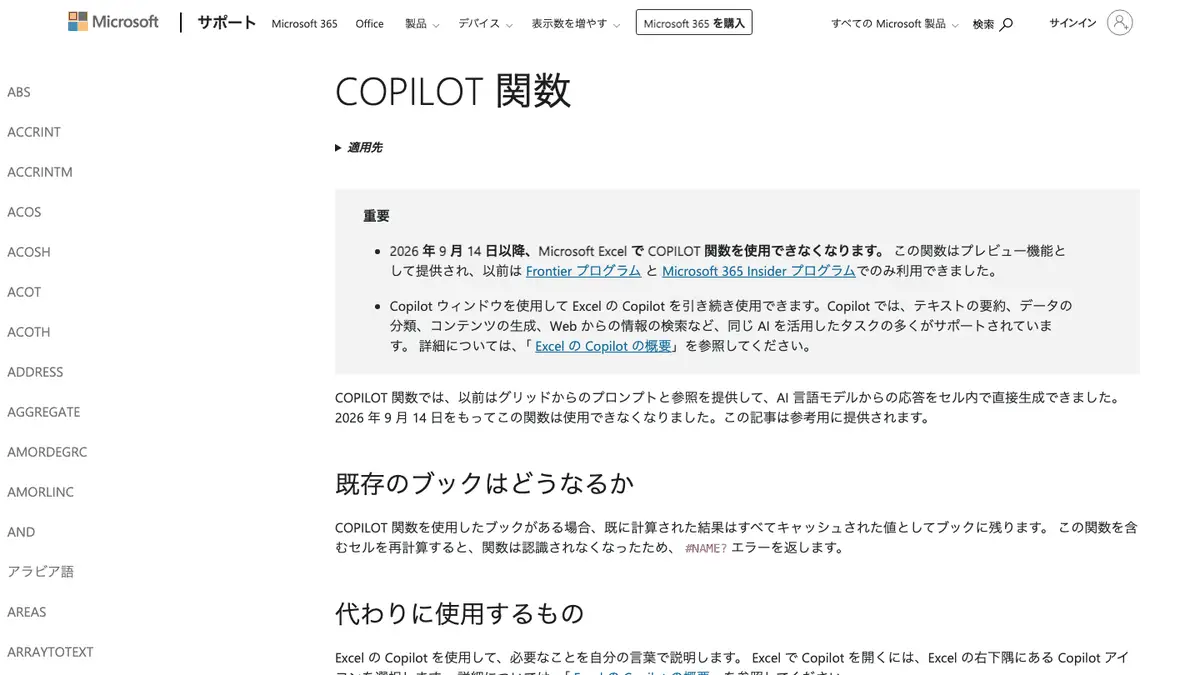
日本語で頼むだけでVLOOKUPやピボットは組めるか ExcelのCOPILOT関数は9月14日で使えなくなっていた
日本語で頼むだけでVLOOKUPやピボットは組めるかExcelのCOPILOT関数は9月14日で使えなくなっていた

Copilot(コパイロット)の使い方 copilot.com か公式アプリを開いて質問を入力、個人は無料で使える。有料は Microsoft 365 Premium 月3,200円など、「Copilot Pro」は販売終了【2026年10月版】
Copilot(コパイロット)の使い方copilot.com か公式アプリを開いて質問を入力、個人は無料で使える。有料は Microsoft 365 Premium 月3,200円など、「Copilot Pro」は販売終了【2026年10月版】
Microsoft 365(マイクロソフト365)のログイン方法 公式の入口はoffice.com(m365.cloud.microsoft)、Web版のWord・Excelは無料・日本語。旧Officeアプリとの関係と、入れない時の直し方【2026年10月版】
Microsoft 365(マイクロソフト365)のログイン方法公式の入口はoffice.com(m365.cloud.microsoft)、Web版のWord・Excelは無料・日本語。旧Officeアプリとの関係と、入れない時の直し方【2026年10月版】
Excelの印刷範囲の設定 「ページ レイアウト」タブの「印刷範囲」で決め、解除は「印刷範囲のクリア」。1ページに収める・ヘッダーの設定、Web版で使えない操作とCopilotの扱いまで【2026年10月版】
Excelの印刷範囲の設定「ページ レイアウト」タブの「印刷範囲」で決め、解除は「印刷範囲のクリア」。1ページに収める・ヘッダーの設定、Web版で使えない操作とCopilotの扱いまで【2026年10月版】
![Excel(エクセル)で0を表示しない・表示する方法──シート全体は[オプション]、一部のセルは表示形式「0;-0;;@」、計算結果はIF関数で空白に。公式ヘルプの手順とCopilotに頼む時の条件【2026年10月版】の記事画像](/images/w/thumbs/excel-show-zero-hide-zero-2026-1200.webp)