ワイヤレスマウスが動かない・反応しない原因と対処まず電池と電源スイッチ、次に受信機(USB レシーバー)の差し直し。Bluetooth・置いている面・ドライバー・別のパソコンの順に確かめ、マウスなしはキーボードで操作できる【2026年10月版】
日刊AIニュース10月19日(月)号:前日のAIのニュース3本を短くまとめました(約5分)›
ワイヤレスマウスが動かない・反応しない時は、まず電池を新しいものに替えて本体の電源スイッチを確かめ、次に受信機(USB レシーバー)を別の USB ポートに差し直し、Bluetooth のペアリング、置いている面、ドライバー、別のパソコンでの動作の順に確かめます。Microsoft サポート、Logicool(ロジクール)とバッファローの FAQ、Apple のサポートの原文を並べ、マウスが使えない間のキーボード操作(Windows は左 Alt + 左 Shift + Num ロックでマウス キー、Mac は「マウスキー」)も載せました。筆者は2026年10月13日に各社の公式ページを開いて確かめ、エレコムの FAQ は自動アクセスが拒否されて読めませんでした。
目次
- 6つの確認は、どのマウスに当てはまるか
- 1. 電池を新しいものに替え、本体の電源スイッチを確かめる
- 2. 受信機(USB レシーバー)を抜き差しして、別の USB ポートに替える
- 3. Bluetooth のマウスは、ペアリングを外して付け直す
- 4. 置いている面・受信機との距離・まわりの電波を確かめる
- 5. Windows ではドライバーと USB の省電力設定を確かめる
- 6. 別のパソコンで動くか試して、マウスの故障かパソコンの設定かを分ける
- マウスが使えない間に、Windows をキーボードだけで操作する
- Mac のマウス・トラックパッドが反応しない時は、Apple の4つの確認
- ノート PC のタッチパッドが動かない時は、別の Microsoft のページがある
- 直らない時は、機種ごとの公式 FAQ とメーカーの窓口へ
- 2026年10月13日に、公式ページを開いて見えたこと
- 実機の操作とエレコムの FAQ は、この記事では確かめていない
- 手順と文言の出どころ
- この記事でよく聞かれること
2026年10月13日・日本時間時点の情報です。 ワイヤレスマウスが動かない・反応しない時は、まず電池を新しいものに替えて本体の電源スイッチがオンか確かめ、次に受信機(USB レシーバー)を別の USB ポートに差し直し、それでも動かなければ Bluetooth(ブルートゥース)の接続、置いている面、ドライバー、別のパソコンでの動作の順に確かめます。この順番は、Microsoft サポート・Logicool(ロジクール)・バッファロー・Apple の公式ページが挙げる項目を、手間の少ない順に並べた筆者の提案です。マウスが全く使えない間は、Windows ならキーボードのショートカット、Mac なら「マウスキー」でポインターを動かせます。
3行まとめ
- 確かめる順は、①電池と電源スイッチ ②受信機を別の USB ポートへ ③Bluetooth のペアリング ④置いている面とまわりの電波 ⑤ドライバー ⑥別のパソコン(筆者の並べ方。出典は Microsoft・Logicool・バッファロー・Apple の公式ページ、2026年10月13日取得)。
- マウスなしでは、Windows は「Windows キー + I」で設定、「左 Alt + 左 Shift + Num ロック」でマウス キー(テンキーの 7・8・9・4・6・1・2・3 でポインター移動、5 でクリック)。Mac は「アクセシビリティ」の「ポインタコントロール」の「マウスキー」(Apple)。
- 別のパソコンでも動かなければ、Microsoft は「デバイスの交換が必要である可能性があります」と書く。エレコムの FAQ は自動アクセスが拒否(HTTP 403)で読めず、Windows の実機での確認はしていない。
6つの確認は、どのマウスに当てはまるか
| 順 | 確かめること | 当てはまるマウス |
|---|---|---|
| 1 | 電池・電源スイッチ | 電池式・充電式のすべて |
| 2 | 受信機を抜き差しし、別の USB ポートへ | 受信機(USB レシーバー)を使う無線マウス |
| 3 | Bluetooth のペアリング | Bluetooth のマウス |
| 4 | 置いている面・距離・まわりの電波 | ワイヤレスのすべて |
| 5 | ドライバーと USB の省電力設定 | Windows のパソコン |
| 6 | 別のパソコンで試す | すべて |
1. 電池を新しいものに替え、本体の電源スイッチを確かめる
Microsoft の「Windows でのマウス、キーボードの問題」は、「最初にハードウェアをチェックする」の項で次のように書いています。
「バッテリー駆動のデバイスをすべてチェックして、完全に充電されているか、新しいバッテリーが使われていることを確認します。」
バッファローの FAQ(更新日 2025年5月29日)は、原因の先頭に電池を置いています。同社の製品に付属する電池について「付属の電池は動作確認用のため、出荷時期等によっては開封された時点で電池が消耗している場合があります。」という注意もあります。買ったばかりのマウスでも電池を替えて確かめる、というのが筆者の読み方です。
電源スイッチは、Surface・Microsoft のマウス向けの Microsoft のページが「電源ボタンを使ってマウスまたはキーボードの電源をオフにし、もう一度オンにします。」と書いています。同じページは、それでも直らなければ電池の残量が少ない可能性があるとし、充電式は付属の USB ケーブルで充電するよう書いています。Microsoft の最初のページには、ケーブルのあるマウス向けに「デバイスのケーブルがいずれも破損していないことを確認します。」、センサーについて「キーやセンサーをブロックする汚れがないことを確認します。」もあります。
2. 受信機(USB レシーバー)を抜き差しして、別の USB ポートに替える
受信機は、パソコンの USB ポートに差す小さな端末で、マウスとの間を電波でつなぎます。マウスと受信機は組になっていて、バッファローは「レシーバーとマウス本体は一対になっています。複数の無線マウスを使用する場合、組み合わせが間違うケースがあります。」と書いています。
Microsoft は、次の2つを挙げています。
「USB ワイヤレス デバイスの場合は、USB ワイヤレス レシーバーを取り外し、約 10 秒間待ってから USB ワイヤレス レシーバーを USB ポートに差し込むのと同じくらい簡単な場合があります。」
「PC で別の USB ポートを使用してみてください。」
バッファローの FAQ は「接続してから使用可能になるまで、数分間かかる可能性があります。」と書き、時間が経っても認識されない場合に、一度レシーバーを抜いて再度接続するよう案内しています。この「数分間」はバッファローの無線マウスについての記述です。
USB ハブや切替器をはさんでいる時は外します。Microsoft は「USB ハブを取り外し、デバイスを PC の USB ポートに直接接続してみてください。」、Logicool の M505 のページは「Unifying USB レシーバーはコンピュータに直接接続する必要があります」と書きます。
Logicool の M505・M545・MK240 向けの3つのページは、受信機を別の USB ポートや別のコンピュータに移したことを、接続が途切れる理由に挙げています。直し方は、M505 と M545 のページでは専用の「Logicool Unifying ソフトウェア」を起動して画面の指示に従い、マウスの電源を切って入れ直す再接続です(MK240 のページは、別のソフト「ConnectionUtility.exe」を使う手順)。Unifying レシーバー向けのページ(編集済み 2026年10月12日)は「デバイスがすぐに動作しない場合は、1 分間待って接続されるかどうか確認してください。」と書きます。バッファローの FAQ(更新日 2026年1月8日)にも、受信機とマウスの ID を合わせる「CONNECT ボタン」の操作があり、位置や押す回数は商品で違うと書いています。再接続の手順は、お使いのマウスの取扱説明書か、メーカーの型番ごとのページで確かめます。
受信機を差し直してもパソコンが USB の機器として認識していないように見える時の、USB ポート側の切り分け(別のポート・別のパソコン・Windows のデバイス マネージャー)はUSB が認識されない時の記事にあります。
3. Bluetooth のマウスは、ペアリングを外して付け直す
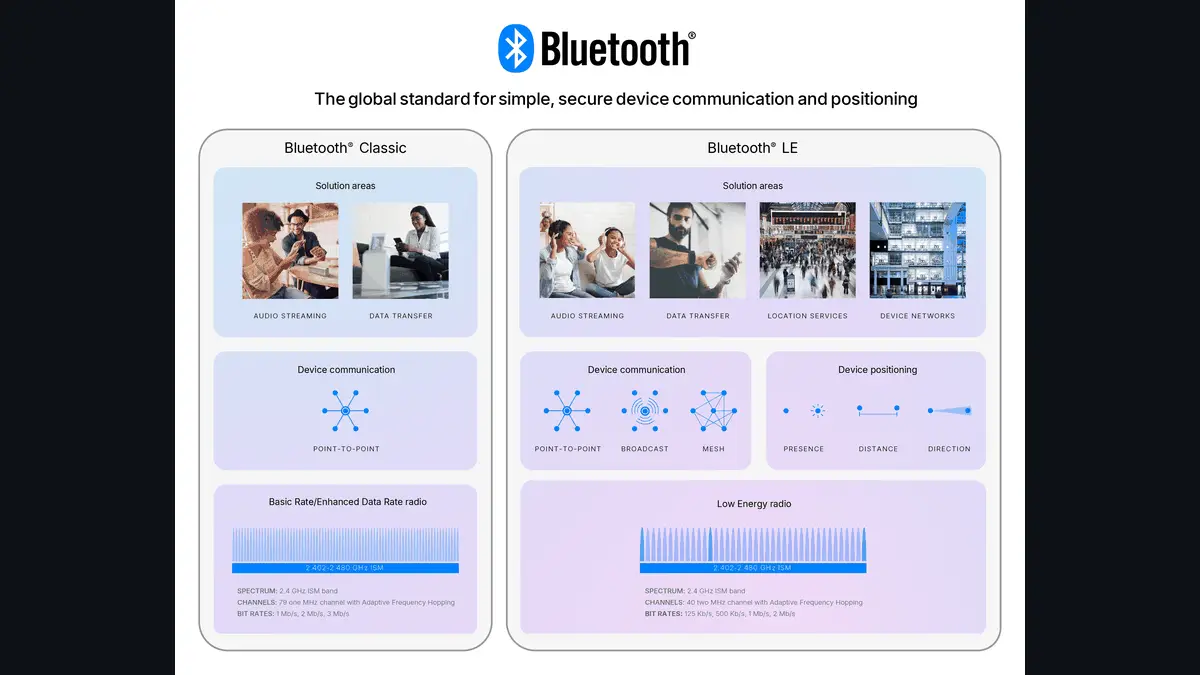
Bluetooth のマウスは、パソコンの Bluetooth とペアリング(登録して組にすること)して使います。しくみと Windows 11・Mac での接続手順はBluetooth の記事にあります。
Microsoft の「Windows の Bluetooth の問題を解決する」は、Bluetooth の機器全般について、「機内モードがオフになっていることを確認します。」「Bluetooth デバイスを削除して、もう一度追加します。」と書きます。バッファローの FAQ(更新日 2026年9月8日)も、動作しなくなった時は再ペアリングを案内し、「1. 対象の機器のペアリングを解除します。」「2. ペアリングの設定を行います。」の順に書いています。
Surface・Microsoft のマウス向けの Microsoft のページには、ペアリング ランプが3回点滅して消える場合の説明があります。
「これは、マウスまたはキーボードが一定の範囲内にある別の PC に既にペアリングされていることを意味します。」
放置したあとに動かない場合は、待つ時間が書かれたページがあります。ただし、どちらも特定のメーカーの製品向けの数字です。同じ Microsoft のページ(適用対象に並ぶのは Surface と Microsoft のマウス・キーボード)は「Bluetooth デバイスは、バッテリの寿命を延ばすため、非アクティブな状態が 8 ~ 10 分続くと休止状態になります。」と書き、再開時はマウスの再接続に数秒かかる場合があるとします。パソコンのスリープについては、バッファローの FAQ(対象は BSMLB01 など同社の6シリーズ。更新日 2012年10月31日)が、「スリープ中はBluetoothは停止しています。」「マウスが作動するまで10~20秒程度かかります。」と書いています。スリープの設定そのものはスリープの記事にあります。
4. 置いている面・受信機との距離・まわりの電波を確かめる
Logicool の M505・M545・MK240 向けの3つのページは、接続が途切れる理由として、金属面の上での使用と、より強い機器の電波の干渉を挙げます。表記は M545 と MK240 が「ワイヤレス マウスを金属面の上に置いて使用した」です。干渉の例は「ワイヤレス スピーカー」「コンピュータの電源」「モニター」「携帯電話」「ガレージの開閉スイッチ」です。
動作が頻繁に止まる時の対処として、M545 のページは次の4点を挙げます。
- 「他の電気製品を Unifying レシーバーから 20 cm(8 インチ)以上離します」
- 「マウスを Unifying レシーバーに近づけます」
- 「レシーバーを、コンピュータの別の USB ポートに接続してみてください。」
- 「USB 3.0 デバイスからの干渉を確認します」
バッファローの FAQ は、USB 3.0 の機器(ハードディスク、SSD、USB フラッシュなど)のノイズの影響を挙げ、「無線マウスのUSBレシーバーはパソコン、USB3.0商品はUSBハブ経由で接続します。」と書きます。Wi-Fi と Bluetooth の機器が多い環境では「無線LANの接続を2.4GHzから5GHzに変更します。」とも書いています。違いはWi-Fi の記事にあります。Microsoft の Bluetooth のページにも、「シールドされていない USB デバイスは、Bluetooth 接続を妨害する場合があります。」という注意があります。
机の面について、本記事が取得した Microsoft・Logicool・バッファロー・Apple のページにあったのは金属面とセンサーの汚れの記述だけで、ガラスなどの面で光学式のマウスが反応しない場合の説明は見当たりませんでした。お使いのマウスの取扱説明書で確かめてください。
5. Windows ではドライバーと USB の省電力設定を確かめる
ドライバーは、パソコンが機器を動かすためのソフトです。Microsoft は「一部のデバイスは、ドライバーをインストールしなければ動作しません。」と書き、更新は Windows Update とデバイス マネージャーの2通りだとします。「利用可能なドライバー更新プログラムがない場合もあります。」とも書いています。画面の手順はキーボードの記事のドライバーの節にあります。
バッファローの FAQ(更新日 2026年1月8日)は、原因の1つに、USB の電源が自動で切れる設定を挙げています。
「パソコン側で、接続されているUSB機器の電源を自動で切る設定になっている可能性があります。」
対処法は「パソコンの電源オプションの設定を自動で切断されないように変更します。」で、設定方法は「USBのセレクティブサスペンド設定方法」の別の FAQ として案内されています。
6. 別のパソコンで動くか試して、マウスの故障かパソコンの設定かを分ける
Microsoft は、「デバイスを接続してもライトがまったく点灯しない、カーソルが動かない、またはカーソルが画面に表示されない」場合について、次のように書いています。
「デバイスを別の PC に接続して、その PC でデバイスが動作することを確認します。 別の PC でもデバイスが動作しない場合は、デバイスの交換が必要である可能性があります。」
Surface・Microsoft のマウス向けのページは、「マウスまたはキーボードが別の PC で動作するかどうかを確認します。」の次に「その場合は、PC に問題がある可能性があります。」と書いています。2つの文を並べた筆者の読み方は、別のパソコンで動けば元のパソコンの USB ポート・ドライバー・設定を疑い、動かなければマウス・電池・受信機を疑う、です。
受信機を使うマウスは、マウスと受信機の両方を持っていきます(筆者の提案)。元のパソコンに戻したあとは、2 の再接続が必要になることがあります(2 で触れた Logicool の3つのページの記述のとおり)。Microsoft は「別の PC でデバイスをテストするときは、そのデバイス用の適切なドライバーがインストールされていることを確認してください。」とも注意しています。
マウスが使えない間に、Windows をキーボードだけで操作する
Microsoft のキーボード ショートカットのページには、マウスなしで設定を開く操作が載っています。右の列は Microsoft の Windows 11 の表の文言です(Windows 10 の表では、Windows キー + U は「コンピューターの簡単操作センターを開く。」)。
| 押すキー | Microsoft の表の文言 |
|---|---|
| Windows キー | 「[スタート] メニューを開く、または閉じる。」 |
| Windows キー + I | 「[設定]を開きます。」 |
| Windows キー + U | 「設定アプリでアクセシビリティ セクションを開きます。」 |
| Windows キー + S | 「検索を開く。」 |
| Tab / Shift + Tab(ダイアログ ボックス) | 「次のオプションを選択します。」 / 「前のオプションを選択します。」 |
| Space キー(ダイアログ ボックス) | 「アクティブなオプションがチェック ボックスの場合、チェック ボックスをオンまたはオフにする。」 |
検索を開いて文字を入力し、結果を矢印キーと Enter で選ぶ流れは筆者の補足です。たとえば Windows キー + S で「デバイス マネージャー」と入力すれば、5 の手順に進めます。
マウスの代わりにポインターを動かす機能が「マウス キー」です。Microsoft は「マウス キーを使用すると、マウスではなくキーボードのテンキーを使用してポインターを移動できます。」と書き、オンにする近道を、アクセシビリティのショートカットの表に載せています。
| 押すキー | Microsoft の表の文言 |
|---|---|
| 左 Alt + 左 Shift + Num ロック | 「マウス キー機能をオンまたはオフにする」 |
設定画面からオンにする Windows 11 の手順は、Microsoft の日本語のページ「マウス、キーボード、およびその他の入力デバイスを使いやすくする」に、日本語の画面名で書かれています。
- 「Windows ロゴ キー + U を押すか、[スタート] > [設定] > [アクセシビリティ] を選択します。」
- 「[操作] で、[マウス] を選択します。」
- 「Space キー を押してマウス キー スイッチの オンとオフを切り替えます。」
マウス キーのページの日本語版は、1 を「[Start > Settings > Accessibility] を選択します。」と英語の画面名のまま書き、3 を「[マウス キー] トグル ボタンをオンにします。」としています。日本語の Windows の画面そのものは、筆者は実機で確かめていません(日本語の画面は未確認)。
オンにしたあとのキーは、ページの表のとおりです。
| 目的 | キー |
|---|---|
| ポインターを移動する | 左上 7、上 8、右上 9、左 4、右 6、左下 1、下 2、右下 3 |
| 左ボタン・右ボタン・両方のボタンを選ぶ | スラッシュ(/)・負符号(-)・アスタリスク(*) |
| クリックする | 5 |
| ダブルクリックする | 正符号(+)(左ボタンを選んでおく) |
| ドラッグする・ドロップする | 0(ゼロ)・小数点(.) |
クリックの説明は「アクティブなボタンとして左ボタンが選択された状態で、項目をポイントして 5 キーを押します。」です。取得したマウス キーのページに、テンキーのないノート PC のキーボードでの扱いは書かれていませんでした。
Mac のマウス・トラックパッドが反応しない時は、Apple の4つの確認
Apple のサポート「Magic Keyboard、Magic Mouse、Magic TrackpadをMacに接続できない場合」(公開日 2025年12月11日)は、Apple 製のワイヤレスアクセサリについて次の順に書いています。ほかのメーカーのマウスは、メーカーのページで確かめます。
- デバイスの電源を切ってから入れ直す。「スイッチをスライドさせて電源を切り (緑色が見えない状態)、スライドして元に戻して電源を入れます (緑色が見える状態)。」
- Bluetooth が有効になっていることを確認する。
- アクセサリケーブルを接続する。「Lightning - USBケーブル、USB-C - Lightningケーブル、またはUSB-C - USB-CケーブルでワイヤレスアクセサリをMacに接続し、1分待ってからケーブルを取り外します。」
- ワイヤレス通信に干渉が起きていないか確認する。「アクセサリのワイヤレス接続が安定しない場合は、ほかのワイヤレスデバイスが干渉している可能性があります。」
2 の画面を開くマウスやトラックパッドが使えない場合の方法も、同じページにあります。
「USB マウスがない場合、キーボードが接続されていれば、「command」キーとスペースバーを押して、Spotlight の検索フィールドに「Bluetooth ファイル交換」と入力してから「return」キーまたは「enter」キーを押し、その後「return」キーまたは「enter」キーを押して Bluetooth を有効にします。」
キーボードでポインターを動かす「マウスキー」は、Apple の「Macでキーボードをマウスのように使用する」によると、「システム設定」の「アクセシビリティ」の「ポインタコントロール」でオンにします。テンキーなら 7・8・9・4・6・1・2・3 で移動して 5 でクリック、テンキー以外のキーボードのキーなら 7・8・9・U・O・J・K・L で移動して I でクリックです。Apple は「「マウスキー」がオンのときは、キーボードまたはテンキーを使ってテキストを入力することはできません」とも書いています。
ノート PC のタッチパッドが動かない時は、別の Microsoft のページがある
Microsoft の「Windows でのマウス、キーボードの問題」の冒頭には、タッチパッドの問題は「Windows でのタッチパッドの問題を解決する」を参照するという注があります。そのページは「タッチパッドが動作していない場合は、ドライバーが見つからないか古くなっている可能性があります。」と書き、直らない時は「Windows デバイスの製造元にお問い合わせください。」と書いています。
直らない時は、機種ごとの公式 FAQ とメーカーの窓口へ
バッファローと Logicool の FAQ は、シリーズや型番ごとのページに分かれています。バッファローの「マウスが正常に動作しません」(更新日 2024年3月15日)は、「無線マウス」「Bluetoothマウス」「Simpringマウス」「有線マウス」から選んで解決策を見る作りです。解決しない場合、Logicool の M505 のページは「Logicool のテクニカル サポートまでお問い合わせください。」と書き、取得したバッファローの FAQ には「解決できないときは」の欄にお問い合わせの案内があります。
2026年10月13日に、公式ページを開いて見えたこと
筆者は2026年10月13日の3時51分から7時54分にかけて、各社のページをログインせずに開き、Playwright(画面を出さない設定)で 1280×800 と 390×844 の撮影、または curl での取得をしました。
- 3時51分、Microsoft の「Windows でのマウス、キーボードの問題」の冒頭には、Copilot のヘルプの枠(質問の例は「マウスとキーボードが動作するか確認する方法は?」)が出て、右上のサインインの案内が重なっていました。
- Microsoft の「Windows のキーボード ショートカット」は、3時52分の Playwright では「Service unavailable」の画面になりました。同じ3時52分の curl では取得できたので、表の文言はその原文で確かめています。
- Logicool の M505 と M545 のページ(3時57分)は「編集済み 2023年3月3日」で、M545 の再接続の手順には「Windows 7」「Windows 8」の表記が残っていました。MK240 は「編集済み 2026年9月2日」でした。
- エレコムの FAQ(
https://www.elecom.co.jp/support/faq/など)は、3時55分の Playwright、3時57分の Chrome 指定の Playwright、7時36分の curl(4つの URL)のいずれも「Access Denied」でした。7時50分に試した別の2つの URL も読めず、7時54分に curl で応答の番号を確かめると HTTP 403 でした。 - この Mac で
defaults read com.apple.universalaccess mouseDriverを 7時40分に実行すると「does not exist」と出ました。比較に選んだ別の項目も同じ表示だったので、この方法では「マウスキー」の状態は読み取れませんでした。
実機の操作とエレコムの FAQ は、この記事では確かめていない
- Windows の実機での操作。キーボードだけで設定を開く手順、マウス キーのショートカットを押した時に確認の画面が出るかどうかは、試していません。
- USB レシーバーの再接続と Bluetooth のペアリングを実際に行うこと。手順はすべて公式ページの文面に基づきます。
- エレコムの FAQ(自動アクセスが拒否されたため)と、そのほかのメーカーの FAQ。
- Logicool の3つのページは M505・M545・MK240 向けで、M505 と M545 は 2023年の編集です。ほかのモデルは、各モデルのページで確かめてください。
- Microsoft の Surface・Microsoft のマウス向けのページの「8~10 分」、バッファローの BSMLB01 など6シリーズ向けの 2012 年の FAQ の「10~20秒」、Logicool の M545・MK240 向けのページの「20 cm」は、それぞれ対象の製品の数字で、ほかのマウスに当てはまるとは書かれていません。
手順と文言の出どころ
引用は、Microsoft サポートの8ページ、Apple サポートの3ページ、Logicool サポートの4ページ、バッファローの FAQ の7ページから取りました(2026年10月13日取得)。文面は変わることがあるので、使う前に最新のページを見てください。
この記事でよく聞かれること
- ワイヤレスマウスが動かない時、最初に何を確かめればよいですか
- 電池と本体の電源スイッチです。Microsoft のサポートは「新しいバッテリーが使われていることを確認します」、バッファローの FAQ は「電池を交換して動作を確認します」と書いています。バッファローは、付属の電池は出荷時期によっては開封時に消耗している場合があるとも書いています。次は、受信機(USB レシーバー)を別の USB ポートに差し直します。
- USB レシーバーを差し直しても動かない時はどうしますか
- 別の USB ポートに差し、USB ハブや切替器を使っているなら外してパソコンに直接つなぎます。Microsoft は「PC で別の USB ポートを使用してみてください。」と書き、Logicool は Unifying レシーバーを「コンピュータに直接接続する必要があります」と書いています。それでも動かない時は、Logicool の M505・M545 など型番ごとのページが専用ソフトでマウスを再接続する手順を載せ、バッファローは自社の無線マウスについて、接続してから使えるまで数分かかる場合があると書いています。
- Bluetooth のマウスが、放置したあとやスリープから戻った時に動かないのはなぜですか
- Microsoft の Surface と Microsoft のマウス・キーボード向けのページは、休止状態からの再接続に時間がかかるためと説明し、非アクティブな状態が 8~10 分続くと休止状態になり、再接続に数秒かかることがあると書いています。バッファローの 2012 年の FAQ(BSMLB01 など同社の6シリーズ向け)は、スリープ中は Bluetooth が停止していて、マウスが作動するまで 10~20 秒程度かかると書いています。どちらもその製品向けの数字で、ほかのマウスの時間は書かれていません。しばらく待っても動かない時は、ペアリングを外して付け直します。
- マウスが全く動かない時、キーボードだけでパソコンを操作できますか
- 操作できます。Microsoft によると、Windows 11 では Windows キーで[スタート]メニュー、Windows キー + I で設定、Windows キー + U で設定のアクセシビリティを開けます。左 Alt + 左 Shift + Num ロックでマウス キーがオンになり、テンキーの 7・8・9・4・6・1・2・3 でポインターを動かし、左ボタンを選んだ状態で 5 を押すとクリックです。Mac は Apple によると、「システム設定」の「アクセシビリティ」の「ポインタコントロール」で「マウスキー」をオンにします。
- マウス本体の故障か、パソコン側の問題かはどう見分けますか
- 別のパソコンにつないで動くかで分けます。Microsoft は、別の PC でもデバイスが動作しない場合は「デバイスの交換が必要である可能性があります」と書いています。Surface と Microsoft のマウス向けのページは、別の PC で動く場合は「PC に問題がある可能性があります」と書きます。受信機を使うマウスは、受信機も一緒に持っていくのが筆者の提案です。
- マウスを置いている面や、まわりの機器が原因になりますか
- Logicool の M545・MK240 向けのページは、接続が途切れる理由に「ワイヤレス マウスを金属面の上に置いて使用した」と、ワイヤレス スピーカー・コンピュータの電源・モニター・携帯電話・ガレージの開閉スイッチの電波の干渉を挙げています。Microsoft は「キーやセンサーをブロックする汚れがないことを確認します。」と書きます。本記事が取得したページに、ガラスなど特定の素材の面について書いた箇所はありませんでした。
- Mac のワイヤレスマウスが反応しない時は何を確かめますか
- Apple の Magic Mouse・Magic Trackpad など向けのサポートページは、デバイスの電源を切って入れ直す、Bluetooth がオンか確かめる、ケーブルで Mac につないで1分待つ、ほかのワイヤレス機器の干渉を確かめる、の順に書いています。USB マウスがない時の Bluetooth の入れ方も、同じページにあります。キーボードでポインターを動かす「マウスキー」は別のページです。ほかのメーカーのマウスは、そのメーカーのページで確かめます。
- ノート PC のタッチパッドが動かない時はどうしますか
- Microsoft の「Windows のタッチパッドの問題を解決する」は、タッチパッドが動作していない場合は「ドライバーが見つからないか古くなっている可能性があります」と書き、Windows Update かデバイス マネージャーでドライバーを更新・再インストールするよう案内しています。それでも直らない時は、Windows デバイスの製造元に問い合わせるよう書いています。
出典・参照資料
- 一次資料Microsoft サポート:Windows でのマウス、キーボードの問題(2026年10月13日3時51分に取得) ↗
- 一次資料Microsoft サポート:Surface マウスまたはキーボードの問題のトラブルシューティングを行う(Surface・Microsoft のマウス向け。2026年10月13日3時52分に取得) ↗
- 一次資料Microsoft サポート:Windows の Bluetooth の問題を解決する(2026年10月13日3時52分に取得) ↗
- 一次資料Microsoft サポート:Windows のタッチパッドの問題を解決する(2026年10月13日3時52分に取得) ↗
- 一次資料Microsoft サポート:マウス キーを使用してマウス ポインターを移動する(2026年10月13日3時51分に取得) ↗
- 一次資料Microsoft サポート:マウス、キーボード、およびその他の入力デバイスを使いやすくする(マウス キーの日本語の画面名。2026年10月13日7時52分に取得) ↗
- 一次資料Microsoft サポート:アクセシビリティのための Windows のキーボード ショートカット(2026年10月13日3時51分に取得) ↗
- 一次資料Microsoft サポート:Windows のキーボード ショートカット(2026年10月13日3時52分に取得) ↗
- 一次資料Apple サポート:Magic Keyboard、Magic Mouse、Magic TrackpadをMacに接続できない場合(公開日 2025年12月11日・2026年10月13日3時54分に取得) ↗
- 一次資料Apple サポート:Magic Keyboard、Magic Mouse、Magic TrackpadをMacに設定する(公開日 2026年4月16日・2026年10月13日3時54分に取得) ↗
- 一次資料Apple サポート:Macでキーボードをマウスのように使用する(Macユーザガイド。2026年10月13日7時38分に取得) ↗
- 一次資料Logicool サポート:M505 マウスが動作しない(編集済み 2023年3月3日・2026年10月13日3時57分に取得) ↗
- 一次資料Logicool サポート:M545 マウスが動作しない、または動作が頻繁に止まる(編集済み 2023年3月3日・2026年10月13日3時57分に取得) ↗
- 一次資料Logicool サポート:MK240 マウスまたはキーボードが動作しない、または接続が失われた(編集済み 2026年9月2日・2026年10月13日3時57分に取得) ↗
- 一次資料Logicool サポート:Unifying レシーバーを使って Logicool キーボードまたはマウスを接続する(編集済み 2026年10月12日・2026年10月13日3時57分に取得) ↗
- 一次資料バッファロー よくあるご質問:無線マウスの動作がおかしいです/認識されません(更新日 2025年5月29日・2026年10月13日7時36分に取得) ↗
- 一次資料バッファロー よくあるご質問:無線キーボード・マウスが認識されません/正常動作しません(更新日 2026年1月8日・2026年10月13日7時36分に取得) ↗
- 一次資料バッファロー よくあるご質問:無線マウス・Bluetoothマウスのカーソルの動きがおかしいです(更新日 2026年9月8日・2026年10月13日7時37分に取得) ↗
- 一次資料バッファロー よくあるご質問:無線マウスの電源を入れると底面の青色LEDが約1秒点灯してすぐに消え、マウスがつながりません(更新日 2025年5月28日・2026年10月13日7時36分に取得) ↗
- 一次資料バッファロー よくあるご質問:Bluetooth商品がペアリングができない/急に動作しなくなった(更新日 2026年9月8日・2026年10月13日7時36分に取得) ↗
- 一次資料バッファロー よくあるご質問:スリープから復帰するとBluetoothマウスが動かないことがあります(更新日 2012年10月31日・2026年10月13日7時36分に取得) ↗
- 一次資料バッファロー よくあるご質問:マウスが正常に動作しません(更新日 2024年3月15日・2026年10月13日7時36分に取得) ↗

大きいニュースはYouTubeでも解説しています。Xでは新着記事をお知らせしています。
コメント
まだコメントはありません。最初のコメントを書いてみませんか?
AIについて聞きたいことはありますか?
質問箱で無料で受け付けています。回答は公開され、他の方の参考にもなります。
質問箱を見る →関連記事
Bluetooth(ブルートゥース)とは 機器どうしをケーブルなしでつなぐ近距離無線の規格で、最新のコア仕様は6.3。Windows 11は「デバイスの追加」、Macは「システム設定」の「Bluetooth」で接続。デバイスマネージャーに表示されない時の確かめ方【2026年10月版】
Bluetooth(ブルートゥース)とは機器どうしをケーブルなしでつなぐ近距離無線の規格で、最新のコア仕様は6.3。Windows 11は「デバイスの追加」、Macは「システム設定」の「Bluetooth」で接続。デバイスマネージャーに表示されない時の確かめ方【2026年10月版】
キーボードで入力できない・大文字のままになる時は、まず Caps Lock と IME の入力モードを確かめる 日本語キーボードの Windows は Shift を押しながら Caps Lock(英数)キーで大文字を解除(NEC・Dynabook の Q&A)。何も出ない時は接続・フィルター キー・ドライバー【2026年10月版】
キーボードで入力できない・大文字のままになる時は、まず Caps Lock と IME の入力モードを確かめる日本語キーボードの Windows は Shift を押しながら Caps Lock(英数)キーで大文字を解除(NEC・Dynabook の Q&A)。何も出ない時は接続・フィルター キー・ドライバー【2026年10月版】
Windows 11 のスリープ設定 時間を変える場所は「設定」>「システム」>「電源 & バッテリー」の「画面、スリープ、& 休止のタイムアウト」。ふたを閉じた時の動作はコントロール パネルの「電源オプション」、勝手に起きる時は powercfg、復帰後に画面が映らない時は Windows + Ctrl + Shift + B。Macは「ロック画面」と「バッテリー」【2026年10月版】
Windows 11 のスリープ設定時間を変える場所は「設定」>「システム」>「電源 & バッテリー」の「画面、スリープ、& 休止のタイムアウト」。ふたを閉じた時の動作はコントロール パネルの「電源オプション」、勝手に起きる時は powercfg、復帰後に画面が映らない時は Windows + Ctrl + Shift + B。Macは「ロック画面」と「バッテリー」【2026年10月版】
Wi-Fi(ワイファイ)が繋がらない時は、まず別の端末で試して「その端末だけか、全部の端末か」を確かめる ルーター・ONUの再起動、端末の設定の順に切り分ける。2.4GHzと5GHzの違い、SSIDの「a」「g」の意味、Wi-Fi 4〜7の対応を公式の原文で【2026年10月版】
Wi-Fi(ワイファイ)が繋がらない時は、まず別の端末で試して「その端末だけか、全部の端末か」を確かめるルーター・ONUの再起動、端末の設定の順に切り分ける。2.4GHzと5GHzの違い、SSIDの「a」「g」の意味、Wi-Fi 4〜7の対応を公式の原文で【2026年10月版】
セーフモードとは・Windows 11 で起動する方法 限られたファイルとドライバーだけで Windows を起動する原因切り分け用の方法。「設定」>「システム」>「回復」の「高度なスタートアップ」から入り、解除は再起動、戻らない時は msconfig の「セーフ ブート」をオフ。BitLocker キーが要る場合があり、Mac は手順が別【2026年10月版】
セーフモードとは・Windows 11 で起動する方法限られたファイルとドライバーだけで Windows を起動する原因切り分け用の方法。「設定」>「システム」>「回復」の「高度なスタートアップ」から入り、解除は再起動、戻らない時は msconfig の「セーフ ブート」をオフ。BitLocker キーが要る場合があり、Mac は手順が別【2026年10月版】
パソコンが重い・動きが遅い時の対処方法 Ctrl+Shift+Escでタスクマネージャーを開きCPU・メモリ・ディスクのどれが高いか見て、再起動・Windows Update・スタートアップアプリ・ストレージの空き・ウイルスのスキャン・電源モードを順に試す。Macはアクティビティモニタ【2026年10月版】
パソコンが重い・動きが遅い時の対処方法Ctrl+Shift+Escでタスクマネージャーを開きCPU・メモリ・ディスクのどれが高いか見て、再起動・Windows Update・スタートアップアプリ・ストレージの空き・ウイルスのスキャン・電源モードを順に試す。Macはアクティビティモニタ【2026年10月版】
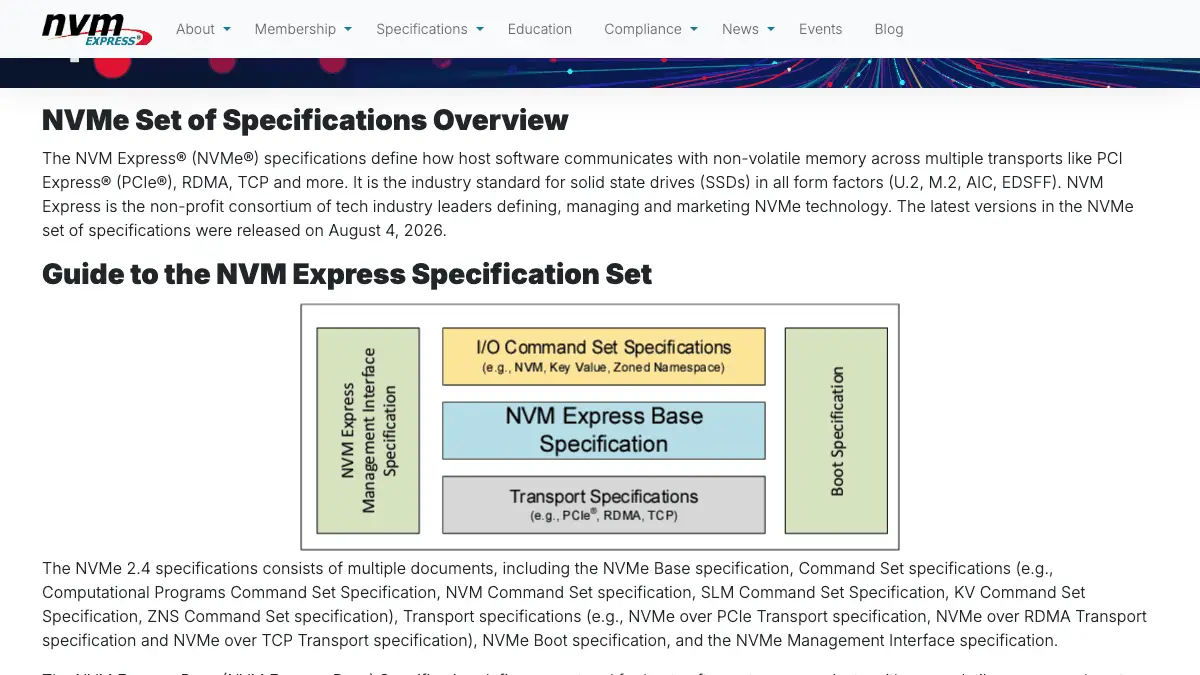
NVMeとM.2の違い NVMe(エヌブイエムイー)はSSDとパソコンの通信の規格、M.2(エムドットツー)は基板の形と端子の規格。M.2のSSDにはNVMe(PCIe接続)とSATA接続があり、2280はサイズ、Mキーは端子の種類。自分のパソコンに付くかは仕様書で確かめる【2026年10月版】
NVMeとM.2の違いNVMe(エヌブイエムイー)はSSDとパソコンの通信の規格、M.2(エムドットツー)は基板の形と端子の規格。M.2のSSDにはNVMe(PCIe接続)とSATA接続があり、2280はサイズ、Mキーは端子の種類。自分のパソコンに付くかは仕様書で確かめる【2026年10月版】