Wi-Fi(ワイファイ)が繋がらない時は、まず別の端末で試して「その端末だけか、全部の端末か」を確かめるルーター・ONUの再起動、端末の設定の順に切り分ける。2.4GHzと5GHzの違い、SSIDの「a」「g」の意味、Wi-Fi 4〜7の対応を公式の原文で【2026年10月版】
日刊AIニュース10月17日(土)号:前日のAIのニュース17本を短くまとめました(約8分)›
Wi-Fi(ワイファイ)が繋がらない時は、まず同じWi-Fiに別の端末をつなぎ、つながらないのがその端末だけか全部の端末かを確かめます。その端末だけなら端末の設定、全部ならルーターとONU(光回線の終端装置)の再起動と回線の障害情報の順に見ます。Apple・Microsoft・Googleと、バッファロー・Aterm(NECプラットフォームズ)・アイ・オー・データの公式ページを2026年10月13日に取得し、再起動で待つ時間が10秒から約5分まで公式で割れていること、SSIDの「a」「g」など周波数帯の付け方をメーカー別に原文で並べました。筆者はこのMacで、Wi-Fiの周波数帯と規格を読み取りコマンドで確かめました。
目次
- Wi-Fiが繋がらない原因は、端末・ルーター・回線のどこか。別の端末で試して切り分ける
- ルーターとONUの再起動は、公式ページで待つ時間が10秒から約5分まで割れている
- 端末の側を確かめる手順は、Apple・Microsoft・Googleがそれぞれ順番を書いている
- 2.4GHzと5GHz(と6GHz)は何が違うか。つながらない原因になるのはどんな時か
- SSIDの「a」「g」は何を表すか。Atermは周波数帯ごとに書き、バッファローは欄の並びで示す
- Wi-Fi 4・5・6・6E・7はIEEE 802.11のどれか。Wi-Fi Allianceの原文で並べる
- 直らない時の相談先は、公式ページでは「プロバイダー」「ルーターのメーカー」「管理会社」に分かれる
- 筆者がこのMacで確かめたこと(2026年10月13日2時51分)
- この記事で確かめていない4点
- この記事の手順と数字を引いた公式ページ(2026年10月13日取得)
- この記事でよく聞かれること
2026年10月13日・日本時間時点の情報です。 Wi-Fi(ワイファイ)が繋がらない時は、まず同じWi-Fiに別の端末をつないで、つながらないのがその端末だけか、全部の端末なのかを確かめます。その端末だけなら端末の設定を、全部の端末ならルーター(Wi-Fiの電波を出す機器)とONU(光回線の終端装置)の再起動と回線の障害情報を、この順に見ます。この記事は、Apple・Microsoft・Googleのサポートと、バッファロー・Aterm(NECプラットフォームズ)・アイ・オー・データの公式Q&Aの文言を原文のまま並べ、食い違う所もそのまま書きます。
3行まとめ
- 最初の確認は、別の端末で同じWi-Fiにつながるかどうか。Appleのサポートは、別のデバイスでも同じWi-Fiに接続できる場合は「ルーターとネットワークは正常に機能しています」と書く(2026年10月13日取得)。
- ルーターとONUを再起動する時の待ち時間は公式で違う。AtermとNTT西日本 10秒ほど、Google 15秒ほど、Microsoft 最低30秒、バッファロー 1分、アイ・オー・データ 約5分。電源を入れる順は、順を書いた3ページとも、ONU(モデム)が先でルーターが後。
- SSIDの「-a」「-g」は、Atermでは末尾の「-a」が5GHz帯、「-g」が2.4GHz帯(WX3000HP2のQ&A)。バッファローの「Buffalo-A(G)-(4桁の数値)」も同じ対応と筆者は読む。どちらもIEEEの規格名802.11a(5GHz帯)・802.11g(2.4GHz帯)と同じ文字。アイ・オー・データは「-5G」「-2G」と書く。
Wi-Fiが繋がらない原因は、端末・ルーター・回線のどこか。別の端末で試して切り分ける
Wi-Fiの電波は、ルーターと端末のあいだの部分です。ルーターの先には、ONU(光回線終端装置)と回線があります。ONUは、バッファローのページでは「プロバイダーから貸し出された機器(ONU、光回線終端装置など)」、アイ・オー・データのQ&Aでは回線を契約した時に「回線業者様から送付(または設置)された」機器と書かれています。ONUとルーターの役割はモデム・ルーター・ONUの違いの記事に書きました。Appleは、Wi-Fiにつながっても「インターネット未接続」と出る場合を「別の問題がある可能性があります。ルーターとネットワーク設定を確認してください。」としています。切り分けは次の順です。
- 同じWi-Fiに別の端末をつなぐ。 Googleは「他のデバイスでネットワークを使用できる場合は、お使いのスマートフォンに問題がある可能性が高いと判断できます。」と書きます。つながるなら、次は端末の設定です。
- 同じ端末を別のネットワークにつなぐ。 Googleは「他のネットワークに接続できる場合は、問題がネットワークである可能性が高いと判断できます。」と書きます。別のWi-Fiが無い時は、スマートフォンのテザリングを使う手が筆者の提案です(テザリングの記事)。
- 全部の端末がつながらないなら、配線とランプを見る。 バッファローは「配線(下図8か所)・機器のランプの状態を確認してください。」と書きます。LANケーブルはLANケーブルの記事に書きました。
- ルーターとONUを再起動する。 手順は次の節の表です。
- 回線の障害・メンテナンスと料金の支払いを確かめる。 バッファローは、回線業者やプロバイダーが「メンテナンス中もしくは障害発生中の場合、インターネットにつながりません。」、料金が未払いなら「利用停止となります。」と書き、別回線のスマートフォンで障害情報を見るよう勧めます。
- ルーターを外して、ONUとパソコンを直接つなぐ。 バッファローは、つながらなければ「モデムまたは回線に問題があると思われます。」、つながれば「モデム・インターネット回線・パソコン側に問題はありません。」と書きます。
ルーターとONUの再起動は、公式ページで待つ時間が10秒から約5分まで割れている
再起動は、電源アダプターをコンセントから抜き、待ってから挿し直すことです。Microsoftは、これで「Wi‑Fi ネットワークに接続しているすべてのユーザーが、ネットワークから一時的に切断されます」と書きます。6ページの数字を並べます。
| 出どころ | 抜く順 | 待つ時間 | 挿す順・その後 |
|---|---|---|---|
| Aterm(NECプラットフォームズ) | Atermだけ | 「10秒ほど待ってから」 | 指定なし。「再起動完了までには、5分程度時間がかかります。」 |
| NTT西日本(回線事業者)のサポートページ | NTT西日本の機器(ONU・ホームゲートウェイなど)だけ | 「10秒ほど待った後」 | 指定なし。「正常な状態に戻るまで2分程度かかります。」 |
| Google Pixelヘルプ | 指定なし | 「15 秒ほど待ちます。」 | 指定なし。「数分ほど待ちます」 |
| Microsoft | ルーター、モデムの順 | 「最低 30 秒待ちます。」 | モデム(「点滅が停止するまで待ちます。」)、その後ルーター |
| バッファロー | 指定なし | 「1分待ってから」 | 「モデムが再起動したら、Wi-Fiルーターの電源をONにします。」 |
| アイ・オー・データ | 「『ルーター』→『回線終端装置』の順番で、電源アダプターを抜く」 | 「約5分ほど待つ」 | 回線終端装置、そのランプが「ある程度落ち着いたら」ルーター |
入れ直す順は、順を書いた3ページ(Microsoft・バッファロー・アイ・オー・データ)の間で食い違いがありません。待つ時間は割れていて、この記事ではどれが正しいとは判定しません。使っている機器のメーカーの数字があればそれに従います。アイ・オー・データは、再起動で直らない時に「ルーターを初期化してみて解決するかご確認ください。」と書きます。初期化の影響は確かめていないので、メーカーの案内で確認してから行ってください。
端末の側を確かめる手順は、Apple・Microsoft・Googleがそれぞれ順番を書いている
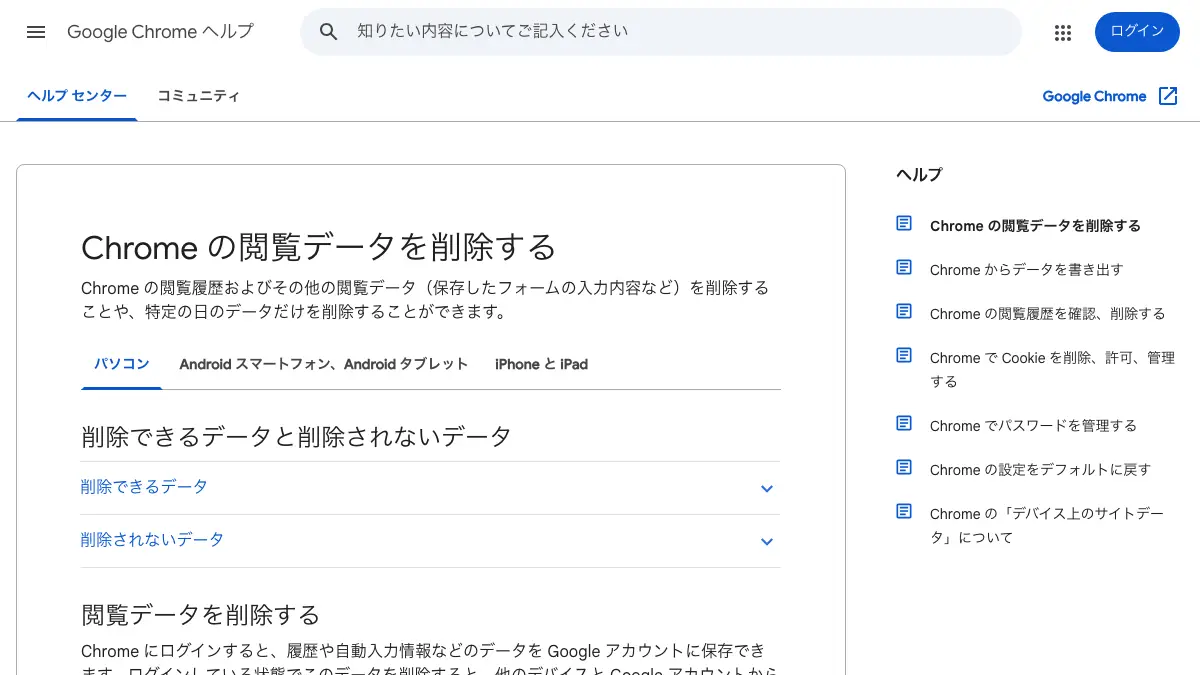
iPhone・iPad。 Appleの「iPhoneやiPadでWi-Fiに接続できない場合」(公開日2026年10月5日)は、「Wi-Fiがオンになっていることを確かめます。」から始め、「機内モード」と「接続アシスト」がオフかを確認し、VPNやセキュリティソフトウェアが入っていれば「ソフトウェアをアンインストールします。」「デバイスを再起動します。」の順に進めます(VPNの記事・ファイアウォールの記事)。最後は「ほかの方法で問題が解決しない場合にのみ、ネットワーク設定をリセットしてください。」で、リセットすると「すべてのWi-Fiネットワークとパスワード」などが消えると注記します。
Mac。 Appleの「Mac が Wi-Fi 経由でインターネットに接続できない場合」(公開日2025年3月19日)は、「Macを再起動する」「日付と時刻を確認する」「内蔵の診断ツールを使う」などを並べ、診断として「Wi-Fiに関する勧告」と「ワイヤレス診断を開く」を挙げます。
Windows。 Microsoftの「Windows で Wi-Fi 接続の問題を修正する」は、最初に「ネットワークのトラブルシューティング ツール」を実行するよう書き、「自動的に診断を実行し、ほとんどの問題の解決を試みます。」と説明します。続く13項目には「Wi-Fi ネットワークを忘れて再接続する」があり、最後の「ネットワーク リセット」は「最後の手段です。」と書かれています。「インターネットなし」の時の「169.254.x.x」は「Windows がルーターから IP アドレスを取得できなかったことを意味します。」とのことです(IPアドレスの記事、DNSはDNSの記事)。
Android(Pixelのヘルプ)。 Googleの「Wi-Fi 接続に関する問題を解決する」は、「Wi-Fi をオフにしてからオンにし、再接続します。」、再起動、「保存済みネットワーク」の削除と追加し直しを書き、「スマートフォンの日付と時刻が正確でない場合、Wi-Fi 接続に関する問題の原因となる恐れがあります。」と注意します。
2.4GHzと5GHz(と6GHz)は何が違うか。つながらない原因になるのはどんな時か
2.4GHz・5GHz・6GHzは、Wi-Fiの電波が使う周波数の帯(バンド)の名前です。ルーターは複数の帯で電波を出し、端末は1つを選んでつながります。
| 観点 | 2.4GHz | 5GHz | 6GHz |
|---|---|---|---|
| アイ・オー・データの長所 | 「障害物に強い。どの端末でもつなげられる。」 | 「電波干渉が起きにくく安定している。」「通信速度が速い。」 | 「同フロア内で高速通信に向いている。」 |
| アイ・オー・データの短所 | 「電子レンジ・無線キーボード・マウス・Bluetoothなどと干渉しやすい。」 | 「障害物に弱い。」「5GHzに対応していない端末がある。」 | 「障害物にとても弱い。」「6GHzに対応している端末が少ない。」 |
| 総務省が書く日本の帯域 | 2400-2497MHz | 5.2GHz(5150-5250MHz)・5.3GHz(5250-5350MHz)・5.6GHz(5470-5730MHz)。5.3と5.6はDFS必須 | 5925-6425MHz。令和4年9月から利用可能 |
Microsoftのページも、5GHzを「2.4 GHz ネットワークと比較して距離が短い」と書きます。周波数帯が「繋がらない」の原因になるのは、次の場合です。
- 端末がその帯に対応していない。 アイ・オー・データは「パソコンやスマートフォン側で対応していない帯域のSSIDは、接続機器側のSSID(Wi-Fi設定)一覧に出てきません。」と書きます。
- バンドステアリングで名前が1つにまとまっている。 Atermは「2.4GHz帯のSSIDが表示されず5GHz帯のSSIDだけが表示される場合は、Atermのバンドステアリング機能が有効の可能性があります。」と書きます。このとき2.4GHz帯も5GHz帯の名前(例:aterm-xxxxxx-a)を使う、と同じQ&Aにあります。
- 2.4GHzが他の機器と干渉している。 Atermは電子レンジ・コードレス電話・Bluetooth対応機器との電波干渉を挙げ、「接続先を5GHz帯側に変更して改善されるかご確認ください。」とします。
- 5GHzが、レーダーを避けて一時的に止まる。 バッファローはDFSを、レーダー波を検知したルーターが「60秒間Wi-Fiを停止して監視しなければなりません。」という仕組みと説明します。
名前(SSID)を帯ごとに分けるかどうかは、AppleとMicrosoftで推奨が逆です。Appleは「ネットワーク上のすべてのルーターで、対応するすべての周波数帯に同じ名前を使うようにします。」と書き、名前を分けると「デバイスから安定して接続できなくなるおそれがあります」とします。Microsoftは「別のネットワーク名 (SSID とも呼ばれます) を使用する必要があります。」と書き、理由を「これにより、接続しているネットワークがわかります。」とします。どちらが正しいかは判定しません。筆者の提案として、ルーターと同じ部屋で速度を出したいなら5GHz、壁を越える部屋や5GHzが一覧に出ない古い端末なら2.4GHzにつなぎます。根拠は上の表の長所・短所です。
SSIDの「a」「g」は何を表すか。Atermは周波数帯ごとに書き、バッファローは欄の並びで示す
SSIDは、Wi-Fiのネットワークの名前です。メーカーによっては、初期設定の名前に周波数帯を表す文字が入っています。
| メーカー | 2.4GHz帯 | 5GHz帯 | 6GHz帯 | どこに書いてあるか |
|---|---|---|---|---|
| Aterm(NECプラットフォームズ) | 末尾「-g」 | 末尾「-a」 | 末尾「-e」 | WX3000HP2のQ&Aが「プライマリSSID(2.4GHz)」は『aterm-xxxxxx-g』、「プライマリSSID(5GHz)」は『aterm-xxxxxx-a』と書く。「-e」はBL3000HMのガイドの表の6GHz帯の列 |
| バッファロー | 「Buffalo-A(G)-(4桁の数値)」のG | 同じ名前のA | 取得したページに記載なし | セットアップカードの説明。SSIDの欄に「(5GHz/2.4GHz)」とあり、AとGがこの順に対応するというのは筆者の読み |
| アイ・オー・データ | 末尾「-2G」 | 末尾「-5G」 | 末尾「-6G」 | Q&A 19845「「IODATA-XXXXXX-2G」「IO-Guest-XXXXX-2G」は 2.4GHz帯域、「IODATA-XXXXXX-5G」は 5GHz帯域 のWi-Fi電波となります。」。「-6G」はQ&A 17538に名前だけが出る |
「a」と「g」は、IEEEの規格名の末尾と同じ文字です。IEEE 802.11 ワーキンググループの規格一覧は、IEEE Std P802.11a-1999を「Higher Speed PHY Extension in the 5GHz Band」(5GHz帯の高速化)、IEEE Std P802.11g-2003を「Further Higher Data Rate Extension in the 2.4 GHz Band」(2.4GHz帯のさらなる高速化)と載せています。SSIDの文字がこの規格名から来ていると書いたメーカーの文は、本記事が取得したページには見当たりませんでした。ただし、バッファローの古い機種の表は、11a用のSSIDを「 _A 」、11g用を「 _G 」で終わる形と書いています。アイ・オー・データの旧型番は「「Airportxxxxxx」が2.4GHz、「Streamxxxxxx」が5GHz」でした。
見分けがつかない時は、本体のラベルかルーターの設定画面で、名前と周波数帯の対応を確かめます。
Wi-Fi 4・5・6・6E・7はIEEE 802.11のどれか。Wi-Fi Allianceの原文で並べる
Wi-Fi Allianceは、2018年10月3日付の発表で世代の名前を始めました。原文は次のとおりです。
Wi-Fi 6 to identify devices that support 802.11ax technology Wi-Fi 5 to identify devices that support 802.11ac technology Wi-Fi 4 to identify devices that support 802.11n technology
(訳:Wi-Fi 6は802.11ax、Wi-Fi 5は802.11ac、Wi-Fi 4は802.11nの技術に対応する機器を示す。)
Wi-Fi 6Eは、2020年1月3日付の発表が「is introducing new terminology to distinguish forthcoming Wi-Fi 6 devices that are capable of 6 GHz operation」(訳:6GHz帯で動作できるWi-Fi 6機器を区別する新しい用語を導入する)と書きます。Wi-Fi 7は、同団体のブログ「The Beacon」の2023年10月31日付の記事が「Based on IEEE 802.11be technology」(訳:IEEE 802.11beの技術に基づく)と書きます。バッファローとアイ・オー・データのページも、Wi-Fi 7をIEEE802.11beと書いています。
| Wi-Fi Allianceの名前 | IEEEの規格(名称はIEEE 802.11 ワーキンググループの一覧) | 周波数帯 |
|---|---|---|
| Wi-Fi 4 | 802.11n(High Throughput=高スループット) | 2.4GHz帯/5GHz帯(バッファロー) |
| Wi-Fi 5 | 802.11ac(Very High Throughput < 6 GHz=6GHz未満の超高スループット) | 5GHz帯(バッファロー)。製品の大半は2.4GHzと5GHzの両方で動くデュアルバンド(Wi-Fi Alliance) |
| Wi-Fi 6 | 802.11ax(High Efficiency WLAN=高効率の無線LAN) | 2.4GHz帯/5GHz帯(バッファロー) |
| Wi-Fi 6E | 802.11axを6GHz帯で使う | 6GHz帯(Wi-Fi Alliance・バッファロー) |
| Wi-Fi 7 | 802.11be(Extremely High Throughput=極めて高いスループット) | 2.4GHz・5GHz・6GHzの各帯(Wi-Fi Alliance) |
Wi-Fi Allianceのページには、Wi-Fi 8も「the next generation of Wi-Fi」(訳:Wi-Fiの次の世代)として載っています。
直らない時の相談先は、公式ページでは「プロバイダー」「ルーターのメーカー」「管理会社」に分かれる
- 別の端末でもインターネットに出られない/ONUや回線が疑わしい。 Appleは「サービスが一時停止していることが考えられます。ISPにお問い合わせください。」、バッファローは「モデムとパソコンを直接接続した状態でプロバイダーにお問合せください。」と書きます。NTT西日本のサポートページは、ONUやホームゲートウェイを「NTT西日本より提供されている機器です」と説明し、ランプなどを確かめても「原因が特定できないため、こちらからお問い合わせください」と同社の窓口へ案内します。
- マンションなどで、壁のLANポートから直接つないでもだめ。 バッファローは「管理会社へお問合せください。」、アイ・オー・データは「マンション・アパートの管理者へご相談ください。」と書きます。
- ルーターの故障が疑わしい。 アイ・オー・データは「Wi-Fiルーターのファームウェアが最新でも不安定な場合は、修理をご検討ください。」と書きます。
- どのWi-Fiにもつながらない端末。 Appleは「どのWi-Fiネットワークにも接続できない場合は、Appleにお問い合わせください。」と書きます。
- どこが原因か分からない。 Googleは「インターネット サービス プロバイダ、ルーターのメーカー、またはネットワーク管理者にお問い合わせください。」と書きます。
窓口に連絡する時は、切り分けで分かったこと(別の端末でつながるか、ルーターを外すとどうなるか、再起動したか)を伝えると話が早くなる、というのが筆者の提案です。
筆者がこのMacで確かめたこと(2026年10月13日2時51分)
筆者は2026年10月13日2時51分に、この Mac(macOS 26.6)で、設定を変えない読み取りのコマンドだけを実行しました。Wi-Fiの名前(SSID)、MACアドレス、近くのネットワークの名前は、記録も掲載もしていません。
networksetup -getairportpower en0は「Wi-Fi Power (en0): On」でした。system_profiler SPAirPortDataTypeから、許可した項目名の行だけを抜くと、「Country Code: JP」「Supported PHY Modes: 802.11 a/b/g/n/ac/ax/be」で、対応チャンネルは2GHzが1〜13、5GHzが36〜48・52〜64・100〜144、6GHzが1から93まで4刻みでした。- 接続中のネットワークの「PHY Mode」(いまつながっている規格)は「802.11n」で、2.4GHz帯でした。チャンネル番号・セキュリティの方式・電波の強さも同じコマンドで出ますが、筆者の家のネットワークの設定にあたるので載せていません。
対応は802.11beと6GHz帯まであるのに、この時点の接続は2.4GHz帯の802.11n(Wi-Fi Allianceの名前ではWi-Fi 4)でした。なぜ2.4GHzにつながっているのかは、ルーターの設定画面を開いていないので確かめていません。
切り分けの確認として、次も実行しました。
- ルーター(デフォルトゲートウェイ。アドレスは伏せます)に
ping -c 3を送ると、3個送って3個返り、損失は0.0%、往復は最小0.413ミリ秒・最大0.475ミリ秒でした。Microsoftの手順9と同じ確認です。 curlでhttps://www.apple.com/に1回だけ接続すると、全体が0.0596秒で、応答コードは200でした。networkQualityを1回だけ実行すると、「Uplink capacity: 101.884 Mbps」「Downlink capacity: 77.339 Mbps」「Responsiveness: Low (354.055 milliseconds | 169 RPM)」「Idle Latency: 6.671 milliseconds | 8994 RPM」の4項目が出ました。ほかの作業が同じ回線を使っていた可能性があるため、数字は回線の評価には使いません。
この時刻のこのMacは、ルーターまで届き、インターネットの先からも応答がありました。
この記事で確かめていない4点
- 実機での各手順。 iPhone・Android・Windowsで、Apple・Microsoft・Googleの手順を実行していません。画面の表示は機種とOSの版で変わります。
- 日本語版の文面。 Microsoftの日本語版には機械翻訳らしい不自然な語順の箇所があり、Google Pixelヘルプは「AI 技術を使用して翻訳されたコンテンツが含まれている場合があります」と書いています。引用はどちらも取得した文面のままです。
- 取り上げた会社。 ルーターのメーカーはバッファロー・Aterm・アイ・オー・データの3社、回線事業者のページはNTT西日本のサポートページだけです。ほかの会社のSSIDの付け方や再起動の案内は確認していません。
- 「つながらない」の再現。 設定を変えるコマンドを使わない方針のため、つながらない状態を作って確かめてはいません。
この記事の手順と数字を引いた公式ページ(2026年10月13日取得)
ページの名前とURLは記事末尾の出典欄にあり、いずれも2026年10月13日2時44分から3時14分に、ログインせずに取得しました。文面は変わることがあるので、使う前に各社の最新の案内を見てください。
この記事でよく聞かれること
- Wi-Fiが繋がらない時、最初に何を確かめればよいですか
- 同じWi-Fiに別の端末をつないで、つながらないのがその端末だけか全部の端末かを確かめます。Appleのサポートは「同じWi-Fiネットワークにほかのデバイスで接続できる場合、ルーターとネットワークは正常に機能しています」と書き、Googleのヘルプも別のデバイス・別のネットワークで試して端末・ネットワーク・インターネットのどこに問題があるかを判断する手順を載せています(2026年10月13日取得)。
- Wi-Fiにはつながるのにインターネットに出られないのはなぜですか
- Wi-Fiの電波の先にあるルーター・ONU・回線・契約のどこかで止まっている可能性があります。Appleは「インターネット未接続」と出る場合は「ルーターとネットワーク設定を確認してください」、ほかのデバイスでもオンラインにならない場合は「サービスが一時停止していることが考えられます。ISPにお問い合わせください」と書いています。Microsoftは同じ状態を「インターネットなし」の表示として説明しています。
- ルーターとONUの再起動は何秒待てばよいですか
- 公式ページで数字が違います。取得した範囲では、Aterm(NECプラットフォームズ)とNTT西日本のサポートページが10秒ほど、Google Pixelヘルプが15秒ほど、Microsoftが最低30秒、バッファローが1分、アイ・オー・データが約5分です。電源を入れる順は、順を書いた3ページ(Microsoft・バッファロー・アイ・オー・データ)がONU(モデム)を先、ルーターを後としています。使っている機器のメーカーの数字に従ってください。
- 2.4GHzと5GHzはどちらにつなげばよいですか
- 筆者の提案としては、ルーターの近くで速度を出したいなら5GHz、遠い部屋や壁をはさむなら2.4GHz、5GHzに対応しない端末は2.4GHzです。出どころはMicrosoftとアイ・オー・データの公式ページで、2.4GHzは障害物に強く対応する端末が多い一方で電子レンジやBluetoothと干渉しやすく、5GHzは速く干渉が少ない一方で障害物に弱いと書かれています。
- SSIDの末尾の「-a」と「-g」は何が違いますか
- Atermの付け方では、末尾の「-a」が5GHz帯、「-g」が2.4GHz帯です。WX3000HP2のQ&Aが、5GHz帯の端末は『aterm-xxxxxx-a』、2.4GHz帯の端末は『aterm-xxxxxx-g』を選ぶよう書いています。バッファローの「Buffalo-A(G)-(4桁の数値)」は、SSIDの欄の「(5GHz/2.4GHz)」との並びから、Aが5GHz帯、Gが2.4GHz帯と筆者は読んでいます。aとgはIEEEの規格名802.11a(5GHz帯)・802.11g(2.4GHz帯)と同じ文字です。アイ・オー・データは「-2G」「-5G」と書くので、メーカーで違います。
- Wi-Fi 4・5・6・6E・7はIEEE 802.11のどれにあたりますか
- Wi-Fi Allianceの2018年10月3日付の発表は、Wi-Fi 4が802.11n、Wi-Fi 5が802.11ac、Wi-Fi 6が802.11axと書きます。Wi-Fi 6Eは、同団体の2020年1月3日付の発表によると6GHz帯で動くWi-Fi 6機器の名前です。Wi-Fi 7は、同団体のブログの2023年10月31日付の記事が「Based on IEEE 802.11be technology」(IEEE 802.11beの技術に基づく)と書き、IEEEの802.11be-2024は「Extremely High Throughput」の規格です。
- Wi-FiのSSID(ネットワーク名)が一覧に出ないのはなぜですか
- 端末がその周波数帯に対応していない場合があります。アイ・オー・データのQ&Aは「パソコンやスマートフォン側で対応していない帯域のSSIDは、接続機器側のSSID(Wi-Fi設定)一覧に出てきません」と書いています。Atermは、バンドステアリング機能が有効だと2.4GHz帯と5GHz帯のSSIDが共通になり、2.4GHz帯のSSIDが表示されず5GHz帯だけが見えることがあると書いています。
- 何をしても直らない時は、どこに相談すればよいですか
- どこで止まっているかで窓口が変わります。Googleのヘルプは「インターネット サービス プロバイダ、ルーターのメーカー、またはネットワーク管理者」、バッファローはルーターを外してモデムとパソコンを直結してもだめならプロバイダー、壁のLANポートからの直結でもだめなら管理会社と書きます。Appleは、どのWi-Fiにもつながらない端末はAppleに問い合わせると書いています。
出典・参照資料
- 一次資料Apple サポート:iPhoneやiPadでWi-Fiに接続できない場合(公開日 2026年10月5日・2026年10月13日2時44分に取得) ↗
- 一次資料Apple サポート:Mac が Wi-Fi 経由でインターネットに接続できない場合(公開日 2025年3月19日・2026年10月13日2時50分に取得) ↗
- 一次資料Apple サポート:Wi-FiルーターとWi-Fiアクセスポイントの推奨設定(公開日 2026年6月4日・2026年10月13日2時44分に取得) ↗
- 一次資料Microsoft サポート:Windows で Wi-Fi 接続の問題を修正する(2026年10月13日2時44分に取得) ↗
- 一次資料Microsoft サポート:Wi-Fi と自宅のレイアウト(2026年10月13日2時50分に取得) ↗
- 一次資料Google Pixel ヘルプ:Wi-Fi 接続に関する問題を解決する(2026年10月13日2時44分に取得) ↗
- 一次資料バッファロー:Wi-Fi(無線LAN)につながらない時に最初にチェックする項目(更新日 2025年4月10日・2026年10月13日2時45分に取得) ↗
- 一次資料バッファロー:急にインターネットがつながらなくなりました。原因が不明です。(更新日 2026年7月22日・2026年10月13日2時45分に取得) ↗
- 一次資料バッファロー:セットアップカードの見方(更新日 2026年7月10日・2026年10月13日2時45分に取得) ↗
- 一次資料バッファロー:出荷時のSSID(ESS-ID)はどのように設定されていますか(更新日 2012年4月13日・2026年10月13日2時45分に取得) ↗
- 一次資料バッファロー:Wi-Fi 6E 到来!分かりやすく解説します(2026年10月13日2時48分に取得) ↗
- 一次資料バッファロー:「Wi-Fi 7」とは?(2026年10月13日2時48分に取得) ↗
- 一次資料Aterm(NECプラットフォームズ)Q&A:Atermと端末との接続が安定しません、つながりません(最終更新日 2026年1月22日・2026年10月13日2時49分に取得) ↗
- 一次資料Aterm(NECプラットフォームズ)Q&A:Atermのネットワーク名(SSID)が見えない(最終更新日 2026年1月22日・2026年10月13日2時45分に取得) ↗
- 一次資料Aterm(NECプラットフォームズ)Q&A:WX3000HP2のネットワーク名(SSID)と暗号化キーの記載箇所と記載内容(2026年10月13日2時45分に取得) ↗
- 一次資料Aterm BL3000HM 機能詳細ガイド:マルチSSID(2026年10月13日2時45分に取得) ↗
- 一次資料アイ・オー・データ Q&A:【Wi-Fiルーター】Wi-Fiが頻繁に切れる/遅い/不安定(Q&A番号 17538・2026年10月13日2時46分に取得) ↗
- 一次資料アイ・オー・データ Q&A:SSIDの「IODATA-XXXXXX-2G」「IO-Guest-XXXXX-2G」「IODATA-XXXXXX-5G」の違いについて(Q&A番号 19845・2026年10月13日2時45分に取得) ↗
- 一次資料アイ・オー・データ Q&A:パソコンでSSID(Wi-Fi)が見つからない・出てこない(Q&A番号 30609・2026年10月13日2時46分に取得) ↗
- 一次資料アイ・オー・データ Q&A:ルーターの再起動方法(Q&A番号 20269・2026年10月13日2時49分に取得) ↗
- 一次資料Wi-Fi Alliance:Wi-Fi Alliance introduces Wi-Fi 6(2018年10月3日付・2026年10月13日2時47分に取得) ↗
- 一次資料Wi-Fi Alliance:Wi-Fi Alliance brings Wi-Fi 6 into 6 GHz(2020年1月3日付・2026年10月13日2時47分に取得) ↗
- 一次資料Wi-Fi Alliance(The Beacon):Wi-Fi 7: Advanced connectivity for the next generation(2023年10月31日付・2026年10月13日3時12分に取得) ↗
- 一次資料Wi-Fi Alliance:Wi-Fi (MAC/PHY)(Wi-Fi 4〜8の説明。2026年10月13日2時46分に取得) ↗
- 一次資料IEEE 802.11 Working Group:IEEE 802.11 Timelines(規格ごとの名称一覧。2026年10月13日2時47分に取得) ↗
- 一次資料総務省 電波利用ポータル:無線LANの屋外利用/上空利用について(2026年10月13日2時49分に取得) ↗
- 一次資料NTT西日本 設定・トラブルサポートWeb 113:インターネットの接続に関するトラブル解決(2026年10月13日3時14分に取得) ↗

大きいニュースはYouTubeでも解説しています。Xでは新着記事をお知らせしています。
コメント
まだコメントはありません。最初のコメントを書いてみませんか?
AIについて聞きたいことはありますか?
質問箱で無料で受け付けています。回答は公開され、他の方の参考にもなります。
質問箱を見る →関連記事
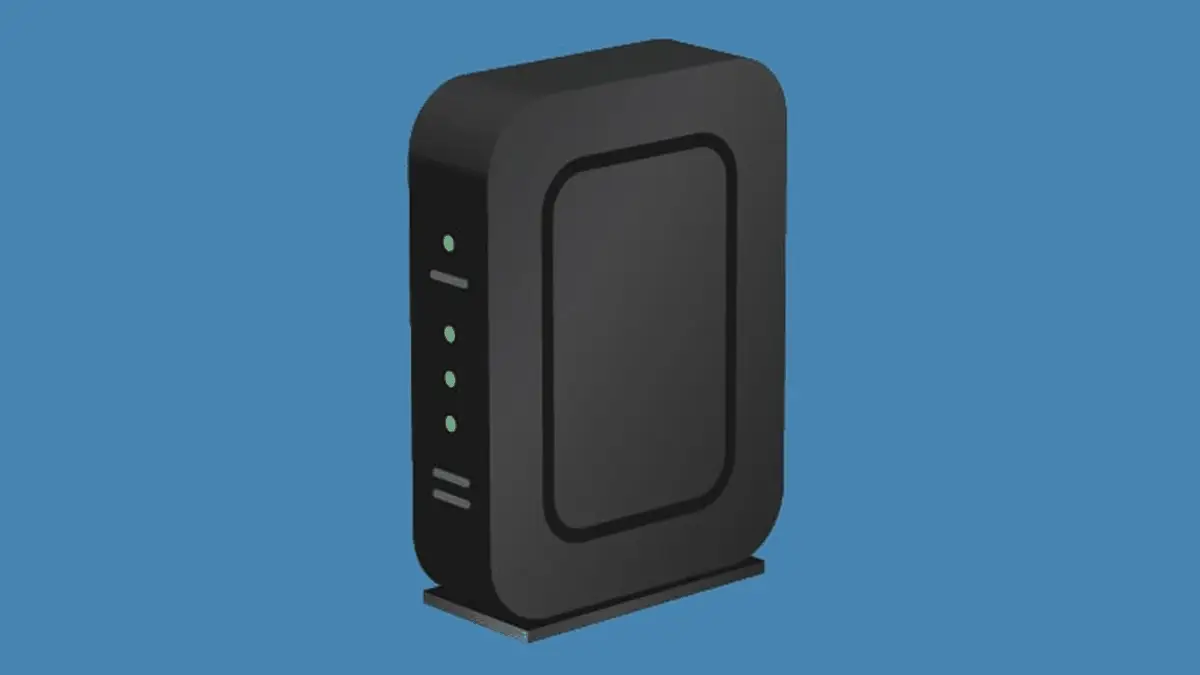
モデム・ONU・ルーターの違い ONUとモデムは回線の信号をデジタル信号に変換する機器、ルーターは家の中の複数の機器をネットにつなぐ機器。光回線は光コンセント→ONU→ルーター→パソコンの順。初期設定とサポート期間の見方【2026年10月版】
モデム・ONU・ルーターの違いONUとモデムは回線の信号をデジタル信号に変換する機器、ルーターは家の中の複数の機器をネットにつなぐ機器。光回線は光コンセント→ONU→ルーター→パソコンの順。初期設定とサポート期間の見方【2026年10月版】
テザリング(デザリング)のやり方 iPhoneは「設定」の「インターネット共有」、Androidは「アクセス ポイントとテザリング」(Galaxyは「テザリング」)でオン。パソコンはWi-Fi・USB・Bluetoothで接続、料金とデータ量は契約先で違う【2026年10月版】
テザリング(デザリング)のやり方iPhoneは「設定」の「インターネット共有」、Androidは「アクセス ポイントとテザリング」(Galaxyは「テザリング」)でオン。パソコンはWi-Fi・USB・Bluetoothで接続、料金とデータ量は契約先で違う【2026年10月版】
IPアドレス(アイピーアドレス)とは 通信相手を見分けるための番号。設定画面で確かめられる番号(プライベートIP)と、インターネット側から見える番号(グローバルIP)は別のことがある。IPv4・IPv6の違いと確認手順【2026年10月版】
IPアドレス(アイピーアドレス)とは通信相手を見分けるための番号。設定画面で確かめられる番号(プライベートIP)と、インターネット側から見える番号(グローバルIP)は別のことがある。IPv4・IPv6の違いと確認手順【2026年10月版】
ファイアウォール(firewall・FW)とは 通信を規則に照らして許可・遮断する仕組み。Windowsは標準で有効、Macにも組み込み、多くのルーターにもある。確かめる手順と、ファイアウォールだけでは防ぎきれないものを公式資料で【2026年10月版】
ファイアウォール(firewall・FW)とは通信を規則に照らして許可・遮断する仕組み。Windowsは標準で有効、Macにも組み込み、多くのルーターにもある。確かめる手順と、ファイアウォールだけでは防ぎきれないものを公式資料で【2026年10月版】
VPN(ブイピーエヌ)とは インターネット上に仮想の専用トンネルを作り、通信を暗号化してやり取りする仕組み。Windows 11 は「設定」の「VPN」で接続を追加・変更でき、入力する値は会社か VPN サービスが決める【2026年10月版】
VPN(ブイピーエヌ)とはインターネット上に仮想の専用トンネルを作り、通信を暗号化してやり取りする仕組み。Windows 11 は「設定」の「VPN」で接続を追加・変更でき、入力する値は会社か VPN サービスが決める【2026年10月版】
DNS(ディーエヌエス)とは ドメイン名からIPアドレスを調べる仕組み。DNSサーバーは権威DNSサーバーとキャッシュDNSサーバーの2種類で、家庭の端末はルーターなどから自動でアドレスを受け取る。名前解決の流れ・設定の変え方・つながらない時の確かめ方【2026年10月版】
DNS(ディーエヌエス)とはドメイン名からIPアドレスを調べる仕組み。DNSサーバーは権威DNSサーバーとキャッシュDNSサーバーの2種類で、家庭の端末はルーターなどから自動でアドレスを受け取る。名前解決の流れ・設定の変え方・つながらない時の確かめ方【2026年10月版】
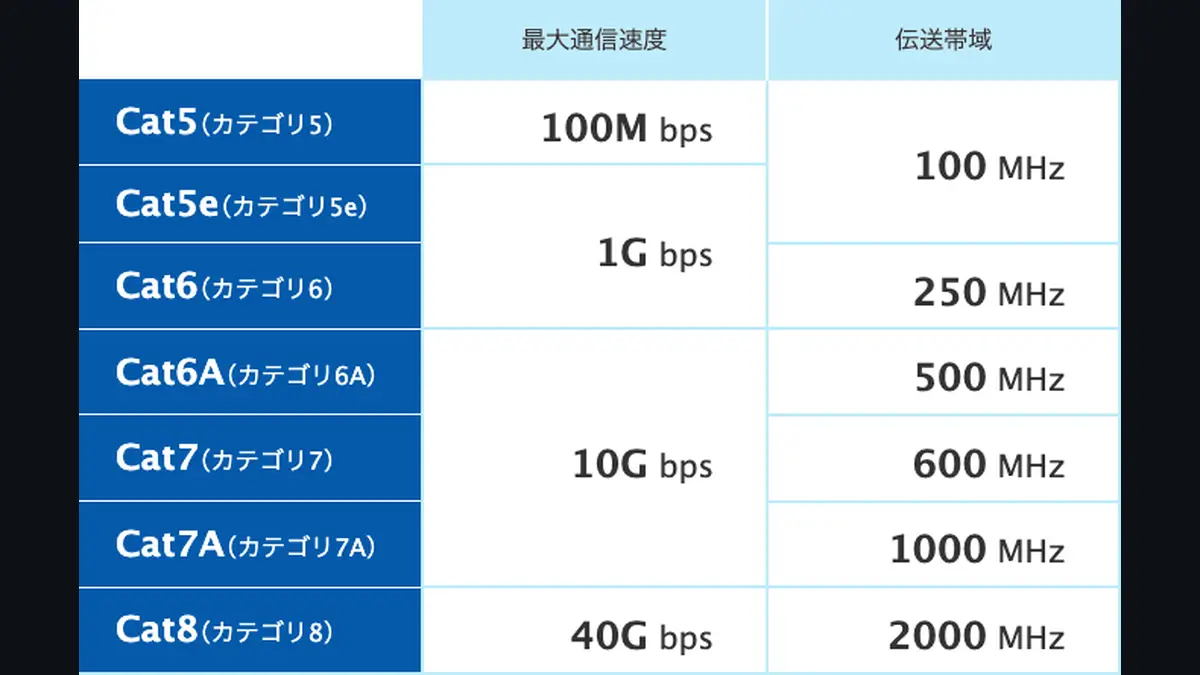
LANケーブル(ランケーブル)とは パソコンやルーターを有線でつなぐ通信ケーブル。カテゴリ(CAT5e・CAT6・CAT6A・CAT7・CAT8)で、メーカーの表の最大通信速度が1Gbps・10Gbps・40Gbpsと分かれる。2.5G・5Gの規格、LANとWANの違い、フラット・より線・単線の違い【2026年10月版】
LANケーブル(ランケーブル)とはパソコンやルーターを有線でつなぐ通信ケーブル。カテゴリ(CAT5e・CAT6・CAT6A・CAT7・CAT8)で、メーカーの表の最大通信速度が1Gbps・10Gbps・40Gbpsと分かれる。2.5G・5Gの規格、LANとWANの違い、フラット・より線・単線の違い【2026年10月版】