Windows 11 のスリープ設定時間を変える場所は「設定」>「システム」>「電源 & バッテリー」の「画面、スリープ、& 休止のタイムアウト」。ふたを閉じた時の動作はコントロール パネルの「電源オプション」、勝手に起きる時は powercfg、復帰後に画面が映らない時は Windows + Ctrl + Shift + B。Macは「ロック画面」と「バッテリー」【2026年10月版】
日刊AIニュース10月17日(土)号:前日のAIのニュース17本を短くまとめました(約8分)›
Windows 11(ウィンドウズ イレブン)でスリープまでの時間を変える場所は、「設定」>「システム」>「電源 & バッテリー」の「画面、スリープ、& 休止のタイムアウト」で、電源接続時とバッテリー時を別々に選ぶ。Microsoft サポートはスリープを「電力がほとんど使用されず」すぐ戻れる状態、休止状態を電力がさらに少なく戻りが遅い状態と説明する。勝手に起きる・スリープしない時の手がかりは powercfg の /lastwake・/requests など、復帰後に画面が映らない時は Windows + Ctrl + Shift + B(Microsoft の各ページ)。Microsoft と Apple の公式ページを2026年10月13日に取得し、筆者がこのMacで pmset を読んだ結果も書いた。
目次
- Windows 11 でスリープになるまでの時間は、どこで変えるのか
- 「電源とスリープ」が見つからない時:Windows 10 と Windows 11 で名前が違う
- スリープ・休止状態・シャットダウンの違いは何か
- ふたを閉じた時・電源ボタンを押した時の動作を変えるには
- スリープを解除するには(スリープモードの戻し方)
- スリープから復帰しない・勝手にスリープする・勝手に起きる時は、何を確かめるのか
- AI の機能が動いている間は、スリープしないことがあるのか
- Mac のスリープ設定は「ロック画面」と「バッテリー」
- このMacで pmset を読み、Microsoft のページを開いて確かめたこと
- この記事が確かめていないこと
- 手順の元にしたページ
- この記事でよく聞かれること
2026年10月13日・日本時間時点の情報です。 Windows(ウィンドウズ)11 でスリープになるまでの時間を変える場所は、「設定」>「システム」>「電源 & バッテリー」の「画面、スリープ、& 休止のタイムアウト」で、そこにある「次の後にデバイスをスリープ状態にする」の時間を、電源に接続している時とバッテリーで動かしている時のそれぞれに選びます(Microsoft サポートの日本語ページの表記)。スリープは、別ページ「PC をシャットダウン、スリープ、休止状態にする」が「電力がほとんど使用されず」「PC から離れたときの状態にすぐに戻ることができます」と説明する状態です。
場所と手順、休止状態・シャットダウンとの違い、ふたを閉じた時の動作、復帰しない時の確かめ方、Mac の設定を、Microsoft と Apple の公式ページの原文で書きます。筆者が2026年10月13日にこのMacで確かめたことも入れています。
3行まとめ
- Windows 11 のスリープまでの時間は「設定」>「システム」>「電源 & バッテリー」>「画面、スリープ、& 休止のタイムアウト」。電源接続時とバッテリー時を別々に選ぶ。Microsoft のページの新しい既定値は、モダン スタンバイ対応機で電源接続時5分、バッテリー時3分(画面オフ・スリープとも)。
- スリープは電力をほとんど使わずすぐ戻れる、休止状態はスリープより電力が少なく戻りが遅い、シャットダウンは完全にオフ(Microsoft)。ふたを閉じた時の動作は、Microsoft のページの Windows 11 のタブではコントロール パネルの「電源オプション」で選ぶ。
- 勝手に起きる・スリープしない時の手がかりは Microsoft Learn の powercfg(/requests・/lastwake・/waketimers)、復帰後に画面が映らない時は Windows + Ctrl + Shift + B(Microsoft サポート)。Mac は「システム設定」の「ロック画面」と「バッテリー」。筆者のMacの pmset は電源接続時が sleep 0、バッテリー時が sleep 1(2026年10月13日3時8分)。
Windows 11 でスリープになるまでの時間は、どこで変えるのか
Microsoft の英語版サポートページ「Power settings in Windows 11」は、場所を次のように書いています。
To adjust power and sleep settings in Windows 11, select Start > Settings > System > Power & battery > Screen, sleep, & hibernate timeouts.
(訳:Windows 11 で電源とスリープの設定を調整するには、「スタート」>「設定」>「システム」>「電源 & バッテリー」>「画面、スリープ、& 休止のタイムアウト」を選びます。)
この道順を、番号つきの手順にします(文言は日本語版ページの冒頭と表の表記)。
- 「スタート」を選び、「設定」を開く。
- 「システム」を選ぶ。
- 「電源 & バッテリー」を選ぶ(英語版は「Power & battery」)。
- 「画面、スリープ、& 休止のタイムアウト」を開く(英語版は「Screen, sleep, & hibernate timeouts」)。
- 「次の後にデバイスをスリープ状態にする」(英語版は「Make my device sleep after」)の時間を選ぶ。同じ画面の「次の後で画面をオフにする」(英語版は「Turn my screen off after」)は、画面を消すまでの時間。
同じページは、この2つの項目を「デバイスを使用していないとき (電源に接続されているときとバッテリー電源を使用しているときの両方)」に待つ時間を選ぶもの、と説明しています。スリープの時間も画面を消す時間も、電源接続時とバッテリー時の2つの値があります。
同じ日本語ページでも、手順の文は「バッテリー & 電源」>「画面、スリープ、& 休止状態のタイムアウト」と書いていて、表記がそろっていません。筆者はWindowsの実機を持たず、実際の画面の文字は確かめていません。名前が一致しない時は、「電源」と「バッテリー」の語を含む項目を開き、その中の「スリープ」と「タイムアウト」の語を含む項目を探します。
新しい既定値は短くなっている
Microsoft のページは「デバイスがアイドル状態のときのエネルギー使用量を減らすために、画面とスリープの Windows の既定値が更新されました」と書き、更新の時期は書いていません。表の区分の1つ「モダン スタンバイ デバイス」の分数は次のとおりです。もう1つの区分「S3 デバイス」は値が別で、同じページに表があります。
| 項目 | 変更前(分) | 変更後(分) |
|---|---|---|
| バッテリー時に画面をオフ | 4 | 3 |
| 電源接続時に画面をオフ | 10 | 5 |
| バッテリー時にスリープ | 4 | 3 |
| 電源接続時にスリープ | 10 | 5 |
別ページ「エネルギーに関する推奨事項の詳細」は、スリープを3分(システムに応じて10分)後にする設定を挙げ、「スリープ時間が長いデバイスでは、スリープ時間が短いデバイスよりも多くの電力が使用されます」と書いています。電源モードはパソコンが重い時の対処の記事にあります。
「電源とスリープ」が見つからない時:Windows 10 と Windows 11 で名前が違う
Microsoft の日本語ページ「PC をシャットダウン、スリープ、休止状態にする」は Windows 11 と Windows 10 のタブに分かれ、Windows 10 のタブは「設定」>「システム」>「電源 & スリープ」>「追加の電源設定」と書きます。Windows 11 の電源設定のページは「電源 & バッテリー」です。
Windows 11 の電源設定のページの「関連記事」に「Windows で電源とスリープの設定を調整する方法」というリンクがあり、そのURL(support.microsoft.com/topic/26f623b5-…)を2026年10月13日3時3分に取得すると、ページの題名は「Windows 11 の電源設定」でした。
Microsoft の「Windows PCの電源モードを変更する」は、2025年10月14日以降の Windows 10 の無料の更新プログラムやテクニカル サポートの提供終了を書いています。終了後の扱いはWindows 10 のサポート期限の記事にあります。
スリープ・休止状態・シャットダウンの違いは何か
Microsoft の「PC をシャットダウン、スリープ、休止状態にする」の英語版は次のとおりです。
Sleep uses very little power, your PC starts up faster, and you’re instantly back to where you left off.
(訳:スリープは電力をほとんど使わず、PC は速く起動し、離れた時の状態にすぐ戻れます。)
休止状態については、同じページが「休止はスリープよりも電力消費が少なく」「(ただし、時間はスリープより長くかかります)」と書いています。
| シャットダウン | スリープ | 休止状態 | |
|---|---|---|---|
| 電力 | 完全にオフ | ごくわずかに使う | スリープより少ない |
| 戻り方 | 起動し直す | すぐ戻る | 戻れるが、スリープより遅い |
| Microsoft が挙げる場面 | PC を完全に切る時 | 休憩など、ごく短い時間離れる時 | 長時間使わず、その間バッテリーを充電できない時(ノート PC・タブレット) |
| 注意 | バッテリーが極度に少なくなると、Windows が作業状態を保存して電源をオフにする | ノート PC 向けで、すべての PC で使えるとは限らない。InstantGo を備えた PC には休止状態のオプションがない |
シャットダウンは、「スタート」を選んで「電源」>「シャットダウン」です。
ふたを閉じた時・電源ボタンを押した時の動作を変えるには
Microsoft のページは、「多くの PC (特にノート PC やタブレット) では、カバーを閉じるか電源ボタンを押すだけでスリープ状態になります」と書いています(日本語版は、ふたを「カバー」と呼びます)。この動作を決める手順として、同じページの Windows 11 のタブは、設定アプリではなくコントロール パネルを使う方法を書いています。
- タスク バーの「検索」を選び、「コントロール パネル」と入力して、結果から選ぶ。
- 「システムとセキュリティ」を選ぶ。
- 「電源オプション」の中の「電源ボタンの動作の選択」を選ぶ。
- 「現在利用可能ではない設定を変更します」を選ぶ。
- ノート PC は、「バッテリ駆動時」の列の「カバーを閉じたとき」のリストを開き、「スリープ」を選ぶ。必要なら「電源に接続」の列も同じにする。
- 「変更の保存」を選ぶ。
デスクトップ PC は、5 の代わりに「電源ボタンを押したとき」のリストで「スリープ」を選びます。
ページが挙げる動作は「スリープ」と「休止状態」で、カバーを閉じた時に休止状態にすることもでき、手順は同じと書いています。ほかの選択肢が同じ画面にあるかは、取得したページからは分かりません。休止状態を使えるようにするには、4 の画面の「シャットダウンの設定」で「休止状態」を選び、「変更内容を保存する」を選びます。そのあと「スタート」>「電源」>「休止状態」で使えます。
ふたを閉じる操作が作業を止める例に、Zoom の録画の変換があります(Zoom の録画の保存先の記事)。
スリープを解除するには(スリープモードの戻し方)
Microsoft のサポートによると、ほとんどの PC では電源ボタンを押すと作業を再開できます。キーボードの任意のキーを押す、マウスのボタンをクリックする、ノート PC のカバーを開く、で解除できる場合もあり、「すべての PC が同じであるわけではありません」と書いて、コンピューターに付属のドキュメントか製造元の Web サイトを見るよう案内しています。
スリープから復帰しない・勝手にスリープする・勝手に起きる時は、何を確かめるのか
本記事が確かめた範囲では、Windows 11 の「スリープから復帰しない」「勝手に起きる」だけを扱う Microsoft のページは見つかりませんでした(検索、Microsoft Learn のトラブルシューティングの目次、関連しそうな10数ページの本文を調べた範囲です。この範囲では、無いと言い切ってはいません)。近いものに Microsoft Learn の「デスクトップがスリープ状態または休止状態から予期せず起動する」がありますが、対象は Windows 8 で、自動メンテナンスが PC を毎日午前3時に起こす例です。手がかりは、電源設定・powercfg・画面のトラブルシューティングに分かれています。確かめる順番は筆者の提案です。
画面が早く消える・スリープが早すぎる
- 「画面、スリープ、& 休止のタイムアウト」の値を見る。既定値は短くなっていて(前の節)、「エネルギーに関する推奨事項」を適用すると画面のタイムアウトが「3 分 (システムに応じて 10 分)」になる、と Microsoft は書いています。
- 人感センサーのある PC は、「設定」>「システム」>「電源 & バッテリー」>「画面とスリープ」の「席を離れる際に画面を自動的にオフにする」と「席に戻ってくる際にデバイスのスリープ状態を解除する」を見る(Microsoft のプレゼンス センシングのページの表記。このページは項目名を「画面とスリープ」と書いています)。メーカーや組織の設定によっては、項目が表示されない場合がある、と書かれています。
スリープに入らない・勝手に起きる
Microsoft Learn の powercfg のページは、「/requests」を次のように説明しています。
Enumerates application and driver Power Requests. Power Requests prevent the computer from automatically powering off the display or entering a low-power sleep mode.
(訳:アプリケーションとドライバーの電源要求を一覧にします。電源要求は、コンピューターが自動的にディスプレイの電源を切ったり、低電力のスリープ モードに入ったりするのを止めます。)
勝手に起きる時の手がかりになるコマンドを、同じページの原文で並べます。
| コマンド | 原文 | 訳 |
|---|---|---|
| powercfg /lastwake | Reports information about what woke the system from the last sleep transition. | 直前のスリープから、システムを復帰させたものの情報を報告します |
| powercfg /waketimers | Enumerates the active wake timers. If enabled, the expiration of a wake timer wakes the system from sleep and hibernate states. | 有効なスリープ解除タイマーを一覧にします。有効な場合、期限が切れるとシステムがスリープと休止状態から復帰します |
| powercfg /devicequery wake_armed | Lists devices that are currently configured to wake the system from any sleep state. | 今、どのスリープ状態からでもシステムを復帰させる設定になっているデバイスを一覧にします |
「/devicedisablewake」は指定したデバイスの復帰を止める、設定を変えるコマンドです。変更は手順を理解してからにするのが筆者の提案です。ページが「管理者特権でのコマンド プロンプトから実行する必要があります」と書くのは「/systemsleepdiagnostics」と「/systempowerreport」の2つで、「/requests」などに管理者権限が要るかは書かれていません。一覧の読み方も書かれていません。
復帰したのに画面が映らない・反応しない
Microsoft の「Windows の空白の画面のトラブルシューティング」は、起動時・ログイン後・更新後の黒い画面を挙げるページで、スリープからの復帰は名指ししていません。英語版は、基本の手順に次を挙げています(日本語版はこの手順を「画面をスリープ解除する」と訳しています)。
Wake the screen: Press Windows + Ctrl + Shift + B to reset the graphics driver. You should hear a beep or see a screen flicker if successful.
(訳:画面を起こす:Windows + Ctrl + Shift + B を押して、グラフィック ドライバーをリセットします。成功すると、ビープ音が鳴るか画面がちらつくはずです。)
同じ基本の手順には、外部モニターの接続と電源の確認、Windows + P を押してから P をもう一度押して Enter(表示モードの切り替え)もあり、最後に「Force restart: Press and hold the power button for 20 seconds.」(強制再起動:電源ボタンを20秒押し続ける)が載っています。「PC をシャットダウン、スリープ、休止状態にする」には、モニター・プリンター・スキャナーが復帰後に正しく動かない時は、デバイスの接続し直しか PC の再起動が必要な場合があり、最新のドライバーが入っているか確認するよう求める注記があります。
AI の機能が動いている間は、スリープしないことがあるのか
Microsoft の実験的な機能のページ「Experimental Agentic Features」の「Known Issues」(既知の問題)に、スリープの記載があります。
You may face these issues on build 26220.7262+: Windows will not sleep while Copilot has active conversations.
(訳:ビルド 26220.7262 以降で、次の問題が起きることがあります:Copilot の会話が進行中の間、Windows はスリープしません。)
回避策は、Copilot Actions の会話を閉じるか、タスク トレイの Copilot を右クリックして「Quit」を選ぶことです。ページ冒頭の編集注によると、公開は2025年10月16日、更新は同年11月17日と12月5日で、既知の問題がいつ加わったかは書かれていません。この機能はAgent Workspace の記事にあります。
Mac のスリープ設定は「ロック画面」と「バッテリー」
Apple のサポート(macOS Tahoe 26 の版)「Macのスリープ/スリープ解除を設定する」は、次の順に書いています。
- アップルメニュー>「システム設定」を選び、サイドバーで「ロック画面」をクリックする。
- 「バッテリー駆動時に使用していない場合はディスプレイをオフにする」または「電源アダプタ接続時に使用していない場合はディスプレイをオフにする」の横のポップアップメニューで選ぶ。
Macノートブックは「バッテリー」>「オプション」に、「電源アダプタ使用時はディスプレイがオフのときに自動でスリープさせない」「Power Napを有効にする」「ネットワークアクセスによるスリープ解除」などがあり、デスクトップの Mac は「エネルギー」です。Apple の「ロック画面」のページは、同じ2つの項目を「どのくらいの時間使用されなかったときにスクリーンセーバを開始するか」を選ぶものと説明していて、言葉が違います。
スリープは、アップルメニュー>「スリープ」か、ノートならディスプレイを閉じる操作です。解除は、キーを押す、マウスやトラックパッドをクリックする、ノートならディスプレイを開く、と Apple は書いています。勝手にスリープする・起きる時の「Macが突然スリープまたはスリープ解除する場合」は、「ロック画面」の設定、「ネットワークアクセスによるスリープ解除」、共有サービス、アクティビティモニタの CPU、接続した USB と Thunderbolt の機器、Spotlight の索引作成などを確かめる項目として挙げています。
このMacで pmset を読み、Microsoft のページを開いて確かめたこと
このMacの設定値。 筆者のMacは macOS 26.6 です。2026年10月13日3時7分と3時8分に、読むだけの pmset -g と pmset -g custom を実行しました(変更なし)。
| 項目 | 電源接続時(AC Power) | バッテリー時(Battery Power) |
|---|---|---|
| sleep | 0 | 1 |
| displaysleep | 10 | 2 |
この Mac の man pmset は、sleep を「system sleep timer (value in minutes, or 0 to disable)」(システムのスリープ タイマー。分で指定、0 で無効)、displaysleep を「display sleep timer」と書いています。man の説明どおりに読むと、電源接続時の sleep は無効、バッテリー時は 1 分、ディスプレイは電源接続時 10 分・バッテリー時 2 分です。Windows と同じく、電源接続時とバッテリー時で別の値を持っています。pmset -g の「sleep 0」の後ろの括弧には、スリープを止めているプロセス名が並んでいました。システム設定の画面の項目と pmset の値が同じものかは、突き合わせていません。
Microsoft のページ。 2026年10月13日3時8分に、ヘッドレスのブラウザ(Playwright)で日本語の「Windows 11 の電源設定」を 1280×800 と 390×844 で開きました。冒頭に「効率の設定は、[Windows 11設定]>システム>電源 & バッテリーにあります。」と出て、手順の節に書いた表記の違い(表は「電源 & バッテリー」、手順の文は「バッテリー & 電源」)は、表示した画面でも同じでした。文中には「既定の画面とスリープ設定に Updates すると」と、英語の単語がそのまま残っていました。「PC をシャットダウン、スリープ、休止状態にする」を開くと、最初に表示されるタブは Windows 11 で、「コントロール パネル」の手順が出ました。
この記事が確かめていないこと
- Windows 11 の実機の画面と、powercfg の実行結果。日本語の画面の文字は、Microsoft の日本語ページの表記です。
- 自分の PC が「モダン スタンバイ」か「S3」かを見分ける方法と、メーカーのユーティリティや BIOS の設定の影響。powercfg のページは「/availablesleepstates」(/A)が使えるスリープ状態を報告すると書きますが、結果のどれがモダン スタンバイに当たるかは、取得したページには書かれていません。
- Apple のガイドには macOS 27 の版もあり、取得した27の版の「Macのスリープ/スリープ解除を設定する」に Power Nap の項目はありませんでした。本記事は筆者のMac(macOS 26.6)に合わせて26の版を使っています。
手順の元にしたページ
Microsoft サポート・Microsoft Learn・Apple サポートのページを、2026年10月13日の3時2分から3時24分に取得しました。名前と URL は出典欄にあります。文面は変わることがあるので、迷った時は各社の最新のページを開いてください。
この記事でよく聞かれること
- Windows 11でスリープになるまでの時間はどこで変えますか
- Microsoftの英語版サポートページによると、「Start」>「Settings」>「System」>「Power & battery」>「Screen, sleep, & hibernate timeouts」です。日本語版ページでは冒頭と表に「設定」>「システム」>「電源 & バッテリー」の「画面、スリープ、& 休止のタイムアウト」と書かれ(同じページの手順の文は「バッテリー & 電源」と表記)、「次の後にデバイスをスリープ状態にする」(英語版はMake my device sleep after)の時間を、電源に接続している時とバッテリー電源の時の両方に選びます(2026年10月13日取得)。
- 「電源とスリープ」の設定が見つかりません。名前が変わったのですか
- Microsoftの日本語ページは、Windows 10のタブで「設定」>「システム」>「電源 & スリープ」>「追加の電源設定」と書き、Windows 11の電源設定のページは「電源 & バッテリー」と書いています。「Windows で電源とスリープの設定を調整する方法」の題名で関連記事に載っているリンクを開くと、「Windows 11 の電源設定」のページが表示されました(2026年10月13日確認)。
- スリープと休止状態とシャットダウンはどう違いますか
- Microsoftのサポートによると、シャットダウンはPCを完全にオフにする操作、スリープは電力がほとんど使用されず離れた時の状態にすぐ戻れる状態、休止状態はスリープより電力消費が少なく、戻るのにスリープより時間がかかる状態です。休止状態はノートPC向けに設計され、すべてのPCで使えるとは限らないとも書かれています(2026年10月13日取得)。
- スリープモードを解除するにはどうしますか
- Microsoftのサポートによると、ほとんどのPCでは電源ボタンを押すと作業を再開できます。キーボードの任意のキーを押す、マウスのボタンをクリックする、ノートPCのカバーを開く、で解除できる場合もあり、PCによって違うため、付属のドキュメントか製造元のWebサイトを確認するよう書かれています。Macは、Appleのサポートによると、キーを押す、クリックする、ノートならディスプレイを開く、です。
- ノートパソコンのふたを閉じた時の動作はどこで変えますか
- Microsoftの日本語ページのWindows 11のタブでは、コントロール パネルの「システムとセキュリティ」>「電源オプション」>「電源ボタンの動作の選択」>「現在利用可能ではない設定を変更します」を開き、「バッテリ駆動時」と「電源に接続」の列の「カバーを閉じたとき」で「スリープ」を選び、「変更の保存」を選びます。同じページは、カバーを閉じた時に休止状態にすることもできると書いています。
- スリープから復帰しない時、公式の確かめ方はありますか
- 本記事が確かめた範囲では、MicrosoftにWindows 11の「復帰しない」だけを扱うページは見つかりませんでした。手がかりになる記述は2つあります。「Windows の空白の画面のトラブルシューティング」は、画面を起こす操作としてWindows + Ctrl + Shift + B(グラフィック ドライバーのリセット)を挙げ、基本の手順の最後に電源ボタンを20秒押し続ける強制再起動を載せています(このページはスリープからの復帰を名指ししていません)。「PC をシャットダウン、スリープ、休止状態にする」は、モニターなどが復帰後に正しく動かない時は接続し直すかPCの再起動が必要な場合があると書き、最新のドライバーが入っているかの確認を求めています。
- 勝手にスリープしない・勝手に起きる原因はどう調べますか
- Microsoft Learnのpowercfgのページによると、「powercfg /requests」はアプリとドライバーの電源要求(ディスプレイやスリープを止めるもの)を一覧にし、「/lastwake」は直前のスリープから復帰させたものの情報を、「/waketimers」は有効なスリープ解除タイマーを、「/devicequery wake_armed」はスリープから復帰させる設定のデバイスを一覧にします。結果の読み方はそのページには書かれていません。
- Macのスリープ時間はどこで変えますか
- Appleのサポート(macOS Tahoe 26の版)によると、「システム設定」の「ロック画面」で「バッテリー駆動時に使用していない場合はディスプレイをオフにする」「電源アダプタ接続時に使用していない場合はディスプレイをオフにする」を選びます。Macノートブックは「バッテリー」の「オプション」、デスクトップのMacは「エネルギー」に、ほかのスリープ関連の項目があります(2026年10月13日取得)。
出典・参照資料
- 一次資料Microsoft サポート:Windows 11 の電源設定(日本語版。スリープの場所・既定値の表。2026年10月13日3時2分に取得、3時8分に筆者が画面を開いて撮影) ↗
- 一次資料Microsoft Support:Power settings in Windows 11(英語版。画面の名前の原文。2026年10月13日3時3分に取得) ↗
- 一次資料Microsoft サポート:Windows で電源とスリープの設定を調整する方法(このURLを開くと「Windows 11 の電源設定」が表示される。2026年10月13日3時3分に取得) ↗
- 一次資料Microsoft サポート:PC をシャットダウン、スリープ、休止状態にする(日本語版。Windows 11 と Windows 10 のタブ。2026年10月13日3時2分に取得、3時8分に撮影) ↗
- 一次資料Microsoft Support:Shut down, sleep, or hibernate your PC(英語版。スリープ・休止状態の説明の原文。2026年10月13日3時3分に取得) ↗
- 一次資料Microsoft サポート:エネルギーに関する推奨事項の詳細(スリープを3分または10分に設定する推奨。2026年10月13日3時4分に取得) ↗
- 一次資料Microsoft サポート:Windows 11 でのプレゼンス センシング設定の管理(日本語版。2026年10月13日3時4分に取得) ↗
- 一次資料Microsoft Support:Managing Presence Sensing settings in Windows 11(英語版。画面の名前の原文。2026年10月13日3時6分に取得) ↗
- 一次資料Microsoft サポート:Windows の空白の画面のトラブルシューティング(日本語版。2026年10月13日3時4分に取得) ↗
- 一次資料Microsoft Support:Troubleshooting blank screens in Windows(英語版。画面を戻す操作の原文。2026年10月13日3時6分に取得) ↗
- 一次資料Microsoft Learn:Powercfg command-line options(英語版。/requests・/lastwake・/waketimers・/devicequery の説明の原文。2026年10月13日3時4分に取得) ↗
- 一次資料Microsoft Learn:Powercfg のコマンドライン オプション(日本語版。2026年10月13日3時4分に取得) ↗
- 一次資料Microsoft Learn:デスクトップがスリープ状態または休止状態から予期せず起動する(Windows 8 が対象。2026年10月13日3時24分に取得) ↗
- 一次資料Microsoft Learn:Desktop wakes up unexpectedly from sleep or hibernation(英語版。2026年10月13日3時24分に取得) ↗
- 一次資料Microsoft サポート:Windows PCの電源モードを変更する(Windows 10 のサポート終了の記載。2026年10月13日3時4分に取得) ↗
- 一次資料Microsoft Support:Experimental Agentic Features(既知の問題にスリープの記載。2026年10月13日3時11分に取得) ↗
- 一次資料Apple サポート:Macのスリープ/スリープ解除を設定する(macOS Tahoe 26 の版。2026年10月13日3時7分に取得、3時8分に撮影) ↗
- 一次資料Apple サポート:Macをスリープ状態にする/スリープ解除する(macOS Tahoe 26 の版。2026年10月13日3時7分に取得) ↗
- 一次資料Apple サポート:Macノートブックの「バッテリー」設定を変更する(macOS Tahoe 26 の版。2026年10月13日3時7分に取得) ↗
- 一次資料Apple サポート:Macの「ロック画面」設定を変更する(macOS Tahoe 26 の版。2026年10月13日3時7分に取得) ↗
- 一次資料Apple サポート:Macが突然スリープまたはスリープ解除する場合(macOS Tahoe 26 の版。2026年10月13日3時7分に取得) ↗

大きいニュースはYouTubeでも解説しています。Xでは新着記事をお知らせしています。
コメント
まだコメントはありません。最初のコメントを書いてみませんか?
AIについて聞きたいことはありますか?
質問箱で無料で受け付けています。回答は公開され、他の方の参考にもなります。
質問箱を見る →関連記事
パソコンが重い・動きが遅い時の対処方法 Ctrl+Shift+Escでタスクマネージャーを開きCPU・メモリ・ディスクのどれが高いか見て、再起動・Windows Update・スタートアップアプリ・ストレージの空き・ウイルスのスキャン・電源モードを順に試す。Macはアクティビティモニタ【2026年10月版】
パソコンが重い・動きが遅い時の対処方法Ctrl+Shift+Escでタスクマネージャーを開きCPU・メモリ・ディスクのどれが高いか見て、再起動・Windows Update・スタートアップアプリ・ストレージの空き・ウイルスのスキャン・電源モードを順に試す。Macはアクティビティモニタ【2026年10月版】
Windows 10 のサポート期限 サポートは2025年10月14日に終了済み、個人向けの拡張セキュリティ更新(ESU)は2027年10月12日まで1年延長。料金は無料から30ドル相当、Windows 11 に上げられるかは「PC 正常性チェック」で確かめる【2026年10月版】
Windows 10 のサポート期限サポートは2025年10月14日に終了済み、個人向けの拡張セキュリティ更新(ESU)は2027年10月12日まで1年延長。料金は無料から30ドル相当、Windows 11 に上げられるかは「PC 正常性チェック」で確かめる【2026年10月版】
Windows 11のAIエージェントは個人フォルダに常時アクセスする 「Agent Workspace」機能を確認した
Windows 11のAIエージェントは個人フォルダに常時アクセスする「Agent Workspace」機能を確認した

Zoom(ズーム)の録画のやり方と保存先 無料でもパソコンならローカル録画でき、保存先は「ドキュメント」内のZoomフォルダ。クラウド録画は有料のプロ以上。AI要約との関係も【2026年10月版】
Zoom(ズーム)の録画のやり方と保存先無料でもパソコンならローカル録画でき、保存先は「ドキュメント」内のZoomフォルダ。クラウド録画は有料のプロ以上。AI要約との関係も【2026年10月版】
Windowsのスクリーンショットのやり方 Windows+Shift+Sで範囲を選んで撮る。全画面のファイル保存はWindows+PrtScn(プリントスクリーン)、Windows 11はPrtScnの既定が変わった。Snipping Tool(スニッピングツール)の保存先とAIのテキスト抽出【2026年10月版】
Windowsのスクリーンショットのやり方Windows+Shift+Sで範囲を選んで撮る。全画面のファイル保存はWindows+PrtScn(プリントスクリーン)、Windows 11はPrtScnの既定が変わった。Snipping Tool(スニッピングツール)の保存先とAIのテキスト抽出【2026年10月版】

Cドライブ(シードライブ)の空き容量の確認と空け方 CドライブはWindowsが入っているドライブ(通常は「C:」)。Windows 11は「設定」>「システム」>「ストレージ」で空きを見て、ストレージ センサーと「クリーンアップの推奨事項」で空ける。WinSxSは手で消さない【2026年10月版】
Cドライブ(シードライブ)の空き容量の確認と空け方CドライブはWindowsが入っているドライブ(通常は「C:」)。Windows 11は「設定」>「システム」>「ストレージ」で空きを見て、ストレージ センサーと「クリーンアップの推奨事項」で空ける。WinSxSは手で消さない【2026年10月版】
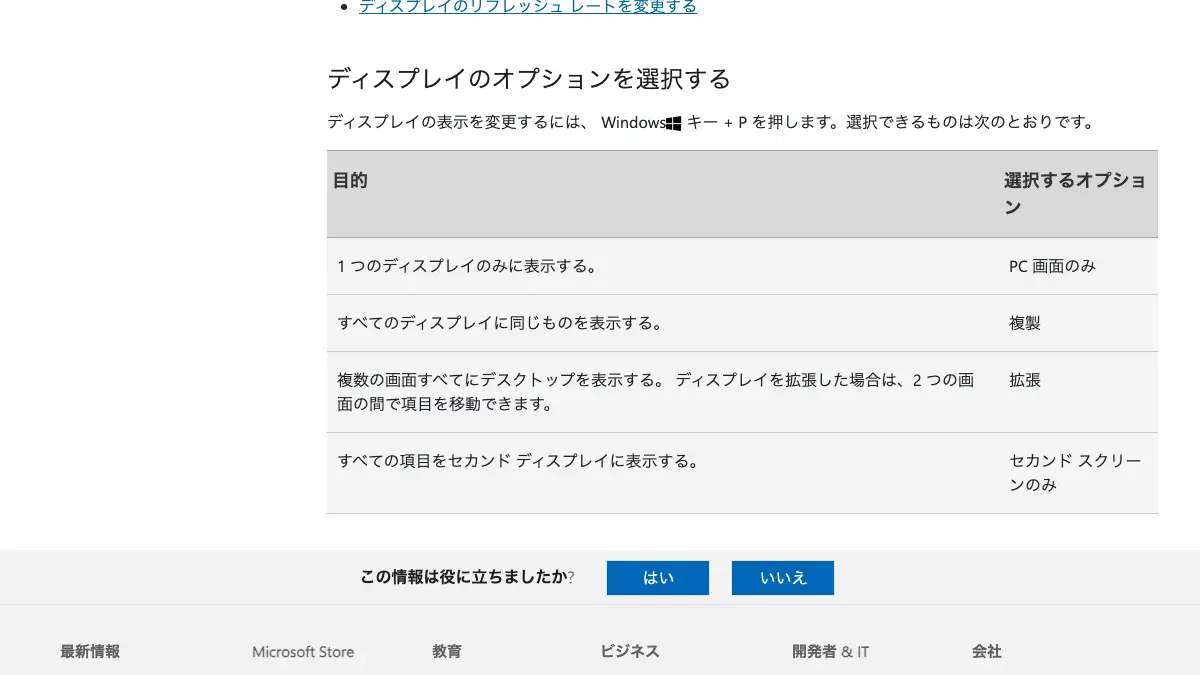
Windows 11 でモニターを2台にする方法(マルチディスプレイ設定) ケーブルでつないで「設定」>「システム」>「ディスプレイ」を開き、「これらのディスプレイを拡張」か Windows キー+P の「複製」「拡張」を選ぶ。映らない時の確認順と Mac の設定【2026年10月版】
Windows 11 でモニターを2台にする方法(マルチディスプレイ設定)ケーブルでつないで「設定」>「システム」>「ディスプレイ」を開き、「これらのディスプレイを拡張」か Windows キー+P の「複製」「拡張」を選ぶ。映らない時の確認順と Mac の設定【2026年10月版】