USB(ユーエスビー)が認識されない時の対処まず別のUSBポート・別のケーブル・別のパソコンで試して切り分ける。Windowsはデバイス マネージャーのエラー コードと「ディスクの管理」、Macはディスクユーティリティで確かめる【2026年10月版】
日刊AIニュース10月19日(月)号:前日のAIのニュース3本を短くまとめました(約5分)›
USB(ユーエスビー)につないだ機器が認識されない時は、まず別のUSBポート、別のケーブル、別のパソコンの順に試して、原因がパソコン・ケーブル・機器のどこにあるかを切り分けます。Windows 10とWindows Server向けのMicrosoft Learn「ディスクの管理のトラブルシューティング」(最終更新2026年2月12日)は、この3つに加えて、ハブではなく本体のポートにつなぐことと、デバイス マネージャーの確認を挙げています。外付けドライブがエクスプローラーに出ない時は「ディスクの管理」を開き、フォーマットは中のデータが消えるので押しません。Microsoft・Appleの公式ページを2026年10月13日に取得し、筆者のMacBook Proで外付けディスクの有無を確かめました。
目次
- USBが認識されない時、何をどの順に確かめるか。Microsoftの原文と並べた6段階
- ①〜④:ポート・ハブ・ケーブル・別のパソコンで、問題の場所を分ける
- ⑤:デバイス マネージャーで黄色い感嘆符とエラー コードを確かめる
- ⑥:ドライバーは、Windows Updateを先にして製造元の公式サイトから
- USBの「セレクティブ サスペンド」を切る手順は、Microsoftの一般向けページで確認できなかった
- 外付けドライブが「ディスクの管理」には出るのに、エクスプローラーに出ない時
- フォーマットを求められても、中のファイルが必要なうちは押さない。直らない時の相談先
- マウス・キーボード・プリンターは、機器ごとに公式の最初の一手がある
- Macで認識されない時は、Finderとディスクユーティリティを見る。Appleシリコンのノートは「許可」も関わる
- 筆者の画面とMacBook Proで、2026年10月13日に見えたこと
- 確かめていない点:Windowsの実機と、フォーマット確認の画面の文言
- この記事の手順と原文を引いた公式ページ(2026年10月13日取得)
- この記事でよく聞かれること
2026年10月13日・日本時間時点の情報です。 USB(ユーエスビー)につないだ機器が認識されない時は、まず別のUSBポートに挿し、次に別のケーブル、別のパソコンの順に試して、原因がパソコン・ケーブル・機器のどこにあるかを切り分けます。Windows 10とWindows Server向けのMicrosoft Learn「ディスクの管理のトラブルシューティング」も、別のUSBポート、別のケーブル、別のPCを挙げています。ハブ(USBの差し込み口を増やす機器)を使っているなら外し、パソコン本体に直接つなぎます。USBメモリ、外付けのHDDやSSD、マウス、プリンターのどれでも、最初の切り分けはこの形です。
公式ページの原文を「」で引いて、確かめる順番を並べます。順番は筆者の提案で、公式ページの並びとは違います。ケーブルの規格はUSB-CとUSB PDの記事に任せ、ここでは「認識されない」時の切り分けに絞ります。
3行まとめ
- 確かめる順は、①別のUSBポート(ハブは外す)②別のケーブル③別のパソコン④電源の入れ直し⑤デバイス マネージャーのエラー コード⑥ドライバー(筆者の提案)。Windows 10・Windows Server向けのMicrosoft Learn(最終更新2026年2月12日)は①〜⑤を挙げる
- 外付けドライブがエクスプローラーに出ない時は「ディスクの管理」を開く。フォーマットは中のデータが全部消えるので、ファイルが必要なうちは押さない(Microsoft Learn)
- Macはディスクユーティリティのサイドバーを見る。AppleシリコンのMacノートは、新しいアクセサリを「許可しない」と認識しない(Apple・2026年5月5日公開)。筆者のMacBook Proは2026年10月13日7時52分、
diskutil list externalに外付けのUSBディスクとして読める行が出なかった
USBが認識されない時、何をどの順に確かめるか。Microsoftの原文と並べた6段階
筆者が決めた順番に、Microsoftの原文を対応させました。①〜④の出どころは、Microsoft Learnの「ディスクの管理のトラブルシューティング」で、Windows 10とWindows Server向けの資料です(表の下の段落)。
| 順 | すること | Microsoftの原文 |
|---|---|---|
| ① | 別のUSBポートに挿す。ハブは外して本体につなぐ | 「(ハブではなく) お使いの PC に直接組み込まれている別の USB ポートにディスクを接続します。」 |
| ② | 別のケーブルで試す | 「ケーブルは障害がよく起こるので、別のケーブルを使ってディスクを接続してみてください。」 |
| ③ | 別のパソコンにつなぐ | 「ディスクが別の PC で機能しない場合は、お使いの PC ではなく、ディスクで何か問題が発生していることを示しています。」 |
| ④ | パソコンと機器の電源を入れ直す | 「PC をシャットダウンし、外部ハード ディスクの電源を切り (電源コードがある外部ディスクの場合)、次に PC とディスクの電源を再び入れます。」 |
| ⑤ | デバイス マネージャーで黄色い感嘆符とエラー コードを見る | 「Windows 11 PC でエラー コードを検索して書き留めます。」(Microsoft サポート「Windows の USB-C の問題を修正する」) |
| ⑥ | ドライバーを更新する・入れ直す | 「Windows でドライバーの更新プログラムを取得する最善の方法は、Windows Updateを自動的に使用することです。」(Microsoft サポート「デバイス マネージャーを使用してドライバーを更新する」) |
Learnのページ自体の並びは、オンライン表示・ドライブ文字・ディスクの再スキャン・電源の入れ直しが先で、そのあとに別のUSBポート、別のケーブル、デバイス マネージャー、別のPCの順です。「別のパソコン」を前に置いたのは、パソコン側か機器側かを早く分けられると考えたためで、筆者の考えです。このページの「適用対象」は「Windows Server 2022、Windows Server 2019、Windows Server 2016、Windows Server 11、Windows 10」で(英語版も同じ表記)、「Windows 11」とは書いていません。上部には「このトピックの一部は機械翻訳または AI 翻訳されている場合があります。」と表示され(7時43分の画面)、④の直後の文も「Windows 10 で PC の電源を切るには」で始まります。⑤⑥の2ページは、Windows 11とWindows 10が対象です。
①〜④:ポート・ハブ・ケーブル・別のパソコンで、問題の場所を分ける
ハブを外す理由を、Microsoft Learnはこう書きます。「USB ディスクが一部のポートから十分な電力を得られない場合や特定のポートでその他の問題が発生する場合があります。 この問題は USB ハブで特によく発生しますが、PC 上のポートの間で違いがあることがあります。」
Windows 11とWindows 10が対象のMicrosoft サポートのページにも、①〜③と同じ趣旨の文があります。「Windows の USB-C の問題を修正する」は、Windowsが出す通知ごとの対処として「USB デバイスを PC の別の USB ポートに接続してください。」「デバイスまたはドングルが、PC に直接接続されていることを確認します。」と書きます。「USB デバイスにはより多くの電源が必要になる可能性があります」という通知には、「デバイスを外部電源に接続するか、別の PC を使用してみてください。」と書き、「PC に接続されている、使用していない USB デバイスを取り外します。」も挙げます。ケーブルは、「Windows でのマウス、キーボードの問題」が「デバイスのケーブルがいずれも破損していないことを確認します。」と書いています。④のうち、外付けディスクの電源も切って入れ直す手順は、本記事が取得したWindows 11も対象のページには見当たりませんでした(パソコンの再起動は、エラー コードのページが一部の番号の直し方に挙げています)。
③の別のパソコンは、設定を変えずにできる確かめ方です。別のパソコンでも動かなければ、Learnの原文のとおり機器側の問題が疑われます。動いた時は、最初のパソコンの設定やドライバーを疑う、というのが筆者の考えで、このあとの⑤⑥はその側の手順です。
⑤:デバイス マネージャーで黄色い感嘆符とエラー コードを確かめる
デバイス マネージャーは、パソコンにつながっている機器の一覧を見るWindowsの画面です。Microsoft サポートの「Windows の USB-C の問題を修正する」は、問題がある時に出る通知の1つに「USB デバイスが認識されない」を挙げ、「このコンピューターに接続した最後の USB デバイスが誤動作し、Windows によって認識されません。」と書きます。
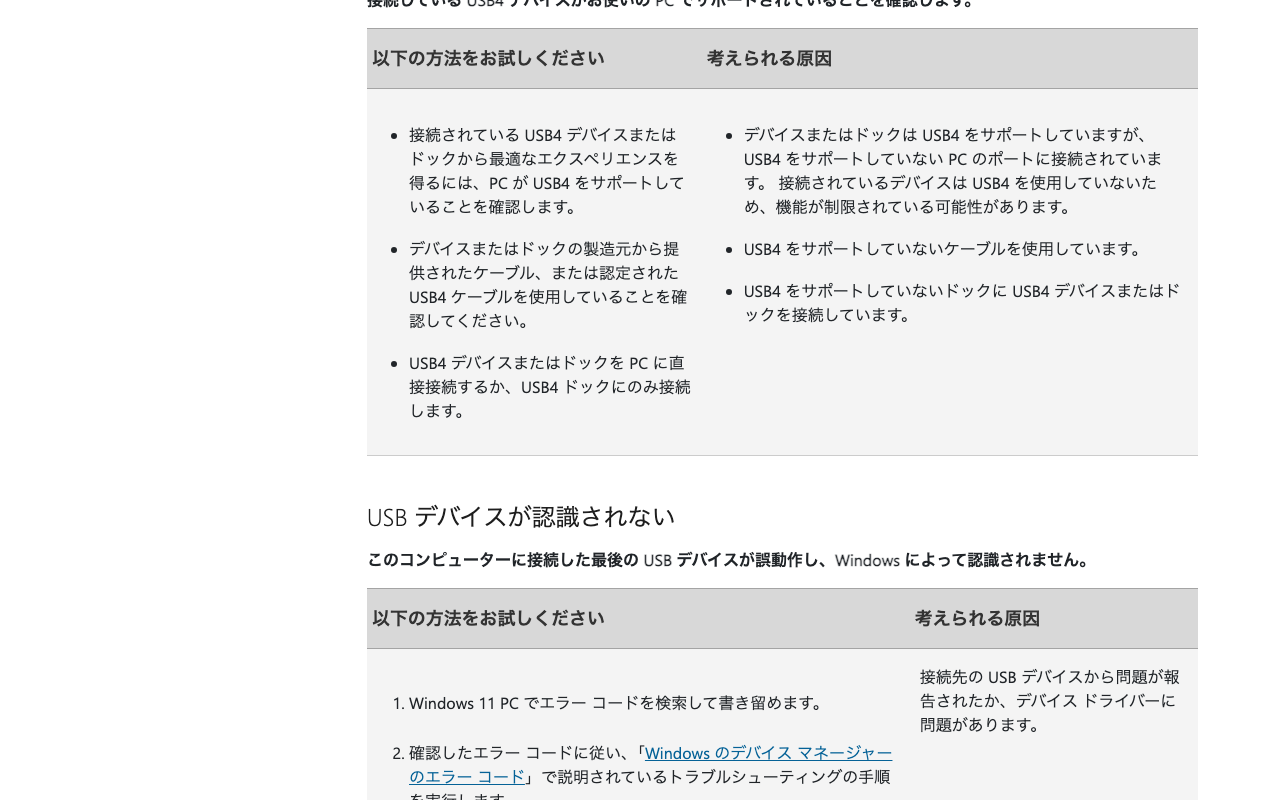
探し方も同じ節にあります。「デバイス マネージャーで、デバイスを探します。 黄色い感嘆符が付いて表示されていると思われます。」とあり、「デバイスを選択して長押し (または右クリック) し、[プロパティ] を選択します。 エラー コードは、[デバイスの状態] の下に表示されます。」と続きます。番号が分かったら、「確認したエラー コードに従い、「Windows のデバイス マネージャーのエラー コード」で説明されているトラブルシューティングの手順を実行します。」とあります。
そのページから筆者が4つの番号を選んで、画面の文言と直し方を表にしました。どの番号がUSBでよく出るか、という統計はページにありません。
| コード | 画面の文言(原文) | Microsoftが書く直し方 |
|---|---|---|
| 10 | 「このデバイスを開始できません。」 | デバイスの「プロパティ」の「ドライバー」タブから「ドライバーの更新」 |
| 22 | 「このデバイスは無効になっています。」 | デバイス マネージャーで「操作」から「デバイスの有効化」 |
| 28 | 「このデバイスのドライバーがインストールされていません。」 | 「アンインストール」のあと、「操作」の「ハードウェア変更のスキャン」でドライバーを再インストール |
| 43 | 「問題が発生したのでこのデバイスは停止しました。」 | ドライバーを手動で再インストール。診断の詳細は、ハードウェアのマニュアルか製造元へ |
同じページは、「この記事には、デバイス マネージャーによって生成されるすべてのエラー コードが含まれているわけではありません。」と書き、載っていない番号は機器のメーカーか Microsoft サポートへ連絡するよう案内します。
⑥:ドライバーは、Windows Updateを先にして製造元の公式サイトから
ドライバーは、Windowsがつないだ機器を動かすために使うソフトです。Microsoft サポートの「デバイス マネージャーを使用してドライバーを更新する」は、「Windows のほとんどのハードウェア デバイスのドライバー更新プログラムは、Windows Updateを通じて自動的にダウンロードおよびインストールされます。」と書きます。入れ直しは「目的のデバイスを右クリックし、[デバイスの アンインストール] を選択します。」から始め、再起動後に「Windows はデバイスのドライバーの再インストールを試みます。」と説明します。更新の後に不調になった時は、「Windows Update後に問題が発生した場合は、以前のドライバーを再インストールすると解決されることがよくあります。」とあり、手順は「[ドライバーのロールバック]」です。
更新できない時の注意は、「デバイスの製造元に問い合わせてください。 製造元の公式サイト以外の Web サイトからドライバーをダウンロードすることは避けてください。」です。
USBの「セレクティブ サスペンド」を切る手順は、Microsoftの一般向けページで確認できなかった
セレクティブ サスペンド(公式の日本語では「選択的一時停止」「個別の一時停止」)は、使っていない機器を一時停止して、消費電力を減らす機能です。Microsoft Learnの「USB 個別の一時停止」は、「選択的中断は既定で有効になっています。 マイクロソフトは選択的な中断を無効にしないよう強くお勧めします。」と書き(日本語は機械翻訳で、英語の原文は「Selective suspend is enabled by default. Microsoft strongly recommends not disabling selective suspend.」)、冒頭の注記で「この記事は、デバイス ドライバー開発者向けです。 USB デバイスで問題が発生している場合は、「Windows で USB-C の問題を解決する」を参照してください。」と案内します。Windows 8.1・8向けの英語の技術情報は、ドライバーの入れ替えで「the USB selective suspend feature is disabled, and this increases battery drain」(無効になり、電池の消費が増える)という問題を書きます。
本記事が確認した範囲では、Windows 11・Windows 10が対象のMicrosoft サポートの一般向けページに、この機能を切る手順は見つかりませんでした。Microsoft サポートのサイト内検索(2026年10月13日7時34分〜7時36分と8時8分〜8時9分)で「USB セレクティブ サスペンド」「USB のセレクティブ サスペンドの設定」「電源オプション」など7語を探すと、この機能の名前が出てくるのはWindows 7・8・8.1向けの技術情報で、一緒に出た「Windows の USB-C の問題を修正する」「Windows 11 の電源設定」などの一般向けページには、機能の名前もありませんでした。①〜⑥より先にこの機能を切る理由は、取得したページには書かれていません。
外付けドライブが「ディスクの管理」には出るのに、エクスプローラーに出ない時
外付けのドライブがエクスプローラーに出ない時、Microsoft Learnの資料(Windows 10とWindows Server向け)は「ディスクの管理」で状態を見ます。開き方は、Windows 11とWindows 10が対象のMicrosoft サポート「Windows でのディスク管理」が「[スタート] ボタンを右クリック (または長押し) し、[ディスクの管理] を選択します。」と書き、「Windows + R キーを押し、「diskmgmt.msc」と入力し、[OK] を選択します。」という方法も挙げます。同じページは「ディスク管理は、Windows 10とWindows 11で同じように見え、機能します。」と書き、初期化に失敗した時の参照先にLearnの「ディスク管理のトラブルシューティング」を挙げています。Learnは、「ディスクがエクスプローラーに表示されず、[ディスクの管理] の一覧には [初期化されていません] と表示される場合は、そのディスクに有効なディスク署名がない可能性があります。」と書きます。
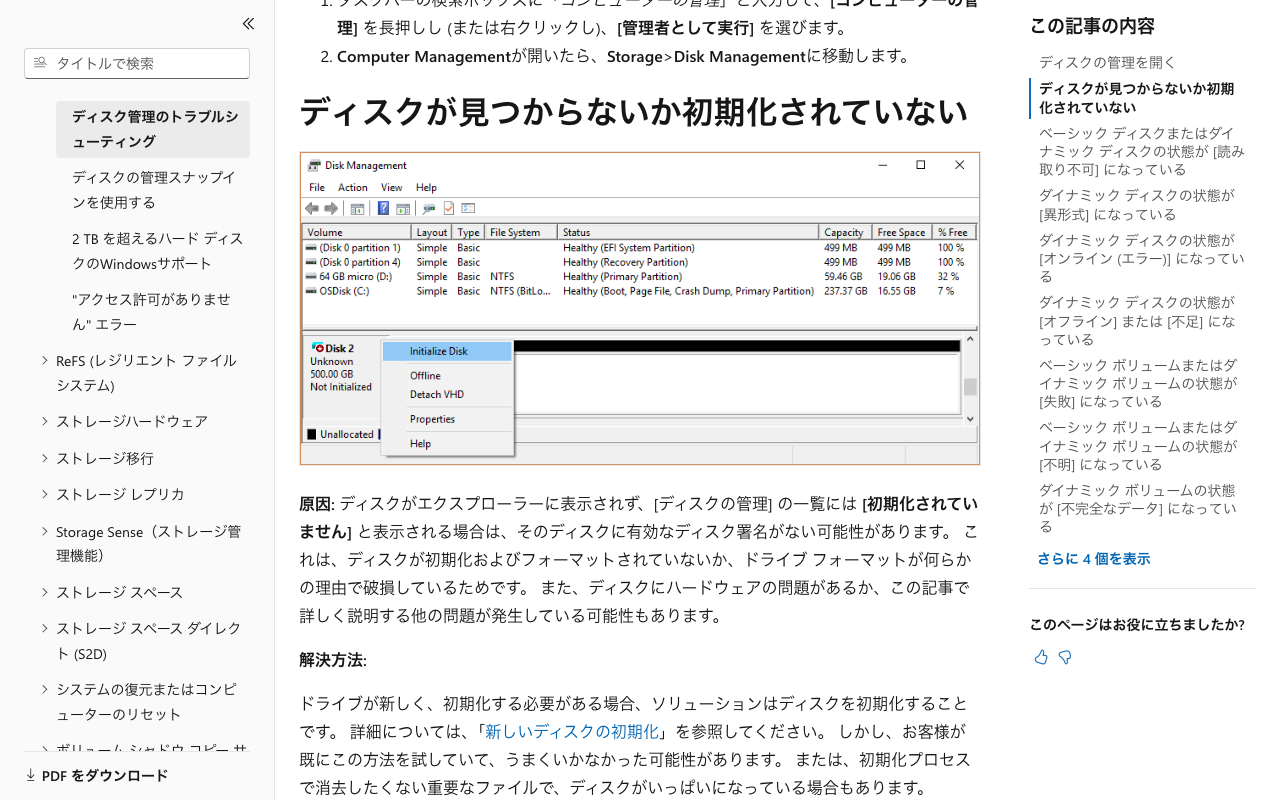
Learnが、ディスクの管理での表示ごとに書く対処は次のとおりです。このうち「オフライン」から「オンライン」にする操作と「新しいシンプル ボリューム」は、Windows 11も対象の「Windows でのディスク管理」にも同じ画面名で出てきます。
| ディスクの管理での表示 | Microsoft Learnの原文 |
|---|---|
| 「オフライン」 | 「オフラインのディスクを右クリックして、[オンライン] を選びます。」 |
| ドライブ文字が無い | 「パーティションにファイル システムはあるが、ドライブ文字 (たとえば、E:) がない場合は、「ドライブ文字を変更する」を参照して、手動でドライブ文字を追加します。」 |
| 「RAW」(NTFS・ReFS・FAT32・exFATではなくRAWと表示) | 「ディスクが空であることがわかっている場合は、パーティションを長押しして (または右クリックして)、 [フォーマット] を選択します。」 |
| 「未割り当て」 | 「パーティションが [未割り当て] として表示され、パーティションが空であることがわかっている場合は、未割り当てのパーティションを長押し (または右クリック) します。 次に、[新しいシンプル ボリューム] を選び」(ファイルを回復しようとしている場合は、このステップを行わないよう書く) |
| 外部ディスクが一覧に無い | 「そのディスクを取り外し、再び接続してから、 [アクション]>[ディスクの再スキャン] の順に選択します。」 |
ドライブ文字の追加は、ボリュームを右クリックして「ドライブ文字とパスの変更」から「追加」を選びます(Learn「ドライブ文字を変更する」)。Windowsやアプリが入っているドライブの文字は変えないよう、同じページは書きます。
フォーマットを求められても、中のファイルが必要なうちは押さない。直らない時の相談先
「フォーマット」は、ディスクの中身を消して使える状態に作り直す操作で、Appleも「消去(フォーマット)」と並べて書きます。公式ページが書くのは、データが消えることです。Microsoft サポートの「Windows でのディスク管理」も、フォーマットで「そのパーティション上のすべてのデータが破棄されます。」と書き、先にバックアップを求めます。
- Microsoft Learn:「ディスクをフォーマットするとディスク上のすべてのデータが消去されるので、ディスクからファイルを回復しようとしている場合は、このステップを行わないでください。 代わりに、次のステップに進みます。」
- Apple サポート(公開日2026年9月28日):「破損したファイルを修復する必要ができた場合や、ディスクユーティリティで修復不能なエラーが見つかった場合に備えて、必ずデータの最新バックアップを作成しておいてください。」
AppleのページはLearnと向きが違い、修復できない時の案内に「ディスクユーティリティを使ってディスクを消去(フォーマット)してください」とあり、消去が最後の手段で、前提に最新のバックアップがあります。ファイルを取り出したいうちはフォーマットを押さない、というのは、これらの原文を読んだ筆者の判断です。
別のパソコンでも動かない時は、Learnが「Microsoft コミュニティのサイトでヘルプを検索して質問するか、ディスクの製造元または Microsoft サポートに問い合わせてください。」と書きます。抜く時は、Microsoft サポートが「データの喪失を防ぐため、USB フラッシュ ドライブや外付けハード ドライブなどのハードウェア デバイスを切断する前に、必ず安全に取り外してください。」と書いています。
マウス・キーボード・プリンターは、機器ごとに公式の最初の一手がある
| 機器 | Microsoft サポートの最初の一手(原文) | 詳しい記事 |
|---|---|---|
| キーボード・マウス | 「USB ケーブルを取り外し、Windows によってデバイス ドライバーがアンロードされるまでしばらく待ってから、デバイスを再び接続します。」 | キーボードで入力できない時・マウスが動かない時 |
| プリンター | 「ポートの問題を排除するために、プリンターを別の USB ポートに接続してみてください。」 | プリンターで印刷できない時 |
出どころは、Microsoft サポートの「Windows でのマウス、キーボードの問題」と「Windows でプリンターが見つからず、プリンターが認識されないエラーを修正する」です。
Macで認識されない時は、Finderとディスクユーティリティを見る。Appleシリコンのノートは「許可」も関わる
Appleの「別のストレージデバイスをMacに接続して使用する」(Macユーザガイド)は、「付属のケーブルを使って、デバイスをMacに接続します。」「Finderを使用して接続されているデバイスを表示します。」と書き、Finderのサイドバーの「場所」にストレージデバイスが出る前提で手順を説明します。
Appleシリコン搭載のMacノートブックには、もう1つの確認があります。Appleの「USBアクセサリやその他のアクセサリをMacに接続できるようにする」(公開日2026年5月5日)は、「Appleシリコン搭載のMacノートブックでは、新しいアクセサリを接続する前に承認が必要になる場合があります。」と書き、「アラートで「許可しない」をクリックした場合、Macはそのアクセサリを認識せず、そのアクセサリからMac上のデータにアクセスすることはできません。次回そのアクセサリを接続すると、再び許可を求める警告が表示されます。」と続けます。設定は「システム設定」の「プライバシーとセキュリティ」にある「アクセサリ」の「アクセサリの接続を許可」で、初期値は「新しいアクセサリの場合は確認」です。
Finderにもディスクユーティリティにも出ない時の案内は、Appleの「ディスクユーティリティでMacのストレージデバイスを修復する方法」にあります。「ディスクユーティリティのサイドバーにストレージデバイスが表示されない場合は、Macまたはストレージデバイスの修理が必要な可能性があります。Macをシステム終了し、必須ではないデバイスをすべてMacから取り外してから、もう一度試してみてください。外付けストレージデバイスの場合は、ケーブル、接続、電源も確認してください。」
筆者の画面とMacBook Proで、2026年10月13日に見えたこと
筆者は2026年10月13日7時38分から7時53分に、公式ページを画面を出さない設定のブラウザ(Playwright・ログインなし)で開き、5ページ(USB-Cの問題7時38分・エラー コード7時39分・Appleのアクセサリ許可7時39分・Learnのディスクの管理7時43分・同じ題名の別URLのUSB-Cの問題7時49分)を1280×800と390×844で撮影しました。見えたことは2つです。
- Microsoft サポートの「Windows の USB-C の問題を修正する」の上部に、Copilotに聞く質問の例として「USBデバイスが認識されないのはなぜですか?」が出ていました(ログインなし・7時38分)。
- 同じ題名のページが2つのURLにあり、日本語が違いました。7時38分に開いた方は「…誤動作し、Windows によって認識されません。」、Microsoftのプリンターのページが「Windows USB の問題を診断および修正する方法」として案内するリンクを7時48分に開くと、「…正常に動作せず、Windows で認識されません。」の方に着きました。本記事は前者を引いています。
この筆者のMacは、MacBook Pro(Apple M5 Max・macOS 26.6。system_profiler で機種名とチップの2行だけ確認)です。7時52分に diskutil list external を実行すると、終了コード0で、ディスクイメージを示す「(disk image)」の付いた行が1つだけ出て(ディスクの番号は伏せて保存)、USBの外付けディスクとして読める行は出ませんでした。機器の名前・ボリューム名・識別子は保存していません。Appleシリコン搭載のMacノートブックなので、Appleの「アクセサリの接続を許可」のページが対象ですが、この設定画面は開いていません。
確かめていない点:Windowsの実機と、フォーマット確認の画面の文言
- Windowsの実機では何も試していません。認識されない状態のUSB機器を用意して、本記事の手順で直るかも確かめていません。
- Windowsが初期化やフォーマットを求める表示の文言は、公式ページで確かめていません。Appleのサイト内検索(7時45分)でも、Macで読み取れないディスクをつないだ時の表示を説明するページには当たりませんでした。
- ④の外付けディスクの電源の入れ直しと、「初期化されていません」「RAW」「ディスクの再スキャン」は、Windows 10とWindows Server向けのLearnの資料でだけ確かめました(上の節)。
- USBメモリや外付けドライブのメーカー別のサポートページは見ていません。外付けのUSBドライブをつないだ時の
diskutilの行も確かめていません。機器が壊れているかどうかは、本記事の手順では断定できません。 - 容量が表示と違って見える場合はKB・MB・GB・TBの記事、iPhoneの写真の取り込みはiPhoneの写真をパソコンに保存する方法にあります。
この記事の手順と原文を引いた公式ページ(2026年10月13日取得)
ページの名前とURLは記事末尾の出典欄にあり、いずれも2026年10月13日7時38分から7時53分に、ログインせずに取得しました。各ページの文面はその後に更新されることがあるため、手順を試す前に最新の内容を開いて確かめてください。
この記事でよく聞かれること
- USBが認識されない時、最初に何を確かめればいいですか?
- 別のUSBポートに挿し、次に別のケーブル、別のパソコンの順に試して、原因がパソコン・ケーブル・機器のどこにあるかを切り分けます。Windows 10とWindows Server向けのMicrosoft Learn「ディスクの管理のトラブルシューティング」(最終更新2026年2月12日)は、ハブではなくパソコン本体の別のUSBポートにつなぐこと、別のケーブルを使うこと、別のPCにつなぐことを挙げ、「ディスクが別の PC で機能しない場合は、お使いの PC ではなく、ディスクで何か問題が発生していることを示しています。」と書きます(2026年10月13日取得)。この順番は筆者の提案です。
- USBハブにつなぐと認識されないことはありますか?
- あります。Windows 10とWindows Server向けのMicrosoft Learnの資料は「USB ディスクが一部のポートから十分な電力を得られない場合や特定のポートでその他の問題が発生する場合があります。 この問題は USB ハブで特によく発生しますが、PC 上のポートの間で違いがあることがあります。」と書き、ハブではなくパソコンに直接組み込まれている別のUSBポートにつなぐ手順を挙げています(2026年10月13日取得)。
- デバイス マネージャーのエラー コードはどこで見ますか?
- Microsoftのサポートページによると、スタートボタンから「デバイス マネージャー」と入力して開き、黄色い感嘆符が付いたデバイスを選んで長押し(または右クリック)し、「プロパティ」を選ぶと、「デバイスの状態」の下にエラー コードが出ます。番号ごとの直し方は、Microsoftの「Windows のデバイス マネージャーのエラー コード」のページにあります(2026年10月13日取得)。
- 外付けドライブがエクスプローラーに出ない時はどうしますか?
- 「ディスクの管理」を開いて、ディスクの状態を見ます。Windows 10とWindows Server向けのMicrosoft Learnの資料は、「オフライン」ならオンラインにする、ドライブ文字が無ければ手動で追加する、外部ディスクが一覧に無ければ取り外して接続し直し「ディスクの再スキャン」を選ぶ、と書きます。開き方は、スタートボタンを右クリックして「ディスクの管理」を選ぶか、Windowsキー+Rで「diskmgmt.msc」と入力します。Windows 11も対象のMicrosoft サポート「Windows でのディスク管理」は、ディスク管理は「Windows 10とWindows 11で同じように見え、機能します。」と書いています(2026年10月13日取得)。
- ディスクをフォーマットする前に、何に気をつければよいですか?
- ファイルが必要なうちは、フォーマットしません。Microsoft Learn(Windows 10とWindows Server向け)は「ディスクをフォーマットするとディスク上のすべてのデータが消去されるので、ディスクからファイルを回復しようとしている場合は、このステップを行わないでください。」と書きます。AppleはディスクユーティリティでMacのストレージデバイスを修復する案内で、修復できない時に消去(フォーマット)するよう書く一方、その前に「必ずデータの最新バックアップを作成しておいてください。」と書いています(2026年10月13日取得)。
- USBのドライバーは、自分で探してダウンロードしてよいですか?
- 先にWindows Updateを使い、見つからなければ機器の製造元に当たります。Microsoftは「Windows でドライバーの更新プログラムを取得する最善の方法は、Windows Updateを自動的に使用することです。」と書き、手動で入れる場合も「製造元の公式サイト以外の Web サイトからドライバーをダウンロードすることは避けてください。」と書いています(2026年10月13日取得)。
- USBのセレクティブ サスペンドは、無効にしたほうがよいですか?
- Microsoft Learnは「選択的中断は既定で有効になっています。 マイクロソフトは選択的な中断を無効にしないよう強くお勧めします。」と書いています(デバイス ドライバー開発者向けのページで、日本語は機械翻訳。英語の原文は「Microsoft strongly recommends not disabling selective suspend.」・2026年10月13日取得)。本記事が確認した範囲では、Windows 11・Windows 10が対象の一般向けのMicrosoftサポートのページに、無効にする手順は見つかりませんでした。
- MacでUSB機器が認識されない時は、どうしますか?
- Appleシリコン搭載のMacノートブックでは、新しいアクセサリの接続を許可する警告が出ます。Appleのページは、そこで「許可しない」を押すと「Macはそのアクセサリを認識せず」、次に接続した時にまた警告が出ると書きます(公開日2026年5月5日)。外付けストレージは、ディスクユーティリティのサイドバーに出るかを見て、出ない時はケーブル・接続・電源を確認するよう、Appleは書いています(2026年10月13日取得)。
出典・参照資料
- 一次資料Microsoft サポート:Windows の USB-C の問題を修正する(「USB デバイスが認識されない」の節。2026年10月13日7時38分に取得・撮影、7時52分に節を撮影) ↗
- 一次資料Microsoft サポート:Windows の USB-C の問題を修正する(同じ題名の別 URL。プリンターのページの「Windows USB の問題を診断および修正する方法」のリンク先。2026年10月13日7時48分に取得) ↗
- 一次資料Microsoft Learn:ディスクの管理のトラブルシューティング(適用対象は Windows Server 2022・2019・2016・Windows Server 11・Windows 10 と表記。日本語は機械翻訳。最終更新 2026/02/12。2026年10月13日7時43分に取得・撮影、7時52分に節を撮影) ↗
- 一次資料Microsoft サポート:Windows でのディスク管理(2026年10月13日7時39分に取得) ↗
- 一次資料Microsoft Learn:ドライブ文字を変更する(2026年10月13日7時43分に取得) ↗
- 一次資料Microsoft サポート:Windows のデバイス マネージャーのエラー コード(2026年10月13日7時38分に取得・7時39分に撮影) ↗
- 一次資料Microsoft サポート:Windows のデバイス マネージャーを使用してドライバーを更新する(2026年10月13日7時51分に取得) ↗
- 一次資料Microsoft Learn:USB 個別の一時停止(デバイス ドライバー開発者向け。最終更新 2025/05/08。2026年10月13日7時43分に取得) ↗
- 一次資料Microsoft サポート(英語):USB selective suspend feature is disabled in Windows(Windows 8.1・Windows 8・Windows Server 2012 R2 などが対象の技術情報。2026年10月13日7時53分に取得) ↗
- 一次資料Microsoft サポート:Windows でハードウェアを安全に取り外す(2026年10月13日7時39分に取得) ↗
- 一次資料Microsoft サポート:Windows でのマウス、キーボードの問題(2026年10月13日7時48分に取得) ↗
- 一次資料Microsoft サポート:Windows でプリンターが見つからず、プリンターが認識されないエラーを修正する(2026年10月13日7時48分に取得) ↗
- 一次資料Apple サポート:USBアクセサリやその他のアクセサリをMacに接続できるようにする(公開日 2026年5月5日。2026年10月13日7時39分に取得・撮影) ↗
- 一次資料Apple サポート:ディスクユーティリティでMacのストレージデバイスを修復する方法(公開日 2026年9月28日。2026年10月13日7時42分に取得) ↗
- 一次資料Apple サポート(Macユーザガイド):別のストレージデバイスをMacに接続して使用する(2026年10月13日7時42分に取得) ↗

大きいニュースはYouTubeでも解説しています。Xでは新着記事をお知らせしています。
コメント
まだコメントはありません。最初のコメントを書いてみませんか?
AIについて聞きたいことはありますか?
質問箱で無料で受け付けています。回答は公開され、他の方の参考にもなります。
質問箱を見る →関連記事
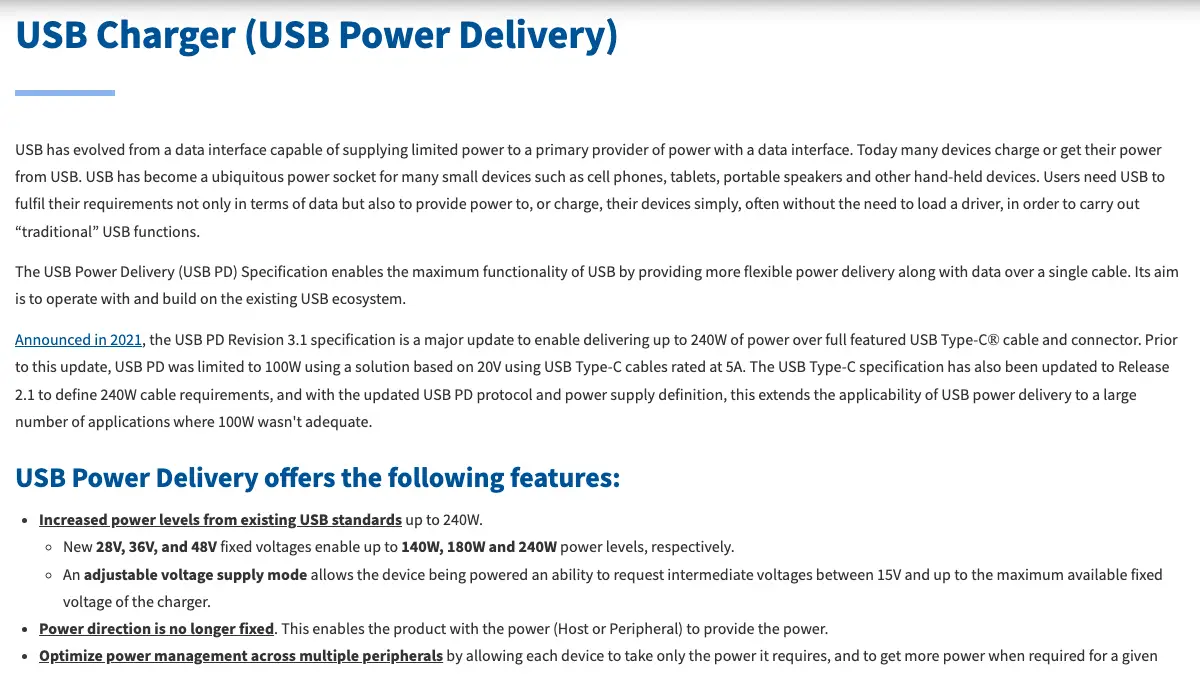
USB PD(ユーエスビー ピーディー)とは USBのケーブルで電圧と電流を取り決めて給電する規格で、最大240W(USB PD 3.1)。端子の形(USB-C)・データの速さ(USB 5Gbps〜80Gbps)・給電(PD)は別々に決まり、ケーブルはUSB-IFの認証ロゴの数字で見分ける【2026年10月版】
USB PD(ユーエスビー ピーディー)とはUSBのケーブルで電圧と電流を取り決めて給電する規格で、最大240W(USB PD 3.1)。端子の形(USB-C)・データの速さ(USB 5Gbps〜80Gbps)・給電(PD)は別々に決まり、ケーブルはUSB-IFの認証ロゴの数字で見分ける【2026年10月版】
SSDとHDDの違い SSDはフラッシュメモリ、HDDは回転する磁気ディスクに記録する保存装置。速さ・音・落とした時の強さ・容量あたりの値段・寿命をメーカー各社の公式資料で比べ、自分のパソコンがどちらかをWindowsとMacで確かめる【2026年10月版】
SSDとHDDの違いSSDはフラッシュメモリ、HDDは回転する磁気ディスクに記録する保存装置。速さ・音・落とした時の強さ・容量あたりの値段・寿命をメーカー各社の公式資料で比べ、自分のパソコンがどちらかをWindowsとMacで確かめる【2026年10月版】
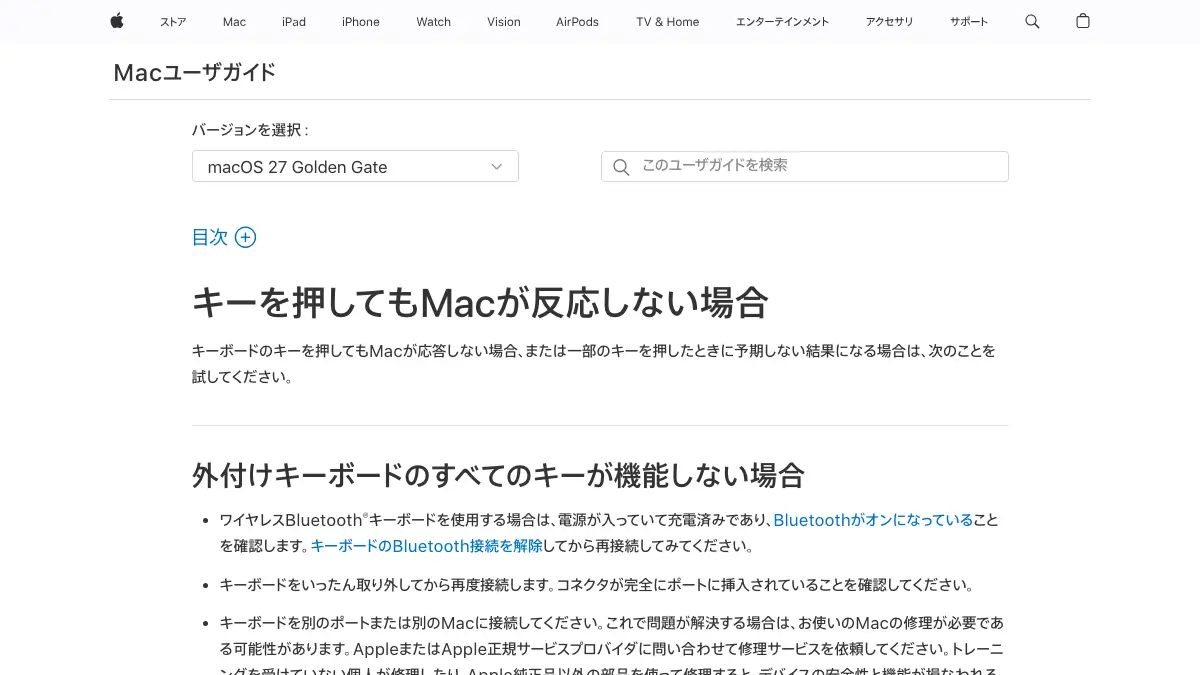
キーボードで入力できない・大文字のままになる時は、まず Caps Lock と IME の入力モードを確かめる 日本語キーボードの Windows は Shift を押しながら Caps Lock(英数)キーで大文字を解除(NEC・Dynabook の Q&A)。何も出ない時は接続・フィルター キー・ドライバー【2026年10月版】
キーボードで入力できない・大文字のままになる時は、まず Caps Lock と IME の入力モードを確かめる日本語キーボードの Windows は Shift を押しながら Caps Lock(英数)キーで大文字を解除(NEC・Dynabook の Q&A)。何も出ない時は接続・フィルター キー・ドライバー【2026年10月版】
ワイヤレスマウスが動かない・反応しない原因と対処 まず電池と電源スイッチ、次に受信機(USB レシーバー)の差し直し。Bluetooth・置いている面・ドライバー・別のパソコンの順に確かめ、マウスなしはキーボードで操作できる【2026年10月版】
ワイヤレスマウスが動かない・反応しない原因と対処まず電池と電源スイッチ、次に受信機(USB レシーバー)の差し直し。Bluetooth・置いている面・ドライバー・別のパソコンの順に確かめ、マウスなしはキーボードで操作できる【2026年10月版】
プリンターで印刷できない時の確かめ方 まず電源・用紙・インクとエラー表示、次にWindowsの「オフライン」表示と印刷キューのジョブ、接続・ドライバー・再起動の順。オフラインをオンラインに戻す手順、印刷キューの消し方、キヤノン・エプソン・ブラザーの公式の入口、Macのプリントセンター【2026年10月版】
プリンターで印刷できない時の確かめ方まず電源・用紙・インクとエラー表示、次にWindowsの「オフライン」表示と印刷キューのジョブ、接続・ドライバー・再起動の順。オフラインをオンラインに戻す手順、印刷キューの消し方、キヤノン・エプソン・ブラザーの公式の入口、Macのプリントセンター【2026年10月版】
1MBは何KB・1GBは何MB・1TBは何GB 国際単位系(SI)の接頭語はどれも1,000倍、Windowsの表示などは1,024倍で数える(1,024倍の正式名称はKiB・MiB・GiB・TiB)。換算表と、MacとWindowsで容量の数字が違う理由【2026年10月版】
1MBは何KB・1GBは何MB・1TBは何GB国際単位系(SI)の接頭語はどれも1,000倍、Windowsの表示などは1,024倍で数える(1,024倍の正式名称はKiB・MiB・GiB・TiB)。換算表と、MacとWindowsで容量の数字が違う理由【2026年10月版】
iPhoneの写真をパソコンに保存する方法 Windowsは「Appleデバイス」アプリを入れてUSBケーブルでつなぎフォトアプリへ、Macは写真アプリの「読み込み」。iCloud写真ならケーブルなしで同期。バックアップとの違いと、クリーンアップを使えるiPhoneも【2026年10月版】
iPhoneの写真をパソコンに保存する方法Windowsは「Appleデバイス」アプリを入れてUSBケーブルでつなぎフォトアプリへ、Macは写真アプリの「読み込み」。iCloud写真ならケーブルなしで同期。バックアップとの違いと、クリーンアップを使えるiPhoneも【2026年10月版】