プリンターで印刷できない時の確かめ方まず電源・用紙・インクとエラー表示、次にWindowsの「オフライン」表示と印刷キューのジョブ、接続・ドライバー・再起動の順。オフラインをオンラインに戻す手順、印刷キューの消し方、キヤノン・エプソン・ブラザーの公式の入口、Macのプリントセンター【2026年10月版】
日刊AIニュース10月17日(土)号:前日のAIのニュース17本を短くまとめました(約8分)›
プリンターで印刷できない時は、まずプリンター本体の電源・用紙・インク(トナー)とエラー表示を見て、次にWindowsの「オフライン」表示と、印刷キューに止まったジョブを確かめます(この順は筆者の提案で、Microsoftのヘルプの並びとは違います)。Microsoftの公式ヘルプは、オフラインの7手順と、印刷キューの「キャンセル」、それで消えない時の印刷スプーラーの停止と PRINTERS フォルダー内のファイルの削除を書いています。Microsoft・キヤノン・エプソン・ブラザー・Appleの公式ページを2026年10月13日に取得して原文で確かめ、筆者はこのMac(macOS 26.6)で登録済みプリンターの状態を読み取りコマンドで確かめました。
目次
- 印刷できない時の6つの確認順。Microsoftの公式ヘルプの並びとは違う
- 電源・用紙・インクとエラー表示は、プリンターの画面から見る
- Windowsで「オフライン」と出た時に、オンラインに戻す手順
- 印刷キューの消し方(Windows)。「キャンセル」で消えなければ、印刷スプーラーを止めてフォルダーを空にする
- Wi-Fi・有線LAN・USBの接続は、公式ページごとに最初の確認が違う
- 別のアプリで印刷してみる。ドライバーの入れ直しはその後
- 再起動で待つ時間は、Microsoftのページでも30秒と60秒に分かれる
- キヤノン・エプソン・ブラザーの公式サポートは、機種を選んで入る
- Macでは「プリントセンター」でジョブを消し、プリンターの追加は「プリンタとスキャナ」で行う
- 筆者がこのMacとMicrosoftのページで確かめたこと(2026年10月13日3時15分から3時26分)
- 印刷できない状態を作って確かめたわけではない点と、取り上げていないメーカー
- プリンターの手順と文言を引いたMicrosoft・各社・Appleのページ(2026年10月13日取得)
- この記事でよく聞かれること
2026年10月13日・日本時間時点の情報です。 プリンターで印刷できない時は、まずプリンター本体の電源・用紙・インク(トナー)とエラー表示を見て、次にWindows(ウィンドウズ)なら「オフライン」と表示されていないか、印刷キュー(印刷待ちの一覧)に止まったジョブが残っていないかを確かめます。そこで直らなければ、Wi-Fi・有線LAN・USBの接続、ドライバー(パソコンがプリンターを動かすためのソフト)、再起動の順に進みます。この順番は筆者の提案で、Microsoftの公式ヘルプの並びとは違います。この記事は、Microsoftの「Windows でのオフライン プリンターの問題のトラブルシューティング」などの文言を原文のまま「」で引き、キヤノン・エプソン・ブラザーの公式の入口と、Mac(マック)の「プリントセンター」も並べます。
3行まとめ
- 確認の順(筆者の提案)は、①電源・用紙・インクとエラー表示、②Windowsの「オフライン」、③印刷キューのジョブ、④Wi-Fi・有線LAN・USBの接続、⑤ドライバー、⑥再起動。Microsoftの公式ヘルプはページごとに並びが違う(2026年10月13日取得)。
- 「オフライン」は、キヤノンのQ&Aによるとパソコンとプリンターの通信ができなくなっている状態。Microsoftは、電源が入って接続されているのにオフライン表示になる時の手順を、Windows 11向けに7つ書いている(電源の入れ直しで30秒待つ、同じWi-Fi、既定のプリンター、印刷キュー、印刷スプーラー、再インストール、PCの再起動)。
- 印刷キューの削除は、Windowsでは「プリンター & スキャナー」の「印刷キューを開く」から各ジョブを「キャンセル」。消えない時は印刷スプーラーを停止して PRINTERS フォルダーの中身を削除する(Microsoft)。Macは「プリントセンター」で削除する(Apple)。
印刷できない時の6つの確認順。Microsoftの公式ヘルプの並びとは違う
筆者の提案の順は次のとおりです。
- プリンター本体の電源・用紙・インク(トナー)・画面のエラー
- 「オフライン」「一時停止」の表示と、選んでいるプリンター
- 印刷キューに止まったジョブ
- Wi-Fi・有線LAN・USBの接続
- アプリとドライバー
- プリンター・パソコン(・ルーター)の再起動
Microsoftの並びは違います。「Windows でのオフライン プリンターの問題のトラブルシューティング」(ms.date 2026-01-30)は、電源の入れ直し、同じWi-Fiか、通常使うプリンター、印刷キュー、印刷スプーラー、再インストール、PCの再起動の順です。「Windows でのプリンター接続と印刷の問題を修正する」(ms.date 2026-08-06)は、電源の入れ直し、ケーブルまたはワイヤレス接続、再インストール、最新のドライバー、印刷スプーラー、プリンターの状態を「オンライン」に変更する、の順です。どちらも、Windows 11向けに「ヘルプ」アプリのツールを先に案内したあと、手順1が電源の入れ直しです。筆者の並びは、画面を見るだけで済む確認を先に、設定を変える操作を後に置いたもので、公式の推奨ではありません。
電源・用紙・インクとエラー表示は、プリンターの画面から見る
Microsoftの「Windows でのプリンター接続と印刷の問題を修正する」は、次のように書いています。
「プリンターの状態が「Printer in error state (エラー状態のプリンター)」の場合は、プリンター自体に問題がある可能性があります。」
続けて、最初の2つの手順(電源の入れ直しと接続の確認)で解決しない場合は「プリンターの用紙またはインク不足をチェックし、カバーが開いていない、用紙が詰まっていないことを確認します。」とあります。Appleの「Macのプリントの問題を解決する」(macOS 26の版)も、電源・用紙と紙詰まり・「インクまたはトナーの量が十分である」・ケーブルの4点を並べています。本体に「印刷できませんxx」のようなエラーが出ている時は、ブラザーの「お困りごとナビ パソコン印刷できない」が「本体のエラーが解除された状態で印刷をお試しください。」と書きます。
Windowsで「オフライン」と出た時に、オンラインに戻す手順
キヤノンのQ&A(文書番号46395・2026年7月31日更新)は、オフラインの意味を次のように書いています。
「※「オフライン」はパソコンと、プリンターとの通信がでがきなくなっている状態です。」
(原文の表記のままです。「でがきなく」は誤記と思われます。)見分け方も「プリンターアイコンのプリンターの絵が薄い場合は、オフラインになっています。」と書いています。
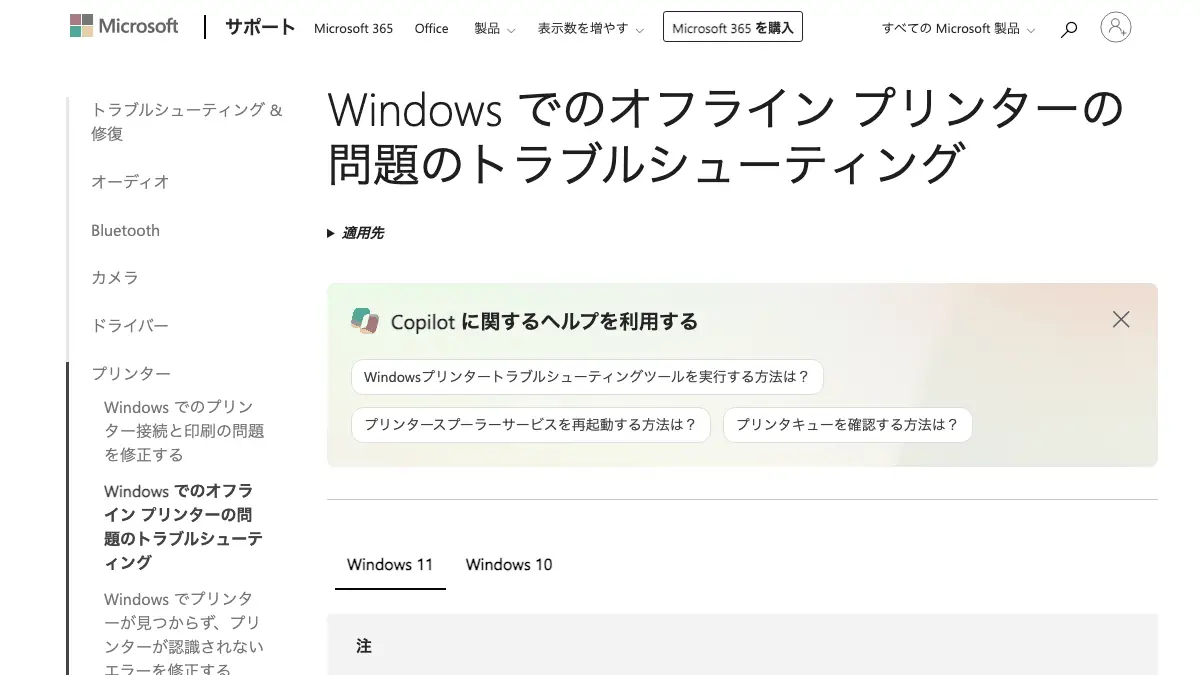
Microsoftの「Windows でのオフライン プリンターの問題のトラブルシューティング」の「関連トピック」には「Windowsでプリンターの状態を 「オフライン」 から 「オンライン」 に変更する方法について説明します。」という一行があります。書き出しは「電源が入って接続されているにもかかわらず、プリンターが オフライン として表示される場合は、次のトラブルシューティング手順に従って解決してください。」です。Windows 11向けの手順は7つで、設定画面は「[スタート]>設定> Bluetooth & デバイス>プリンター & スキャナー」から開きます。
- 「プリンターの電源を切り、電源プラグを抜いて、30 秒間待ちます。」そのあと差し込んで電源を入れる。
- 「プリンターがデバイスと同じ Wi-Fi ネットワークに接続されていることを確認します。」
- 「[ 既定に設定] を選択します。」この項目が出ない時は、「[ Windows で既定のプリンターを管理する] オプションが選択されている可能性があります。」
- 「[ 印刷キューを開く] を選択」し、「[すべてキャンセル] を選択します。」
- 「印刷スプーラー サービス」を右クリックして「[再起動]」を選ぶ。
- 「[ 削除]、[はい] の順に選択」してプリンターを消し、「[ デバイスの追加 ]」から入れ直す。
- 「PC を再起動すると、デバイスがプリンターと通信するために必要なサービスやコンポーネントをリフレッシュできる場合があります。」
Windows 10のタブの手順3は別の操作で、「[ 印刷を一時停止 して プリンターをオフラインで使用する ] をオフにします。」です(英語版は「clear Pause Printing and Use Printer Offline if they are selected」)。本記事が取得した範囲では、「プリンターをオフラインで使用する」の記述は、Windows 11のタブには無く、Windows 10のタブだけにありました。Windows 10のサポートは2025年10月14日に終了しています(Microsoftのページの注による)。期限はWindows 10 のサポート期限の記事に、自分のWindowsの版の確かめ方はOSの確認方法の記事に書きました。
キヤノンの「「オフライン」「一時停止」の解除方法 -Windows-」(文書番号70681)は、別の道筋を書いています。「デバイスマネージャー」の「印刷キュー」の「プロパティ」で「設定」から「デバイスとプリンター フォルダー」を開き、プリンターのアイコンの「印刷ジョブの表示」で「「プリンター」をクリックして「一時停止」や「オフライン」にチェックが入っている場合、クリックして解除します。」という操作です。キヤノンはこの手順を「Windows11/10/8.1/8」向けとしています。筆者はWindowsのパソコンで、どちらの道筋も試していません。
印刷キューの消し方(Windows)。「キャンセル」で消えなければ、印刷スプーラーを止めてフォルダーを空にする
印刷キューとは何かを、Microsoftの「Windows でプリンターの印刷キューを表示する」は次のように書いています。
「プリンターの印刷キューを表示すると、保留中の印刷ジョブとプリンターでの印刷を待機しているアイテムを表示できます。」
開くには、「プリンター & スキャナー」でプリンターを選び、「印刷キューを開く」を選びます。「一覧にアイテムがない場合は、印刷を待機している保留中の印刷ジョブはありません。」とも書かれています。消す操作は、「Windows で印刷ジョブがキューに詰まるエラーを修正する」(ms.date 2026-01-07)が4段階で書いています。
- 手順1:「各印刷ジョブを右クリックし、[ キャンセル] を選択して削除します。」
- 手順2:印刷スプーラー サービスを再起動する。「Windows キー + R キーを押し、「services.msc」と入力して、Enter キーを押します。」、「[ 印刷スプーラー ] を右クリックし、[ 再起動] を選択します。」
- 手順3:注に「ジョブをキャンセルしてもキューがクリアされない場合は、このメソッドを使用します。」とあります。印刷スプーラーを「停止」し、「エクスプローラーを開き、C:\Windows\System32\spool\PRINTERS に移動します」、「このフォルダー内のすべてのファイルを削除します。」、そのあと印刷スプーラーを「開始」します。
- 手順4:プリンターを切り、「少なくとも 60 秒待ちます。」、入れ直してPCを再起動し、もう一度印刷する。
手順3のフォルダーの中身を削除すると、キューに残っていた印刷データはなくなります(筆者の解釈)。エプソンの「「Epson接続診断ツール」の使い方」(FAQ番号50977)は、自社ツールで滞留データを削除する場面について、次のように書いています。
「本ツールでは、滞留しているデータそのものの復旧は行っておりません。」
続けて「印刷されないデータが残ってしまった場合は、本ツールで速やかに滞留データを削除して、新たに印刷データを送信することをお勧めいたします。」とあります。このツールはWindows専用で、Wi-Fi・有線LAN・USBに対応すると書かれています。ブラザーのQ&A(a_id 10255)は「プリンタードライバーが「オフライン」「一時停止」になっていたり、印刷に失敗したデータが残っている場合には削除してください。」と書いています。
Wi-Fi・有線LAN・USBの接続は、公式ページごとに最初の確認が違う
- エプソン(FAQ番号31689)。 「プリンターの接続方法によって、ご説明が異なります。」として選ばせます。Wi-Fiは「アクセスポイント(Wi-Fiルーター)とプリンターの電源を入れ直してください。」、有線LANは「ルーターやハブなどのネットワーク機器と、プリンターの電源を入れ直してください。」、USBは「USBケーブルを接続し直してください。」です。
- キヤノン(文書番号46395)。 USBは「他のUSBポートに挿し込むと印刷できるか」「USBハブをご使用の場合は、プリンターとパソコンを直接接続して印刷できるか」を確認します。無線は、プリンターの電源・エラー表示・「電波強度が低い状態になっていないか」です。
- ブラザー(a_id 10255)。 「接続ごとに確認する項目が異なります。」として、無線LAN・有線LAN・USBに分けます。有線LANの「ネットワークの設定をリセットする」では「本製品に正しいIPアドレスとサブネットマスクが割り当てられていない可能性があります。」と書きます(IPアドレスはIPアドレスの記事)。
- Microsoft。 無線は「SSID の異なるワイヤレス アクセス ポイント、エクステンダー、または複数のワイヤレス ルーターを使っている場合、PC のプリンターと同じネットワークに接続していることを確認します。」です。
つなぐ先の名前(SSID)が違うと通信できない点は、キヤノンの文書番号103936も「プリンターとスマホ・タブレットのネットワーク(SSID)が異なる場合、通信できません。」と書いています。ルーターやONUの再起動はモデム・ルーター・ONUの違いの記事に、Wi-Fi側の切り分けはWi-Fiが繋がらない時の記事に書きました。
別のアプリで印刷してみる。ドライバーの入れ直しはその後
Windowsで印刷できるのに特定のアプリだけ印刷できない時は、Microsoftの「Word、Excel、またはその他のアプリでの印刷の問題を修正する」が、最初に「メモ帳やペイントなど、別のアプリから文書を印刷してみます。」と書き、「[PDF に印刷] または [ファイルへ出力] が選択されていないことを確認します。」も挙げます。ブラザーも「問題が発生しているアプリケーションやブラウザ以外での印刷をお試しください。」と書きます。キヤノンの【対処2】は「印刷時に選択しているプリンター名が異なっていると印刷ができません。」です。Excelの印刷範囲はExcelの印刷範囲の記事に、PDFにして逃がす操作はWordのページ削除・PDF変換の記事に書きました。
ドライバーについて、Microsoftの「最新のプリンター ドライバーをダウンロードしてインストールする」は「プリンター ドライバーをダウンロード、インストール、および更新するには、Windows Update を使用することをお勧めします。」と書き、見つからない時はプリンターの製造元のWebサイトの「サポート」または「ドライバー」から入手する方法を挙げます。ブラザーは再インストールの前に印刷ポートの確認を挙げ、「ポートが異なっていると、パソコンから印刷ができません。」と書きます。一部のARM PC(Copilot+ PCなど)については、Microsoftは「一部の ARM PC がプリンターの製造元から提供されたインストーラーを使用するときにプリンターを追加またはインストールできないことを認識しています。」と注記し、「Windows でプリンターを追加またはインストールする」の手順に従うよう書いています(製造元の案内が違う場合は製造元に従う、とも書いています)。
再起動で待つ時間は、Microsoftのページでも30秒と60秒に分かれる
プリンターの電源を入れ直す時の待ち時間は、「Windows でのオフライン プリンターの問題のトラブルシューティング」と「Windows でのプリンター接続と印刷の問題を修正する」が「30 秒間待ちます」、「Windows で印刷ジョブがキューに詰まるエラーを修正する」が「少なくとも 60 秒待ちます。」です。本記事が取得したキヤノン・エプソン・ブラザーのページ(エプソンの31689は「Windowsから印刷」の分岐まで)の本文には、秒数の記載が見つかりませんでした。
キヤノン・エプソン・ブラザーの公式サポートは、機種を選んで入る
3社とも、サポートの入口は機種や型番を選ぶ作りです。「キャノン」と書かれることがありますが、キヤノンのサポートページの題名は「サポート|キヤノン」です。特定の製品を勧める意図はありません。
| メーカー | 入口の文言(原文) | 機種を選ばずに読める「印刷できない」のページ(取得した範囲) |
|---|---|---|
| キヤノン | 「以下からQ&Aをご覧になりたい機種を選択して下さい。」 | 文書番号46395(Windowsで「プリンターはオフラインです」・2026年7月31日更新)、70681(「オフライン」「一時停止」の解除方法・同日更新)、103936(スマホ・タブレットから印刷できない・2026年8月20日更新) |
| エプソン | 「お手持ちの製品ごとに用意されていますので、まずはお手持ちの機種を絞り込んでください。」 | FAQ番号31689(接続や通信トラブルで、印刷出来ない時の確認ポイント・2026/09/02更新)、50977(Epson接続診断ツール・同日更新) |
| ブラザー | 「製品を選択してください」 | a_id 10255(Windowsで突然印刷できなくなった・2026/06/23更新)、13074(お困りごとナビ パソコン印刷できない・2026/04/17更新) |
キヤノンとブラザーのQ&Aは、末尾に対象の機種の一覧を載せているので、自分の機種名が入っているかを見てください。キヤノンの文書番号70681は、macOSについて「macOSではAirPrintでの通信となります。以下の対処で改善しない場合はAppleへご相談ください。」と書いています。
Macでは「プリントセンター」でジョブを消し、プリンターの追加は「プリンタとスキャナ」で行う
Appleの「Macでプリンタをプリンタリストに追加して使用できるようにする」(macOS 26の版)は、入口を次のように書いています。
「プリンタを使用するには、「プリンタとスキャナ」設定でそのプリンタをプリンタのリストに追加する必要があります。」
印刷が止まった時は、「Macのプリントの問題を解決する」が「MacのDockで「プリントセンター」アイコンをクリックし、プリンタのキューウインドウを開きます。」と書き、プリンターが一時停止していれば再開ボタンを押すよう案内します。ジョブの一時停止・再開・削除は「Macのプリントセンターでプリンタとプリントジョブを管理する」にあり、「プリンタがオフラインであるという警告が表示された場合は、プリントする前にプリンタの問題を解決する必要がある場合があります。」という注意もあります。最後の手段の「プリントシステムをリセット」は、版を指定しないURL(macOS 27の版)に「すべてのプリンタ、完了済みのプリントジョブ、およびプリンタプリセットが削除されます。」と書かれています。
筆者がこのMacとMicrosoftのページで確かめたこと(2026年10月13日3時15分から3時26分)
ログインせず、設定を変えずに、次を確かめました。
- 3時23分25秒、このMac(macOS 26.6)で
lpstat -p -d 2>&1 | headを1回だけ実行しました。出力は3行で、「プリンタ…は待機中です。…以来有効になっています」が2行(登録されたプリンターが2台)と、「システムのデフォルトの送信先: …」が1行、終了コードは0でした。プリンターの名前と日時は伏せます。プリンター本体の電源や、用紙とインクが残っているかは、この出力からは分かりません。 - 3時23分51秒、
/System/Applications/Utilitiesの中に「Print Center.app」があることを確認しました。Appleのヘルプが書く「プリントセンター」にあたります。 - 3時24分34秒から55秒に、Microsoftの3ページ(オフライン、接続と印刷の問題、印刷ジョブがキューに詰まる)を、1280×800と390×844の幅で開いて撮影しました。左の目次の「プリンター」の下には11本のページが並び、オフラインのページには「Copilot に関するヘルプを利用する」の囲みが出ていました。筆者は押していません。
- 日本語版と英語版を並べると、「Windows で印刷ジョブがキューに詰まるエラーを修正する」の手順1の日本語は「[スタート]>設定>Bluetooth [デバイス>プリンター & スキャナー &] を選択します。」と括弧の位置が崩れ、英語版は「Select Start > Settings >Bluetooth & devices > Printers & scanners.」でした。ヘルプアプリの呼び方も、日本語版は「問い合わせアプリ」と「[ヘルプ] アプリ」の2通り、英語版は「Get Help app」でした。
印刷できない状態を作って確かめたわけではない点と、取り上げていないメーカー
- 実際に印刷できない状態での手順。 設定を変えない方針のため、プリンターをオフラインにしたり印刷キューにジョブを溜めたりしていません。手順は各社の文面に基づき、Windowsのパソコンでも実行していません。
- メーカー。 取り上げたのはキヤノン・エプソン・ブラザーの3社です。HP、リコーなどの案内は取得していません。エプソンのFAQ番号31689は、公開前の確認(3時41分〜3時44分)で各接続の「Windowsから印刷」の分岐の先まで開きました。「Macから印刷」「スマホから印刷」は開いていません。
プリンターの手順と文言を引いたMicrosoft・各社・Appleのページ(2026年10月13日取得)
手順と引用は、Microsoft・キヤノン・エプソン・ブラザー・Appleの公式ページに基づきます。ページの名前とURLは記事末尾の出典欄に並べています。いずれも3時15分から3時26分(エプソンの31689の先は3時44分まで)に、ログインせずに取得しました。ヘルプの文面は変わることがあるので、使う前に各社の最新の案内を見てください。
この記事でよく聞かれること
- プリンターが印刷できない時、最初に何を確かめればよいですか
- 筆者の提案では、まずプリンター本体の電源が入っているか、用紙・インク(トナー)が足りているか、画面にエラーが出ていないかを見ます。Microsoftのヘルプは、プリンターの状態がエラーの時に電源の入れ直しと接続の確認で直らなければ「プリンターの用紙またはインク不足をチェックし、カバーが開いていない、用紙が詰まっていないことを確認します。」と書き、Appleのヘルプは電源・用紙・インクまたはトナーの量・ケーブルの確認を挙げています(2026年10月13日取得)。次にWindowsなら「オフライン」の表示と、印刷キューに止まったジョブを見ます。
- プリンターが「オフライン」と表示された時、オンラインに戻すにはどうすればよいですか
- Microsoftの「Windows でのオフライン プリンターの問題のトラブルシューティング」は、Windows 11では最初に「ヘルプ」アプリのトラブルシューティング ツールを実行するよう書いたうえで、「一般的なトラブルシューティング」の手順として、プリンターの電源を入れ直す(電源プラグを抜いて30秒待つ)、パソコンと同じWi-Fiにつながっているか確認する、既定のプリンターに設定する、印刷キューの保留ジョブをキャンセルする、印刷スプーラーを再起動する、プリンターを削除して入れ直す、PCを再起動する、の7つをこの順で書いています。Windows 10の手順には、印刷キューの画面で「プリンターをオフラインで使用する」のチェックを外す操作もあります。
- 印刷キューの削除(キャンセル)はどうやりますか
- Microsoftのヘルプによると、Windows 11では「設定」の「Bluetooth & デバイス」>「プリンター & スキャナー」でプリンターを選んで「印刷キューを開く」を選び、各印刷ジョブを右クリックして「キャンセル」を選びます。「オフライン」のヘルプには、「...」をクリックして「すべてキャンセル」を選ぶ手順もあります。Macは、Appleのヘルプによると「プリントセンター」でジョブを選んで削除します。
- 印刷キューのジョブをキャンセルしても消えない時はどうしますか
- Microsoftの「Windows で印刷ジョブがキューに詰まるエラーを修正する」は、「ジョブをキャンセルしてもキューがクリアされない場合は、このメソッドを使用します。」として、印刷スプーラー サービスを停止し、spoolフォルダー内の PRINTERS(C:\Windows\System32\spool\PRINTERS)の「すべてのファイルを削除」して、サービスを開始する手順を書いています。待っていた印刷データはなくなるので、印刷し直す必要があります(筆者の解釈)。エプソンのFAQも、自社の「Epson 接続診断ツール」でコンピューター内の滞留データを削除する場面について、データそのものの復旧は行わないと書き、新たに印刷データを送信することを勧めています。
- キヤノン(キャノン)のプリンターが印刷できない時は、公式のどこを見ればよいですか
- キヤノンのQ&Aは、機種を選んで探す作りです(「以下からQ&Aをご覧になりたい機種を選択して下さい。」)。多くのインクジェットの機種を対象にしたページとして、「Windowsパソコンで「プリンターはオフラインです」と表示され印刷できないときの対処方法を知りたい」(文書番号46395・2026年7月31日更新)があり、「プリンターが印刷できる状態かを確認する」「選択しているプリンター名が正しいかを確認する」「プリンター(アイコン)がオフラインになっていないかを確認する」「プリンターが認識されているかを確認する」の4つを順番に試すよう書いています。
- エプソンのプリンターが印刷できない時は、公式のどこを見ればよいですか
- エプソンのFAQ「接続や通信トラブルで、印刷出来ない時の確認ポイント」(FAQ番号31689・最終更新2026/09/02)は、「突然印刷できなくなったケースには、いくつかの原因が考えられます。」と書き、Wi-Fi・USB・有線LANの接続方法を選ぶ作りです。最初の確認は、Wi-Fiならアクセスポイント(Wi-Fiルーター)とプリンターの電源を入れ直す、USBならケーブルをコンピューター側とプリンター側の両方で接続し直す、有線LANならルーターやハブなどとプリンターの電源を入れ直す、です。それで動かない時に「Windowsから印刷」を選ぶと、Windows専用の「Epson 接続診断ツール」(使い方はFAQ番号50977)の利用を案内します。
- ブラザーのプリンターが印刷できない時は、公式のどこを見ればよいですか
- ブラザーのQ&A「(Windows)今まで印刷できていたのに、突然印刷できなくなった」(2026/06/23更新)は、無線LAN・有線LAN・USBの接続ごとに確認する項目が違うと書き、本製品・パソコンの再起動、プリンタードライバーの「オフライン」「一時停止」の確認と印刷待ちデータの削除、印刷ポートの確認、他のアプリでの印刷、ドライバーの再インストールとファームウェアの更新を挙げています。「お困りごとナビ パソコン印刷できない」(2026/04/17更新)は、「プリンターはどのように反応しますか?」と聞く作りです。
- Macで印刷できない時は、どこを確かめればよいですか
- Appleのヘルプ「Macのプリントの問題を解決する」(macOS 26の版)は、プリンターの電源・ケーブル・同じネットワークの確認を挙げ、Dockの「プリントセンター」アイコンでプリンターのキューのウインドウを開き、一時停止されていれば再開するよう書いています。ジョブの削除は「Macのプリントセンターでプリンタとプリントジョブを管理する」にあり、プリンターの追加は「システム設定」の「プリンタとスキャナ」です。
出典・参照資料
- 一次資料Microsoft サポート:Windows でのオフライン プリンターの問題のトラブルシューティング(日本語・ms.date 2026-01-30・Windows 11 と Windows 10 の2つのタブ・2026年10月13日3時15分に取得、3時24分にパソコンの幅とスマホの幅で画面撮影、英語版は3時16分に取得) ↗
- 一次資料Microsoft サポート:Windows でのプリンター接続と印刷の問題を修正する(日本語・ms.date 2026-08-06・2026年10月13日3時16分に取得、3時24分に画面撮影、英語版は3時16分に取得) ↗
- 一次資料Microsoft サポート:Windows で印刷ジョブがキューに詰まるエラーを修正する(日本語・ms.date 2026-01-07・2026年10月13日3時16分に取得、3時24分に画面撮影、英語版は3時16分に取得) ↗
- 一次資料Microsoft サポート:Windows でプリンターの印刷キューを表示する(日本語・ms.date 2026-03-18・2026年10月13日3時16分に取得、英語版も同時刻に取得) ↗
- 一次資料Microsoft サポート:Windows で印刷スプーラー サービスが実行されていないエラーを修正する(日本語・ms.date 2026-01-07・2026年10月13日3時16分に取得) ↗
- 一次資料Microsoft サポート:Windows でプリンターが見つからず、プリンターが認識されないエラーを修正する(日本語・ms.date 2026-01-07・2026年10月13日3時16分に取得) ↗
- 一次資料Microsoft サポート:最新のプリンター ドライバーをダウンロードしてインストールする(日本語・ms.date 2026-03-11・2026年10月13日3時16分に取得) ↗
- 一次資料Microsoft サポート:Windows で通常使うプリンターを設定する(日本語・ms.date 2026-08-26・2026年10月13日3時16分に取得) ↗
- 一次資料Microsoft サポート:Word、Excel、またはその他のアプリでの印刷の問題を修正する(日本語・ms.date 2026-01-07・2026年10月13日3時16分に取得) ↗
- 一次資料キヤノン:サポート(機種を選んで探す入口・2026年10月13日3時17分に取得) ↗
- 一次資料キヤノン:Q&A検索(よくあるご質問)(機種を選ぶ入口・2026年10月13日3時18分に取得) ↗
- 一次資料キヤノン Q&A:Windowsパソコンで「プリンターはオフラインです」と表示され印刷できないときの対処方法を知りたい(文書番号 46395・更新日 2026年7月31日・2026年10月13日3時20分に取得) ↗
- 一次資料キヤノン Q&A:「オフライン」「一時停止」の解除方法 -Windows-(文書番号 70681・更新日 2026年7月31日・2026年10月13日3時21分に取得) ↗
- 一次資料キヤノン Q&A:スマホ・タブレットからWi-Fi接続したプリンターで印刷できないときの対処方法を知りたい(文書番号 103936・更新日 2026年8月20日・2026年10月13日3時20分に取得) ↗
- 一次資料キヤノン Q&A:よくあるご質問(FAQ)一覧を確認したい(インクジェットプリンター・文書番号 103559・更新日 2026年9月15日・2026年10月13日3時20分に取得) ↗
- 一次資料エプソン:サポート&ダウンロード(2026年10月13日3時17分に取得) ↗
- 一次資料エプソン:よくあるご質問(FAQ)(型番で探す入口・2026年10月13日3時18分に取得) ↗
- 一次資料エプソン FAQ:接続や通信トラブルで、印刷出来ない時の確認ポイント(FAQ番号 31689・最終更新日 2026/09/02・2026年10月13日3時22分に取得、3時26分に Wi-Fi・USB・有線LAN の各項目を開いて取得、3時41分〜3時44分にその先の「Windowsから印刷」の分岐を開いて取得) ↗
- 一次資料エプソン FAQ:「Epson接続診断ツール」の使い方(FAQ番号 50977・最終更新日 2026/09/02・2026年10月13日3時22分に取得) ↗
- 一次資料ブラザー:サポート(2026年10月13日3時17分に取得) ↗
- 一次資料ブラザー:よくあるご質問(Q&A)(製品を選ぶ入口・2026年10月13日3時18分に取得) ↗
- 一次資料ブラザー Q&A:【インクジェット/レーザー プリンター】(Windows)今まで印刷できていたのに、突然印刷できなくなった(a_id 10255・更新 2026/06/23・2026年10月13日3時19分に取得) ↗
- 一次資料ブラザー Q&A:【インクジェット/レーザー プリンター】お困りごとナビ パソコン印刷できない(a_id 13074・更新 2026/04/17・2026年10月13日3時19分に取得) ↗
- 一次資料Apple サポート:Macのプリントの問題を解決する(macOS 26 の版・Macユーザガイド・2026年10月13日3時23分に取得) ↗
- 一次資料Apple サポート:Macのプリントの問題を解決する(版を指定しない URL で開く macOS 27 の版・リセットの節が「最終手段」・2026年10月13日3時23分に取得) ↗
- 一次資料Apple サポート:Macのプリントセンターでプリンタとプリントジョブを管理する(macOS 26 の版・2026年10月13日3時23分に取得、版を指定しない URL は3時23分に取得) ↗
- 一次資料Apple サポート:Macでプリンタをプリンタリストに追加して使用できるようにする(macOS 26 の版。版を指定しない URL は macOS 27 の版で題名は「Macでプリンタを追加して管理する」・2026年10月13日3時22分と3時23分に取得) ↗

大きいニュースはYouTubeでも解説しています。Xでは新着記事をお知らせしています。
コメント
まだコメントはありません。最初のコメントを書いてみませんか?
AIについて聞きたいことはありますか?
質問箱で無料で受け付けています。回答は公開され、他の方の参考にもなります。
質問箱を見る →関連記事
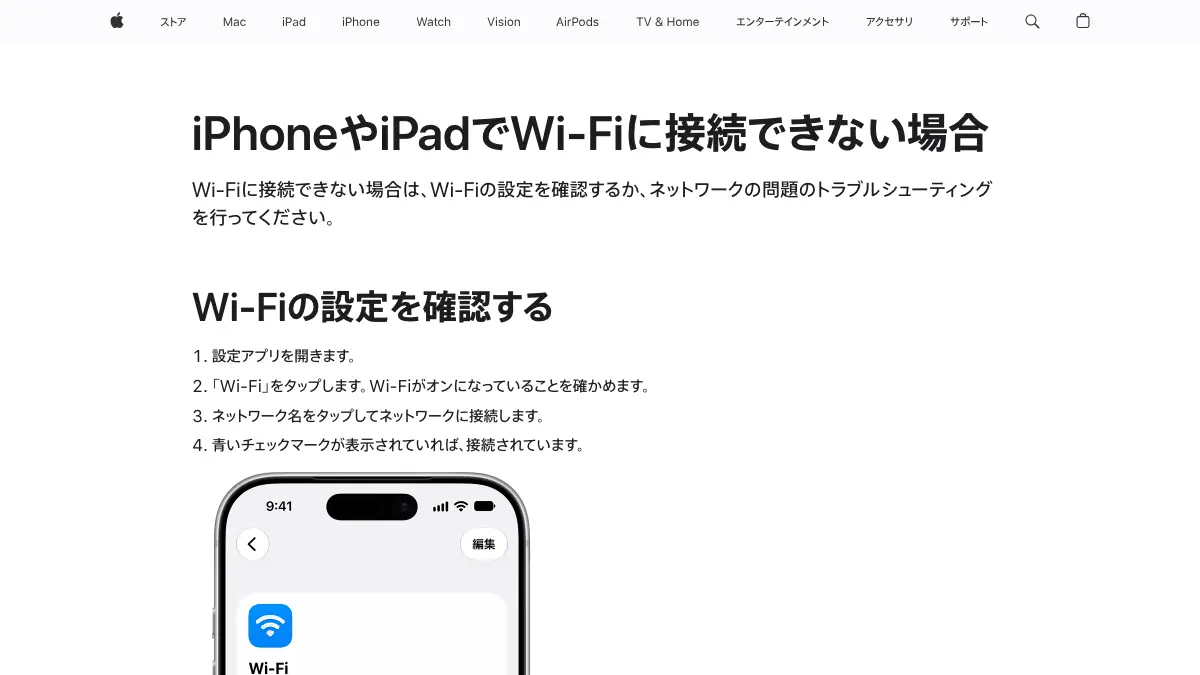
Wi-Fi(ワイファイ)が繋がらない時は、まず別の端末で試して「その端末だけか、全部の端末か」を確かめる ルーター・ONUの再起動、端末の設定の順に切り分ける。2.4GHzと5GHzの違い、SSIDの「a」「g」の意味、Wi-Fi 4〜7の対応を公式の原文で【2026年10月版】
Wi-Fi(ワイファイ)が繋がらない時は、まず別の端末で試して「その端末だけか、全部の端末か」を確かめるルーター・ONUの再起動、端末の設定の順に切り分ける。2.4GHzと5GHzの違い、SSIDの「a」「g」の意味、Wi-Fi 4〜7の対応を公式の原文で【2026年10月版】
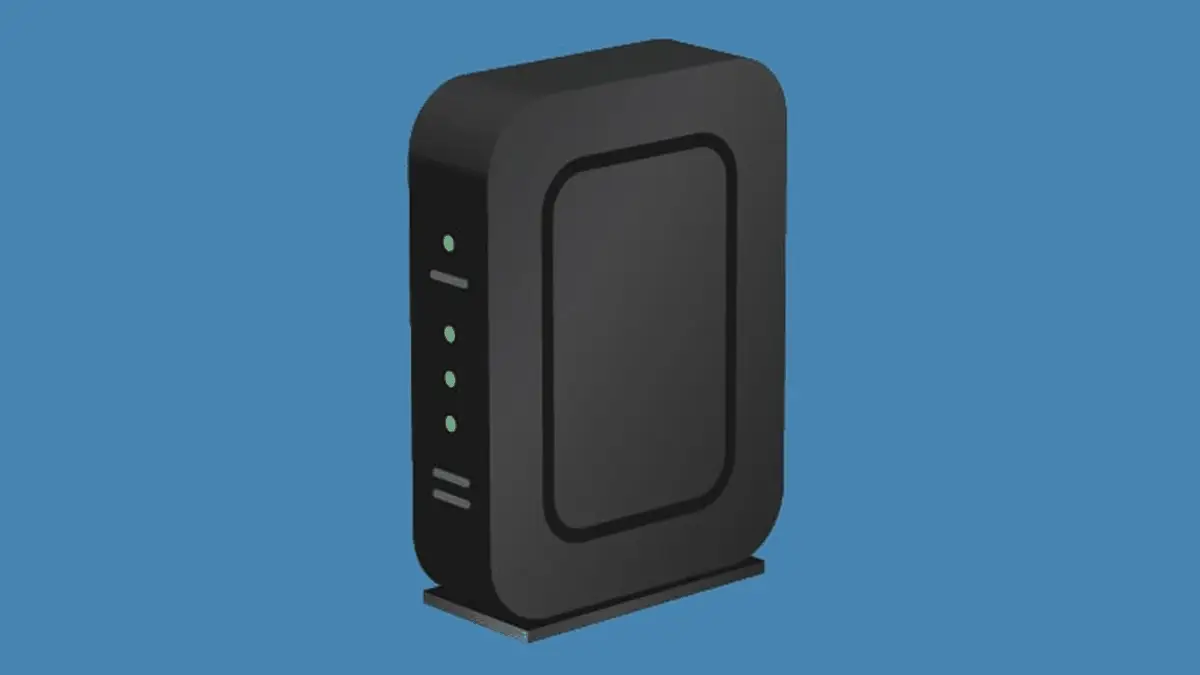
モデム・ONU・ルーターの違い ONUとモデムは回線の信号をデジタル信号に変換する機器、ルーターは家の中の複数の機器をネットにつなぐ機器。光回線は光コンセント→ONU→ルーター→パソコンの順。初期設定とサポート期間の見方【2026年10月版】
モデム・ONU・ルーターの違いONUとモデムは回線の信号をデジタル信号に変換する機器、ルーターは家の中の複数の機器をネットにつなぐ機器。光回線は光コンセント→ONU→ルーター→パソコンの順。初期設定とサポート期間の見方【2026年10月版】
Excelの印刷範囲の設定 「ページ レイアウト」タブの「印刷範囲」で決め、解除は「印刷範囲のクリア」。1ページに収める・ヘッダーの設定、Web版で使えない操作とCopilotの扱いまで【2026年10月版】
Excelの印刷範囲の設定「ページ レイアウト」タブの「印刷範囲」で決め、解除は「印刷範囲のクリア」。1ページに収める・ヘッダーの設定、Web版で使えない操作とCopilotの扱いまで【2026年10月版】
Word(ワード)のページ削除・PDF 変換・ページ番号 中身のあるページは選んで Delete、末尾の空白は段落マークを小さく、PDF は「コピーの保存」から。Copilot に頼める操作は公式ページで確認できず【2026年10月版】
Word(ワード)のページ削除・PDF 変換・ページ番号中身のあるページは選んで Delete、末尾の空白は段落マークを小さく、PDF は「コピーの保存」から。Copilot に頼める操作は公式ページで確認できず【2026年10月版】
Windows 10 のサポート期限 サポートは2025年10月14日に終了済み、個人向けの拡張セキュリティ更新(ESU)は2027年10月12日まで1年延長。料金は無料から30ドル相当、Windows 11 に上げられるかは「PC 正常性チェック」で確かめる【2026年10月版】
Windows 10 のサポート期限サポートは2025年10月14日に終了済み、個人向けの拡張セキュリティ更新(ESU)は2027年10月12日まで1年延長。料金は無料から30ドル相当、Windows 11 に上げられるかは「PC 正常性チェック」で確かめる【2026年10月版】
OS(オーエス)とは コンピュータを動かす基本のソフト。OSの確認方法はWindowsが「設定」>「システム」>「バージョン情報」、Macが「このMacについて」、iPhoneが「設定」>「一般」>「情報」、Androidが「デバイス情報」。最新はWindows 11 26H2・macOS 27・iOS 27・Android 17【2026年10月版】
OS(オーエス)とはコンピュータを動かす基本のソフト。OSの確認方法はWindowsが「設定」>「システム」>「バージョン情報」、Macが「このMacについて」、iPhoneが「設定」>「一般」>「情報」、Androidが「デバイス情報」。最新はWindows 11 26H2・macOS 27・iOS 27・Android 17【2026年10月版】

IPアドレス(アイピーアドレス)とは 通信相手を見分けるための番号。設定画面で確かめられる番号(プライベートIP)と、インターネット側から見える番号(グローバルIP)は別のことがある。IPv4・IPv6の違いと確認手順【2026年10月版】
IPアドレス(アイピーアドレス)とは通信相手を見分けるための番号。設定画面で確かめられる番号(プライベートIP)と、インターネット側から見える番号(グローバルIP)は別のことがある。IPv4・IPv6の違いと確認手順【2026年10月版】