パソコンの初期化方法(Windows 11)「設定」>「システム」>「回復」の「PC のリセット」から実行。「ファイルを保持する」は個人用ファイルが残り、「すべて削除する」は個人用ファイル・アプリ・設定を削除。事前の BitLocker 回復キーの確認、売る・譲る時のデータ消去、起動しない時、Mac の手順【2026年10月版】
日刊AIニュース10月19日(月)号:前日のAIのニュース3本を短くまとめました(約5分)›
Windows 11 のパソコンの初期化(リセット)は、「設定」>「システム」>「回復」の「回復オプション」にある「PC のリセット」から行い、「ファイルを保持する」(個人用ファイルは残り、アプリと設定は消える)か「すべて削除する」(個人用ファイル・アプリ・設定が消える)を選ぶ。始める前にバックアップと、暗号化している場合は BitLocker の回復キー(48桁)の確認が要る。Microsoft は、寄付・リサイクル・販売の前に使う「データの消去」について「政府や業界のデータ消去基準を満たしていません」と書く。Microsoft・Apple・総務省などの公式ページ20件を2026年10月13日3時台に取得し、原文と画面で確かめた。
目次
- Windows 11 でパソコンを初期化する手順は、「設定」の「システム」>「回復」から「PC のリセット」を選ぶ
- 「ファイルを保持する」「すべて削除する」と、「クラウドのダウンロード」「ローカル再インストール」の違い
- 初期化の前に確かめること。バックアップ・BitLocker の回復キー・ライセンス認証
- 譲る・売る・捨てる時は、初期化だけでデータが消えたと言えるのか
- Windows が起動しない時は、回復環境から初期化できる
- 初期化は最も破壊的な方法。更新のアンインストール・システムの復元との違い
- Mac を初期化するには「システム設定」の「転送またはリセット」から
- 筆者が2026年10月13日3時台に Microsoft・Apple・総務省のページを開いて見えたこと
- Windows の実機でリセットを実行していない点と、原文で確かめきれなかった点
- 引用したページ20件と、取得・撮影の時刻
- この記事でよく聞かれること
2026年10月13日・日本時間時点の情報です。 Windows(ウィンドウズ)11 のパソコンの初期化(リセット)は、「設定」>「システム」>「回復」を開き、「回復オプション」の「PC のリセット」を選んで、「ファイルを保持する」か「すべて削除する」を選ぶ方法です(Microsoft サポート「PC を初期状態に戻す」の Windows 11 の手順による)。
選ぶ項目で消えるものが違い、「すべて削除する」では個人用ファイル・アプリ・設定が削除されます。始める前に、バックアップと、暗号化しているパソコンでは BitLocker(ビットロッカー)の回復キーの確認が要ります。
3行まとめ
- 手順は「設定」>「システム」>「回復」>「回復オプション」の「PC のリセット」。「ファイルを保持する」は個人用ファイルが残りアプリと設定が消え、「すべて削除する」は個人用ファイル・アプリ・設定が消える(Microsoft サポート、2026年10月13日取得)。
- 始める前に重要なファイルのバックアップと、暗号化している場合は48桁の BitLocker 回復キー。リセット中は画面が15分以上黒くなることがあり、手動で再起動すると失敗するおそれがある(Microsoft)。
- 売る・譲る・捨てる時、Microsoft は「データの消去」を勧める一方で「政府や業界のデータ消去基準を満たしていません」と注記し、総務省は削除やフォーマットだけでは復元できる場合があると書く。
Windows 11 でパソコンを初期化する手順は、「設定」の「システム」>「回復」から「PC のリセット」を選ぶ
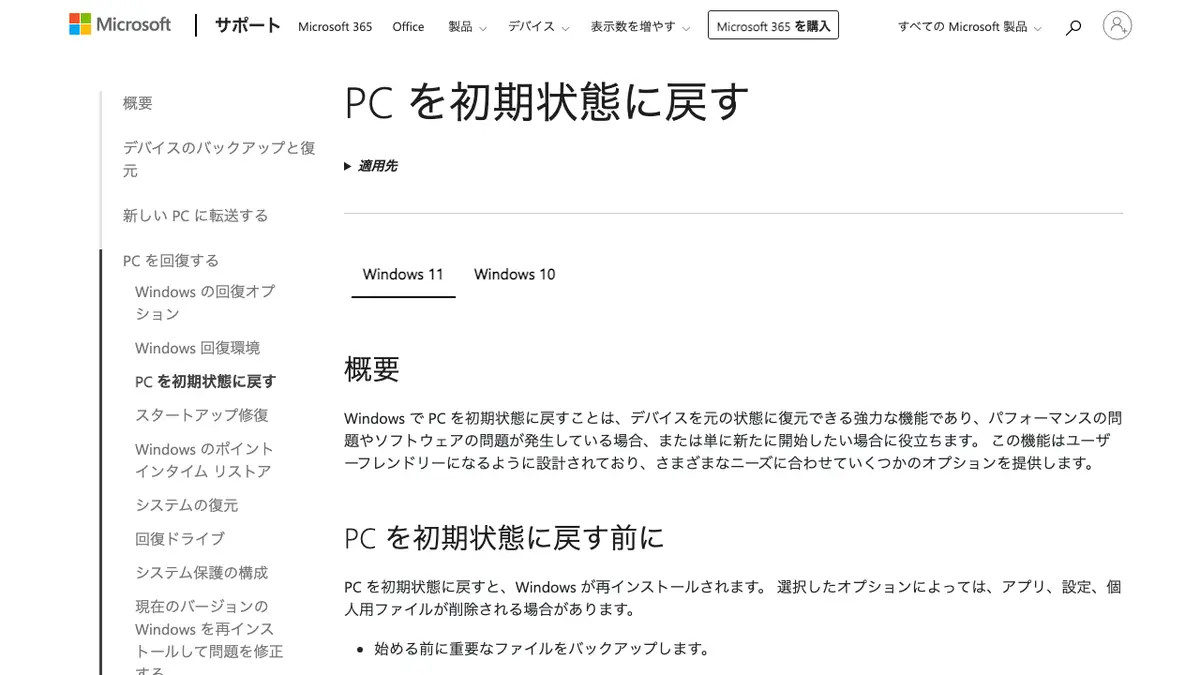
Microsoft サポートの「PC を初期状態に戻す」(Windows 11 と Windows 10 が対象。ページ内の更新日時は 2026-10-04 08:05 PM)は、Windows 11 の手順をこう書いています。
- 「設定」アプリで「システム」>「回復」を選ぶ。
- 「回復オプション」の「PC のリセット」を選ぶ。
- 次の節の表から、「ファイルを保持する」「すべて削除する」などのオプションを選ぶ。
- 画面の案内(原文は「オンスクリーン インストラクション」)に従ってリセットを完了する。
Windows 10 は、「設定」の「回復」にある「この PC を初期状態に戻す」の下の「使用を開始する」から始めます。Windows 10 のサポートは2025年10月14日に終了済みです(Windows 10 のサポート期限の記事)。
実行中の注意は、Microsoft が「重要」として書いています。
「リセットプロセス中に、画面が長時間 (場合によっては 15 分以上) 黒くなり、デバイスが自動的に再起動しようとする場合があります。 このプロセス中に自分でデバイスを手動で再起動しようとすると、リセットが失敗する可能性があります。」
所要時間は、「Windows の回復オプション」の FAQ に「方法によっては、通常 30 分から 2 時間かかります。」とあります。回復の方法全般の数字で、リセットだけの時間ではありません。
名前が場所ごとに違います。 Windows 11 の手順のボタンは「PC のリセット」、Windows 10 と回復環境の手順は「この PC を初期状態に戻す」、回復オプションのページの見出しと回復環境のツール一覧は「この PC をリセットする」です。本記事が取得した Microsoft の日本語ページ8件に「初期化」という語はありませんでした。
「ファイルを保持する」「すべて削除する」と、「クラウドのダウンロード」「ローカル再インストール」の違い
Microsoft のページは、オプションを表で並べています(画像は筆者が3時47分に切り抜いたもの)。
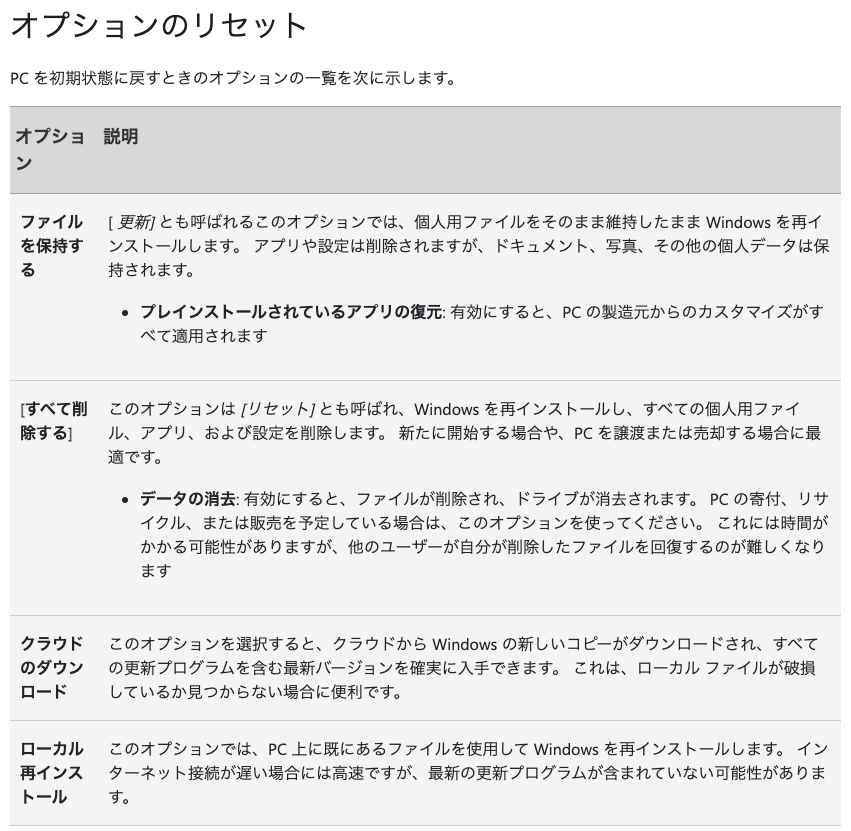
1つ目の組は、何を消すかを決めます。
| 選ぶ項目 | 消えるもの | 残るもの・ページが書く向き |
|---|---|---|
| ファイルを保持する(「更新」とも呼ばれる) | アプリ、設定 | ドキュメント・写真・その他の個人データ。「プレインストールされているアプリの復元」を有効にすると、PC の製造元からのカスタマイズがすべて適用される |
| すべて削除する(「リセット」とも呼ばれる) | すべての個人用ファイル、アプリ、設定 | 「新たに開始する場合や、PC を譲渡または売却する場合に最適です。」 |
「すべて削除する」には「データの消去」の設定があり、Microsoft は次のように書いています。
「有効にすると、ファイルが削除され、ドライブが消去されます。 PC の寄付、リサイクル、または販売を予定している場合は、このオプションを使ってください。 これには時間がかかる可能性がありますが、他のユーザーが自分が削除したファイルを回復するのが難しくなります」
2つ目の組は、Windows をどこから入れ直すかを決めます。
| 選ぶ項目 | Microsoft の説明 | ページが書く向き |
|---|---|---|
| クラウドのダウンロード | クラウドから Windows の新しいコピーをダウンロードし、すべての更新プログラムを含む最新バージョンを入手する | ローカル ファイルが破損しているか見つからない場合に便利 |
| ローカル再インストール | PC 上に既にあるファイルを使って再インストールする | インターネット接続が遅い場合には高速。最新の更新プログラムが含まれていない可能性がある |
写真や書類を残して使い続けるなら「ファイルを保持する」、譲る・売る・寄付するなら「すべて削除する」と「データの消去」が、ページの説明に合います(筆者の整理)。
初期化の前に確かめること。バックアップ・BitLocker の回復キー・ライセンス認証
Microsoft の「PC を初期状態に戻す」は、始める前の項目を2つ挙げています。「始める前に重要なファイルをバックアップします。」と、「デバイスが暗号化されている場合は、 BitLocker 回復キーがあることを確認します。」です。
バックアップ
「Windows の回復オプション」は、重要なファイルをバックアップし、Windows バックアップ(設定>アカウント>Windows バックアップ)でアプリと設定を保存してから続けるよう書きます。Windows バックアップのページによると、Microsoft アカウントでサインインして、デスクトップ・ドキュメント・ピクチャ・ビデオ・ミュージックを OneDrive にバックアップできます。無料の OneDrive は 5 GB で、足りないと個人用設定はバックアップされません。外付けハードドライブや USB フラッシュドライブも保存先になります(再インストールのページ)。
BitLocker の回復キー
回復キーは、暗号化されたドライブのロックを自動で解除できない時に使う48桁の数字です。Microsoft アカウントにバックアップされていれば、別のデバイスの Web ブラウザーで aka.ms/myrecoverykey を開き、サインインしてキー ID から探します。自分のパソコンが暗号化されているかについて、「Windows でのデバイスの暗号化」は次のように書きます。
「Microsoft アカウントまたは職場または学校のアカウントを使用してデバイスを初めてサインインまたはセットアップすると、デバイスの暗号化が有効になり、そのアカウントに 回復キー が添付されます。 ローカル アカウントを使用している場合、デバイスの暗号化は自動的には有効になりません。」
確認の場所は「プライバシー セキュリティ」>「デバイスの暗号化」と書かれています(実機では確かめていません)。BitLocker のページは「Microsoft サポートには、失われた BitLocker 回復キーを取得、提供、または再作成する機能がありません。」と書き、組織が管理するパソコンは IT 部門に確認するよう求めています。
ライセンス認証とアプリ
再インストールのページは「Windows を再インストールした後、ライセンス認証する必要があります。 通常、ライセンス認証はオンラインになった後に自動的に行われます。」と書きます。ライセンス認証のページは、再インストールの前に「[設定]>システム >ライセンス認証」で、認証済みか、Microsoft アカウントがデジタル ライセンスに関連付けられているかを確かめるよう求めています。リセットも Windows を入れ直す操作なので、同じ確認を先に済ませておくことを勧めます(筆者の提案)。
Microsoft 以外のアプリのライセンスは、取得した Microsoft のページに書かれていません。Chrome のヘルプが、Windows Hello に保存したパスキーは OS を再インストールすると復元できなくなると書いていることは、パスキーの記事で引いています。
譲る・売る・捨てる時は、初期化だけでデータが消えたと言えるのか
本記事が当たった公式の文書は、「消えた」と言い切っていません。
Microsoft。 「データの消去」の説明の下に、注が付いています。
「データ消去機能はコンシューマーを対象としており、政府や業界のデータ消去基準を満たしていません。」
英語版も "does not meet government and industry data erasure standards"(訳:政府や業界のデータ消去基準を満たしていない)と書きます。どの基準かは、取得したページに書かれていません。
総務省。 「国民のためのサイバーセキュリティサイト」の家庭向けページ「使わなくなった機器を放置しないようにしよう」は、次のように書きます。
「特に注意が必要なのは、保存されているデータを削除したり、ハードディスクをフォーマットしたりしただけで、パソコンを処分してしまう場合です。画面上でデータが消えているように見えても、実際にはハードディスク上にデータが残されたままになっていることがあり、特殊なソフトウェアを利用することで、削除されたはずのファイルを復元することが可能です。」
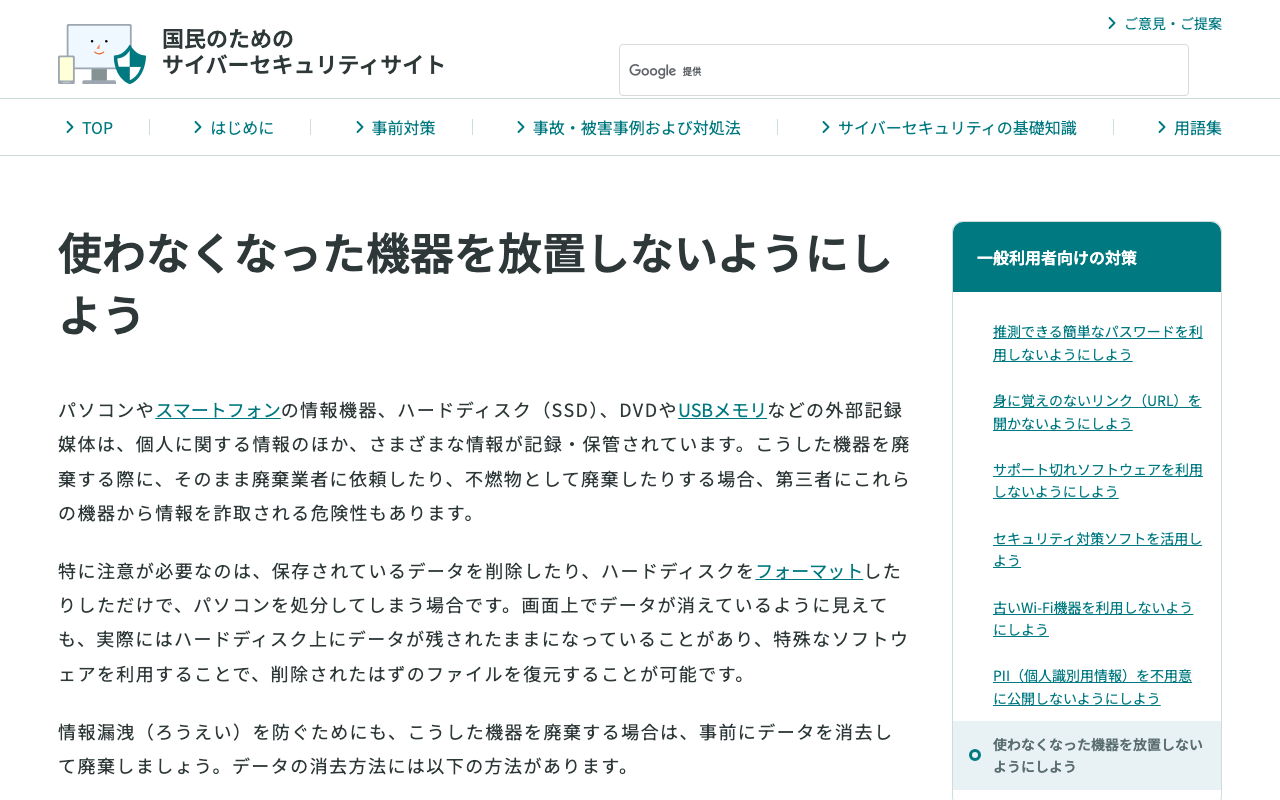
同じページは、SSD は「ハードディスク用のデータ消去ソフトでは完全に消去できない場合がある」として、専用のソフトか物理的な破壊の検討を求めています。この文面は削除とフォーマットについてで、Windows 11 の「データの消去」の評価ではありません。
職場向けのページ「安全なデータの廃棄」「安全なデータ・端末の廃棄」は、方法としてデータ消去用のソフトウェア、専門業者のサービス、物理的な破壊、「暗号化消去」を挙げます。暗号化消去は、BitLocker なら保管している回復キーを確実に廃棄する方法で、回復キーを保存したデバイスはパソコンと一緒に廃棄してはいけない、と管理する人向けのページは書きます。事例4「中古パソコンによるデータの漏洩」は、中古パソコンに市販の復元ソフトを使うと医療機関の診療報酬明細書の画像が残っていた例です。
国家サイバー統括室(NCO)。 「インターネットの安全・安心ハンドブック」Ver 5.10(令和7年3月11日)の第4章 2.4「売却や廃棄するときはデータを消去する」は、次のように書きます。
「パソコンの廃棄にあたっては、機密情報などの情報漏えいを防ぐために、内蔵記憶装置のデータを復元できない形で消去しなければなりません。」
本体にディスク消去機能があればそれを使い、無ければ消去用のソフトウェアを使う、と続きます。ハードディスクの上書きは、NIST(米国国立標準技術研究所)が2014年に出した「NIST Special Publication 800-88 Revision 1」を引いて1回でも十分という見解を紹介し、SSD は「メーカー製の消去用ソフトなどを使います」と書いています。
メーカーの回収。 経済産業省の資源有効利用促進法のページは、「パソコンと小形二次電池は指定再資源化製品です。メーカーが回収してリサイクルすることが義務づけられています。」と書きます。パソコンの事業者が会員の一般社団法人 PC3R(パソコン3R推進協会)は、リカバリー CD で購入時の状態に戻すことについて「データを記録していた領域のデータ消去は行っていません。特殊なソフトで読める可能性があります。」と答えています。リカバリー CD の時代の説明で、「データの消去」の評価ではありません。
筆者の整理。 Microsoft は「データの消去」を寄付・リサイクル・販売向けに案内し、総務省と NCO は消去用のソフト・メーカー製のツール・専門業者・物理的な破壊を挙げています。どれで足りるかは入っていた情報の重さで持ち主が決めることで、本記事は判定しません。
Windows が起動しない時は、回復環境から初期化できる
「PC を初期状態に戻す」によると、Windows 回復環境(Windows RE)からもリセットできます。入り方は、「Windows 回復環境」のページによると次のとおりです。
- 自動修復。 Windows ロゴが出たらすぐ電源ボタンを長押ししてシャットダウンし、これを2回繰り返す。3回目の電源投入で「自動修復」画面が出たら、「詳細オプション」を選ぶ。
- 設定から。 「システム」>「回復」の「高度なスタートアップ」の横の「今すぐ再起動」を選ぶ。
- 再起動の時に。 Shift キーを押しながら「電源」>「再起動」を選ぶ。
- 回復ドライブやインストール メディアから。 USB の回復ドライブがあればそこから起動する。無ければ、動く別のパソコンでインストール メディアを作る。
入ったあとは、「PC を初期状態に戻す」の日本語版によると「トラブルシューティング」>「この PC を初期状態に戻す」を選び、表のオプションから選びます(回復オプションの英語版は "Troubleshoot > Reset this PC")。暗号化している場合について、「Windows の回復オプション」は「デバイスで BitLocker が有効になっている場合、WinRE のほとんどの回復オプションにアクセスするには、BitLocker 回復キーが必要です。」と書いています。
同じページによると、Windows 11 バージョン24H2以降でクイック マシン回復が有効なら繰り返す起動エラーの修正を自動で試みるので、まず再起動して確かめます。それでも起動しない時に WinRE で試す順は、ポイントインタイム リストア、更新プログラムのアンインストール、この PC をリセットする、リカバリ メディアかインストール メディアからの再インストールです。インストール メディア(8 GB 以上の USB ドライブで作る)を使うと「デバイスからすべてが削除されます」。セーフモードの入り方はセーフモードの記事にあります。
初期化は最も破壊的な方法。更新のアンインストール・システムの復元との違い
「Windows の回復オプション」は、起動する場合の方法を混乱が少ない順に5つ並べ、「この PC をリセットする」を5番目に置いています。
「この操作により、Windows を最初から再インストールします。 個人用ファイルを保持するか、すべてを削除するかを選択できます。 まずは上記のオプションをお試しください。 このオプションは最も破壊的です。」
1〜4番目は、トラブルシューティング ツール、Windows の再インストール(ファイル・アプリ・設定に影響しない。Windows 11 バージョン22H2以降)、Windows Update のアンインストール、ポイントインタイム リストア(同24H2以降)です。同じページの FAQ から、失われるものを並べます。
| 方法 | 個人用ファイル | アプリ・設定 |
|---|---|---|
| 更新プログラムのアンインストール | 保持される | 保持される(選んだ更新の変更は削除) |
| システムの復元 | 保持される | 復元ポイント以降のシステムの変更が元に戻り、最近入れたアプリ・ドライバー・更新・設定に影響することがある |
| この PC を初期状態に戻す | 保持か削除を選ぶ | 削除される |
| 回復ドライブで再インストール | 削除される | 削除される |
遅い・重いだけならパソコンが重い時の記事が先です。復元ポイントを選んで戻す手順はシステムの復元の記事に、サポート詐欺のあとに IPA がシステムの復元や初期化を勧める文面はサポート詐欺の記事にあります。
Mac を初期化するには「システム設定」の「転送またはリセット」から
Apple サポートの「Macを消去して工場出荷時の初期設定にリセットする」(公開日2026年9月28日)は、「「すべてのコンテンツと設定を消去」機能を使えば、現在インストールされているオペレーティングシステムはそのままに、すべてのデータ、設定、アプリをすばやく安全に消去できます。」と書きます。手順は、Apple メニューの「システム設定」→「一般」→「転送またはリセット」→「すべてのコンテンツと設定を消去」です。
使える Mac は、macOS Monterey 12以降で、Apple シリコン搭載か Apple T2 セキュリティチップ搭載のものと書かれています。売却や譲渡のために出荷時の状態にしておく場合は、再起動後に設定アシスタントを使わず、電源が切れるまで電源ボタンを押し続けます。
筆者が2026年10月13日3時台に Microsoft・Apple・総務省のページを開いて見えたこと
筆者は2026年10月13日の3時41分から3時51分に、各ページをログインせずに開きました。curl で保存し、Playwright(headless の Chromium)で 1280×800 と 390×844 の画面を撮影しています。
- Microsoft の画面の名前。 「PC を初期状態に戻す」を3時46分に開くと、タブは「Windows 11」と「Windows 10」で、表の項目名は「ファイルを保持する」「すべて削除する」「クラウドのダウンロード」「ローカル再インストール」でした。「個人用ファイルを保持する」という項目名はありませんでした。英語版(3時41分取得)の表と注は、日本語版と同じ内容でした。
- この Mac。 初期化はしていません。3時48分に読むだけのコマンドで確かめると、
sw_versは「macOS」「26.6」、sysctl -n machdep.cpu.brand_stringは「Apple M5 Max」で、Apple のページの条件(macOS Monterey 12以降、Apple シリコン搭載)に当たる構成でした。「システム設定」の画面は開いていません。
Windows の実機でリセットを実行していない点と、原文で確かめきれなかった点
- 実機で実行していません。 手順と画面の名前は Microsoft のページの文面に基づきます。実際のボタン名や、選択肢が出る順番は確かめていません。
- 回復環境の手順の末尾。 「PC を初期状態に戻す」の日本語版と英語版は、回復環境の手順で「この PC を初期状態に戻す」の後ろに「システムの復元」を続けて書いています。何を指すかは確かめていません。
- 費用。 取得した Microsoft のページに、リセットの料金の記載は見当たりませんでした。
- メーカー各社の回復手順。 各社のページは確認していません。「Windows の回復オプション」は、製造元の回復イメージにはハードウェア固有のドライバーとファクトリ アプリが含まれると書いています。
- 「データの消去」の消去方式。 取得した Microsoft のページに内部の方式の記載は見つかっていません。復元できるかどうかも、筆者は試していません。
引用したページ20件と、取得・撮影の時刻
Microsoft サポートの日本語8ページと英語2ページ、Apple サポート1ページ、総務省4ページ、国家サイバー統括室のハンドブック(案内ページと第4章の PDF)、経済産業省と PC3R の3ページで、いずれも2026年10月13日の3時41分から3時51分に取得しました。URL は出典欄にあります。Microsoft のページの文面は変わることがあるので、実行する前に最新のページを開いてください。
この記事でよく聞かれること
- Windows 11 のパソコンを初期化するにはどうしますか
- Microsoft サポートの「PC を初期状態に戻す」によると、「設定」アプリで「システム」>「回復」を選び、「回復オプション」の「PC のリセット」を選びます。表の「ファイルを保持する」か「すべて削除する」、続けて「クラウドのダウンロード」か「ローカル再インストール」から選び、画面の案内に従います。始める前に重要なファイルのバックアップと、暗号化している場合は BitLocker 回復キーの確認が必要です。
- 初期化すると写真やファイルは消えますか
- 選ぶ項目で決まります。Microsoft によると、「ファイルを保持する」はアプリと設定を削除し、ドキュメント・写真・その他の個人データは保持します。「すべて削除する」は Windows を再インストールし、すべての個人用ファイル、アプリ、設定を削除します。Microsoft は、どちらを選んでも始める前に重要なファイルをバックアップするよう書いています。
- クラウドのダウンロードとローカル再インストールはどちらを選びますか
- Microsoft の説明では、クラウドのダウンロードは Windows の新しいコピーを取得して最新バージョンを入手でき、ローカル ファイルが破損しているか見つからない場合に便利です。ローカル再インストールは PC 上のファイルを使うので、インターネット接続が遅い場合に速い一方、最新の更新プログラムが含まれていない可能性があります。どちらが良いかをページは決めていません。
- 初期化の前に何を確認しますか
- Microsoft のページは、重要なファイルのバックアップと、デバイスが暗号化されている場合の BitLocker 回復キーの確認を挙げています。回復キーは48桁で、Microsoft アカウントに保存されていれば別のデバイスのブラウザーで aka.ms/myrecoverykey から探せます。Microsoft サポートは失われた回復キーを再作成できないと書いています。再インストールの別ページは、ライセンス認証の確認も求めています。
- 売る・譲る前に初期化するだけで、データは完全に消えますか
- 初期化だけで完全に消えたとは、本記事が当たった公式の文書からは言い切れません。Microsoft は「すべて削除する」の「データの消去」を売却などに勧める一方、この機能は「政府や業界のデータ消去基準を満たしていません」と注記しています。総務省は、削除やフォーマットだけでは特殊なソフトでファイルを復元できる場合があると書き、SSD は専用のソフトか物理的な破壊の検討を求めています。
- Windows が起動しない時でも初期化できますか
- できます。Microsoft の「PC を初期状態に戻す」によると、Windows 回復環境(Windows RE)で「トラブルシューティング」>「この PC を初期状態に戻す」を選びます(別のページはこのツールを「この PC をリセットする」と書きます)。電源ボタンの長押しを2回繰り返して3回目の起動で「自動修復」画面を出す方法や、Shift キーを押しながら「再起動」を選ぶ方法で入れます。暗号化している PC では BitLocker キーが必要です。
- 初期化とシステムの復元は何が違いますか
- Microsoft によると、システムの復元はシステム ファイルと設定を戻し、個人用ファイルは対象外です。この PC を初期状態に戻す操作は Windows を最初から再インストールし、アプリと設定が削除され、個人用ファイルは保持か削除を選べます。Microsoft は、リセットは最も破壊的なので他のオプションを先に試すよう書いています。
- Mac を初期化するにはどうしますか
- Apple サポートによると、「システム設定」の「一般」で「転送またはリセット」を開き、「すべてのコンテンツと設定を消去」を選びます。macOS Monterey 12以降で、Appleシリコン搭載の Mac か Apple T2 セキュリティチップ搭載の Mac が必要です。売却や譲渡のために出荷時の状態にしておく場合は、再起動後に設定アシスタントを使わず電源を切るよう書かれています。
出典・参照資料
- 一次資料Microsoft サポート:PC を初期状態に戻す(日本語・Windows 11 と Windows 10 が対象。オプションの表・手順・データ消去の注。HTML 内 updated_at 2026-10-04 08:05 PM・2026年10月13日3時41分に curl で取得、3時46分に撮影、3時47分に表を切り抜き) ↗
- 一次資料Microsoft Support:Reset your PC(英語版・同じ表と注の原文。HTML 内 updated_at 2026-09-28 08:36 PM・2026年10月13日3時41分取得) ↗
- 一次資料Microsoft サポート:Windows の回復オプション(日本語・復元の順番・「この PC をリセットする」・起動しない場合・FAQ。HTML 内 updated_at 2026-10-04 08:05 PM・2026年10月13日3時41分に curl で取得、3時46分に撮影) ↗
- 一次資料Microsoft Support:Recovery options in Windows(英語版・WinRE での「Troubleshoot > Reset this PC」。HTML 内 updated_at 2026-09-28 08:36 PM・2026年10月13日3時51分取得) ↗
- 一次資料Microsoft サポート:Windows 回復環境(Windows RE に入る方法・Windows RE のツール一覧。HTML 内 updated_at 2026-10-04 08:06 PM・2026年10月13日3時41分に curl で取得、3時47分に撮影) ↗
- 一次資料Microsoft サポート:BitLocker 回復キーの検索(48桁の回復キー・aka.ms/myrecoverykey・失われたキーは再作成できない。HTML 内 updated_at 2026-10-04 09:10 PM・2026年10月13日3時41分に curl で取得、3時47分に撮影) ↗
- 一次資料Microsoft サポート:Windows でのデバイスの暗号化(サインイン時に自動で有効になる条件・設定の場所。HTML 内 updated_at 2026-10-04 09:10 PM・2026年10月13日3時45分取得) ↗
- 一次資料Microsoft サポート:Windows バックアップを使用したバックアップと復元(Microsoft アカウント・OneDrive・5 GB。HTML 内 updated_at 2026-10-04 08:04 PM・2026年10月13日3時45分取得) ↗
- 一次資料Microsoft サポート:インストール メディアを使用して Windows を再インストールする(再インストール前のバックアップ・ライセンス認証・クリーン インストールで消えるもの。HTML 内 updated_at 2026-10-04 08:01 PM・2026年10月13日3時44分取得) ↗
- 一次資料Microsoft サポート:Windows のライセンス認証(再インストール後のライセンス認証・[設定]>[システム]>[ライセンス認証]。HTML 内 updated_at 2026-10-04 07:47 PM・2026年10月13日3時45分取得) ↗
- 一次資料Apple サポート:Macを消去して工場出荷時の初期設定にリセットする(公開日 2026年9月28日・「すべてのコンテンツと設定を消去」。2026年10月13日3時46分に curl で取得、3時48分に撮影) ↗
- 一次資料総務省 国民のためのサイバーセキュリティサイト:使わなくなった機器を放置しないようにしよう(家庭での対策・パソコンやSSDの廃棄。ページに更新日の表示は見つからなかった。2026年10月13日3時42分に curl で取得、3時48分に撮影) ↗
- 一次資料総務省 国民のためのサイバーセキュリティサイト:安全なデータの廃棄(職場での対策・利用する人向け。2026年10月13日3時42分に curl で取得、3時48分に撮影) ↗
- 一次資料総務省 国民のためのサイバーセキュリティサイト:安全なデータ・端末の廃棄(職場での対策・管理する人向け・「暗号化消去」と BitLocker。2026年10月13日3時42分取得) ↗
- 一次資料総務省 国民のためのサイバーセキュリティサイト:事例4 中古パソコンによるデータの漏洩(2026年10月13日3時43分取得) ↗
- 一次資料国家サイバー統括室(NCO):インターネットの安全・安心ハンドブック(Ver 5.10・令和7年3月11日の案内ページ。2026年10月13日3時43分に Playwright で取得) ↗
- 一次資料国家サイバー統括室(NCO):インターネットの安全・安心ハンドブック 第4章 スマホやパソコン、IoT機器を安全に利用するための設定を知ろう(PDF・2.4「売却や廃棄するときはデータを消去する」。2026年10月13日3時43分に取得) ↗
- 一次資料経済産業省:資源有効利用促進法(パソコンは指定再資源化製品でメーカーに回収・リサイクルの義務がある旨の記載。2026年10月13日3時49分に Playwright で取得) ↗
- 一次資料パソコン3R推進協会(PC3R):データ消去について(メーカー各社が会員の一般社団法人。2026年10月13日3時43分取得) ↗
- 一次資料パソコン3R推進協会(PC3R):協会概要(2026年10月13日3時43分取得) ↗

大きいニュースはYouTubeでも解説しています。Xでは新着記事をお知らせしています。
コメント
まだコメントはありません。最初のコメントを書いてみませんか?
AIについて聞きたいことはありますか?
質問箱で無料で受け付けています。回答は公開され、他の方の参考にもなります。
質問箱を見る →関連記事
Windows 10 のサポート期限 サポートは2025年10月14日に終了済み、個人向けの拡張セキュリティ更新(ESU)は2027年10月12日まで1年延長。料金は無料から30ドル相当、Windows 11 に上げられるかは「PC 正常性チェック」で確かめる【2026年10月版】
Windows 10 のサポート期限サポートは2025年10月14日に終了済み、個人向けの拡張セキュリティ更新(ESU)は2027年10月12日まで1年延長。料金は無料から30ドル相当、Windows 11 に上げられるかは「PC 正常性チェック」で確かめる【2026年10月版】
セーフモードとは・Windows 11 で起動する方法 限られたファイルとドライバーだけで Windows を起動する原因切り分け用の方法。「設定」>「システム」>「回復」の「高度なスタートアップ」から入り、解除は再起動、戻らない時は msconfig の「セーフ ブート」をオフ。BitLocker キーが要る場合があり、Mac は手順が別【2026年10月版】
セーフモードとは・Windows 11 で起動する方法限られたファイルとドライバーだけで Windows を起動する原因切り分け用の方法。「設定」>「システム」>「回復」の「高度なスタートアップ」から入り、解除は再起動、戻らない時は msconfig の「セーフ ブート」をオフ。BitLocker キーが要る場合があり、Mac は手順が別【2026年10月版】
パソコンが重い・動きが遅い時の対処方法 Ctrl+Shift+Escでタスクマネージャーを開きCPU・メモリ・ディスクのどれが高いか見て、再起動・Windows Update・スタートアップアプリ・ストレージの空き・ウイルスのスキャン・電源モードを順に試す。Macはアクティビティモニタ【2026年10月版】
パソコンが重い・動きが遅い時の対処方法Ctrl+Shift+Escでタスクマネージャーを開きCPU・メモリ・ディスクのどれが高いか見て、再起動・Windows Update・スタートアップアプリ・ストレージの空き・ウイルスのスキャン・電源モードを順に試す。Macはアクティビティモニタ【2026年10月版】
サポート詐欺とは 「ウイルスに感染しました」と偽の警告画面・警告音・電話番号を出し、電話をかけさせて遠隔操作や支払いに誘導する手口。画面はEscキー長押しかブラウザ終了で消せる。IPAへの偽警告の相談は2026年4〜6月に1,428件【2026年10月版】
サポート詐欺とは「ウイルスに感染しました」と偽の警告画面・警告音・電話番号を出し、電話をかけさせて遠隔操作や支払いに誘導する手口。画面はEscキー長押しかブラウザ終了で消せる。IPAへの偽警告の相談は2026年4〜6月に1,428件【2026年10月版】
Windows 11 でパソコンを何日前に戻せるか 日数で選ぶのでなく、残っている「復元ポイント」を選んで戻す。「システムの復元」はコントロール パネルの「回復」から開く。システム保護は既定では有効でなく、ポイントインタイム リストアの復元ポイントは最大72時間【2026年10月版】
Windows 11 でパソコンを何日前に戻せるか日数で選ぶのでなく、残っている「復元ポイント」を選んで戻す。「システムの復元」はコントロール パネルの「回復」から開く。システム保護は既定では有効でなく、ポイントインタイム リストアの復元ポイントは最大72時間【2026年10月版】
SSDとHDDの違い SSDはフラッシュメモリ、HDDは回転する磁気ディスクに記録する保存装置。速さ・音・落とした時の強さ・容量あたりの値段・寿命をメーカー各社の公式資料で比べ、自分のパソコンがどちらかをWindowsとMacで確かめる【2026年10月版】
SSDとHDDの違いSSDはフラッシュメモリ、HDDは回転する磁気ディスクに記録する保存装置。速さ・音・落とした時の強さ・容量あたりの値段・寿命をメーカー各社の公式資料で比べ、自分のパソコンがどちらかをWindowsとMacで確かめる【2026年10月版】

パスキー(passkey)とは パスワードの代わりに指紋・顔・PINでログインする、FIDO標準に基づく認証情報(パスキー認証)。フィッシングに強いと説明される理由、iPhone・Android・Windows・Macの保存先、設定の入口、端末をなくした時の公式の説明【2026年10月版】
パスキー(passkey)とはパスワードの代わりに指紋・顔・PINでログインする、FIDO標準に基づく認証情報(パスキー認証)。フィッシングに強いと説明される理由、iPhone・Android・Windows・Macの保存先、設定の入口、端末をなくした時の公式の説明【2026年10月版】