Windows 11 のスタートアップ設定起動時に立ち上がるアプリは「設定」>「アプリ」>「スタートアップ」でオフにでき、タスク マネージャーの「スタートアップ アプリ」では起動への影響も見える。足すなら「shell:startup」のフォルダー。Macは「ログイン項目と機能拡張」【2026年10月版】
日刊AIニュース10月19日(月)号:前日のAIのニュース3本を短くまとめました(約5分)›
Windows 11 のスタートアップ設定(起動時に自動で立ち上がるアプリの設定)は、「スタート」>「設定」>「アプリ」>「スタートアップ」で、アプリごとのトグルを「オフ」にすると止まります。タスク マネージャーの「スタートアップ アプリ」タブでは、「無効にする」「有効にする」の操作と、各アプリが起動に与える影響も表示されます(Microsoft サポートの日本語版の表記では「影響が小さい」「影響の中」「影響が高い」など)。一覧にないアプリを起動時に足すには、「shell:startup」で開くフォルダーにショートカットを入れます。Microsoft サポートとApple サポートのページを2026年10月13日に開き、画面の名前と手順を原文で確かめました。
目次
- スタートアップ アプリとは何か。Microsoftは「サインイン時にアプリが自動的に起動します」と書く
- 「設定」でオフにする手順(Windows 11)
- タスク マネージャーで「無効にする」手順と、起動への影響の5段階
- 止めてよいアプリの一覧は、Microsoftのページにあるのか
- 一覧にないアプリを起動時に立ち上げる方法。「shell:startup」のフォルダーを使う
- サインイン時にアプリを開き直す、もう1つの設定(再起動可能なアプリ)
- 「スタートアップ設定」がセーフ モードの画面を指す場合
- Macは「ログイン項目と機能拡張」(Appleの原文)
- 公式ページを開いた順に、見えたことを時刻つきで書く
- Windowsの実機で確かめていない点
- 開いた公式ページ
- この記事でよく聞かれること
2026年10月13日・日本時間時点の情報です。 Windows 11(ウィンドウズ イレブン)で、起動時(サインイン時)に自動で立ち上がるアプリ(スタートアップ アプリ)を止めるには、「スタート」>「設定」>「アプリ」>「スタートアップ」を開き、止めたいアプリのトグルを「オフ」にします(Microsoft サポートの手順)。
同じ一覧は、タスク マネージャーの「スタートアップ アプリ」タブにも出ます。止めるには「無効にする」、戻すには「有効にする」を選びます。一覧にないアプリを起動時に立ち上げたい時は、「shell:startup」で開くフォルダーにアプリのショートカットを入れます。
3行まとめ
- 止める場所は2つ。「スタート」>「設定」>「アプリ」>「スタートアップ」のトグルを「オフ」にするか、タスク マネージャー(「スタート」を右クリック、またはCtrl + Shift + Esc)の「スタートアップ アプリ」タブで「無効にする」を選ぶ。Microsoft サポート、2026年10月13日3時40分に取得。
- タスク マネージャーに出る起動への影響は、Microsoft サポートの説明で「影響が小さい」がCPU 300ミリ秒未満かつディスク292キロバイト未満、「影響が高い」がCPU 1秒以上か、ディスク3MB超。「なし」は無効の状態、「Not Measured」は測定データなし。
- 一覧にないアプリは、「shell:startup」(自分のアカウントだけ)か「shell:common startup」(このPCの全ユーザー)のフォルダーにショートカットを入れる。Macは「システム設定」>「一般」>「ログイン項目と機能拡張」(Apple サポート)。
スタートアップ アプリとは何か。Microsoftは「サインイン時にアプリが自動的に起動します」と書く
スタートアップ アプリは、自分で開かなくても Windows を使い始める時に自動で立ち上がるアプリです。Microsoft サポートの「Windows でスタートアップ アプリケーションを構成する」は、概要でこう書いています。
「デバイスの起動時に自動的に実行されるアプリケーションは、起動速度とシステムの全体的なパフォーマンスの両方に影響を与える可能性があります。」
オンにした時の動きは、同じページで「サインイン時にアプリが自動的に起動します」と書かれています。「起動時に立ち上がるプログラム」「自動起動」と呼ばれるものは、このページでは「スタートアップ アプリケーション」(タブの名前は「スタートアップ アプリ」)にあたります。
止める理由として、Microsoft の「Windows で PC のパフォーマンスを向上させるためのヒント」(解決策5)は「自動的に起動する必要のないアプリを無効にします。」と書いています。重い原因をスタートアップ以外も含めて順に調べる方法は、パソコンが重い時の対処方法の記事にあります。
Microsoft のページは、適用先に Windows 11 と Windows 10 を並べています。Windows 10 のサポートは「2025 年 10 月 14 日に終了しました」と、Microsoft の「Windows のスタートアップ設定」のページの注記にあります(Windows 10 のサポート期限の記事。Windows のバージョンの確かめ方はOSとは・確認方法の記事)。
「設定」でオフにする手順(Windows 11)
Microsoft サポートの「[設定] からスタートアップ アプリケーションを構成する」の手順です。画面の名前は、ページの表記のままです。
- 「[スタート]>[設定]>[アプリ]>[スタートアップ] を選択します。」ページには、この画面を直接開くリンク「[スタートアップ設定] を開く」もあります。
- 一覧のアプリごとに、トグル(オンとオフを切り替えるスイッチ)を操作します。止める時は、「アプリが自動的に起動しないようにするには、トグルを [オフ] に設定します。」
- 自動で立ち上げたいアプリは、「トグルを [オン] に設定すると、サインイン時にアプリが自動的に起動します。」
トグルの説明は「自動的に起動しないようにする」だけで、アプリの削除とは書かれていません。アプリそのものを消す「アンインストール」は別の操作で、Microsoft のパフォーマンスのヒントでは「[スタート]>設定>[アプリ]>[インストール済みアプリ]」から選ぶと書かれています。止めた設定がいつ働くかは「サインイン時」とだけ書かれ、パソコンの再起動が必要かどうかは書かれていません(日本語版の本文に「再起動」の語は出てきません)。
タスク マネージャーで「無効にする」手順と、起動への影響の5段階
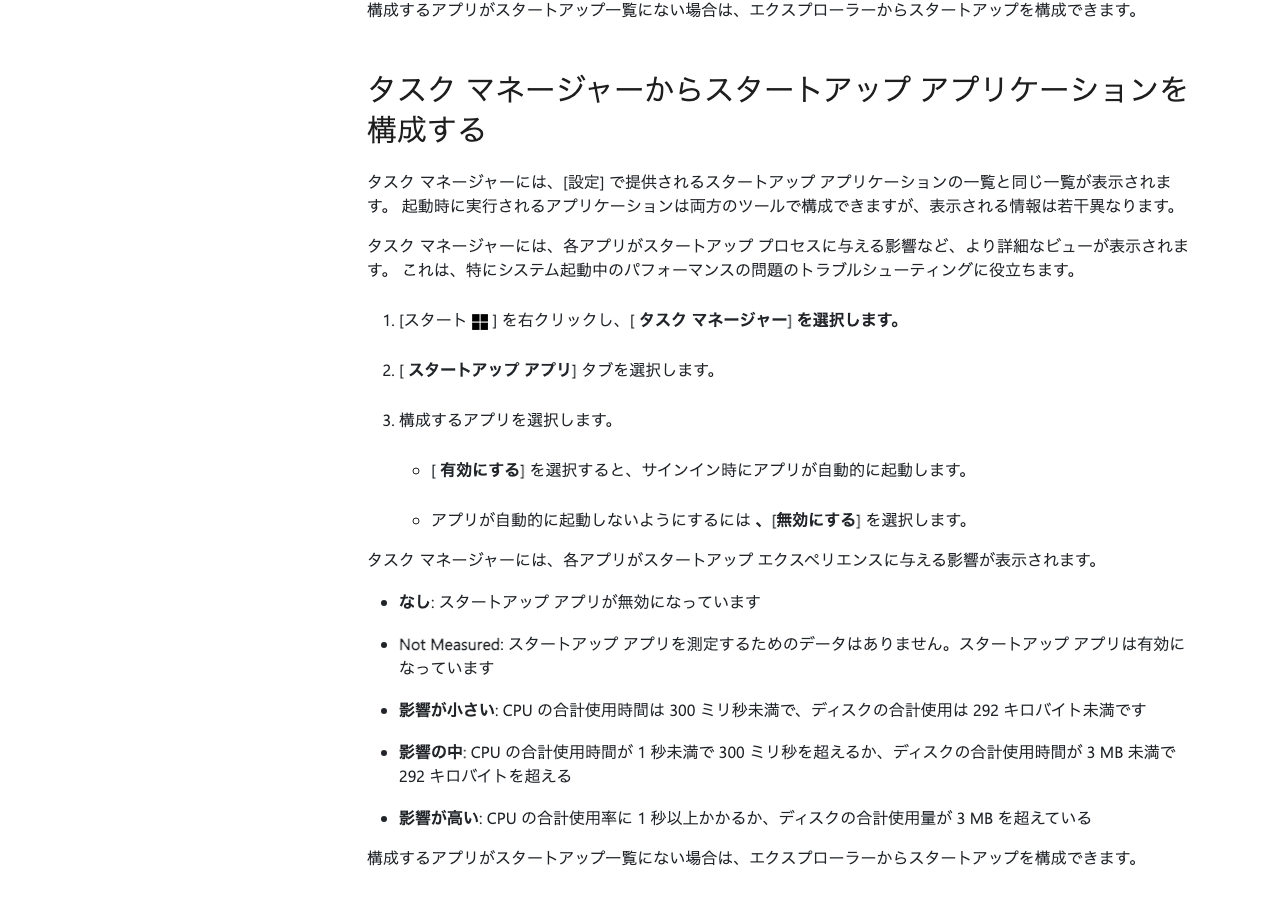
Microsoft は、タスク マネージャーについて「[設定] で提供されるスタートアップ アプリケーションの一覧と同じ一覧が表示されます」と書き、違いを「各アプリがスタートアップ プロセスに与える影響など、より詳細なビューが表示されます」と説明します。
- 「[スタート] を右クリックし、[タスク マネージャー] を選択します。」キーボードなら、Microsoft の「Windows のキーボード ショートカット」に「Ctrl + Shift + Esc」で「タスク マネージャーを開きます。」と書かれています。
- 「[スタートアップ アプリ] タブを選択します。」
- 「構成するアプリを選択します。」
- 止める時は、「アプリが自動的に起動しないようにするには、[無効にする] を選択します。」戻す時は、「[有効にする] を選択すると、サインイン時にアプリが自動的に起動します。」
手順2は、Microsoft のパフォーマンスのヒントのページでは「左側のメニューから [ スタートアップ アプリ ] を選択します。」と書かれています。
スタートアップのページは、タスク マネージャーに表示される影響を次の5段階で説明しています。左の列はページの表記で、英語版は「None」「Not Measured」「Low Impact」「Medium Impact」「High Impact」です。
| 表示(Microsoft サポート日本語版の表記) | Microsoft の説明(原文) |
|---|---|
| なし | 「スタートアップ アプリが無効になっています」 |
| Not Measured | 「スタートアップ アプリを測定するためのデータはありません。スタートアップ アプリは有効になっています」 |
| 影響が小さい | 「CPU の合計使用時間は 300 ミリ秒未満で、ディスクの合計使用は 292 キロバイト未満です」 |
| 影響の中 | 「CPU の合計使用時間が 1 秒未満で 300 ミリ秒を超えるか、ディスクの合計使用時間が 3 MB 未満で 292 キロバイトを超える」 |
| 影響が高い | 「CPU の合計使用率に 1 秒以上かかるか、ディスクの合計使用量が 3 MB を超えている」 |
この表から、筆者が読んだことを3つ書きます。
- 「小さい」は両方が下回る時、「高い」はどちらかを超える時の書き方です。 日本語版は「小さい」の2つの条件を「で」で、「高い」の2つの条件を「か」でつなぎ、英語版は「Low Impact」を「and」、「High Impact」を「or」でつないでいます。
- 数字は「合計使用時間」と「合計使用量」です。 300ミリ秒は0.3秒です。Microsoft は「各アプリがスタートアップ プロセスに与える影響」と書くので、起動の間にそのアプリが使った CPU の時間とディスクの量、と筆者は読みます。測る期間は、取得したページには書かれていません。
- 「Not Measured」は、軽いという意味とは書かれていません。 ページは「測定するためのデータはありません」と書くだけです。
この基準は、Windows 11 と Windows 10 が適用先のサポートページの説明です。同じ3段階は Microsoft の2014年3月15日付のブログ「Tip of the Day: Startup Items…again」(Microsoft Learn のアーカイブ)にもあり、ディスクの境目は「292 キロバイト」でなく「300 KB」です。今の Windows 11 のタスク マネージャーがどちらの数字で判定しているかは、筆者は確かめていません。
止めてよいアプリの一覧は、Microsoftのページにあるのか
筆者が取得した「Windows でスタートアップ アプリケーションを構成する」の日本語版と英語版には、止めてよいアプリ・止めてはいけないアプリの一覧は書かれていませんでした。本文に「セキュリティ」「ウイルス」の語も出てきません。パフォーマンスのヒントのページ(日本語版・英語版)も「自動的に起動する必要のないアプリを無効にします。」と書くだけで、どのアプリがそれにあたるかは挙げていません。ページにある注意書きは、レジストリについての次の1か所です。
「レジストリを変更すると、意図しない結果が生じる可能性があります。 変更を加える前に、慎重にレジストリをバックアップすることが重要です。」
別の手順ですが、Microsoft の「Windows でクリーン ブートを実行する方法」は、問題の原因を調べるためにスタートアップ項目を無効にしていく手順で、「無効になっている項目を追跡します。これは後で確認する必要があります。」と書き、警告として「クリーン ブート環境では、コンピュータの一部の機能が一時的に失われる可能性があります。」と書いています。これは、Microsoft 以外のサービスとスタートアップ項目をまとめて無効にするクリーン ブートについての警告で、1つずつ止める操作についてのものとは書かれていません。
筆者の提案は、心当たりのない名前やセキュリティソフトのように見える名前は、止める前に提供元の説明を確かめること、止める時は名前を控えて1つずつ止め、サインインし直して様子を見ることです。「影響が高い」と出たアプリから見るのも1つの順番です。
一覧にないアプリを起動時に立ち上げる方法。「shell:startup」のフォルダーを使う
Microsoft は「構成するアプリがスタートアップ一覧にない場合は、エクスプローラーからスタートアップを構成できます。」と書き、対象を「スタートアップ タスクを使用して Windows に登録されていないアプリケーション」としています。方法は、アプリの実行可能ファイルへのショートカットを、次のフォルダーのどちらかに入れることです。
| 入力する名前 | Microsoft の説明 | パス(Microsoft の注) |
|---|---|---|
| shell:startup | 「現在のユーザーの起動動作を構成している場合」 | %userprofile%\AppData\Roaming\Microsoft\Windows\Start Menu\Programs\Startup |
| shell:common startup | 「デバイスを使用するすべてのユーザーの起動動作を構成している場合」 | %ProgramData%\Microsoft\Windows\Start Menu\Programs\Startup |
手順は、ページの順に並べると次のとおりです。
- 「[スタート] を右クリックし、[ファイル名を指定して実行] を選択します。」
- 「shell:appsfolder」と入力して Enter キーを押します。インストール済みのアプリが並ぶエクスプローラーのウィンドウが開くので、開いたままにします。
- もう一度「ファイル名を指定して実行」を開き、「shell:startup」か「shell:common startup」と入力して Enter キーを押します。「ユーザーのサインイン時に自動的に起動するアプリケーションの一覧」が出る2つ目のウィンドウが開きます。
- 「自動的に起動するアプリケーションを最初のウィンドウから 2 番目のウィンドウにドラッグ アンド ドロップします。」
- 外す時は、「スタートアップ フォルダーからアプリケーションを削除する場合は、2 番目のウィンドウからリンクを削除します。」
同じページには、「設定」のスタートアップでアプリ名が「このアプリが見つかりませんでした」と出る場合の説明と、スタートアップの項目が保存されるレジストリの場所も載っています。レジストリの手順は、この記事では扱いません。「msconfig」(システム構成)の「スタートアップ」タブも、Microsoft のクリーン ブートのページでは「[タスク マネージャーを開く] を選択します」と書かれ、切り替えはタスク マネージャーで行います。
サインイン時にアプリを開き直す、もう1つの設定(再起動可能なアプリ)
「設定」のスタートアップの一覧とは別に、サインイン時にアプリを開く設定が Windows にあります。Microsoft の「Microsoft Edge が自動的に起動されないようにする」のページは、Edge についてこう書いています。
「Windows にサインインしたときに Microsoft Edge を起動したくない場合は、Windows の設定でこれを変更できます。」
手順は、「[スタート]>設定 に移動します。」「[アカウント>サインイン オプション] を選択します。」「[再起動可能なアプリを自動的に保存し、サインイン時に再起動する] をオフにします。」の3つです。止めたはずのアプリがまた開く原因がこれかどうかは、筆者は確かめていません。ページは Edge のためのもので、ほかのアプリにも及ぶかどうかは、書かれていません。
「スタートアップ設定」がセーフ モードの画面を指す場合
「スタートアップ設定」は、もう1つの画面の名前でもあります。Microsoft の「Windows のスタートアップ設定」は、Windows 回復環境から開く画面で、「セーフ モードを有効にする」などを選ぶと説明しています。アプリの自動起動を切り替える画面ではありません。スタートアップ アプリのページ自身も、「設定」のスタートアップを開くリンクに「[スタートアップ設定] を開く」と名付けているので、同じ言葉が2つの画面に使われています。セーフ モードの入り方は、セーフモードの記事にあります。
Macは「ログイン項目と機能拡張」(Appleの原文)
Apple サポートの「Macでログインするときに項目を自動的に開く」は、冒頭でこう書いています。
「Macで、「ログイン項目と機能拡張」設定を使用して、Macにログインするたびに自動的に開く項目を選択できます。」
- 「Macで、アップルメニュー >「システム設定」と選択し、サイドバーで「一般」をクリックします。」
- 「「ログイン項目と機能拡張」をクリックします。(下にスクロールする必要がある場合があります。)」
- 足す時は、リストの下の追加ボタンをクリックし、「書類、フォルダ、アプリ、サーバなどの項目を選択してから、「追加」をクリックします。」外す時は、「自動的に開かないようにする項目の名前を選択し、リストの下にある」「削除」ボタンをクリックします。
一時的に取り消す方法も載っています。「ログインウインドウが表示されたら、Shiftキーを押したまま「ログイン」ボタンをクリックして、「Dock」が開いたら、Shiftキーを放します。」筆者はこの手順を自分の Mac では実行していません。ログイン項目の一覧には手元のアプリの名前が出るので、Apple のページの文面だけを確かめました。
公式ページを開いた順に、見えたことを時刻つきで書く
筆者の手元は Mac で、Windows 11 の実機でこれらの画面を操作してはいません。確かめたのは、公式ページに書かれた画面の名前と手順です。時刻は日本時間です。
- 3時36分:curl で Microsoft サポートの日本語版・英語版と Apple サポートのページを取得しました(HTTP 200)。
- 3時38分:Playwright(画面を出さずに Web ページを開く道具)で同じ Microsoft のページを開くと、タイトルが「Service unavailable」の403で、本文は出ませんでした。続く数ページも、開けたものと403のものが混ざり、理由は確かめていません。
- 3時40分46秒:間を空けて開き直すと、本文が出ました。幅1280pxと390pxで撮影しました。本文には、上の手順の画面名がありました。
- 3時41分:URLの名前が「windows-10-の起動時に自動的に実行するアプリを追加する」の旧ページを開くと、上のページに移りました。
- 3時43分:Apple サポートの Mac のページを macOS 15・26・27 の各版で開き、手順の節が3つの版で同じ文面だと確かめました。
- 3時45分:ページを下へ進め、「影響」の説明が見える位置を撮影しました(上の画像)。
Windowsの実機で確かめていない点
- Windows 11 の実機の画面。 上の画面名は Microsoft のページの表記です。タスク マネージャーで影響を示す列の見出しと、そこに出る言葉がページの「影響が小さい」などと同じ表記かどうかは、確かめていません。
- 止めると起動が何秒速くなるか。 取得した Microsoft のページに数字はありません(日本語版の本文に「高速」「短縮」の語は出てきません)。
- 会社や学校のパソコンで、自分でこの設定を変えられるか。 日本語版の本文に「管理者」の語は出てきません。
開いた公式ページ
すべて2026年10月13日・日本時間の取得です。
- Microsoft サポート:Windows でスタートアップ アプリケーションを構成する(3時36分・3時40分)と英語版(3時42分)
- Microsoft サポート:Windows で PC のパフォーマンスを向上させるためのヒント(3時41分)
- Microsoft サポート:Windows のキーボード ショートカット(3時41分)
- Microsoft サポート:Microsoft Edge が自動的に起動されないようにする(3時39分)
- Microsoft サポート:Windows でクリーン ブートを実行する方法(3時41分)
- Microsoft サポート:Windows のスタートアップ設定(3時44分)
- Microsoft Learn(アーカイブ):Tip of the Day: Startup Items…again(2014年3月15日付・7時36分)
- Apple サポート:Macでログインするときに項目を自動的に開く(3時39分・各版の比較は3時43分)
この記事でよく聞かれること
- Windows 11のスタートアップ設定は、どこで開きますか
- Microsoftサポートによると、「スタート」>「設定」>「アプリ」>「スタートアップ」です。一覧のアプリごとにトグルがあり、「オフ」にすると、そのアプリは自動的に起動しません(2026年10月13日取得)。ページには、この画面を開くリンク「スタートアップ設定」もあります。なお「スタートアップ設定」は、Windows回復環境でセーフ モードなどを選ぶ別の画面の名前でもあります(Microsoftの「Windows のスタートアップ設定」)。
- タスク マネージャーでスタートアップ アプリを止めるには、どうしますか
- Microsoftサポートによると、「スタート」を右クリックして「タスク マネージャー」を選び、「スタートアップ アプリ」タブでアプリを選んで「無効にする」を選びます。戻すときは「有効にする」です。キーボードならCtrl + Shift + Escでタスク マネージャーが開きます。この一覧は「設定」のスタートアップと同じ一覧で、タスク マネージャーには各アプリの「影響」も出ます。
- スタートアップの「影響が高い」とは、どういう意味ですか
- Microsoftのページは、「影響が高い」を、CPUの合計使用が1秒以上か、ディスクの合計使用量が3MBを超える場合と説明しています。「影響の中」はCPUが300ミリ秒を超えて1秒未満か、ディスクが292キロバイトを超えて3MB未満、「影響が小さい」はCPUが300ミリ秒未満でディスクが292キロバイト未満です。「Not Measured」は、ページに「測定するためのデータはありません」と書かれています。
- スタートアップ アプリを無効にすると、アプリは削除されますか。元に戻せますか
- Microsoftのページは、無効にする操作を「アプリが自動的に起動しないようにする」ためのものと書き、アプリの削除とは書いていません。削除(アンインストール)は別の操作で、「設定」>「アプリ」>「インストール済みアプリ」から行います(Microsoftのパフォーマンスのヒント)。元に戻すには、タスク マネージャーで「有効にする」を選ぶか、「設定」のトグルを「オン」にします。
- 一覧にないアプリを、起動時に自動で立ち上げるにはどうしますか
- Microsoftサポートによると、「ファイル名を指定して実行」に「shell:startup」と入力して開くフォルダーに、アプリのショートカットを入れます。このPCを使うすべてのユーザー向けは「shell:common startup」です。インストール済みアプリの一覧は「shell:appsfolder」で開け、そこからフォルダーへドラッグ アンド ドロップします。外すときは、フォルダーからそのリンクを削除します。
- どのスタートアップ アプリを止めてよいですか
- 本記事が取得したMicrosoftのスタートアップのページ(日本語版・英語版)とパフォーマンスのヒントのページには、止めてよいアプリ・止めてはいけないアプリの一覧は書かれていません。ページにある注意は、レジストリを変更する前にバックアップを取ることです。別の「クリーン ブート」の手順は、無効にした項目を「追跡します」と書いています。筆者の提案は、1つずつ止めて様子を見ることで、止めたものは「有効にする」で戻せます。
- 止めたはずのアプリが、また立ち上がるのはなぜですか
- 原因が何かは、本記事では特定していません。一覧のオフとは別に、Windowsには「再起動可能なアプリを自動的に保存し、サインイン時に再起動する」という設定があります。Microsoftの「Microsoft Edge が自動的に起動されないようにする」のページは、サインイン時にEdgeを開きたくない場合の手順として、「設定」>「アカウント」>「サインイン オプション」でこれをオフにすると書いています。Edge以外のアプリに及ぶかは、本記事では確かめていません。
- Macで、ログイン時に開くアプリを変えるには、どうしますか
- Appleのサポートによると、アップルメニュー>「システム設定」>サイドバーの「一般」>「ログイン項目と機能拡張」を開き、追加ボタンで項目を足し、「削除」ボタンで外します。一時的に取り消すには、ログインウインドウでShiftキーを押したまま「ログイン」をクリックし、「Dock」が開いたらShiftキーを放します。この節は、macOS 15・26・27の各版のページで同じ文面でした(2026年10月13日確認)。
出典・参照資料
- 一次資料Microsoft サポート:Windows でスタートアップ アプリケーションを構成する(日本語版・「設定」「タスク マネージャー」「エクスプローラー」の手順と「影響」の説明。2026年10月13日3時36分にcurl、3時40分にPlaywrightで取得) ↗
- 一次資料Microsoft Support:Configure Startup applications in Windows(英語版・英語表記の確認。2026年10月13日3時42分に取得) ↗
- 一次資料Microsoft サポート:Windows で PC のパフォーマンスを向上させるためのヒント(解決策5・解決策4。2026年10月13日3時41分に取得) ↗
- 一次資料Microsoft サポート:Windows のキーボード ショートカット(Ctrl + Shift + Esc。2026年10月13日3時41分に取得) ↗
- 一次資料Microsoft サポート:Microsoft Edge が自動的に起動されないようにする(「再起動可能なアプリ」の設定。2026年10月13日3時39分に取得) ↗
- 一次資料Microsoft サポート:Windows でクリーン ブートを実行する方法(無効にした項目を控える注意と警告。2026年10月13日3時41分に取得) ↗
- 一次資料Microsoft サポート:Windows のスタートアップ設定(回復環境の画面・Windows 10 のサポート終了の注記。2026年10月13日3時44分に取得) ↗
- 一次資料Microsoft サポート:旧ページのURL(名前は windows-10-の起動時に自動的に実行するアプリを追加する。開くと上のスタートアップ アプリケーションのページに移る。2026年10月13日3時41分に確認) ↗
- 一次資料Microsoft Learn(アーカイブ):Tip of the Day: Startup Items…again(2014年3月15日付のブログ。Startup Impact の High・Medium・Low の基準。ディスクの境目は300 KB。2026年10月13日7時36分に取得) ↗
- 一次資料Apple サポート:Macでログインするときに項目を自動的に開く(Macユーザガイド。macOS 15・26・27の版を2026年10月13日3時43分に比較。3時39分にPlaywrightで撮影) ↗

大きいニュースはYouTubeでも解説しています。Xでは新着記事をお知らせしています。
コメント
まだコメントはありません。最初のコメントを書いてみませんか?
AIについて聞きたいことはありますか?
質問箱で無料で受け付けています。回答は公開され、他の方の参考にもなります。
質問箱を見る →関連記事
パソコンが重い・動きが遅い時の対処方法 Ctrl+Shift+Escでタスクマネージャーを開きCPU・メモリ・ディスクのどれが高いか見て、再起動・Windows Update・スタートアップアプリ・ストレージの空き・ウイルスのスキャン・電源モードを順に試す。Macはアクティビティモニタ【2026年10月版】
パソコンが重い・動きが遅い時の対処方法Ctrl+Shift+Escでタスクマネージャーを開きCPU・メモリ・ディスクのどれが高いか見て、再起動・Windows Update・スタートアップアプリ・ストレージの空き・ウイルスのスキャン・電源モードを順に試す。Macはアクティビティモニタ【2026年10月版】
Windows 10 のサポート期限 サポートは2025年10月14日に終了済み、個人向けの拡張セキュリティ更新(ESU)は2027年10月12日まで1年延長。料金は無料から30ドル相当、Windows 11 に上げられるかは「PC 正常性チェック」で確かめる【2026年10月版】
Windows 10 のサポート期限サポートは2025年10月14日に終了済み、個人向けの拡張セキュリティ更新(ESU)は2027年10月12日まで1年延長。料金は無料から30ドル相当、Windows 11 に上げられるかは「PC 正常性チェック」で確かめる【2026年10月版】
OS(オーエス)とは コンピュータを動かす基本のソフト。OSの確認方法はWindowsが「設定」>「システム」>「バージョン情報」、Macが「このMacについて」、iPhoneが「設定」>「一般」>「情報」、Androidが「デバイス情報」。最新はWindows 11 26H2・macOS 27・iOS 27・Android 17【2026年10月版】
OS(オーエス)とはコンピュータを動かす基本のソフト。OSの確認方法はWindowsが「設定」>「システム」>「バージョン情報」、Macが「このMacについて」、iPhoneが「設定」>「一般」>「情報」、Androidが「デバイス情報」。最新はWindows 11 26H2・macOS 27・iOS 27・Android 17【2026年10月版】
Windows 11 のスリープ設定 時間を変える場所は「設定」>「システム」>「電源 & バッテリー」の「画面、スリープ、& 休止のタイムアウト」。ふたを閉じた時の動作はコントロール パネルの「電源オプション」、勝手に起きる時は powercfg、復帰後に画面が映らない時は Windows + Ctrl + Shift + B。Macは「ロック画面」と「バッテリー」【2026年10月版】
Windows 11 のスリープ設定時間を変える場所は「設定」>「システム」>「電源 & バッテリー」の「画面、スリープ、& 休止のタイムアウト」。ふたを閉じた時の動作はコントロール パネルの「電源オプション」、勝手に起きる時は powercfg、復帰後に画面が映らない時は Windows + Ctrl + Shift + B。Macは「ロック画面」と「バッテリー」【2026年10月版】
Windows 11(ウィンドウズ イレブン)26H2 はいつ 2026年9月29日に公開済み。自分のPCへは段階的に届き、「設定」の Windows Update で「最新の更新プログラムが利用可能になったらすぐに入手する」をオンにすると先に来る。24H2 の Home・Pro は10月13日に更新終了【2026年10月版】
Windows 11(ウィンドウズ イレブン)26H2 はいつ2026年9月29日に公開済み。自分のPCへは段階的に届き、「設定」の Windows Update で「最新の更新プログラムが利用可能になったらすぐに入手する」をオンにすると先に来る。24H2 の Home・Pro は10月13日に更新終了【2026年10月版】
メモリ(RAM)とは何か・確認方法 パソコンが開いているアプリのデータを一時的に置く場所で、保存用のストレージとは別。Windows 11は「設定」>「システム」>「バージョン情報」の「実装 RAM」、Macはアクティビティモニタの「物理メモリ」で見る。最小要件はWindows 11が4GB【2026年10月版】
メモリ(RAM)とは何か・確認方法パソコンが開いているアプリのデータを一時的に置く場所で、保存用のストレージとは別。Windows 11は「設定」>「システム」>「バージョン情報」の「実装 RAM」、Macはアクティビティモニタの「物理メモリ」で見る。最小要件はWindows 11が4GB【2026年10月版】
セーフモードとは・Windows 11 で起動する方法 限られたファイルとドライバーだけで Windows を起動する原因切り分け用の方法。「設定」>「システム」>「回復」の「高度なスタートアップ」から入り、解除は再起動、戻らない時は msconfig の「セーフ ブート」をオフ。BitLocker キーが要る場合があり、Mac は手順が別【2026年10月版】
セーフモードとは・Windows 11 で起動する方法限られたファイルとドライバーだけで Windows を起動する原因切り分け用の方法。「設定」>「システム」>「回復」の「高度なスタートアップ」から入り、解除は再起動、戻らない時は msconfig の「セーフ ブート」をオフ。BitLocker キーが要る場合があり、Mac は手順が別【2026年10月版】