画像サイズ変更のやり方追加のソフトなしで、Windowsは「ペイント」の「サイズ変更」、Macは「プレビュー」の「サイズを調整」、Galaxyは「ギャラリー」の「サイズ変更」。ピクセル数・容量・dpiは別の数字で、96dpiなら1ピクセルは約0.26mm【2026年10月版】
日刊AIニュース10月19日(月)号:前日のAIのニュース3本を短くまとめました(約5分)›
画像サイズ変更は、Windowsは「ペイント」の「サイズ変更」、Macは「プレビュー」の「サイズを調整」、Galaxyは「ギャラリー」の「サイズ変更」で、追加のソフトなしでできる。縦横のピクセル数・ファイルの容量・印刷の大きさ(dpi)は別の数字で、1ピクセルの大きさはdpiで決まり、96dpiなら約0.26mm(25.4÷96の筆者の計算。CSSの仕様も約0.26mmと書く)。筆者はこのMacで合成画像を縮め、3200×2000の写真風JPEGを1600×1000にすると容量が約19%、文字と図のPNGは約63%(sipsで保存した同士)で、画素数ほどは減らないことを確かめた。Microsoft・Apple・Samsung・Google・国立国会図書館・総務省・IPAの原文を2026年10月13日に取得した。
目次
- 画像の「サイズ」は3つある。ピクセル数・ファイルの容量・dpiの違い
- Windows・Mac・iPhone・Androidの標準の機能で、公式が書いていること
- 縦横のピクセル数を減らすと、ファイルの容量はどれだけ減るか。このMacで測った
- 1ピクセルは何ミリか。96dpiなら約0.26mm、300dpiなら約0.085mm
- 写真を小さくする前に。縦横比・画質・元の画像を残す
- AIに画像を渡す前に、縮める必要はあるのか
- 無料のフリーソフトやWebサービスは勧めない。使うなら入手先を確かめる
- 実機の画面と実写の写真では確かめていない。この記事の限界4点
- 画像サイズの記述を確かめた公式ページと取得時刻
- この記事でよく聞かれること
2026年10月13日・日本時間時点の情報です。 画像のサイズ変更は、追加のソフトを入れなくても、Windowsは「ペイント」の「[ホーム]」タブにある「[サイズ変更]」、Macは「プレビュー」の「ツール」>「サイズを調整」、Samsung Galaxy(Android)は「ギャラリー」の「サイズ変更」でできます。iPhoneはAppleのヘルプで役割が分かれ、「写真」は切り取り、「プレビュー」は書き出す時のファイルサイズの調整、「ショートカット」は「画像のサイズ変更など」の変換です。
ただし「サイズ」には3つの意味があります。縦横のピクセル数(画素数)、ファイルの容量(KB・MB)、印刷の大きさを決める dpi(ディーピーアイ)です。JPEG(ジェイペグ)の写真を小さくしたい時は、どの数字を変えたいのかを先に決めます。1ピクセルが何ミリかはdpiで決まり、CSSの仕様は96dpiの1pxを「about 0.26 mm」と書いています。
3行まとめ
- Windowsは「ペイント」の「[サイズ変更]」、Macは「プレビュー」の「サイズを調整」(「縦横比を固定」あり)、Galaxyは「ギャラリー」の「サイズ変更」。Microsoft・Apple・Samsungの公式ページ、2026年10月13日取得。
- ピクセル数・容量・dpiは別の数字。筆者がこのMacで3200×2000の写真風JPEGを1600×1000に縮めると、画素数は25%、容量は18.6%。dpiを72から300に書き換えても全画素は同じ。
- 1ピクセルは25.4÷dpi(mm)で、96dpiなら約0.26mm、300dpiなら約0.085mm(筆者の計算)。フリーソフトは、総務省とIPAが入手先を公式に絞るよう注意している。
画像の「サイズ」は3つある。ピクセル数・ファイルの容量・dpiの違い
画像のサイズ変更で変えたい数字は、次のどれかです。
| 呼び方 | 単位 | 何を表すか | 出どころ |
|---|---|---|---|
| 縦横のピクセル数(画素数) | ピクセル。例: 3200×2000 | 画像を作る点の数 | 国立国会図書館の手引き |
| ファイルの容量 | バイト(KB・MB) | 保存したデータの量。ピクセル数のほか、形式と圧縮の強さで変わる | KB・MBの数え方は別の記事 |
| 印刷の大きさの目安(解像度) | dpi・ppi | 1インチあたりの点の数。画像ファイルの中に数字として書かれる | Exif規格、国立国会図書館の手引き |
国立国会図書館の「国立国会図書館資料デジタル化の手引 2017年版」は、ppiとdpiを次のように説明しています。
「スキャニング時の解像度は、1インチ当たり何ピクセルでスキャンするかを示すppi(pixel per inch)という単位で表され、作製された画像のサイズは、画像の縦・横のピクセル数で表される。システム機器等では、ppiと表示せずに、1インチ当たりに集まる物理的なドットの密度を表す単位であるdpi(dots per inch)と表記している場合が多い。これらは、ほぼ同様の意味と解釈してよく、この手引ではdpiとして表記を統一した。」
同じ手引きの脚注は、圧縮しない画像の容量を、縦横のピクセル数に1ピクセルあたりのバイト数(24ビットなら3バイト)を掛けて求めています。
dpiは、ファイルに書き込む数字です。カメラ映像機器工業会(CIPA)のExif規格(Exif 2.3・日本語版)は、次のように書いています。
「ImageWidth 方向の 1 ResolutionUnit あたりの画素数。画像の解像度が不明のときには 72[dpi] を記録しなければならない。」
ピクセル数が同じでも、dpiの数字が違えば、印刷した時の大きさの目安が変わります。
Windows・Mac・iPhone・Androidの標準の機能で、公式が書いていること
Windowsは「ペイント」で変える。「フォト」のヘルプには手順が見当たらなかった
Microsoftの「ペイント」のページ(ペイントで描き、創作し、編集する)は、よくある質問に次のように答えています。
「はい。ペイントで "[ホーム]" タブで "[サイズ変更]" オプションを選択して、画像をサイズ変更できます。ピクセル単位または元サイズに対するパーセント単位で、画像の新しい寸法を指定できます。」
- ペイントで画像を開き、「[ホーム]」タブの「[サイズ変更]」を選ぶ。
- ピクセル単位か、元のサイズに対するパーセント単位で、新しい数字を入れる。
- 元の画像を残したい時は、上書きせず別の名前で保存する(筆者の提案)。
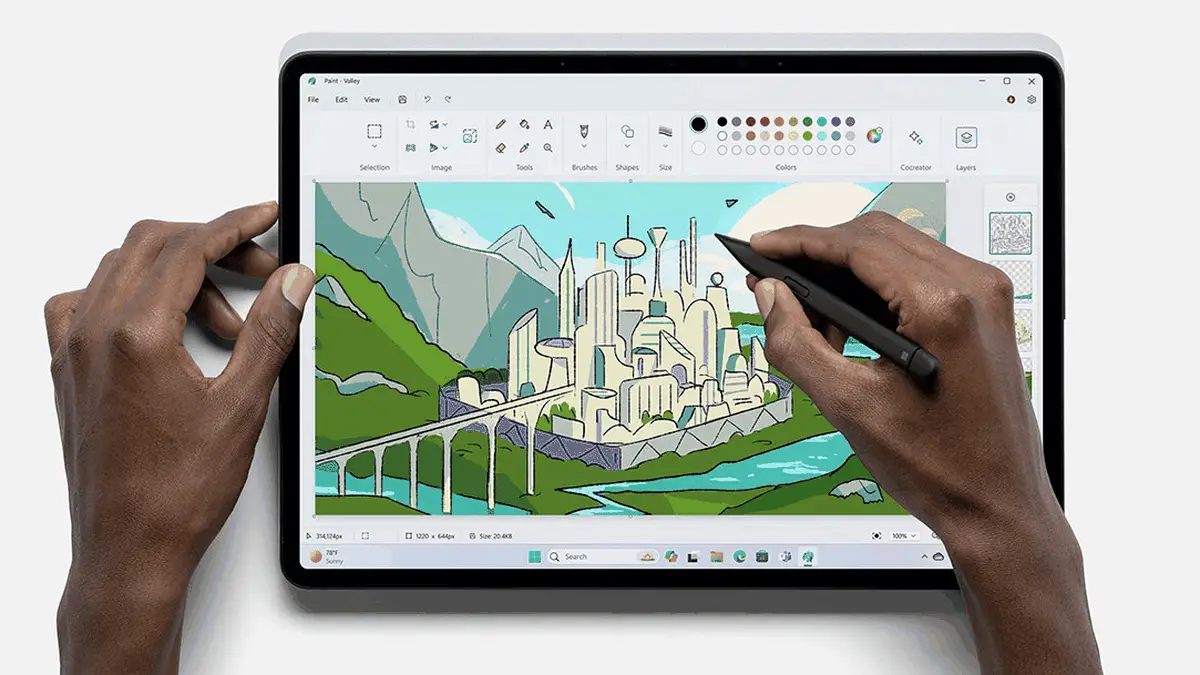
縦横比を保つ設定の名前は、このページにありません。数字を入れたあと、縦横の比が元と同じか確かめます。なお、このページの文は「[ホーム]」タブと書きますが、同じページの共有用の画像(この記事のサムネ)に写る英語の画面のペイントには、「Home」というタブが見えません。版でボタンの場所が違う可能性があり、Windowsの実機では確かめていません。
「フォト」は、取得したMicrosoftのヘルプ(日本語版5ページ・英語版2ページ。編集・ヘルプ・管理・変更・レガシの各ページ)に「サイズ変更」「リサイズ」「縮小」「resize」「ピクセル」の語がなく、Microsoftのサポートの検索(「フォト 画像のサイズを変更」「Photos app resize image」など。2026年10月13日8時17分)でも、手順のページは出てきませんでした。手がかりは、Windows Insider Blogの2023年11月17日の投稿にある「…offering 7:5 aspect ratio in the Resize tool.」(訳: サイズ変更ツールで7:5の縦横比を選べるようにした。)の1文だけで、これは2023年のWindows Insider(先行版を試す人)向けの更新の記述です。今のフォトにこのツールがあるか、どこにあるかは、実機がなく確かめていません。
Macは「プレビュー」の「ツール」>「サイズを調整」で、数字を入れる
Appleの「Macの「プレビュー」で画像を切り取る/サイズ変更する/回転する」は、次のように書いています(macOS 26・27の版で同じ文)。
「新しい幅と高さの値を入力するか、「サイズを合わせる」ポップアップメニューをクリックしてサイズを選択します。」
- 「プレビュー」で画像を開く。
- 「マークアップツールバーを表示」ボタン(ツールバーが出ていない時)を押してから、「サイズを調整」ボタンを押す。Appleは、複数の画像をまとめて変える時とファイルサイズを小さくする時の手順では、メニューの「ツール」>「サイズを調整」を使っています。
- 新しい幅と高さを入れる。割合で変えるには、「幅」「高さ」の横のポップアップメニューで「パーセント」を選ぶ。
- 比を保つには「縦横比を固定」を選ぶ。Appleは「幅または高さを変更すると、他方の値も比率を保つように変更されます」と書いています。
ファイルサイズを小さくする手順は、別の項目です。「「ツール」>「サイズを調整」と選択し、「画像を再サンプル」を選択します。」「「解像度」フィールドに、現在の値より小さい値を入力します。」同じページには「画像を再サンプル」の選択を解除する手順(「画像の精細さを失わずに大きさを縮小する」)もありますが、オンとオフの違い(ピクセルを作り直すか、大きさの数字だけを変えるか)は書かれておらず、筆者もプレビューの画面では試していません。
JPEGの品質は別の場所で、Appleのページは書き出す時に「JPEGまたはJPEG-2000を選択すると、画像の品質を調整できます」と書いています。
iPhoneは「写真」「プレビュー」「ショートカット」で役割が違う
- 「写真」: Appleの「iPhoneで写真やビデオの切り取り/回転/反転/傾き補正をする」は、「写真アプリのツールを使って、写真やビデオの切り取り、回転、反転、傾き補正をしたり、サイズを調整したりできます」と書きます。手順は切り取りで、縦横のピクセル数を入れる手順は、このページにはありませんでした。
- 「プレビュー」: Appleの「iPhoneの「プレビュー」でPDFや画像を書き出す/圧縮する」(iOS 27版)は、「サイズ(HEIC、JPEG): スライダを左にドラッグするとファイルサイズが小さくなり、右にドラッグすると品質が高くなります。」と書きます。手順は、開いて「書き出す」をタップし、フォーマットを選んでスライダを動かす流れです(iOS 26版は「必要に応じて、スライダを使用してファイルサイズを調整します。」)。Appleの説明はファイルサイズと品質についてで、縦横のピクセル数を入れる欄は、このページには書かれていません。このページの版はiOS 26とiOS 27の2つです。
- 「ショートカット」: Appleのガイドは「情報を変換するアクション(画像のサイズ変更など)」と書きます。アクションの名前と画面は、このページからは確かめられませんでした。
Androidは機種で違う。Galaxyは「ギャラリー」に「サイズ変更」があり、Pixelのヘルプには見つからなかった
Samsungのサポート「(Galaxy) ギャラリーに保存している写真や動画の編集方法を教えてください。」(最新アップデート日 2026-06-10)の手順です。
- 「ギャラリー」アプリで画像を開き、鉛筆アイコンの「編集」をタップする。
- 縦3点の「他のオプション」をタップし、「サイズ変更」をタップする。
- 変えたいサイズを選んで「完了」、「保存」をタップする。
同じページは「リサイズとは、撮影したの写真やデータの容量を落とすための方法です。」(原文のまま)と書き、「モデルのバージョンによっては、サイズ変更機能がサポートされない場合があります。」と注意しています。
Pixelのヘルプ(「Google Pixel または Google Pixel Tablet で写真や動画を編集する」)とGoogleフォトのヘルプ(「写真を編集する」・Android)は、「解像度」「寸法」「ピクセル」「縮小」「圧縮」などで探しましたが、ピクセル数を変える手順は見つかりませんでした(「解像度」はAIの拡大の説明にだけ出ました)。
縦横のピクセル数を減らすと、ファイルの容量はどれだけ減るか。このMacで測った
筆者は2026年10月13日7時59分から8時にかけて、自分で作った合成画像(写真・個人の画像は使っていません)をこのMacのsips(macOS 26.6、sips-316)で縮めました。1枚は写真風(グラデーション・ぼけた形・粒状のノイズ)、もう1枚は白地に細い格子・図形・文字で、どちらも3200×2000です。sips -Zは縦横比を保って長辺を指定の値にし、-z 高さ 幅は両方を直接指定します。ピクセル数はsips -g pixelWidth -g pixelHeight、容量はls -lで読みました。
| 縦横(ピクセル) | 画素数 | 写真風JPEG(品質90)の容量 | 3200×2000に対する容量 | 文字と図のPNGの容量 |
|---|---|---|---|---|
| 3200×2000 | 100% | 2,565,290バイト | 100% | 90,173バイト(Pythonで保存した原画)/164,538バイト(sipsで保存し直しただけ) |
| 1600×1000 | 25% | 476,588バイト | 18.6% | 103,063バイト |
| 800×500 | 6.25% | 87,125バイト | 3.4% | 49,594バイト |
| 400×250 | 1.56% | 23,555バイト | 0.9% | 24,063バイト |
見えたことは5つです。
- 画素数が4分の1でも、写真風JPEGの容量は4分の1ではなく18.6%でした。圧縮しない場合の3×3200×2000=19,200,000バイト(筆者の計算)に対しては、品質90のJPEGで約13%です。
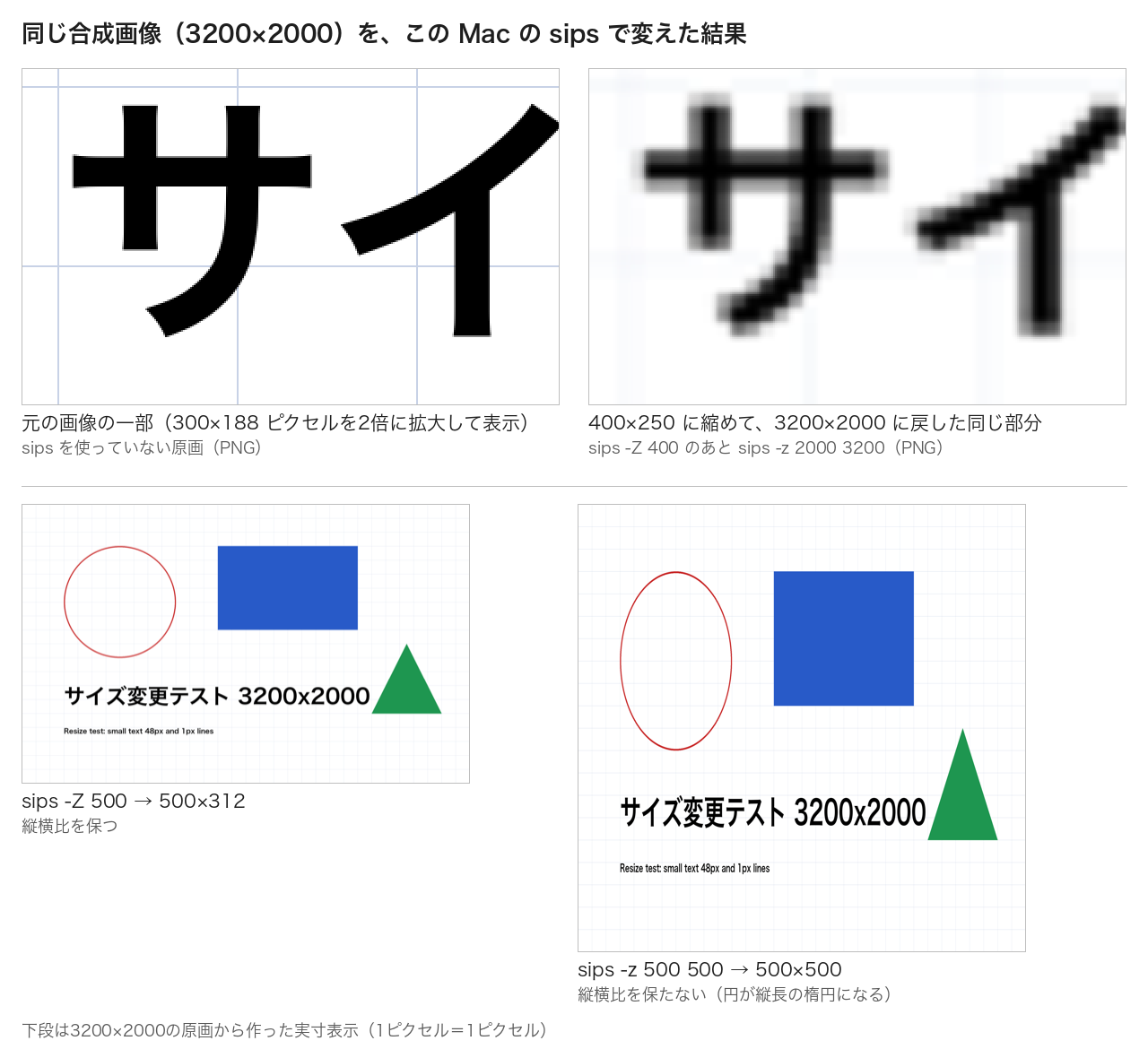
- 文字と図のPNGは、縮めても容量が画素数ほど減りませんでした。原画はPython(Pillow)で保存したもので、sipsで画素を変えずに保存し直すだけで164,538バイト(約1.8倍)になりました(全画素は同じ。8時20分に確認)。sipsで保存した同士では、1600×1000が約63%、800×500が約30%です(画素数は25%・6.25%)。縮めた画像は、色の数が390色から2,033色(1600×1000)に増えていました(容量との関係は調べていません)。
- 3200×2000のまま品質だけ90から50にすると、容量は670,865バイト(約26%)でした。
- 縦横比は、
sips -Z 500が500×312、sips -z 500 500が500×500でした。500×500では図の円が縦長の楕円になりました。 - 800×500に
sips -Z 6400を指定すると6400×4000に拡大され、容量は87,125から1,250,685バイトに増えました。400×250に縮めて3200×2000に拡大すると、元との画素値(0〜255)の差は平均で約4〜5、最大139・241でした。
dpiの数字だけをsips -s dpiWidth 300 -s dpiHeight 300で72から300に書き換えた文字と図のPNGは、3200×2000のまま全画素が元と同じでした。容量は90,173から164,538バイトに増えましたが、dpiを変えずにsipsで保存し直しただけでも同じ164,538バイトで、増えた分はdpiの数字ではなくsipsの保存し直しによるものです(dpiの数字が入るpHYsという部分は、どちらも9バイト)。
1ピクセルは何ミリか。96dpiなら約0.26mm、300dpiなら約0.085mm
1ピクセルの物理的な大きさは、1インチあたり何ピクセルかで決まります。1インチは25.4mmで、NISTの換算表は、inchからcentimeterへの係数「2.54」に「Factors in boldface are exact」(太字の係数は厳密な値)と注を付けています。筆者の計算では、1ピクセルの一辺(mm)は次の式です。
25.4 ÷ dpi(またはppi)
| dpi・ppi | 1ピクセルの一辺(筆者の計算) | この数字の出どころ |
|---|---|---|
| 72 | 約0.353mm | Exif規格が、解像度が不明の時に記録する値 |
| 96 | 約0.265mm | CSSの仕様の「1px = 1/96th of 1in」 |
| 224 | 約0.113mm | AppleのMacBook Air(13.6インチ)の技術仕様ページのディスプレイの値 |
| 300 | 約0.085mm | 国立国会図書館が同館の資料をデジタル化する手引きで、保存用画像に定める「原資料に対して300~400dpi」の下限 |
CSSの仕様(CSS Values and Units Module Level 4の、2026年8月20日付の編集者ドラフト(Editor's Draft)。W3Cが公開した版ではなく、CSS Working Groupが編集中の版です)は、画素密度96dpiの機器を腕の長さの距離から見た時の「基準ピクセル」について、次のように書いています。
「For reading at arm’s length, 1px thus corresponds to about 0.26 mm (1/96 inch).」(訳: 腕の長さで読む時、1pxはおよそ0.26mm(1/96インチ)にあたる。)
この「1px」はCSS(Webページの書き方)の基準で、実際の画面の1ピクセルではありません。同じ仕様は「If the anchor unit is the pixel unit, the physical units might not match their physical measurements.」(訳: 基準の単位がピクセルの場合、物理的な単位は実際の寸法と一致しないことがある。)とも書いています。画面の1ピクセルはディスプレイごと、印刷では出力するdpiごとに変わります。
3200×2000の画像を印刷した大きさは、筆者の計算では「ピクセル数÷dpi×2.54(cm)」で、72dpiなら約112.9×70.6cm、300dpiなら約27.1×16.9cmです。A4(210mm×297mm)を300dpiで印刷するには、同じ計算で2480×3508ピクセル(約8.7メガピクセル)が必要です。Googleフォトのヘルプにも「サイズが 16 MP の写真は、最大で約 61.0 cm x 40.6 cm まで高画質で印刷できます。」とあります。
写真を小さくする前に。縦横比・画質・元の画像を残す
公式のページに書かれていた注意と、筆者の提案を分けて並べます。
- 縦横比: プレビューなら「縦横比を固定」を選ぶ(Apple)。保たないと、上の測定のように円が楕円になります。
- 拡大は元に戻らない: Samsungは「写真のサイズを元のサイズより大きくするオプションはありません。」と書きます。国立国会図書館の手引きは、300dpiで取り込んだ画像を補正して400dpiにすると「光学解像度400dpiでスキャニングを行った画像より品質が低くなってしまう」と書いています。
- 元の画像を残す: Samsungは「Android 11 以降ではオリジナルの写真に上書き保存されます。オリジナルと別に保存したい場合、縦 3 点の他のオプション > コピーを保存 をタップしてください。」と書きます。Googleフォトのヘルプは「コピーとして保存: 編集された新しい写真が作成されます。元の写真は変更されません。」です。国立国会図書館は、保存用画像と、圧縮して作る提供用画像を分けています。
- JPEGは圧縮した分だけ画質が落ちる: 同じ手引きは、JPEGを「非可逆方式であり、圧縮率に比例して画質が劣化する」と書いています。JPEGとPNGの違いと、保存し直した時の変化は別の記事、HEICをJPEGに変える方法はHEICの記事にあります。
筆者の提案は、元のファイルをコピーしてから、縦横比を固定して1回で縮め、縮めた画像は拡大して使わないことです。
PDFの容量を減らしたい時は、PDFを圧縮する方法の記事を見てください。
AIに画像を渡す前に、縮める必要はあるのか
Anthropicの開発者向け資料(Vision)は、次のように書いています。
「Resizing: Take into account that your image might be resized if it is too large (see Resolution and token cost); this might, for example, make text less legible. Consider pre-resizing your images, cropping them, or both.」(訳: 大きすぎる画像は縮小され、文字が読みにくくなることがある。先に縮める、切り取る、またはその両方を検討する。)
同じ資料は1枚の上限を「The maximum dimensions per image are 8000x8000 px.」と書き、OpenAIの資料は、パッチ(同じ資料によると、画像を覆う32×32ピクセルの区画)で数える画像の入力について、処理後のパッチ数が上限(1枚あたり30,000)を超えた画像は「rejected, not automatically resized」(拒否され、自動では縮められない)と書きます。数字は各社で違います。
縮めた画像を大きくする側にもAIがあります。Microsoftの「フォトの超解像度」のページは、Copilot+ PC専用の機能で、ピクセル数を増やし、「AI モデル は画像を分析し、不足している詳細を入力して」鮮明にすると書きます。筆者のMacでは試していません。AIで拡大するツールは別の記事にあります。
無料のフリーソフトやWebサービスは勧めない。使うなら入手先を確かめる
この記事は、画像サイズ変更の無料ソフトやWebサービスを試しておらず、勧めません。Windows・Mac・Galaxyには上の標準の機能があります。
総務省の「国民のためのサイバーセキュリティサイト」の事例7は、画像加工ソフトを探した人の例です。
「実はBさんは、悪意のある口コミサイトにあったリンクから、有名ダウンロードサイトに似せた偽のホームページに誘導され、画像加工ソフトに見せかけたマルウェアをインストールさせられたのです。」
同じ事例は、ダウンロードは「できる限り信頼できる正規のホームページ」から行うよう書いています。IPAの「ソフトウェアのダウンロードは信頼できるサイトから」(公開日 2020年4月28日・最終更新日 2024年6月24日)は、入手先を「メーカーや開発元の公式サイトや公式マーケット等の、信頼できるサイト」とし、「検索結果の上位に表示されるサイトが、目的のサイトとは限りません。」と書いています。
オンラインの画像サイズ変更サービスについて、本記事が取得した公的機関のページに直接の記述はありませんでした。筆者の提案は、標準の機能で足りるなら、写真を外部のサイトへ上げないことです。
実機の画面と実写の写真では確かめていない。この記事の限界4点
- 各OSの画面: ペイント・フォト・プレビュー・iPhone・Galaxy・Pixelの画面は開いておらず、各社のページの文に沿って書いています。Samsungは機種と版で画面が違うと書いています。
- sipsの結果: 合成画像2枚の結果で、実写の写真や他のソフトでは測っていません。
- Exif規格は2012年版(Exif 2.3): CIPAの規格一覧にはExif 3.1(CIPA DC-008-2026)がありますが、同意の確認を挟むため取得していません。
- 国立国会図書館の手引き: PDFから取り出した文字の空白は除いて引用しています。300〜400dpiは同館の資料の基準で、一般の写真の基準ではありません。
画像サイズの記述を確かめた公式ページと取得時刻
2026年10月13日7時49分から8時3分に取得した公式ページの原文で確かめています。ページ名・URL・時刻は出典の一覧にあります。フォトの手順を探したMicrosoftのサポートの検索は8時17分、PNGを保存し直した確認は8時20分です。W3CのCSSの仕様のページはbot確認の画面が出たため諦め、CSS Working Groupの編集者ドラフトを使いました。
この記事でよく聞かれること
- 画像のサイズ変更は、ソフトを入れなくてもできますか
- できます。Microsoftのペイントのページは、「[ホーム]」タブの「[サイズ変更]」でピクセル単位かパーセント単位で新しい寸法を指定できると書き、Appleのプレビューのガイドは「ツール」>「サイズを調整」、Samsungのサポートは「ギャラリー」の「サイズ変更」を挙げています。本記事が2026年10月13日に取得したPixelのヘルプとGoogleフォトのヘルプには、縦横のピクセル数を変える手順は見つかりませんでした。
- 画像サイズとファイルサイズは同じ意味ですか
- 別の数字です。画像の大きさは縦横のピクセル数(例: 3200×2000)、ファイルサイズは保存したデータの量(KB・MB)です。国立国会図書館の手引きは「作製された画像のサイズは、画像の縦・横のピクセル数で表される」と書いています。筆者がこのMacで測ると、3200×2000の写真風JPEGを1600×1000に縮めた時、画素数は25%、容量は18.6%でした(合成画像での結果です)。
- JPEGのサイズ変更で、画質を落とさずに容量だけ小さくできますか
- 容量は縦横のピクセル数と、保存時の品質の2つで変わります。Appleは、プレビューの書き出しでJPEGを選ぶと画像の品質を調整できると書いています。筆者の測定では、3200×2000のまま品質を90から50にすると容量は約26%になりましたが、見た目の変化は数字では測れていません。画質の劣化を避けたい時は、元のファイルを残して別の名前で保存します。
- 1ピクセルは何ミリですか
- ピクセル数だけでは決まらず、1インチ(25.4mm)あたりの画素数(dpi・ppi)で決まります。筆者の計算では、1ピクセルの一辺は25.4÷dpi(mm)で、96dpiなら約0.26mm、300dpiなら約0.085mmです。CSSの仕様は96dpiの1pxを「about 0.26 mm」と書き、Appleは13.6インチのMacBook Airの画面を224ppiと書いています。
- dpiの数字を変えると、画像は小さくなりますか
- ピクセル数は変わりません。Exif規格はXResolutionを「1 ResolutionUnit あたりの画素数」と定め、不明なら72[dpi]を記録するとしています。筆者がsipsで文字と図のPNGのdpiを72から300に書き換えると、3200×2000のまま全画素が元と同じでした。変わるのは、印刷した時の大きさの目安です。
- 元の画像を残したまま縮めるには、どうすればよいですか
- 別の名前で保存します。Samsungのサポートは「Android 11 以降ではオリジナルの写真に上書き保存されます」と書き、別に残すには「コピーを保存」を挙げています。Googleフォトのヘルプは「コピーとして保存」で「元の写真は変更されません」と書いています。ペイントとプレビューのページには、保存する名前についての記述はありませんでした。
- 小さくした画像を、元の大きさに戻せますか
- ピクセル数は戻せますが、細かい部分は戻りません。筆者が合成画像を400×250に縮めて3200×2000に拡大すると、元との画素値の差は平均で約4〜5(0〜255)、最大で139〜241ありました。Samsungのサポートは「写真のサイズを元のサイズより大きくするオプションはありません」と書き、Microsoftの超解像度はCopilot+ PC専用のAIの機能です。
- 無料のフリーソフトや、画像サイズ変更のWebサービスを使ってもよいですか
- この記事は勧めません。総務省の事例には、画像加工ソフトに見せかけたマルウェアを入れさせられた例があり、IPAは入手先を「メーカーや開発元の公式サイトや公式マーケット等」に絞るよう書いています。Windows・Mac・Galaxyには上の標準の機能があります。使う場合は、公式の配布元かどうかを確かめてからにします。
出典・参照資料
- 一次資料Microsoft Windows:ペイントで描き、創作し、編集する(よくある質問に「[ホーム]」タブの「[サイズ変更]」。2026年10月13日7時51分に取得) ↗
- 一次資料Microsoft サポート:Windows で写真やビデオを編集する(フォト。2026年10月13日7時51分に取得) ↗
- 一次資料Microsoft Support:Edit photos and videos in Windows(英語版。2026年10月13日7時51分に取得) ↗
- 一次資料Microsoft サポート:Microsoft フォト アプリに関するヘルプを表示する(2026年10月13日7時51分に取得) ↗
- 一次資料Microsoft Support:Get help with Microsoft Photos app(英語版。2026年10月13日7時51分に取得) ↗
- 一次資料Microsoft サポート:Microsoft フォト アプリで写真やビデオを管理する(2026年10月13日7時57分に取得) ↗
- 一次資料Microsoft サポート:新しいフォト アプリの変更(2026年10月13日7時57分に取得) ↗
- 一次資料Microsoft サポート:フォト レガシとは(2026年10月13日7時57分に取得) ↗
- 一次資料Windows Insider Blog:Windows Photos gets background remove and replace, along with other improvements(2023年11月17日の投稿・Windows Insider向けの更新。「Resize tool」に7:5。2026年10月13日7時51分に取得) ↗
- 一次資料Microsoft サポート:フォトの超解像度(Copilot+ PC 専用。2026年10月13日8時2分に取得) ↗
- 一次資料Apple サポート:Macの「プレビュー」で画像を切り取る/サイズ変更する/回転する(macOS 26・27の版とも同じ文。2026年10月13日7時49分・7時54分に取得) ↗
- 一次資料Apple サポート:Macの「プレビュー」で画像のファイルタイプを変換する(JPEGの品質。2026年10月13日8時3分に取得) ↗
- 一次資料Apple サポート:iPhoneで写真やビデオの切り取り/回転/反転/傾き補正をする(2026年10月13日7時52分に取得) ↗
- 一次資料Apple サポート:iPhoneの「プレビュー」でPDFや画像を書き出す/圧縮する(iOS 27版7時52分・iOS 26版8時1分に取得) ↗
- 一次資料Apple サポート:iPhoneおよびiPadの「ショートカット」の仕組み(2026年10月13日7時52分に取得) ↗
- 一次資料Apple:MacBook Air 技術仕様(13.6インチのディスプレイの ppi。2026年10月13日7時58分に取得) ↗
- 一次資料Samsung サポート:(Galaxy) ギャラリーに保存している写真や動画の編集方法を教えてください。(最新アップデート日 2026-06-10。2026年10月13日7時53分に取得) ↗
- 一次資料Google フォト ヘルプ:写真と動画のバックアップの画質を選択する(Android。16 MP・3 MP と印刷の大きさ。2026年10月13日7時53分に取得) ↗
- 一次資料Google フォト ヘルプ:写真を編集する(Android。「コピーとして保存」。2026年10月13日7時53分に取得) ↗
- 一次資料Pixel カメラ ヘルプ:Google Pixel または Google Pixel Tablet で写真や動画を編集する(2026年10月13日7時53分に取得) ↗
- 一次資料国立国会図書館:資料デジタル化の手引(2017年版が現行。2026年10月13日7時55分に取得) ↗
- 一次資料国立国会図書館:国立国会図書館資料デジタル化の手引 2017年版(全文PDF。ピクセル・ppi・dpi・非圧縮の容量の式。2026年10月13日7時54分に取得) ↗
- 一次資料カメラ映像機器工業会(CIPA):CIPA DC-008-2012 デジタルスチルカメラ用画像ファイルフォーマット規格 Exif 2.3(日本語版PDF。XResolution・ResolutionUnit。2026年10月13日7時54分に取得) ↗
- 一次資料カメラ映像機器工業会(CIPA):規格一覧(Exif 3.1・CIPA DC-008-2026 の掲載を確認。2026年10月13日7時55分に取得) ↗
- 一次資料CSS Working Group:CSS Values and Units Module Level 4(編集者ドラフト Editor's Draft・2026年8月20日付。W3Cが公開した版(w3.org/TR)ではなく編集中の版。px・in・dpi。2026年10月13日7時54分に取得) ↗
- 一次資料NIST:NIST Guide to the SI, Appendix B.8: Factors for Units Listed Alphabetically(inch。Updated August 18, 2025。2026年10月13日7時54分に取得) ↗
- 一次資料総務省 国民のためのサイバーセキュリティサイト:事例7 有名サイトからダウンロードしたはずなのに・・・(2026年10月13日7時56分に取得) ↗
- 一次資料IPA:ソフトウェアのダウンロードは信頼できるサイトから(公開日 2020年4月28日・最終更新日 2024年6月24日。2026年10月13日7時56分に取得) ↗
- 一次資料Anthropic:Vision(Claude。画像の大きさと縮小。2026年10月13日8時1分に取得) ↗
- 一次資料OpenAI:Images and vision(30,000 patches の上限。2026年10月13日8時1分に取得) ↗

大きいニュースはYouTubeでも解説しています。Xでは新着記事をお知らせしています。
コメント
まだコメントはありません。最初のコメントを書いてみませんか?
AIについて聞きたいことはありますか?
質問箱で無料で受け付けています。回答は公開され、他の方の参考にもなります。
質問箱を見る →関連記事
JPEG(ジェイペグ)とPNG(ピング)の違い JPEGは元に戻せない(非可逆)圧縮で写真向き、PNGは元に戻せる(可逆)圧縮で透明も使える。jpgとjpegは同じ形式【2026年10月版】
JPEG(ジェイペグ)とPNG(ピング)の違いJPEGは元に戻せない(非可逆)圧縮で写真向き、PNGは元に戻せる(可逆)圧縮で透明も使える。jpgとjpegは同じ形式【2026年10月版】
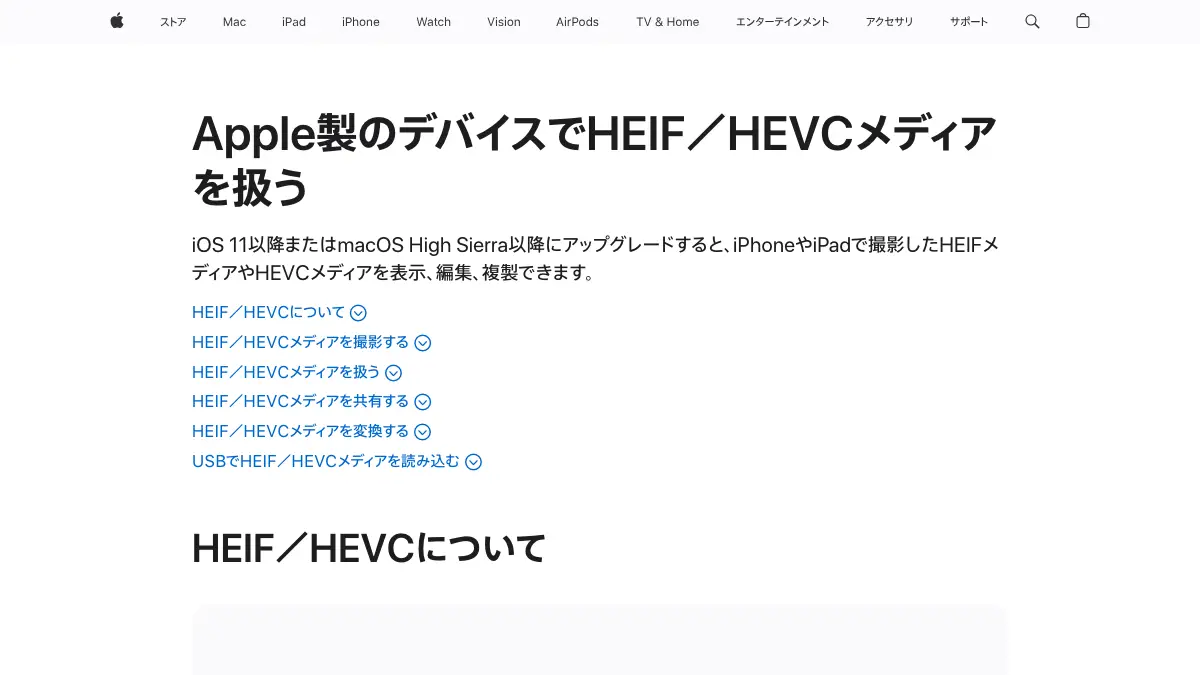
HEIC(ヒーク)ファイルとは Appleデバイスの標準の画像フォーマットで、拡張子は「.heic」。Appleの説明ではJPEGより圧縮率が高く、Windowsでは拡張機能が必要。JPG(JPEG)へはiPhoneの「互換性優先」・Macのプレビュー・iCloud.comで変える【2026年10月版】
HEIC(ヒーク)ファイルとはAppleデバイスの標準の画像フォーマットで、拡張子は「.heic」。Appleの説明ではJPEGより圧縮率が高く、Windowsでは拡張機能が必要。JPG(JPEG)へはiPhoneの「互換性優先」・Macのプレビュー・iCloud.comで変える【2026年10月版】
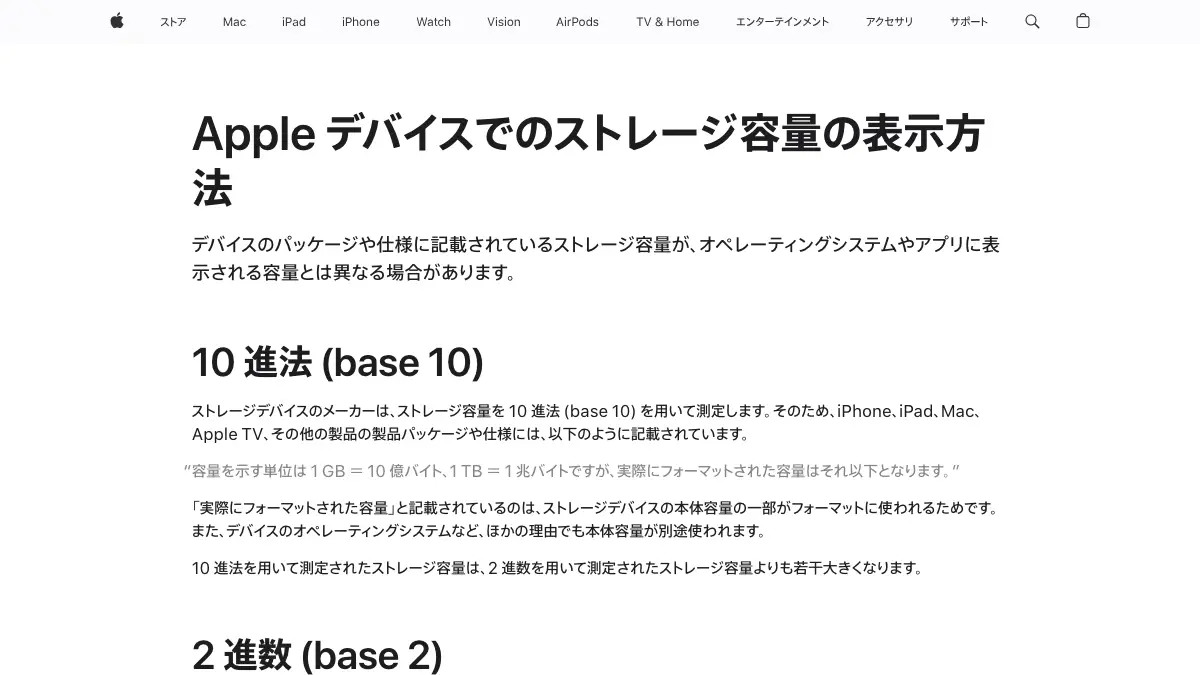
1MBは何KB・1GBは何MB・1TBは何GB 国際単位系(SI)の接頭語はどれも1,000倍、Windowsの表示などは1,024倍で数える(1,024倍の正式名称はKiB・MiB・GiB・TiB)。換算表と、MacとWindowsで容量の数字が違う理由【2026年10月版】
1MBは何KB・1GBは何MB・1TBは何GB国際単位系(SI)の接頭語はどれも1,000倍、Windowsの表示などは1,024倍で数える(1,024倍の正式名称はKiB・MiB・GiB・TiB)。換算表と、MacとWindowsで容量の数字が違う理由【2026年10月版】
![PDF を圧縮してファイルサイズを小さくする方法──Adobe Acrobat(アドビ アクロバット)のオンライン「PDFを圧縮」はログインなしで1回・2GBまで、Acrobat は[サイズが縮小された PDF]、Mac はプレビューの Quartz フィルタ。PowerPoint(パワーポイント)は[図の圧縮]で容量を減らす【2026年10月版】の記事画像](/images/w/thumbs/pdf-compress-size-reduce-acrobat-ai-assistant-2026-1200.webp)
PDF を圧縮してファイルサイズを小さくする方法 Adobe Acrobat(アドビ アクロバット)のオンライン「PDFを圧縮」はログインなしで1回・2GBまで、Acrobat は[サイズが縮小された PDF]、Mac はプレビューの Quartz フィルタ。PowerPoint(パワーポイント)は[図の圧縮]で容量を減らす【2026年10月版】
PDF を圧縮してファイルサイズを小さくする方法Adobe Acrobat(アドビ アクロバット)のオンライン「PDFを圧縮」はログインなしで1回・2GBまで、Acrobat は[サイズが縮小された PDF]、Mac はプレビューの Quartz フィルタ。PowerPoint(パワーポイント)は[図の圧縮]で容量を減らす【2026年10月版】
iPhoneの写真をパソコンに保存する方法 Windowsは「Appleデバイス」アプリを入れてUSBケーブルでつなぎフォトアプリへ、Macは写真アプリの「読み込み」。iCloud写真ならケーブルなしで同期。バックアップとの違いと、クリーンアップを使えるiPhoneも【2026年10月版】
iPhoneの写真をパソコンに保存する方法Windowsは「Appleデバイス」アプリを入れてUSBケーブルでつなぎフォトアプリへ、Macは写真アプリの「読み込み」。iCloud写真ならケーブルなしで同期。バックアップとの違いと、クリーンアップを使えるiPhoneも【2026年10月版】
![拡張子とは──ファイル名の末尾の「.docx」「.jpg」などで、ファイルの種類と開くアプリを示す目印。表示はWindows 11が[表示]>[表示]>[ファイル名拡張子]、Macが「Finder」>「設定」>「詳細」。名前を変えても形式は変換されない【2026年10月版】の記事画像](/images/w/thumbs/kakuchoushi-toha-hyouji-henkou-2026-1200.webp)
拡張子とは──ファイル名の末尾の「.docx」「.jpg」などで、ファイルの種類と開くアプリを示す目印。表示はWindows 11が[表示]>[表示]>[ファイル名拡張子]、Macが「Finder」>「設定」>「詳細」。名前を変えても形式は変換されない【2026年10月版】
拡張子とは──ファイル名の末尾の「.docx」「.jpg」などで、ファイルの種類と開くアプリを示す目印。表示はWindows 11が[表示]>[表示]>[ファイル名拡張子]、Macが「Finder」>「設定」>「詳細」。名前を変えても形式は変換されない【2026年10月版】
AI画像高画質化・アップスケーリングツール比較【2026年おすすめ】
AI画像高画質化・アップスケーリングツール比較【2026年おすすめ】