HEIC(ヒーク)ファイルとはAppleデバイスの標準の画像フォーマットで、拡張子は「.heic」。Appleの説明ではJPEGより圧縮率が高く、Windowsでは拡張機能が必要。JPG(JPEG)へはiPhoneの「互換性優先」・Macのプレビュー・iCloud.comで変える【2026年10月版】
HEIC(ヒーク)ファイルとは、Appleが「Appleデバイスのデフォルトの画像フォーマット」と書く写真の形式で、国際規格HEIF(ISO/IEC 23008-12)の画像をHEVCで圧縮して入れた「.heic」ファイル。Appleのサポートは、JPEGより圧縮率が高く同等の画質で容量を抑えられると説明する。Windowsで開けない時はMicrosoft Storeの2つの拡張機能、JPG(JPEG)へはiPhoneの「互換性優先」、Macのプレビューと写真アプリの書き出し、iCloud.comのダウンロードで変える。Apple・Microsoft・IANA・ISOの原文を2026年10月13日に取得し、筆者はこのMacで作ったテスト画像でHEICとJPEGの容量と中身を比べた。
目次
- HEICファイルとは何か。HEIFの画像を、動画用のHEVCで圧縮して入れたファイル
- HEICは何と読むのか。辞書は「ヒーク」、取得したApple・Microsoft・ISOのページに読みは無かった
- なぜiPhoneの写真はHEICになるのか。Appleは「圧縮率が高い」と説明している
- HEIC・HEIF・HEVC・AVIFはどう違うのか。取り違えやすい4つの名前
- HEICとJPEG(JPG)の違いを、出典つきで並べると
- WindowsでHEICが開けない時は、Microsoft Storeの2つの拡張機能を入れる
- HEICをJPG(JPEG)に変える方法。iPhone・Mac・iCloud.com・Windowsで公式が書いていること
- AIサービスに写真を渡す時、HEICは使えるか。3社の開発者向け資料の対応形式
- 筆者がこのMacで確かめたこと。HEICとJPEGの容量・中身・変換
- HEIC記事の限界。Windows実機・iPhone実機・実写で確かめていないこと
- HEIC記事で読んだ出典と、取得した時刻の範囲
- この記事でよく聞かれること
2026年10月13日・日本時間時点の情報です。 HEIC(ヒーク)ファイルとは、Appleデバイスの標準の画像フォーマットで、拡張子が「.heic」の写真ファイルです(Macの写真ユーザガイドは「Appleデバイスのデフォルトの画像フォーマット」と書いています)。国際規格のHEIF(ISO/IEC 23008-12)の画像のうち、動画用の圧縮方式HEVCで圧縮したものを入れたファイルを指します(IANAの登録文書による)。Appleは、JPEGより圧縮率が高く、同等の画質で容量を抑えられると説明しています。
次に困るのは、Windowsで開けない時と、JPG(JPEG)にしたい時です。Windowsでは、Microsoftの説明に従ってMicrosoft Storeの拡張機能を入れます。JPGへは、iPhoneの設定、Macの「プレビュー」と「写真」、iCloud.comのダウンロードで変えられます。
3行まとめ
- HEICは、HEIFの画像をHEVCで入れた「.heic」ファイル。Appleは「HEIFとHEVCはJPEGやH.264よりも圧縮率が高い」と書く(Apple サポート、公開日2025年12月18日)。読みは辞書で「ヒーク」、公式文書に読みの記述は見つからなかった。
- Windowsで開けない時は、Microsoft Storeの「HEIF 画像拡張機能」と「HEVC ビデオ拡張機能」を両方入れる(Microsoft サポート・適用先Windows 10)。日本のStoreのページに載っている価格は、HEIFが無料、HEVCが¥120(2026年10月13日2時8分に取得)。
- JPGへは、iPhoneの「設定」>「カメラ」>「フォーマット」>「互換性優先」(これから撮る写真)、Macのプレビューの「ファイル」>「書き出す」(撮った後の写真)、iCloud.comの「互換性優先」のダウンロード。筆者の合成画像1枚の既定の書き出しでは、HEICはJPEGの約52%の容量だった(品質95ではHEICの方が大きく、実写には当てはめられない)。
iPhoneの写真をパソコンに移す手順は、iPhoneの写真をパソコンに保存する方法に書きました。この記事は、HEICの意味とJPGへの変換を扱います。
HEICファイルとは何か。HEIFの画像を、動画用のHEVCで圧縮して入れたファイル
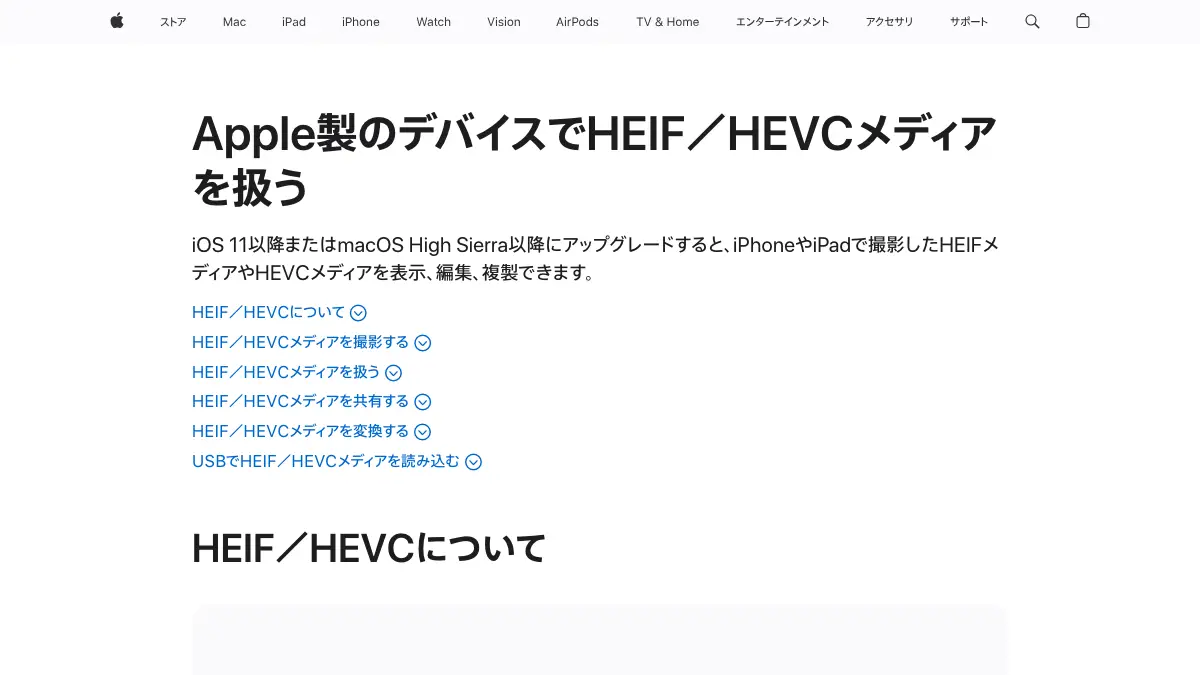
Appleのサポートページ「Apple製のデバイスでHEIF/HEVCメディアを扱う」(公開日2025年12月18日)は、iOS 11とmacOS High Sierraが対応したメディアフォーマットとして、次の2つを挙げています。
「HEIF(High Efficiency Image File Format):写真用。」 「HEVC(High Efficiency Video Coding):H.265と呼ばれることもあります。ビデオ用。」
このページに「HEIC」という語はありません。HEICの語は、Macの写真アプリのユーザガイドにあります。
「HEICはAppleデバイスのデフォルトの画像フォーマットで、画質を損なうことなく画像をより効率的に保存する方法を提供します。」
HEIFとHEICの関係は、IANA(インターネットで使うデータ形式の名前を登録する組織)の登録文書に書かれています。
「heif: High efficiency image file containing one or more image items using any coding format」 「heic: High efficiency image file conforming to the requirements for the 'heic', 'heix', 'heim', or 'heis' brand (and hence containing one or more HEVC coded image items).」
(訳:heifは、どの符号化方式でもよい、1つ以上の画像を入れた高効率の画像ファイル。heicは、'heic'・'heix'・'heim'・'heis'のいずれかのブランド(ファイルの先頭にある、形式の種類を示す印)の要件に合い、したがってHEVCで符号化された画像を1つ以上入れた高効率の画像ファイル。)
拡張子(ファイル名の最後の「.heic」のような部分)は、同じ文書によると、heifにはheif、heicにはheic、どちらにもhifです。
規格は、ISOのページで確かめました。「ISO/IEC 23008-12:2025」の「Part 12: Image File Format」で、2025年7月発行の第3版、145ページです。概要は「an interoperable storage format for a single image, a collection of images, and sequences of images」(訳:1枚の画像、画像の集まり、画像の連続を入れる、相互運用できる保存形式)です。
ISOのページに「HEIF」の略称はありません。IANAの文書が公開された規格として挙げるのがISO/IEC 23008-12で、NokiaのHEIFのページは、HEIFをMPEG(Moving Picture Experts Group)が開発した規格と書いています。これらを合わせると、HEIFが入れ物の規格、HEICがその中でHEVC圧縮の画像を入れたファイル、という整理になります(筆者の要約)。
HEICは何と読むのか。辞書は「ヒーク」、取得したApple・Microsoft・ISOのページに読みは無かった
辞書の読みは「ヒーク」です。デジタル大辞泉(小学館。コトバンクに掲載)は見出しを「ヒーク【HEIC】」「ヒーフ【HEIF】」と載せ、IT用語辞典 e-Words も読み方の欄に「ヒーク」「ヒーフ」と書いています。
公式の読みは、確かめられませんでした。Apple・Microsoft・IANA・ISO・Nokiaの取得したページを、「読み方」「pronounce」とカタカナの読みの語で探しましたが、読みを示す記述はありませんでした。ここでの「ヒーク」は、日本の辞書の見出しに従った表記です。
デジタル大辞泉はHEICを「米国アップル社による…ファイル形式および拡張子の名称」と書きます。IANAの文書は、heicをISO/IEC 23008-12に基づくサブタイプとして登録していて、「Apple独自」とは書いていません。この違いの理由は確認していません。
なぜiPhoneの写真はHEICになるのか。Appleは「圧縮率が高い」と説明している
Appleのサポートページは、理由を次の1文で書いています。
「HEIFとHEVCはJPEGやH.264よりも圧縮率が高いため、デバイス本体やiCloud写真で使用するストレージ容量を抑えながらも、同等の画質に仕上がります。」
圧縮は、データを小さくする処理です。このページに「何倍小さい」という数字はありません。e-Wordsは、HEICを「JPEG比で約半分の容量でも同等の画質の画像を保存できるとされている」と書いています。辞書の記述で、Appleの数字ではありません。
撮影できる機種として、Appleのページは「iPhone 7またはiPhone 7 Plus以降」、iPadの複数のモデル、Apple Vision Proを挙げています。スクリーンショットがHEIFになる設定もあります(iPhoneのスクリーンショットの撮り方で触れました)。
HEICで撮ることは、固定の設定ではありません。Appleは「HEIFおよびHEVCフォーマットでの撮影を推奨しますが、古いフォーマットでメディアを撮影するようにiPhone/iPadを設定しておくことができます」と書き、AirDrop、メッセージ、メールで送る時は、受信側が新しいフォーマットに対応していなければJPEGなどで自動的に共有される可能性がある、とも書いています。
HEIC・HEIF・HEVC・AVIFはどう違うのか。取り違えやすい4つの名前
| 名前 | 何を指すか | 出典 |
|---|---|---|
| HEIF | 写真用のフォーマット(High Efficiency Image File Format)。規格はISO/IEC 23008-12 | Apple サポート、IANA、ISO |
| HEIC | HEVCで符号化した画像を入れたHEIFファイル。拡張子は.heic | IANA |
| HEVC(H.265) | ビデオ用の圧縮方式。HEICの画像の圧縮にも使われる | Apple サポート、IANA |
| AVIF(.avif) | 拡張子が.avifのHEIFファイル。Windowsでは「AV1 ビデオ拡張機能」が必要 | Microsoft Store |
HEICの写真もHEVCで圧縮されているため、Windowsでは動画用の拡張機能が必要になります。Microsoft Storeの説明は「.heic、.hif、または.heifファイル拡張子を使用するHEIFファイルに格納されているイメージを表示するには、HEVC ビデオ拡張機能 パッケージをインストールする必要があります」です。
HEICとJPEG(JPG)の違いを、出典つきで並べると
JPGとJPEGは同じ形式です。IANAのimage/jpegの登録文書は、拡張子を「jpg, jpeg」と書いています。
| 見る点 | HEIC | JPEG(JPG) |
|---|---|---|
| 拡張子(IANA) | heic(同じ規格の拡張子にheif、hif) | jpg、jpeg |
| 規格(ISO・IANA) | ISO/IEC 23008-12(2025年7月に第3版) | JFIF 1.02(1992年9月)。IANAが公開された仕様として挙げている |
| 圧縮(Apple) | JPEGやH.264より圧縮率が高い | Appleの比較の相手(HEIFより圧縮率が低い側) |
| Appleデバイス | 標準。iOS 11以降・macOS High Sierra以降で表示・編集・複製できる | 「互換性優先」で撮影・変換できる |
| Windowsのフォト(Microsoft) | 拡張機能を入れて開く(適用先Windows 10のページ) | サポートする写真の形式として挙げている |
| ブラウザ(筆者の観測) | 筆者が試したChromium 148(Playwright付属・画面なし)では表示されなかった | 表示された |
「JFIF」は、IANAの文書が公開された仕様として挙げるJPEG File Interchange Formatのことです。
WindowsでHEICが開けない時は、Microsoft Storeの2つの拡張機能を入れる
Microsoftのサポートページ「フォト アプリのビデオ エディターのエラー: このファイルの種類は表示できません」(適用先 Windows 10と表示)は、次のように書いています。
「使用する写真やビデオが HEIF (High Efficiency Image File) または HEVC (High Efficiency Video Codec) ファイルの場合は、フォト アプリに 「このファイルを使用するには拡張子が必要です」というメッセージが表示されることがあります。」
英語版の同じメッセージは「You need an extension to use this file.」です。ページが「最も簡単」とする対処は次のとおりです。
- Microsoft Storeから、HEIF 画像拡張機能とHEVC ビデオ拡張機能をインストールする。ページは「写真のみ使用してビデオを使用しない場合でも、両方が必要になります」と書いています。
- フォトアプリを再起動する。「これで、ファイルを使用できるようになります。」
ページには「HEIF 画像拡張機能(無料)」「HEVC ビデオ拡張機能(0.99 ドル)」と載っています。筆者が2026年10月13日2時8分に日本向けの設定で開いたMicrosoft Storeのページには、「HEIF 画像表示オプション」(英語のページは「HEIF Image Extension」)が「無料」、「HEVC ビデオ拡張機能」が「¥120」という価格が載っていました(ページのデータの値です。Macから開いたため、画面に購入のボタンは出ていません)。サポートページと日本のStoreで名前が違うので、Storeでは「HEIF」「HEVC」の語で探します(筆者の提案)。価格は地域と時期で変わる可能性があります。
Microsoftのページは、ほかに2つの方法を書いています。1つは、ファイルを再インポートするか自分にメールで送り、デバイスの自動変換に任せる方法です(iPhoneやAndroid側の設定の変更が必要な場合がある、という注記つき)。もう1つは「OneDrive を使用して写真ファイルを自動的に変換する」(写真のみ)です。後者には確かめられない点があります。リンク先のOneDriveのページは「写真を JPG として OneDrive にアップロードするのではなく、元の形式で高効率画像コーディング (HEIF) 写真をアップロードします」と書いていて(OneDrive for iOSの説明)、自動変換の手順はありません。
このページの適用先は「Windows 10」で、Windows 11向けの同じ内容のページは、本記事が確認した範囲では見つかりませんでした。Storeの説明文は、Windowsの版を限定していません。
HEICをJPG(JPEG)に変える方法。iPhone・Mac・iCloud.com・Windowsで公式が書いていること
ファイル名の「.heic」を「.jpg」に書き換えるだけでは中身は変わらないことは、拡張子の記事で確かめています。
これから撮る写真をJPEGにする(iPhoneの「互換性優先」)
Appleのサポートページ(公開日2025年12月18日)の手順です。
- 「設定」を開き、「カメラ」をタップする。
- 「フォーマット」をタップし、「互換性優先」をタップする。
Appleは「新しく撮影する写真やビデオはすべてJPEGまたはH.264フォーマットになります」と書き、「高効率」を選ぶと省スペースのHEIF/HEVCに戻ると続けています。この項目は、HEIFやHEVCで撮影できるiPhone・iPadにだけ表示されます。すでに撮った写真を変換するとは、このページに書かれていません。
すでにある写真を、送る時・取り込む時・ダウンロードする時に変える
iPhoneの写真アプリには、共有の時にJPEGへ変換する選択肢があります。AppleのiPhoneユーザガイド(iOS 27)の手順です。
- 写真アプリで写真を開き、共有ボタンをタップして「オプション」をタップする。
- ファイルフォーマットで「自動」「現在」「互換性優先」から選ぶ。
ガイドは、「現在」は変換しない選択、「互換性優先」をタップすると「ファイルはJPEGまたはMOVに変換される可能性があります」と書いています。
USBケーブルでの取り込みについて、Appleは次のように書いています。
「接続したiPhoneまたはiPadから写真アプリ、イメージキャプチャアプリ、WindowsパソコンにHEIFメディアやHEVCメディアを読み込む際、JPEGまたはH.264に変換される場合があります。」
変換したくない時は、「設定」>「アプリ」>「写真」で「元のフォーマットのまま」をタップする、とAppleは書いています。
iCloud写真の写真は、iCloud.com/photosでダウンロードの形式を選べます。Appleのサポート(公開日2026年4月17日)によると、サインインして写真を選び、ダウンロードボタンか、詳細ボタンの「その他のダウンロードオプション」から選びます。選択肢は次のとおりです。
「「未編集のオリジナル」(撮影したときや読み込んだときのままのフォーマット)、「解像度優先」(デバイスに最適な品質、通常はHEICまたはH.265)、または「互換性優先」(JPEGまたはMP4/H.264)」
筆者はサインインしていないため、この画面は開いていません。
Macのプレビューで書き出す
Appleのプレビューユーザガイド「Macの「プレビュー」で画像のファイルタイプを変換する」の手順です。
- プレビューで、変換したいファイルを開く。
- 「ファイル」>「書き出す」を選ぶ。
- 「フォーマット」ポップアップメニューで、HEIC、JPEG、JPEG-2000、OpenEXR、PDF、PNG、TIFFから選ぶ。JPEGを選ぶと、画像の品質を調整できる。
- 新しい名前を入れるか保存先を選び、「保存」をクリックする。
複数の画像は、1つのウインドウで開いてサイドバーで選んでから同じ手順を行う、とガイドは書いています。
Macの写真アプリで書き出す
Appleの写真ユーザガイド(Mac)の手順です。
- 写真アプリで、書き出したい項目を選ぶ。
- 「ファイル」>「書き出す」>「<枚数>枚の写真を書き出す」を選ぶ。
- 「写真の種類」ポップアップメニューで、ファイルタイプを選ぶ。
「JPEG」を選ぶと「ウェブサイトやほかの写真アプリでの使用に適した小サイズのファイルが作成されます」とあり、「JPEG品質」のメニューもあります。Appleのサポートページ(HEIF/HEVCメディアの変換)も、写真アプリかプレビューでHEIF画像を開き、「ファイル」>「書き出す」でJPEGやPNGを選ぶ、と書いています。
Windowsのフォトとペイントでは、Microsoftのページに何が書かれていたか
「Microsoft フォト アプリで写真やビデオを管理する」「Windows で写真やビデオを編集する」「フォト アプリのビデオ エディターのエラー」の3ページ(日本語版)に、HEICの写真をJPEGとして保存する手順はありませんでした。「コピーとして保存」の語は、ビデオの編集の手順にだけあります。ペイントのページは「PNG、JPEG、BMP、GIF、その他のさまざまなファイル形式で作品を保存できます。ペイントでは、画像の保存時に形式を選択できます」と書いていますが、HEICのファイルを開けるかは書いていません。
本記事が確認した範囲では、Windowsに取り込んだHEICをJPEGにするMicrosoftの公式の手順は見つかりませんでした。公式の文書で確かめられた道は、前の節の自動変換のほか、iPhoneやiCloud.comで「互換性優先」を選び、最初からJPEGで受け取る方法です。変換のために写真を外部のWebサイトへ上げなくても、Mac・iPhone・iCloud.comの標準の機能で済む、というのが筆者の提案です。
AIサービスに写真を渡す時、HEICは使えるか。3社の開発者向け資料の対応形式
iPhoneで撮った写真をAIに読ませる時も形式が関わります。2026年10月13日2時11分に取得した、3社の開発者向け資料(API)の画像の対応形式です。
| 提供元 | 資料に書かれた画像形式 | HEIC・HEIFの記載 |
|---|---|---|
| Google(Gemini API) | PNG、JPEG、WEBP、HEIC、HEIF | あり |
| OpenAI | PNG、JPEG(.jpegまたは.jpg)、WEBP、動かないGIF | 取得したページ本文に語が無い |
| Anthropic(Claude) | JPEG、PNG、GIF、WebP | 取得したページ本文に語が無い |
Googleの日本語版の資料は「Gemini は、次の画像形式の MIME タイプをサポートしています。」に続けて「HEIC - image/heic」「HEIF - image/heif」を挙げます(最終更新日2026-09-24 UTC)。OpenAIの表の「File types」は「PNG (.png), JPEG (.jpeg or .jpg), WEBP (.webp), and non-animated GIF (.gif)」で、HEICの語はありません。
これはAPIの資料で、ChatGPTやClaudeのアプリがHEICを自動で変換するかは確かめていません。APIで渡す場合は、一覧にある形式のJPEGにしてから渡すと、形式でつまずく可能性を避けられます(筆者の提案)。動画生成のSoraの入力形式は、Sora 2の画像入力の要件で扱いました。
筆者がこのMacで確かめたこと。HEICとJPEGの容量・中身・変換
筆者は2026年10月13日2時11分に、このMac(macOS 26.6、sips-316)で、自分で作ったテスト画像をHEICとJPEGに書き出して比べました。個人の写真は使っていません。画像は3000×2000ピクセルの2枚で、1枚は単色(RGBが30、144、255のみ。PNGで22,236バイト)、もう1枚は乱数から作った模様(PNGで10,056,911バイト)です。模様の画像は実写の代わりにしたもので、実写ではありません。画像はPythonの画像ライブラリで作り、書き出しはMacに入っている画像変換のコマンドsipsで行いました。
sips -s format jpeg texture.png --out texture_default.jpg
sips -s format heic texture.png --out texture_default.heic
容量はstatコマンドのバイト数です。元の画像との近さは、PSNR(元の画像と書き出した画像の差を1つの数字にしたもの。単位はdB。大きいほど元に近く、目で見た画質とは一致しません)で測りました。
| 書き出しの設定(模様の画像) | JPEGの容量 | HEICの容量 | JPEGのPSNR | HEICのPSNR |
|---|---|---|---|---|
| 設定なし(既定) | 1,013,718バイト | 522,870バイト | 38.48dB | 38.31dB |
| 品質50 | 416,012バイト | 151,233バイト | 37.78dB | 37.43dB |
| 品質95 | 1,850,892バイト | 3,263,816バイト | 38.76dB | 39.80dB |
既定の設定では、HEICは522,870バイトで、JPEGの約52%でした。一方、品質95ではHEICの方が大きくなりました。sipsの品質の数字は、HEICとJPEGで同じ画質を意味しないため、同じ数字の行は同じ画質の比較になりません。言えるのは、この1枚の合成画像で、この設定の時に、という範囲で、「HEICはいつもJPEGの半分」とは言えません。単色の画像は、既定の設定でHEICが6,650バイト、JPEGが95,640バイトでしたが、写真の形ではないため参考にしていません。
中身はfileコマンドで確かめました。JPEGは「JPEG image data, JFIF standard 1.01」、HEICは「ISO Media, HEIF Image HEVC Main or Main Still Picture Profile」と表示され、HEIFの画像でHEVCの方式だと分かります。先頭32バイトをxxdで見ると、JPEGは「ff d8 ff e0」で始まり、IANAのimage/jpegの文書が「Magic number(s): FF D8 FF」と書く並びでした。HEICは先頭の4バイトの後に「ftypheic」という文字が並び、「heic」はIANAの文書が挙げるブランド名の1つと同じ綴りです。拡張子だけを「.jpg」に変えたコピーも、fileは「ISO Media, HEIF Image HEVC ...」のままと表示しました。名前を変えても、形式は変わりません。Microsoftのサポートページ「Windows の一般的なファイル名拡張子」も「拡張子を変更してもファイルが別の形式に変換されるわけではなく、ファイル名以外は何も変わりません」と書いています。
HEICをJPEGに変換すると(sipsの既定の設定)、容量は522,870バイトから906,875バイトに増え(約1.73倍)、PSNRは38.31dBから38.03dBに下がりました(元のPNGとの比較)。元のHEICは残りました。
ブラウザは、PlaywrightのChromium 148.0.7778.96(画面を出さない設定)で、JPEGとHEICの2枚をimg要素に読ませました。JPEGは幅3000で読み込まれ、HEICは幅0で、画像として読み込まれませんでした(2026年10月13日2時10分)。Safariなど他のブラウザは試していません。
HEIC記事の限界。Windows実機・iPhone実機・実写で確かめていないこと
- Windowsの実機で、拡張機能を入れてHEICを開く操作は試していません。このMacで動かせるのはmacOSだけで、Windowsの手順はMicrosoftのページの原文です。
- iPhoneの実機の「フォーマット」の画面と、プレビュー・写真アプリの「書き出す」の画面は開いていません。手順はAppleの原文です。代わりに、同じMacの変換機能をsipsで試しましたが、sipsはAppleのガイドの手順そのものではありません。
- テスト画像は合成で、実写ではありません。容量の比と画質の数字は、実写の写真には当てはめられません。Appleのページに、HEIFがJPEGより何倍小さいかの数字はなく、「約半分」はe-Wordsの記述と筆者の1枚のテストの結果です。
- Windows 11向けのMicrosoftの公式ページと、フォトでHEICをJPEGとして保存する公式手順は、取得した範囲で見つかりませんでした。OneDriveの自動変換も、リンク先に手順がありません。
- 読みの公式の表記は確かめられませんでした。HEICの正式名称は、辞書(デジタル大辞泉・e-Words)が「High Efficiency Image Container」と書きますが、取得したApple・IANA・Microsoftのページに正式名称の記述はありませんでした。
HEIC記事で読んだ出典と、取得した時刻の範囲
出典は、2026年10月13日の2時1分から2時27分(日本時間)に取得し、原文を保存してから読みました。辞書4件は、読みと名称の確認に使っています。各出典の取得時刻は、出典の一覧にあります。
この記事でよく聞かれること
- HEICファイルとは何ですか
- HEIC(ヒーク)ファイルとは、Appleデバイスの標準の画像フォーマットで、拡張子が「.heic」の写真ファイルです。Macの写真ユーザガイドは「HEICはAppleデバイスのデフォルトの画像フォーマット」と書いています(2026年10月13日取得)。IANAの登録文書では、国際規格ISO/IEC 23008-12のHEIFのうち、HEVCで符号化した画像を入れたファイルがheicです。
- HEICの読み方は何ですか
- 辞書では「ヒーク」です。デジタル大辞泉(コトバンク掲載)の見出しは「ヒーク【HEIC】」、IT用語辞典e-Wordsの読み方の欄も「ヒーク」でした(2026年10月13日取得)。Apple・Microsoft・IANA・ISOの取得したページに読みの記述は無く、公式の読みは確かめられませんでした。
- HEICとJPG(JPEG)は何が違いますか
- 圧縮の方式と対応の広さが違います。AppleはHEIFとHEVCについて「JPEGやH.264よりも圧縮率が高い」と書き、同等の画質で容量を抑えられるとしています。JPEGの拡張子はjpgとjpeg、HEICはheic(IANAの登録文書)です。WindowsのフォトがサポートするとMicrosoftが挙げる写真の形式にJPEGは入っています。HEICは拡張機能を入れて開きます。
- なぜiPhoneの写真はHEICで保存されるのですか
- Appleは、HEIFとHEVCがJPEGやH.264より圧縮率が高く、本体やiCloud写真のストレージ容量を抑えながら同等の画質に仕上がると説明しています。iOS 11とmacOS High Sierraで対応し、iPhone 7以降などが撮影できると書いています(Apple サポート、公開日2025年12月18日)。ほかの理由は、このページに書かれていません。
- WindowsでHEICファイルを開くにはどうしますか
- Microsoftの説明では、Microsoft Storeから「HEIF 画像拡張機能」と「HEVC ビデオ拡張機能」の両方を入れ、フォトを再起動します。写真だけを使う場合でも両方が必要と書かれています。2026年10月13日に取得した日本のStoreのページには、HEIF 画像表示オプションが無料、HEVC ビデオ拡張機能が¥120と載っていました。Microsoftのこのページの適用先はWindows 10です。
- HEICをJPGに変換するにはどうしますか
- Macでは、プレビューで「ファイル」>「書き出す」を選び、フォーマットでJPEGを選んで保存します(Apple プレビューユーザガイド)。写真アプリでも「ファイル」>「書き出す」で写真の種類にJPEGを選べます。iCloud.comからは、ダウンロードオプションの「互換性優先」でJPEGになります(Apple サポート)。Windowsのフォトでの変換手順は、Microsoftの取得ページに見つかりませんでした。
- iPhoneで最初からJPEGで撮るには
- Appleの手順では、「設定」を開いて「カメラ」>「フォーマット」>「互換性優先」をタップします。新しく撮影する写真やビデオはすべてJPEGまたはH.264になり、「高効率」に戻すと省スペースのHEIF/HEVCに戻ります。この項目はHEIF/HEVCで撮影できるiPhoneとiPadにだけ表示されます。すでに撮った写真を変換するとはAppleのページに書かれていません。
- HEICをJPGに変換すると画質は落ちますか
- 筆者が合成画像1枚で試した範囲では、元の画像との近さを示す数字がわずかに下がりました。このMacで作った合成画像(3000×2000)で、その数字のPSNRは、HEICのままが38.31dB、HEICから変換したJPEGが38.03dBで、容量は522,870バイトから906,875バイトに増えました。実写の写真では確かめていないので、この数字は実写には当てはめられず、目で見た画質の判断も含みません。
出典・参照資料
- 一次資料Apple サポート:Apple製のデバイスでHEIF/HEVCメディアを扱う(公開日 2025年12月18日・2026年10月13日2時1分に取得) ↗
- 一次資料Apple 写真ユーザガイド(Mac):Macで写真、ビデオ、スライドショー、およびメモリーを書き出す(2026年10月13日2時2分に取得) ↗
- 一次資料Apple プレビューユーザガイド:Macの「プレビュー」で画像のファイルタイプを変換する(2026年10月13日2時1分に取得) ↗
- 一次資料Apple iPhoneユーザガイド(iOS 27):iPhoneで写真やビデオを共有する。「オプション」のファイルフォーマット(2026年10月13日2時11分に取得) ↗
- 一次資料Apple サポート:iPhoneやiPadからMacやWindowsパソコンに写真やビデオを転送する(公開日 2026年9月21日・2026年10月13日2時11分に取得) ↗
- 一次資料Apple サポート:iCloudの写真やビデオをダウンロードする(公開日 2026年4月17日・2026年10月13日2時15分に取得) ↗
- 一次資料ISO:ISO/IEC 23008-12:2025 Image File Format(第3版・2025年7月・145ページ。2026年10月13日2時4分に取得) ↗
- 一次資料IANA:メディアタイプ image/heic と image/heif の登録文書(2018年7月30日登録。2026年10月13日2時5分に取得) ↗
- 一次資料IANA:メディアタイプ image/jpeg の登録文書(2026年10月13日2時11分に取得) ↗
- 一次資料Nokia Technologies:HEIF - High Efficiency Image File Format(2026年10月13日2時2分に取得) ↗
- 一次資料Microsoft サポート:フォト アプリのビデオ エディターのエラー: このファイルの種類は表示できません(日本語版・適用先 Windows 10。2026年10月13日2時4分に取得) ↗
- 一次資料Microsoft Support:Photos app Video Editor error: Can’t view this file type(英語版。2026年10月13日2時1分に取得) ↗
- 一次資料Microsoft Store(日本):HEIF 画像表示オプション(無料。説明文。2026年10月13日2時8分に取得) ↗
- 一次資料Microsoft Store(英語):HEIF Image Extension(2026年10月13日2時12分に取得) ↗
- 一次資料Microsoft Store(日本):HEVC ビデオ拡張機能(ページのデータに載っている価格 ¥120。2026年10月13日2時8分に取得) ↗
- 一次資料Microsoft サポート:HEIF および HEVC の写真およびビデオを OneDrive にアップロードする(2026年10月13日2時4分に取得) ↗
- 一次資料Microsoft サポート:Microsoft フォト アプリで写真やビデオを管理する(2026年10月13日2時4分に取得) ↗
- 一次資料Microsoft サポート:Windows で写真やビデオを編集する(2026年10月13日2時6分に取得) ↗
- 一次資料Microsoft サポート:Windows の一般的なファイル名拡張子(適用先 Windows 11・Windows 10。2026年10月13日2時27分に取得) ↗
- 一次資料Microsoft:ペイント(Windows)。保存できる形式のFAQ(2026年10月13日2時7分に取得) ↗
- 一次資料Google AI for Developers:画像理解(Gemini API)。サポートされている画像形式(最終更新日 2026-09-24 UTC。2026年10月13日2時11分に取得) ↗
- 一次資料OpenAI:Images and vision(Image input requirements。2026年10月13日2時11分に取得) ↗
- 一次資料Anthropic:Vision(Claude の対応画像形式。2026年10月13日2時11分に取得) ↗
- 二次資料コトバンク:HEIC(デジタル大辞泉・小学館)。見出しの読み(2026年10月13日2時6分に取得) ↗
- 二次資料コトバンク:HEIF(デジタル大辞泉・小学館)。見出しの読み(2026年10月13日2時5分に取得) ↗
- 二次資料IT用語辞典 e-Words:HEIC(.heicファイル)とは。読み方の欄(2026年10月13日2時6分に取得) ↗
- 二次資料IT用語辞典 e-Words:HEIF(.heifファイル)とは。読み方の欄(2026年10月13日2時5分に取得) ↗

大きいニュースはYouTubeでも解説しています。Xでは新着記事をお知らせしています。
コメント
まだコメントはありません。最初のコメントを書いてみませんか?
AIについて聞きたいことはありますか?
質問箱で無料で受け付けています。回答は公開され、他の方の参考にもなります。
質問箱を見る →関連記事
iPhoneの写真をパソコンに保存する方法 Windowsは「Appleデバイス」アプリを入れてUSBケーブルでつなぎフォトアプリへ、Macは写真アプリの「読み込み」。iCloud写真ならケーブルなしで同期。バックアップとの違いと、クリーンアップを使えるiPhoneも【2026年10月版】
iPhoneの写真をパソコンに保存する方法Windowsは「Appleデバイス」アプリを入れてUSBケーブルでつなぎフォトアプリへ、Macは写真アプリの「読み込み」。iCloud写真ならケーブルなしで同期。バックアップとの違いと、クリーンアップを使えるiPhoneも【2026年10月版】
iPhoneのスクリーンショット(スクショ)の撮り方 Face ID搭載機は音量を上げるボタン+サイドボタン、ホームボタン機は組み合わせが違う。追加料金なし。ページ全体(フルページ)・保存先・画面収録、画面にAIのVisual Intelligenceを使う条件も【2026年10月版】
iPhoneのスクリーンショット(スクショ)の撮り方Face ID搭載機は音量を上げるボタン+サイドボタン、ホームボタン機は組み合わせが違う。追加料金なし。ページ全体(フルページ)・保存先・画面収録、画面にAIのVisual Intelligenceを使う条件も【2026年10月版】
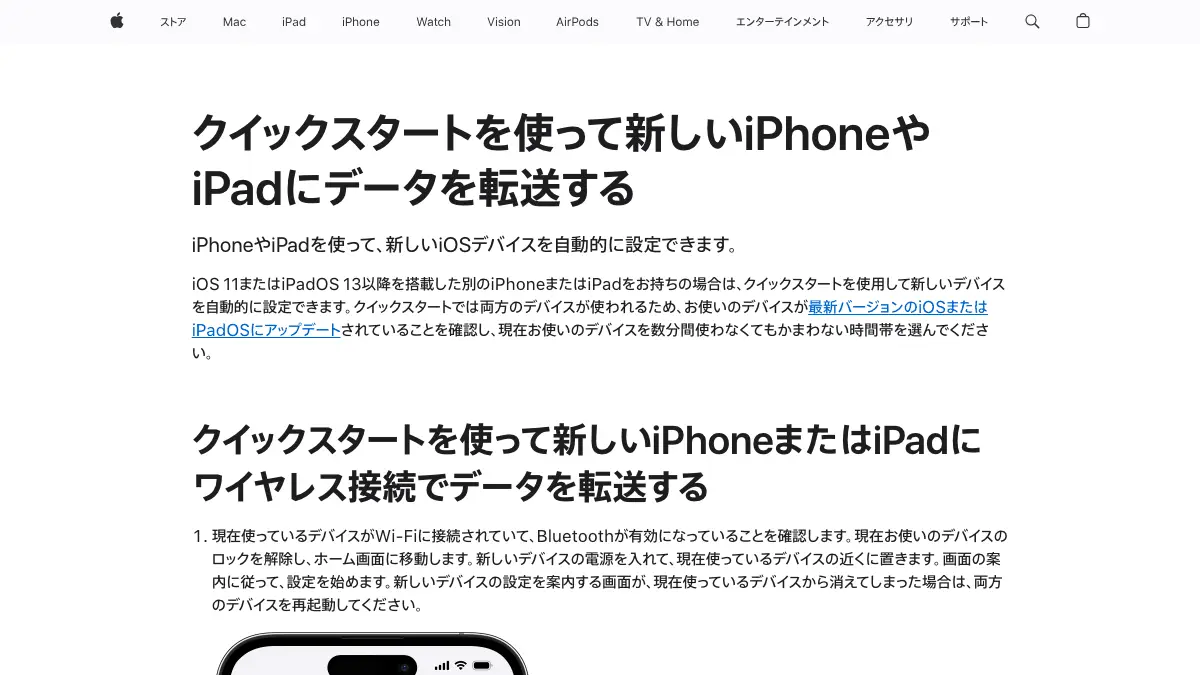
iPhoneの機種変更でデータを移す方法 2台を近づけるクイックスタート、iCloudバックアップ、Mac・Windowsのバックアップの3通り(有線転送もある)。移行前のバックアップ・Apple Watch・認証アプリの確認と、新しいiPhoneのApple Intelligence対応条件【2026年10月版】
iPhoneの機種変更でデータを移す方法2台を近づけるクイックスタート、iCloudバックアップ、Mac・Windowsのバックアップの3通り(有線転送もある)。移行前のバックアップ・Apple Watch・認証アプリの確認と、新しいiPhoneのApple Intelligence対応条件【2026年10月版】

Googleフォト(グーグルフォト)をパソコンに保存する方法 1枚ずつはphotos.google.comの「ダウンロード」、全部まとめては「Google データ エクスポート」。容量がいっぱいの時の対処と、AI編集を日本で使えるかも【2026年10月版】
Googleフォト(グーグルフォト)をパソコンに保存する方法1枚ずつはphotos.google.comの「ダウンロード」、全部まとめては「Google データ エクスポート」。容量がいっぱいの時の対処と、AI編集を日本で使えるかも【2026年10月版】
Sora 2の参照画像が通らない 公式要件は「sizeとの一致」だけ
Sora 2の参照画像が通らない公式要件は「sizeとの一致」だけ
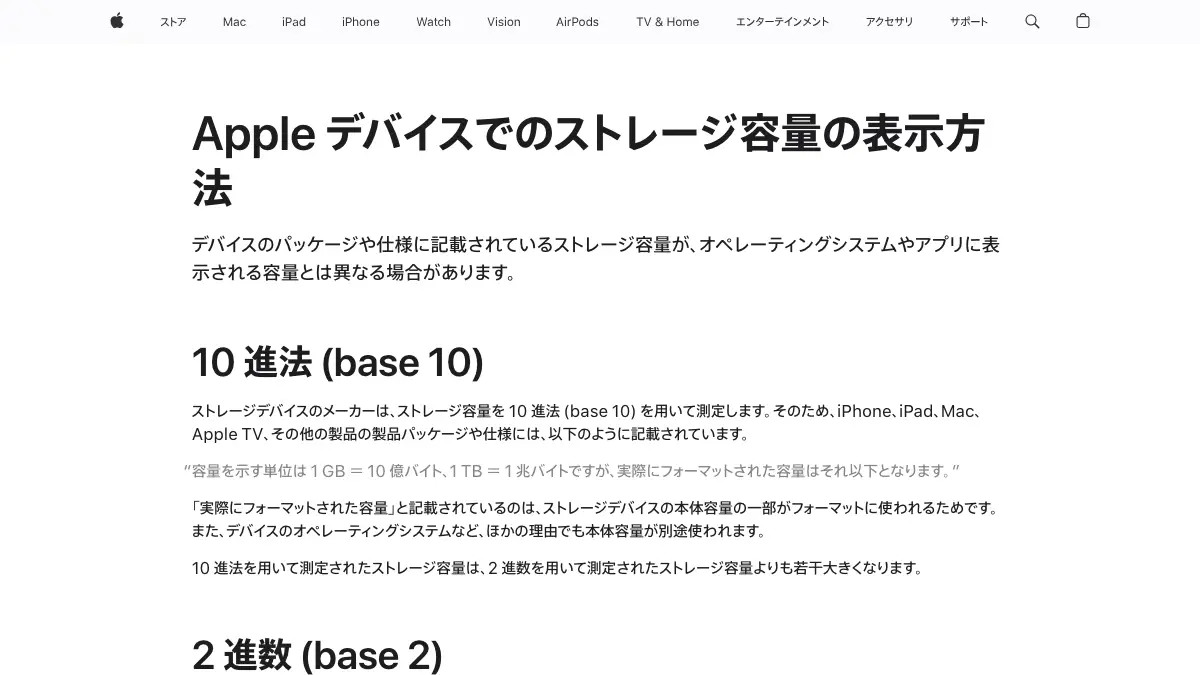
1MBは何KB・1GBは何MB・1TBは何GB 国際単位系(SI)の接頭語はどれも1,000倍、Windowsの表示などは1,024倍で数える(1,024倍の正式名称はKiB・MiB・GiB・TiB)。換算表と、MacとWindowsで容量の数字が違う理由【2026年10月版】
1MBは何KB・1GBは何MB・1TBは何GB国際単位系(SI)の接頭語はどれも1,000倍、Windowsの表示などは1,024倍で数える(1,024倍の正式名称はKiB・MiB・GiB・TiB)。換算表と、MacとWindowsで容量の数字が違う理由【2026年10月版】
![拡張子とは──ファイル名の末尾の「.docx」「.jpg」などで、ファイルの種類と開くアプリを示す目印。表示はWindows 11が[表示]>[表示]>[ファイル名拡張子]、Macが「Finder」>「設定」>「詳細」。名前を変えても形式は変換されない【2026年10月版】の記事画像](/images/w/thumbs/kakuchoushi-toha-hyouji-henkou-2026-1200.webp)
拡張子とは──ファイル名の末尾の「.docx」「.jpg」などで、ファイルの種類と開くアプリを示す目印。表示はWindows 11が[表示]>[表示]>[ファイル名拡張子]、Macが「Finder」>「設定」>「詳細」。名前を変えても形式は変換されない【2026年10月版】
拡張子とは──ファイル名の末尾の「.docx」「.jpg」などで、ファイルの種類と開くアプリを示す目印。表示はWindows 11が[表示]>[表示]>[ファイル名拡張子]、Macが「Finder」>「設定」>「詳細」。名前を変えても形式は変換されない【2026年10月版】