iPhoneの機種変更でデータを移す方法2台を近づけるクイックスタート、iCloudバックアップ、Mac・Windowsのバックアップの3通り(有線転送もある)。移行前のバックアップ・Apple Watch・認証アプリの確認と、新しいiPhoneのApple Intelligence対応条件【2026年10月版】
iPhoneの機種変更でデータを移す方法は、Apple サポートによると、クイックスタート(2台を近づけて自動転送)、iCloudバックアップ、MacかWindowsパソコンのバックアップの3つ。ケーブルでつなぐ有線転送もある。移す前にバックアップを取り、Apple Watchと認証コードの扱いを確かめておく。筆者は2026年10月8日にApple サポート日本語版を開き、手順と、バックアップに入らないデータを原文で確かめた。新しいiPhoneでApple Intelligenceを使える条件(iPhone 16以降・iPhone 15 Pro・15 Pro Max・iPhone Air、日本語を含む16言語)も同じ日に確認した。
目次
2026年10月8日・日本時間時点の情報です。 iPhoneの機種変更でデータを移す方法は、Apple サポートによると、クイックスタート(古いiPhoneと新しいiPhoneを近づけて自動で設定する方法)、iCloudバックアップ、MacかWindowsパソコンで作ったバックアップの3つです。Apple サポートはこのほかに、ケーブルで2台をつなぐ有線転送も案内しています。Appleのこれらのページに、転送そのものの料金の記載はありません。ただし、iCloudバックアップを使うには、iCloudの容量が足りるかどうかを先に確かめる必要があります。Apple サポートによると、iCloudを設定すると無料で5GB分のストレージを使えます。
3行まとめ
- 移す方法は3つ。クイックスタート(2台を近づけて自動転送)、iCloudバックアップ、MacかWindowsパソコンのバックアップ(Apple サポート日本・2026年10月8日取得)。ケーブルで2台をつなぐ有線転送もある。
- 移す前にバックアップを作る。Apple Watchはヘルスケアの同期設定を確認し、Face ID・Apple Payの設定はバックアップに入らないので移行後に設定し直す。認証アプリとLINEは、アプリ側の事前準備が要る。
- 新しいiPhoneでApple Intelligenceを使える条件は、iPhone 16以降・iPhone 15 Pro・15 Pro Max・iPhone Airのいずれかで、日本語を含む16言語のどれかに設定すること。新しいSiri AIの日本語は、Apple(日本)によると「年内」。
iPhoneのデータ移行は、どの方法を選べばいいか
Apple サポートの「以前使っていたiOS/iPadOSデバイスから新しいiPhoneやiPadにデータを転送する」は、転送方法を3つ挙げます。同じページの冒頭は、始める前の注意として「デバイスのバックアップを必ず作成しておいてください」と書き、「Apple Accountのパスワードをお手元にご用意ください」とも書いています。
| 方法 | 古いiPhoneが手元に必要か | Appleの説明(原文の要点) | 出典 |
|---|---|---|---|
| クイックスタート | 必要(2台を近づける) | 「iPhoneやiPadを使って、新しいiOSデバイスを自動的に設定できます」。iCloudからダウンロードする場合は、アプリやデータがバックグラウンドで届くので、すぐ使い始められる | Apple サポート 102659 |
| iCloudバックアップ | 近くにある場合も、ない場合も使える | 「以前のデバイスが近くにあるかどうかにかかわらず、iCloudバックアップを使って、個人的なデータや購入済みのコンテンツを新しいデバイスに転送できます」 | Apple サポート 108344 |
| MacやWindowsパソコンのバックアップ | 不要(バックアップがあればよい) | 「Appleデバイスアプリ、iTunes、Finderで作成しておいたバックアップから、データや購入済みのコンテンツを新しいデバイスに転送できます」 | Apple サポート 120001 |
| 有線転送 | 必要(ケーブルでつなぐ) | 「ケーブルでデバイスを直接接続することで、今お使いのiPhoneから新しいiPhoneに…データを移行できます」 | Apple サポート 117383 |
どれを選ぶかの目安は、筆者の提案です。古いiPhoneが動いて手元にあるなら、Appleの初期設定のページがまず案内しているクイックスタートが手数の少ない方法です。古いiPhoneが壊れた・手元にない場合は、事前にiCloudかパソコンにバックアップがあるかどうかで決まります。Apple サポート「iCloudバックアップの対象となるもの」は、iCloud写真やメモのようにiCloudに同期しているデータと、バックアップに入るデータを分けて説明しています。バックアップがない場合に新しいiPhoneで見られるのは、iCloudや他のクラウドサービスに同期していたデータが中心になる、というのが筆者の読み方です。
機種変更の前にやっておくこと
バックアップを作る:iCloudかパソコンか
Apple サポートの「iPhoneやiPadのバックアップ方法」は、iCloudとパソコンのバックアップを次のように比べています。
| 観点 | iCloudバックアップ | パソコンのバックアップ |
|---|---|---|
| 保管先 | iCloud | MacまたはWindowsパソコン |
| 容量 | 「最大12 TBのストレージを利用できる(Apple Oneプレミアプランなら最大14TB)」。無料で使えるのは5GB(次の節) | 「MacやWindowsパソコンの空き容量によって決まる」 |
| 暗号化 | 「バックアップは常に暗号化される」 | 「バックアップを暗号化できる(デフォルトでは暗号化なし)」 |
| 作る場所 | Wi-Fiがあればどこでも | MacまたはWindowsパソコン |
iPhoneユーザガイド(iOS 27)の手順は次のとおりです。
iCloudの場合
- 「設定」アプリを開く。
- 「[自分の名前]」をタップし、「iCloud」、「iCloudバックアップ」の順にタップする。
- 「このiPhoneをバックアップ」をオンにする。
- すぐに作るときは「今すぐバックアップ」をタップする。
ガイドは、電源とWi-Fiにつながって画面がロックされているときに、バックアップが毎日自動で作られると書いています。
Macの場合
- ケーブルでiPhoneとMacを接続する。
- FinderのサイドバーでiPhoneを選ぶ。
- 「一般」をクリックし、「iPhone内のすべてのデータをこのMacにバックアップ」を選ぶ。
- パスワードで保護したいときは「ローカルのバックアップを暗号化」を選ぶ。
- 「今すぐバックアップ」をクリックする。
ガイドは、Finderでバックアップを作るにはmacOS 10.15以降が必要で、それより前のmacOSではiTunesを使うと書いています。
Windowsパソコンの場合
ガイドは、ケーブルで接続し、iTunesアプリの「iPhone」ボタンから「概要」を開いて「今すぐバックアップ」をクリックする手順を書いています。暗号化は「ローカルのバックアップを暗号化」を選び、パスワードを入れます。
バックアップに入らないもの
Apple サポートによると、iCloudバックアップにも、パソコンで作るバックアップにも、次のデータは含まれません。
- Face IDやTouch IDの設定
- Apple Payの情報と設定内容
- Appleメールのデータ
- オフラインマップ
すでにiCloudに同期しているデータ(iCloud写真をオンにしている場合の写真、iCloudと同期しているiMessageやSMSなど)も、どちらのバックアップの一覧でも対象外です。iCloudバックアップの一覧には、GmailやExchangeなど他のクラウドサービスに置いたデータも対象外として挙がっています。パソコンのバックアップは、アクティビティ、ヘルスケア、キーチェーンのデータについて、Apple サポートが「これらのコンテンツをバックアップするには、バックアップを暗号化する必要があります」と書いています。復元の側でも、暗号化していないバックアップから復元すると、ヘルスケアとアクティビティのデータは新しいデバイスに転送されない、と別のページ(120001)が書いています。
iCloudの容量が足りないとき
iCloudバックアップが失敗する原因の一つは、容量不足です。Apple サポート「iCloudストレージを管理する」は、iCloudを設定すると「無料で5GB分のストレージを自動的に利用できるようになります」と書き、容量が足りなくなると「デバイスがiCloudにバックアップされなくなり」、新しい写真やビデオもiCloud写真に上がらなくなると書いています。Apple サポート「iCloudにバックアップできない場合」は、「不要な情報を削除して、バックアップのサイズを減らします。」「iCloud+のプランをアップグレードして、容量を増やします。」の2つを挙げています。同じページによると、バックアップのサイズは、「設定」で自分の名前、「iCloud」、「ストレージ」(または「アカウントのストレージを管理」)、「バックアップ」の順に開いてデバイスを選ぶと、「次回作成時のサイズ」に表示されます。
新しいiPhoneを買った場合には、別の手があります。iPhoneユーザガイド(iOS 27)は次のように書いています。
「デバイスをバックアップするのに十分な空き容量がない場合は、iCloudから一時的なバックアップを完了するために必要なだけの容量が、iPhoneの購入から最大3週間無料で提供されます。」
手順は「前のデバイスで、設定アプリを開き、「一般」をタップしてから、「転送または[デバイス]をリセット」をタップします。「開始」をタップしてから、画面に表示される指示に従います。」です。Apple サポート(119967)は、同じ一時利用について「条件にもよりますが」という但し書きを付けています。無料になる条件の細部は、本記事が取得したページには書かれていません。
Apple Watchを使っている場合
Apple サポート「Apple Watchを新しいiPhoneとペアリングする」は、準備として次を挙げます。
- Apple Accountとパスワード、Apple Watchのパスコード
- Wi-Fiにつないだ新旧のiPhone
- 50%以上充電されたApple Watchと新しいiPhone
- 古いiPhoneとApple Watchを最新のバージョンにアップデートしておく
バックアップについては、「iPhoneをバックアップすると、Apple Watchもバックアップされます。」と書いています。ヘルスケアとアクティビティのデータは、iCloudでバックアップする場合は「設定」の「[自分の名前]」「iCloud」「iCloudに保存済み」「ヘルスケア」で「このiPhoneを同期」がオンかを確認し、パソコンでバックアップする場合は暗号化しておく、というのがAppleの案内です。
新しいiPhoneの設定が進むと、Apple Watchを使うかどうかを確認する画面が出ます。Appleは「Apple Watchを手首に装着していて、そのロックが解除されていることを確認してから、「続ける」をタップします」と書きます。確認画面が出ないときは、新しいiPhoneでApple Watchアプリを開いて手動で設定します。
古いiPhoneを手放すときのペアリング解除は、後の節で扱います。Apple Watchのペアリングを解除すると、Apple Watchが工場出荷時の設定に初期化され、アクティベーションロックが解除される、とApple サポート「Apple Watchのペアリングを解除して消去する」は書いています。
電話番号とSIMカード、Apple Accountの確認
Apple サポート(119967)は、始める前の準備に「SIMカードをiPhoneやiPadから移し替えるか、eSIMを転送します。新しいデバイスで現在のデバイスとは違うSIMカードが必要な場合は、通信事業者にお問い合わせください。」と書いています。eSIMの転送の手順は携帯会社ごとに違うため、本記事では扱いません。
電話番号が変わる場合について、Apple サポート(109511)は「信頼できる電話番号を新たにアカウントに追加」して、アクセスできなくならないようにするよう案内しています。Apple Accountにサインインする際、以前のデバイスに確認コードが表示されることがある、と初期設定のページ(105132)にもあります。筆者の読み方ですが、古いiPhoneを初期化する前に、新しい電話番号を信頼できる電話番号に追加しておくのが安全側の順序です。
認証コード(2段階認証)の引き継ぎ
認証コードは、アプリごとに引き継ぎの方法が違います。
iPhoneの「パスワード」アプリで確認コードを生成している場合、iPhoneユーザガイド「iPhoneでパスワードを使用する」は、パスワードアプリで「すべてのパスワード、パスキー、確認コードを1か所で確認できます」と書き、「同じApple Accountでサインインし、iCloud設定で「パスワードとキーチェーン」をオンにしている場合は、これらをすべてのデバイスで使用できます」と続けます。この設定は、「設定」で自分の名前、「iCloud」、「iCloudに保存済み」の「すべてを表示」、「パスワードとキーチェーン」の順に開いた先の「このiPhoneと同期」です(ユーザガイド「iPhoneとiCloudキーチェーンを使って…」)。機種変更の前に古いiPhoneでここがオンかを見ておく、というのがこの記述からの筆者の提案です。新しいiPhoneに確認コードが出るところは、筆者は実機で確かめていません。
Googleの認証システムアプリについては、Google側のヘルプが次のように書いています(Googleの公式ヘルプ、日本語版の「iPhone と iPad」向けのページ)。
「新しいデバイスの Google 認証システム内で Google アカウントにログインすると、コードはそのデバイスに自動的に同期されます。」
「Google アカウントなしで Google 認証システムを引き続き使用する場合は、別のデバイスにコードを手動で移行できます。」とも書かれ、iPhoneでの手順は、以前のデバイスでメニューから「アカウントを移行」「アカウントのエクスポート」と進んでQRコードを作り、新しいデバイスで「アカウントを移行」「アカウントのインポート」からそれをスキャンする、というものです。Android向けのページでは、同じボタンが「コードを移行」「コードをエクスポート」という名前で書かれています。
Microsoft Authenticatorなど、ほかの認証アプリは、本記事では各社のページを確かめていません。機種変更の前に、使っているアプリの公式ヘルプで「移行」「引き継ぎ」を確認してください。認証コードは、移行する前に古いiPhoneを初期化すると取り出せなくなるおそれがあるため、確認は初期化の前に行います(筆者の注意です)。
LINEを使っている場合
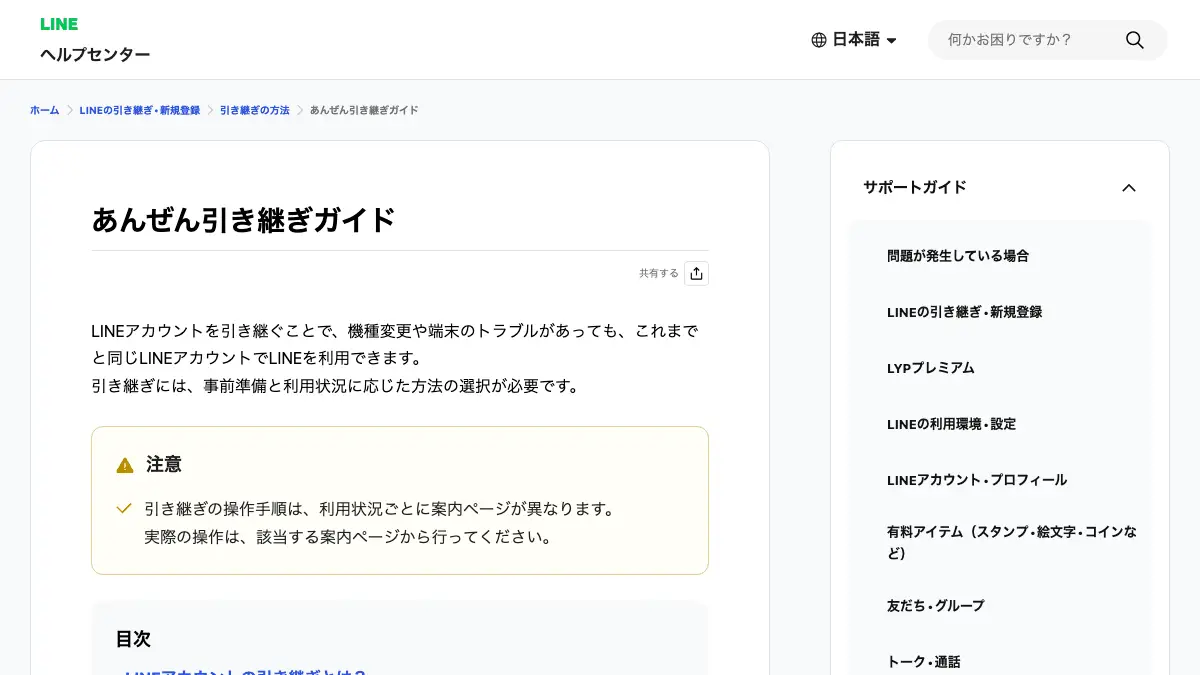
LINEヘルプセンターの「あんぜん引き継ぎガイド」は、引き継ぎの前に事前準備が必要だと書いています。
「事前準備を行わなかった場合、以下のような問題が発生する可能性があります。必ず引き継ぎを行う前にご確認ください。」
挙がっている問題は「LINEアカウントの引き継ぎができない」「引き継ぎはできたが、トーク履歴が復元されない」の2つです。事前準備は、以前の端末で「登録情報の確認」と「トーク履歴のバックアップ」を行うことです。iPhoneからiPhoneへの引き継ぎのページには、クイックスタートを使った場合でも「電話番号とパスワードの入力が必要」とあります。
引き継げるデータは、LINEのヘルプ「LINEアカウントの引き継ぎで移行が可能なデータとは?」によると、同じOS(iPhoneからiPhone)の標準バックアップでは次のとおりです。
- 引き継げる:過去のトーク履歴(テキスト)、友だちリスト、購入したスタンプ、LINEポイント残高、プロフィール情報など
- 引き継げない:写真・動画・ファイル・ボイスメッセージの過去のトーク履歴、通知音の設定、トークルームの背景画像
プレミアムバックアップを使うと、全期間のテキストメッセージと写真・動画などを引き継げる、とLINEは書いています。LINEヘルプ「プレミアムバックアップとは?」によると、この機能は「LYPプレミアムの会員のみ利用できます」。新しい端末でLINEにログインすると、以前の端末からそのアカウントが削除される点にも注意が必要です。LINEの手順に「新しい端末でログインをタップされると、以前の端末から対象のLINEアカウントが削除されます」とあります。
クイックスタートで移す手順
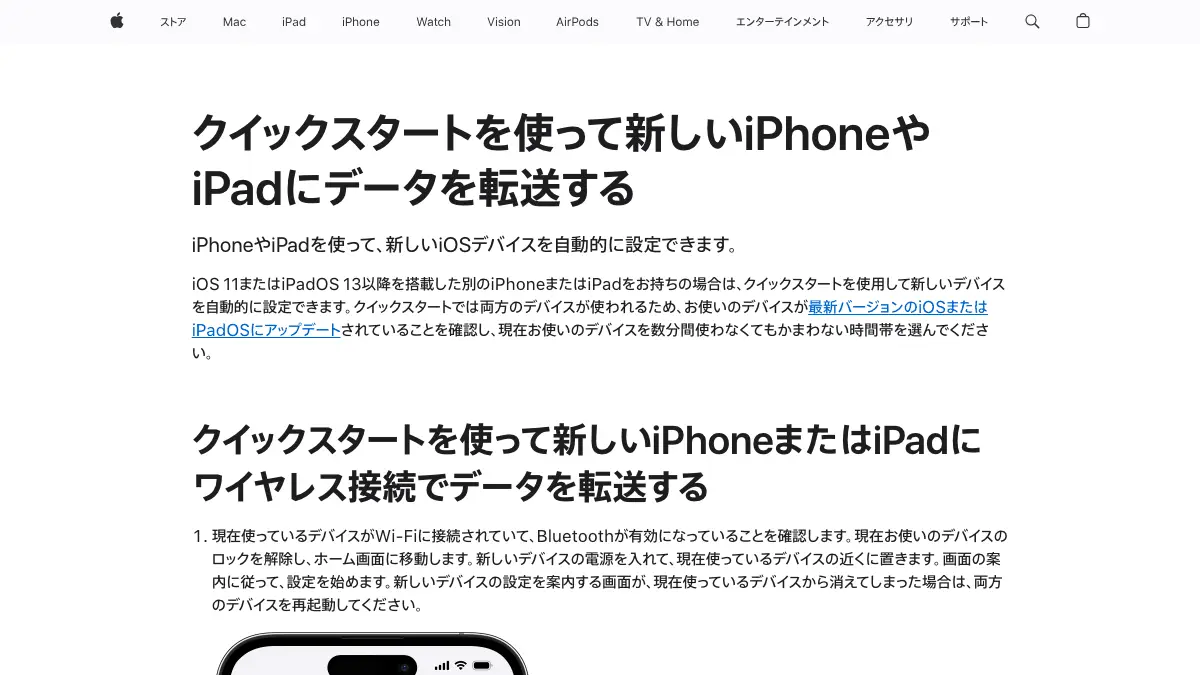
Apple サポート「クイックスタートを使って新しいiPhoneやiPadにデータを転送する」(公開日2026年9月17日表示)の手順を、原文の言葉を使って並べます。
- 現在使っているデバイスをWi-FiにつなぎBluetoothを有効にする。ロックを解除してホーム画面にしておく。
- 新しいデバイスの電源を入れ、現在のデバイスの近くに置く。「画面の案内に従って、設定を始めます」。
- 新しいデバイスをWi-Fiまたはモバイル通信ネットワークに接続する。「モバイル通信サービスをアクティベートするよう求められる場合があります」。
- Face IDまたはTouch IDを設定する。
- データの転送方法を選ぶ。
- 転送が終わるまで、2台を電源につないだまま互いに近づけておく。
手順5の選択肢について、Appleは「iCloudからダウンロードする場合、アプリやデータはバックグラウンドでダウンロードされるため、新しいデバイスをすぐに使い始められます」「以前のデバイスから直接データを転送する場合は、両方のデバイスで転送が終わるまで待つ必要があります」と書いています。所要時間は「ネットワークの状況や転送するデータの量など、さまざまな要因によって変わってきます」とあり、時間の目安は示されていません。
つまずきやすい点が2つあります。
- 新しいデバイスの設定を案内する画面が、現在使っているデバイスから消えたときは、両方のデバイスを再起動する、とAppleは書いています。
- 新しいデバイスがApple School ManagerまたはApple Businessに登録されている場合は、クイックスタートでデータを転送できません(会社や学校が管理するiPhoneの場合)。
iOS 11・12.4・17.2は、それぞれ何の条件か
クイックスタートまわりの対応OSとして、Appleのページには3つの版数が出てきます。食い違いではなく、何をするための条件かが違います。
| 書かれている版数 | 何の条件か(原文の文脈) | 出典 |
|---|---|---|
| iOS 11以降(iPadOS 13以降) | クイックスタートそのもの。この版の古いiPhoneがあれば、新しいiPhoneを自動で設定できる。ユーザガイドによると、2台を近づけて「多くの設定、環境設定、iCloudキーチェーン」をコピーし、残りのデータはiCloudバックアップから復元する。古いiPhoneがiOS 10以前なら、iCloud、iTunes、Finderで移す(109511) | Apple サポート 102659・109511、iPhoneユーザガイド「iPhoneの電源を入れて設定する」 |
| 両方のiPhoneがiOS 12.4以降(iPadOS 13以降) | いま使っているiPhoneから新しいiPhoneへ、すべてのデータをワイヤレスで転送すること | iPhoneユーザガイド「iPhoneの電源を入れて設定する」 |
| iOS 17.2以降(iPadOS 17.2以降) | iCloudから移す時に、近くの古いiPhoneを使って始めること(クイックスタートの画面から進み、データの転送画面で「iCloudからダウンロード」を選ぶ手順)。2台のどちらの版数かは、ページに書かれていない | Apple サポート 108344(英語版も同じ文脈) |
上の手順5の2つの選択肢に当てはめると、「以前のデバイスから直接」が12.4、「iCloudからダウンロード」が17.2の条件にあたる、というのが筆者の読み方です。3つとも版数の条件で、ネットワークの条件は別に書かれています(クイックスタートのページは、いま使っているiPhoneがWi-Fiにつながり、Bluetoothがオンであることを求めています)。クイックスタートのページは、始める前に両方を最新のiOSにアップデートしておくよう書いています。
ケーブルで2台をつなぐ場合(有線転送)
Apple サポート(117383)によると、iPhone 15以降同士ならUSB-C充電ケーブルで2台をつなぎ、両方の電源を入れて画面の案内に従います。iPhone 14以前からiPhone 15以降へはUSB-C - Lightningケーブル、iPhone 14以前同士はLightning - USB 3カメラアダプタとLightning - USBケーブル(アダプタには12W以上の電源アダプタをつなぐ)を使います。転送が終わるまで両方のiPhoneは使えない、と同じページは書いています。
iCloudバックアップから移す手順
Apple サポート(108344)の「以前のデバイスなしで」の手順です。古いiPhoneが手元にない場合や、バックアップだけが残っている場合に使います。
- 新しいデバイスの電源を入れる。「こんにちは」画面が出る。
- Wi-Fiの画面が出るまで進め、Wi-Fiネットワークをタップして接続する。
- 「アプリとデータ」画面まで進み、「iCloudバックアップから復元」をタップする。
- iCloudにApple Accountでサインインする。
- バックアップを選ぶ。「各バックアップの日付とサイズを確認し、正しいバックアップを選択してください」。
- 復元が終わるまで接続したままにして、設定を最後まで進める。
新しいデバイスの設定がすでに終わっている場合は、先にデータをすべて消去する必要があります。iOS 15以降では「設定」「一般」「転送または[デバイス]をリセット」「すべてのコンテンツと設定を消去」の順です(消去は元に戻せません。バックアップが正しく作られていることを確かめてから行ってください)。
復元が終わったあとの時間について、Apple サポート(118105)は次のように書いています。
「アプリ、写真、音楽などのコンテンツや、その他のデータの復元がバックグラウンドで引き続き実行されます。デバイス上の情報量に応じて、この工程には数時間または数日かかる場合があります。」
この間はWi-Fiと電源につないでおくよう、Appleは書いています。
MacやWindowsパソコンのバックアップから移す手順
Apple サポート(120001)の手順です。バックアップは、以前のデバイスを接続して作った、同じパソコンにあるものを使います。
- 新しいデバイスの電源を入れ、「アプリとデータ」画面まで進んで「MacまたはPCから復元」をタップする。
- バックアップを作ったコンピュータに新しいデバイスを接続する。
- Finder、Appleデバイスアプリ、またはiTunesを開き、デバイスを選ぶ。信頼するかどうかの確認が出ることがある。
- 「バックアップを復元」を選び、日付とサイズを見て正しいバックアップを選ぶ。
- 暗号化したバックアップなら、パスワードを入力する。
バックアップを暗号化していない場合は、前の節のとおり、ヘルスケアとアクティビティのデータが転送されません。
新しいiPhoneのモバイル通信をパソコンと共有する方法は、iPhoneやAndroidのテザリングの記事に分けました。
古いiPhoneを手放す前にやること
下取りに出すときや譲渡するときの手順は、Apple サポート「iPhoneやiPadを売却、譲渡、下取りに出す前にやっておくべきこと」(2026年6月12日公開表示)にあります。ページに出てくる順に、要点を並べます。
- バックアップを作る。
- 新しいデバイスに情報を転送する。
- Apple WatchをiPhoneとペアリングしているなら、ペアリングを解除する。
- iCloudとApp Storeからサインアウトする(iOS 26以降は「設定」で「[自分の名前]」を開き、下にスクロールして「サインアウト」)。
- すべてのコンテンツと設定を消去する。
同じページには、このほか「部品と修理の履歴」の確認、AppleCareプランの解約か移行、信頼できるデバイスのリストからの削除も挙がっています。Appleは、iPhoneやiPadを消去すると「[デバイス]を探す」とアクティベーションロックがオフになる、とも書いています。iPhone 18 Pro Maxを発送するときだけ、「設定」「一般」「転送またはiPhoneをリセット」「発送準備」を先にオンにする必要がある場合がある、とiPhoneユーザガイドにあります(本記事では実機を確認していません)。
新しいiPhoneでApple Intelligenceを使い始めるには
機種変更を機に、Appleの生成AI機能のApple Intelligence(アップル インテリジェンス)を使いたい人向けの節です。Appleの初期設定のページ(105132)は、設定の途中で「iPhoneがApple Intelligence対応のデバイスである場合は、Apple Intelligenceを設定し…」と案内される、と書いています。
対応機種と言語(Apple サポート日本「次世代のApple Intelligenceの入手方法」、公開日2026年9月15日表示。英語版と突き合わせて確認)
- iPhoneの対象機種:iPhone 16以降のモデル、iPhone 15 Pro、iPhone 15 Pro Max、iPhone Air。
- 言語:「英語、デンマーク語、オランダ語、フランス語、ドイツ語、イタリア語、ノルウェー語、ポルトガル語、スペイン語、スウェーデン語、トルコ語、ベトナム語、中国語(簡体字)、中国語(繁体字)、日本語、韓国語」の16言語。条件として「デバイスの言語とSiriの言語が同じ対応言語に設定されていること」が挙がっています。
- 空き容量:iPhone 17 Pro、iPhone 17 Pro Max、iPhone Airでは最大14GB、その他の対応iPhoneでは最大8GBのストレージが必要、と書かれています。
- 提供地域:中国本土で購入した機器や、中国本土に住んでいてApple Accountの国/地域も中国本土の場合は、Apple Intelligenceの機能を「現時点ではご利用いただけません」と書かれています。
対応機種と日本語対応は、Apple Intelligenceの機能と対応機種の記事と同じ内容です。iPhone 15・iPhone 15 Plusは、Appleの対象機種の一覧に入っていません。
無料かどうか
Appleの同じページに、Apple Intelligence全体の追加料金の記載はありません。ただし、Siri AIやImage Playgroundなどサーバ側のモデルに頼る機能には「1日の使用回数の制限が適用されます」とあり、「当該機能へのアクセスは今後、有料で拡大する予定です。」と書かれています。回数と価格・開始日は、取得したページには出ていません。機能ごとの説明は、上の機能と対応機種の記事にあります。
日本語の新しいSiri「Siri AI」について
新しい会話型のSiriのSiri AIについて、Apple(日本)のApple Intelligenceのページ(2026年10月8日取得)は「Siri AIは英語から対応を開始し、年内に日本語でも利用できるようになります」と書いています。詳しくはSiri AIの解説記事にあります。日本語で使えないAI機能がほかにもある点は、日本語で使えないApple Intelligenceの機能の記事に書きました。
筆者が開いた画面:2026年10月8日朝のApple サポート
筆者は2026年10月8日の9時58分から10時02分にかけて、ログインせずにApple サポート(日本語版)のページを取得しました。ブラウザは画面に窓を出さないヘッドレスで開き、クイックスタートのページとバックアップ方法のページを1280×800と390×844で撮影しました。
- クイックスタートのページ(102659)には、「公開日: 2026 年 09 月 17 日」と表示されていました。1280×800の画面では、見出し直下の「iPhoneやiPadを使って、新しいiOSデバイスを自動的に設定できます」のすぐ下に、「iOS 11またはiPadOS 13以降」の条件が最初の画面の中に出ていました。
- ページごとに公開日が違いました。iCloudから移すページ(108344)は2026年3月11日、パソコンのバックアップから移すページ(120001)は2026年4月22日、転送方法の一覧(119967)は2025年12月12日と表示されていました。
- 無料で使える容量の数字(5GB)は、バックアップ方法のページ(108771)ではなく、iCloudストレージを管理するページ(108922)に書かれていました。108771の比較表に出ているのは、上限の「最大12 TB」です。
筆者はログインしておらず、実機のiPhoneも使っていません。ログインが要る画面や設定アプリの表示は「Apple サポートによると」と帰属して書いています。
実機で試していないこと、取得したページに無かったこと
- 実機での転送:2台のiPhoneを使った実際の転送や、所要時間は測っていません。クイックスタートと有線転送のページに時間の目安はなく、Appleが示しているのは、iCloudバックアップからの復元のあとのバックグラウンドの処理が「数時間または数日」かかる場合がある、という記述だけです(本記事が取得したページの範囲)。
- eSIMの転送:携帯会社ごとに手順が違い、本記事は確認していません。
- 認証アプリ:Appleのページに書かれた範囲と、Googleの認証システムのヘルプに限りました。パスワードアプリの確認コードが新しいiPhoneに出るかは実機で見ておらず、Microsoft Authenticatorなど他社のアプリは確認していません。
- LINE以外のアプリ:LINEのヘルプ4ページを読みましたが、LINEの画面での操作は実行していません。ほかのアプリの引き継ぎは、各社の公式ヘルプを確認してください。
- Apple PayのカードとSuicaなど:Apple Payの情報と設定はバックアップに入らないとAppleは書いていますが、カードを新しいiPhoneへ移す手順は、取得したページの範囲を超えるため扱っていません。
- AndroidからiPhoneへの移行:iPhoneユーザガイドは「iOSに移行」アプリを使う方法を書いていますが、本記事では手順を扱っていません。
手順と対応条件の出典
手順はApple サポート(日本)とiPhoneユーザガイド(iOS 27)、認証システムはGoogle アカウント ヘルプ、LINEはLINEヘルプセンター、iCloudの容量はApple サポート(108922)、Apple Intelligenceの条件はApple サポート(121115。日本語版と英語版)、Siri AIの日本語の予定はApple(日本)のApple Intelligenceのページに拠ります。取得日つきの一覧は、ページ末尾の出典欄に載せています。
この記事でよく聞かれること
- iPhoneの機種変更でデータを移すにはどの方法がありますか?
- Apple サポートが挙げる方法は、クイックスタート、iCloudバックアップ、MacかWindowsパソコンで作ったバックアップの3つです(2026年10月8日取得)。クイックスタートは古いiPhoneと新しいiPhoneを近づけて自動で設定する方法で、ケーブルでつなぐ有線転送も用意されています。
- iPhoneのデータ移行の前にやっておくことは何ですか?
- バックアップを作ることです。Apple サポートは、始める前に必ずバックアップを作成し、Apple Accountのパスワードを手元に置き、SIMカードの移し替えかeSIMの転送を済ませるよう案内しています。Apple Watchを使っている場合は、ヘルスケアの同期設定も確認します。
- iPhoneのバックアップに入らないデータはありますか?
- あります。Apple サポートによると、iCloudバックアップにもパソコンのバックアップにも、Face IDやTouch IDの設定、Apple Payの情報と設定、Appleメールのデータ、オフラインマップは含まれません。移行後に設定し直します。
- iCloudの容量が足りなくてバックアップできないときはどうしますか?
- Apple サポートは、不要な情報を削除するか、iCloud+のプランを上げるよう案内しています。新しいiPhoneを買った場合は、一時的なバックアップに必要な容量を購入から最大3週間無料で借りられる、とiPhoneユーザガイドは書いています。Apple サポートは、この一時利用に「条件にもよりますが」と添えています。
- Google認証システムなどの認証アプリは新しいiPhoneに自動で移りますか?
- アプリによって違います。Googleのヘルプによると、Google認証システムはGoogleアカウントでログインすればコードが新しい端末に自動で同期されます。アカウントなしで使っている場合は、QRコードで手動移行します。iPhoneのパスワードアプリの確認コードは、同じApple Accountでサインインし、iCloudの「パスワードとキーチェーン」をオンにしていればすべてのデバイスで使える、とiPhoneユーザガイドは書いています。ほかの認証アプリは各社の案内を確認してください。
- LINEのトーク履歴は機種変更で引き継げますか?
- 引き継げますが、事前にトーク履歴のバックアップが要ります。LINEヘルプセンターによると、iPhoneからiPhoneへの標準バックアップで引き継げるのはテキストのトーク履歴で、写真や動画は対象外です。LYPプレミアムの会員向けのプレミアムバックアップなら、写真や動画も引き継げます。
- 新しいiPhoneでApple Intelligenceは日本語で使えますか?
- 使えます。Apple サポート(日本)は、iPhone 16以降、iPhone 15 Pro、iPhone 15 Pro Max、iPhone Airを対象機種とし、日本語を含む16言語に対応すると書いています(2026年10月8日取得)。一部の機能は言語や地域によって使えません。
- Apple Intelligenceは機種変更しないと使えませんか?
- いまのiPhoneが対象機種なら、機種変更は要りません。Apple サポートによると、対象機種でiOS 27などにアップデートすると、対応する言語と地域で自動的に使えるようになります。iPhone 14以前と、iPhone 15・iPhone 15 Plusは対象機種の一覧にありません。
出典・参照資料
- 一次資料クイックスタートを使って新しいiPhoneやiPadにデータを転送する - Apple サポート(日本)。公開日2026年9月17日表示、2026年10月8日10時01分取得、同10時02分にヘッドレスのブラウザで開いて撮影 ↗
- 一次資料以前使っていたiOS/iPadOSデバイスから新しいiPhoneやiPadにデータを転送する - Apple サポート(日本)。転送方法の一覧と始める前の注意。公開日2025年12月12日表示、2026年10月8日取得 ↗
- 一次資料iCloudを使って以前のiOS/iPadOSデバイスから新しいiPhone、iPadにデータを転送する - Apple サポート(日本)。公開日2026年3月11日表示、2026年10月8日取得 ↗
- 一次資料Finder、Appleデバイスアプリ、iTunesを使って以前のiOSデバイスから新しいiPhoneやiPadにデータを転送する - Apple サポート(日本)。公開日2026年4月22日表示、2026年10月8日取得 ↗
- 一次資料新しいiPhoneやiPadに有線接続でデータを転送する - Apple サポート(日本)。公開日2025年11月7日表示、2026年10月8日取得 ↗
- 一次資料iPhoneやiPadを初期設定する - Apple サポート(日本)。公開日2026年9月28日表示、2026年10月8日取得 ↗
- 一次資料iPhoneやiPadのバックアップ方法 - Apple サポート(日本)。iCloudとパソコンのバックアップの違い・対象外のデータ。2026年10月8日取得、同10時02分に撮影 ↗
- 一次資料iPhoneのバックアップを作成する - iPhoneユーザガイド(Apple サポート日本・iOS 27)。2026年10月8日取得 ↗
- 一次資料Apple製デバイスでiCloudストレージを管理する - Apple サポート(日本)。無料の5GB・容量不足の影響。公開日2026年9月23日表示、2026年10月8日取得 ↗
- 一次資料iCloudバックアップの対象となるもの - Apple サポート(日本)。2026年10月8日取得 ↗
- 一次資料iCloudにバックアップできない場合 - Apple サポート(日本)。容量不足のときの対処・次回作成時のサイズ。公開日2026年7月20日表示、2026年10月8日取得 ↗
- 一次資料iPhoneの電源を入れて設定する - iPhoneユーザガイド(Apple サポート日本・iOS 27)。iCloudの一時的な追加容量・Androidからの移行。2026年10月8日取得 ↗
- 一次資料すべてのコンテンツをバックアップからiPhoneに復元する - iPhoneユーザガイド(Apple サポート日本・iOS 27)。2026年10月8日取得 ↗
- 一次資料iPhone、iPad、iPod touchをバックアップから復元する - Apple サポート(日本)。公開日2026年7月20日表示、2026年10月8日取得 ↗
- 一次資料Apple Watchを新しいiPhoneとペアリングする - Apple サポート(日本)。公開日2026年9月16日表示、2026年10月8日取得 ↗
- 一次資料iPhoneやiPadを売却、譲渡、下取りに出す前にやっておくべきこと - Apple サポート(日本)。公開日2026年6月12日表示、2026年10月8日取得 ↗
- 一次資料Apple Watchのペアリングを解除して消去する - Apple サポート(日本)。公開日2026年4月8日表示、2026年10月8日取得 ↗
- 一次資料iPhoneで1回限りの確認コードを自動入力する - iPhoneユーザガイド(Apple サポート日本・iOS 27)。2026年10月8日取得 ↗
- 一次資料iPhoneとiCloudキーチェーンを使ってデバイス間でパスワードおよびパスキーを利用できるようにする - iPhoneユーザガイド(Apple サポート日本・iOS 27)。2026年10月8日取得 ↗
- 一次資料iPhoneでパスワードを使用する - iPhoneユーザガイド(Apple サポート日本・iOS 27)。パスワードアプリの確認コードとiCloudの「パスワードとキーチェーン」。2026年10月8日10時09分取得 ↗
- 一次資料Google 認証システムで確認コードを取得する(iPhone と iPad) - Google アカウント ヘルプ(Google・日本語)。コードの同期と移行。2026年10月8日取得 ↗
- 一次資料あんぜん引き継ぎガイド - LINEヘルプセンター(LY Corporation)。2026年10月8日取得 ↗
- 一次資料iPhoneからiPhoneへのLINEの引き継ぎ方法 - LINEヘルプセンター。2026年10月8日取得 ↗
- 一次資料LINEアカウントの引き継ぎで移行が可能なデータとは? - LINEヘルプセンター。2026年10月8日取得 ↗
- 一次資料プレミアムバックアップとは? - LINEヘルプセンター。LYPプレミアムの会員向けの機能であること。2026年10月8日取得 ↗
- 一次資料次世代のApple Intelligenceの入手方法 - Apple サポート(日本)。デバイスの必要条件・対応言語・使用制限。公開日2026年9月15日表示、2026年10月8日取得 ↗
- 一次資料Apple Intelligence(英語版サポート)。日本語版と突き合わせた。2026年10月8日取得 ↗
- 一次資料iPhoneでApple Intelligenceを使い始める - iPhoneユーザガイド(Apple サポート日本・iOS 27)。2026年10月8日取得 ↗
- 一次資料Apple Intelligence - Apple(日本)。Siri AIの日本語対応の予定。2026年10月8日10時08分取得 ↗

大きいニュースはYouTubeでも解説しています。Xでは新着記事をお知らせしています。
コメント
まだコメントはありません。最初のコメントを書いてみませんか?
AIについて聞きたいことはありますか?
質問箱で無料で受け付けています。回答は公開され、他の方の参考にもなります。
質問箱を見る →関連記事

Apple Intelligence(アップル インテリジェンス)とは iPhone・iPad・Macに入るAI機能のまとまり。日本語は使える、対応機種はiPhone 15 Pro以降・M1以降のiPad/Macなど、Siri AIの日本語は年内予定【2026年10月版】
Apple Intelligence(アップル インテリジェンス)とはiPhone・iPad・Macに入るAI機能のまとまり。日本語は使える、対応機種はiPhone 15 Pro以降・M1以降のiPad/Macなど、Siri AIの日本語は年内予定【2026年10月版】

テザリング(デザリング)のやり方 iPhoneは「設定」の「インターネット共有」、Androidは「アクセス ポイントとテザリング」(Galaxyは「テザリング」)でオン。パソコンはWi-Fi・USB・Bluetoothで接続、料金とデータ量は契約先で違う【2026年10月版】
テザリング(デザリング)のやり方iPhoneは「設定」の「インターネット共有」、Androidは「アクセス ポイントとテザリング」(Galaxyは「テザリング」)でオン。パソコンはWi-Fi・USB・Bluetoothで接続、料金とデータ量は契約先で違う【2026年10月版】
Apple Intelligenceの日本語版でまだ使えない機能一覧 Apple公式サポートページを機能別に読み解いた
Apple Intelligenceの日本語版でまだ使えない機能一覧Apple公式サポートページを機能別に読み解いた
Siri AIとは iOS 27で登場するApple Intelligenceの会話型アシスタント。日本語は「年内に対応予定」、最初は英語のみ・ベータ・EUは初期段階で対象外、サーバ側の機能には1日の回数制限があり「今後、有料で拡大する予定」。対応機種、Siriアプリ、カメラのSiriモード、声のカスタマイズまでApple公式ページで整理
Siri AIとはiOS 27で登場するApple Intelligenceの会話型アシスタント。日本語は「年内に対応予定」、最初は英語のみ・ベータ・EUは初期段階で対象外、サーバ側の機能には1日の回数制限があり「今後、有料で拡大する予定」。対応機種、Siriアプリ、カメラのSiriモード、声のカスタマイズまでApple公式ページで整理
iPhoneの写真をパソコンに保存する方法 Windowsは「Appleデバイス」アプリを入れてUSBケーブルでつなぎフォトアプリへ、Macは写真アプリの「読み込み」。iCloud写真ならケーブルなしで同期。バックアップとの違いと、クリーンアップを使えるiPhoneも【2026年10月版】
iPhoneの写真をパソコンに保存する方法Windowsは「Appleデバイス」アプリを入れてUSBケーブルでつなぎフォトアプリへ、Macは写真アプリの「読み込み」。iCloud写真ならケーブルなしで同期。バックアップとの違いと、クリーンアップを使えるiPhoneも【2026年10月版】
iPhoneのスクリーンショット(スクショ)の撮り方 Face ID搭載機は音量を上げるボタン+サイドボタン、ホームボタン機は組み合わせが違う。追加料金なし。ページ全体(フルページ)・保存先・画面収録、画面にAIのVisual Intelligenceを使う条件も【2026年10月版】
iPhoneのスクリーンショット(スクショ)の撮り方Face ID搭載機は音量を上げるボタン+サイドボタン、ホームボタン機は組み合わせが違う。追加料金なし。ページ全体(フルページ)・保存先・画面収録、画面にAIのVisual Intelligenceを使う条件も【2026年10月版】
LINE(ライン)の友達削除・ブロックのやり方と違い 相手には通知されない。ブロックされたか確かめる方法は、確認した公式ヘルプに無かった。メンションの仕方とAI機能の無料枠も【2026年10月版】
LINE(ライン)の友達削除・ブロックのやり方と違い相手には通知されない。ブロックされたか確かめる方法は、確認した公式ヘルプに無かった。メンションの仕方とAI機能の無料枠も【2026年10月版】