Outlook(アウトルック)の送信取り消し・送信予約・自動応答取り消せるのは原則として同じ組織の職場・学校アカウント同士だけ、個人アカウントは「送信を元に戻す」で数秒遅らせる。設定手順と Copilot の使える範囲【2026年10月版】
Outlook で送信済みメールを取り消せるのは、送信者と受信者が原則として同じ組織の Microsoft 365 の職場・学校アカウントを使っている時だけ。Gmail・Hotmail・Outlook.com の個人アカウントでは使えず、Microsoft のサポートは代わりに「送信を元に戻す」(Outlook.com は最大30秒)を案内している。開封済みのメールは、サポートページが「まだメッセージを開いていない場合のみ」と書く一方、Exchange チームの公式ブログ(2026年9月29日改稿)は既読も取り消せる(管理者が止められる)と書く。自動応答(不在通知)は新しい Outlook なら「設定」の「アカウント」から。筆者は2026年10月8日未明に公式ページを取得し、Copilot で自動応答を作る機能が現在は英語のみと書かれている点も確認した。
目次
2026年10月8日・日本時間時点の情報です。 Outlook(アウトルック)で送信済みメールを取り消せるのは、自分と受信者が原則として同じ組織の Microsoft 365 の職場・学校アカウントを使っている時だけで、Gmail・Hotmail・Outlook.com の個人アカウントでは使えません。開封済みのメールについては、Microsoft のサポートページが「受信者がまだメッセージを開いていない場合のみ」と書く一方、Exchange チームの公式ブログ(2026年9月29日改稿)は既読のメールも取り消せる(組織の管理者が止められる)と書いていて、公式の記述が分かれています。Microsoft のサポートページは、個人アカウントには送信を数秒遅らせる「送信を元に戻す」を案内しています。送る前の備えには送信予約もあります。自動応答(不在通知)は新しい Outlook なら「設定」の「アカウント」にあり、Copilot(コパイロット)に頼んで下書きを作る方法もあります。
3行まとめ
- 送信取り消しは原則、同じ組織の職場・学校アカウント同士だけ。Gmail・Hotmail・Outlook.com は対象外。サポートページは受信者が未開封の時だけと書き、Exchange チームのブログ(2026年9月29日改稿)は既読も取り消せる(管理者が止められる)と書く。
- 個人アカウントは、Outlook.com なら最大30秒まで送信を遅らせられる。送信予約は新しい Outlook・Web・Outlook.com が「送信のスケジュール」、クラシック Outlook が「指定日時以降に配信」。
- Copilot で自動応答を作る手順は公式にあるが、ページは「英語でのみ提供されています」と書き、必要なプランは書いていない。Outlook の Copilot 全般は、ライセンスのページが「すべてのサブスクライバー」が使えると書く。
送信を取り消せるのは、どんな時か
Microsoft のサポートページ「Outlook でメールを取り消す方法」は、概要の冒頭で条件を次のように書いています。
新しい、従来の Outlook for Windows または Outlook on the web から、自分と受信者が同じ組織内に Microsoft 365 の職場または学校のメール アカウントを持っており、受信者がまだメッセージを開いていない場合のみ、organization からメールを取り消すことができます。
同じページは続けて、個人アカウントについてこう書きます。
個人用メール アカウント (Gmail、Hotmail、Outlook.com) では、メッセージの取り消しを使用できません。 個人用アカウントの場合は、代わりに新しい Outlook for Windows または Outlook.com の [送信を元に戻す] の遅延機能を使用します。
「取り消し(Recall)」は、相手のメールボックスに届いたメールを取り戻す仕組みです。Outlook.com の項では、@outlook.com、@hotmail.com、@live.com、@msn.com で終わるアドレスは使えないとし、理由として「Web ベースのメール サービスであり、一度メール メッセージを送信すると、メール サーバーから消えて制御できなくなります」と説明しています。
「まだメッセージを開いていない場合のみ」は、別の公式ページと食い違う: Microsoft の Exchange チームは、公式ブログ(Exchange Team Blog)の「Cloud-based Message Recall in Exchange Online」(2026年9月29日に全面改稿)で次のように書いています。
It can now recall 'read' messages (tenant admins can disable this ability if they prefer).
(訳)いまは「既読」のメッセージも取り消せる(組織の管理者は、望めばこの機能を止められる)。
同じブログは、取り消せる古さの上限を既定で365日(管理者が5分〜10年で変えられる)としています。また、同じブログの2026年7月10日の告知「Cross-Tenant Message Recall in Exchange Online」は、別の組織(Microsoft 365 の別テナント)宛てでも、受け取る側の組織の管理者が送り手の組織を許可リストに入れていれば取り消せるとし、この機能は既定でオフ、提供は8月中旬から9月中旬にかけてと書いています。開封済みのメールや別の組織宛てを取り消せるかは、自分と相手の組織の管理者の設定しだいで、筆者は確かめていません。
| 状況 | 取り消せるか(Microsoft の記載) |
|---|---|
| 自分も相手も同じ組織の職場・学校アカウントで、相手が未開封 | 取り消しを試せる |
| 相手がすでに開いた | サポートページは「まだメッセージを開いていない場合のみ」とし対象外。Exchange チームのブログは、既読も取り消せる(管理者が止められる)と書く |
| 相手が別の組織(Microsoft 365 の別テナント) | 取り消せない。相手の組織の管理者が自分の組織を許可リストに入れていれば例外(2026年7月10日の告知) |
| 相手が Gmail・Hotmail・Outlook.com などの個人アカウント | 取り消せない |
| 自分が Outlook.com・Hotmail.com などの個人アカウント | 取り消せない(代わりに「送信を元に戻す」) |
| クラシック Outlook で Azure Information Protection により保護されたメッセージ | 取り消せない(サポートページ) |
| Windows の Outlook がオンライン モード(メールボックスのコピーをパソコンに保存する「Exchange キャッシュ モード」を使わない設定)、または1つのプロファイルに複数の Exchange アカウント | 取り消しが動かない(Exchange チームのブログ) |
| 管理者が機能をオフにしている/メッセージが非常に古い | 失敗する可能性がある(iPhone・Android 版のページ「送信したメールを元に戻す/取り消すことはできますか?」) |
「取り消した」は、相手のメールボックスから消せたという意味で、送信そのものをなかったことにする機能ではありません。取り消しの成否は、次の節のレポートで確認します。
取り消しの手順は、新しい Outlook・クラシック・Web で何が違うか
公式ページは、使っている Outlook の版ごとにタブを分けています。手順の大筋は同じで、送信済みアイテムからメッセージを開き、取り消しのコマンドを選びます。版の見分け方は クラシック Outlook・新しい Outlook・Outlook on the web の違い に書きました。
新しい Outlook(Windows)と Outlook on the web(公式ページの手順)
- 左側のフォルダー ウィンドウで「送信済みアイテム」を選び、送信したメッセージをダブルクリックして別のウィンドウで開く。
- リボンから「メッセージを取り消す」を選び、確認のダイアログで「OK」を選ぶ。
- その後すぐに、受信トレイに「メッセージ取り消しレポート」が届く。メッセージ内のリンクで、取り消しが成功したか、保留中か、失敗したかを確認する。
クラシック Outlook(Windows)
- 「送信済みアイテム」フォルダーで、取り消すメッセージを開く。ダブルクリックで開く必要があり、閲覧ウィンドウに表示しただけでは取り消せない、と公式ページは書いています。
- クラシック リボンなら「メッセージ」タブの「移動」グループで「その他の移動操作」から「このメッセージを取り消す」。シンプル リボンなら「メッセージ」タブの「その他のコマンド (...)」から「アクション」にカーソルを合わせて「このメッセージを取り消す」。
- 「このメッセージの未読なら削除する」か「未読ならば、削除して新しいメッセージに置き換える」を選んで「OK」。置き換える場合は、新しいメッセージを書いて「送信」。
「このメッセージを取り消す」が見当たらない場合について、公式ページは「Exchange アカウントを持っていないか、この機能が organization 内で利用できない可能性があります」と書いています。
結果の確認について、同ページのクラシック Outlook の項は次のように書いています。取り消し要求を送ると、通常は30秒以内に、件名が「メッセージ [元のメッセージの件名] のメッセージ取り消しレポート」のメールが届く。すぐに実行できない時(受信者のメールボックスが一時的に使えない場合など)は、失敗とする前に最大24時間再試行される。
iPhone・Android の Outlook の手順は、別ページ「送信したメールを元に戻す/取り消すことはできますか?」(「適用先」は Outlook for Android と Outlook for iOS)にあります。「送信済みアイテム」フォルダーで取り消すメッセージを開き、右上の3つの点(その他のオプション)をタップし、「取り消し」をタップする手順です。Mac 版は、公式ページが別ページ「Outlook for Mac でメール メッセージを取り消す」に分けています。
個人アカウントは「送信を元に戻す」で数秒遅らせる
取り消しが使えない個人アカウントでは、メールを送る操作そのものを数秒遅らせ、その間ならやめられるようにします。公式ページが書く Outlook.com の設定は次のとおりです。
- ページの上部で「設定」「メール」「Compose」を選ぶ。
- 「送信を元に戻す」で、送信を待つ時間を選ぶ(最大30秒)。
- 「保存」を選ぶ。
設定すると、メールを送るたびにメッセージ一覧の下に「元に戻す」のプロンプトが出て、設定した時間だけ使えます。
別ページ「Outlook for Macで送信を元に戻す」は、Mac 版では 5、10、15 秒から最大 120 秒まで遅延を選べると書き、この機能は「Microsoft 365 サブスクリプション ライセンスと Outlook.com アカウントで使用できます」としています。
新しい Outlook とクラシック Outlook の差は、機能比較表(最終更新日 2026年9月23日)に出ています。「送信を元に戻す」の行は、クラシック Outlook が「サポートされていません」、新しい Outlook が「使用可能」です。新しい Outlook のリリースノート(英語)には、2025年6月の項目として「Undo send while offline」(オフラインでも「送信を元に戻す」が使える)があります。ただし、筆者が取得した日本語ページと英語ページの範囲では、新しい Outlook で遅延の秒数を選ぶ画面の手順を書いたページは見つかりませんでした(Microsoft サポートの検索で「送信を元に戻す」「undo send」など別の語でも探し、Outlook on the web の設定のヘルプにも当たりました)。
クラシック Outlook で似たことをしたい場合、公式ページは「すべてのメッセージの配信を最大 2 時間遅らせる」ルールの作り方を書いています(次の節)。
送信予約は、版によって呼び名も手順も違う
Microsoft のサポートページ「Outlook でのメール メッセージの送信を延期または予定する」は、送信予約を3つのやり方で書き分けています。
| 版 | 手順(公式ページの文言) | 送信前のメールの置き場所 |
|---|---|---|
| 新しい Outlook | メッセージの作成中に「送信」の横のドロップダウンを選び、「送信のスケジュール」を選ぶ。既定の候補かカスタム時刻を選んで「送信」 | 「下書き」フォルダー |
| Outlook on the web・Outlook.com | 同上 | 「下書き」フォルダー |
| クラシック Outlook | 作成中に「メッセージ オプション」を開き、配信オプションで「指定日時以降に配信」にチェックを入れて日時を選び、「閉じる」「送信」(同じチェック ボックスを、ページの設定手順は「指定する前に配送しない」、取りやめの手順は「指定日時以降に配信」と訳している。英語版は「Do not deliver before」) | 「送信トレイ」フォルダー |
新しい Outlook の項には「この機能は、IMAP または POP アカウントでは使用できません。」という注があります。クラシック Outlook の項には「この機能を利用するには、Outlook がオンラインで接続されている必要があります。」とあります。
なお、機能比較表(最終更新日 2026年9月23日)は「送信のスケジュール設定」の行で、クラシック Outlook を「サポートされていません」、新しい Outlook を「使用可能」としています。クラシックの方法は、送信予約のページの冒頭が「個々のメッセージの配信を遅延できます」と書く、送信トレイにメールを置いておく仕組みです。比較表は、クラシックを「サポートされていません」とする理由を書いていません。
予約を取りやめて、すぐに送る
- 新しい Outlook と Outlook on the web・Outlook.com: 「下書き」フォルダーで予約したメッセージを開き、「送信のキャンセル」を選び、「送信」を選ぶとすぐに送られる。Outlook on the web 専用のページ「Outlook on the webの送信をスケジュールする」は、予約メッセージを開いて鉛筆の「編集」アイコンを選び、「今すぐ送信」を選ぶ手順を書いていて、2つのページで操作名が違います。
- クラシック Outlook: 「送信トレイ」で該当メッセージを開き、メッセージ オプションで「指定日時以降に配信」のチェックを外して、「閉じる」「送信」の順に選ぶ。
クラシック Outlook で、すべてのメールを少し遅らせる
公式ページによると、ルールを作れば送るメールすべての配信を最大 2 時間(120 分)遅らせられます。「ファイル」タブの「ルールの管理 & アラート」(ページの表記。英語版は「Manage Rules & Alerts」)から「新しいルール」を作り、「送信するメッセージにルールを適用する」を選び、処理に「指定した時間 分後に配信する」を選んで、下線の「a number of」に保留する分数を入れます。「送信」を押したメールは、その時間だけ送信トレイに残ります。取り消しが使えない相手にも使える、送る前の保険です。
自動応答(不在通知)はどこで設定するか
Microsoft のサポートページ「Outlook で不在時の自動応答を設定する方法」は、この機能を「不在でメッセージにすぐに応答しないことを送信者に通知できます」と説明し、不在中にメールを送ってきた相手ごとに、カスタマイズしたメッセージを1回自動で送る、と書いています。
| 版 | 場所 | 公式ページに書かれた主な選択肢 |
|---|---|---|
| 新しい Outlook | 「表示」タブで「設定を表示」を選び、「アカウント」の「自動応答」 | 「自動応答」トグルをオン。「一定期間のみ応答を送信する」で開始・終了時刻。「連絡先にのみ返信を送信」 |
| クラシック Outlook | 「ファイル」の「自動応答」 | 「自動応答を送信する」を選ぶ。日付範囲を決めると終了時刻に自動でオフ。職場・学校アカウントは「自分の所属組織内」と「自分の所属組織外」で別の文面 |
| Outlook on the web・Outlook.com | 上部の「設定」「アカウント」「自動応答」 | 「自動応答」トグルをオン。「次の期間に限り応答を送信する」で開始・終了時刻。「連絡先にのみ返信を送信」。別ページ「Outlook.com または Outlook on the web から不在時の自動応答を送信する」は、予定表のブロック、新しい招待の自動辞退、会議の辞退とキャンセル、「組織外の差出人に自動応答メッセージを送信する」も挙げる |
期間を決めなかった場合は、自分でオフにするまで自動応答が続きます。オフにする方法は、Outlook on the web なら「設定」「アカウント」「自動応答」でトグルを切る、とページは書いています。
組織の外にも返す時の注意: 職場・学校アカウントについて、公式ページは「organization の外部に返信を送信すると、ニュースレター、広告、迷惑メールなど、受信したすべてのメールに自動返信が送信されます」と書き、外部へは「連絡先にのみ応答を送信する」を選ぶことを勧めています。
使えないアカウント: 同ページは、新しい Outlook のタブで「自動応答は、Gmail、Yahoo、またはその他の POP アカウントまたは IMAP アカウントではサポートされていません」と書いています。クラシック Outlook で「自動応答」ボタンが出ない場合は、ルールで代用する方法が別ページ(「クラシックの Outlook for Windows でルールを使用して不在メッセージを作成する」)にあります。手順は、不在用の本文をテンプレート(.oft)で保存し、「受信メッセージにルールを適用する」で「特定のテンプレートを使って返信する」を選ぶものです。そのページの注には「不在時にルールを使用してメール メッセージに自動応答を送信するには、Outlook を実行したままにする必要があります」とあります。
AI の機能は、取り消し・予約・自動応答のどこで使えるか
ここまでの機能(取り消し、送信を元に戻す、送信予約、自動応答)は、AI を使うものではありません。AI が関わるのは、Microsoft が Copilot として載せている次の3つです。
1. Copilot に自動応答の下書きを作らせる
公式ページ「Outlook で Microsoft Copilot を使用して自動応答を管理する」の手順は次のとおりです。
- Microsoft Copilot アプリ(スタンドアロン アプリまたは Outlook 内)を開く。
- Copilot チャットに「明日の自動応答を設定する」などのプロンプトを入力する。
- Copilot が以前の不在時のスタイルに基づいて準備する下書きメッセージを確認する。
- 下書きを確認して、自動応答を設定する。
「自動応答を更新する」「自動応答をオフにする」といった語句でも管理できる、とも書かれています。下書きに使う材料として、ページは以前の自動応答のスタイルとトーン、チャットで共有した日付範囲・代理人などの情報、Outlook のサイド ウィンドウで開いているメールの内容を挙げています。
言語については、次のとおり書かれています。
この機能は現在 、英語でのみ提供されています。 今後、さらに多くの言語のサポートが追加される予定です。
このページに更新日の表示はなく、筆者が取得したのは2026年10月8日です。日本語で頼んで動くかは、筆者は確認していません。
2. 送る前に、Copilot によるコーチングを受ける
取り消しが使えない相手にメールを送る前の見直しとして、公式ページ「Outlook で Copilot を使用したメール コーチング」は、送信を押す前に「トーン、明確さ、読み手の気持ち」についての提案を得る機能を書いています。新しい Outlook for Windows またはクラシック Outlook で、「ホーム」「新しいメール」でメールを書き、ツールバーの Copilot アイコンから「Copilot によるコーチング」を選ぶ手順です。「すべての提案を適用」で、提案を反映した文面に一度で書き直せます。
3. Copilot に下書きを作らせる
メールの下書きは、同じ FAQ で「Copilot による下書き」として紹介されています。使える人の条件は Outlook の Copilot の下書き・要約を使える人 の記事に整理しました。
自動応答の Copilot は、だれが使えるか
- 自動応答のページには、必要なライセンスやプランの記載がありません(日本語版・英語版とも)。ページが挙げる使える場所は、Microsoft Copilot アプリと、Outlook などの Copilot サイド ウィンドウで、対応プラットフォームは Web・Windows・Mac・iOS・Android です。
- 手順は Copilot チャットに頼む形ですが、「Outlook の Copilot についてよく寄せられる質問」(最終更新日 2026年8月)は、Outlook で Copilot とチャットできるのは「職場または学校アカウントを使い、かつ新しい Outlook for Windows または Outlook on the web を使用している場合のみ」と書きます。
- 筆者は、自動応答・コーチング・FAQ の3ページの本文で「無料」の語を探しましたが、見つかりませんでした。
Outlook の Copilot 全般をだれが使えるか(ライセンスの種類、無料の Copilot との違い)は上の 版の違いの記事 に、費用は Microsoft Copilot の使い方と料金 と Copilot の無料版でできること に書いています。
取得した Microsoft サポートのページで見つかった食い違いと画面
筆者は2026年10月8日の午前4時50分から5時にかけて、Microsoft サポートの日本語ページ(取り消し、送信予約、自動応答、Copilot 関連など)を、ログインせず、画面を出さない設定のブラウザーで開いて本文を保存しました。同じ時刻に、パソコン幅(1280×800)とスマートフォン幅(390×844)で画面も撮りました。
取得して分かったことが3点あります。
- 公式ページ「Outlook でメールを取り消す方法」のクラシック Outlook のタブに、「Outlook on the web でメッセージを取り消すことができません。」という1文があります。同じページの Outlook on the web のタブは Web での取り消し手順を書いていて、記載が食い違っています。英語版にも「You can't recall a message in Outlook on the web.」が同じ位置にあります。前の節の Exchange チームのブログ(2026年9月29日改稿)は「It is now possible to trigger Message Recall in the Classic Outlook, New Outlook, Outlook for Mac, Outlook on the Web, and Outlook for Android/iOS.」(訳: クラシック Outlook、新しい Outlook、Outlook for Mac、Outlook on the web、Outlook for Android/iOS から取り消しを始められるようになった)と書いており、Web で取り消せるとする記載と合います。取り消しのサポートページには更新日の表示がありません。本記事は、冒頭の条件の記載・Web のタブの手順・このブログに沿って書きました。
- 日本語ページには、機械翻訳のような不自然な文があります。たとえば取り消しの手順で、ボタン名が「[ メッセージを取り消し、確認ダイアログ ボックスで [ OK ]」と、括弧が閉じない形で書かれています(英語版は「Recall Message」)。本記事では、同じページの Web の項にある「メッセージを取り消す」の表記に合わせました。
- 続けてページを開くと、「Service unavailable」「The request is blocked.」という画面が返ることがありました。画面の確認などは押さず、時間を空けて開き直すと本文が返りました。
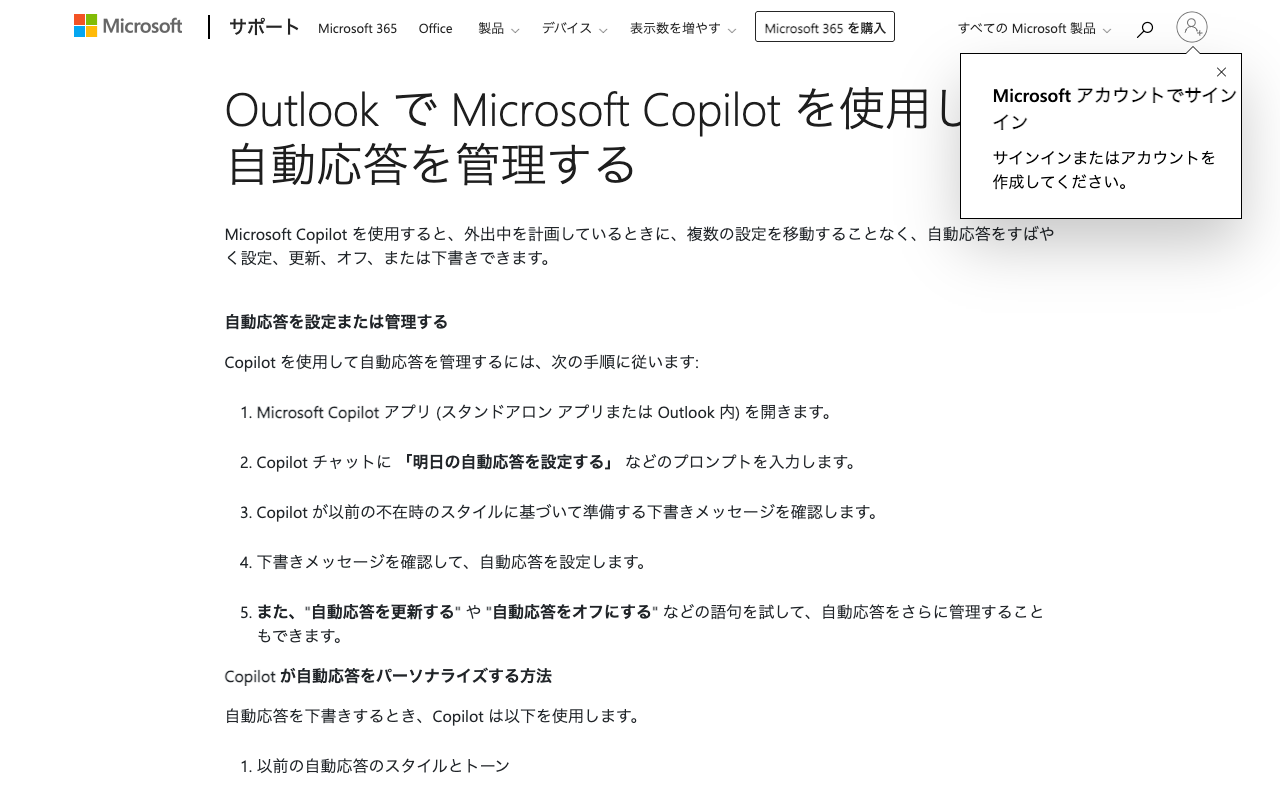
上の画面は、Copilot で自動応答を管理するページの冒頭です。右上に出ている「Microsoft アカウントでサインイン」の案内は、筆者がログインせずに開いたために表示されたものです。
取り消し・予約・自動応答で、筆者が試せていないこと
- 実機での動作: 取り消し・送信予約・自動応答の手順は、すべて公式ヘルプの記載をそのまま書いたものです。筆者は Outlook のアカウントにログインしておらず、実際に取り消しや予約を試していません。
- 新しい Outlook の「送信を元に戻す」の設定画面: 機能比較表では「使用可能」ですが、遅延の秒数を選ぶ手順は、筆者が取得したページの範囲では見つかりませんでした。
- 既読のメールと別の組織宛ての取り消し: Exchange チームのブログは、既読の取り消しは管理者が止められ、別の組織宛ては相手の組織の許可が要ると書きます。それぞれの組織でどう設定されているかは、筆者は確かめていません。
- Copilot の自動応答の対象: ページに必要なプランの記載が無く、日本語で動くかも未確認です。
- Mac 版の取り消しと、スマートフォン版の自動応答の手順: 公式ページが別ページに分けていて、本記事では手順を書いていません。
- 公式ページの更新: Microsoft のサポートページは頻繁に更新されます。取得は2026年10月8日です。
手順の出どころにした Microsoft のページ
本文で名指しした Microsoft のページは、すべて frontmatter の出典に入れています。取り消しの条件・手順は「Outlook でメールを取り消す方法」と「送信したメールを元に戻す/取り消すことはできますか?」、既読と別の組織宛ての取り消しは Exchange チームのブログ2本、送信予約は「Outlook でのメール メッセージの送信を延期または予定する」と「Outlook on the webの送信をスケジュールする」、「送信を元に戻す」は「Outlook for Macで送信を元に戻す」と機能比較表とリリースノート、自動応答は不在時の自動応答の3ページ、Copilot は自動応答・コーチング・FAQ・ライセンスの4ページ、オンライン モードの説明は「Exchange キャッシュ モードを有効にする」です。署名の設定は Outlook の署名の設定・変更のやり方、フォルダーと仕分けルールは Outlook のメールをフォルダーに自動で振り分ける方法 に書いています。
この記事でよく聞かれること
- Outlook で送ってしまったメールは取り消せますか?
- 取り消せるのは、原則として自分と受信者が同じ組織の Microsoft 365 の職場・学校アカウントを使っている時だけです。Microsoft のサポートページは、さらに受信者がまだ開いていない場合のみと書きますが、Exchange チームの公式ブログ(2026年9月29日改稿)は、既読のメールも取り消せ、組織の管理者がこれを止められると書いています。Gmail・Hotmail・Outlook.com などの個人アカウント宛ては取り消せません。別の組織宛ては、相手の組織の管理者が許可している場合だけ取り消せる、と同じブログの2026年7月10日の告知は書いています。
- Gmail や Outlook.com 宛てに送ったメールを取り消す方法はありますか?
- 取り消せません。Microsoft のサポートページ(iPhone・Android 版)は、組織の外の人や、Outlook.com・Gmail などの個人アカウントに送ったメッセージは取り消せないと書いています。送る前の備えとして、サポートページは個人アカウントに新しい Outlook for Windows か Outlook.com の「送信を元に戻す」(送信を数秒遅らせる機能)を案内しています。Outlook.com では設定の「メール」の「Compose」で、最大30秒まで選べます。
- Outlook の送信予約はどこで設定しますか?
- 新しい Outlook・Outlook on the web・Outlook.com では、メール作成中に「送信」の横のドロップダウンから「送信のスケジュール」を選びます(Microsoft サポートによる)。クラシック Outlook は、メッセージ オプションの配信オプションで「指定日時以降に配信」にチェックを入れて日時を決めます。こちらは Outlook がオンラインで接続されている必要がある、と同じページは書いています。
- Outlook の自動応答(不在通知)は、Gmail のアカウントでも使えますか?
- Microsoft のサポートページは、自動応答は Gmail、Yahoo、その他の POP・IMAP アカウントではサポートされていないと書いています。同じページは、Exchange・Microsoft 365 のアカウントや Outlook.com での設定手順を載せています。対応していない場合、クラシック Outlook ではルールを使う方法がありますが、Outlook を起動したままにする必要があります。
- Outlook の Copilot で自動応答を作れますか?
- Microsoft のサポートページは、Copilot に「明日の自動応答を設定する」などと入力して下書きを作らせる手順を載せています。ただし同じページは、この機能は現在英語でのみ提供されていると書いています(2026年10月8日に確認)。日本語で頼んで動くかは、本記事では確認していません。
- Outlook の Copilot は無料で使えますか?
- Microsoft のライセンスのページ(最終更新日 2026年4月)は「すべてのサブスクライバーが Outlook の Copilot にアクセスできます」と書いており、Microsoft 365 の契約者を前提にした書き方です。本記事が取得した Outlook の Copilot のページ(自動応答・コーチング・FAQ)の本文には、無料で使えるという記載は見つかりませんでした。Outlook の中で Copilot とチャットできるのは、職場・学校アカウントで新しい Outlook か Outlook on the web を使う場合のみ、と FAQ は書いています。
出典・参照資料
- 一次資料Outlook でメールを取り消す方法: 要件、制限事項、& 手順(Microsoft サポート・2026年10月8日 04:50取得) ↗
- 一次資料How to recall an email in Outlook: Requirements, Limitations & Steps(上の英語版・同日取得) ↗
- 一次資料送信したメールを元に戻す/取り消すことはできますか?(Microsoft サポート・適用先 Outlook for Android/iOS・同日取得) ↗
- 一次資料Cloud-based Message Recall in Exchange Online(Microsoft Exchange Team Blog・2026年9月29日改稿・既読の取り消しと対応する版・2026年10月8日取得) ↗
- 一次資料Cross-Tenant Message Recall in Exchange Online(Microsoft Exchange Team Blog・2026年7月10日・別組織への取り消し・2026年10月8日取得) ↗
- 一次資料Exchange キャッシュ モードを有効にする(Microsoft サポート・キャッシュ モードの説明・2026年10月8日取得) ↗
- 一次資料Outlook でのメール メッセージの送信を延期または予定する(Microsoft サポート・同日取得) ↗
- 一次資料Outlook on the webの送信をスケジュールする(Microsoft サポート・同日取得) ↗
- 一次資料Outlook for Macで送信を元に戻す(Microsoft サポート・同日取得) ↗
- 一次資料新しい Outlook と従来の Outlook の機能の比較(最終更新日 2026年9月23日・同日取得) ↗
- 一次資料What's new in new Outlook for Windows(Microsoft サポート・同日取得) ↗
- 一次資料Outlook で不在時の自動応答を設定する方法(Microsoft サポート・同日取得) ↗
- 一次資料Outlook.com または Outlook on the web から不在時の自動応答を送信する(Microsoft サポート・同日取得) ↗
- 一次資料クラシックの Outlook for Windows でルールを使用して不在メッセージを作成する(Microsoft サポート・同日取得) ↗
- 一次資料Outlook で Microsoft Copilot を使用して自動応答を管理する(Microsoft サポート・同日取得) ↗
- 一次資料Outlook で Copilot を使用したメール コーチング(Microsoft サポート・同日取得) ↗
- 一次資料Outlook の Copilot についてよく寄せられる質問(最終更新日 2026年8月・同日取得) ↗
- 一次資料所有している Copilot ライセンスの種類(最終更新日 2026年4月・同日取得) ↗

大きいニュースはYouTubeでも解説しています。Xでは新着記事をお知らせしています。
コメント
まだコメントはありません。最初のコメントを書いてみませんか?
AIについて聞きたいことはありますか?
質問箱で無料で受け付けています。回答は公開され、他の方の参考にもなります。
質問箱を見る →関連記事
クラシック Outlook・新しい Outlook・Outlook on the web の違い クラシックは少なくとも2029年までサポート、切り替えは右上のトグル。Copilot を使える人と入口の場所【2026年10月版】
クラシック Outlook・新しい Outlook・Outlook on the web の違いクラシックは少なくとも2029年までサポート、切り替えは右上のトグル。Copilot を使える人と入口の場所【2026年10月版】
Outlook(アウトルック)のメールをフォルダーに自動で振り分ける方法 メールを右クリックして「ルール」から作る。新しい Outlook・クラシック・Web で場所が違い、Copilot に頼む方法もある【2026年10月版】
Outlook(アウトルック)のメールをフォルダーに自動で振り分ける方法メールを右クリックして「ルール」から作る。新しい Outlook・クラシック・Web で場所が違い、Copilot に頼む方法もある【2026年10月版】
Word・Outlook・PowerPoint の Copilot(コパイロット)が表示されない時の直し方 Word と PowerPoint は右下隅のボタン、Outlook は新しい版とクラシックで違い、消したい時は個人は設定で・組織は管理者。確認順と無効化の手順【2026年10月版】
Word・Outlook・PowerPoint の Copilot(コパイロット)が表示されない時の直し方Word と PowerPoint は右下隅のボタン、Outlook は新しい版とクラシックで違い、消したい時は個人は設定で・組織は管理者。確認順と無効化の手順【2026年10月版】
Gmailの「文書作成サポート」、無料の個人アカウントで使えるのは米国のみ ビジネスメールの返信をGmail・Outlook・ChatGPTで下書きさせる手順
Gmailの「文書作成サポート」、無料の個人アカウントで使えるのは米国のみビジネスメールの返信をGmail・Outlook・ChatGPTで下書きさせる手順
Microsoft 365 Copilot アプリ(コパイロットアプリ)とは 旧Officeアプリの後の名前で、2026年8月以降の公式表記は「Microsoft Copilot アプリ」。個人はMicrosoftアカウントで無料、仕事・学校はライセンスで範囲が変わる。名前の変遷と入手先・使い方【2026年10月版】
Microsoft 365 Copilot アプリ(コパイロットアプリ)とは旧Officeアプリの後の名前で、2026年8月以降の公式表記は「Microsoft Copilot アプリ」。個人はMicrosoftアカウントで無料、仕事・学校はライセンスで範囲が変わる。名前の変遷と入手先・使い方【2026年10月版】

Copilot(コパイロット)の無料版でできること 個人は Microsoft アカウントで無料、回数の数字は公式ページに見当たらず上限に達したら待つか有料へ。Microsoft 365 Premium は月3,200円、「Copilot Pro」は販売終了。有料との違いの表【2026年10月版】
Copilot(コパイロット)の無料版でできること個人は Microsoft アカウントで無料、回数の数字は公式ページに見当たらず上限に達したら待つか有料へ。Microsoft 365 Premium は月3,200円、「Copilot Pro」は販売終了。有料との違いの表【2026年10月版】

Copilot(コパイロット)の使い方 copilot.com か公式アプリを開いて質問を入力、個人は無料で使える。有料は Microsoft 365 Premium 月3,200円など、「Copilot Pro」は販売終了【2026年10月版】
Copilot(コパイロット)の使い方copilot.com か公式アプリを開いて質問を入力、個人は無料で使える。有料は Microsoft 365 Premium 月3,200円など、「Copilot Pro」は販売終了【2026年10月版】