Googleドライブ(グーグルドライブ)の共有方法ファイルは「共有」→相手のメール→権限、リンクは「一般的なアクセス」で渡す。閲覧者・編集者の違いと共有ドライブとの違い、共有ファイルへのGeminiの届き方【2026年10月版】
Googleドライブでファイルを共有するには、ファイルを選んで「共有」を押し、相手のメールアドレスを入れて、閲覧者・閲覧者(コメント可)・編集者のどれかを選んで「送信」を押す。リンクで渡すなら「一般的なアクセス」で「リンクを知っている全員」を選び「リンクをコピー」を押す。2026年10月8日に筆者がGoogleのヘルプの日本語版と英語版を取り直し、共有ドライブは職場・学校のアカウント向けとヘルプが書いていること、ドライブのGeminiは対象のプランが必要(比較表の個人向けはGoogle AI ProとUltra)で、ドライブの「プロジェクト」を共有しても相手に閲覧の権限が無いファイルの中身は相手のGeminiで参照されないとヘルプが書いていることを確かめた。
目次
2026年10月8日・日本時間時点の情報です。 Googleドライブ(グーグルドライブ)でファイルを共有するには、ファイルを選んで「共有」を押し、相手のメールアドレスを入れて、「閲覧者」「閲覧者(コメント可)」「編集者」のどれかを選び、「送信」を押します。リンクで渡す場合は、「共有」の画面の「一般的なアクセス」から「リンクを知っている全員」を選んで「リンクをコピー」を押します。どちらもGoogleのヘルプ「Google ドライブのファイルを共有する」の手順です。ファイルを置く容量は、Googleアカウントに付く最大15GB(ドライブ・Gmail・Googleフォトで共有)までは無料です(ヘルプ「Google のストレージを追加購入する」)。ドライブに組み込まれたGemini(ジェミニ)は、筆者が開いたヘルプでは対象のGoogle WorkspaceプランかGoogle AIのプランが必要と書かれていて、個人向けの比較表に並ぶのはGoogle AI ProとUltraでした(Google AI Plusは載っていません)。
3行まとめ
- 特定の相手へ共有する流れは、「共有」→相手のメールアドレス→権限→「送信」。 権限は閲覧者・閲覧者(コメント可)・編集者から選ぶ。1つのファイルを共有できるメールアドレスは最大600個、ドキュメントなどを同時に編集できるのは最大100個のタブまたはデバイス。
- リンク共有は「一般的なアクセス」で決まる。 「制限付き」「リンクを知っている全員」「一般公開」の3種類(アカウントの種類で選べる範囲が変わる)。リンクを知っている全員は、Googleアカウントにログインしなくてもファイルを使える。
- 共有ドライブは、ヘルプによると職場・学校のアカウント向け。 マイドライブはファイルのオーナーが作った本人、共有ドライブはチーム。ドライブのGeminiは対象のプランが必要で、比較表の個人向けはGoogle AI ProとUltra。ドライブの「プロジェクト」を共有しても、相手が通常のドライブで見る権限を持たないファイルの内容は相手のGeminiとの会話で参照されない、とヘルプは書く(2026年10月8日確認)。
ファイルを特定の相手に共有する手順は?
Googleのヘルプ「Google ドライブのファイルを共有する」は、「特定のユーザーと共有する」手順を次のように書いています(パソコンの場合)。
- パソコンでGoogle ドライブにアクセスする。
- 共有するファイルを選び、共有アイコンをクリックする。
- 共有相手のメールアドレスを入力する。
- 共有相手の権限として、「閲覧者」「閲覧者(コメント可)」「編集者」のいずれかを選ぶ。
- 「送信」または「共有」をクリックする。
ファイルを共有すると、各メールアドレスにメールが届きます。通知メールには、省略可能なメッセージを足せます。相手に通知しない時は、同じ画面のチェックボックスをオフにします。
複数のファイルをまとめて共有するには、drive.google.comでキーボードのShiftキーを押しながら2つ以上のファイルを選び、左上の共有アイコンをクリックします。フォルダ全体の共有は別のヘルプ「Google ドライブでフォルダを共有する」に手順があり、フォルダに付けた権限は中のファイルとサブフォルダにも適用されます。
ヘルプが書いている注意が3つあります。
- 職場・学校のアカウント: 「職場や学校を通じて取得した Google アカウントをご利用の場合は、組織外のユーザーとファイルを共有できない場合があります。」
- 数の上限: 「1 つのファイルを最大 600 個のメールアドレスと共有できます。」ドキュメント、スプレッドシート、スライド、Google Vidsのファイルは、最大100個のタブまたはデバイスで同時に編集でき、100を超えると、オーナーと編集権限のある一部のユーザーしか編集できなくなります。
- 有効期限: 「有効期限を追加」は、対象となる仕事用・学校用アカウントでだけ使えます。個人のGmailのアカウントの画面に出るかどうかは、本記事では確かめていません。
Chat(チャット)のスペースや会議の参加者と共有する手順もヘルプにあります。Chatのスペースにファイルを送ると、そのスペースに後から参加した人も共有ファイルにアクセスできる、とヘルプは書いています。
リンクで共有するには?「一般的なアクセス」の3つの範囲
リンクで渡す手順は、同じヘルプの「ファイルやフォルダを一般公開で共有する」にあります。
- 共有するファイルを選ぶ。
- 「共有」または共有アイコンをクリックする。
- 「一般的なアクセス」の下矢印をクリックする。
- 「リンクを知っている全員」を選ぶ。
- 共有相手のロールとして、「閲覧者」「閲覧者(コメント可)」「編集者」のどれかを選ぶ。
- 「リンクをコピー」をクリックする。
- 「完了」をクリックする。
- メールなどの共有する場所にリンクを貼り付ける。
「一般的なアクセス」で選べる範囲は、ヘルプの説明では次の3つです。選べる範囲は、アカウントが職場・学校・Gmailのどれを通じて取得されたかで変わる、とヘルプは書いています。
| 設定 | ヘルプの説明 |
|---|---|
| 制限付き | 「アクセス権のあるユーザーだけがファイルを開くことができます。」 |
| リンクを知っている全員 | 「リンクを知っている全員がファイルを使用できます。Google アカウントへのログインは必要ありません。」 |
| 一般公開 | 「誰でもが Google でファイルを検索してアクセスできます。Google アカウントへのログインは必要ありません。」 |
「リンクを知っている全員」と「一般公開」の違いは、ヘルプの文面では、後者が「Google でファイルを検索して」アクセスできる点にあります。前者は、リンクを知っている人なら誰でも使える設定です。
ヘルプは、リンクで渡す時の「重要」を2つ書いています。
- 「ファイルへのリンクを共有した場合、そのユーザーの名前とメールアドレスがファイルのオーナーとして表示されます。」
- 「ファイル上では、Google アカウントにログインしていないユーザーは匿名の動物アイコンとして表示されます。」
誰かにリンクを転送されると、「リンクを知っている全員」にはその人も入ります。筆者の提案として、人に見せたくない中身(契約書、個人情報)は、「リンクを知っている全員」ではなく、相手のメールアドレスを指定する共有にするほうが、後から誰が見られるかを追いやすいと考えます(根拠はヘルプの表で、「制限付き」だけが「アクセス権のあるユーザーだけ」と書かれていること)。
閲覧者・閲覧者(コメント可)・編集者は、何が違うのか
ヘルプは、マイドライブ内のファイルに適用されるロールを表で整理しています。
| ロール | 見る | コメント | 編集 | ダウンロード | 共有 | 権限の変更 |
|---|---|---|---|---|---|---|
| 閲覧者 | できる | できない | できない | 既定でできる(オーナーが管理) | できない | できない |
| 閲覧者(コメント可) | できる | できる | できない | 既定でできる(オーナーが管理) | できない | できない |
| 編集者 | できる | できる | できる | できる | できる(ただしオーナーは変更できない) | 既定でできる(オーナーが管理) |
| オーナー | できる | できる | できる | できる | できる | できる |
英語版の表では、この3つは「Viewer」「Commenter」「Editor」と書かれています。日本語版の「閲覧者(コメント可)」が、英語版の「Commenter」に当たります。
オーナーは、共有の画面の設定アイコンから、次の2つを止められます。
- 編集者が権限を変えたり、ファイルを共有したりすること。
- 閲覧者と閲覧者(コメント可)がファイルをダウンロード・印刷・コピーすること。
ヘルプが書いている「更新された共有モデル」も押さえておきます。「フォルダに適用したアクセス権は、そのフォルダ内のすべてのファイルに継承されます。親フォルダに対するアクセス権を持っているユーザーに、その中の個々のファイルに対するより低いアクセス権を付与することはできなくなりました。」つまり、フォルダに「編集者」で入れた人を、中の1つのファイルだけ「閲覧者」に下げる、ということはできません。そうしようとすると、親フォルダの権限を管理するよう案内される、とヘルプは書いています。特定のファイルだけ別の権限にしたい時は、ヘルプは「アクセス制限付きのサブフォルダを作成し、それを必要なユーザーのみと共有する」ことを勧めています。
最初に渡す権限は、筆者の提案として、「閲覧者」か「閲覧者(コメント可)」にして、直してほしい相手にだけ「編集者」を渡すのが無難だと考えます。根拠は上の表で、内容を書き換えられるのが「編集者」だけであることです。
共有をやめる・範囲を狭めるには?
ヘルプ「共有を停止、制限、変更する」の手順です。
特定の相手との共有をやめる
- ファイルまたはフォルダを開くか選ぶ。
- 「共有」をクリックする。
- 共有をやめる相手を探す。
- 名前の右の下矢印をクリックして「アクセス権を削除」を選ぶ。
- 「保存」をクリックする。
リンクで渡した範囲を狭める
- ファイルまたはフォルダを開くか選ぶ。
- 「共有」をクリックする。
- 「一般的なアクセス」の下矢印をクリックする。
- 「制限付き」を選ぶ。
- 「完了」をクリックする。
ヘルプによると、「制限付き」に変えると、継承された親フォルダの権限は上書きされます。
誰がアクセスできるかは、ファイルを右クリックするか、ファイルの右のその他アイコンから「ファイル情報」→「詳細」を開くと、パネルにオーナーとアクセス権のあるユーザーが出る、とヘルプは書いています。権限を変えられる人は、そこから「アクセスを管理」に進めます。
共有したファイルを消した時の扱いも書かれています。自分がオーナーのファイルを消しても、表示・コメント・編集の権限がある人は、オーナーがファイルを完全に削除するまで、そのコピーを作れます。完全に削除するには、ゴミ箱でそのファイルを選んで「完全に削除」を押します。自分がオーナーでないファイルを消すと、自分のドライブからは消えますが、ほかの共同編集者は引き続きアクセスできます。
マイドライブと共有ドライブの違いは?
共有ドライブは、Googleドライブの中の、チームでファイルを持つ場所です。Googleのラーニングセンター「共有ドライブとは」は、冒頭でこう説明しています。
共有ドライブは Google ドライブの特別なフォルダであり、これを使用してチームでファイルを保存、検索、アクセスできます。共有ドライブ内のファイルは、個人ではなくチームが所有します。
同じページの「共有ドライブとマイドライブの比較」を、項目ごとに表にします。
| 項目 | マイドライブ | 共有ドライブ |
|---|---|---|
| ファイルを追加できる人 | マイドライブを所有するユーザー | 投稿者アクセス以上の権限を持つメンバー |
| ファイルやフォルダのオーナー | ファイルまたはフォルダを作成したユーザー | チーム |
| ゴミ箱のファイル | 30日後に完全に削除 | 共有ドライブごとにゴミ箱があり、30日後に完全に削除 |
| パソコンとの同期 | パソコン版 Google ドライブで可能 | パソコン版 Google ドライブで可能 |
同じページと別のヘルプは、共有ドライブのメンバーが抜けても、追加済みのファイルは残ると書いています。共有ドライブのメンバーには、5つの種類があります(ヘルプ「共有ドライブでファイルやフォルダを保存、共有する」)。管理者はメンバーの管理とすべてのファイルのアップロード・編集・移動・削除、コンテンツ管理者は既定でファイルのアップロード・編集・移動・削除、投稿者は編集と新規アップロード(移動と削除は不可)、コメント投稿者はコメントのみ、閲覧者は閲覧のみです。
共有ドライブを使えるのはだれか。 日本語版のヘルプは、共有ドライブを使うには職場や学校のアカウントでログインしている必要がある、と書いています。英語版は次のとおりです。
Shared drives are only available for work or school accounts, and you’re not currently signed in.
(訳:共有ドライブは職場・学校のアカウントでのみ使えます。現在ログインしていません。)
同じヘルプは「共有ドライブは組織内のユーザーであれば誰でも作成できます。共有ドライブを使用できない場合は、管理者にお問い合わせください」とも書いています。個人のGmailのアカウントで、画面に共有ドライブが出るかどうかは、本記事では確かめていません。マイドライブとパソコン版Googleドライブの同期はマイドライブとはに、無料の15GBを超えた時の料金はGoogle Oneとはに書いたので、この記事では繰り返しません。
日本語のヘルプと英語のヘルプで、書き方が違う所はあるか
Googleのヘルプは、日本語版と英語版で書き方が食い違うことがあります。日本語版には「このページには、AI 技術を使用して翻訳されたコンテンツが含まれている場合があります。AI 翻訳には誤りが含まれている可能性があります。」という注意が付いています(筆者が開いた日本語版のヘルプの下部に出ていました)。そこで、共有の手順は日本語版と英語版の両方を2026年10月8日の9時59分に取り、比べました。
- 「Google ドライブのファイルを共有する」: ドライブ側の版とドキュメント側の版は、日本語・英語とも、リンク共有の手順が「一般的なアクセス」→「リンクを知っている全員」→ロール→「リンクをコピー」→「完了」で、一致していました。英語版では「Click Copy link.」と書かれています。
- 1つのファイルを共有する手順: 日本語版は、共有するファイルをクリックし、共有アイコンをクリックする、までです。英語版は、ドライブなどを開いた後に「Double-click or right-click the file you want to share.」「Click Share.」「Enter a recipient.」「Click Send.」と続き、日本語版には「送信」までの段がありません。本記事は、日本語版の「特定のユーザーと共有する」の節にある手順(メールアドレスを入力し、権限を選び、送信する)を主にして、英語版の4段と矛盾しない形で手順を書きました。
- 「スプレッドシートでの共同編集」: 日本語版にだけ、リンク共有の手順として「[リンクを取得] で [リンクをコピー] をクリックします。」と、権限を変える「[変更]」があります。同じページの英語版(2026年10月8日10時2分取得)のリンク共有の手順は「Click Copy link.」だけで、「Get link」も、権限を変える「Change」も出てきませんでした。この食い違いはスプレッドシートの使い方でも扱っていて、そちらもドライブのヘルプの「一般的なアクセス」の手順を主にしています。
- 「Google ドライブでフォルダを共有する」: Chatのスペースにフォルダのリンクを貼る手順だけは、日本語版が「[リンクを取得] [リンクをコピー] [完了]」、英語版が「Click Get link Copy link Done.」でした。この箇所は、日本語版と英語版の両方に「リンクを取得」があります。
画面のボタンの名前は、ヘルプの版と、Google側の画面の更新の時期でずれることがあります。実際の画面に「一般的なアクセス」が見当たらない時は、共有の画面にある「リンクをコピー」と、アクセスの範囲を選ぶ下矢印を探してください(筆者はログイン後の共有画面を見ていません)。
ドライブのGeminiで何ができて、共有したファイルにどこまで届くのか
Gemini(ジェミニ)は、Googleの生成AIです。ヘルプによると、ドライブの中では、ファイルやフォルダの要約、複数のファイルをまたいだ調べもの、ファイルの検索などに使えます。
対象のプラン。 ヘルプ「Gemini in Google ドライブを使ってみる」は、冒頭に次の注意を置いています。
重要: Gemini in ドライブを使用するには、対象となる Google Workspace プランまたは Google AI のプランが必要です。
英語版も「Important: To use Gemini in Drive, you must have an eligible Google Workspace or Google AI plan.」(訳:重要。Gemini in Driveを使うには、対象のGoogle WorkspaceプランかGoogle AIプランが必要です。)で、意味は同じです。ヘルプ「Google Workspace with Gemini を使ってみる」の比較表で、ドライブの「Gemini に相談」の行に載っているのは、個人のアカウントではGoogle AI ProとGoogle AI Ultra、仕事用・学校用ではBusiness Standard、Business Plus、Enterprise Standard、Enterprise Plusでした(日本語版・英語版とも)。同じヘルプの利用要件には個人向けにGoogle AI Plus・Pro・Ultraの3つが並びますが、利用できる機能はプランによって異なる、と書かれていて、ドライブの行にPlusは載っていません。
ドライブのほかの行(AIによる概要、キャッチアップなど)を含む表の全体と、比較表とは別枠の試験プログラムGoogle Workspace Experiments(機能一覧にドライブのGeminiが載り、参加条件に有料プランは挙がっていない)は、マイドライブとはにまとめたので、ここでは繰り返しません。月額(Proは2,900円)と3プランの違いはGoogle OneとGoogle AI Plus・Pro・Ultraの違いに、Geminiアプリの無料の範囲はGeminiの使い方にあります。
使い方の入口。 ヘルプ「Gemini in Google ドライブを使ってみる」によると、パソコンでdrive.google.comを開き、右上の「Gemini に相談」アイコンをクリックします。ウェブ版ではGeminiが全画面のワークスペースとして開き、日本語は対応言語の一覧に入っています。
共有したファイルを、相手のGeminiは読めるのか。 ヘルプ「Google ドライブのプロジェクトを使用して Gemini のソースを整理、保存、共有する」には、共有の権限の仕組みが書かれています。ドライブの「プロジェクト」は、Geminiに見せるファイルやフォルダ、メールの組をまとめて保存し、チームと共有する機能です。ヘルプの原文は次のとおりです。
共同編集者がソースにアクセスできない場合、そのソースについて Gemini と会話することはできません。
共同編集者が通常のドライブでソースファイルを表示する権限を持っていない場合、Gemini との会話でソースファイルのコンテンツを表示したり参照したりすることはできません。
英語版は「If a collaborator does not have permission to view a source file in their regular Drive, they will not be able to view or reference its content in the Gemini conversation.」(訳:共同編集者が通常のドライブでソースファイルを表示する権限を持っていなければ、Geminiとの会話でその内容を表示したり参照したりできません)です。つまり、プロジェクトに入れたファイルでも、相手に通常のドライブでの閲覧権限が無ければ、相手のGeminiには中身が出ません。同じヘルプは、プロジェクトを作っても「ドライブの元のファイルの場所や権限が移動または変更されることはありません」とも書いています。
ヘルプによると、プロジェクトを共有しても会話の履歴は非公開のままで、共有されるのはソースファイルの一覧だけです。共同編集者はGeminiとの空白の会話を自分で始め、追加したGmailのメールは自分だけが見られます。
筆者が取得した範囲では、ドライブの通常のファイルの共有(ここまでの手順)で、共有相手のGemini側の見え方を説明した別のヘルプは見つかりませんでした。上の引用は、プロジェクトについての記述です。通常のファイルの共有でも同じ考え方かどうかは、ヘルプの文面からは言い切れません。
データの扱い。 ヘルプ「免責事項とデータ使用」は、Gemini in ドライブのサイドパネルについて次のように書いています。「Gemini in ドライブのサイドパネルを使用すると、プロンプト、生成されたテキスト、参照された Google Workspace のコンテンツ、フィードバックが Google によって使用され、保存されます。」続けて、機能の開発を支援するために人間のレビュアーが操作に関するデータを参照・注釈付け・処理することがあり、特定を困難にするために仮名化と集約が使われる、と書いています。一方で「Gemini in ドライブでの会話は、Gemini アプリ アクティビティに保存されません」とも書いています。別のヘルプ「…でのデータ保護の仕組み」は、Google AIプランのユーザーがGemini in Google ドライブを使う場合について、コンテンツがGeminiやその他の生成AIモデルのトレーニングと改良に使われることはない、と書いています。2つのヘルプで書き分けられている条件(サイドパネルの説明はWorkspace Experimentsのデータ・指標に触れており、データ保護のページはGoogle AIプランの説明)が同じ範囲を指すかどうかは、本記事では確かめていません。気になる人は、契約するプランのヘルプで現在の文面を確認してください。
ログインせずに開いた3つの画面には、何が出ていたか
2026年10月8日、ログインせずに、ヘッドレスのブラウザ(画面に窓を出さない設定)で次の画面を開きました。パソコンの大きさ(1280×800)とスマホの大きさ(390×844)の両方で撮影しています。
- drive.google.com(10時2分): ログインしていない状態で開くと、Googleのログイン画面(「Google ドライブ: ログイン」「Google ドライブに移動する」、メールアドレスまたは電話番号の入力欄)に移りました。ドライブの共有の画面は、ログインが要るので見ていません。
- 「共有ドライブでファイルやフォルダを保存、共有する」のヘルプ(10時2分): ヘルプの画面は開けました。本文に「共有ドライブを使用するには職場や学校のアカウントでログインしている必要がありますが、現在ログインしていません。」の一文が出ていて、その下に「職場または学校のアカウントにログイン」のリンクが並んでいました。
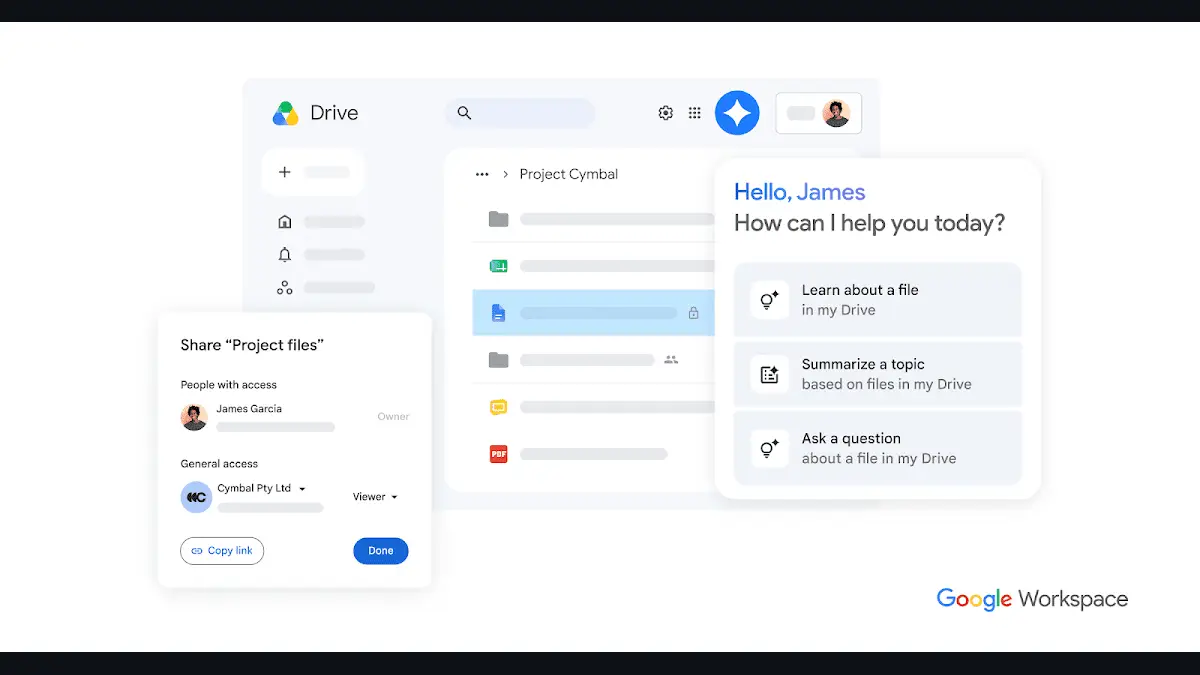
- Google Workspaceのドライブの製品ページ(10時3分): 見出し「オンラインでファイルを保存、共有」、「アクセス管理」の項目に「カスタマイズ可能な権限(編集、コメント、閲覧)を使用して、ファイルを簡単に共有。」という説明、「共有ドライブを使ってチームのコラボレーションを促進」という見出しが出ました。このページの共有用の画像(OG画像)には、Googleが描いた図として、「Share "Project files"」という共有ウィンドウ(「General access」「Viewer」「Copy link」「Done」の文字)と、右にGeminiの「How can I help you today?」の画面が入っていました。この記事のサムネイルは、この画像を使っています。
ログイン後の共有画面と、共有ドライブの個人での扱いは確かめていない
- ログイン後の共有画面: アカウントを作らず、ログインもしていないため、「共有」を押した後のウィンドウの実際の見た目、「一般的なアクセス」の初期値、押した後に届くメールの文面は、筆者は見ていません。手順はヘルプの文面に従いました。
- 共有ドライブの個人での扱い: ヘルプは職場・学校のアカウント向けと書いていますが、個人のGmailのアカウントでドライブの画面に共有ドライブが出るかは見ていません。
- ドライブのGeminiの無料での利用: 個人向けの比較表のドライブの行にPlusと無料の個人アカウントは載っていませんでした。別枠の試験プログラム(Google Workspace Experiments)の扱いはマイドライブとはに、確認した範囲を書いています。筆者はこのプログラムに参加しておらず、無料のアカウントでドライブのGeminiが出るかは見ていません。
- 通常のファイルの共有でのGeminiの見え方: 上に書いたとおり、ヘルプの記述はプロジェクトについてのものです。
- 共有ドライブの料金とGoogle Workspaceの価格: 本記事は取得していません。
出典の取得時刻と、見直しが要る所
本文で名指ししたヘルプは、すべてこの記事の出典の欄にあります。日本語版と英語版は2026年10月8日の9時59分〜10時3分に取得し、原文と画面の撮影を保存しました。ヘルプの文面と比較表(特にGeminiの対象プラン)は、Google側が書き換えると変わるので、共有の前に「共有」の画面で、実際に出ている範囲の名前を確かめてください。
この記事でよく聞かれること
- Googleドライブでファイルを共有するにはどうしますか?
- 共有したいファイルを選んで「共有」を押し、相手のメールアドレスを入れて、「閲覧者」「閲覧者(コメント可)」「編集者」のどれかを選び、「送信」を押します(Googleのヘルプ「Google ドライブのファイルを共有する」)。相手のメールアドレスにはメールが届きます。通知したくない時は、同じ画面のチェックボックスをオフにします。
- Googleドライブの共有リンクはどうやって作りますか?
- ファイルを選んで「共有」を押し、「一般的なアクセス」の下矢印から「リンクを知っている全員」を選び、「閲覧者」「閲覧者(コメント可)」「編集者」のいずれかを指定して「リンクをコピー」を押し、「完了」を押します。コピーしたリンクをメールなどに貼ります(Googleのヘルプ)。リンクを知っている人はGoogleアカウントにログインしなくてもファイルを使えます。
- 閲覧者・閲覧者(コメント可)・編集者は何が違いますか?
- Googleのヘルプの表では、閲覧者は見るだけ、閲覧者(コメント可)は見てコメントでき、編集者は見て・コメントして・編集できます。閲覧者と閲覧者(コメント可)も、既定ではダウンロードができ、オーナーが止められます。編集者は既定でファイルの共有や権限の変更もでき、これもオーナーが止められます。
- 共有をやめるにはどうしますか?
- ファイルを開くか選び、「共有」を押して、やめたい相手の名前の右の下矢印から「アクセス権を削除」を選び、「保存」を押します。リンクで渡した場合は、「一般的なアクセス」を「制限付き」に変えます(Googleのヘルプ「共有を停止、制限、変更する」)。
- 共有ドライブとマイドライブは何が違いますか?
- Googleのヘルプによると、マイドライブのファイルのオーナーは作った本人で、共有ドライブのファイルのオーナーはチームです。メンバーが抜けても共有ドライブのファイルは残ります。共有ドライブは職場や学校のアカウント向けで、ヘルプは「Shared drives are only available for work or school accounts」(共有ドライブは職場・学校のアカウントでのみ使える)と書いています。
- Googleドライブの共有は無料で使えますか?
- 本記事が読んだ共有のヘルプには、共有に料金がかかるという記載はありません。Googleのヘルプ「Google のストレージを追加購入する」は、Googleアカウントに、ドライブ・Gmail・Googleフォトで共有する最大15GBのクラウドストレージが無料で付くと書いています。共有ドライブは、ヘルプによると職場・学校のアカウント向けで、ラーニングセンター「共有ドライブでできること」は必要なものに「Google Workspace アカウント」を挙げています。本記事は共有ドライブの料金は確認していません。
- 共有したファイルを、相手のGeminiは読めますか?
- 本記事が読んだ範囲で、この点をはっきり書いたヘルプは、ドライブの「プロジェクト」の共有についてのものだけです。そのヘルプは、共同編集者が通常のドライブでソースファイルを見る権限を持っていなければ、Geminiとの会話でそのファイルの内容を見たり参照したりすることはできない、と書いています。通常のファイルの共有で同じかどうかは、ヘルプの文面からは言い切れません。ドライブのGemini自体は、対象のGoogle WorkspaceプランかGoogle AIのプランが必要で、個人向けの比較表ではGoogle AI ProとUltraです(Plusは載っていません)。
出典・参照資料
- 一次資料Google ドライブ ヘルプ「Google ドライブのファイルを共有する」(日本語・共有の手順・権限の表・一般的なアクセス・上限・2026年10月8日9:59取得、英語版も同時刻) ↗
- 一次資料Google ドキュメント エディタ ヘルプ「Google ドライブのファイルを共有する」(同じ記事のドキュメント側の版・日本語と英語・2026年10月8日9:59取得) ↗
- 一次資料Google ドライブ ヘルプ「共有を停止、制限、変更する」(日本語・アクセス権の削除・制限付きへの変更・共有ファイルの削除・日本語と英語を2026年10月8日10:02取得) ↗
- 一次資料Google ドライブ ヘルプ「Google ドライブでフォルダを共有する」(日本語・フォルダの権限の継承・日本語と英語を2026年10月8日10:00取得) ↗
- 一次資料Google ドライブ ヘルプ「共有ドライブでファイルやフォルダを保存、共有する」(日本語・メンバーの種類・職場・学校アカウント限定の注記・日本語と英語を2026年10月8日10:00取得、ヘッドレスのブラウザで10:02に画面を撮影) ↗
- 一次資料Google Workspace ラーニング センター「共有ドライブとは」(日本語・マイドライブとの比較表・日本語と英語を2026年10月8日10:00取得) ↗
- 一次資料Google Workspace ラーニング センター「共有ドライブでできること」(日本語・必要なものに「Google Workspace アカウント」・日本語と英語を2026年10月8日9:59取得) ↗
- 一次資料Google ドキュメント エディタ ヘルプ「スプレッドシートでの共同編集」(日本語版の「リンクを取得」「変更」と英語版の比較・2026年10月8日10:02取得) ↗
- 一次資料Google ドライブ ヘルプ「Google のストレージを追加購入する」(日本語・「最大 15 GB のクラウド ストレージが無料」・日本語と英語を2026年10月8日10:03取得) ↗
- 一次資料Google ドライブ ヘルプ「Gemini in Google ドライブを使ってみる」(日本語・対象プランの注意書き・できること・日本語と英語を2026年10月8日9:59取得) ↗
- 一次資料Google ドライブ ヘルプ「Google Workspace with Gemini を使ってみる」(日本語・利用要件と、個人の Google AI プラン別・Workspace プラン別の比較表・日本語と英語を2026年10月8日9:59取得) ↗
- 一次資料Google ドライブ ヘルプ「Google ドライブのプロジェクトを使用して Gemini のソースを整理、保存、共有する」(日本語・共有権限の仕組み・日本語と英語を2026年10月8日10:01取得) ↗
- 一次資料Google ドライブ ヘルプ「免責事項とデータ使用」(日本語・Gemini in ドライブのサイドパネルのデータの扱い・日本語と英語を2026年10月8日10:01取得) ↗
- 一次資料Google ドライブ ヘルプ「Gemini in Gmail、…、Gemini in Google ドライブ、… でのデータ保護の仕組み」(日本語・Google AI プランのデータの扱い・日本語と英語を2026年10月8日10:02取得) ↗
- 一次資料Google Workspace「Google ドライブ」製品ページ(日本語・ログアウト状態・パソコンとスマホの大きさで開いた画面・2026年10月8日10:02〜10:03取得) ↗

大きいニュースはYouTubeでも解説しています。Xでは新着記事をお知らせしています。
コメント
まだコメントはありません。最初のコメントを書いてみませんか?
AIについて聞きたいことはありますか?
質問箱で無料で受け付けています。回答は公開され、他の方の参考にもなります。
質問箱を見る →関連記事
Googleドライブの「マイドライブ」とは 自分でアップロード・作成したファイルの置き場所。パソコン版(Google Drive for desktop)の入れ方と同期、無料は15GBまで、DriveのGeminiは有料プラン向け【2026年10月版】
Googleドライブの「マイドライブ」とは自分でアップロード・作成したファイルの置き場所。パソコン版(Google Drive for desktop)の入れ方と同期、無料は15GBまで、DriveのGeminiは有料プラン向け【2026年10月版】
Google One(グーグルワン)とは Googleの保存容量とAIのプランをまとめた定額サービス。日本の月額は290円から、15GBまでは無料。Google AI Plus・Pro・Ultraとの関係と、容量ごとの料金【2026年10月版】
Google One(グーグルワン)とはGoogleの保存容量とAIのプランをまとめた定額サービス。日本の月額は290円から、15GBまでは無料。Google AI Plus・Pro・Ultraとの関係と、容量ごとの料金【2026年10月版】
Gemini(ジェミニ)とは Googleの対話型AIアプリ、無料で使える。Geminiアプリの使い方、モデル(Flash-Lite・Flash・Pro)の選び方、5時間ごとの使用量上限、Live・Deep Research・Canvas・Gem(2026年11月にスキルへ)の入口【2026年10月版】
Gemini(ジェミニ)とはGoogleの対話型AIアプリ、無料で使える。Geminiアプリの使い方、モデル(Flash-Lite・Flash・Pro)の選び方、5時間ごとの使用量上限、Live・Deep Research・Canvas・Gem(2026年11月にスキルへ)の入口【2026年10月版】
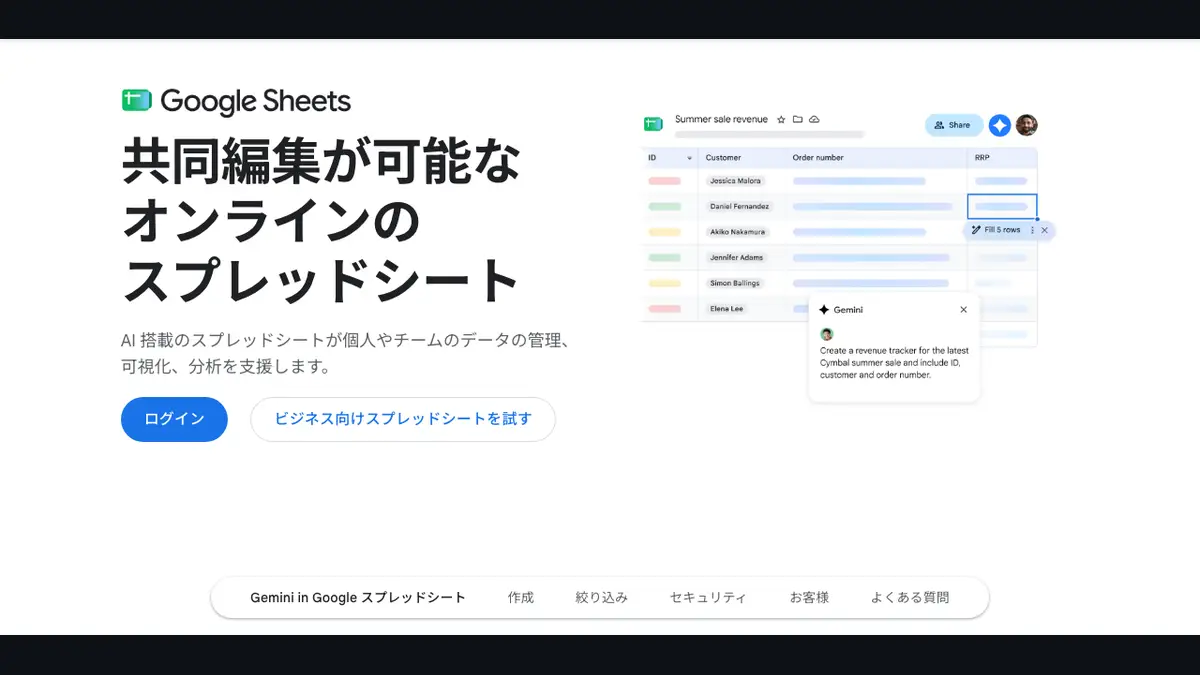
スプレッドシート(Google Sheets)の使い方 作る・入力する・関数を入れる・共有する手順。Googleアカウントで無料、Geminiは対象プランだけ【2026年10月版】
スプレッドシート(Google Sheets)の使い方作る・入力する・関数を入れる・共有する手順。Googleアカウントで無料、Geminiは対象プランだけ【2026年10月版】
Google AI Plus・Pro・Ultraの違い【2026年9月・日本の料金】 月725円・2,900円・14,500円/32,000円で何が変わるか、Geminiの使用量上限(2倍・4倍・Proの5倍/20倍)、ストレージ、YouTube Premium、学生の1年無料
Google AI Plus・Pro・Ultraの違い【2026年9月・日本の料金】月725円・2,900円・14,500円/32,000円で何が変わるか、Geminiの使用量上限(2倍・4倍・Proの5倍/20倍)、ストレージ、YouTube Premium、学生の1年無料
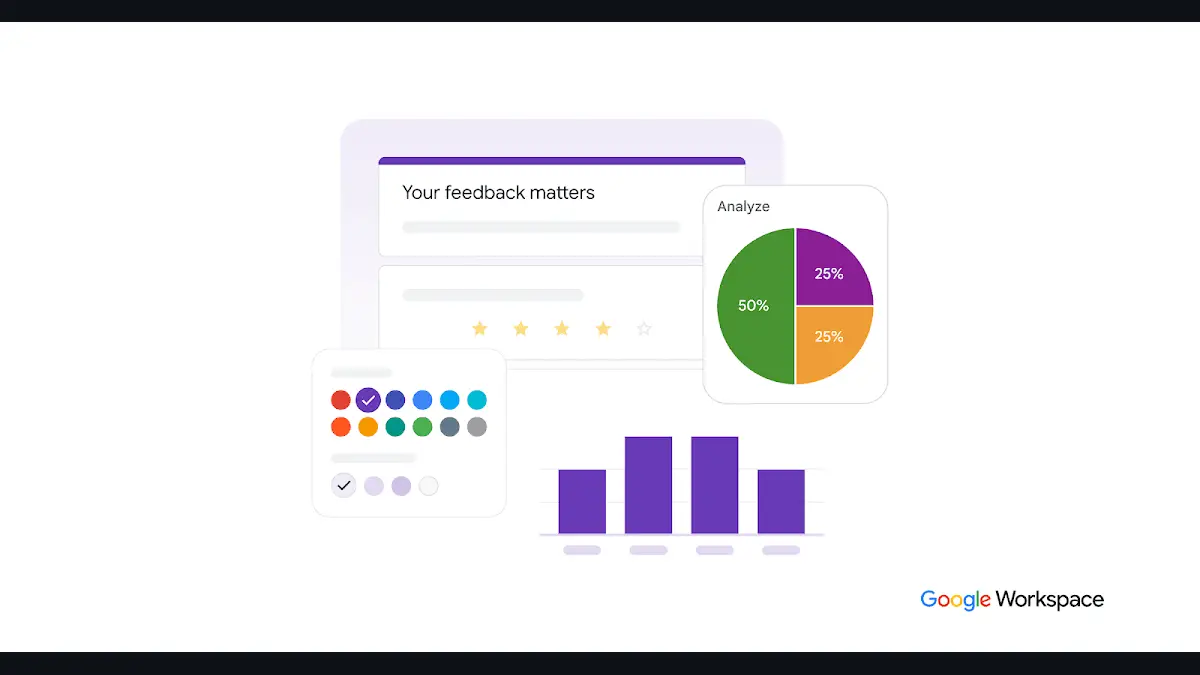
Googleフォームのアンケートの作り方 forms.google.comで「空白のフォーム」を押して質問を足し、公開して回答をスプレッドシートで集計。Geminiの質問作成は個人ならGoogle AI Pro・Ultraが対象【2026年10月版】
Googleフォームのアンケートの作り方forms.google.comで「空白のフォーム」を押して質問を足し、公開して回答をスプレッドシートで集計。Geminiの質問作成は個人ならGoogle AI Pro・Ultraが対象【2026年10月版】
クラウドとは(クラウドサービスとは) インターネットの先にある共用のコンピュータを借りて使う仕組み。iCloud・Googleドライブ・OneDriveの無料容量と、AIが「クラウドで動く」の意味【2026年10月版】
クラウドとは(クラウドサービスとは)インターネットの先にある共用のコンピュータを借りて使う仕組み。iCloud・Googleドライブ・OneDriveの無料容量と、AIが「クラウドで動く」の意味【2026年10月版】