
Googleドライブの「マイドライブ」とは自分でアップロード・作成したファイルの置き場所。パソコン版(Google Drive for desktop)の入れ方と同期、無料は15GBまで、DriveのGeminiは有料プラン向け【2026年10月版】
Googleドライブの「マイドライブ」は、自分がアップロードまたは同期したファイルと、自分が作成したドキュメント・スプレッドシート・スライド・フォームが入る場所で、Googleアカウントに付く15GBまでは無料。パソコンに入れる「Google Drive for desktop」(パソコン版 Google ドライブ)は、Windows版とMac版がGoogleのヘルプで案内されている。ドライブ内のGeminiは、2026年10月8日に筆者が開いたヘルプでは、対象のGoogle Workspaceプランか個人のGoogle AIプラン(表ではProとUltra)が必要と書かれていた。
目次
2026年10月8日・日本時間時点の情報です。 Googleドライブの「マイドライブ」は、自分がアップロードまたは同期したファイルと、自分で作ったGoogleドキュメント・スプレッドシート・スライド・フォームが入る、自分専用の置き場所です。Googleアカウントに付く15GBまでは無料で、パソコンに入れる「Google Drive for desktop(グーグル ドライブ フォー デスクトップ)」=パソコン版Googleドライブ(Windows・Mac用)を使うと、パソコンのフォルダとして同じファイルを扱えます。同期しているファイルは、パソコンとクラウドのどちらかで消すと、もう一方でも消えます。ドライブに組み込まれたGemini(ジェミニ)は、筆者が開いたGoogleのヘルプでは、Google Workspaceの対象プランか、有料のGoogle AIプランが必要と書かれていました(個人向けの比較表でドライブの行に並ぶのはGoogle AI ProとUltra)。
3行まとめ
- マイドライブとは、自分のファイルの置き場所。 Googleのヘルプは、自分がアップロード・同期したファイルと、自分が作成したドキュメント・スプレッドシート・スライド・フォームが入ると説明する。Googleアカウントには最大15GBが無料で付き、ドライブ・Gmail・フォトで共有される。
- パソコン版はWindowsとMacで入れられる。 インストーラーは「GoogleDriveSetup.exe」と「GoogleDrive.dmg」。同時に使えるアカウントは最大4個。パソコン側とクラウド側の変更は互いに反映され、片方で消すともう片方でも消える。
- ドライブのGeminiは有料プラン向け。 2026年10月8日にヘルプの機能比較表(日本語版・英語版)で確認すると、ドライブの行の対象は、個人アカウントがGoogle AI ProとUltra、仕事用がBusiness・EnterpriseのStandardとPlusで、Google AI Plusは入っていなかった。別枠の試験プログラムWorkspace Experimentsの機能一覧にもドライブの機能が載っている。
マイドライブとは何か
Googleドライブは、ファイルをインターネット上(クラウド)に保管するサービスです。Googleのヘルプ「Google ドライブの使い方」は、冒頭で次のように説明しています。
Google ドライブを使えば、すべてのファイルをまとめて管理できます。任意のデバイスからファイルをアップロードして共有できるほか、新しいファイルの作成、ファイルの整理、簡単な編集、他のユーザーとの共有が可能です。
その中の「マイドライブ」については、同じヘルプが次のように書いています。
[マイドライブ] セクションでは、次の項目を検索できます。 自分がアップロードまたは同期したファイルやフォルダ。 自分が作成した Google ドキュメント、スプレッドシート、スライド、フォーム。
つまりマイドライブは、「自分のもの」が入る場所です。Googleのヘルプはドライブの画面の構成として「ホーム」と「マイドライブ」を並べ、どちらを最初に開くかをスタートページとして選べると書いています。設定の手順は、パソコンでdrive.google.comを開き、右上の設定アイコンから「設定」を押して、「スタートページ」で「ホーム」か「マイドライブ」を選ぶ、です。
同じヘルプによると、「ホーム」は自分や他のユーザーが開いた・共有した・編集したファイルやフォルダ(今後のミーティングに関連するものも)にアクセスできる入口で、検索バーでは種類・ユーザー・最終更新・ドライブ内の場所で絞り込めます。他の人から共有されたファイルを探す場所は「共有アイテム」だと、同じヘルプは書いています。「マイドライブ」は自分のものが入る場所、という違いです。
ファイルを入れる・フォルダを作る手順
Googleのヘルプ「Google ドライブの使い方」と「Google ドライブのファイルを整理する」から、基本の手順を抜き出すと次のとおりです。
- パソコンでdrive.google.comを開く。
- 左上の「新規」を押す。
- 「ファイルをアップロード」「フォルダをアップロード」「新しいフォルダ」のいずれかを選ぶ(ドキュメントの種類を選べば、新しいファイルを作れる)。
整理のコツとして、ヘルプは「フォルダとサブフォルダを作成する」「命名規則を使用する」「フォルダを色分けする」「スター機能を使用する」を挙げています。名前の例として、日付を入れた「年月日_プロジェクト_メモ」という形が書かれています。
Googleドライブは無料で使える?容量は15GB
無料で使えます。ヘルプ「Google のストレージを追加購入する」の冒頭は、こう書いています。
Google アカウントには、最大 15 GB のクラウド ストレージが無料で付属しています。
この15GBは、ドライブだけのものではありません。ヘルプ「ドライブ、Gmail、フォトの保存容量を管理する」は、個人アカウントについて「この保存容量はドライブ、Gmail、フォトで共有されます」と書いています(同じヘルプは、AndroidのWhatsAppのバックアップもGoogleの保存容量に数えられると書く)。写真の保存を始めてから「ドライブにファイルを置けなくなった」という時は、容量を使っているのがドライブとは限らない、ということです。ドライブの左のメニューの「ストレージ」を開くと、サイズの大きい順にファイルが並ぶと、同じヘルプは説明しています。
15GBを超えて使いたい場合の選択肢は、Google Oneの有料プランです。日本の月額・容量ごとの料金と、上限に達した時に止まるもの(ドライブへのアップロード、Gmailの送受信、フォトのバックアップ)や、超えたまま2年続いた場合の扱いは、Google Oneとはに同じヘルプの原文つきで書いたので、この記事では繰り返しません。ドライブのような「クラウドストレージ」という種類のサービス全体の違いはクラウドとは、Microsoft側の同じ仕組みはOneDriveの無料容量にあります。
Google Drive for desktop(パソコン版ドライブ)とは何か
パソコン版Googleドライブは、パソコンにインストールするアプリです。英語の名前は「Drive for desktop」で、ヘルプの日本語版では「パソコン版 Google ドライブ」「パソコン版ドライブ」と書かれています。ヘルプはメリットを次のように並べています。
- ローカルファイルを安全に保管:コンピュータのファイルがクラウドに保存される。
- すべてのデバイスでファイルを最新の状態に保つ:変更がパソコンとGoogleドライブに自動で同期される。
- 使い慣れたデスクトップ環境:パソコン上の他のドライブと同じように、ドライブのファイルとフォルダにアクセスできる。
- Microsoft Officeのファイルを扱える。
- ファイルをオフラインで使える。
ブラウザでdrive.google.comを開く使い方との違いは、Windowsのエクスプローラー、Macの Finder からドライブのファイルが見えることです。ラーニングセンターは、インストールするとエクスプローラーの「PC」にドライブが、Finderに場所ができ、名前は「Google ドライブ」で、中に「マイドライブ」や「共有ドライブ」が表示されると説明しています。
入れ方:WindowsとMac
ヘルプ「パソコン版 Google ドライブを使用する」の手順です。
Windowsの場合
- パソコン版Googleドライブをダウンロードする(ヘルプ内の「Windows 版をダウンロード」)。
- 「GoogleDriveSetup.exe」を開く。
- 画面上の指示に沿って操作する。
メニューは画面右下のシステムトレイに出ます。見えない時は矢印を押すと、非表示のアイコンが出ます。
Macの場合
- パソコン版Googleドライブをダウンロードする(「Mac 版をダウンロード」)。
- 「GoogleDrive.dmg」を開く。
- 画面上の指示に沿って操作する。
メニューは画面右上のメニューバーに出ます。Dockに追加したい時は、「アプリケーション」フォルダのGoogleドライブをDockへドラッグします。
どちらも、始める前に、お使いのOSがパソコン版に対応しているかを確認するよう、ヘルプは注意しています。対応するOSの一覧は、この記事では確認していません。
ログインと、複数アカウントの扱い
初めて開いた時のログインは、ヘルプでは次の手順です。
- パソコンでパソコン版Googleドライブを開く。
- 「開始」→「ログイン」を押す。
- パソコン版で使うGoogleアカウントにログインする。
パソコン版は「一度に最大 4 個のアカウントを使用できます」とヘルプは書いています。アカウントの接続を解除すると、ストリーミングで使っていたアカウントの場合は「オフライン ファイルはすべて削除されます」とも書かれています。
仕事用・学校用のアカウントの場合、ヘルプは「パソコン版 Google ドライブを使用できないケースや、組織でインストールしてもらう必要があるケースがあります」と注意しています。会社や学校のアカウントで入れられない時は、管理者への確認が必要です。
同期とは何か:ストリーミングとミラーリングの違い
同期は、ラーニングセンターの説明では、クラウドからファイルをダウンロードしたり、パソコンのハードドライブからアップロードしたりすることです。そのうえで次のように書いています。
パソコンまたはクラウドのどちらかでファイルを編集、削除、移動すると、もう一方で同じ変更が反映されます。
初心者が一番つまずきやすいのは、ここです。パソコンの「Google ドライブ」フォルダの中でファイルを消すと、クラウド側のファイルも消える、という意味だからです。ブラウザのドライブでの削除は、ヘルプの手順では「ゴミ箱に移動」を押す操作で、ヘルプには「Google ドライブで削除したファイルを復元する」というページもありますが、この記事では復元の手順までは確認していません。
同期のしかたには2つあり、ヘルプ「パソコン版ドライブでのファイルのストリーミングとミラーリング」が違いを表にしています。
| 観点 | ストリーミング | ミラーリング |
|---|---|---|
| ファイルの置き場 | 主にクラウド。使う時にパソコンへ取り込む | クラウドとパソコンの両方に完全なコピー |
| パソコンの容量 | ほとんど使わない | 使う |
| Googleの保存容量 | 自分がオーナーのファイルなら消費する | ヘルプの表記は「上限は変更されません」(ファイルはクラウドにも保存される) |
| オフライン | 指定したファイルだけ使える | いつでも使える |
| インターネット | 必要 | 不要で使える |
| 向いている場面(ヘルプの説明) | 回線が安定していて、パソコンの容量を節約したい | 大量の書き込み、動画編集、高解像度の写真編集 |
ヘルプは、信頼性の高いインターネット接続があれば、ほとんどのユーザーはストリーミングを選ぶと書いています。マイドライブはどちらの方式も選べますが、共有ドライブはストリーミングのみ、パソコン上のほかのフォルダ(デスクトップなど)はミラーリングのみです。
切り替えの手順は、ヘルプによると次のとおりです。
- パソコン版ドライブを開く。
- 設定アイコン→「設定」を押す。
- 左の「ドライブ内のフォルダ」を押す。
- 「マイドライブの同期オプション」で、「ファイルをストリーミングする」か「ファイルをミラーリングする」を選ぶ。
ミラーリングからストリーミングに切り替える時は、ヘルプにもう少し長い手順があり、パソコンのファイルとクラウドの同期が終わっていることを確かめてから切り替え、最後にミラーリングしていたフォルダを削除します。ヘルプは「データ損失を防ぐために、フォルダを削除または移動する前に、ファイルが完全に同期されていることを確認してください」と注意しています。
パソコンの空き容量と、Googleの容量は別のもの
パソコン版ドライブの画面に出る数字と、Googleの15GBは別のものです。ヘルプ「パソコン版 Google ドライブを使用する」の冒頭には、次の注意が書かれています。
パソコンの容量と Google の保存容量は異なります。 パソコン版ドライブの容量トラッカーには、Google アカウントの保存容量ではなく、パソコンのハードドライブの空き容量が表示されます。
さらに、「共有ファイルは、同期するとハードドライブの容量を消費しますが、Google の容量は消費しません」とも書かれています。人から共有されたファイルは、自分の15GBを使わない、という意味です。
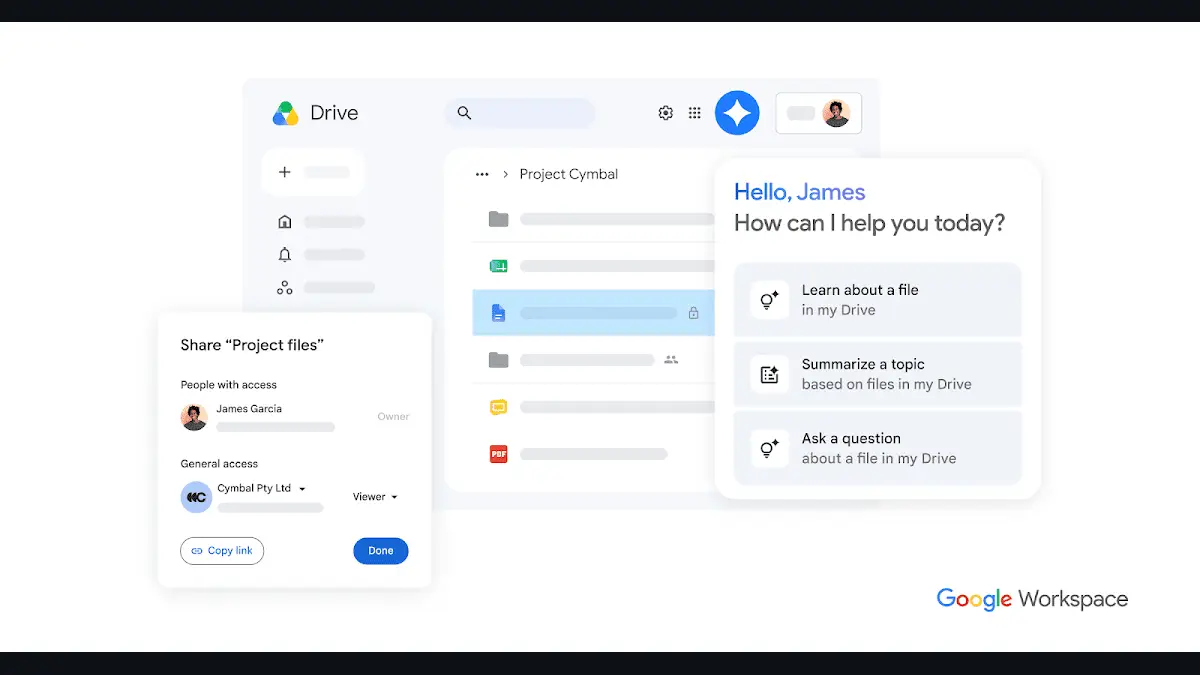
ドライブのGeminiは、だれが使えるのか
このサイトはAIの情報サイトなので、ドライブに組み込まれたAI機能の使える範囲も、ヘルプの原文で確認しました。
ヘルプ「Gemini in Google ドライブを使ってみる」(パソコンの表示)は、冒頭に次の注意を置いています。
重要: Gemini in ドライブを使用するには、対象となる Google Workspace プランまたは Google AI のプランが必要です。
同じヘルプは、できることとして次を挙げています。
- 複数のファイルから情報を総合し、複雑な調査を実行したりトピックについて話し合ったりする
- AIによる概要を使って、ファイルをすばやく検索して取得する
- ファイルやフォルダの概要を取得する
- コンテンツ、画像、音声解説を作成する
- Gemを使う、ファイルを整理する
使い方の入口は、「パソコンで drive.google.com を開きます。右上の [Gemini に相談] アイコンをクリックします。」です。ウェブ版ではGeminiが全画面のワークスペースとして開く、とも書かれています。日本語は対応言語の一覧に入っています。
どのプランに入っているか:ヘルプの比較表
プランごとの違いは、ヘルプ「Google Workspace with Gemini を使ってみる」の比較表にあります。同じページは利用要件として、18歳以上であることと、次の条件を挙げています。
- 仕事用・学校用のアカウント:対象のGoogle Workspaceプランが有効であること
- 個人のアカウント:Google AI Plus、Google AI Pro、Google AI Ultraのいずれか
そのうえで、表の「Google ドライブ」の行は次のとおりでした。筆者が2026年10月8日に、日本語版と英語版のページのHTMLの表から、行(機能)と列(プラン)の対応を取り出して確かめた結果です。日本語版と英語版で中身は同じでした。
| ドライブのGemini機能 | 個人のGoogle AIプラン | 仕事用のWorkspaceプラン(Business・Enterprise・Frontlineの表) |
|---|---|---|
| AIによる概要(ファイルやフォルダの概要) | Google AI Pro、Google AI Ultra | Business Standard、Business Plus、Enterprise Standard、Enterprise Plus |
| Google ドライブの「Gemini に相談」 | Google AI Pro、Google AI Ultra | 同上 |
| PDFの音声解説 | Google AI Pro、Google AI Ultra | 同上 |
| キャッチアップ(最近の更新の要点) | Google AI Pro、Google AI Ultra | 同上 |
| ファイルの整理(フォルダの候補) | Google AI Pro、Google AI Ultra | 同上 |
読み取れるのは次の点です。
- 個人アカウントでは、ドライブの行にGoogle AI Plusが入っていなかった。 同じ表のGmailの行(メールスレッドのAIによる概要など)にはPlusが入っているので、ドライブの行はProとUltraだけ、と表の構造から言える。英語版の表も「Google AI Pro」「Google AI Ultra」の2つだった。Googleの公式ブログ Google Workspace Updates も、2026年4月22日に「Gemini に相談」の一般提供を告げた記事で、個人向けの対象を「Consumer: Google AI Pro and Ultra」(個人向け:Google AI ProとUltra)と書いている。ただしヘルプは「利用可能な Gemini 機能は、ご利用の Google AI プランによって異なります」と書いており、表は変わりうる。
- 無料の個人アカウントは、比較表のドライブの行に入っていなかった。 同じページには「個人の Google アカウントをお持ちで米国にお住まいの方は、Gemini in Gmail の以下の機能を無料で利用できます」という記述があるが、対象はGmailの3機能(文書作成サポート、メールスレッドのAIによる概要、返信の候補)で、ドライブは書かれていなかった。
- 仕事用の表で、ドライブの5行に入っているのはBusiness Standard、Business Plus、Enterprise Standard、Enterprise Plusの4つだった。 Business Starter、Enterprise Starterは入っておらず、Frontlineの列は5行とも空欄だった。
比較表とは別の道:試験プログラムWorkspace Experiments
比較表とは別に、Googleには個人アカウント向けの試験プログラム「Google Workspace Experiments」があります。ヘルプ「Google Workspace Experiments を使ってみる」は、これを「新しい AI 機能を試すことができる Trusted Tester プログラム」と説明し、提供中の機能の一覧のドライブの欄に「AI による概要」「Gemini in ドライブに質問」「PDF の音声解説」「キャッチアップ」「ファイルを整理」の5つを載せています。参加に必要なものとして挙がっているのは「18 歳以上である」ことと「ご自身で管理する個人の Google アカウント」で、本記事が読んだ範囲では、有料プランは条件に挙がっていません。ヘルプ「Google Workspace Experiments を利用できる地域」の国と地域の一覧には日本があり、ドライブの「AI による概要」と「Gemini に相談」の対応言語に日本語が入っています。
ただし同じヘルプは「Workspace Experiments の機能は開発段階にあるため、品質と提供状況は異なる場合があります」と書いています。筆者はこのプログラムに参加しておらず、無料のアカウントでドライブのGeminiが実際に出るかは確かめていません。
Google AI Proは、Google Oneの料金表にも並ぶ有料プランです。日本の月額は2,900円です(Google Oneの記事が2026年10月8日にGoogleの料金ページで確認した金額)。Plus・Pro・Ultraの機能の違いはGoogle AI Plus・Pro・Ultraの違いに、Geminiアプリの無料の範囲はGeminiの無料プランの上限にあります。ドキュメントの中のGeminiはGoogleドキュメントでの使い方、スプレッドシートはGoogleスプレッドシートとは、フォームはGoogleフォームのアンケートの作り方で扱っています。
ログインなしで開けたのは、ログイン画面と製品ページだった
2026年10月8日の午前4時48分から4時49分にかけて、ログインしない状態のブラウザ(ヘッドレスのChromium・日本語設定・パソコン1280×800とスマホ390×844)で、次の2つのページを開きました。アカウントは作っていません。
- drive.google.com:開くとGoogleのログイン画面(「Google ドライブ: ログイン」、「Google ドライブに移動する」、メールアドレスまたは電話番号の入力欄、「アカウントを作成」)に移った。ログインなしでは、マイドライブの中身は見られない。この記事のマイドライブの説明は、画面ではなくGoogleのヘルプの文面に基づく。
- workspace.google.com/intl/ja/products/drive/(Googleドライブの製品ページ):「オンラインでファイルを保存、共有」の見出しと「AI 搭載のセキュアなクラウド ストレージ」を掲げる説明文、「ログイン」と「ビジネス向けドライブを試す」のボタンが出た。ページ内の見出しに「Gemini in Google ドライブ」があり、本文に「Google ドライブの「Gemini に相談」機能を使うと、ドライブ、Gmail、カレンダー、Chat のコンテンツに基づいて、信頼できる詳細な回答を得られます」と書かれていた。また、パソコン版については「Windows と macOS でご利用いただけます」と書かれ、「パソコン版ドライブをダウンロード」のリンクがあった。ストレージについては「1 ユーザーあたり 15 GB から 5 TB まで」という記載があった。
この製品ページはビジネス向けの説明が中心で、筆者が取得したページの文字には、個人アカウントでGeminiが使えるかどうかの説明は見当たりませんでした(「Google AI」「AI Pro」の語は出てこない)。それはヘルプの比較表で読み取った、上の内容です。
この記事では確かめていない点
- ログイン後のドライブの画面:ログインしていないため、「Gemini に相談」のアイコンが実際にどう表示されるか、無料の個人アカウントでどう見えるかは見ていない。手順はヘルプの文面に従った。
- パソコン版を実際にインストールした結果:ダウンロードして入れる操作は、アプリをインストールしない方針のため実行していない。インストールの手順は、すべてGoogleのヘルプの記述である。
- Google AI Plusでドライブの機能が使えないと断言できるか:本記事が確認したヘルプの表(日本語版・英語版)とGoogle Workspace Updatesの記事では、ドライブの対象にPlusが入っていなかった。ただしGoogleはGemini機能が「プランによって異なる」と書いており、Plusの契約者のアカウントで実際に何が出るかは確かめていない。迷う時は、契約するプランの公式ページでドライブの機能を確認してほしい。
- 学校用(Google Workspace for Education)のアカウント:今回読んだ比較表は Business・Enterprise・Frontline の版で、教育機関向けの版の表は読んでいない。
- Workspace Experimentsで実際に使えるか:参加していないため、無料の個人アカウントでドライブのGeminiが出るかは見ていない。
- 対応OSの条件・オフライン設定・削除したファイルの復元手順:それぞれGoogleのヘルプに専用のページがあり、この記事では読んでいない。
- ヘルプの日本語訳:Googleのヘルプ日本語版には「AI 技術を使用して翻訳されたコンテンツが含まれている場合があります」という注記があった。引用は日本語版の表記のまま。
この記事が当たったGoogleの公式ページ
本文で名指ししたヘルプは、すべて上の出典の欄にあります。取得した原文と画面の撮影は、2026年10月8日午前4時46分〜4時49分に保存し、比較表と主なヘルプの英語版、Workspace Experimentsのヘルプ、Google Workspace Updatesの記事は4時53分〜4時57分に取り直しました。ヘルプの文面と比較表は、Googleが書き換えると変わります。ドライブのGeminiの対象プランは、この種の表が見直されやすい部分なので、契約の前にGoogleのヘルプで現在の表を確認してください。
この記事でよく聞かれること
- Googleドライブのマイドライブとは何ですか?
- マイドライブは、Googleドライブの中で自分のファイルが入る場所です。Googleのヘルプは、マイドライブで探せるものを「自分がアップロードまたは同期したファイルやフォルダ」と「自分が作成した Google ドキュメント、スプレッドシート、スライド、フォーム」と書いています。他の人から共有されたファイルは、同じヘルプによると「共有アイテム」で探します。
- Googleドライブは無料で使えますか?容量はいくつですか?
- 無料で使えます。Googleのヘルプは、Googleアカウントには最大15GBのクラウドストレージが無料で付き、ドライブ・Gmail・Googleフォトで共有されると書いています。15GBを超えて使いたい場合はGoogle Oneなどの有料プランがあります。料金は別記事のGoogle One解説にまとめています。
- Google Drive for desktop(パソコン版ドライブ)はどうやって入れますか?
- Googleのヘルプでは、パソコン版をダウンロードし、Windowsなら「GoogleDriveSetup.exe」、Macなら「GoogleDrive.dmg」を開いて、画面の指示に沿って進めます。初めて開いたら「開始」「ログイン」を押し、使うGoogleアカウントでログインします。仕事用・学校用アカウントでは、組織がインストールする必要がある場合があります。
- パソコン版ドライブを入れると、パソコンの空き容量は減りますか?
- ストリーミング方式なら、パソコンの容量はほとんど使いません。Googleのヘルプによると、ファイルは主にクラウドに保存され、開いた時にパソコンへ取り込まれます。ミラーリング方式は完全なコピーがパソコンに保存されるので、パソコンの空き容量を使います。マイドライブはどちらの方式も選べます。
- パソコン側でファイルを削除すると、Googleドライブ側も消えますか?
- 同期しているファイルは消えます。Googleのラーニングセンターは、パソコンまたはクラウドのどちらかでファイルを編集・削除・移動すると、もう一方で同じ変更が反映されると書いています。パソコン側で整理のつもりで消すと、クラウドからも消えます。
- GoogleドライブのGeminiは無料で使えますか?
- Googleのヘルプの比較表では、無料の個人アカウントは対象に入っていません。ヘルプは、Gemini in ドライブの利用には対象のGoogle WorkspaceプランかGoogle AIのプランが必要と書き、比較表のドライブの行に並ぶ個人向けプランはGoogle AI ProとUltraで、Google AI Plusは入っていません(2026年10月8日に日本語版と英語版で確認)。別枠として、個人向けの試験プログラムGoogle Workspace Experimentsの機能一覧にもドライブのGeminiが載っており、参加条件は18歳以上と自分で管理する個人アカウントで、有料プランは挙がっていません。筆者は参加しておらず、使えるかは確かめていません。
- GoogleドライブのGeminiで何ができますか?
- Googleのヘルプによると、複数のファイルから情報をまとめて調査する、ファイルやフォルダの概要を出す、ファイルを検索して取り出す、PDFの音声解説を作る、最近の更新の要点を見る、整理されていないファイルに合うフォルダの候補を出す、などです。日本語にも対応しています。
出典・参照資料
- 一次資料Google ドライブ ヘルプ「Google ドライブの使い方」(日本語・マイドライブの説明・スタートページ・新規ボタン・共有アイテム・2026年10月8日4:46取得、英語版4:53取得) ↗
- 一次資料Google ドライブ ヘルプ「パソコン版 Google ドライブを使用する」(日本語・Windows と macOS のインストール手順・ログイン・アカウント4個まで・2026年10月8日4:47取得、英語版4:53取得) ↗
- 一次資料Google ドライブ ヘルプ「パソコン版ドライブでのファイルのストリーミングとミラーリング」(日本語・両方式の違いと切り替えの手順・2026年10月8日4:48取得、英語版4:53取得) ↗
- 一次資料Google Workspace ラーニング センター「パソコン版ドライブをインストールする」(日本語・同期の説明・仕事用・学校用アカウントの注意・2026年10月8日4:46取得、英語版4:53取得) ↗
- 一次資料Google ドライブ ヘルプ「ドライブ、Gmail、フォトの保存容量を管理する」(日本語・最大15GB・容量がいっぱいになった時・WhatsAppのバックアップ・2026年10月8日4:46取得、英語版4:53取得) ↗
- 一次資料Google ドライブ ヘルプ「Google のストレージを追加購入する」(日本語・「最大 15 GB のクラウド ストレージが無料」・2026年10月8日4:46取得、英語版4:53取得) ↗
- 一次資料Google ドライブ ヘルプ「Gemini in Google ドライブを使ってみる」(日本語・パソコン版の表示・対象プランの注意書き・対応言語・2026年10月8日4:47取得、英語版4:53取得) ↗
- 一次資料Google ドライブ ヘルプ「Google Workspace with Gemini を使ってみる」(日本語・利用要件と、Workspace プラン別・Google AI プラン別の機能比較表・2026年10月8日4:48取得、英語版4:53取得) ↗
- 一次資料Google ドライブ ヘルプ「Google ドライブのファイルを整理する」(日本語・整理のコツと名前の例・2026年10月8日4:46取得) ↗
- 一次資料Google Workspace Updates「Ask Gemini in Drive now generally available」(英語・2026年4月22日・Availability に Consumer: Google AI Pro and Ultra・2026年10月8日4:57取得) ↗
- 一次資料Google ドキュメント エディタ ヘルプ「Google Workspace Experiments を使ってみる」(日本語・参加の条件とドライブの機能一覧・2026年10月8日4:56取得、英語版も同時刻) ↗
- 一次資料Google ドキュメント エディタ ヘルプ「Google Workspace Experiments を利用できる地域」(日本語・対応言語と国と地域の一覧・2026年10月8日4:56取得) ↗
- 一次資料Google Workspace「Google ドライブ」製品ページ(日本語・ログアウト状態・パソコンとスマホの大きさで開いた画面・2026年10月8日4:48〜4:49取得) ↗

大きいニュースはYouTubeでも解説しています。Xでは新着記事をお知らせしています。
コメント
まだコメントはありません。最初のコメントを書いてみませんか?
AIについて聞きたいことはありますか?
質問箱で無料で受け付けています。回答は公開され、他の方の参考にもなります。
質問箱を見る →関連記事

Google One(グーグルワン)とは Googleの保存容量とAIのプランをまとめた定額サービス。日本の月額は290円から、15GBまでは無料。Google AI Plus・Pro・Ultraとの関係と、容量ごとの料金【2026年10月版】
Google One(グーグルワン)とはGoogleの保存容量とAIのプランをまとめた定額サービス。日本の月額は290円から、15GBまでは無料。Google AI Plus・Pro・Ultraとの関係と、容量ごとの料金【2026年10月版】

クラウドとは(クラウドサービスとは) インターネットの先にある共用のコンピュータを借りて使う仕組み。iCloud・Googleドライブ・OneDriveの無料容量と、AIが「クラウドで動く」の意味【2026年10月版】
クラウドとは(クラウドサービスとは)インターネットの先にある共用のコンピュータを借りて使う仕組み。iCloud・Googleドライブ・OneDriveの無料容量と、AIが「クラウドで動く」の意味【2026年10月版】
Google スプレッドシート(Google Sheets)とは ブラウザで使えるオンラインの表計算アプリ、Googleアカウントで無料。Excelとの違い、始め方、AIの機能(Gemini・=AI()関数)を使えるプラン【2026年10月版】
Google スプレッドシート(Google Sheets)とはブラウザで使えるオンラインの表計算アプリ、Googleアカウントで無料。Excelとの違い、始め方、AIの機能(Gemini・=AI()関数)を使えるプラン【2026年10月版】
GoogleドキュメントでGeminiに何を頼めるか 下書き・言い換え・要約・他ファイル参照の使い方と、公式の比較表で対象になるプラン(個人はGoogle AI Pro以上・会社はBusiness Standard以上・学校はEducation Plusかアドオン)
GoogleドキュメントでGeminiに何を頼めるか下書き・言い換え・要約・他ファイル参照の使い方と、公式の比較表で対象になるプラン(個人はGoogle AI Pro以上・会社はBusiness Standard以上・学校はEducation Plusかアドオン)
Google AI Plus・Pro・Ultraの違い【2026年9月・日本の料金】 月725円・2,900円・14,500円/32,000円で何が変わるか、Geminiの使用量上限(2倍・4倍・Proの5倍/20倍)、ストレージ、YouTube Premium、学生の1年無料
Google AI Plus・Pro・Ultraの違い【2026年9月・日本の料金】月725円・2,900円・14,500円/32,000円で何が変わるか、Geminiの使用量上限(2倍・4倍・Proの5倍/20倍)、ストレージ、YouTube Premium、学生の1年無料

Gemini(ジェミニ)のログイン方法 公式の入口は gemini.google.com、AIプランなしでも使え日本語で出る。ログインできない時の切り分けと、ログインなしで使える範囲【2026年10月版】
Gemini(ジェミニ)のログイン方法公式の入口は gemini.google.com、AIプランなしでも使え日本語で出る。ログインできない時の切り分けと、ログインなしで使える範囲【2026年10月版】
OneDrive(ワンドライブ)とは Microsoftのクラウドストレージ、無料の容量は5GB。同期をやめる手順、「いっぱいです」と出た時の直し方、AIのCopilotで要約できる人の条件【2026年10月版】
OneDrive(ワンドライブ)とはMicrosoftのクラウドストレージ、無料の容量は5GB。同期をやめる手順、「いっぱいです」と出た時の直し方、AIのCopilotで要約できる人の条件【2026年10月版】
