Google スプレッドシート(Google Sheets)とはブラウザで使えるオンラインの表計算アプリ、Googleアカウントで無料。Excelとの違い、始め方、AIの機能(Gemini・=AI()関数)を使えるプラン【2026年10月版】
Google スプレッドシート(Google Sheets)とは、Googleが提供するオンラインの表計算アプリで、Googleアカウントがあれば無料で使える。保存先はGoogleドライブで、アカウントの無料ストレージは最大15GB(Gmail・フォトと共有)。始め方は、Googleアカウントでログインして sheets.google.com を開き、「新規」を押す。一方、スプレッドシートの中のAI(サイドパネルのGemini、セルに書く=AI()関数)は、公式ヘルプによると対象のGoogle WorkspaceかGoogle AIプランが必要で、比較表で個人向けに対象になっているのはGoogle AI Pro(月2,900円)とUltra。Google AI Plus(月725円)はスプレッドシートの行に載っていない。2026年10月8日に公式ヘルプと公式ページを取り直し、ログインせずに開いた画面も確かめた。
目次
2026年10月8日・日本時間時点の情報です。 Google スプレッドシート(Google Sheets・グーグルスプレッドシート)とは、Googleが提供するオンラインの表計算アプリで、Googleアカウントがあれば無料で使える。表計算ソフトとは、数値や文字を縦横の表(セル)に入れて、合計や平均などを計算させるソフトの一般名で、マイクロソフトのExcelが代表例にあたる。スプレッドシートはそれをブラウザやスマホのアプリで動かし、ファイルはGoogleドライブに保存される。表の中で使うAI(Gemini・ジェミニ)の機能は、公式ヘルプによると対象のGoogle WorkspaceかGoogle AIプランへの登録が必要で、Googleの比較表で個人向けに対象になっているのはGoogle AI Pro(月2,900円)とUltraだ。
3行まとめ
- スプレッドシートは、Googleのヘルプの言葉で「スプレッドシートの作成や表示形式の設定、他のユーザーとの共同作業ができるオンライン スプレッドシート アプリ」。Googleアカウントがあれば無料で、無料ストレージは最大15GB(Googleドライブ・Gmail・フォトで共有)
- 始め方は sheets.google.com を開いて「新規」。Excelファイル(.xlsx)もGoogleドライブから開いて編集できるが、マクロなど一部は対応しない(Googleのヘルプ)
- スプレッドシートのAI(サイドパネルのGemini・=AI()関数)は、Googleの比較表で個人アカウントはGoogle AI Pro(月2,900円)かUltra、仕事用はBusiness/EnterpriseのStandard・Plusが対象。Google AI Plus(月725円)はスプレッドシートの行に入っていない
スプレッドシートとは何か──Googleのヘルプの定義
Googleのヘルプ「Google スプレッドシートの使い方」は、冒頭でこう定義している。
Google スプレッドシートは、スプレッドシートの作成や表示形式の設定、他のユーザーとの共同作業ができるオンライン スプレッドシート アプリです。
同じヘルプは、使い方を3段階で書いている。スプレッドシートを作成する、テキスト・数値・数式を追加して表示形式を整える、他のユーザーと共有して共同作業する、の3つだ。共有では、相手に「閲覧、編集、コメント」のアクセスレベルを割り当てられる。
「スプレッドシート」という言葉は、Googleのアプリの名前としても、Excelなどを含む表計算ソフト全般の呼び名としても使われる。この記事は前者、つまりGoogleが提供するGoogle スプレッドシートの話を書く。名前の混同を避けるため、Excelとの違いは後の節で並べる。
Google Workspaceの紹介ページ(日本語)は、この製品を「共同編集が可能なオンラインのスプレッドシート」と見出しにし、「AI 搭載のスプレッドシートが個人やチームのデータの管理、可視化、分析を支援します。」と説明している。紹介ページには次の記述もある。
- 「スマートフォン、タブレット、ウェブブラウザで、社内外のチームによる共同編集の内容やコメントを同期することができます。」
- 「インターネット接続がない環境でも Google スプレッドシートにアクセスし、スプレッドシートを作成したり編集したりできる」(オフライン利用)
- 「条件付き通知機能により、新しい行が追加された場合など、設定したカスタムルールに基づいてメール通知アラートを受け取ることができます。」
スプレッドシートは無料か、容量はいくらまでか
無料で使える。 公式ページのよくある質問は、「Google スプレッドシートの料金はいくらですか?」という質問に次のとおり答えている。
Google アカウントをお持ちなら、どなたでも Google スプレッドシートをご利用いただけます。
(同じ回答は続けて、「ドキュメントから Meet 通話に参加するなどの一部の機能は、Google Workspace プランでのみご利用可能です」と書いている。紹介ページの別の箇所では、Meetへの参加は「Google Workspace Business と Google Workspace Enterprise の一部のプラン」の機能とされている。同じ日に開いた英語版の紹介ページでは、この回答の2文目が「However, some Gemini in Sheets features are only available on Google Workspace plans.」(ただし、スプレッドシートのGeminiの一部の機能はGoogle Workspaceのプランでのみ使えます)になっていた。)
容量は、スプレッドシート単体ではなく、Googleアカウント全体の保存容量の中から使う。Googleドライブのヘルプ「Google のストレージを追加購入する」は、冒頭でこう書く。
Google アカウントには、最大 15 GB のクラウド ストレージが無料で付属しています。ストレージは以下のサービスで共有されます。
共有先として挙がっているのは、Googleドライブ、Gmail、Googleフォトの3つ。ヘルプは、足りなければGoogle Oneで100GB以上、Google Workspace Individualなら1TBが付く、とも書いている(仕事用・学校用のアカウントは自分用にストレージを買えず、提供者に問い合わせる)。個人向けAIプランに付くストレージの量は、Google AI Plus・Pro・Ultraの違いに整理した。
1つのファイルの大きさにも上限がある。Googleドライブのヘルプ「Google ドライブに保管可能なファイル」は、スプレッドシートについて次のように書いている。
Google スプレッドシートで作成したスプレッドシートまたは Google スプレッドシート形式に変換したスプレッドシートの場合は 2,000 万セルまたは 100 MB まで。
さらに、「ドキュメントを Excel から Google スプレッドシートに変換すると、5 万文字を超える文字が入力されているセルはすべてスプレッドシートから削除されます」という注意もある。巨大なExcelの表を移す人は、この2点を先に見ておくとよい。
始め方──公式ヘルプの手順
ログイン後の画面は筆者が見ていないため、手順は公式ヘルプ「Google スプレッドシートの使い方」の文言による。
- Googleアカウントでログインしておく(アカウントがなければ作る。この記事では作っていない)
- 「sheets.google.com でスプレッドシートのホーム画面を開きます。」
- 「新規アイコン をクリックすると、新しいスプレッドシートが作成されて開きます。」(「sheets.google.com/create から新しいスプレッドシートを作成することもできます。」)
- セルにテキスト、数値、数式を入れる。ヘルプは「スプレッドシートの編集と表示形式の設定」「スプレッドシートで数式や関数を使用する」の2ページへ案内している
- 他のユーザーと共有する。閲覧・編集・コメントのどれを許すかを選べる
スマホやタブレットでは、Workspaceの紹介ページによると「アプリストアや Google Play ストアから入手できる」アプリで表示・共同編集ができる。Geminiのアプリ側の入口はGeminiの使い方、Googleアカウントでのログインの流れはGeminiのログイン方法にある。
スプレッドシートとExcelの違い
比べる観点を同じにして、2社の公式ページに書かれている範囲だけを並べる。Excel側は、マイクロソフトの日本語の公式ページ(無料のWeb版の案内、Microsoft Storeのプラン比較)とMicrosoftサポートの記事による(2026年10月8日取得)。
| 観点 | Google スプレッドシート | Excel |
|---|---|---|
| 無料で使えるか | Googleアカウントがあればどなたでも(Workspace公式ページのよくある質問) | Web版は無料。マイクロソフトの公式ページによると、Microsoft 365 for the web(旧称Office)でExcelに無料でアクセスできる。デスクトップ版は有料で、Microsoft Storeの比較ページではMicrosoft 365 Personalが月2,130円か年21,300円、買い切りのOffice Home 2024が41,380円 |
| 動く場所 | ウェブブラウザ、スマホ・タブレットのアプリ。オフラインでも作成・編集できる(Workspace紹介ページ) | Web版はブラウザー、iOS、Androidで使える(無料のWeb版の案内)。デスクトップ版は別(Microsoft Storeは買い切りのOffice Home 2024を「Windows PC または Mac で使用できる」と書く) |
| 保存先 | Googleドライブ。アカウント全体で無料15GB | OneDrive。Microsoftアカウントの無料特典は5GBのクラウドストレージ(無料のWeb版の案内) |
| 大きさの上限 | スプレッドシートは2,000万セルまたは100MB(ドライブのヘルプ) | デスクトップ版は1,048,576行×16,384列(「Excel の仕様と制限」。適用先はExcel for Microsoft 365・2024・2021など)。Web版は、職場のSharePoint Onlineのライブラリに置いたブックならブラウザーで扱える大きさが100MBまで(Microsoftサポート「SharePoint でのブックのファイル サイズの制限」)。個人のOneDriveの場合の数字は取得したページには無かった |
| 共同編集 | 複数のユーザーが1つのスプレッドシートを同時に編集できる(公式FAQ) | Excel for the webで「あらゆるデバイスからリアルタイムでオンラインで共同作業を行うことができます」(ファイルはOneDriveに保存し、OneDriveから共有する必要がある、との注記つき) |
| マクロ | Excelファイルのマクロは編集時にサポートされない。Apps Scriptで実装できる(Googleのヘルプ) | Web版では、マクロ有効ブック(.xlsm)を開けるが「マクロはブラウザー ウィンドウでは実行されません」(Microsoftサポート「ブラウザーと Excel でのブックの使用の相違点」) |
| AI | サイドパネルのGemini、=AI()関数(対象プランが必要) | Copilot(別記事に整理) |
Excelファイルの扱いについては、Googleのヘルプ「Office ファイルの使用」が次のように書く。ドライブでOfficeファイルをダブルクリックすると、スプレッドシートで直接開いて編集できる。ただし編集時に「サポートされません」と挙げられているのは、マクロ、Excelファイル内のリンクされたスプレッドシートなど。保護されているブックを移行すると、「非表示のセルは表示され、ロックされたセルは編集できるようになります」とも書かれている。パスワード付きのOfficeファイルを開く機能は、「.doc、.ppt、.xls などの以前の Office のバイナリ形式ではご利用いただけません」とされ、使えるのは .docx・.pptx・.xlsx の形式だけだ。
どちらを選ぶかの目安は、あくまで筆者の提案としてこう考える。ブラウザだけで済ませたい、複数人で同じ表を同時に直したい、とにかく無料で始めたい場合は、Googleアカウントさえあればすぐ始められるスプレッドシートが手軽だ。マクロや、行数が多い大きな表、職場でExcelファイルをやり取りしている場合は、Excelの仕様ページとGoogleの上限を見比べてから決めるとよい。AIでの関数作成やピボットテーブル作成の比較は、日本語で頼むだけでVLOOKUPやピボットは組めるかに書いた。
スプレッドシートのAI機能は2種類ある
スプレッドシートのAIは、Googleのヘルプの上で別々の機能として説明されている。
| サイドパネルのGemini(Gemini in Google スプレッドシート) | セルに書く AI関数 | |
|---|---|---|
| 入口 | 右上の「Gemini に相談」アイコン | セルに「=AI()」または「=Gemini()」。または[挿入]→[関数]→[AI] |
| できること | 公式ヘルプの箇条書き:テーブルの作成、数式の作成、データを分析して分析情報を生成、グラフの作成、ドライブとGmailのメールやファイルの要約、条件付き書式・ピボットテーブル・プルダウン・フィルタなどの操作 | テキストの生成、情報の要約、情報の分類、感情の分析、Google検索からのリアルタイムの情報の取得 |
| 日本語ヘルプの例 | 「この表の傾向を特定して。」「地域別の売上合計を示すピボット テーブルを作成して。」 | =AI(“Generate slogan for event in 10 words or less”, A2)。例の多くは英語のままで、ウェブから情報を取る例だけ =AI("カザフスタンの現在の首都はどこ?", A2) のように日本語 |
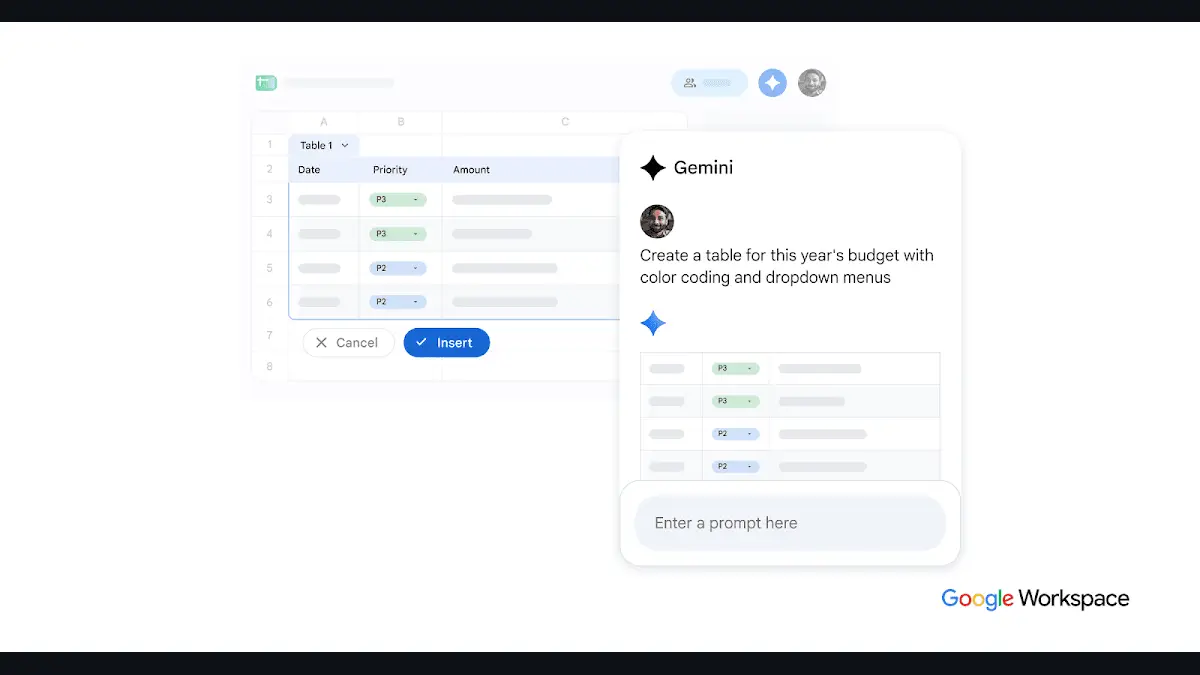
サイドパネルには、シート全体を作る・編集する機能もある。ヘルプ「スプレッドシート全体を作成または編集する」は、プロンプトの例に「日付、カテゴリ、金額、メモの列を含む、毎月の経費を追跡するシートを作成して。」「昨年の収益に基づいて予算を更新して。」を載せている。表への操作(ピボットテーブルの作成など)を頼んだ時は、ヘルプ「Gemini in Google スプレッドシートを活用する」によると、Geminiが出す「アクションのプレビュー カード」で[適用]をクリックすると反映され、「元に戻す」アイコンで取り消せる。プロンプトの例と、ピボットテーブルや数式を日本語で頼む流れは日本語で頼むだけでVLOOKUPやピボットは組めるかで詳しく扱った。
サイドパネルのGeminiについてヘルプは、「この機能は、Google スプレッドシート形式のファイルで最も効果的に機能します。Excel ファイル(.xlsx)で Gemini の機能を使用するには、[ファイル] [Google スプレッドシートとして保存] を選択してください。」と書く。
AI関数まわりの注意は2つある。1つ目は言語。ヘルプ「Google Workspace with Gemini の対応言語」は、AI関数とスプレッドシートのサイドパネルの対応言語の一覧に日本語を載せている。一方でAI関数のヘルプは、「AI 関数は使用できません」と表示される原因の1つに「管理者設定または言語設定」を挙げている。2つ目は、列の値をGeminiで補完する機能だ。日本語版のヘルプはこの機能に「現在、この機能は米国内において英語でのみご利用いただけます。」と注記しているが、同じ日(10月8日2時29分)に取得した英語版の同じページには、この注記が無かった。どちらがいまの提供状況を表しているかは、本記事では確かめられていない。
誰がAIを使えるか──無料の個人アカウント・Google AIプラン・Workspace
3つの公式ヘルプは、どれも利用条件を同じように書いている。
この機能を使用するには、対象となる Google Workspace または Google AI のプランへのご登録が必要です。
これは「Gemini in Google スプレッドシートを活用する」「スプレッドシート全体を作成または編集する」と、AI関数のヘルプのそれぞれの冒頭にある文だ。どのプランが対象かは、ヘルプ「Google Workspace with Gemini を使ってみる」の比較表に載っている。スプレッドシートの3行(AI関数、拡張版スマートフィル、分析情報の生成とデータ分析)は、どれも同じ顔ぶれだった。
| アカウントの種類 | スプレッドシートの3行の対象(比較表) |
|---|---|
| 個人のGoogleアカウント | Google AI Pro、Google AI Ultra |
| 仕事用(Business) | Business Standard、Business Plus |
| 仕事用(Enterprise) | Enterprise Standard、Enterprise Plus |
比較表を同じ日に読んだかぎり、Google AI Plus、Business Starter、Enterprise Starter、Frontlineの欄にスプレッドシートの3行は入っていない(Google AI PlusはGmailなどの行には入っている)。個人アカウントの料金は、Gemini定期購入ページ(日本・2026年10月8日2時25分取得)で、Google AI Proが月2,900円、Google AI Plusが月725円、Google AI Ultraが月14,500円からと表示されていた。3つのプランの違いはGoogle AI Plus・Pro・Ultraの違いに詳しい。
無料の個人アカウントについては、本記事が確認した範囲では、スプレッドシートのGeminiやAI関数が使えると書いた公式ページを見つけられなかった。3つのヘルプのどのページにも「無料」という語は出てこない(保存したテキストに対して検索した)。また、比較表にある「個人の Google アカウントをお持ちで米国にお住まいの方は、Gemini in Gmail の以下の機能を無料で利用できます」という一文は、Gmailの機能について書かれたもので、スプレッドシートの記述ではない。
もう一つ、体験版に近い道がある。ヘルプは「この機能は、Google Workspace Experiments(Trusted Tester プログラム)でもご利用いただけます」と書いている。Workspace Experimentsは、新しいAI機能を試せる個人アカウント向けのプログラムで、ヘルプ「Google Workspace Experiments を使ってみる」が挙げる条件は「18 歳以上である」「ご自身で管理する個人の Google アカウント」の2つだった(本記事が読んだ範囲では、有料プランは条件に挙がっていない)。Workspace Experimentsの別ヘルプ(AI関数)は、使えるかどうかを「Google スプレッドシートで任意のスプレッドシートを開き、右側に『この表を要約』アイコンがあるかどうかを確認」するよう案内している。地域のヘルプ「Google Workspace Experiments を利用できる地域」は、個人アカウント向けに「一部の言語で利用可能で、170 を超える国と地域で提供されています」と書き、「対応している国と地域」の一覧に日本が入っている。言語の一覧でも、AI関数とスプレッドシートのサイドパネルの欄に日本語がある。ただし筆者は登録していないので、実際に参加してスプレッドシートのGeminiが使えるところまでは確かめていない。
Gemini自体(チャットのアプリ)が無料でどこまで使えるかは、スプレッドシートのAIとは別の話で、Geminiの使い方とGeminiの無料プランの上限にある。ドキュメントでのGeminiの使い方はGoogleドキュメントのGeminiを見てほしい。
ログインせずに開いた画面で見えたこと
2026年10月8日2時24分、Playwright(ヘッドレスのブラウザ)でWorkspaceの紹介ページ workspace.google.com/intl/ja/products/sheets/ を、ログインせずに1280×800と390×844で開いた。画面にはまずCookieの同意バナーが出た(押していない)。その上に見出し「共同編集が可能なオンラインのスプレッドシート」、説明文「AI 搭載のスプレッドシートが個人やチームのデータの管理、可視化、分析を支援します。」、青い「ログイン」ボタンと「ビジネス向けスプレッドシートを試す」ボタンがあり、右側のイラストでは、表の上にGeminiの小窓が重なり、英語で売上の表(トラッカー)を作るよう頼む文が入っていた。ページ内の目次は「Gemini in Google スプレッドシート/作成/絞り込み/セキュリティ/お客様/よくある質問」の順で、紹介ページはAIの説明から始まる構成になっている。上部のナビゲーションには「無料試用を開始」ボタンもあったが、押していないので、これがどのプランの試用かは見ていない。ログイン後の画面は見ていない。
また、ヘルプ「Google スプレッドシートの使い方」の下部には「このページには、AI 技術を使用して翻訳されたコンテンツが含まれている場合があります。AI 翻訳には誤りが含まれている可能性があります。」という注記がある。本記事が日本語で引いたヘルプの文は、翻訳された文である可能性がある。そこで主な引用は、同じ日に取得した英語版のヘルプと突き合わせた。意味が食い違っていたのは、AI関数のヘルプにある「米国内において英語でのみ」の注記(英語版には無い)だけだった。
この記事で確認していないこと
- ログインして実際にスプレッドシートを作る手順や、Geminiのサイドパネルを開いた画面は見ていない(アカウントを作らない・ログインしない方針のため)。手順はすべて公式ヘルプの文言による
- 個人アカウントで、Google AI Plusや無料アカウントでもサイドパネルのGeminiが開く場合があるかは確かめていない。確認できたのは、ヘルプの文言と比較表に載っている対象プランまで
- 個人のOneDriveに置いたブックをWeb版のExcelで開ける大きさの上限は、取得したマイクロソフトのページでは確かめられなかった。Excelの価格はMicrosoft Store(日本)の比較ページの表示(2026年10月8日)による。Copilotの利用条件は別記事にある
- Workspace Experimentsに実際に参加できるか(登録していない)と、Googleの比較表の教育機関向けの表は確かめていない
- Googleの料金表示は2026年10月8日2時時点。Gemini関連のプランやヘルプは短い間隔で変わるため、実際に申し込む前に公式ページで確認してほしい
この記事が当たった公式ページ
- Google スプレッドシートの使い方(Google ドキュメント エディタ ヘルプ)
- Google スプレッドシート(Google Workspace)
- Google のストレージを追加購入する(Google ドライブ ヘルプ)
- Google ドライブに保管可能なファイル
- Office ファイルの使用
- Gemini in Google スプレッドシートを活用する
- スプレッドシート全体を作成または編集する
- Google スプレッドシートで AI 関数を使用する
- AI 関数(Workspace Experiments)
- Google Workspace with Gemini を使ってみる
- Gemini 定期購入ページ
- 無料の Microsoft 365 Online(Microsoft)
- Excel の仕様と制限(Microsoft Support)
- Microsoft 365 のプラン & 価格を比較(Microsoft Store)
- ブラウザーと Excel でのブックの使用の相違点(Microsoft Support)
- SharePoint でのブックのファイル サイズの制限(Microsoft Support)
- Google Workspace with Gemini の対応言語
- Google Workspace Experiments を使ってみる
- Google Workspace Experiments を利用できる地域
- Google Sheets(Google Workspace・英語版)
この記事でよく聞かれること
- スプレッドシートとは何ですか。
- Google スプレッドシートは、Googleのヘルプによると「スプレッドシートの作成や表示形式の設定、他のユーザーとの共同作業ができるオンライン スプレッドシート アプリ」です。ブラウザやスマホのアプリで、数値や文字を表に入れて計算・集計できます。
- スプレッドシートは無料で使えますか。
- 使えます。Google Workspaceの公式ページのよくある質問は、料金はいくらかという質問に「Google アカウントをお持ちなら、どなたでも Google スプレッドシートをご利用いただけます。」と答えています。保存容量はGoogleドライブの無料分(最大15GB、GmailやGoogleフォトと共有)で、ドライブのヘルプに書かれています。
- スプレッドシートとExcelの違いは何ですか。
- Googleスプレッドシートはブラウザで動くオンラインのアプリで、Googleアカウントで使い、ファイルはGoogleドライブに置かれます。Excelはマイクロソフトの表計算ソフトで、Web版はMicrosoft 365 for the webで無料、デスクトップ版はMicrosoft 365 Personal(月2,130円)などの契約か買い切りのOffice Home 2024(41,380円)が必要です(マイクロソフトの公式ページ・2026年10月8日確認)。ExcelファイルはGoogle側でも開いて編集できますが、マクロなど一部は対応していません(Googleのヘルプ)。
- スプレッドシートの始め方を教えてください。
- Googleのヘルプによると、sheets.google.com でスプレッドシートのホーム画面を開き、新規アイコンをクリックすると、新しいスプレッドシートが作成されて開きます。sheets.google.com/create から直接作ることもできます。Googleアカウントでのログインが前提です。
- スプレッドシートにAIの機能はありますか。
- あります。右上の「Gemini に相談」から開くサイドパネルのGeminiと、セルに=AI()と書くAI関数です。Googleのヘルプはどちらも、対象のGoogle WorkspaceまたはGoogle AIのプランへの登録が必要と書いています。Googleの比較表では、個人アカウントはGoogle AI Pro(月2,900円)とGoogle AI Ultraが対象です。
- 無料のGoogleアカウントでもスプレッドシートのGeminiは使えますか。
- 本記事が確認した範囲では、無料のままで使えると書いた公式ページは見つかりませんでした。Googleのヘルプは対象プランの登録が必要としており、個人アカウントの比較表にスプレッドシートのAI機能として載っているのはGoogle AI ProとUltraだけです(2026年10月8日確認)。ただし同じヘルプは、個人アカウント向けの試験プログラムGoogle Workspace Experimentsでも使えると書いていて、その参加条件はヘルプ「Google Workspace Experiments を使ってみる」によると18歳以上と自分で管理する個人アカウントで、有料プランは条件に挙がっていません。筆者は参加していないので、使えるところまでは確かめていません。
- スプレッドシートに保存できる量の上限はありますか。
- ファイルの大きさの上限は、Googleドライブのヘルプによると、スプレッドシートの場合は2,000万セルまたは100MBまでです。保存容量の側は、無料のGoogleアカウントでドライブ・Gmail・フォトを合わせて最大15GBです。
出典・参照資料
- 一次資料Google スプレッドシートの使い方 - Google ドキュメント エディタ ヘルプ(定義と作成手順・2026-10-08 02:21取得) ↗
- 一次資料Google スプレッドシート: オンライン スプレッドシートとテンプレート - Google Workspace(紹介ページ・よくある質問・2026-10-08 02:21取得、02:24に画面を撮影) ↗
- 一次資料Google のストレージを追加購入する - Google ドライブ ヘルプ(無料15GB・2026-10-08 02:21取得) ↗
- 一次資料Google ドライブに保管可能なファイル - Google ドライブ ヘルプ(スプレッドシートの上限・2026-10-08 02:23取得) ↗
- 一次資料Office ファイルの使用 - Google ドキュメント エディタ ヘルプ(Excelファイルの編集・2026-10-08 02:23取得) ↗
- 一次資料Gemini in Google スプレッドシートを活用する - Google ドキュメント エディタ ヘルプ(2026-10-08 02:21取得) ↗
- 一次資料Gemini in Google スプレッドシートで、スプレッドシート全体を作成または編集する - Google ドキュメント エディタ ヘルプ(2026-10-08 02:21取得) ↗
- 一次資料Google スプレッドシートで AI 関数を使用する - Google ドキュメント エディタ ヘルプ(2026-10-08 02:21取得) ↗
- 一次資料Google スプレッドシートで AI 関数を使用する(Workspace Experiments) - Google ドキュメント エディタ ヘルプ(2026-10-08 02:23取得) ↗
- 一次資料Google Workspace with Gemini を使ってみる - Google ドキュメント エディタ ヘルプ(対象プランの比較表・2026-10-08 02:21取得) ↗
- 一次資料Gemini 定期購入ページ(日本・月額の表示・2026-10-08 02:25取得) ↗
- 一次資料無料の Microsoft 365 Online | Word、Excel、PowerPoint - Microsoft(2026-10-08 02:23取得) ↗
- 一次資料Excel の仕様と制限 - Microsoft Support(2026-10-08 02:23取得) ↗
- 一次資料Microsoft 365 のプラン & 価格を比較 - Microsoft Store(日本・Personal 月2,130円/年21,300円、Office Home 2024 41,380円・2026-10-08 02:34取得) ↗
- 一次資料ブラウザーと Excel でのブックの使用の相違点 - Microsoft Support(Web版でマクロは実行されない・2026-10-08 02:34取得) ↗
- 一次資料SharePoint でのブックのファイル サイズの制限 - Microsoft Support(2026-10-08 02:35取得) ↗
- 一次資料Google Workspace with Gemini の対応言語 - Google ドキュメント エディタ ヘルプ(AI関数とサイドパネルの言語・2026-10-08 02:36取得) ↗
- 一次資料Google Workspace Experiments を使ってみる - Google ドキュメント エディタ ヘルプ(参加の条件・2026-10-08 02:32取得) ↗
- 一次資料Google Workspace Experiments を利用できる地域 - Google ドキュメント エディタ ヘルプ(対応している国と地域・2026-10-08 02:32取得) ↗
- 一次資料Google Sheets - Google Workspace(英語版の紹介ページ・よくある質問・2026-10-08 02:30取得) ↗

大きいニュースはYouTubeでも解説しています。Xでは新着記事をお知らせしています。
コメント
まだコメントはありません。最初のコメントを書いてみませんか?
AIについて聞きたいことはありますか?
質問箱で無料で受け付けています。回答は公開され、他の方の参考にもなります。
質問箱を見る →関連記事
日本語で頼むだけでVLOOKUPやピボットは組めるか ExcelのCOPILOT関数は9月14日で使えなくなっていた
日本語で頼むだけでVLOOKUPやピボットは組めるかExcelのCOPILOT関数は9月14日で使えなくなっていた
Gemini(ジェミニ)とは Googleの対話型AIアプリ、無料で使える。Geminiアプリの使い方、モデル(Flash-Lite・Flash・Pro)の選び方、5時間ごとの使用量上限、Live・Deep Research・Canvas・Gem(2026年11月にスキルへ)の入口【2026年10月版】
Gemini(ジェミニ)とはGoogleの対話型AIアプリ、無料で使える。Geminiアプリの使い方、モデル(Flash-Lite・Flash・Pro)の選び方、5時間ごとの使用量上限、Live・Deep Research・Canvas・Gem(2026年11月にスキルへ)の入口【2026年10月版】
Google AI Plus・Pro・Ultraの違い【2026年9月・日本の料金】 月725円・2,900円・14,500円/32,000円で何が変わるか、Geminiの使用量上限(2倍・4倍・Proの5倍/20倍)、ストレージ、YouTube Premium、学生の1年無料
Google AI Plus・Pro・Ultraの違い【2026年9月・日本の料金】月725円・2,900円・14,500円/32,000円で何が変わるか、Geminiの使用量上限(2倍・4倍・Proの5倍/20倍)、ストレージ、YouTube Premium、学生の1年無料
GoogleドキュメントでGeminiに何を頼めるか 下書き・言い換え・要約・他ファイル参照の使い方と、公式の比較表で対象になるプラン(個人はGoogle AI Pro以上・会社はBusiness Standard以上・学校はEducation Plusかアドオン)
GoogleドキュメントでGeminiに何を頼めるか下書き・言い換え・要約・他ファイル参照の使い方と、公式の比較表で対象になるプラン(個人はGoogle AI Pro以上・会社はBusiness Standard以上・学校はEducation Plusかアドオン)

Gemini(ジェミニ)無料版でできること・制限 Googleアカウントがあれば月0円、上限は回数でなく5時間ごとにリセット、10月9日から無料で選べるモデルはFlash-Liteのみ。有料との違い(Plus 725円・Pro 2,900円・Ultra 14,500円/32,000円)【2026年10月版】
Gemini(ジェミニ)無料版でできること・制限Googleアカウントがあれば月0円、上限は回数でなく5時間ごとにリセット、10月9日から無料で選べるモデルはFlash-Liteのみ。有料との違い(Plus 725円・Pro 2,900円・Ultra 14,500円/32,000円)【2026年10月版】

Gemini(ジェミニ)のログイン方法 公式の入口は gemini.google.com、AIプランなしでも使え日本語で出る。ログインできない時の切り分けと、ログインなしで使える範囲【2026年10月版】
Gemini(ジェミニ)のログイン方法公式の入口は gemini.google.com、AIプランなしでも使え日本語で出る。ログインできない時の切り分けと、ログインなしで使える範囲【2026年10月版】

Excel(エクセル)関数の使い方 IF・VLOOKUP・XLOOKUP・SUMIF・COUNTIFを公式ヘルプの書式で。関数をCopilotやGeminiに作らせる条件と、答えの確かめ方【2026年10月版】
Excel(エクセル)関数の使い方IF・VLOOKUP・XLOOKUP・SUMIF・COUNTIFを公式ヘルプの書式で。関数をCopilotやGeminiに作らせる条件と、答えの確かめ方【2026年10月版】