スプレッドシート(Google Sheets)の使い方作る・入力する・関数を入れる・共有する手順。Googleアカウントで無料、Geminiは対象プランだけ【2026年10月版】
Google スプレッドシート(Google Sheets)の使い方は、sheets.google.com を開いて「+」の新規アイコンを押し、セルに入力して、右上の共有から相手と権限を選ぶ、の3段階。Google Workspaceの公式ページによると Googleアカウントがあれば無料で使え、Googleのヘルプによると保存は自動。関数は = から始める。本記事は最初の4つに SUM・AVERAGE・COUNT・IF を選び、各関数のヘルプの書き方で載せた。表の中のGemini(ジェミニ)は対象プラン限定で、個人向けの比較表にあるのは Google AI Pro と Ultra。2026年10月8日に公式ヘルプを日本語版と英語版で取り直し、ログインせずにスプレッドシートの入口を開いた画面も確かめた。
目次
2026年10月8日・日本時間時点の情報です。 Google スプレッドシート(Google Sheets・グーグルスプレッドシート)の使い方は、Googleのヘルプによると、sheets.google.com を開いて「+」の新規アイコンを押し、セルに数値や文字を入力し、右上の「共有」から相手と権限を選ぶ、という3段階だ。Google Workspaceの公式ページは料金を尋ねる質問に「Google アカウントをお持ちなら、どなたでも Google スプレッドシートをご利用いただけます。」と答えていて、Googleアカウントがあれば無料で使える。保存ボタンは無く、入力した内容はオンラインのあいだ自動で保存される(Googleのヘルプ)。表の中でAI(Gemini・ジェミニ)を使う機能は、公式ヘルプが対象のGoogle WorkspaceかGoogle AIのプランへの登録を条件にしていて、個人アカウントで比較表に載っているのはGoogle AI ProとUltraだ。
スプレッドシートとは何か、無料の範囲、Excelとの違いはGoogle スプレッドシートとはに書いた。この記事は、開いてから先の手順に絞る。
3行まとめ
- 作る: sheets.google.com で「+」の新規アイコン(または sheets.google.com/create)。名前は初期値が「無題のスプレッドシート」で、上部の名前をクリックして変える。保存ボタンは無い(Googleのヘルプ)
- 入力と関数: セルをクリックして入力しEnter。計算は = から始め、=SUM(A2:A100) のように書く。本記事が最初の4つに選んだのは SUM・AVERAGE・COUNT・IF
- 共有と AI: 共有は「共有」→相手を入力→閲覧者・閲覧者(コメント可)・編集者を選ぶ。Gemini(サイドパネル・=AI()関数)は対象プランが必要で、比較表に載る個人向けはGoogle AI Pro(月2,900円)とUltra
新しいスプレッドシートは、どこから作るのか
Googleのヘルプ「Google スプレッドシートの使い方」は、作成の手順を次のように書く。
- sheets.google.com でスプレッドシートのホーム画面を開く。
- 「新規アイコン」(「+」の印)をクリックすると、新しいスプレッドシートが作成されて開く。
同じヘルプは「sheets.google.com/create から新しいスプレッドシートを作成することもできます。」とも書いている。ブラウザのアドレス欄にこのURLを入れると、白紙のスプレッドシートが開く、という意味になる。
別のヘルプ「ファイルを作成、表示、ダウンロードする」は、ドキュメント・スプレッドシート・スライドなどに共通の手順として、「パソコンで Google ドキュメント、スプレッドシート、スライド、フォーム、Vids のいずれかのホーム画面を開きます。」「[作成] をクリックします。」と書く。ボタンの呼び名は、ヘルプによって「新規アイコン」と「作成」に分かれている。同じ日の5時45分に取得した英語版でも、前者は「Click New」([新規]をクリック)、後者は「Click Create」([作成]をクリック)で、英語でも呼び名はそろっていない。ただ、2つのヘルプはどちらも、名前のすぐ後ろに同じ「+」の小さな絵(画像の説明は「Plus」)を載せている。名前が違っても、押すのは「+」の印のボタンだと読める。ボタンが画面のどこにあり、どんな文字が添えられているかは、ログイン後の画面を見ていないため、筆者は自分の画面では確かめていない。
作ったあとの基本動作も、同じヘルプにある。
- 名前: 新規作成すると自動で「無題のスプレッドシート」という名前が付く。変えるには、ファイルの上部にある名前をクリックし、新しい名前を入力してEnterを押す。
- 保存: 「オンライン中は、入力と同時に変更内容が自動的に保存されます。保存ボタンを使用する必要はありません。」セルの内容は、入力したセルの外をクリックすると保存される、とも書かれている。
- オフライン: 「インターネットに接続していない場合は、オフライン アクセスを設定すれば変更内容を保存できます。」
- コピー: ファイルを開いて、メニューの[ファイル]→[コピーを作成]。ファイル名を入力して保存先を指定する。
白紙からでなく、ひな形から始めたい場合は、ヘルプ「テンプレートからファイルを作成する」が手順を書いている。スプレッドシートのホーム画面などで右上の[テンプレート ギャラリー]をクリックし、使うテンプレートをクリックすると、「テンプレートのコピーが開きます」。Googleが作ったテンプレートの例として、履歴書、予算書、注文書が挙がっている。
セルへの入力と、見た目の整え方
入力の手順は、ヘルプ「スプレッドシートの編集と表示形式の設定」に番号つきで書かれている。
- スプレッドシートを開く。
- 空のセルをクリックする。データが入力済みのセルならダブルクリックする。
- データを入力する。
- 編集が完了したらEnterキーを押す。
セルの中で改行したいときは、Macなら⌘+Enter、WindowsならCtrl+Enterを押す、とヘルプは書いている。Enterだけを押すと、上の手順4のとおり入力の確定になる。
見た目の整え方は、複数のセルをドラッグで選び、上部のツールバーのボタンを使う。ヘルプが挙げているのは、元に戻す、やり直す、太字、斜体、取り消し線、フォントやフォントサイズの変更、文字色、塗りつぶしの色、セルの枠線、セルの結合、文字の配置、セル内の文字の折り返しなどだ。セルの一部の文字だけを太字にしたいときは、セルをダブルクリックして該当部分を選んでからボタンを押す。
関数は、セルに = を打つところから始まる
関数とは、計算の手順に名前を付けたもので、セルに「=関数名(対象)」の形で書くと結果が表示される。ヘルプ「数式と関数を追加する」は、手順を次のように書く。
- スプレッドシートを開く。
- セルに等号記号(=)を入力し、使用する関数を入力する。
入力中に、データに基づいて数式や範囲の候補が出ることがあり、「候補をそのまま使用するかどうかはユーザーが判断できます」とヘルプは書く。また、編集作業中は関数のヘルプボックスが出て、関数の定義と書き方、参照例を確認できる。候補の表示は、上部の[ツール]→[候補の管理]→[数式の候補を有効にする]で切り替えられる。
筆者が最初の4つとして選んだ関数(合計・平均・数の個数・条件による分け方)を、各関数のヘルプの文言のまま並べる。IF の書き方 IF(論理式, TRUE値, FALSE値) は、ヘルプ「Google スプレッドシートの関数リスト」の表記とも同じだった。
| 関数 | 公式ヘルプの説明 | ヘルプにある書き方の例 |
|---|---|---|
| SUM | 「一連の数値またはセルの合計を返します。」 | SUM(A2:A100) |
| AVERAGE | 「データセット内の値の平均値を返します。テキストは無視されます。」 | AVERAGE(A2:A100,B2:B100,4,26) |
| COUNT | 「データセット内の数値の個数を返します。」 | COUNT(A2:A100,B2:B100,4,26) |
| IF | 「論理式が TRUE の場合はある値を返し、FALSE の場合は別の値を返します。」 | IF(A2 = "山","A2 は山である") |
A2:A100 は、A2からA100までのセルの範囲を指す書き方だ。COUNT のヘルプは、COUNT は数値だけを数え、テキストは無視する、と書いている。文字を含む値も数えたい場合は、同じヘルプの関連情報に COUNTA(「データセット内の値の個数を返します」)が載っている。IF のヘルプには、IF(論理式, TRUE値, FALSE値) という書き方の下に、「TRUE値と FALSE値の順序は正しく指定してください。順序の間違いが、IF 関数のエラーの最も一般的な原因です。」という注意がある。
つまずきやすい点も、ヘルプにある。
- 範囲をマウスで選ぶ: 範囲が必要な数式では、数式の編集中にカーソルの横にグレーの括弧が出る。その間は、キーボードの矢印キーでシート上を移動して範囲を選べる。数式の編集中にシートをクリックして範囲を選ぶこともできる。F2キーまたはCtrl+Eキーで、範囲選択モードのオンとオフを切り替える。
- 関数を重ねる: 1つのセルで別の関数とともに使う書き方を、ヘルプは「ネストされた関数」と呼ぶ。例は、A1:A7の合計の絶対値を求める「=ABS(SUM(A1:A7))」で、「最も内側にある関数が最初に計算されます」。
- エラーが出たら: 範囲に数式を適用してエラーが出ると、[数式の修正]ボックスに修正候補が表示される。承認か拒否を選べる。
- 動かない関数がある: ヘルプは「他のスプレッドシート プログラムで使われる一部の関数は、Google スプレッドシートでは機能しません。」として、CALL、CUBE関数(CUBEKPIMEMBER など)、INFO、REGISTER.ID、RTD、WEBSERVICE を挙げている。代わりの手段として、CALL と RTD にはマクロやApps Script、CUBE関数にはデータコネクタ機能が書かれている。
Excelで IF や VLOOKUP を使ったことがある人向けの手順は、Excelの関数を日本語で頼むだけで組めるかとExcelのIF・VLOOKUPをAIで入れる手順に書いた。
共有するとき、相手に渡せる権限は3段階
共有の手順は、ヘルプ「スプレッドシートでの共同編集」と「Google ドライブのファイルを共有する」に、相手を指定する方法とリンクで渡す方法の2通りが書かれている。
特定の相手と共有する場合(ヘルプ「スプレッドシートでの共同編集」)
- 共有するファイルを開く(自分がオーナー権限または編集権限を持っているファイル)。
- [共有]をクリックする。
- 共有相手のメールアドレスまたはグループを入力する。
- 付与するアクセス権限を、[編集者][コメント可][閲覧者]から選ぶ。ドライブのヘルプは、同じ3つを[閲覧者][閲覧者(コメント可)][編集者]と書いている。
- [送信]をクリックする(ドライブのヘルプでは[送信]または[共有])。
リンクで共有する場合(ヘルプ「Google ドライブのファイルを共有する」の[一般的なアクセス]の手順)
- ファイルを選んで[共有]をクリックする。
- [一般的なアクセス]で下矢印アイコンをクリックし、[リンクを知っている全員]を選ぶ。
- 相手のロールを、[閲覧者][閲覧者(コメント可)][編集者]から選ぶ。
- [リンクをコピー]をクリックし、[完了]をクリックする。
- コピーしたリンクを、メールなどの共有する場所に貼り付ける。
リンクで渡す手順は、ヘルプによって書き方が割れている。「スプレッドシートでの共同編集」の日本語版は、「[リンクを取得] で [リンクをコピー] をクリックします。」と書き、権限を変えるには[変更]をクリックする、としている。ところが同じページの英語版(2026年10月8日5時45分取得)は、[共有]の次が「Click Copy link.」([リンクをコピー]をクリックします)だけで、[リンクを取得]と[変更]の段は無かった。英語版とドライブのヘルプが[リンクを取得]を使っていないので、本記事はドライブのヘルプの[一般的なアクセス]の手順に合わせた。
ドライブのヘルプは、[一般的なアクセス]で選べる範囲を3種類に整理している。
| 設定 | ヘルプの説明 |
|---|---|
| 一般公開 | 「誰でもが Google でファイルを検索してアクセスできます。Google アカウントへのログインは必要ありません。」 |
| リンクを知っている全員 | 「リンクを知っている全員がファイルを使用できます。Google アカウントへのログインは必要ありません。」 |
| 制限付き | 「アクセス権のあるユーザーだけがファイルを開くことができます。」 |
同じヘルプは、共有相手のロールごとにできることを表にしている。閲覧者は見られるがコメントと編集はできず、閲覧者(コメント可)は見てコメントでき、編集者は見て・コメントして・編集できる。閲覧者と閲覧者(コメント可)も、既定ではダウンロードができる。編集者は、既定ではファイルの共有や権限の変更もできる(ただしオーナーは変更できない)。オーナーは、編集者による権限変更や共有、閲覧者によるダウンロード・印刷・コピーを禁止できる。
数の上限もヘルプに書かれている。
- ドキュメント、スプレッドシート、スライド、Google Vids のファイルは、最大100個のタブまたはデバイスで同時に編集できる。100を超えると、オーナーと編集権限のある一部のユーザーしか編集できなくなる。
- 1つのファイルを共有できるメールアドレスは最大600個。
- 職場や学校で取得したGoogleアカウントだと、組織外のユーザーとファイルを共有できない場合がある。
リンクを知っている全員に編集者の権限を渡すと、リンクを受け取った人が編集できる。ここは、筆者の提案として、最初は[閲覧者]か[閲覧者(コメント可)]で渡し、編集してほしい相手にだけ[編集者]を渡すのが無難だと考える(根拠はヘルプの権限の表で、編集者だけがセルの内容を直せることによる)。
Excelのファイルを持っている人は、先に何をするか
Excelとの違いの全体はスプレッドシートとはにまとめてある。ここでは操作に関わる所だけを書く。
手元のExcelファイルは、Googleドライブに置けばスプレッドシートで開ける。ヘルプ「Office ファイルの使用」は「Google ドライブで Office ファイルをダブルクリックして、Google ドキュメント、スプレッドシート、スライドのいずれかでファイルを開きます。」と書く。ただし編集時に「サポートされません」とされる機能があり、マクロ(Apps Scriptで実装できる、と同じヘルプは書く)やExcelファイル内のリンクされたスプレッドシートが挙がっている。一覧の詳しい中身は上の記事に並べた。
Googleのラーニング センター「Excel と Google スプレッドシートの相違点」は、同じ作業をする時の呼び名を並べている。先に1つ断っておくと、この日本語版のページは表の前に「Microsoft Office のバージョン 2010、2013、2016 に基づいた比較です」と注記している。同じ日(10月8日5時47分)に取得した英語版のページにはこの注記が無く、表の中身は日本語版と同じ項目だった。どの版のExcelを基準にした表なのか、いまのGoogleの説明では読み取れない。
| 作業 | Excel | スプレッドシート |
|---|---|---|
| 共同編集 | Web 用 Excel で共同編集 | スプレッドシートでリアルタイムで共同編集 |
| 保存 | SharePoint または OneDrive を使用して自動的に保存 | Google ドライブに自動的に保存 |
| 版の管理 | OneDrive で履歴やバージョン履歴を使用 | 変更履歴で版を管理 |
| マクロ | マクロを記録、VBE を使用 | マクロを記録、Google Apps Script を使用 |
スプレッドシートの中のGeminiは、だれが使えるのか
スプレッドシートのAIは、ヘルプの上で2つに分かれている。右上の「Gemini に相談」アイコンから開くサイドパネルのGeminiと、セルに =AI() または =Gemini() と書くAI関数だ。サイドパネルの手順は、ヘルプ「Gemini in Google スプレッドシートを活用する」に次のとおり書かれている。
- パソコンで、スプレッドシートを開く。
- 右上の「Gemini に相談」アイコンをクリックする。
- サイドパネルで、プロンプトの候補を選ぶか、独自のプロンプトを作る。
- 下部のプロンプト ボックスに入力して、Enterキーを押す。
操作を戻したいときは「元に戻す」アイコンを使う。ヘルプが挙げる機能は、テーブルや数式の作成、データの分析、グラフの作成、条件付き書式やピボットテーブルの作成、プルダウンやチェックボックスの追加などだ。
利用条件は、このヘルプとAI関数のヘルプの両方が同じ文で書いている。
この機能を使用するには、対象となる Google Workspace または Google AI のプランへのご登録が必要です。
ヘルプ「Google Workspace with Gemini を使ってみる」の比較表で、スプレッドシートの3項目(AI関数、拡張版スマートフィル、分析情報の生成とデータ分析)に載っている個人向けのプランは、Google AI ProとGoogle AI Ultraで、Google AI Plusは載っていなかった(同じ日に取得した英語版の表も同じ)。Gemini定期購入ページ(日本・2026年10月8日5時39分取得)の表示は、Google AI Proが月2,900円、Google AI Ultraが月14,500円から。3プランの違いはGoogle AI Plus・Pro・Ultraの違いにある。
無料のGoogleアカウントについては、本記事が確認した範囲では、スプレッドシートのGeminiが無料で使えると書いた公式ページを見つけられなかった(サイドパネルとAI関数のヘルプの保存したテキストで「無料」の語は0件)。一方でサイドパネルのヘルプは、「この機能は、Google Workspace Experiments(Trusted Tester プログラム)でもご利用いただけます。」とも書いている。この試験プログラムの参加条件や、仕事用のWorkspaceでどのプランが対象かは、Google スプレッドシートとはに整理した。Geminiのアプリ自体の使い方はGeminiの使い方、GoogleアカウントでのログインはGeminiのログイン方法を見てほしい。
Excelファイル(.xlsx)をそのまま開いている場合は注意がいる。サイドパネルのヘルプは、「この機能は、Google スプレッドシート形式のファイルで最も効果的に機能します。Excel ファイル(.xlsx)で Gemini の機能を使用するには、[ファイル] [Google スプレッドシートとして保存] を選択してください。」と書いている。
ログインせずに sheets.google.com を開くと、何が出るのか
2026年10月8日5時39分、ログインしない状態で、ヘッドレスのブラウザ(画面を出さずに動くChromium)から次の画面を開いた。アカウントは作っていないし、メールアドレスや電話番号も入力していない。
- sheets.google.com: Googleのログイン画面に切り替わった。画面のタイトルは「Google スプレッドシート: ログイン」、見出しは「ログイン」、その下に「Google スプレッドシートに移動」と出て、「メールアドレスまたは電話番号」の入力欄、「次へ」、「アカウントを作成」のリンクがあった。ここで止めた。
- sheets.google.com/create: 同じログイン画面に切り替わった(移動先のURLに、ログイン後に spreadsheets/create へ戻る指定が入っていた)。ログインしないと白紙のスプレッドシートが作られない、ということを画面で確かめたことになる。
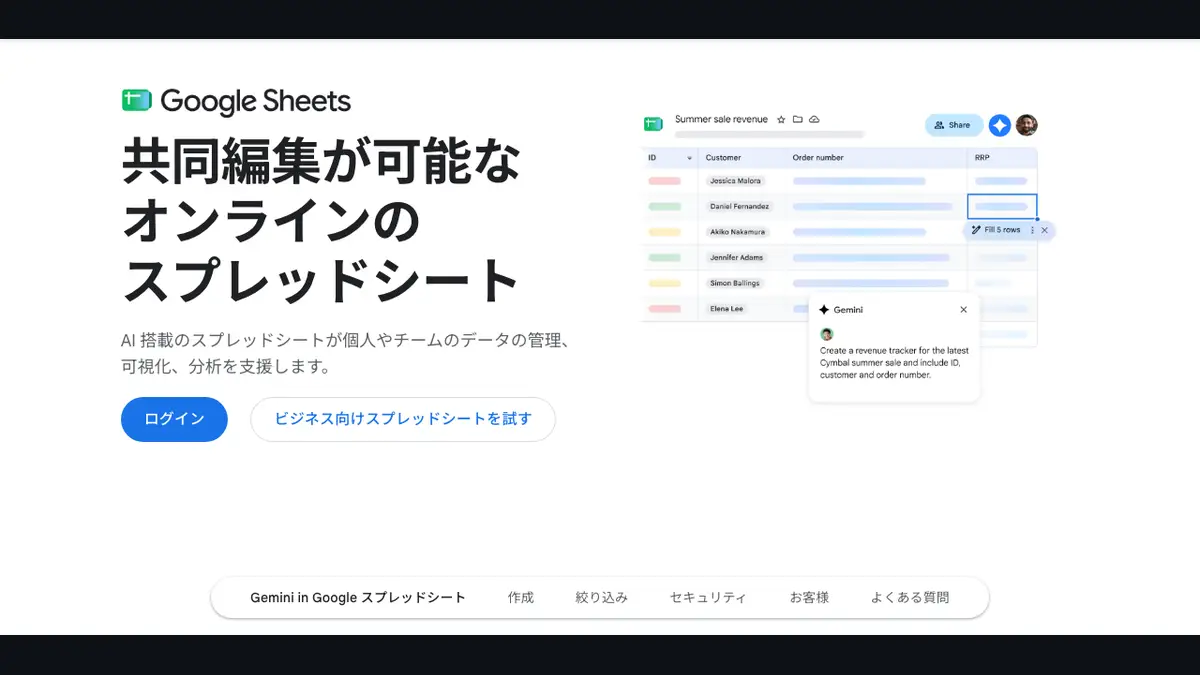
- workspace.google.com/intl/ja/products/sheets/: ログインなしで開けた。冒頭に引いた料金のよくある質問のほか、スマートフォンやタブレット向けのアプリがあること、インターネットに接続していなくても作成・編集できることが書かれていた。1280×800と390×844の両方で撮影した(記事の冒頭の画像は、このときの1280×800の撮影から切り出した)。
- support.google.com/drive/answer/2375123: 「Google アカウントには、最大 15 GB のクラウド ストレージが無料で付属しています。」と書かれ、ストレージを共有するサービスとして、Googleドライブ、Gmail、Googleフォトが挙がっていた。
ログイン後の手順のうち、筆者の画面で見ていない部分
- ログイン後の画面。「+」のボタンに「新規」「作成」のどちらの文字が添えられているか、「共有」の画面の並び順は、筆者の画面では確かめていない。リンク共有の[リンクを取得]の段は、共同編集のヘルプの日本語版にだけあり、同じページの英語版とドライブのヘルプには無かった。本記事はドライブのヘルプの[一般的なアクセス]の手順に合わせたが、画面で照らし合わせてはいない。権限の名前も、共同編集のヘルプの日本語版は[コメント可]、ドライブのヘルプは[閲覧者(コメント可)]と書いていて、画面の表記は見ていない。
- スマホアプリでの手順。この記事の手順は、ヘルプの「パソコン」向けの記述による。
- Geminiの機能そのものの動作。対象プランに加入していないため、サイドパネルとAI関数が日本語で動くところまでは確かめていない。
- 4つの関数以外の関数(VLOOKUP や SUMIF など)の書き方。この記事では取り上げていない。
手順の文言は、どのヘルプのどの版から取ったのか
本文で名指しした公式の出典は、すべて記事冒頭の sources に入れてある。手順と文言はGoogle ドキュメント エディタ ヘルプ(support.google.com/docs)の日本語版を2026年10月8日5時37分から5時38分に取得した原文による。ボタン名や注記が割れていた所は、同じ日の5時45分から5時48分に取得した英語版と突き合わせた。ログイン後の画面(ボタンの位置、共有の画面、サイドパネル)は見ておらず、その部分の手順はすべて公式ヘルプの記述に基づく。画面の観測は、Google Workspaceの紹介ページとGoogleアカウントのログイン画面を同日5時39分に開いた結果による。ヘルプのページは、「AI 技術を使用して翻訳されたコンテンツが含まれている場合があります」という注記つきで公開されている。
この記事でよく聞かれること
- スプレッドシートの使い方は何から始めればいいですか。
- sheets.google.com を開いて新規アイコン(「+」の印)を押すと、新しいスプレッドシートが作成されて開きます(Googleのヘルプ「Google スプレッドシートの使い方」)。Googleアカウントでのログインが要ります(筆者がログインせずに開くとログイン画面に移りました)。開いたらセルをクリックして入力し、入力後にEnterを押します。保存ボタンはなく、オンラインのあいだは自動で保存されます。
- スプレッドシートは無料で使えますか。
- 使えます。Google Workspaceの公式ページのよくある質問は、料金を尋ねる質問に「Google アカウントをお持ちなら、どなたでも Google スプレッドシートをご利用いただけます。」と答えています。保存容量はGoogleドライブ・Gmail・Googleフォトで共有の最大15GBです(ドライブのヘルプ)。2026年10月8日確認。
- スプレッドシートで合計を出すにはどうしますか。
- 合計を出したいセルに =SUM(A2:A100) のように入力します。Googleのヘルプによると、セルに等号記号(=)を入力してから使う関数を入力します。SUMは「一連の数値またはセルの合計を返します」と説明されています。A2:A100は、A2からA100までの範囲を指します。
- スプレッドシートを共有するにはどうしますか。
- 共有したいファイルを開いて右上の「共有」を押し、相手のメールアドレスを入れて、閲覧者・閲覧者(コメント可)・編集者のいずれかを選び、「送信」を押します(Googleのヘルプ「Google ドライブのファイルを共有する」と「スプレッドシートでの共同編集」)。リンクで渡す場合は、同じ画面の「一般的なアクセス」で「リンクを知っている全員」とロールを選び、「リンクをコピー」を押します。
- スプレッドシートのGeminiは無料で使えますか。
- 本記事が確認した範囲では、無料のままで使えると書いた公式ページは見つかりませんでした。Googleのヘルプは対象のGoogle WorkspaceまたはGoogle AIのプランへの登録が必要としており、個人アカウントの比較表でスプレッドシートの行に載っているのはGoogle AI ProとUltraで、Google AI Plusは載っていません(2026年10月8日確認)。Gemini定期購入ページの表示はGoogle AI Proが月2,900円です。ただし同じヘルプは、試験プログラムのGoogle Workspace Experimentsでも使えると書いています。筆者は参加しておらず、使えるところまでは確かめていません。
- ExcelのファイルはGoogleスプレッドシートで開けますか。
- 開けます。Googleのヘルプ「Office ファイルの使用」によると、GoogleドライブでExcelなどのOfficeファイルをダブルクリックすると、スプレッドシートで開いて編集できます。マクロなど一部の機能は編集時にサポートされません。Geminiを使う場合は、ヘルプが[ファイル]→[Google スプレッドシートとして保存]でGoogleのスプレッドシート形式にするよう案内しています。
- スプレッドシートは複数人で同時に編集できますか。
- できます。Googleのヘルプによると、ドキュメント、スプレッドシート、スライドなどのファイルは最大100個のタブまたはデバイスで同時に編集でき、100を超えると、オーナーと編集権限のある一部のユーザーしか編集できなくなります。1つのファイルを共有できるメールアドレスは最大600個です。
出典・参照資料
- 一次資料Google スプレッドシートの使い方 - Google ドキュメント エディタ ヘルプ(作成・編集・共有の3段階・2026-10-08 05:37取得) ↗
- 一次資料ファイルを作成、表示、ダウンロードする - Google ドキュメント エディタ ヘルプ(作成・自動保存・名前の変更・コピー・2026-10-08 05:37取得) ↗
- 一次資料テンプレートからファイルを作成する - Google ドキュメント エディタ ヘルプ(テンプレート ギャラリー・2026-10-08 05:37取得) ↗
- 一次資料スプレッドシートの編集と表示形式の設定 - Google ドキュメント エディタ ヘルプ(セルの入力・2026-10-08 05:37取得) ↗
- 一次資料数式と関数を追加する - Google ドキュメント エディタ ヘルプ(= で始める・範囲選択モード・ネスト・2026-10-08 05:37取得) ↗
- 一次資料SUM - Google ドキュメント エディタ ヘルプ(2026-10-08 05:37取得) ↗
- 一次資料AVERAGE - Google ドキュメント エディタ ヘルプ(2026-10-08 05:38取得) ↗
- 一次資料COUNT - Google ドキュメント エディタ ヘルプ(2026-10-08 05:38取得) ↗
- 一次資料IF - Google ドキュメント エディタ ヘルプ(2026-10-08 05:38取得) ↗
- 一次資料Google スプレッドシートの関数リスト - Google ドキュメント エディタ ヘルプ(IF の構文・2026-10-08 05:45取得) ↗
- 一次資料スプレッドシートでの共同編集 - Google ドキュメント エディタ ヘルプ(共有の手順・2026-10-08 05:37取得) ↗
- 一次資料Google ドライブのファイルを共有する - Google ドキュメント エディタ ヘルプ(権限・一般的なアクセス・同時編集の上限・2026-10-08 05:38取得) ↗
- 一次資料Collaborate in Sheets - Google Docs Editors Help(英語版・リンク共有は Copy link のみ・2026-10-08 05:45取得) ↗
- 一次資料How to use Google Sheets - Google Docs Editors Help(英語版・Click New・2026-10-08 05:45取得) ↗
- 一次資料Create, view, or download a file - Google Docs Editors Help(英語版・Click Create・2026-10-08 05:45取得) ↗
- 一次資料Excel と Google スプレッドシートの相違点 - Google Workspace ラーニング センター(2026-10-08 05:38取得) ↗
- 一次資料Differences between Excel and Sheets - Google Workspace Learning Center(英語版・Office 2010〜2016の注記なし・2026-10-08 05:47取得) ↗
- 一次資料Office ファイルの使用 - Google ドキュメント エディタ ヘルプ(ドライブでExcelファイルを開いて編集・2026-10-08 05:47取得) ↗
- 一次資料Gemini in Google スプレッドシートを活用する - Google ドキュメント エディタ ヘルプ(入口と利用条件・2026-10-08 05:37取得) ↗
- 一次資料Google スプレッドシートで AI 関数を使用する - Google ドキュメント エディタ ヘルプ(2026-10-08 05:37取得) ↗
- 一次資料Google Workspace with Gemini を使ってみる - Google ドキュメント エディタ ヘルプ(対象プランの比較表・2026-10-08 05:37取得) ↗
- 一次資料Get started with Google Workspace with Gemini - Google Docs Editors Help(英語版・Sheets の3行は AI Pro と Ultra・2026-10-08 05:48取得) ↗
- 一次資料Google スプレッドシート: オンライン スプレッドシートとテンプレート - Google Workspace(紹介ページ・2026-10-08 05:39に画面を撮影、05:40に取得) ↗
- 一次資料Google のストレージを追加購入する - Google ドライブ ヘルプ(無料15GB・2026-10-08 05:39取得) ↗
- 一次資料Gemini 定期購入ページ(日本・月額の表示・2026-10-08 05:39取得) ↗

大きいニュースはYouTubeでも解説しています。Xでは新着記事をお知らせしています。
コメント
まだコメントはありません。最初のコメントを書いてみませんか?
AIについて聞きたいことはありますか?
質問箱で無料で受け付けています。回答は公開され、他の方の参考にもなります。
質問箱を見る →関連記事
Google スプレッドシート(Google Sheets)とは ブラウザで使えるオンラインの表計算アプリ、Googleアカウントで無料。Excelとの違い、始め方、AIの機能(Gemini・=AI()関数)を使えるプラン【2026年10月版】
Google スプレッドシート(Google Sheets)とはブラウザで使えるオンラインの表計算アプリ、Googleアカウントで無料。Excelとの違い、始め方、AIの機能(Gemini・=AI()関数)を使えるプラン【2026年10月版】

Excel(エクセル)を無料で使う方法 Web版(Excel online)は Microsoft アカウントで無料、デスクトップ版と Copilot は有料。マクロは Web版で動かず、スマホは画面10.1インチ未満の基本編集まで無料【2026年10月版】
Excel(エクセル)を無料で使う方法Web版(Excel online)は Microsoft アカウントで無料、デスクトップ版と Copilot は有料。マクロは Web版で動かず、スマホは画面10.1インチ未満の基本編集まで無料【2026年10月版】

Excel(エクセル)関数の使い方 IF・VLOOKUP・XLOOKUP・SUMIF・COUNTIFを公式ヘルプの書式で。関数をCopilotやGeminiに作らせる条件と、答えの確かめ方【2026年10月版】
Excel(エクセル)関数の使い方IF・VLOOKUP・XLOOKUP・SUMIF・COUNTIFを公式ヘルプの書式で。関数をCopilotやGeminiに作らせる条件と、答えの確かめ方【2026年10月版】
日本語で頼むだけでVLOOKUPやピボットは組めるか ExcelのCOPILOT関数は9月14日で使えなくなっていた
日本語で頼むだけでVLOOKUPやピボットは組めるかExcelのCOPILOT関数は9月14日で使えなくなっていた

GoogleドキュメントでGeminiに何を頼めるか 下書き・言い換え・要約・他ファイル参照の使い方と、公式の比較表で対象になるプラン(個人はGoogle AI Pro以上・会社はBusiness Standard以上・学校はEducation Plusかアドオン)
GoogleドキュメントでGeminiに何を頼めるか下書き・言い換え・要約・他ファイル参照の使い方と、公式の比較表で対象になるプラン(個人はGoogle AI Pro以上・会社はBusiness Standard以上・学校はEducation Plusかアドオン)

Gemini(ジェミニ)のログイン方法 公式の入口は gemini.google.com、AIプランなしでも使え日本語で出る。ログインできない時の切り分けと、ログインなしで使える範囲【2026年10月版】
Gemini(ジェミニ)のログイン方法公式の入口は gemini.google.com、AIプランなしでも使え日本語で出る。ログインできない時の切り分けと、ログインなしで使える範囲【2026年10月版】
Google AI Plus・Pro・Ultraの違い【2026年9月・日本の料金】 月725円・2,900円・14,500円/32,000円で何が変わるか、Geminiの使用量上限(2倍・4倍・Proの5倍/20倍)、ストレージ、YouTube Premium、学生の1年無料
Google AI Plus・Pro・Ultraの違い【2026年9月・日本の料金】月725円・2,900円・14,500円/32,000円で何が変わるか、Geminiの使用量上限(2倍・4倍・Proの5倍/20倍)、ストレージ、YouTube Premium、学生の1年無料