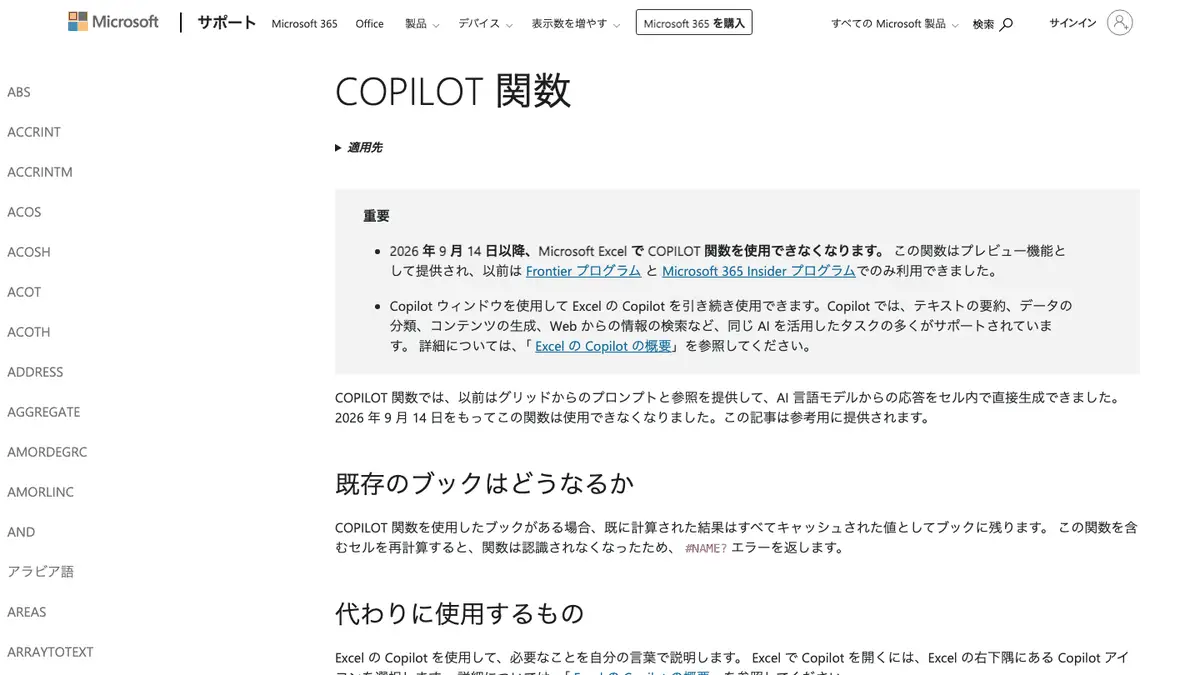
GeminiでGoogleカレンダーの予定を作る・探す・変える公式ヘルプの例文21件と、対応していない2つの操作(ゲスト招待、既存の予定の場所・説明の更新)
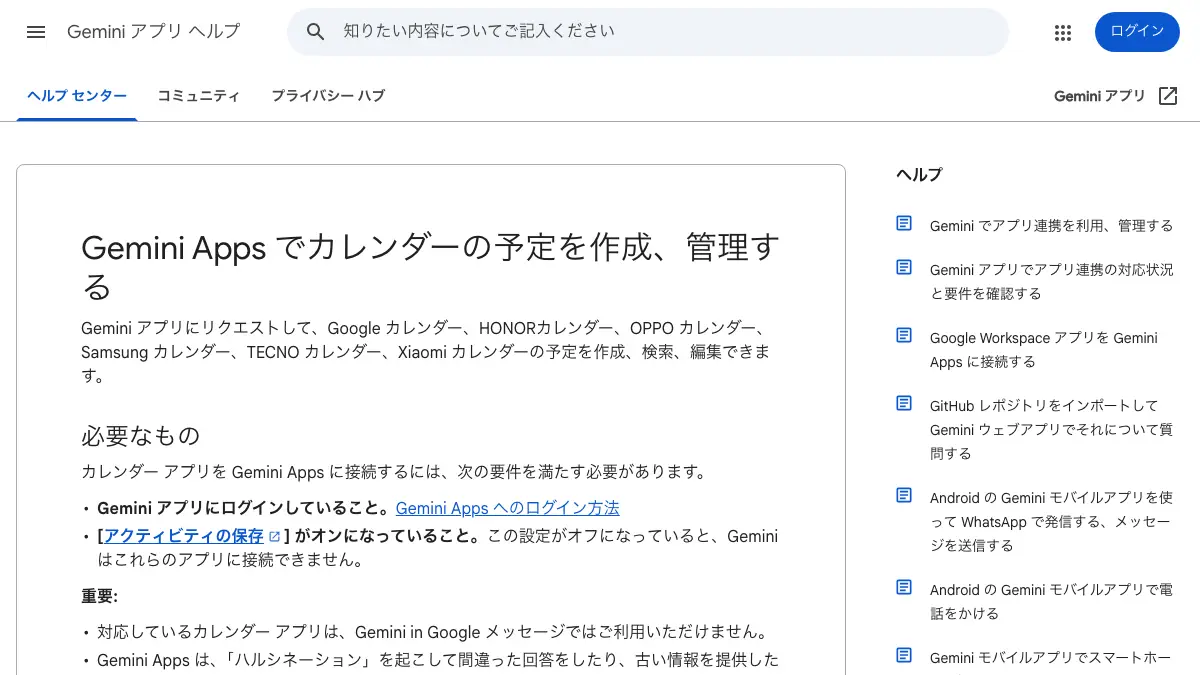
Google公式のGeminiアプリヘルプ「Gemini Apps でカレンダーの予定を作成、管理する」を2026年9月25日に取得して数えると、話し言葉の例文は作成7・検索8・編集4・キャンセル2の計21件(うち4件は2回に分けて話しかける会話形式)だった。同じページは、予定へのゲストの追加・招待と、既存の予定の場所・説明の追加・更新の2つに「対応していません」と書いている。英語版の原文はこの2つを「like」(〜など)で挙げている。
目次
2026年9月25日未明(日本時間)時点の情報です。 「来週火曜の午後に打ち合わせを入れて」のような話し言葉で、Googleカレンダーの予定をGeminiに操作させられるのか。Google公式のGeminiアプリヘルプ「Gemini Apps でカレンダーの予定を作成、管理する」(support.google.com)の日本語版を「パソコン」「Android」「iPhone と iPad」の3タブとも取得し、英語版とも突き合わせた。ヘルプによると、Geminiに頼めるのは予定の作成・検索・編集(日時や名前の変更)・キャンセル。一方で、予定へのゲストの追加・招待と既存の予定の場所・説明の追加・更新には、同じページが「対応していません」と書いている。
3行まとめ
- 公式ヘルプに載っている話し言葉の例文は21件(作成7・検索8・編集4・キャンセル2)。うち4件は2回に分けて話しかける会話形式。1件目は「[日付、曜日] の [時間] に [アクティビティ、タスク] の予定を作成する。」。
- ヘルプが対応していないと書いている操作は2つ――予定へのゲストの追加・招待と、既存の予定の場所や説明の追加・更新。後者は「できないこと」の一覧と編集セクションの「重要」の2か所に出てくる。英語版はこの2つを「like」(〜など)で挙げていて、できない操作がこの2つだけだとは書いていない。
- 前提はGeminiアプリへのログイン、「アクティビティの保存」のオン、Google WorkspaceとGeminiアプリの接続。Gemini in Google メッセージでは使えない。予定を変更したときにゲストへ送られたメールなど、一部の操作は取り消せないとヘルプは注記している。
カレンダーをつなぐ前に要るもの
ヘルプの「必要なもの」欄にある要件は2つ。同じ欄の「重要」に、使えない入口が1つ書かれている。
| 項目 | 公式ヘルプの記載 |
|---|---|
| 要件1 | 「Gemini アプリにログインしていること」 |
| 要件2 | 「[アクティビティの保存] がオンになっていること」。「この設定がオフになっていると、Gemini はこれらのアプリに接続できません」 |
| 使えない入口(「重要」欄) | 「対応しているカレンダー アプリは、Gemini in Google メッセージではご利用いただけません」 |
Googleカレンダーについては「Google カレンダーの予定を作成したり管理したりするには、Google Workspace と Gemini アプリを接続する必要があります」とあり、パソコンタブの手順には1〜5の番号が付いている。gemini.google.com にアクセスし、「Google Workspace で使用しているものと同じアカウントにログインしていることを確認」してから、Geminiに予定の作成や表示をリクエストする。Google Workspaceがまだ接続されていなければ接続のオプションが表示され、画面の指示に沿って進める。ヒントには、Google カレンダーを使うよう指示するにはプロンプトに「@Google カレンダー」を追加する、と書かれている。連携の解除は「[接続済みのアプリ] の設定」から行う。Geminiアプリそのもののログイン方法やモデルの選び方はGeminiアプリの使い方にまとめてある。
予定を作らせる例文7件
作成の例文は7件ある。日時と内容を直接指定する形が3件。残る4件は「会話を基に予定を作成する」という括りで、メール、撮影した写真、Geminiに作らせた旅程、貼り付けた文面をきっかけにしている。
- 「[日付、曜日] の [時間] に [アクティビティ、タスク] の予定を作成する。」
- 「[予定の説明] の予定を [日付、曜日] の [時間] に作成し、説明に [予定の詳細] を入れる。」
- 「[予定、アクティビティ] に関する [送信者名] からのメールを表示して。」→「その予定をカレンダーに追加して。」
- (日時と場所が載ったコンサートのフライヤーを撮影してから)「カレンダーをチェックして、[所在地] で開催される今年のコンサートに行けそうかどうかを確認して。」
- 「サンフランシスコの 1 日旅行のスケジュールを作成して。時間も入れて。」→「それをカレンダーに追加して。」
2件目は、作るときに説明欄へ中身を入れる例になっている。あとで触れる「できないこと」は「既存の予定に対する」場所や説明の追加・更新なので、作成時に説明を入れる例とは食い違わない。
別のカレンダーを指定しなければ、Geminiはデフォルトのカレンダーに予定を作る。ヘルプには「Google カレンダーの予備のカレンダーや共有カレンダーの予定の作成、管理をリクエストすることもできます」とも書かれている。
予定を探す例文8件、動かす・消す例文6件
検索の例文は8件。「カレンダーに今日の予定はある?」「今週末の予定はなんだっけ?」のように日付で探す4件と、「[名前] との次のミーティングはいつ?」「今夜の [予定] はどこで?」のように相手や内容で探す4件が並ぶ。
編集の例文は4件で、日時を動かす例と、予定の名前を変える例で構成されている。「その予定は [新しい日付] になった。変更できる?」のように、作ったばかりの予定を次の一言で動かす会話形式が2件ある。ヘルプは「プロンプトに『予定』または『カレンダー』と入力すると、予定を編集したいということが Gemini アプリに伝わりやすくなります」と補足している。
キャンセルの例文は2件。1件目は「[name] とのミーティングをキャンセルして。」で、ページのほかのプレースホルダー(「[名前]」「[日付]」など)が日本語なのに、ここだけ英語の「[name]」が残っている。英語版の同じ行は「Cancel my next meeting with [name].」で、日本語版では「next(次の)」も訳文から抜けている。日本語版のページ末尾には「このページには、AI 技術を使用して翻訳されたコンテンツが含まれている場合があります。」という注記がある。
ゲスト招待と既存の予定の場所・説明は、ヘルプが「対応していません」と書く
ヘルプの「Gemini アプリでできないこと」には、日本語版で次の2つが並ぶ。
- 予定に対する他のメンバーの追加、招待
- 既存の予定に対する場所や説明の追加、更新
2つ目は編集セクションでも「重要: 現時点では、Gemini アプリは場所や予定の説明などの編集には対応していません」と書かれている。英語版の原文は、一覧の前置きと編集セクションの注記がそれぞれ次のとおり。
Gemini Apps can’t perform certain actions in your calendar for you, like:
(Gemini アプリは、カレンダーでのある種の操作を代わりに行えない。たとえば次のようなもの)
For now, Gemini Apps can’t edit some event details, like the location or description of an event.
(今のところ、Gemini アプリは予定の場所や説明など、一部の詳細を編集できない)
どちらも「like」(〜など)で挙げる書き方なので、ヘルプが名指ししているのはこの2つでも、できない操作がこの2つに限られるとまでは書いていない。ゲスト・場所・説明については、「ゲスト、場所、説明といったカレンダーの項目は、カレンダー アプリ(Google カレンダーなど)で編集できます」という案内が付いている。編集セクションの注記は「現時点では」(英語版は「For now」)で始まり、時点を区切った書き方になっている。
元に戻せる操作と、戻せない操作
ヘルプによると、Geminiにさせた操作は、確認通知で「[元に戻す]」を選ぶか、回答の下にリンクされたリストを開いて編集すれば元に戻せる。ただし「一部の操作は取り消すことができません(予定が変更された際にゲストに送信されたメールなど)」。さらに「Gemini Live を使ってバックグラウンドで予定を作成した場合、Gemini で予定を元に戻すことはできません」とも書かれている。
「必要なもの」欄の「重要」には、「Gemini Apps は、『ハルシネーション』を起こして間違った回答をしたり、古い情報を提供したりすることがあります」という注記もある。カレンダー操作を代わりに行う機能の説明に、Google自身がこの一文を添えている。
3タブと英語版を読み比べて分かったこと、試していないこと
この記事は、上記ヘルプの日本語版を「パソコン」「Android」「iPhone と iPad」の3タブで取得し、例文を数えて書いている(2026年9月25日未明・日本時間)。例文21件と「できないこと」の2項目は3タブとも同じで、違いは接続手順にあった。iPhone と iPad タブでは入口がGeminiモバイルアプリか gemini.google.com になり、「Gemini Live の会話でも Google カレンダーに接続できます」というヒントが加わる。
Androidタブには、Googleカレンダーに加えてHONOR・OPPO・Samsung・TECNO・Xiaomiの各カレンダーをつなぐ手順も載っている。対応機種はHonor Magic V5、OPPO Find N5以降、Galaxy S25以降の一部の端末(One UI 7以降)、TECNO POVA 7 5G、Xiaomi 15・Xiaomi 15 Pro・Pad 7・Pad 7 Pro以降と、メーカーごとに限られている。カレンダーアプリを2つ以上つないでいる場合は「最後にアクセスしたアプリが Gemini アプリのデフォルトとなります」とも書かれている。
「Google Workspace と Gemini アプリを接続する」が何を指すかは、関連資料に挙がっている別のヘルプ「Google Workspace アプリを Gemini Apps に接続する」が補っている。そのページによると、Google Workspace アプリはGmail・Google ドキュメント・Google ドライブ・Google ToDo リスト・Google Keep・Google カレンダーなどをGeminiから使うための連携で、つながらない理由として「仕事用または学校用のアカウントの場合、Google Workspace 管理者がまずアプリ連携を有効にする必要があります」、また「Gmail の設定で [他の Google サービスのスマート機能] をオンにする必要があります」と書かれている。個人のGoogleアカウントでこの連携に有料プランが要るかどうかは、今回読んだ2ページ(日本語版)には書かれていなかった。
実際にGoogleアカウントでGeminiにリクエストを送り、予定を作らせる操作はしていない。ヘルプの例文どおりに話しかけたとき、Geminiがどこまで正確に処理するかは、この記事で確かめた範囲の外にある。
カレンダーに限らずAIに定型の作業を任せる仕組みとしては、当サイトのNotion AIの使い方・料金でNotionのカスタムエージェントを整理している。
読んだGoogle公式ヘルプ3ページ
- Gemini Apps でカレンダーの予定を作成、管理する — Gemini アプリ ヘルプ(日本語版、2026年9月25日取得): https://support.google.com/gemini/answer/15305236?hl=ja
- Create & manage your calendar events with Gemini Apps — Gemini Apps Help(英語版、2026年9月25日取得): https://support.google.com/gemini/answer/15305236?hl=en
- Google Workspace アプリを Gemini Apps に接続する — Gemini アプリ ヘルプ(日本語版、2026年9月25日取得): https://support.google.com/gemini/answer/15229592?hl=ja
出典・参照資料

大きいニュースはYouTubeでも解説しています。Xでは新着記事をお知らせしています。
コメント
まだコメントはありません。最初のコメントを書いてみませんか?
AIについて聞きたいことはありますか?
質問箱で無料で受け付けています。回答は公開され、他の方の参考にもなります。
質問箱を見る →関連記事
Geminiアプリの使い方【2026年9月版】 無料でできること、モデル(Flash-Lite・Flash・Pro)と思考レベルの選び方、5時間ごとの使用量上限、プラン別のコンテキスト(3.2万・12.8万・100万トークン)、Live・Deep Research・Canvas・Gem・Sparkの入口
Geminiアプリの使い方【2026年9月版】無料でできること、モデル(Flash-Lite・Flash・Pro)と思考レベルの選び方、5時間ごとの使用量上限、プラン別のコンテキスト(3.2万・12.8万・100万トークン)、Live・Deep Research・Canvas・Gem・Sparkの入口
Notion AI 使い方・料金・何ができる?【2026年ガイド】
Notion AI 使い方・料金・何ができる?【2026年ガイド】
GoogleドキュメントでGeminiに何を頼めるか 下書き・言い換え・要約・他ファイル参照の使い方と、公式の比較表で対象になるプラン(個人はGoogle AI Pro以上・会社はBusiness Standard以上・学校はEducation Plusかアドオン)
GoogleドキュメントでGeminiに何を頼めるか下書き・言い換え・要約・他ファイル参照の使い方と、公式の比較表で対象になるプラン(個人はGoogle AI Pro以上・会社はBusiness Standard以上・学校はEducation Plusかアドオン)
Gmailの「文書作成サポート」、無料の個人アカウントで使えるのは米国のみ ビジネスメールの返信をGmail・Outlook・ChatGPTで下書きさせる手順
Gmailの「文書作成サポート」、無料の個人アカウントで使えるのは米国のみビジネスメールの返信をGmail・Outlook・ChatGPTで下書きさせる手順
NotebookLMのログインのしかた いまの入口は notebook.google.com(現Gemini Notebook)。Googleアカウントがあれば無料で始められ、旧URLは転送される
NotebookLMのログインのしかたいまの入口は notebook.google.com(現Gemini Notebook)。Googleアカウントがあれば無料で始められ、旧URLは転送される

Geminiのログイン方法 入口は gemini.google.com とGoogleアカウント、ログインなしで使える範囲、Android・iPhoneアプリの入手先、ログインできない時の切り分け【2026年10月版】
Geminiのログイン方法入口は gemini.google.com とGoogleアカウント、ログインなしで使える範囲、Android・iPhoneアプリの入手先、ログインできない時の切り分け【2026年10月版】
PowerPointの資料をAIで作る方法 Copilot・ChatGPT・Gemini・Gammaを目的別に使い分ける
PowerPointの資料をAIで作る方法Copilot・ChatGPT・Gemini・Gammaを目的別に使い分ける