
Excel(エクセル)を保存せずに閉じた時の復元「自動回復」が入っていれば[ファイル]>[情報]から未保存のブックを開ける。OneDrive 保存なら「自動保存」と「バージョン履歴」。無料か有料か、Copilot との関係【2026年10月版】
Excel(エクセル)を保存せずに閉じても、自動回復(AutoRecover)が入っていれば、Microsoft サポートの手順で未保存のブックを開き直せる。自動回復は Excel が設定した間隔で回復用のデータを取る仕組みで、間隔の既定は10分。OneDrive に置いたファイルなら、別の仕組みの自動保存(AutoSave・契約者向け)とバージョン履歴で戻せる。筆者は2026年10月8日9時台に Microsoft の日本語サポートを取得し、機械翻訳で崩れた箇所は英語版と突き合わせた。取得した Excel の Copilot のヘルプ4ページに、保存し忘れを回復する機能の記載は無かった。
![Excel(エクセル)を保存せずに閉じた時の復元──「自動回復」が入っていれば[ファイル]>[情報]から未保存のブックを開ける。OneDrive 保存なら「自動保存」と「バージョン履歴」。無料か有料か、Copilot との関係【2026年10月版】](/images/w/thumbs/excel-unsaved-file-recover-autorecover-2026-1200.webp)
目次
2026年10月8日・日本時間時点の情報です。 Excel(エクセル)を保存せずに閉じても、自動回復(AutoRecover)が入っていれば、Microsoft サポートの手順で未保存のブックを開き直せる。サポートのページによると入口は[ファイル]>[情報]で、英語版ヘルプの項目名は「Recover Unsaved Workbooks」(保存していないブックを回復する)。OneDrive に置いたファイルなら、別の仕組みの自動保存(AutoSave)とバージョン履歴でも戻せる。無料のアカウントで使えるかは仕組みごとに違い、後半の表にまとめた。
3行まとめ
- 保存せずに閉じた時は、Microsoft サポートによると[ファイル]>[情報]から未保存のブックを復元し、開いたら[名前を付けて保存]で保存する。前提は自動回復がオンであること。
- 自動回復の設定は[ファイル]>[オプション]>[保存]にあり、間隔の既定値は10分(サポートの「破損したブックを修復する」)。自動保存は Microsoft 365 の契約者向けで、OneDrive などに置いたファイルが対象。
- Copilot(コパイロット)のヘルプに、保存し忘れを回復する機能の記載は見つからなかった。筆者が取得した Excel の Copilot のヘルプ4ページで、回復・復元・未保存の語は0件だった。
保存せずに閉じた Excel のブックは、どうやって開き直すか
サポートの「Office ファイルの以前のバージョンを回復する」(日本語版・9時51分取得)は、状況を2つに分けている。まず、ファイルを保存していない場合。ページの文は機械翻訳で崩れていて、次のように書かれている。
[ファイル>情報]>[ドキュメントの管理]> Excel で未保存のブックを復元するか、または PowerPoint で未保存のプレゼンテーションを復元する] に移動します。
同じページの英語版(10時5分取得)は、この箇所を「Go to File > Info > Manage Document > Recover Unsaved Workbooks in Excel」(Excel では[ファイル]>[情報]>[ドキュメントの管理]> Recover Unsaved Workbooks に進む)と書く。日本語版の「Excel で未保存のブックを復元する」は、項目名「Recover Unsaved Workbooks」の訳だ。「Manage Document」は Excel と PowerPoint をまとめた呼び方と読め、同じページの前半は Excel の項目を「Manage Workbook」(日本語版では[ブックの管理])と書いている。筆者は Excel の画面を開いていないので、日本語の画面の項目名は確かめていない。手順は、サポートによると次のとおり。
- Excel を開き、[ファイル]>[情報]を選ぶ。
- [ブックの管理]から、保存していないブックを回復する項目(英語版の名前は「Recover Unsaved Workbooks」)を選ぶ。
- 一覧からファイルを選んで[開く]を選ぶ。
- ファイルの上部に出るバーで[名前を付けて保存]を選び、保存する。
4の保存を忘れると、また未保存のまま閉じることになる。開けたファイルは、自動回復が取った時点の内容なので、閉じる直前の入力が入っているとは限らない(次の節)。
もう一方の、一度は保存したファイルの場合。サポートは次のように書く。
- 作業していたファイルを開く。
- [ファイル]>[情報]に移動する。
- [ブックの管理]で、「(保存せずに閉じたとき)」というラベルの付いたファイルを選ぶ。
- ファイルの上部のバーで[復元]を選ぶと、以前に保存したバージョンを上書きする。
3つ目に出る「保存せずに閉じたとき」のラベルは、同じページの冒頭の文によると、「[自動回復]オプションが有効になっている場合は、作業中にファイルのバージョンを自動的に保存できます」という前提の機能だ。[復元]は以前に保存した版を上書きするので、押す前に中身を確かめるほうがよい(筆者の助言)。
回復用のデータは、どのくらいの間隔で取られるか
間隔と保存先の設定は、サポートの2か所に書かれている。「破損したブックを修復する」(9時56分取得)の「指定した間隔で自動的に回復用ファイルを作成する」の節は次のとおり。
[保存] カテゴリの [ブックの保存] で、[次の間隔で自動回復用データを保存する] ボックスをチェックし、分数を入力します。 (既定値は 10 です。)
続けて、「[自動回復用ファイルの場所]ボックスに、回復用ファイルを保存する場所を入力します」「[このブックの自動回復を行わない]チェック ボックスがオフになっていることを確認します」と書く。
「クラッシュした場合に備えてファイルを保護する」(9時52分取得)は、同じ画面で確かめる項目をもう1つ挙げている。
[ 保存せずに閉じる場合は、最新の自動回復バージョンを保持する ] ボックスがオンになっていることを確認します。
これがオフだと、保存せずに閉じた時の「最新の自動回復バージョン」が残らない可能性がある。この文は筆者の解釈で、ページに「オフの時はどうなるか」は書かれていない。
間隔の短さについて、同じページはこう書く。
たとえば、回復ファイルが 15 分ごとにしか保存されない場合、回復されたファイルには、電源障害や他の問題の発生前の最後の 14 分間の作業内容は含まれません。
そのため、サポートは「[分ごと]ボックスに小さい数値 (5 や 10 など) を入力しておいてください」と勧め、「Office を少し速くしたい場合は」20など大きな数値にする、とも書く。既定の10分なら、最悪で直前の約10分の入力が戻らない計算になる(筆者の計算)。
既定の保存先フォルダーは、書かれていたか
自動回復用のファイルがパソコンのどのフォルダーに作られるかも確かめた。筆者が取得した日本語ページ(保存、回復、修復、クラッシュ対策)と英語版に、「AppData」の語は0件で、既定のフォルダーの名前は見つからなかった。サポートが書いているのは、設定画面の[自動回復用ファイルの場所]ボックスで場所を入力する、という点まで。この記事は公式の原文で確認できた範囲だけを書く。自分のパソコンの場所は、このボックスの表示で読むのが確実だ。
自動回復と自動保存は何が違うか
名前が似ているので、取り違えやすい。サポートの原文を並べると、条件がまるで違う。
| 観点 | 自動回復(AutoRecover) | 自動保存(AutoSave) |
|---|---|---|
| 公式の説明 | 「停電などの何かが発生した場合に備えて、作業中にブックが自動的に保存されます」。ただし「これはブックを保存することと同じではない」 | 「作業中に数秒ごとにファイルが自動的に保存されます」 |
| 使える人 | 取得したページに契約の条件は書かれていない。「自動保存とは」は、契約者でなくても「自動バックアップ」がある、と書く(後述) | 「Excel、Word、PowerPoint for Microsoft 365 サブスクライバー」 |
| 使える保存先 | 取得したページに保存先の条件は書かれていない。一度も保存していないブックも回復の手順の対象 | OneDrive、OneDrive for Business、SharePoint Online。ローカルの C:\ などや、まだ一度も保存していないファイルでは無効になる |
| 間隔 | 設定で決める。既定値は10分 | 数秒ごと |
| 回復の入口 | ドキュメントの回復ウィンドウ、[ファイル]>[情報] | バージョン履歴(ファイル名をクリック)。Excel が落ちた時はドキュメントの回復ウィンドウにも出る |
「自動保存」のページは、使えない時の理由も挙げている。ファイルが以前の形式(.xls など)、ローカルの OneDrive フォルダーにあって同期が止まっている、古い OneDrive 同期アプリで同期されている、などだ。同じページは、ファイルが OneDrive などの外に保存されている場合と、「まだまったく保存されていない場合」も自動保存は無効になると書く。新しく作って一度も保存していないブックや、OneDrive フォルダーの外のデスクトップに置いたブックでは、自動保存は動かない。その場合の備えは、こまめな保存と自動回復になる。
契約者でない人について、同じページは次のように書く。
サブスクライバーでない場合も、心配はありません。 引き続き自動バックアップがあります。
ここで言う「自動バックアップ」は、ページの前後の文脈から、自動回復を指しているように読める。日本語ページは「自動回復」と「自動バックアップ」を混ぜて書いているので、機械翻訳の揺れと考えられる(筆者の解釈)。この箇所の英語版は取得できていないが、同じ揺れは「クラッシュした場合に備えてファイルを保護する」で確かめられた。日本語版の「Excel を再起動すると、自動バックアップは、同じセルを選択し」の箇所は、英語版では「When you restart Excel, AutoRecover tries to open your spreadsheets again」(Excel を再起動すると、自動回復がスプレッドシートを開き直そうとする)になっている。
OneDrive に保存したファイルは、どう戻すか
サポートの「Microsoft Office でファイルの保存、バックアップ、回復を行う」(9時50分取得)は、保存先別に表で整理している。OneDrive に保存した場合の機能は、自動保存、バージョン履歴、OneDrive でバックアップする、OneDrive を復元する(サブスクリプションのみ)、OneDrive で削除したファイルまたはフォルダーを復元する、の5つ。デバイスに保存した場合は、「自動回復機能が有効になっていてファイルが予期せず閉じてしまう場合は、次回 Office アプリを開くとドキュメントの回復機能が開きます」と書かれ、バージョン履歴の項目はない(続けて「以前のバージョンの Office ファイルを復元することもできます」とある)。
バージョン履歴の使い方
サポートの「自動保存とは」には、変更を戻したい時の手順がある。
- ウィンドウの上部で、ファイル名をクリックする。
- [バージョン履歴]をクリックする。
- 日付と時刻から、復元するバージョンを見つけて[バージョンを開く]をクリックする。
- 別のウィンドウで開いた版に戻すなら、[復元]ボタンをクリックする。
自動保存が入っている時のバージョンの増え方も書かれている。最初の変更で新しいバージョンが履歴に加わり、そのあとは「一定間隔 (約 10 分ごと) でしか」加わらない、という内容だ。保存した瞬間ごとの版が残るわけではない。
何バージョン、何日さかのぼれるか
数え方が、公式のページで2つある。対象の書き方も違うので、分けて並べる。
| ページ(取得時刻) | 対象 | 書かれていること |
|---|---|---|
| 以前のバージョンの Office ファイルを表示する(日本語・9時50分) | Microsoft 365 の OneDrive・SharePoint に置いた Office のファイル(Word・Excel・PowerPoint)を、アプリの[バージョン履歴]で見る場合 | 個人の Microsoft アカウント:「個人用の Microsoft アカウントでサインインした場合は、最新の 25 バージョンを取得できます」。職場・学校のアカウント:「ライブラリの構成によって異なります」 |
| Restore a previous version of a file stored in OneDrive(英語版・9時56分) | OneDrive・SharePoint に置いたすべての種類のファイル(「Microsoft 365 files, PDFs, CAD files, photos, videos, and more」)を、onedrive.com やエクスプローラーで戻す場合 | 「File version history is retained for 30 days.」(ファイルのバージョン履歴は30日間保持される)。この文は個人と職場・学校を分けていない |
個人のアカウントで OneDrive に置いた Excel のブックは、両方のページの対象の書き方に当てはまる。片方は件数、片方は日数で、2つがどう組み合わさるか(25版より前でも30日以内なら残るのか、など)は、どちらのページにも書かれていない。古い版ほど残っていない可能性があると考えて、気づいたら早めに戻すほうが安全だ(筆者の提案)。
職場・学校のアカウントについて、英語版は「If you're signed in using a work or school account, your administrator may have turned off document versioning.」(職場・学校のアカウントでは管理者がバージョン管理をオフにしている場合がある)とも書く。版の数は、勤め先や学校の設定しだいということになる。このページの日本語版は9時50分と9時51分の取得で403(アクセスの拒否)が返り、読めなかったので、英語版を示した。
もう1つ大事な条件が「以前のバージョンの Office ファイルを表示する」にある。
Microsoft 365 のバージョン履歴は、Microsoft 365 の OneDrive または SharePoint に保存されているファイルに対してのみ機能します。
ローカルに置いたブックにはバージョン履歴がない、ということになる。
削除してしまった場合と、OneDrive 全体の復元
ファイルを消した場合は別の入口になる。「OneDrive から削除されたファイルを復元する」(9時57分取得)によると、個人アカウントは過去30日以内に削除したファイルをごみ箱から復元でき、職場・学校のアカウントは管理者が設定を変えない限り93日。ただし、「OneDrive のごみ箱から完全に削除されたファイルやフォルダーは復元できません」と書かれている。
OneDrive 全体を過去の時点に戻す機能は、同じページに「Microsoft 365 サブスクライバーは」「過去 30 日間の任意の時点に戻す」と書かれていて、契約者向けだ。なお、この文の全体は「Microsoft 365 サブスクライバーは、 ファイルの以前のバージョンを復元 し、[ OneDrive 全体を復元 する] 機能を使用してすべてをロールバックし」と続き、以前のバージョンの復元も契約者ができることとして並べている。前の節のバージョン履歴の手順のページには契約の条件が見当たらず、無料のアカウントで以前の版に戻せるかは、取得したページからは言い切れない。
Excel for the web でファイルが開けない時
サポートの「以前のバージョンの Excel ファイルを復元する」は、Excel for the web で拡張子が変わった、またはファイルが破損したというエラーが出る時の手順を書いている。フォルダーでファイル名を右クリックし、[バージョン履歴]を選ぶ。出ない時は、OneDrive を使っていれば[OneDrive]>[バージョン履歴]を選ぶ。古い版の「3 つの点」から[復元]を選ぶと、現在の版が置き換わる。同じページに、その版以降の更新はすべて失われる、と注意書きがある。
ドキュメントの回復は、いつ出るか
保存せずに閉じたのではなく、Excel が突然落ちた場合は、別の入口が出る。「Microsoft 365 ファイルを回復する」の冒頭はこうだ。
最新の変更を保存する前に Microsoft 365 アプリが予期せず閉じた場合、次にアプリを開くと、ドキュメント の回復 が自動的に開き、ファイルを元に戻すことができます。
一覧には、開いていたファイルのうち、「最後に保存したとき、最後に自動保存されたとき (ファイルが OneDrive または SharePoint 上にあり、Microsoft 365 サブスクライバーである場合)、または最後に自動回復されたとき」の版が並ぶ。同じファイルの版が複数あれば、「通常、最も新しいファイルを開きます」とサポートは書く。ファイル名の右の下矢印からは、開く・表示、名前を付けて保存、削除、閉じる、修復を表示、を選べる。
閉じる時の選択肢は2つで、不安なら「はい、これらのファイルを後で表示します (最も安全なオプション)」を選ぶ、とサポートは書いている。もう一方の「いいえ、ファイルを削除します」は、必要なファイルをすでに保存した時だけ選ぶものだ。
Copilot(コパイロット)は、保存し忘れの回復に関係するか
このサイトは AI の情報サイトなので、Excel の AI の Copilot との関係を確認した。結論は、回復の機能として書かれたものは見つからなかった、である。
筆者は2026年10月8日5時22分に、Excel の Copilot の FAQ・使用開始・ヒント・組み込みスキルの4ページ(日本語)を取得し、「回復」「復元」「未保存」の3語を数えた。4ページとも0件だった。この否定は、取得した4ページの範囲に限る。
関係が書かれていた点は2つある。
- 「Copilot in Excel のヒント」は、「Excel の Copilot は、自動保存が有効または無効になっているブックで実行されます」と書く。変更を試したいだけなら自動保存を切る、と案内している。つまり Copilot は、自動保存の状態が入っていても切れていても使える。
- 「Excel の Copilot に関してよく寄せられる質問」は、Copilot の変更をブックに保存すると、ファイルにアクセスできる全員に見える、と書き、「変更を元に戻す必要がある場合は、変更を元に戻すか、以前のバージョンを表示できます」と続ける。ここで言う「以前のバージョン」は、前の節のバージョン履歴を指すと読めるが、ページ内にそう明記された文は見つかっていない(筆者の解釈)。
Copilot を使える契約は、同じ FAQ によると、AI クレジット プラン付きの Microsoft 365 Personal または Family、Microsoft 365 Premium、商用 Microsoft Copilot などだ。Microsoft Store 日本の比較ページ(2026年10月8日4時38分取得)の価格は、Personal が月2,130円、Family が月2,740円(Family で AI を使えるのはサブスクリプションの所有者だけ、と同じページは書く)。Copilot の出方や契約の詳細はExcel の Copilot が表示されない時の記事にまとめた。無料の Excel(Web 版)の範囲はExcel を無料で使う方法を見てほしい。
OneDrive の容量との関係
バージョン履歴や自動保存を使うには、ブックを OneDrive に置く必要がある。無料の Microsoft アカウントのクラウドストレージは5GBで、契約をやめると5GBに戻る、とサポートの「Microsoft ストレージ クォータ」とストレージの FAQ は書いている(いずれも2時37分取得)。容量がいっぱいになると、サポートは新しいファイルのアップロード・編集・同期ができなくなり、既存のファイルは読み取り専用になる、と書く。保存先が満杯だと自動保存やバージョン履歴が働かない可能性があるが、これはこの記事で試していない。容量の見方、同期の止め方、「いっぱいです」の直し方はOneDrive の無料の容量の記事に書いた。
回復のヘルプページを9時58分に開くと、何が出たか
2026年10月8日9時58分、筆者はヘッドレスの Chrome(画面に窓を出さない)で、サポートの「Microsoft 365 ファイルを回復する」の日本語ページを、幅1280ピクセルで開いて撮影した。サインインはしていない。
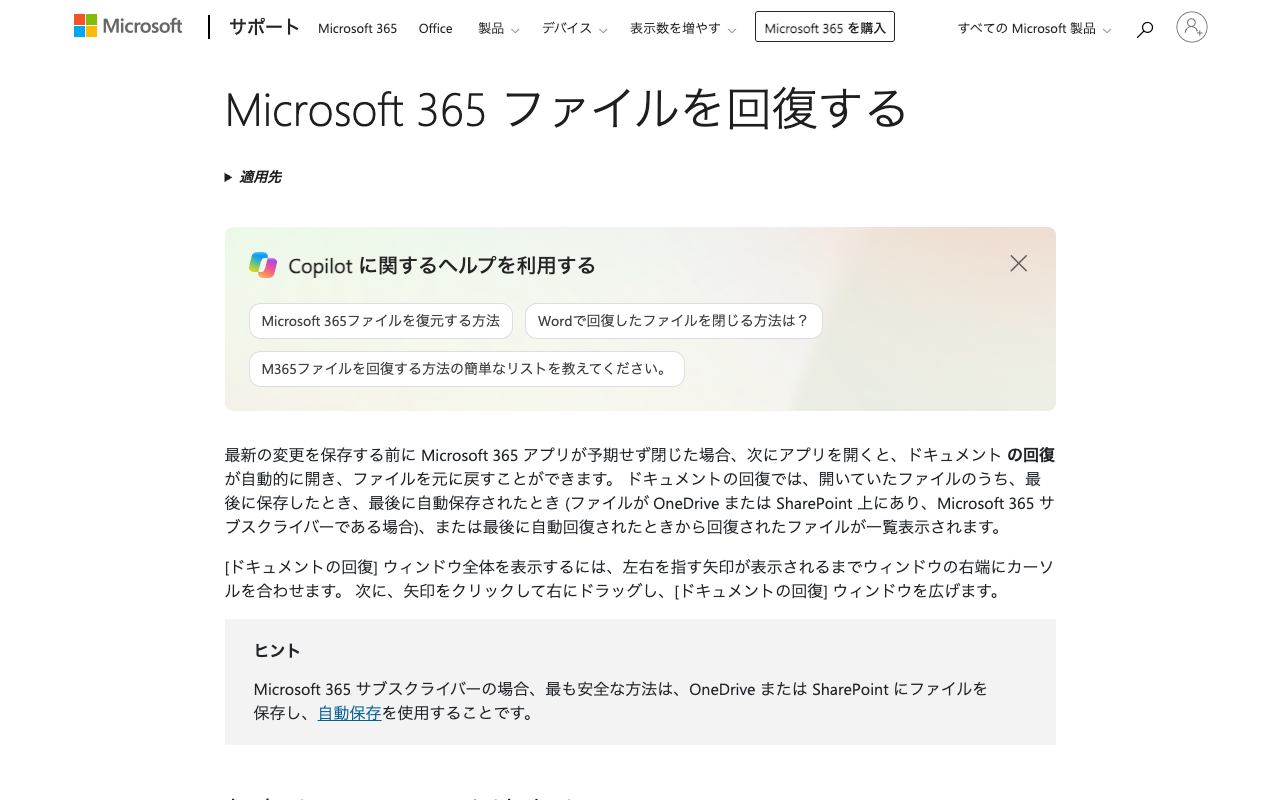
画面の上部に、「Copilot に関するヘルプを利用する」という囲みがあった。「Microsoft 365ファイルを復元する方法」「Wordで回復したファイルを閉じる方法は?」などの質問例が並び、回復の手順を AI に聞く入口がサポートのページ自体に付いている。サインインしていないので、押した先は確かめていない。ページ本文には、「Microsoft 365 サブスクライバーの場合、最も安全な方法は、OneDrive または SharePoint にファイルを保存し、自動保存を使用することです。」というヒントの枠があった。スマートフォンの幅(390ピクセル)でも同じ時刻に撮影を試みたが、画像は取れなかった。
保存せずに閉じた時の復元で、この記事が取れなかった原文
- Excel の画面そのもの。筆者は Excel を起動しておらず、保存していないブックを回復する項目の日本語の表記は確かめていない。英語版ヘルプの項目名(Recover Unsaved Workbooks)までは原文で確かめた。画面の表記とページの語が違う時は、画面の表記を優先してほしい。
- 自動回復の既定の保存先フォルダー。取得した日本語・英語のページに、フォルダー名は見つからなかった。
- 自動回復を切っていた場合に戻せるか。サポートの手順は、自動回復が入っている前提で書かれている。
- OneDrive のバージョン履歴の「25バージョン」と「30日」の関係。2つは別ページの記述で、どう組み合わさるかは書かれていなかった。日本語版の「Restore a previous version of a file stored in OneDrive」は、9時50分・9時51分・9時57分の取得で403が返り、読めていない。
- Mac 版 Excel の手順。取得したページは Windows の記述を中心にしていて、英語版の「Recover an earlier version of an Office file」の適用先にも Mac 版の名前は無かった。
- 無料の Microsoft アカウントで、OneDrive のバージョン履歴がどこまで使えるか。「OneDrive から削除されたファイルを復元する」は以前のバージョンの復元を契約者ができることと並べて書くが、バージョン履歴の手順のページに契約の条件は見当たらなかった。
- Copilot のヘルプの語の数は、5時22分に取得した4ページだけの結果で、ほかのページは数えていない。
この記事が根拠にした Microsoft のページ(2026年10月8日に取得)
本文で名指しした Microsoft サポートのページと、価格・容量の確認に使ったページを、frontmatter の出典に取得時刻つきで並べた。回復の手順のページは9時50分〜9時58分(英語版の「Recover an earlier version of an Office file」だけ10時5分)、Copilot のヘルプは5時22分、容量のページは2時37分、価格のページは4時38分の取得。回復の手順は日本語版を主に使い、機械翻訳で意味が取りにくい箇所は英語版(「Recover an earlier version of an Office file」「クラッシュした場合に備えてファイルを保護する」「ブックを保存する」「破損したブックを修復する」「Restore a previous version of a file stored in OneDrive」)で確かめた。一部のページは取得の時に403(アクセスの拒否)が返り、日本語版を読めなかった(前の節に挙げた)。
この記事でよく聞かれること
- Excel を保存せずに閉じてしまった時、元に戻せますか?
- 自動回復が入っていれば、戻せる場合があります。Microsoft サポートは、ファイルを保存していない場合の手順として、[ファイル]>[情報]のブックの管理から保存していないブックを回復する項目(英語版ヘルプの項目名は Recover Unsaved Workbooks)を選び、ファイルを選んで[開く]、開いたら[名前を付けて保存]で保存すると書いています(2026年10月8日取得)。日本語版ヘルプはこの項目名が機械翻訳で崩れているので、日本語の表記は自分の画面で確かめてください。自動回復を切っていた場合の手順は、取得したページに書かれていません。
- 自動回復と自動保存は同じものですか?
- 別の仕組みです。自動保存は Microsoft 365 の契約者向けで、OneDrive・OneDrive for Business・SharePoint Online に置いたファイルを数秒ごとに保存します。自動回復は Excel が設定した間隔で回復用データを取るもので、サポートは設定の既定値を10分と書いています。自動回復は保存の代わりにならないと、サポート自身が書いています。
- 自動回復の間隔と保存先は、どこで変えられますか?
- [ファイル]>[オプション]>[保存]です。サポートによると、[次の間隔で自動回復用データを保存する]にチェックを入れて分数を入れ(既定値は10)、[自動回復用ファイルの場所]に保存先を入力し、[このブックの自動回復を行わない]がオフであることを確かめます。既定の保存先フォルダーの名前は、筆者が取得したページには書かれていませんでした。
- OneDrive に保存したファイルの古い版に戻せますか?
- 戻せます。サポートによると、ファイルのタイトルをクリックして[バージョン履歴]を選び、戻したい版を開いて[復元]を押します。さかのぼれる範囲は、ページによって書き方が違います。Office ファイルの以前のバージョンのページは、個人の Microsoft アカウントなら最新の25バージョン、職場・学校のアカウントはライブラリの構成しだいと書きます。OneDrive の英語版ヘルプは、PDF や写真も含むすべての種類のファイルについて、バージョン履歴は30日間保持されると書きます。2つの関係は、どちらのページにも書かれていません。
- OneDrive の無料の容量でも、バージョン履歴や自動保存は使えますか?
- 自動保存は Microsoft 365 の契約者向けと書かれています。バージョン履歴は OneDrive または SharePoint に保存したファイルが対象ですが、無料のアカウントで使えるかは言い切れません。サポートの「OneDrive から削除されたファイルを復元する」は、ファイルの以前のバージョンの復元を、OneDrive 全体の復元と並べて Microsoft 365 サブスクライバーができることとして書いています。一方、バージョン履歴の手順を書いたページには契約の条件が見当たりませんでした。無料の容量は5GBです(サポートの Microsoft ストレージ クォータ)。
- Copilot で保存し忘れたブックを取り戻せますか?
- 取得した Excel の Copilot のヘルプ4ページに、保存し忘れたブックを回復する機能の記載はありませんでした(回復・復元・未保存の語が0件)。Copilot の FAQ は、Copilot が入れた変更を元に戻すか、以前のバージョンを表示できると書いています。Copilot の利用には、AI クレジット プラン付きの Microsoft 365 Personal(月2,130円)や Family(月2,740円・AI を使えるのは契約の所有者だけ)などの契約が要ります(価格は Microsoft Store 日本で2026年10月8日に確認)。
- 保存せずに閉じる時に聞かれる「保存しますか」は、どう答えれば安全ですか?
- Microsoft サポートの「ファイルの保存、バックアップ、回復を行う」は、閉じる時に[保存しない]を Alt+N ですばやく選べると書くだけで、選んだ後に戻せるかは書いていません。「クラッシュした場合に備えてファイルを保護する」は、[保存せずに閉じる場合は、最新の自動回復バージョンを保持する]がオンになっているか確かめるよう案内しています。未保存のブックの回復は自動回復が前提なので、迷ったら[保存]を選ぶのが確実です(筆者の提案)。
出典・参照資料
- 一次資料Microsoft サポート:Office ファイルの以前のバージョンを回復する(日本語。「ファイルを保存した場合」と「ファイルを保存していない場合」の手順。2026年10月8日9時51分取得) ↗
- 一次資料Microsoft Support:Recover an earlier version of an Office file(英語版。項目名 Recover Unsaved Workbooks と Manage Workbook。2026年10月8日10時5分取得) ↗
- 一次資料Microsoft サポート:Microsoft 365 ファイルを回復する(日本語。ドキュメントの回復ウィンドウ。2026年10月8日9時50分取得、9時58分に画面を撮影) ↗
- 一次資料Microsoft サポート:クラッシュした場合に備えてファイルを保護する(日本語。自動回復のチェック項目。2026年10月8日9時52分取得、英語版は9時53分取得) ↗
- 一次資料Microsoft サポート:破損したブックを修復する(日本語。自動回復の既定値10。2026年10月8日9時56分取得、英語版も同時刻に取得) ↗
- 一次資料Microsoft サポート:ブックを保存する(日本語。自動回復を有効にする節。2026年10月8日9時52分取得、英語版は9時53分取得) ↗
- 一次資料Microsoft サポート:自動保存とは(日本語。自動保存が使える条件と無効になる理由。2026年10月8日9時50分取得) ↗
- 一次資料Microsoft サポート:以前のバージョンの Office ファイルを表示する(日本語。バージョン履歴の条件と25バージョン。2026年10月8日9時50分取得) ↗
- 一次資料Microsoft サポート:Microsoft Office でファイルの保存、バックアップ、回復を行う(日本語。OneDrive に保存した場合とデバイスに保存した場合の表。2026年10月8日9時50分取得) ↗
- 一次資料Microsoft サポート:Restore a previous version of a file stored in OneDrive(英語版。バージョン履歴は30日保持。日本語版は403で読めず。2026年10月8日9時56分取得) ↗
- 一次資料Microsoft サポート:OneDrive から削除されたファイルを復元する(日本語。ごみ箱から30日・OneDrive 全体の復元は契約者向け。2026年10月8日9時57分取得) ↗
- 一次資料Microsoft サポート:以前のバージョンの Excel ファイルを復元する(日本語。Excel for the web で開けない時の手順。2026年10月8日9時51分取得) ↗
- 一次資料Microsoft サポート:Excel の Copilot に関してよく寄せられる質問(日本語。必要な契約と、Copilot の変更を取り消せる旨。2026年10月8日5時22分取得) ↗
- 一次資料Microsoft サポート:Copilot in Excel のヒント(日本語。自動保存の管理の節。2026年10月8日5時22分取得) ↗
- 一次資料Microsoft サポート:Excel の Copilot の使用を開始する(日本語。回復・復元・未保存の語を数えた4ページの1つ。2026年10月8日5時22分取得) ↗
- 一次資料Microsoft サポート:Copilot in Excel を使用して Microsoft が作成した組み込みのスキルとスキルを使用する(日本語。語を数えた4ページの1つ。2026年10月8日5時22分取得) ↗
- 一次資料Microsoft サポート:Microsoft ストレージ クォータ(日本語。無料は5GB。2026年10月8日2時37分取得) ↗
- 一次資料Microsoft サポート:Microsoft ストレージに関する FAQ(日本語。契約をやめると5GBに戻る。2026年10月8日2時37分取得) ↗
- 一次資料Microsoft 365 のプラン & 価格を比較(Microsoft Store 日本・Personal ¥2,130/月・Family ¥2,740/月。2026年10月8日4時38分取得) ↗

大きいニュースはYouTubeでも解説しています。Xでは新着記事をお知らせしています。
コメント
まだコメントはありません。最初のコメントを書いてみませんか?
AIについて聞きたいことはありますか?
質問箱で無料で受け付けています。回答は公開され、他の方の参考にもなります。
質問箱を見る →関連記事
OneDrive(ワンドライブ)とは Microsoftのクラウドストレージ、無料の容量は5GB。同期をやめる手順、「いっぱいです」と出た時の直し方、AIのCopilotで要約できる人の条件【2026年10月版】
OneDrive(ワンドライブ)とはMicrosoftのクラウドストレージ、無料の容量は5GB。同期をやめる手順、「いっぱいです」と出た時の直し方、AIのCopilotで要約できる人の条件【2026年10月版】

Excel(エクセル)を無料で使う方法 Web版(Excel online)は Microsoft アカウントで無料、デスクトップ版と Copilot は有料。マクロは Web版で動かず、スマホは画面10.1インチ未満の基本編集まで無料【2026年10月版】
Excel(エクセル)を無料で使う方法Web版(Excel online)は Microsoft アカウントで無料、デスクトップ版と Copilot は有料。マクロは Web版で動かず、スマホは画面10.1インチ未満の基本編集まで無料【2026年10月版】
![Excel のパスワード設定のやり方──開く時のパスワードは[ファイル]>[情報]>[ブックの保護]>[パスワードで暗号化]、忘れると Microsoft も回復できない。ブック・シート保護との違いと Copilot(コパイロット)の関係【2026年10月版】の記事画像](/images/w/thumbs/excel-password-set-how-to-copilot-2026-1200.webp)
Excel のパスワード設定のやり方 開く時のパスワードは[ファイル]>[情報]>[ブックの保護]>[パスワードで暗号化]、忘れると Microsoft も回復できない。ブック・シート保護との違いと Copilot(コパイロット)の関係【2026年10月版】
Excel のパスワード設定のやり方開く時のパスワードは[ファイル]>[情報]>[ブックの保護]>[パスワードで暗号化]、忘れると Microsoft も回復できない。ブック・シート保護との違いと Copilot(コパイロット)の関係【2026年10月版】

Excel の Copilot(コパイロット)が表示されない時の直し方 ボタンは2026年4月以降「右下隅」に移動、使えるのは Microsoft 365 Personal(月2,130円)などの契約者。確認順と使い方【2026年10月版】
Excel の Copilot(コパイロット)が表示されない時の直し方ボタンは2026年4月以降「右下隅」に移動、使えるのは Microsoft 365 Personal(月2,130円)などの契約者。確認順と使い方【2026年10月版】
Microsoft 365(マイクロソフト365)のログイン方法 公式の入口はoffice.com(m365.cloud.microsoft)、Web版のWord・Excelは無料・日本語。旧Officeアプリとの関係と、入れない時の直し方【2026年10月版】
Microsoft 365(マイクロソフト365)のログイン方法公式の入口はoffice.com(m365.cloud.microsoft)、Web版のWord・Excelは無料・日本語。旧Officeアプリとの関係と、入れない時の直し方【2026年10月版】
Excel(エクセル)のマクロを有効にする方法 黄色い警告バーなら「コンテンツの有効化」、赤い「セキュリティ リスク」でブロックされたら、信頼できるファイルに限りプロパティの「許可する」(ブロック解除)。出所の分からないファイルでは有効にしない【2026年10月版】
Excel(エクセル)のマクロを有効にする方法黄色い警告バーなら「コンテンツの有効化」、赤い「セキュリティ リスク」でブロックされたら、信頼できるファイルに限りプロパティの「許可する」(ブロック解除)。出所の分からないファイルでは有効にしない【2026年10月版】
Excel(エクセル)で文字列を結合する方法 &演算子・CONCAT・TEXTJOINの書き方と違い、改行を入れてつなぐ式、Copilotの「数式の提案」も公式ヘルプで確認【2026年10月版】
Excel(エクセル)で文字列を結合する方法&演算子・CONCAT・TEXTJOINの書き方と違い、改行を入れてつなぐ式、Copilotの「数式の提案」も公式ヘルプで確認【2026年10月版】
![Excel(エクセル)の読み取り専用を解除する方法──原因で直し方が違う。保護ビューなら「編集を有効にする」、最終版なら[最終版にする]をもう一度、プロパティなら読み取り専用のチェックを外す。Copilot(コパイロット)との関係も【2026年10月版】の記事画像](/images/w/thumbs/excel-read-only-remove-how-to-copilot-2026-1200.webp)