AWS、Amazon SageMaker(セージメーカー)Studioを新規アカウントですぐ使える形にGoogle・GitHub・Apple・Amazonのアカウントかメールで登録、約20秒で環境ができ、$100のFree Tierクレジット付き
日刊AIニュース10月20日(火)号:前日のAIのニュース12本を短くまとめました(約8分)›
AWSは2026年10月19日(米国時間)、新規のAmazon SageMaker AI利用者が、Google・GitHub・Apple・Amazonのアカウントかメールで登録し、設定済みのSageMaker Studioに入れると発表した。ほとんどの利用者はクレジットカード不要で、$100のFree Tierクレジットが付き、期間は6か月まで。
目次
AWSは2026年10月19日(米国時間。日本時間では10月20日朝)、新規のAmazon SageMaker(セージメーカー)AI利用者が、Google・GitHub・Apple・Amazonのアカウントかメールアドレスで登録し、設定済みのSageMaker Studioにそのまま入れるようになったと、AWS Machine Learning Blogで発表した。AWSによると、ほとんどの利用者はクレジットカード不要で、$100のFree Tierクレジットが付く。
3行まとめ
- 新規利用者は、Google・GitHub・Apple・Amazonのアカウントかメールで2〜3ステップで登録でき、SageMaker Studioの環境は約20秒で作られる(AWS発表)
- ほとんどの利用者でクレジットカード不要。$100のFree Tierクレジットが付き、さらに最大$100分を得る機会もある。期間は6か月かクレジットを使い切るまで(AWS発表)
- 対象は新規のAWSアカウント。すでに持っている人のサインイン方法は変わらない
本記事の内容は、日本時間10月20日7時台に公式ページで確認したものです。
何が変わったのか
AWSのブログによると、これまで新規利用者がSageMaker AIを使い始めるまでには、メールアドレスの確認、連絡先の入力、電話番号の確認、支払い情報の入力、サポートプランの選択が必要だった。今回の変更で、SageMaker Studioは更新されたAWSのサインイン/サインアップ体験と統合された。
登録後の流れは次のとおり。
- Google・GitHub・Apple・Amazonのアカウント、またはメールアドレスで、2〜3ステップで登録する
- 高度なAWSアカウントの登録手順や電話番号の確認は不要。クレジットカードも、ほとんどの利用者では不要
- 登録後、SageMaker AIが約20秒でStudio環境を自動で作る
- 登録を始めた場所に応じたページに着地する。ブログの例では、Hugging Faceのモデルページから「Deploy on SageMaker AI」を選ぶと、モデルが設定済みのエンドポイント作成画面がStudioで開く
入口は2つ書かれている。Hugging Faceで対応モデルを開いて「Deploy」からAmazon SageMaker AIを選ぶ方法と、SageMaker Studioのページで「Get started with Amazon SageMaker AI」を選ぶ方法だ。
料金とクレジットはどうなっているのか
| 項目 | AWSの記載 |
|---|---|
| Free Tierクレジット | $100(SageMaker AIの全体で使える) |
| 追加分 | 最大$100分を得る機会がある |
| 期間 | 6か月、またはクレジットを使い切るまでの早い方 |
| 期間終了後 | リソースの利用が自動で止まる |
| 通知 | 上限が近づくとメールが届く |
| 有料への移行 | 支払い情報を追加すればいつでも可能 |
ブログによると、クレジットは SageMaker AI のモデルカスタマイズ、学習ジョブ、Studioのノートブック、エンドポイントのデプロイに使える。期間が終わるとリソースの利用が自動で止まるため、「想定外の請求が来ることはない」とAWSは説明している。
有料プランに移ったあとの上限設定については、9月16日のAWS News Blogが説明している。プロジェクトごとに月額の利用上限を設定でき、下限は月$20から。上限に達するとAWSはプロジェクトを一時停止し、請求を積み上げない。例として、上限を$50にして実際の利用が$32なら、支払いは$32(税別)とされている。この上限の仕組みはAWS全体の新体験の説明で、SageMaker Studio専用のブログには同じ記載がなく、What's Newにも「支出上限を設定できる」という趣旨の記載があるだけだ。
登録後に何が設定済みなのか
SageMakerのブログは、新しい環境に以前の発表の改善が含まれると書いている。
- モデルのカスタマイズ・学習・評価・デプロイの権限が設定済みで、IAMロールを自分で作る必要がない
- 対象のアカウントでは、エンドポイント・学習ジョブ・Studioのノートブックで、G5・G6・G4dnのGPUインスタンスが既定で使える
- Studioのインスタンス選択メニューに、割り当て枠(クォータ)の空きが表示される
また、同ブログは今年のうち(時期の記載は「earlier this year」のみ)にStudio環境の作成時間が2分から約20秒に短縮されたことにも触れている。
前と何が違うのか
| 以前(AWSブログの説明) | 今回 | |
|---|---|---|
| 登録 | メール確認・連絡先・電話番号確認・支払い情報・サポートプランの選択 | 既存のアカウントかメールで2〜3ステップ |
| クレジットカード | 必要 | ほとんどの利用者で不要 |
| 環境の用意 | 利用者が設定 | 登録後に約20秒で自動作成 |
| 無料枠 | 今回確認したページに記載なし | $100のクレジット(最大+$100)、6か月 |
筆者の観測:What's NewとMachine Learning Blogで書き方が違った
日本時間10月20日7時40〜41分に、公式の4ページを取得して読み比べた。気づいた点は次のとおり。
- AWS What's New(掲載日は10月15日)の本文は、登録に使えるアカウントを「Google、GitHub、Apple」と書いている。10月19日のMachine Learning Blogは、これにAmazonとメールアドレスを加えた5つを挙げている
- GPUインスタンスの記載も異なる。What's NewはG5・G6・G6e・G4dnを挙げ、Machine Learning BlogはG5・G6・G4dnを挙げている
- What's Newの旧URL(
.../sagemaker-studio-social-sign-in/)は、取得すると.../sagemaker-studio-new-sign-in-options/に転送された - 取得した製品ページ(SageMaker Studio)の本文には、クレジットや新しい登録方法の記載は見つからなかった。入口の「Get started with Amazon SageMaker AI」のボタンはあった
どちらが最新の仕様なのかは、4ページからは判断できない。この記事の本文の一覧は、日付が新しい10月19日のMachine Learning Blogの記載に合わせている。
日本の利用者はいつから使えるのか
What's Newは「この機能は、Amazon SageMaker Studioがサポートされているすべてのコマーシャルリージョンで利用できる」と書いている。一方で、今回取得した4ページには、日本や東京リージョンへの言及、日本語での登録画面や日本の利用者向けの条件は見つからなかった(「Japan」「Tokyo」「Japanese」で確認)。
加えて、AWS News Blogは全体の新体験について「新規の利用者に段階的に展開している(gradually rolling out)」と書いている。SageMaker Studio経由の登録がすべての新規利用者にすでに出ているのか、順次なのかは、今回の公式ページからは分からない。実際に自分のブラウザで登録画面が新しい形で出るかは、試して確かめる必要がある(筆者は登録を試していない)。
カード不要の例外と追加$100の条件は書かれていない
- 「クレジットカード不要」の対象は「ほとんどの利用者(most customers)」と書かれており、例外の条件は今回確認したページにない
- 「最大$100分を得る機会」の獲得条件は、SageMakerのブログにもWhat's Newにも書かれていない。AWS News Blogの筆者は、Lambda関数をデプロイしたときに$20が追加で付いたと書いているが、これは別の体験記で、SageMaker Studio経由で同じ条件になるかは不明
- クレジットの$100や6か月などの数字は、すべてAWSの発表に基づく。実際の請求画面は確認していない
- 速度(約20秒)や登録の手順数もAWSの説明で、筆者が計測したものではない
- 登録後の操作(Hugging Faceからのデプロイなど)は、AWSのブログのスクリーンショットと説明を読んだだけで、試していない
関連して、同じSageMaker AIの推論まわりでは、SageMaker AIの推論コンテナでMoEモデルのカーネルを最適化した発表も10月に出ている。
読み比べた4つの公式ページ
2026年10月20日 日本時間7時40〜41分に、以下の公式ページを取得して確認した。
- Developers can now access SageMaker Studio through the new AWS experience(AWS Machine Learning Blog、10月19日)
- Amazon SageMaker Studio simplifies getting started for new AI/ML builders with new sign-in options(AWS What's New、10月15日掲載)
- AWS reimagines the getting started experience(AWS News Blog、9月16日公開)
- Amazon SageMaker Studio(AWS製品ページ)
本記事は続報があり次第更新します。
この記事でよく聞かれること
- AWSの新規登録でSageMaker Studioを使うのに、クレジットカードは必要ですか?
- AWSの発表によると、ほとんどの利用者ではクレジットカードの入力は不要です。新規利用者はGoogle・GitHub・Apple・Amazonのアカウントまたはメールアドレスで登録でき、$100のFree Tierクレジットが付きます。カード不要とされているのは「ほとんどの利用者」で、例外の条件は今回確認した公式ページには書かれていません。
- SageMaker Studioの無料クレジットはいくらで、いつまで使えますか?
- AWSのブログによると、新規利用者は$100のFree Tierクレジットを受け取り、さらに最大$100分を得られる機会があります。Free Tierの期間は6か月、またはクレジットを使い切るまでのどちらか早い方で、その時点でリソースの利用は自動的に止まります。追加の$100の獲得条件は、今回確認したページには書かれていません。
- すでにAWSアカウントを持っている人も新しい登録方法を使えますか?
- AWSのブログは、新しいサインイン体験は新規のAWSアカウント向けで、すでにAWSアカウントを持っている場合はサインインの方法に変更はない、と書いています。
出典・参照資料
- 一次資料Developers can now access SageMaker Studio through the new AWS experience — AWS Machine Learning Blog 公式 ↗
- 一次資料Amazon SageMaker Studio simplifies getting started for new AI/ML builders with new sign-in options — AWS What's New 公式 ↗
- 一次資料AWS reimagines the getting started experience — AWS News Blog 公式 ↗
- 一次資料Amazon SageMaker Studio — AWS 公式製品ページ ↗

大きいニュースはYouTubeでも解説しています。Xでは新着記事をお知らせしています。
コメント
まだコメントはありません。最初のコメントを書いてみませんか?
AIについて聞きたいことはありますか?
質問箱で無料で受け付けています。回答は公開され、他の方の参考にもなります。
質問箱を見る →関連記事
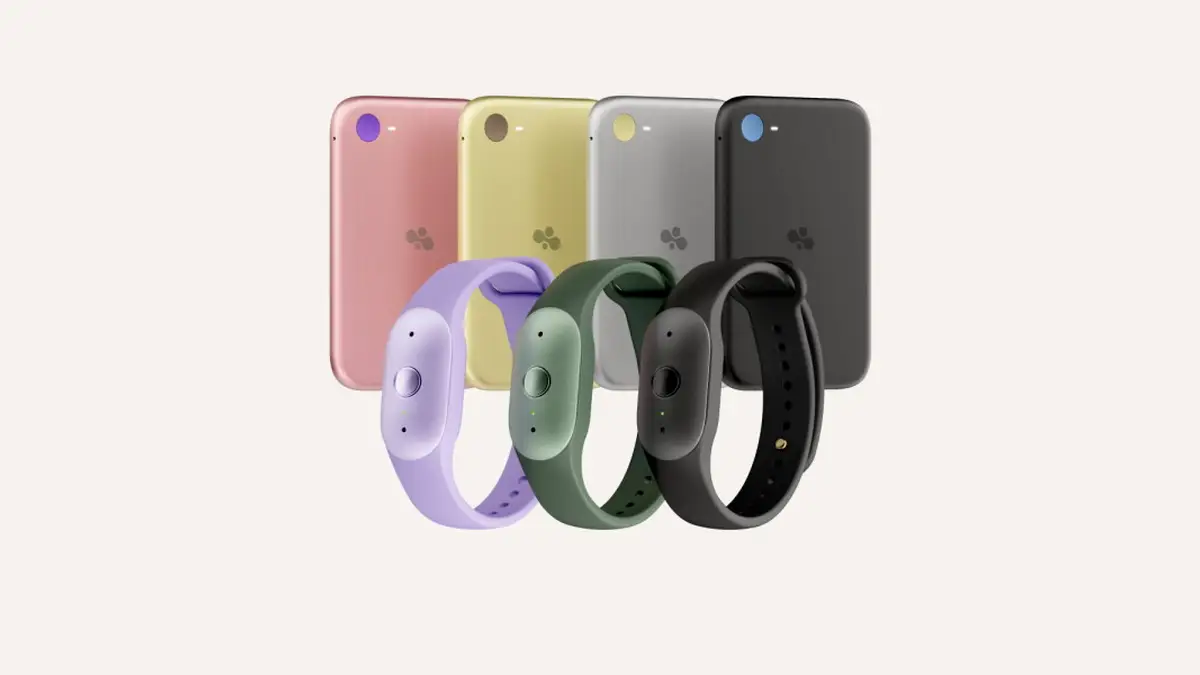
Amazon、会話を要約とToDoにする「Bee Frontier(ビー フロンティア)」を74.99ドルで発売 磁石で付く「Bee Eclipse(ビー エクリプス)」は99.99ドルから近日発売
Amazon、会話を要約とToDoにする「Bee Frontier(ビー フロンティア)」を74.99ドルで発売磁石で付く「Bee Eclipse(ビー エクリプス)」は99.99ドルから近日発売
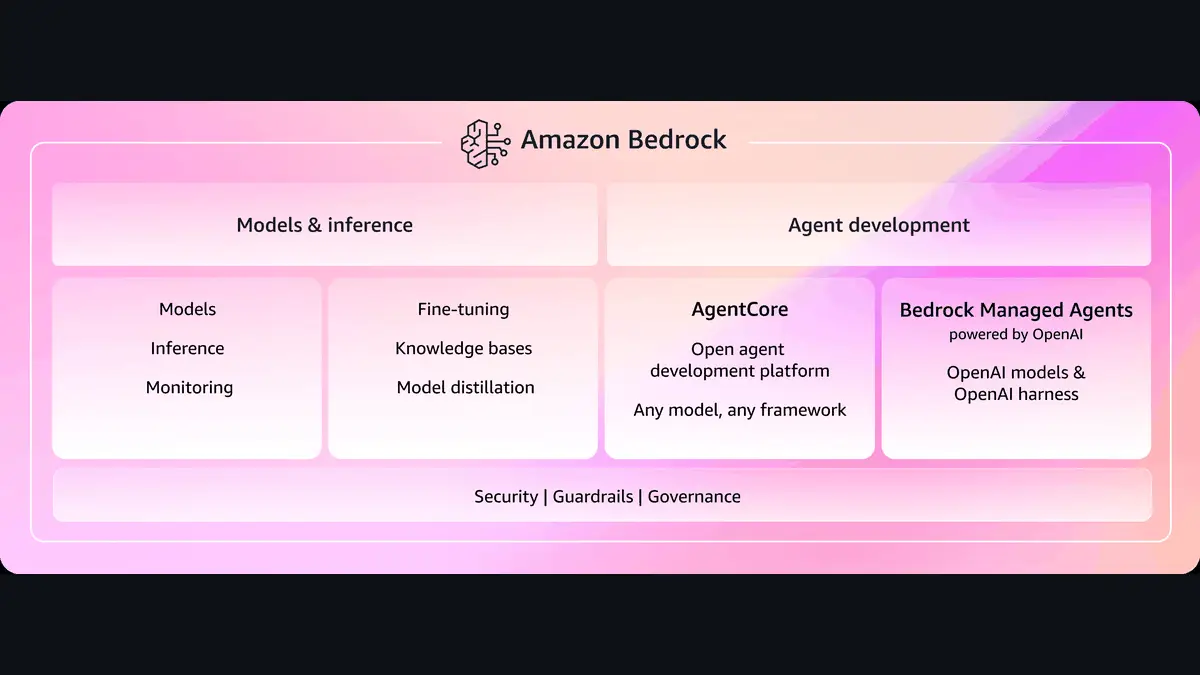
Amazon Bedrockとは AWS上でClaude/Llamaを呼び出す仕組みと、OpenAI APIを直接使う場合との料金の違い
Amazon BedrockとはAWS上でClaude/Llamaを呼び出す仕組みと、OpenAI APIを直接使う場合との料金の違い
Siri AIとは iOS 27で登場するApple Intelligenceの会話型アシスタント。日本語は「年内に対応予定」、最初は英語のみ・ベータ・EUは初期段階で対象外、サーバ側の機能には1日の回数制限があり「今後、有料で拡大する予定」。対応機種、Siriアプリ、カメラのSiriモード、声のカスタマイズまでApple公式ページで整理
Siri AIとはiOS 27で登場するApple Intelligenceの会話型アシスタント。日本語は「年内に対応予定」、最初は英語のみ・ベータ・EUは初期段階で対象外、サーバ側の機能には1日の回数制限があり「今後、有料で拡大する予定」。対応機種、Siriアプリ、カメラのSiriモード、声のカスタマイズまでApple公式ページで整理
Fire TV Stick(ファイアTVスティック)とは テレビのHDMI端子に挿してWi-Fiにつなぎ、動画配信サービスを大画面で見るAmazonの機器。モデルは5種類で、セールでない税込価格は9,980〜15,980円(10月13日の表示・セール価格は除く)、つなぎ方と映らない時の確認はAmazon公式ヘルプの順で【2026年10月版】
Fire TV Stick(ファイアTVスティック)とはテレビのHDMI端子に挿してWi-Fiにつなぎ、動画配信サービスを大画面で見るAmazonの機器。モデルは5種類で、セールでない税込価格は9,980〜15,980円(10月13日の表示・セール価格は除く)、つなぎ方と映らない時の確認はAmazon公式ヘルプの順で【2026年10月版】
Zoom(ズーム)ブレイクアウトルームの作り方 ホストがミーティング画面の「ブレイクアウト ルーム」から部屋数と割り当て方を選んで開く。事前設定・参加者の移動・ウェビナーとの違い、AI要約はルーム内で使えない【2026年10月版】
Zoom(ズーム)ブレイクアウトルームの作り方ホストがミーティング画面の「ブレイクアウト ルーム」から部屋数と割り当て方を選んで開く。事前設定・参加者の移動・ウェビナーとの違い、AI要約はルーム内で使えない【2026年10月版】
Zoom(ズーム)の字幕・文字起こしの設定と日本語字幕 字幕は操作バーの「字幕を表示」で出し、「字幕言語」を日本語にする。無料ベーシックは料金表に自動字幕あり、保存は2026年5月から別機能【2026年10月版】
Zoom(ズーム)の字幕・文字起こしの設定と日本語字幕字幕は操作バーの「字幕を表示」で出し、「字幕言語」を日本語にする。無料ベーシックは料金表に自動字幕あり、保存は2026年5月から別機能【2026年10月版】
Zoom(ズーム)無料版の時間制限 1回40分・100人まで、使うだけなら0円。40分を超えたら会議は自動で終わる。AI要約の無料枠は公式ページで食い違い【2026年10月版】
Zoom(ズーム)無料版の時間制限1回40分・100人まで、使うだけなら0円。40分を超えたら会議は自動で終わる。AI要約の無料枠は公式ページで食い違い【2026年10月版】