Fire TV Stick(ファイアTVスティック)とはテレビのHDMI端子に挿してWi-Fiにつなぎ、動画配信サービスを大画面で見るAmazonの機器。モデルは5種類で、セールでない税込価格は9,980〜15,980円(10月13日の表示・セール価格は除く)、つなぎ方と映らない時の確認はAmazon公式ヘルプの順で【2026年10月版】
日刊AIニュース10月19日(月)号:前日のAIのニュース3本を短くまとめました(約5分)›
Fire TV Stick(ファイアTVスティック)とは、テレビのHDMI端子に挿してWi-Fiにつなぎ、Prime Video・Netflix・YouTubeなどの動画配信サービスを大画面で見るAmazonの機器です。Amazon.co.jpの製品ページ(2026年10月13日取得)にはHD・4K Select・4K・4K Plus・4K Maxの5種類があり、セールでない税込の価格(ページの「非セール価格」の表示)は9,980円から15,980円でした。取得した日はプライム感謝祭の先行セール中で、セール価格はこの記事に書いていません。価格の表示は日によって変わります。つなぎ方はAmazonのヘルプの手順を番号つきで、映らない時・つながらない時の確認の順も公式ヘルプから並べています。筆者はAmazonのページをログインなしで取得・撮影し、文面と価格の表示を確かめました。
目次
- Fire TV Stickとは何か。Amazonの説明は「テレビやモニターに挿すだけ」
- 2026年10月13日のAmazon.co.jpにあるStickは5種類。セールでない価格は9,980円から15,980円
- つなぎ方と最初の設定は、Amazonのヘルプでは8つの手順
- 何が見られるか。Amazonが挙げるアプリと、本体のほかにかかる費用
- Fire TVの「Alexa(アレクサ)」。取得した日本のページに「Alexa+」の語はなかった
- 映らない・つながらない時、Amazonのヘルプはどの順で確かめさせるか
- Chromecast・Apple TV・Google TV Streamerと比べる時の観点(勧めない)
- 筆者が2026年10月13日にAmazonのページを開いて確かめたこと
- 実機の接続とログイン後の画面は、この記事では確かめていない
- Amazon・Apple・Googleの公式ページ(2026年10月13日に取得)
- この記事でよく聞かれること
2026年10月13日・日本時間時点の情報です。 Fire TV Stick(ファイアTVスティック)とは、テレビのHDMI端子に挿し、Wi-Fiにつないで、Prime Video・Netflix・YouTubeなどの動画配信サービスを大画面で見るための、Amazonの小さな機器です。Amazon.co.jpのFire TVのページは「観たいものを、観たいときに、大画面で。Fire TV をご自宅のテレビやモニターに挿すだけで、誰でもかんたんに、様々な動画コンテンツを大画面で楽しむことができます。」と書き、製品ページはこの種類の機器を「ストリーミングメディアプレイヤー」と呼んでいます。
知りたいのは、いくらか、自分で設定できるか、動画サービスの料金は別にかかるのか、という点だと思います。この記事は、Amazon.co.jpの製品ページとヘルプを2026年10月13日にログインなしで開き、その文面と価格で答えます。
3行まとめ
- Fire TV Stickは、テレビのHDMI端子に挿してWi-Fiにつなぎ、動画配信サービスを見るAmazonの機器。2026年10月13日のAmazon.co.jpにはHD・4K Select・4K・4K Plus・4K Maxの5種類があり、セールでない税込の価格は9,980円(HD)から15,980円(4K Max)。取得した日は先行セール中で、価格の表示は日によって変わる。
- つなぎ方はAmazonのヘルプで8つの手順(電池→電源→HDMI→コンセント→テレビの入力→Wi-Fi→Amazonアカウント→機器コントロール)。電源の取り方は機種で説明が違う。
- 映らない時のヘルプの順は、再起動→付属品→抜き差し→HDMIケーブル交換→入力切替→HDMI-CEC。電源を抜いて待つ時間は、ヘルプごとに3秒から1分まで違う。
Fire TV Stickとは何か。Amazonの説明は「テレビやモニターに挿すだけ」
「HDMI端子」は、テレビやモニターにあるHDMIの差し込み口です。4K Selectの製品ページは、使い始めを次のように書いています。
「【簡単セットアップ】テレビのHDMI端子に挿して、wifiに接続するだけですぐに使えます。」
準備するものは、セットアップのヘルプの「基本要件」が、Stickと付属アクセサリのほかに、「HDMIポートが利用可能なテレビ」「Amazonアカウント(メールアドレス、電話番号、パスワードを含む)」「インターネット接続(Wi-Fi名とパスワード)」の3つを挙げています。
「Fire TV」はシリーズ名で、AmazonのFire TVヘルプには、Stickのほか、Fire TV Cube、Fire TV搭載スマートテレビ、Fire TV Soundbar、車載のヘルプが並びます。「ファイヤースティック」「ファイアTV」「Firestick」の表記は、本記事が取得したAmazon.co.jpのFire TV関連のページ(製品ページ7・カテゴリーページ1・ヘルプ29)では、運営側の文面に見つからず、製品ページのカスタマーレビュー欄の投稿にだけ出ました。
2026年10月13日のAmazon.co.jpにあるStickは5種類。セールでない価格は9,980円から15,980円
製品ページ上部のモデル名の帯は、「Fire TV Stick HD」「Fire TV Stick 4K Select」「Fire TV Stick 4K」「Fire TV Stick 4K Plus」「Fire TV Stick 4k Max」「Fire TV Cube」「Fire TV Soundbar Plus」の順で(Maxだけ「k」が小文字)、Stickは5つです。価格は、各製品ページが「非セール価格」と書いた税込の金額です。HDのページにはこの表示がなく、9,980円だけが出ていました。取得は7時49分から7時51分です。
| モデル(Amazon.co.jpの表記) | 非セール価格(税込) | 解像度 | HDRの形式 | Wi-Fi | ストレージ | 付属のリモコン |
|---|---|---|---|---|---|---|
| Fire TV Stick HD | 9,980円 | 1080p フルHD | HDR10・HDR10+・HLG | Wi-Fi 6 | 8GB | Alexa対応音声認識リモコン |
| Fire TV Stick 4K Select | 10,980円 | 4K Ultra HD | HDR10・HDR10+・HLG | 802.11a/b/g/n/ac | 8GB | Alexa対応音声認識リモコン |
| Fire TV Stick 4K | 11,980円 | 4K Ultra HD | HDR10・HDR10+・HLG | Wi-Fi 6 | 8GB | 新しいFire TVリモコン |
| Fire TV Stick 4K Plus | 12,980円 | 4K Ultra HD | Dolby Vision・HDR10・HDR10+・HLG | Wi-Fi 6 | 8GB | Alexa対応音声認識リモコン |
| Fire TV Stick 4K Max | 15,980円 | 4K Ultra HD | Dolby Vision・HDR10・HDR10+・HLG | Wi-Fi 6E | 16GB | Alexa対応音声認識リモコンEnhanced |
HD・4K・4K Plus・4K Maxの行はカテゴリーページの比較表と各製品ページ、4K Selectの行はその製品ページの仕様です。Amazonの見分け方のヘルプは、4K SelectのWi-Fiを「Wi-Fi 5サポートを含む」と書いています。Fire TV Cubeはスティックではない別の形の機器で、非セール価格は29,980円でした。
セール価格と「過去価格」は、この記事の価格に入れていない
同じ日のカテゴリーページは、「プライム会員限定のお得なセール実施期間」の見出しの下に、「● プライム感謝祭先行セール: 10/13(火) 0:00~10/15(木) 23:59」「● プライム感謝祭: 10/16(金) 0:00~10/19(月) 23:59」と書いていました。セール価格は期間で変わるので書きません。製品ページに並ぶ「過去価格」は、非セール価格とは別の金額です。Amazonの「表示価格について」は、次のように定義しています。
「過去価格は、当サイトの商品について、販売主体を問わず、直近90日間において販売実績がある販売価格の中央値を指します。」
たとえば4K Maxは、非セール価格が15,980円で、比較表の過去価格は12,298円でした。買う時は、その時のページの価格と、表示の種類を見てください。
モデル名の並びは、同じ日のAmazonのページで違っていた
カテゴリーページの比較表は、HD・4K・4K Plus・4K Max・Cubeの5列で、4K Selectがありません。セットアップのヘルプ左の一覧には、「4K(第2世代)」「4K MAX(第2世代)」「HD(第2世代)」なども並びます。世代は、製品ページの技術仕様がHDを「Fire TV Stick HD (第2世代)」、4K Maxを「Fire TV Stick 4K Max (第2世代)」と書き、【New】の4Kのページは、埋め込まれた仕様のデータの「世代」が「Fire TV Stick 4K (第3世代)」でした。手元の本体の名前を、ヘルプ「Amazon Fire TVとFire TV Stickの見分け方」の世代ごとの表と照らして、開くヘルプを決めてください。
仕様の読み方(筆者の整理。どれを選ぶかは書かない)
- 解像度:4K Selectの製品ページは「4K画質でストリーミングするためには4K 対応のテレビと4Kのコンテンツが必要です。」と書きます。
- Wi-Fi:4K Maxのページは「Wi-Fi 6Eを利用するためにはWi-Fi 6E対応のルーターが必要です。」と書きます。ルーターはWi-Fiの記事とモデム・ONU・ルーターの記事を参照してください。
- HDMIケーブル:4K Maxは「4K/60p対応で最大帯域幅18GbpsまでサポートするHDMIケーブルが必要です。」、4K Selectは「10.2Gbps以上のHDMI入力が可能なハイビジョンテレビ」と書き、ページごとに数字が違います。名前と帯域はHDMIの記事へ。
つなぎ方と最初の設定は、Amazonのヘルプでは8つの手順
Amazonの「Fire TV Stickをセットアップする方法」(機種を分けない汎用のページ)の「デバイスをセットアップする方法」は、次の順です。文は原文のままです。
- 「リモコンに電池を入れます。」
- 「USBケーブルを電源アダプタとStickに接続します。」
- 「StickをテレビのHDMIポートに差し込みます。StickをテレビのHDMIポートに接続するのが難しい場合は、HDMI延長ケーブルを使用します。」
- 「電源アダプターをコンセントに差し込みます。USBケーブルをテレビに直接差し込まないでください。」
- 「テレビの電源をオンにして、正しいHDMI入力に切り替えます。」
- 「wifiを設定するには、以下のいずれかのオプションを選択します。」(「携帯電話を使用して画面上のQRコードをスキャンし、wifi接続を自動的に設定します。」か、「Fire TVリモコンを使用し、画面に表示される手順に従ってwifi接続を手動で設定します。」)
- 「Amazonアカウントでサインインまたは登録するには、次のいずれかのオプションを選択します。」(「携帯電話で画面上のQRコードをスキャンします。」か、「画面上のウェブアドレス(amazon.co.jp/code)にアクセスし、画面に表示されるアクティベーションコードを入力します。」)
- 「画面に表示される質問に従って、サウンドバーなどのデバイスの機器コントロールを設定します。」
Wi-Fi名(SSID)の見分け方はWi-Fiの記事にあります。
電源の取り方は、機種のページで説明が違う
手順2と4の電源は、文面が分かれました。汎用ページと、4K Select・4K Plus・4K(第2世代)・4K MAX(第2世代)・HD(第1世代)のヘルプは、手順4のとおり「USBケーブルをテレビに直接差し込まないでください。」と書きます。HD(第2世代)と4K(第3世代)のヘルプは、「付属の電源ケーブルのもう一方の端をテレビのUSB-Aポートに差し込みます。」と書き、電力不足の表示が出る時は壁のコンセントにつなぐ別の方法を挙げます。製品ページは、HDが「付属のUSB-Cケーブルでテレビから電源が取れます。電源アダプターは不要です。」、4Kが「USB給電対応でテレビのUSBポートから電源が取れるため、電源アダプターは不要です。」です。同じStickでも機種で違うので、手元の機種のヘルプを開いてください。
設定のあとにできること
セットアップのあとは、アプリのダウンロード、機器のコントロールでテレビの電源と音量をリモコンで操作すること、ライブTVの視聴などができる、とヘルプは書きます。ソフトウェアの更新は「設定」→「My Fire TV」または「端末とソフトウェア」→「バージョン情報」→「システムのアップデートを確認する」で、関係はファームウェアの記事にあります。製品ページ(HD)は「Bluetoothヘッドホン(別売)を接続すれば、まわりを気にせずテレビを楽しめます。」と書き、Bluetoothの基本はBluetoothの記事にあります。
何が見られるか。Amazonが挙げるアプリと、本体のほかにかかる費用
製品ページ(HD)は、対応アプリをこう書いています。
「Prime Video、Netflix、YouTube、TVer、U-NEXT、ABEMA、Hulu、ディズニープラス、NHKプラスなど、幅広いアプリに対応。70万本以上の映画や番組が楽しむことができ、そのうち3万本以上は無料(広告付き動画を含む)で視聴できます。」(「※2026年3月12日時点」の注記つき)
4Kの製品ページは、並びの最後を「NHK ONE」と書いていました。アプリの一覧はページによって違い、HDのページは「ご利用いただけるアプリは製品により異なります。」と添えています。費用については、次の注記が付いています。
「※各コンテンツやサービスの利用には別途登録・契約や料金が必要な場合があります。」
各動画サービスの料金は、この記事には書きません。Stick本体の月額料金は、本記事が取得したセットアップのヘルプ9ページに「月額」「月々」「追加料金」「無料」などの語で当たった範囲では、記載が見つかりませんでした。プライム会員を条件とする記述も見つかりませんでした。
アプリの追加は、メインメニューの「検索」でアプリを探して「入手」を選ぶ、とヘルプは書きます。
スマホからは、「アプリをFire TVにキャストする」のヘルプによると、「FireOS 7以降を実行しているFire TVデバイス」に、同じWi-Fiにつないだスマホのアプリの「キャスト」アイコンから映します。画面ごと映すミラーリングは、「Fire TV端末でミラーリングできない」のヘルプが「以下の端末はスクリーンミラーリングに対応していません。」の下に「iOSおよびmacOS」を挙げています。筆者のMacからの接続は試していません。
Fire TVの「Alexa(アレクサ)」。取得した日本のページに「Alexa+」の語はなかった
ヘルプは「Alexaと対話するには、リモコンのAlexa音声認識ボタンを押したまま、Alexaに話しかけます。」と書きます。生成AI版のAlexaとされる「Alexa+」の語は、本記事が取得したAmazon.co.jpのFire TVの製品ページ・ヘルプ・カテゴリーページには見つかりませんでした。Fire TV向けのAlexa+は、2026年8月19日のAbout Amazonの発表が米国の顧客向けで、日本は公式発表に国名が出ていない、と別の記事が整理しています。
映らない・つながらない時、Amazonのヘルプはどの順で確かめさせるか
画面に何も映らない
「Fire TV端末でテレビ画面に何も表示されない問題を解決する」の項目を、順に並べます。
- Fire TV端末を再起動する
- 端末に付属の接続機器を使う
- AVアンプやサウンドバーが正しい入力につながっているか確かめる(Fire TVをテレビに直接つなぐこともできる)
- Fire TVをHDMIポートから抜いて、挿し直す
- HDMIケーブルまたはHDMIハブ(別売)を新しいものと交換する
- 4K Ultra HD対応コンテンツには、高速HDMIケーブル(別売)を使う
- リモコンのソースまたは入力ボタンを、Fire TVが接続されているHDMIポートに合わせる
- 「設定」→「ディスプレイとサウンド」でHDMI-CECデバイスコントロールをオフにして、またオンにする
電源が入らない・リモコンが反応しない・Wi-Fiにつながらない
「Fire TVの電源がオンにならない」のヘルプは、リモコンの電池の交換、同梱の電源ケーブルとアダプターの使用、HDMIハブから外してテレビのHDMIポートに直接差すこと、などを挙げます。リモコンは、「リモコンがFire TV端末から3m以内の範囲にあることを確認」し、ホームボタンを約10秒長押しする、とヘルプは書きます。
Wi-Fiは、「Fire TVデバイスをWi-Fiに接続できない」のヘルプが、①ネットワーク診断で状態を確認、②Fire TVを再起動してWi-Fiのオフとオン、③モデムとルーターの再起動、④工場出荷時の設定へのリセット、の順に書いています。ルーターは「モデムとルーターの電源プラグを抜き、1分間待ちます。」から始まります。
4Kで映らない、画質が低い
「Fire TV端末で4K Ultra HDが機能しない」のヘルプは、「設定」→「ディスプレイとサウンド」→「音声/ビデオの診断」で、接続したテレビなどの最大解像度とHDR・Dolby Visionの対応を調べる方法を書きます。
電源を抜いて待つ時間は、ヘルプごとに3秒から1分まで違う
| ヘルプ | 原文 |
|---|---|
| Fire TV端末を再起動する | 「電源コードまたはアダプタを抜き、3秒後に再び差し込んで」 |
| Fire TVデバイスをWi-Fiに接続できない | 「Fire TVの電源を抜き、10秒待ってから再び差し込みます。」 |
| セットアップ中にFire TV端末をWi-Fiに接続できない | 「電源アダプターをコンセントから抜き、1分待ってから再び差し込みます。」 |
| Fire TVの電源がオンにならない | 「抜き、数秒間待ってから再び差し込みます。」 |
| Fire TVリモコンをペアリングできない | 「Fire TV端末の電源プラグを抜き、5秒待ってから再び差し込みます。」「Fire TVを電源から抜き、60秒間待ちます。」 |
秒数の違いの理由は、取得したヘルプに書かれていません。症状のヘルプの秒数に従い、直らなければ長めに待つのが、筆者の考える試し方です。ルーターの側も、「ホームネットワーク端末を再起動する」のヘルプは「数分間取り外したままにします」と書き、Wi-Fiのヘルプの「1分間」と違います。
それでも直らない時
工場出荷時の設定へのリセットは、「デバイスを工場出荷時の設定にリセットすると、ご自身のアカウント情報とダウンロードしたコンテンツが削除されます。」とヘルプが注意しています。HD(第2世代)のヘルプは「トラブルシューティングのヘルプについては、Amazonカスタマーサービスにお問い合わせください。」、Wi-Fiのパスワードの問題には「インターネットサービスプロバイダーにお問い合わせください。」と書いています。
Chromecast・Apple TV・Google TV Streamerと比べる時の観点(勧めない)
筆者は他社の機器を試しておらず、順位はつけません。同じ日に各社の公式ページで確かめられる観点だけを並べます。価格は、各社のページで、セール表示の有無とあわせて見る項目です。
| 観点 | Fire TV Stickの公式の文面 | Apple・Googleの公式ページ |
|---|---|---|
| つなぎ方 | 「テレビのHDMI端子に挿して、wifiに接続するだけですぐに使えます。」(4K Select) | Googleストアは「必要なのは HDMI ケーブルと Google Home アプリのみ。HDMI ケーブルは別売りです。」と書く(Google TV Streamer) |
| 音声操作 | Alexa対応音声認識リモコン | AppleはSiri RemoteとSiri、Googleは音声リモコンを挙げる |
| 画質と音声 | 4K PlusとMaxがDolby Vision・Dolby Atmos | Apple TV 4Kはドルビービジョンとドルビーアトモスに触れ、Googleは「Dolby Vision 対応の最大 4K HDR」と書く |
| スマホから映す | 対応アプリのキャスト。iOS・macOSのミラーリングは非対応とヘルプが書く | Googleは「対応するアプリのコンテンツを、スマートフォン、タブレット、ノートパソコンからテレビに簡単にキャスト」と書く。Appleは本記事では確かめていない |
GoogleのStreamingヘルプのトップは「Google TV Streamer」「Chromecast」「Chromecast Audio」を並べています。Chromecastの販売状況は、本記事では確かめていません。
筆者が2026年10月13日にAmazonのページを開いて確かめたこと
筆者は7時49分から7時58分に、Amazon.co.jpのページ(製品ページ7・カテゴリーページ1・ヘルプ28)を、ログインせず、カートにも入れず取得しました。8時18分に、4K(第3世代)のセットアップのヘルプを追加で取得しました。7時52分58秒から7時53分27秒には、カテゴリーページ・HDの製品ページ・Stickのセットアップのヘルプを、画面を出さないブラウザ(Playwright)で幅1280と390の2通りで撮影しました。
- カテゴリーページには「プライム感謝祭」の見出しと先行セールの期間、HDの製品ページには「9,980」と「税込」とモデル名の帯(Maxは「4k」の表記)が出ていました。
- Stickのセットアップのヘルプは、タブでは「Fire TV Stickを接続し設定する方法」、画面の見出しでは「Fire TV Stickをセットアップする方法」でした。
- ページ上部の配送先の表示は、位置情報にあたるので、撮影では隠し、保存した画面テキストでも伏せました。
実機の接続とログイン後の画面は、この記事では確かめていない
- 実機での接続。手順はすべてAmazonのヘルプの文面です。
- Amazonアカウントのサインイン後の画面、アプリのダウンロード、支払い方法の画面。
- 各動画サービスの料金と、サービスごとに使える機種。
- セール期間の価格と、セール後の価格の動き。この記事の価格は、2026年10月13日7時台の表示です。
- Fire TV搭載スマートテレビとFire TV Cubeの設定、ヘルプに載るほかの世代(HD(第1世代)、4K(第2世代)など)の手順。
- Chromecast・Apple TVの販売状況と、使い心地の比較。
- ヘルプの文面は変わることがあります。設定の前に、最新のページを見てください。
Amazon・Apple・Googleの公式ページ(2026年10月13日に取得)
手順・仕様・価格はAmazon.co.jpの製品ページとヘルプ、他社の観点はAppleとGoogleの公式ページに基づきます。名前とURLは出典欄に並べています。
この記事でよく聞かれること
- Fire TV Stick(ファイヤースティック)とは何ですか
- Fire TV Stickは、テレビのHDMI端子に挿し、Wi-Fiにつないで動画配信サービスなどを大画面で見るためのAmazonの機器です。AmazonのFire TVのページは「Fire TV をご自宅のテレビやモニターに挿すだけで、誰でもかんたんに、様々な動画コンテンツを大画面で楽しむことができます。」と書き、製品ページの区分は「ストリーミングメディアプレイヤー」です(2026年10月13日取得)。「ファイヤースティック」という表記は、本記事が取得したAmazonの運営側の文面には見つかりませんでした。
- Fire TV Stickの接続方法と設定方法は
- Amazonのヘルプ「Fire TV Stickをセットアップする方法」は、リモコンに電池を入れ、USBケーブルを電源アダプタとStickにつなぎ、StickをテレビのHDMIポートに差し込み、電源アダプターをコンセントに差し込み、テレビの入力をHDMIに切り替える順を書いています。そのあとWi-Fiの設定(スマホでQRコードを読むか、リモコンで手動)と、Amazonアカウントでのサインインまたは登録に進みます(2026年10月13日取得)。電源の取り方は機種で説明が違い、HD(第2世代)と4K(第3世代)のヘルプは電源ケーブルをテレビのUSB-Aポートに差す手順です。手元の機種のヘルプを開いてください。
- Fire TV Stickに月額料金はかかりますか
- 本記事が取得したAmazonのセットアップのヘルプ9ページには、Stick本体の月額料金の記載は見つかりませんでした(「月額」「月々」「追加料金」「無料」などの語で検索)。製品ページは、各コンテンツやサービスの利用には別途登録・契約や料金が必要な場合がある、と書いています。本体の価格は9,980円〜15,980円(税込・セールでない価格の2026年10月13日の表示。日によって変わります)で、動画配信サービスの料金は各サービスの案内で確かめてください。
- Fire TV StickはWi-Fiがないと使えませんか
- Amazonのヘルプは、準備するものの1つに「インターネット接続(Wi-Fi名とパスワード)」を挙げ、製品ページ(HD)の「システム要件」も「wifi経由でのインターネット」と書いています。有線については、別のヘルプが「一部のFire TV端末では、このタイプの接続にイーサネットアダプタが必要です」と書いています。本記事は有線接続を試していません(2026年10月13日取得)。
- Fire TV Stickはいくつ種類があり、いくらですか
- 2026年10月13日にAmazon.co.jpの製品ページで確認できたStickは、HD・4K Select・4K・4K Plus・4K Maxの5種類です。ページが「非セール価格」とする税込の金額は、4K Selectが10,980円、4Kが11,980円、4K Plusが12,980円、4K Maxが15,980円で、HDは9,980円(セール表示なし)でした。同日はプライム感謝祭先行セールの表示があり、セール価格はこの記事に書いていません。価格の表示は日によって変わるので、買う時はその時のページで確かめてください。
- Fire TV Stickを挿してもテレビに映らない時は
- Amazonのヘルプ「Fire TV端末でテレビ画面に何も表示されない問題を解決する」は、Fire TV端末の再起動、付属の接続機器の使用、AVアンプやサウンドバーの入力の確認、HDMIポートから抜いて挿し直す、HDMIケーブルなどの交換、テレビの入力をFire TVのHDMIポートに合わせる、HDMI-CECデバイスコントロールのオフとオンを挙げています(2026年10月13日取得)。4K対応コンテンツには高速HDMIケーブル(別売)を使うとも書いています。
- Fire TV StickとChromecast・Apple TVはどう比べますか
- 比べる観点は、テレビへのつなぎ方(Fire TV StickはHDMI端子に挿す。GoogleストアのGoogle TV Streamerのページは「HDMI ケーブルは別売りです」と書く)、音声操作、画質と音声の対応、スマホから映す方法、価格で、本記事はどれも勧めません。各社の公式ページ(2026年10月13日取得)で、同じ観点を同じ日に確かめてください。
- Amazonアカウントやプライム会員でないと使えませんか
- Amazonのヘルプの「基本要件」はAmazonアカウント(メールアドレス、電話番号、パスワードを含む)を挙げ、手順では「Amazonアカウントでサインインまたは登録」と書いています。プライム会員を条件とする記述は、本記事が取得したセットアップのヘルプ9ページには見つかりませんでした。Prime Videoのヘルプは「プライム会員特典のビデオにはプライムで今すぐ観るオプションがあります」と書くので、サービスごとの条件は各サービスの案内で確かめてください(2026年10月13日取得)。
出典・参照資料
- 一次資料Amazon.co.jp:Fire TV(カテゴリーページ。「Fire TVとは」の説明・比較表・セール期間。2026年10月13日7時49分に取得、7時52分に筆者が画面を開いて撮影) ↗
- 一次資料Amazon.co.jp:Amazon Fire TV Stick HD(製品ページ。価格・仕様・同梱内容。2026年10月13日7時49分に取得、7時53分に撮影) ↗
- 一次資料Amazon.co.jp:Amazon Fire TV Stick 4K Select(製品ページ。非セール価格・仕様。2026年10月13日7時51分取得) ↗
- 一次資料Amazon.co.jp:Amazon Fire TV Stick 4K(製品ページ。非セール価格・仕様。2026年10月13日7時49分取得) ↗
- 一次資料Amazon.co.jp:Amazon Fire TV Stick 4K Plus(製品ページ。非セール価格・仕様。2026年10月13日7時51分取得) ↗
- 一次資料Amazon.co.jp:Amazon Fire TV Stick 4K Max(製品ページ。非セール価格・仕様。2026年10月13日7時49分取得) ↗
- 一次資料Amazon.co.jp:Amazon Fire TV Cube(製品ページ。非セール価格。2026年10月13日7時51分取得) ↗
- 一次資料Amazonカスタマーサービス:Fire TV Stickをセットアップする方法(基本要件と8つの手順。2026年10月13日7時49分に取得、7時53分に撮影) ↗
- 一次資料Amazonカスタマーサービス:Fire TV Stick HD(第2世代)をセットアップする方法(USB-Cケーブルとテレビからの給電。2026年10月13日7時50分取得) ↗
- 一次資料Amazonカスタマーサービス:Fire TV Stick 4K Selectをセットアップする方法(2026年10月13日7時50分取得) ↗
- 一次資料Amazonカスタマーサービス:Fire TV Stick 4K(第3世代)をセットアップする方法(同梱のFire TVリモコン(2026年発売)とテレビのUSB-Aポートからの給電。2026年10月13日8時18分取得) ↗
- 一次資料Amazonカスタマーサービス:Fire TV Stick 4K Plusをセットアップする方法(2026年10月13日7時50分取得) ↗
- 一次資料Amazonカスタマーサービス:Fire TV Stick 4K(第2世代)をセットアップする方法(2026年10月13日7時50分取得) ↗
- 一次資料Amazonカスタマーサービス:Fire TV Stick 4K MAX(第2世代)をセットアップする方法(2026年10月13日7時50分取得) ↗
- 一次資料Amazonカスタマーサービス:Fire TV Stick HDをセットアップする方法(機種一覧ではHD(第1世代)。2026年10月13日7時50分取得) ↗
- 一次資料Amazonカスタマーサービス:Fire TV端末をセットアップする(機種別の一覧とアカウント。2026年10月13日7時50分取得) ↗
- 一次資料Amazonカスタマーサービス:Fire TVヘルプ(トップ。Fire TV Cube・Smart TV・Soundbar・車載のヘルプ名。2026年10月13日7時50分取得) ↗
- 一次資料Amazonカスタマーサービス:Amazon Fire TVとFire TV Stickの見分け方(世代ごとの仕様。2026年10月13日7時49分取得) ↗
- 一次資料Amazonカスタマーサービス:表示価格について(「過去価格」の定義。2026年10月13日7時50分取得) ↗
- 一次資料Amazonカスタマーサービス:Fire TV端末でテレビ画面に何も表示されない問題を解決する(2026年10月13日7時50分取得) ↗
- 一次資料Amazonカスタマーサービス:Fire TVの電源がオンにならない(2026年10月13日7時50分取得) ↗
- 一次資料Amazonカスタマーサービス:Fire TVデバイスをWi-Fiに接続できない(2026年10月13日7時50分取得) ↗
- 一次資料Amazonカスタマーサービス:セットアップ中にFire TV端末をWi-Fiに接続できない(2026年10月13日7時50分取得) ↗
- 一次資料Amazonカスタマーサービス:ホームネットワーク端末を再起動する(2026年10月13日7時51分取得) ↗
- 一次資料Amazonカスタマーサービス:Fire TVリモコンをペアリングできない(2026年10月13日7時50分取得) ↗
- 一次資料Amazonカスタマーサービス:Fire TV端末を再起動する(2026年10月13日7時50分取得) ↗
- 一次資料Amazonカスタマーサービス:Fire TV端末で4K Ultra HDが機能しない(2026年10月13日7時51分取得) ↗
- 一次資料Amazonカスタマーサービス:Fire TV端末を工場出荷時の設定にリセットする(2026年10月13日7時57分取得) ↗
- 一次資料Amazonカスタマーサービス:Fire TVのソフトウェアをアップデートする(2026年10月13日7時58分取得) ↗
- 一次資料Amazonカスタマーサービス:Fire TVでアプリをダウンロードする(2026年10月13日7時50分取得) ↗
- 一次資料Amazonカスタマーサービス:Fire TVでPrime Videoを視聴する(2026年10月13日7時50分取得) ↗
- 一次資料Amazonカスタマーサービス:Fire TVでAlexaを使用する方法(2026年10月13日7時50分取得) ↗
- 一次資料Amazonカスタマーサービス:アプリをFire TVにキャストする(2026年10月13日7時51分取得) ↗
- 一次資料Amazonカスタマーサービス:Fire TV端末でミラーリングできない(2026年10月13日7時51分取得) ↗
- 一次資料Apple(日本):Apple TV 4K(概要ページ。2026年10月13日7時54分取得) ↗
- 一次資料Google ストア:Google TV Streamer(4K)(製品ページ。HDMIケーブルの記載・Chromecast with Google TV との比較。2026年10月13日7時54分取得) ↗
- 一次資料Google Streaming ヘルプ(トップ。Google TV Streamer・Chromecast・Chromecast Audio の並び。2026年10月13日7時54分取得) ↗

大きいニュースはYouTubeでも解説しています。Xでは新着記事をお知らせしています。
コメント
まだコメントはありません。最初のコメントを書いてみませんか?
AIについて聞きたいことはありますか?
質問箱で無料で受け付けています。回答は公開され、他の方の参考にもなります。
質問箱を見る →関連記事
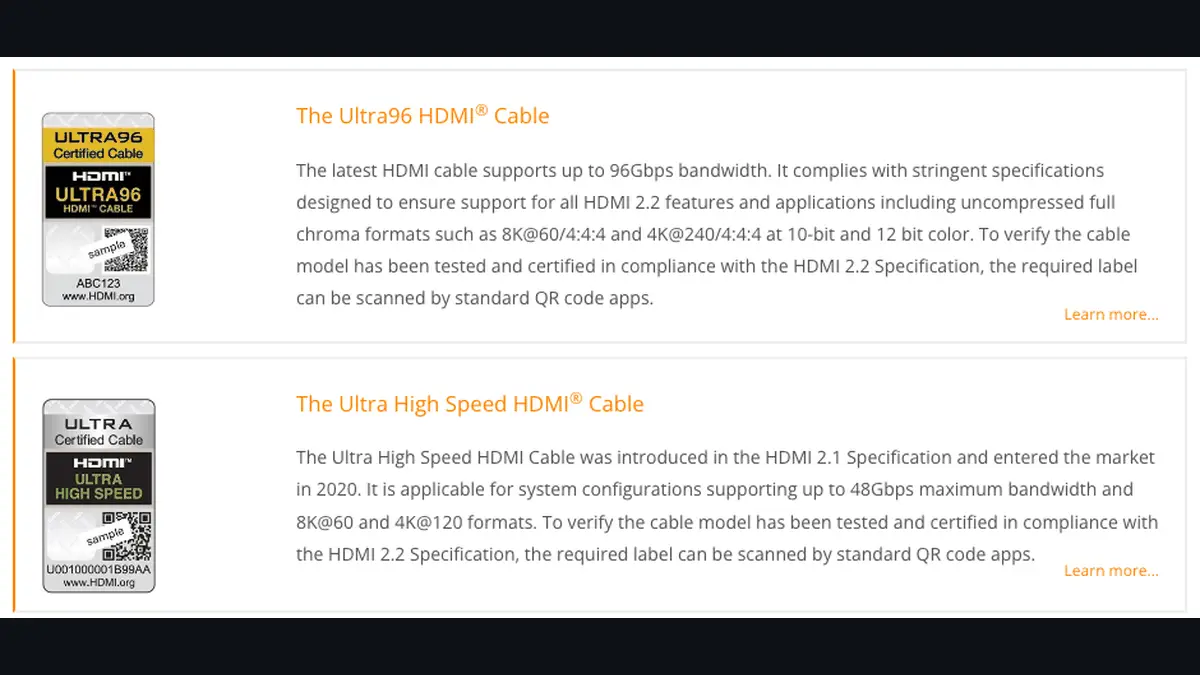
HDMI(エイチディーエムアイ)とは 映像・音声・データを1本のケーブルで送る接続規格。ケーブルは Standard・High Speed・Premium High Speed・Ultra High Speed・Ultra96 の名前で見分け、最新の版は HDMI 2.2(2025年6月25日公開)。DisplayPort との違いも表で【2026年10月版】
HDMI(エイチディーエムアイ)とは映像・音声・データを1本のケーブルで送る接続規格。ケーブルは Standard・High Speed・Premium High Speed・Ultra High Speed・Ultra96 の名前で見分け、最新の版は HDMI 2.2(2025年6月25日公開)。DisplayPort との違いも表で【2026年10月版】
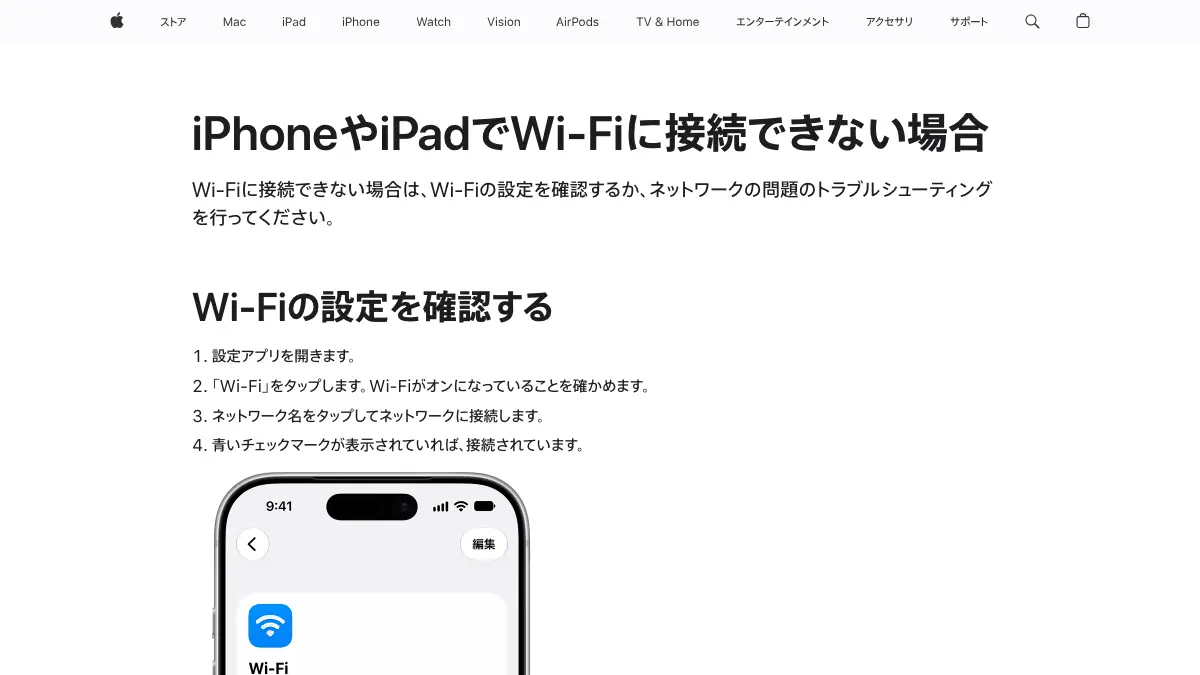
Wi-Fi(ワイファイ)が繋がらない時は、まず別の端末で試して「その端末だけか、全部の端末か」を確かめる ルーター・ONUの再起動、端末の設定の順に切り分ける。2.4GHzと5GHzの違い、SSIDの「a」「g」の意味、Wi-Fi 4〜7の対応を公式の原文で【2026年10月版】
Wi-Fi(ワイファイ)が繋がらない時は、まず別の端末で試して「その端末だけか、全部の端末か」を確かめるルーター・ONUの再起動、端末の設定の順に切り分ける。2.4GHzと5GHzの違い、SSIDの「a」「g」の意味、Wi-Fi 4〜7の対応を公式の原文で【2026年10月版】
モデム・ONU・ルーターの違い ONUとモデムは回線の信号をデジタル信号に変換する機器、ルーターは家の中の複数の機器をネットにつなぐ機器。光回線は光コンセント→ONU→ルーター→パソコンの順。初期設定とサポート期間の見方【2026年10月版】
モデム・ONU・ルーターの違いONUとモデムは回線の信号をデジタル信号に変換する機器、ルーターは家の中の複数の機器をネットにつなぐ機器。光回線は光コンセント→ONU→ルーター→パソコンの順。初期設定とサポート期間の見方【2026年10月版】
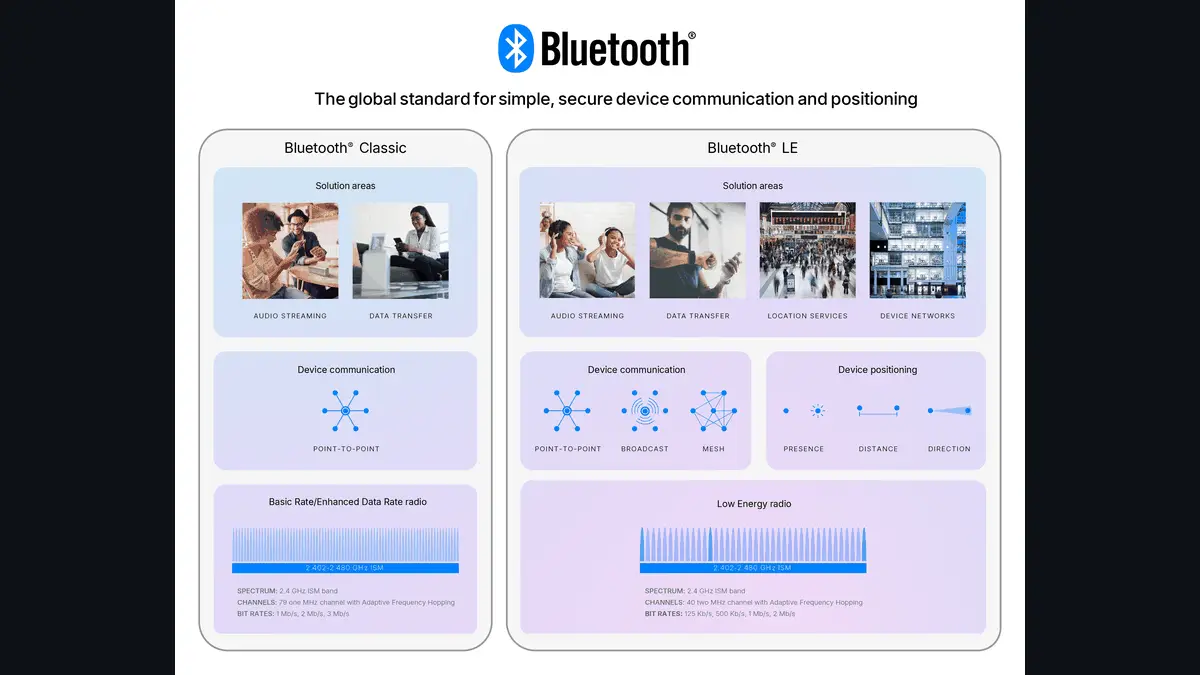
Bluetooth(ブルートゥース)とは 機器どうしをケーブルなしでつなぐ近距離無線の規格で、最新のコア仕様は6.3。Windows 11は「デバイスの追加」、Macは「システム設定」の「Bluetooth」で接続。デバイスマネージャーに表示されない時の確かめ方【2026年10月版】
Bluetooth(ブルートゥース)とは機器どうしをケーブルなしでつなぐ近距離無線の規格で、最新のコア仕様は6.3。Windows 11は「デバイスの追加」、Macは「システム設定」の「Bluetooth」で接続。デバイスマネージャーに表示されない時の確かめ方【2026年10月版】
ファームウェア(firmware)とは ルーターやパソコンなどの機器に組み込まれて、機器を動かすソフトウェア。ソフトウェアとの違い、「ファーム」「ファームアップ」の意味、アップデートが要る理由と更新中に電源を切らない注意【2026年10月版】
ファームウェア(firmware)とはルーターやパソコンなどの機器に組み込まれて、機器を動かすソフトウェア。ソフトウェアとの違い、「ファーム」「ファームアップ」の意味、アップデートが要る理由と更新中に電源を切らない注意【2026年10月版】
Alexa+はいつ日本に来るのか Amazon公式の展開ロードマップを確認した
Alexa+はいつ日本に来るのかAmazon公式の展開ロードマップを確認した
テザリング(デザリング)のやり方 iPhoneは「設定」の「インターネット共有」、Androidは「アクセス ポイントとテザリング」(Galaxyは「テザリング」)でオン。パソコンはWi-Fi・USB・Bluetoothで接続、料金とデータ量は契約先で違う【2026年10月版】
テザリング(デザリング)のやり方iPhoneは「設定」の「インターネット共有」、Androidは「アクセス ポイントとテザリング」(Galaxyは「テザリング」)でオン。パソコンはWi-Fi・USB・Bluetoothで接続、料金とデータ量は契約先で違う【2026年10月版】