Word(ワード)の行間を詰める方法ホームの「行と段落の間隔」から「行間のオプション」を開き、行間と段落前後を直す。直らない時に見る設定と、Copilot(コパイロット)に頼めるか【2026年10月版】
Word(ワード)の行間は、段落を選んで「ホーム」の「行と段落の間隔」から「行間のオプション」を開き、行間・段落前・段落後を直すと詰められる。文書全体なら「デザイン」の「段落の間隔」で「段落間隔なし」を選ぶ。Microsoft サポートによると Word の既定の行間は 1.15。筆者は2026年10月8日4時50分〜5時12分に Microsoft の日本語と英語のサポートページを取得し、未ログインの画面を撮影した。Copilot で行間を直せるかは、取得した Copilot の公式ページに例が見当たらず、本記事は確認していない。
目次
2026年10月8日・日本時間時点の情報です。 Word(ワード)の行間は、詰めたい段落を選び、「ホーム」の「行と段落の間隔」から「行間のオプション」を開いて、「行間」と「段落前」「段落後」を直すと詰められる。 文書全体を一度に詰めたい時は、「デザイン」の「段落の間隔」を開いて「段落間隔なし」を選ぶ。これは Microsoft サポートの手順で、行間の設定は無料の Web 版 Word でもできる(Microsoft サポートの機能比較表)。AI の Copilot(コパイロット)に行間を頼めるかは、筆者が取得した Copilot の公式ページに例が見当たらず、本記事では確認できていない。この記事では、Microsoft の日本語と英語のサポートページの原文を取得して手順を並べ、直らない時に見る項目と、Copilot の条件を分けて書く。
3行まとめ
- 行間を詰める操作は「ホーム」→「行と段落の間隔」→「行間のオプション」。 Word の既定の行間は 1.15 で、段落の後ろにも空白がある(Microsoft サポート・10月8日4時50分取得)。文書全体は「デザイン」の「段落の間隔」で「段落間隔なし」。
- 直らない時は「行間」が固定値や大きい倍数でないか、「段落前」「段落後」が0か、「同じスタイルの場合は段落間にスペースを追加しない」を見る。 「1 ページの行数を指定時に文字を行グリッド線に合わせる」という項目は、筆者が取得した日本語・英語のサポートページでは macOS のタブにだけ載っていた。
- Word の中の Copilot は、対象の Microsoft 365 サブスクリプションか Copilot ライセンスが必要(公式「Word の Copilot へようこそ」)。行間を直せるかは、筆者が取得した Copilot の公式ページ(日本語・英語の各4本)に記載が見当たらず、筆者は未確認。
行間が広すぎる時、最初に開く画面はどこか
最初に開くのは、段落の「行間のオプション」の画面だ。Microsoft サポート「Word で行と段落の間隔を変更する」は、冒頭でこう説明している。
行間を設定することで、文書内のテキストの行間の垂直間隔を制御できます。 また、段落前後の間隔を設定することで、段落間の垂直間隔を変更できます。
行間(行と行のすき間)と、段落の前後のすき間は、別の設定だ。広く見える原因は、どちらか一方のこともあれば、両方のこともある。この記事では、段落の前後のすき間を「段落前」「段落後」と呼ぶ。Microsoft サポートの「インデントと行間隔を調整する」の表の項目名も同じだ(英語版は Before と After)。
Microsoft サポートが Word for Windows 向けに書く「文書の一部で行間を変更する」手順は次のとおり(原文を「」でそのまま引く。日本語は機械翻訳らしい言い回しを含むので、英語版の同じページ「Change the line and paragraph spacing in Word」の語を括弧で添える)。
- 更新する段落を選ぶ。「Ctrl + A を押して、すべてを選択します。」
- 「[ホーム>行と段落の間隔] に移動します。」(英語版は Home > Line and Paragraph Spacing)
- 「[ 行間オプション] を選択し、[ 行間 ] ボックスでオプションを選択します。」(英語版は Line Spacing Options と Line spacing。同じページの Mac の手順は「行間のオプション」と書く)
- 「段落間の間隔を変更するには、[前後] の設定を調整します。」(英語版は Before と After。「インデントと行間隔を調整する」のページの表では「段落前」「段落後」)
- 「[OK] を選択します。」
文書の全部を詰めるなら、Ctrl + A で全部を選んでから同じ手順に入る。Microsoft サポートの別のページ「Word で行間を変更する」も、「[ ホーム>行と段落間隔] を選択し、目的の間隔を選択します。」「間隔をカスタマイズするには、[行間のオプション] を選択します。」と、短く同じ流れを書く。ただし、このページの「適用先」は Word 2013・Word 2010・Word 2007・Word Starter 2010 で、古い版向けのページだ。
文書全体を一度に詰めるにはどうするか
文書全体の行間を揃えて詰めるなら、段落を選ばなくても「デザイン」タブから操作できる。「Word で行と段落の間隔を変更する」の Windows 版の手順は次のとおり。
- 「[デザイン]>段落間隔に移動します。」(英語版は Design > Paragraph Spacing)
- 「オプションを選びます。 文書の行間を 1 行に設定するには、[ 段落間隔なし] を選択します。」(英語版は No Paragraph Space)
元に戻す方法も書かれている。「後で元の設定に戻るには、[ デザイン]>[段落間隔 ]に移動し、[ スタイルセット]のオプションを選択します。 これは、 既定 値または現在使用しているスタイルの名前である可能性があります。」
別のページ「文書の行間を 1 行に設定する」は、同じ操作を「[デザイン] タブの [段落の間隔] ボタンを使って、簡単に文書全体の行間を 1 行にできます。」と書き、この設定について「現在のスタイル セットの設定より優先されます」と注意している(「Word で行と段落の間隔を変更する」の Mac の手順は「現在のスタイルの設定より優先されます」と書く)。一部の行だけなら、「変更する段落を選択します。[ホーム>行と段落間隔 に移動します。[1.0] を選びます。」という手順だ。「段落の間隔を変更する」のページも、「デザイン」「段落間隔」から選び、文書全体を変えたくない時は変えたい段落を選んで「レイアウト」の「間隔」で段落の前後の距離を調整する、と案内している。
「行間」ボックスの選択肢は、何がどう違うのか
「行間のオプション」を開くと、「行間」の選択肢が並ぶ。Microsoft サポート「インデントと行間隔を調整する」が、各項目の意味を書いている(原文のまま。「>At」などの表記も原文のまま)。
| 選択肢(本記事の呼び名/英語版の表記) | 公式の説明(日本語ページの原文) |
|---|---|
| 1 行/Single | 「[ 単一テキスト ] を選択して単一スペーステキストに変換します。」 |
| 1.5 行/1.5 lines | 「1 行の 1.5 倍の間隔のテキストにするには [1.5 行] を選びます。」 |
| 2 行/Double | 「2 行間隔のテキストにするには [2 行] を選びます。」 |
| 最小値/At least | 「[少なくとも>At] を選択して、行の最大フォントまたはグラフィックに合わせて必要な最小間隔を設定します。」 |
| 固定値/Exactly | 「[ Exactly>At] を選択して、固定行間をポイント単位で設定します。 たとえば、テキストが 10 ポイントのフォントの場合、行間として 12 ポイントを指定できます。」 |
| 倍数/Multiple | 「[ 複数>At ] を選択して、行間を 1 より大きい数値で表された倍数として設定します。 たとえば、行間を 1.15 に設定すると行間は 15 パーセント増加し、3 に設定すると行間は 300 パーセント増加して、当初の 3 行分になります。」 |
表の左の列の「最小値」「固定値」「倍数」は、筆者が公式の説明を読んで付けた呼び名だ。日本語ページの「単一テキスト」「少なくとも」「Exactly」「複数」は、英語版「Adjust indents and spacing」の Single・At least・Exactly・Multiple を機械翻訳した表記と見られる(「Exactly」は英語のまま残っている)。Word の日本語の画面でどの名前が出るかは、筆者が Word 本体を開いていないので未確認だ。
読み取れることは2つある。「倍数」の数字は 1 を基準にした倍率で、1.15 なら 15 パーセント広い。 数字を小さくすれば詰まる。「固定値」は、文字の大きさに関係なくポイントで行間を決める。 10 ポイントの文字に 12 ポイント、というのが公式の例だ。
Word の既定は何で、なぜ広く見えるのか
Microsoft サポート「Wordの既定の行間を変更する」は、冒頭で次のように書く。
Word の既定の行間は 1.15 です。 既定では、段落の後ろには空白行があり、見出しの上部には余白があります。
この説明どおりなら、何も設定していない新しい文書でも、行間は 1 行ぴったりではなく 15 パーセント広く、段落の後ろにすき間がある。ただし、この文は英語版のページの "The default line spacing in Word is 1.15." と同じ内容で、日本語版の Word で新しく作った文書が同じ設定になるかは、筆者は Word 本体を開いていないので確かめていない。他の人から受け取った文書や、ウェブからコピーした文章が広く見える時は、この既定か、元の人が決めた設定が残っている可能性がある。ここは筆者の推測で、受け取った文書で何が設定されているかは、段落を選んで「行間のオプション」を開けば画面で確かめられる。
次回から新しい文書の行間も詰めたい時のために、同じページは Windows の手順として次を書く(括弧は英語版の語)。
- 「[ホーム>行間隔と段落間隔] に移動し、[行間オプション] を選択します。」(Home > Line and Paragraph Spacing、Line Spacing Options)
- 「[ 間隔] で、[ 行間 ] ボックスでオプションを選択します。」
- 「段落間の間隔を変更する場合は、[ 前 ] と [ 後 ] の設定を調整します。」(Before と After)
- 「[既定に設定] を選択します。」(Set as Default)
- 「標準テンプレートに基づいて [すべてのドキュメント] を選択します。」(All documents based on the Normal template)
- 「[OK] を選択します。」
「すべてのドキュメント」を選ぶと、英語版の語のとおり、標準のテンプレート(Normal)に基づく文書すべてに反映されることになる。自分のパソコンの新しい文書の見た目を変える操作なので、仕事の共有テンプレートがある場合は先に確認した方がいい(筆者の提案)。無料の Web 版 Word では既定は変えられない。同じページの Web のタブは「行間は変更できますが、次に新しいドキュメントを作成するときに、Web のWordは 1.15 行間隔に戻ります。」と書き、「文書の行間を 1 行に設定する」の Web のタブも「Web のWordには、既定値を変更する方法がありません。」と書く。
詰めても変わらない時は、どの設定を見るのか
「行間を 1 行にしたのに広い」という時に見る項目を、公式の「[段落] ダイアログ ボックス」の説明から拾う。確認は上から順にすると早い(順番は筆者の提案)。
- 「行間」が「固定値」になっていないか。 固定値は、ポイントで決めた幅に行間が固定される(前の節の表)。
- 「行間」の倍数が大きくないか。 3 にすると、公式の例では当初の 3 行分になる。
- 「段落前」「段落後」が0か。 段落のすき間は、行間とは別の設定だ。
- 「同じスタイルの場合は段落間にスペースを追加しない」。 公式の macOS のタブは「[段落前] と [段落後] で設定された間隔から、箇条書きの段落など、一部の段落を除外する場合、[同じスタイルの場合は段落間にスペースを追加しない] を選択します。」と書き、Windows のタブは「段落間に余分な行を作りたくない場合は、[同じスタイルの場合は段落間にスペースを追加しない] を選びます。」と書く(英語版は Don't add space between paragraphs of the same style)。同じスタイルの段落が続く場所のすき間を消す項目だ。
- 「1 ページの行数を指定時に文字を行グリッド線に合わせる」。 公式は次のように書く。
[1 ページの行数を指定時に文字を行グリッド線に合わせる] を選択すると、文書のグリッドとテキストを簡単に揃えることができます。
この項目について、筆者が取得した範囲で言えることを4点に分ける。
- サポートページの原文はここまで。 行間が詰まらなくなるとは書かれていない。項目の名前は「1 ページの行数を指定時に」で始まるので、ページの行数を指定している文書に関係する項目だと読める(筆者の読み)。
- 載っている場所に偏りがある。 筆者が10月8日4時55分に取得した「インデントと行間隔を調整する」の HTML では、この項目は macOS のタブの中に2か所あり、Windows のタブの中にはなかった。5時4分に取得した英語版「Adjust indents and spacing」も同じで、英語名の「Snap to grid when document grid is defined」は macOS のタブにだけあった。Windows で「段落」ダイアログを開く手順は、別のページ「Word でインデントと行間隔を調整する」の Windows のタブにある(「ホーム」タブの「段落」グループから開き、「インデントと間隔」のタブを選ぶ。日本語版は途中の語が抜けているので英語版の Dialog Box Launcher で補った)。ただ、そのダイアログにこの項目があるかは、日本語・英語のどのサポートページにも書かれていなかった。
- 行間との関係を書いた公式の文書は、サポートとは別の場所にあった。 Microsoft Learn の開発者向けページ「SnapToGrid Class」は、Word の文書ファイルの形式を定めた国際規格(ISO/IEC 29500)の説明を載せている。段落の設定 snapToGrid の見出しは「Use Document Grid Settings for Inter-Line Paragraph Spacing」(訳:行と行の間隔に、文書のグリッドの設定を使う)で、本文は "This setting determines whether the additional line pitch specified in the document grid shall be added to each line in this paragraph as specified by the document grid."(訳:この設定は、文書のグリッドで指定された追加の行送りを、この段落の各行に足すかどうかを決める)と書く。例として、1 ページ 15 行のグリッドの文書では各行に 45.6 ポイントが足され、この設定を切った段落には足されない、と説明している。サポートの画面の項目と、この規格の設定が同じものだと明記した公式の文は見つけていないが、名前(Snap to grid)と働きは対応している、と筆者は読む。
- オンオフで行間がどう変わるかは、筆者は Word 本体で試していない。 「詰めても変わらない」時の候補として、ページの行数を指定している文書なら、チェックを外して画面で確かめる手がある、というところまでしか書けない。
なお、Word機能の比較表(Web 版とデスクトップ版)には「グリッド線」という行があり、デスクトップ版だけに √ が付いている。この行が、上の「行グリッド線」の項目と同じものを指すのかは、表に説明がなく、本記事では分からない。
無料の Web 版 Word でも行間を詰められるか
詰められる。「Word で行と段落の間隔を変更する」の Web の手順は次のとおり。
- 「変更する段落を選ぶか、Ctrl キーを押しながら A キーを押してすべての段落を選びます。」
- 「[ ホーム>行間] に移動します。」
- 「必要な行間隔の数を選択するか、[ 行間オプション] を選択し、[ 段落 ] ダイアログ ボックスの [ 間隔] で必要なオプションを選択します。」
- 「選択した段落の前後の間隔を変更する場合は、[ 段落前 ] ボックスまたは [段落後 ] ボックスの矢印を選択するか、番号を直接入力します。」
Word機能の比較の表(10月8日4時50分取得)でも、「配置と間隔を変更する」の行は、Word デスクトップと Word Web の両方に √ が付いていた。無料の Web 版で何ができて何ができないかは、Word を無料で使う方法にまとめた。この記事の操作のうち、Web 版では使えるかを筆者が確かめたのは、公式の手順と比較表の記載までで、Web 版の画面そのものは開いていない。
Copilot に行間を直すよう頼めるのか
この問いを3つに分ける。公式は何と書いているか、だれが使えるか、筆者は何を確かめたか。
公式は何と書いているか。 Microsoft サポート「Copilot in Word で編集する」(日本語)は、冒頭で次のように説明する。
Word の Copilot で編集を使用すると、ドキュメント内で直接共同作成者として Copilot と共同作業できます。 アイデアに集中している間、Word の組み込みスタイルと機能を使用して、コンテンツの作成、編集、調整、書式設定を Copilot に依頼できます。
英語版 "Edit content and rewrite" にも "Use Copilot to create, refine, format, summarize, and reorganize content directly in your document."(訳:Copilot を使って、ドキュメントの中で直接、内容の作成・推敲・書式設定・要約・並べ替えができる)とある。書式設定を頼めるとは書いてあるが、行間や段落の間隔を名指しした例は、筆者が取得した Copilot のページには見当たらなかった。 探したのは「Word の Copilot へようこそ」「Copilot in Word で編集する」「Word の Copilot に関してよく寄せられる質問」「Office の Copilot を使用して編集を開始する」の4本の日本語版と英語版(10月8日5時11分〜5時12分取得)で、「行間」「間隔」「段落」と、英語の「spacing」「paragraph」の語で原文を検索した。当たったのは、コメントが付いた「段落」に変更を加えるとコメントが消えることがある、という日本語の注意書きの1件だけだった。例として挙がっているのは、お客様向けの概要の下書きや、セクションをより簡潔にする依頼(「ようこそ」のページ)、文章を表に変える依頼(英語版の「Edit content and rewrite」)などだ。
だれが使えるか。 「Word の Copilot へようこそ」は「(対象となる Microsoft 365 サブスクリプションまたは Microsoft Copilot ライセンスを持つユーザーが利用できます。)」と書く。文書を直接書き換える「Copilot で編集」は、「Copilot in Word で編集する」のページ(10月8日4時56分取得)によると Premium Copilot ライセンスを持つ人に向けて展開中で、対象の一覧の最後は「Microsoft 365 Personal、Family、または Premium (近日公開予定)」だ。ページごとの対象ライセンスの書き方の違いは、Word のページ削除・PDF 変換の記事の Copilot の節に並べた。無料の Web 版 Word との関係と円の料金はWord を無料で使う方法、Copilot 自体の無料の範囲はCopilot の無料版でできること、ボタンが見当たらない時の確認順はWord・Outlook・PowerPoint の Copilot が表示されない時の直し方にある。
筆者は何を確かめたか。 筆者は Copilot を使える状態のアカウントを持っておらず、ログインもしていない。だから、Copilot に「行間を詰めて」と頼んだ結果は見ていない。
読者の目安として、筆者の提案を書く。行間の操作は、この記事の手順で数回の操作で終わる。行間だけのために有料の契約を結ぶ理由は、公式の記載からは見つからない。 すでに Copilot を使える契約がある人が、「この文書の行間を 1 行にして、段落の後ろの間隔を 0 にして」と頼んでみるのは試す価値がある。結果は画面で確認し、変わりすぎた時は元に戻す。「Copilot in Word で編集する」のページは「いつでも簡単に変更を元に戻したり、以前のバージョンを表示したりできます」と書き、「Word の Copilot へようこそ」は、共有ドキュメントでは変更のプレビューが先にチャットに表示されると説明している。
サポートの画面を未ログインで開くと、何が見えたか
10月8日の4時50分から4時57分にかけて、筆者はログインせずに Microsoft サポートの日本語ページを Playwright(画面を表示しないブラウザ)と curl で取得し、Playwright でパソコンの幅(1280×800)と、スマホの幅(390×844)で撮影した。5時4分から5時12分には、英語版の同じページと、Copilot のページ、Microsoft Learn のページを取り足した。
- パソコンの幅では、サポートの記事の上に Copilot のヘルプ欄が出た。 「Word で行と段落の間隔を変更する」の記事には、本文の前に「Copilot に関するヘルプを利用する」という欄があり、「文書全体の行間を変更する方法を教えてください。」「リスト内の箇条書き間の行間を変更する方法は?」「部分的な行間隔を変更する方法は?」という質問の例が並んでいた。どれも手順の「方法」を尋ねる例で、文書を直させる依頼ではない。スマホの幅で撮った画面には、この欄は出ていなかった。サインインの画面は見ていないので、この欄を押した先は筆者は確かめていない。
- 同じ記事の画面は、Windows・macOS・Web の3つのタブに分かれていた。 取得した HTML には3つとも本文があり、Windows と Mac は「デザイン」と「ホーム」の2通り、Web は「ホーム」の「行間」だった。
- 「行グリッド線」の項目は、macOS のタブを押して初めて見えた。 「インデントと行間隔を調整する」のページを開いた最初の画面(Windows のタブ)には、この項目が出ていなかった。macOS のタブを押すと、表の最後の行に出た。筆者は、この画面で見た位置を撮影している。
- 同じ手順のページが複数ある。 「Word で行と段落の間隔を変更する」は、住所が2つあり(
/topic/...と/word/change-the-line-spacing-in-word)、中身は同じ手順だった。別に、「Word で行間を変更する」という短い版(適用先は Word 2013 以前)もある。行間を変える手順は、パソコン版ではどのページも「ホーム」の行と段落の間隔のボタン(英語版は Line and Paragraph Spacing)から入る(「段落」ダイアログを開く別の道として、「詰めても変わらない時」の節で触れた「段落」グループから開く手順もある)。日本語ではこのボタンの名前が「行と段落の間隔」「行と段落間隔」「行間隔と段落間隔」とページごとに揺れている。 - 日本語の文面は機械翻訳らしい言い回しを含む。 「[デザイン>パラメーター間隔]」と書かれたページ(「文書の行間を 1 行に設定する」「Word で行間を変更する」)と、「[デザイン]>段落間隔」と書かれたページがあった。英語版の「Change the line and paragraph spacing in Word」と「Single-space the lines in a document」は、どちらも「Design > Paragraph Spacing」と書く。「文書の行間を 1 行に設定する」の冒頭の文も「[段落の間隔] ボタン」と書いているので、「パラメーター間隔」は Paragraph の訳の揺れと筆者は見ている(Word 本体の画面は未確認)。
この記事で確かめられていない3点
- Word 本体で操作していない。 手順は公式ページの原文で、筆者が実際に Word を開いて操作した結果ではない。画面の名前や場所は、Word のバージョンによって違う可能性がある(公式ページは Word for Microsoft 365 から Word 2016 までを「適用先」に挙げる)。日本語版の Word の新しい文書の行間が、サポートの書く 1.15 になっているかも、このため確かめていない。
- 「行グリッド線」の項目をオンにした時とオフにした時の行間の変化は未確認。 サポートの説明は「文書のグリッドとテキストを簡単に揃えることができます」まで。行間との関係を書いた規格の説明はあるが、Windows の「段落」ダイアログにこの項目があるかは、サポートのページに書かれていない。
- Copilot に行間を頼んだ結果は未確認。 筆者が取得した Copilot の公式ページ(日本語・英語の各4本)に行間の例は見当たらず、Copilot を使える状態のアカウントでも試していない。
この記事が引いた Microsoft サポートのページ
本文で名指しした出典は、上の frontmatter の sources に、取得した時刻と一緒に載せている。取得した原文と撮影の画像は、筆者の作業フォルダに保存してある。引用した公式の文は、保存した原文と照らして書いた。Microsoft のサポートページは更新されることがあり、記事の「いま」は10月8日4時50分〜5時12分の画面と文面だ。
この記事でよく聞かれること
- Word の行間を詰めるには、どこを操作しますか?
- 詰めたい段落を選び、「ホーム」の「行と段落の間隔」から「行間のオプション」を開き、「行間」ボックスで選びます。段落の前後の間隔は「段落前」「段落後」で直します。Microsoft サポートの手順は、文書全体なら「デザイン」の「段落の間隔」を開いて選ぶ方法も案内しています。Microsoft サポート「Word で行と段落の間隔を変更する」に基づきます(2026年10月8日取得)。
- Word の行間が広すぎるのはなぜですか?
- Microsoft サポートによると、Word の既定の行間は 1.15 で、既定では段落の後ろに空白があり、見出しの上にも余白があります。行間が広く見える時は、行間の倍数、段落後の間隔、見出しの前の間隔の3つが重なっていることがあります(筆者の見方)。「行間のオプション」の画面で、この3つを順に見てください。なお、この 1.15 は英語版のページと同じ記述で、日本語版の Word の新しい文書で同じかは筆者は確かめていません。
- 文書全体の行間を一度に1行にできますか?
- できます。Microsoft サポート「文書の行間を 1 行に設定する」は、デザインタブの段落の間隔で「段落間隔なし」を選ぶ方法を案内しています。この設定は現在のスタイルセットの設定より優先され、元に戻すには同じ場所で「既定」か使っているスタイル名を選ぶ、と書かれています。
- 行間を詰めても変わらない時は、何を見ますか?
- 「行間」が固定値(英語版の Exactly)や大きい倍数(Multiple)になっていないか、「段落前」「段落後」が0か、「同じスタイルの場合は段落間にスペースを追加しない」にチェックが入っているかを見ます(順番は筆者の提案)。ページの行数を指定している文書では、「1 ページの行数を指定時に文字を行グリッド線に合わせる」という項目もあります。Microsoft サポートの日本語版と英語版の「インデントと行間隔を調整する」は、この項目を macOS のタブにだけ載せていて、Windows の手順は書いていません。
- Word の既定の行間を変えられますか?
- 変えられます。Microsoft サポート「Wordの既定の行間を変更する」は、「行間のオプション」で行間と段落前後を選び、「既定に設定」を押し、「すべてのドキュメント」を選んで「OK」と案内しています。Word の既定の行間は 1.15 と書かれています。無料の Web 版 Word については、同じページが新しい文書で 1.15 に戻ると書き、「文書の行間を 1 行に設定する」も既定値を変える方法がないと書いています。
- Copilot に Word の行間を直してもらえますか?
- 筆者が取得した Word の Copilot のサポートページ(日本語・英語の各4本)には、行間を直す例は見当たりませんでした。Microsoft サポート「Copilot in Word で編集する」は、コンテンツの作成・編集・調整・書式設定を Copilot に依頼できると書きますが、これらのページの原文に「行間」「間隔」「spacing」の語はありませんでした。筆者は Copilot を使える状態のアカウントでは試していないので、実際に直せるかは未確認です。
- Copilot は無料で使えますか?
- Word の中の Copilot には、対象の契約かライセンスが要ります。Microsoft サポート「Word の Copilot へようこそ」は、対象となる Microsoft 365 サブスクリプションか Microsoft Copilot ライセンスを持つ人が使えると書きます。「Copilot で編集」は Premium Copilot ライセンスを持つ人に向けて展開中で、Microsoft 365 Personal・Family・Premium は近日公開予定と書かれています。無料の Web 版 Word との関係と料金は別記事にあります。
- 無料の Web 版 Word でも行間は変えられますか?
- 変えられます。Microsoft サポートの Web 版の手順は「ホーム」の「行間」から行間隔の数を選ぶか、「行間オプション」で「段落」ダイアログ ボックスの「間隔」を選ぶ方法です。Word機能の比較の表でも、「配置と間隔を変更する」は Web 版に √ が付いています。Web 版の無料の範囲は別記事にあります。
出典・参照資料
- 一次資料Word で行と段落の間隔を変更する(Microsoft サポート・日本語・Windows・macOS・Web の3つの手順・2026年10月8日4時55分取得) ↗
- 一次資料Word で行と段落の間隔を変更する(同じページの別の住所・4時50分に取得、4時56分にパソコンとスマホの大きさで撮影) ↗
- 一次資料インデントと行間隔を調整する(Microsoft サポート・日本語・[段落] ダイアログ ボックスの項目の説明・4時51分と4時55分に取得、4時56分と4時57分に撮影) ↗
- 一次資料Wordの既定の行間を変更する(Microsoft サポート・日本語・既定は 1.15・Web 版は 1.15 に戻ると記載・4時50分取得) ↗
- 一次資料文書の行間を 1 行に設定する(Microsoft サポート・日本語・Web 版は既定を変えられないと記載・4時50分取得) ↗
- 一次資料段落の間隔を変更する(Microsoft サポート・日本語・4時50分取得) ↗
- 一次資料Word で行間を変更する(Microsoft サポート・日本語・適用先は Word 2013・2010・2007・Starter 2010・4時50分取得) ↗
- 一次資料Word機能の比較: Web とデスクトップのWord(Microsoft サポート・日本語・4時50分取得) ↗
- 一次資料Word の Copilot へようこそ(Microsoft サポート・日本語・対象のサブスクリプションかライセンスが必要・4時50分取得) ↗
- 一次資料Copilot in Word で編集する(Microsoft サポート・日本語・書式設定を依頼できると説明・対象ライセンスの記載・4時56分取得、4時56分と4時57分に撮影) ↗
- 一次資料Edit content and rewrite(Microsoft サポート・英語版・formatted の記載と例・4時56分取得、5時12分に取り直し) ↗
- 一次資料Word の Copilot に関してよく寄せられる質問(Microsoft サポート・日本語・行間や間隔の語を検索・英語版も5時11分取得) ↗
- 一次資料Office の Copilot を使用して編集を開始する(Microsoft サポート・日本語・行間や間隔の語を検索・英語版も5時11分取得) ↗
- 一次資料Change the line and paragraph spacing in Word(Microsoft サポート・英語版・Design > Paragraph Spacing と Line Spacing Options・5時4分取得) ↗
- 一次資料Adjust indents and spacing(Microsoft サポート・英語版・At least・Exactly・Multiple の説明、Snap to grid は macOS のタブだけ・5時4分取得) ↗
- 一次資料Change the default line spacing in Word(Microsoft サポート・英語版・Set as Default と All documents based on the Normal template・5時4分取得) ↗
- 一次資料Single-space the lines in a document(Microsoft サポート・英語版・Design > Paragraph Spacing・5時4分取得) ↗
- 一次資料Word でインデントと行間隔を調整する(Microsoft サポート・日本語と英語版・Windows で段落ダイアログを開く手順・5時5分取得) ↗
- 一次資料SnapToGrid Class(Microsoft Learn・Open XML SDK・ISO/IEC 29500 の snapToGrid の定義と例を掲載・5時6分取得) ↗

大きいニュースはYouTubeでも解説しています。Xでは新着記事をお知らせしています。
コメント
まだコメントはありません。最初のコメントを書いてみませんか?
AIについて聞きたいことはありますか?
質問箱で無料で受け付けています。回答は公開され、他の方の参考にもなります。
質問箱を見る →関連記事
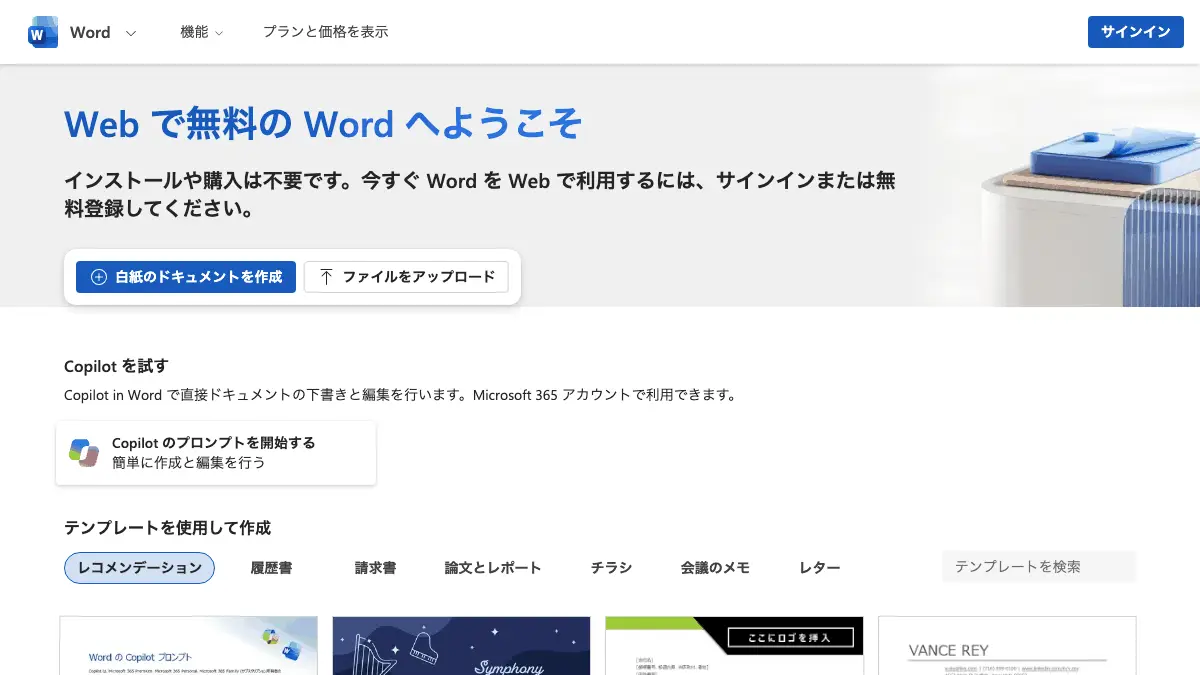
Word(ワード)を無料で使う方法 Web版は Microsoft アカウントで無料、デスクトップ版・Copilot・大きい画面での編集は有料。スマホ・学生・教職員の無料の範囲と円の料金【2026年10月版】
Word(ワード)を無料で使う方法Web版は Microsoft アカウントで無料、デスクトップ版・Copilot・大きい画面での編集は有料。スマホ・学生・教職員の無料の範囲と円の料金【2026年10月版】
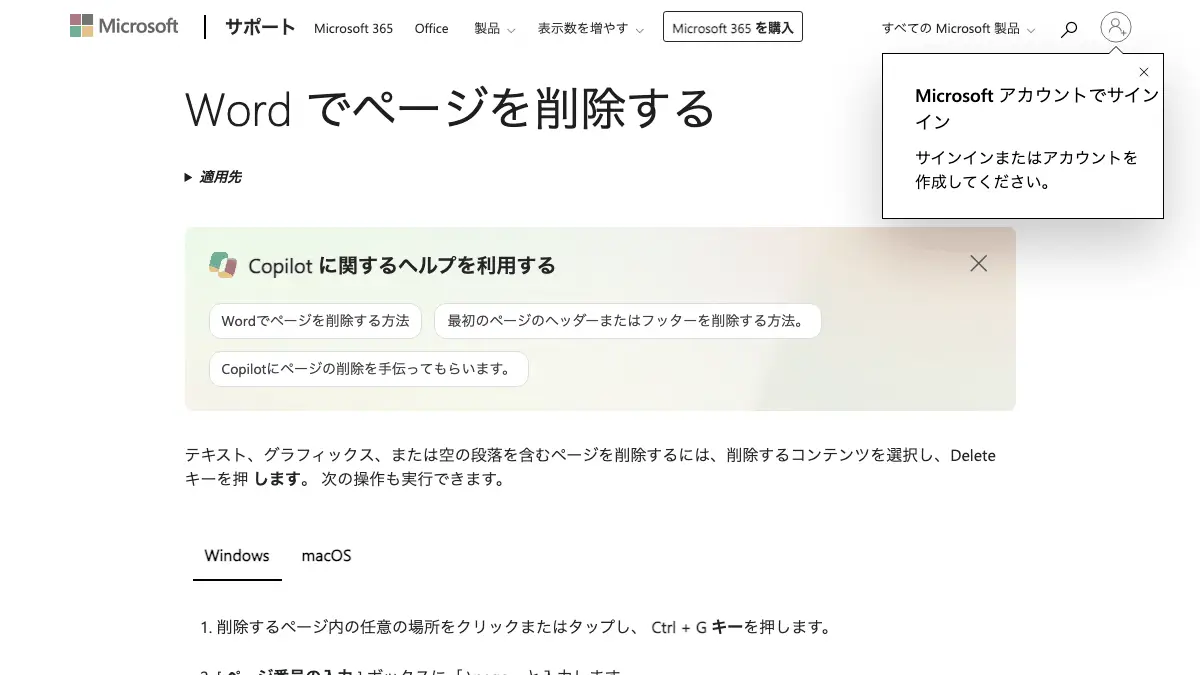
Word(ワード)のページ削除・PDF 変換・ページ番号 中身のあるページは選んで Delete、末尾の空白は段落マークを小さく、PDF は「コピーの保存」から。Copilot に頼める操作は公式ページで確認できず【2026年10月版】
Word(ワード)のページ削除・PDF 変換・ページ番号中身のあるページは選んで Delete、末尾の空白は段落マークを小さく、PDF は「コピーの保存」から。Copilot に頼める操作は公式ページで確認できず【2026年10月版】
Word・Outlook・PowerPoint の Copilot(コパイロット)が表示されない時の直し方 Word と PowerPoint は右下隅のボタン、Outlook は新しい版とクラシックで違い、消したい時は個人は設定で・組織は管理者。確認順と無効化の手順【2026年10月版】
Word・Outlook・PowerPoint の Copilot(コパイロット)が表示されない時の直し方Word と PowerPoint は右下隅のボタン、Outlook は新しい版とクラシックで違い、消したい時は個人は設定で・組織は管理者。確認順と無効化の手順【2026年10月版】

Copilot(コパイロット)の無料版でできること 個人は Microsoft アカウントで無料、回数の数字は公式ページに見当たらず上限に達したら待つか有料へ。Microsoft 365 Premium は月3,200円、「Copilot Pro」は販売終了。有料との違いの表【2026年10月版】
Copilot(コパイロット)の無料版でできること個人は Microsoft アカウントで無料、回数の数字は公式ページに見当たらず上限に達したら待つか有料へ。Microsoft 365 Premium は月3,200円、「Copilot Pro」は販売終了。有料との違いの表【2026年10月版】
Microsoft 365 Copilot アプリ(コパイロットアプリ)とは 旧Officeアプリの後の名前で、2026年8月以降の公式表記は「Microsoft Copilot アプリ」。個人はMicrosoftアカウントで無料、仕事・学校はライセンスで範囲が変わる。名前の変遷と入手先・使い方【2026年10月版】
Microsoft 365 Copilot アプリ(コパイロットアプリ)とは旧Officeアプリの後の名前で、2026年8月以降の公式表記は「Microsoft Copilot アプリ」。個人はMicrosoftアカウントで無料、仕事・学校はライセンスで範囲が変わる。名前の変遷と入手先・使い方【2026年10月版】

Copilot(コパイロット)の使い方 copilot.com か公式アプリを開いて質問を入力、個人は無料で使える。有料は Microsoft 365 Premium 月3,200円など、「Copilot Pro」は販売終了【2026年10月版】
Copilot(コパイロット)の使い方copilot.com か公式アプリを開いて質問を入力、個人は無料で使える。有料は Microsoft 365 Premium 月3,200円など、「Copilot Pro」は販売終了【2026年10月版】

GoogleドキュメントでGeminiに何を頼めるか 下書き・言い換え・要約・他ファイル参照の使い方と、公式の比較表で対象になるプラン(個人はGoogle AI Pro以上・会社はBusiness Standard以上・学校はEducation Plusかアドオン)
GoogleドキュメントでGeminiに何を頼めるか下書き・言い換え・要約・他ファイル参照の使い方と、公式の比較表で対象になるプラン(個人はGoogle AI Pro以上・会社はBusiness Standard以上・学校はEducation Plusかアドオン)