
Teams(チームズ)アプリのダウンロードと使い方Microsoft公式ページからWindows・Mac・スマホに入れる、ブラウザーだけでも使える。個人用は無料、会議やチャットのCopilotは会社の有料ライセンスの機能【2026年10月版】
Microsoft Teams(チームズ)は、公式のダウンロードページ(microsoft.com/ja-jp/microsoft-teams/download-app)からWindows・Mac・iPhone・Androidに入れられ、公式FAQによればアプリなしでもパソコンのブラウザー(teams.microsoft.com)で使える。個人用には無料版があり、仕事用は会社や学校のライセンスが前提。会議やチャットを要約するCopilotは有料のCopilotライセンスの機能。筆者は2026年10月8日5時台にダウンロードページ、無料版の紹介ページ、公式ヘルプ、ストアの画面を開いて確かめた。
目次
- Teams(チームズ)は何をするアプリで、仕事用と個人用で何が違うのか
- パソコンにTeamsを入れる手順は、公式ページのボタンを押すだけか
- iPhoneとAndroidには、どこからTeamsアプリを入れるのか
- アプリを入れなくても、ブラウザーでTeamsは使えるのか
- Teamsはいくらかかるのか、個人用の無料版でどこまでできるのか
- 入れたあと最初にやるのは、サインインとチャットか
- Teamsの Copilot は、だれが無料で使えるのか
- 公式ページを開いて見えた画面と、見えなかった画面
- Teamsのダウンロードとサインインで、筆者が見ていない画面
- 参照した Microsoft・ストアのページ
- この記事でよく聞かれること
2026年10月8日・日本時間時点の情報です。 Microsoft Teams(チームズ)は、チャット・通話・ビデオ会議を1つにまとめた Microsoft のアプリで、公式のダウンロードページ(microsoft.com/ja-jp/microsoft-teams/download-app)から Windows・Mac・iPhone・Android に入れられます。アプリを入れなくても、パソコンのブラウザーで teams.microsoft.com を開けば使えます。個人用には無料版があり、仕事・学校で使うときは組織のライセンスが前提です。会議やチャットを要約する Copilot(コパイロット、Microsoft の AI アシスタント)は、有料の Copilot ライセンスを持つ人の機能です。
3行まとめ
- Teams アプリは Microsoft の公式ダウンロードページから入れる。筆者が2026年10月8日5時28分〜31分に、ブラウザーが名乗る端末の種類(User-Agent)を切り替えて開くと、Windows では「Windows 用の Microsoft Teams をダウンロードする」、Mac では「Mac 用 Teams をダウンロードする」のボタンが出た。アプリなしでも teams.microsoft.com のブラウザー版で使える(同ページのよく寄せられる質問)。
- 個人用の無料版は、1対1通話が最大30時間、グループ通話と会議が最大60分・100人、保存容量が1人5GB(Microsoft の紹介ページ)。仕事用は組織が契約したライセンス(Microsoft 365 の法人向けプランなど)が前提で、小規模向けの Teams Essentials は年払いで1ユーザー月¥599相当(税別)。
- 会議・チャット・電話の Copilot は Microsoft Copilot ライセンス(有料アドオン)の機能で、会議の AI 要約は Teams Premium(有料アドオン)にもある。本記事が取得した範囲では、無料版に関する Copilot の記載はメッセージの書き換え(有料の Microsoft 365 Personal・Family・Premium 向け)だけだった。
この記事は、Teams を使い始める人が打ち込む3つの疑問(アプリの入れ方・使い方・無料かどうか)を、Microsoft の公式ページの文言に沿って書いています。会議にIDで入る手順と会議の Copilot の条件はTeams会議にIDで参加する方法、グループチャット・メンション・改行とチャットの Copilot の範囲はTeamsのグループチャットの作り方に書いたので、ここでは繰り返さず、そちらへ送ります。Copilot の価格の詳細はMicrosoft Copilotの料金ガイドにあります。
Teams(チームズ)は何をするアプリで、仕事用と個人用で何が違うのか
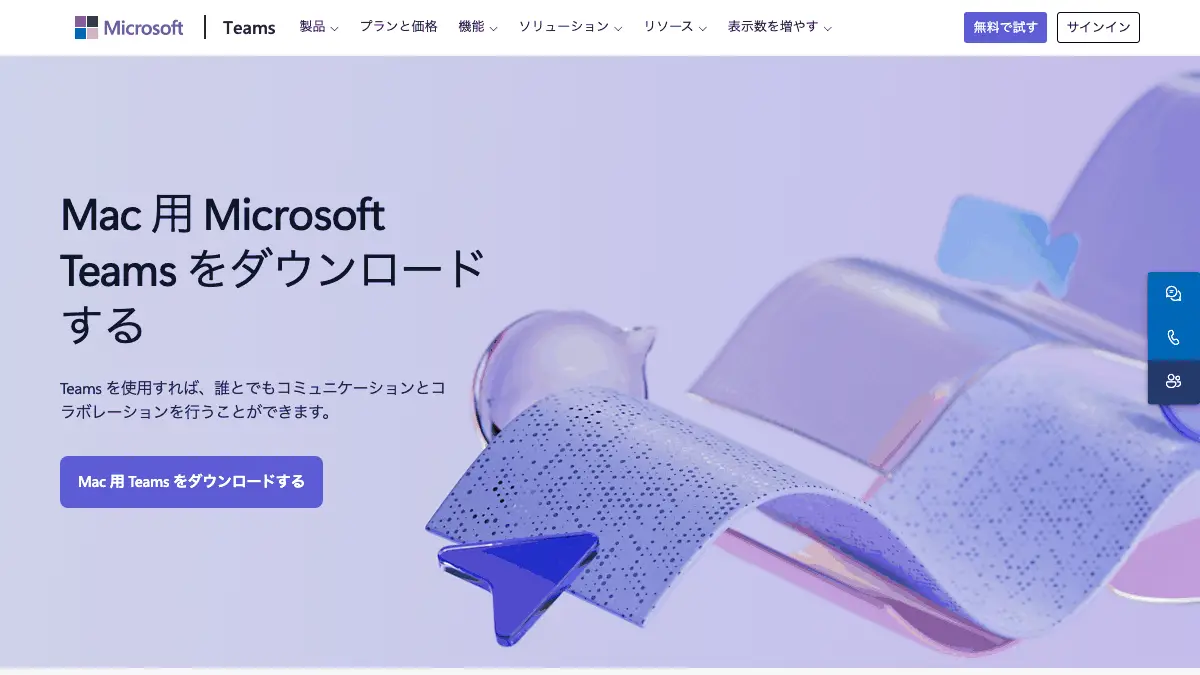
Microsoft のダウンロードページは、Teams を次のように説明しています。
Teams を使用すれば、誰とでもコミュニケーションとコラボレーションを行うことができます。
同じページは、機能を「ミーティング」「通話」「コラボレーション」「チャット」の4つに分けて並べています。
名前は1つですが、入口は2種類あります。公式ヘルプ「Microsoft Teams を入手する方法」は、「Microsoft Teams を取得する (職場、学校、政府機関向け)」と「無料バージョンの Microsoft Teams を取得する (仕事、学校、友人、家族向け)」を分けて書いています。
| 仕事・学校で使う Teams | 個人用の無料版 | |
|---|---|---|
| サインインに使うもの | Microsoft 365 のユーザー名とパスワード(会社・学校のアカウント) | Microsoft アカウント |
| 前提 | 組織が契約したライセンス(Microsoft 365 の Business・Enterprise・Education 向けのプランなど。Microsoft サポート) | サブスクリプションは不要(Microsoft の紹介ページ) |
| ブラウザーで開く入口 | teams.microsoft.com | teams.live.com(ダウンロードページの「無料でサインアップ」のリンク先) |
| 設定や有効化をする人 | 会社・学校の IT 管理者 | 本人 |
個人用のサインインについて、「Microsoft Teams を入手する方法」はこう書いています。
Teams 無料版にサインインするには、Microsoft アカウントが必要です。 Skype、OneDrive、Outlook.com、または Xbox Live を使用している場合は、既にアカウントをお持ちです。
同じヘルプは、アプリを入れると両方のバージョンを使え、プロフィール写真を選んで使うアカウントを切り替えられるとも書いています。会社の Teams と個人の Teams を同じアプリで行き来できる、という意味です。
パソコンにTeamsを入れる手順は、公式ページのボタンを押すだけか
Microsoft のダウンロードページの構成から見ると、パソコンでの入れ方は次の3段階です。インストーラーの画面は筆者が実行していないので、3番目は公式ヘルプの起動とサインインの文言に沿って書きます。
- 公式のダウンロードページ(microsoft.com/ja-jp/microsoft-teams/download-app)を開く
- 見出しの下のボタン「Windows 用の Microsoft Teams をダウンロードする」または「Mac 用 Teams をダウンロードする」を押す
- ダウンロードしたファイルを開いてインストールし、Teams を起動してサインインする
2番目のボタンは、開いた端末の種類で表示が変わりました。筆者は2026年10月8日5時28分から31分に、同じページを Windows を名乗る User-Agent(ブラウザーが自分の端末の種類を名乗る文字列)と Mac を名乗る User-Agent で開き(どちらも Mac 上でヘッドレスの Chrome を使用)、見出しとボタンが上の手順の Windows 用・Mac 用の文言に入れ替わるのを確かめました。実際の Windows パソコンでは開いていません。ボタンのリンク先は、Windows が MSTeamsSetup.exe、Mac が MicrosoftTeams.pkg(どちらも statics.teams.cdn.office.net 上)でした。筆者はこれらのファイルをダウンロードしておらず、アプリもインストールしていません。
インストール後の起動について、「Microsoft Teams にログインする方法」は次の3つを挙げています。
- Windows:「[ スタート]>Microsoft Teams を選択します。」
- Mac:「[アプリケーション] フォルダーを開き、[Microsoft Teams] を選択します。」
- Web:ブラウザーで https://teams.microsoft.com に移動する
そのあとは「Microsoft 365 のユーザー名とパスワードを使用してサインインします。」とあります(仕事用の手順)。組織によっては、サインイン時に「モバイル デバイスからのコード」などの追加の確認を求められる、とも書かれています。
古い Teams を使っている人向けに、ダウンロードページのよく寄せられる質問は、クラシック Teams アプリが新しい Teams アプリに置き換えられると書いています。
動作の条件は、無料版のシステム要件ページに出ています。「最適なエクスペリエンスを得るには、最新の Windows 11 および Teams アプリ バージョンを使用してください。」とあり、Windows と Mac の要件は別の「Microsoft Teams のハードウェア要件」のページへ送られています。
iPhoneとAndroidには、どこからTeamsアプリを入れるのか
パソコンで開いたダウンロードページには「Teams モバイル アプリを入手」の欄があり、QR コードが表示されます。画面には次の文があります。
QR コードで問題が発生した場合は、モバイル デバイスを使用して aka.ms/teamsmobiledownload にアクセスし、 Teams モバイル アプリを入手してください。
スマホで開いた場合も確かめました。筆者が5時45分に iPhone と Android の User-Agent(画面幅390ピクセル)で同じページを開くと、見出しの下のボタンは「Teams にサインインする」に変わり、「Teams モバイル アプリを入手」の欄には QR コードの文の代わりに「Teams をダウンロード」のボタンが出ました。このボタンのリンクは、iPhone では App Store の Teams(id1113153706)、Android では Google Play の Teams(com.microsoft.teams)に転送される設定でした。
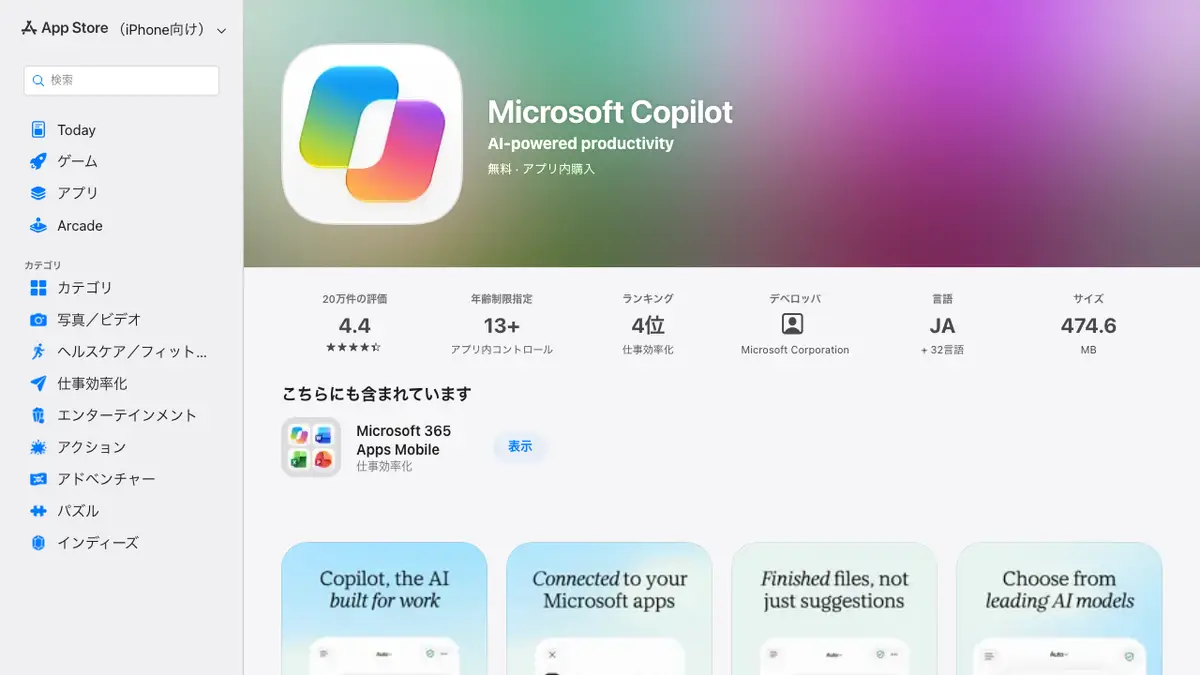
ストアの表示は、筆者が2026年10月8日5時31分に日本向けのページで確かめました。
| App Store(iPhone・iPad) | Google Play(Android) | |
|---|---|---|
| 価格表示 | 無料・アプリ内購入 | アプリ内購入あり |
| 評価 | 4.5(41万件の評価) | 4.2(880万件のレビュー) |
| その他の表示 | サイズ 547.7 MB、日本語を含む48言語 | ダウンロード 5億+ |
| 提供元 | Microsoft Corporation | Microsoft Corporation |
無料版のシステム要件ページは、スマホの対応を次のように書いています。
- Android:最新の4つの主要な OS バージョンのデバイスで動作
- iPhone・iPad・iPod:最新の2つの主要な iOS バージョンのデバイスで動作
スマホの無料版の画面は、下部の4つのタブ(チャット・コミュニティ・Meet・アクティビティ)に分かれていると、「Microsoft Teams 無料版について知る」に書かれています。Meet のタブにある「ID で参加」など、会議への入り方は別の記事に書きました。
アプリを入れなくても、ブラウザーでTeamsは使えるのか
使えます。ダウンロードページのよく寄せられる質問に、次の問答があります。
Teams を利用するには、Teams アプリをインストールする必要がありますか? いいえ。Teams は、お使いの Web ブラウザーからも利用できます。https://teams.microsoft.com で Web 版 Teams にアクセスしてください。
仕事用の Web 版には前提があります。「Web 上で Microsoft Teams を使用する」は次のように書いています。
Teams を使用するには、Business または Enterprise の Microsoft 365 ライセンス プランを持つ Microsoft 365 アカウントが必要です。
対応するブラウザーは、Microsoft Learn の「Teams for Web - 概要と前提条件」(最終更新 2025年9月11日)に表があります。パソコンでは Microsoft Edge・Chrome・Firefox が最新の3つのバージョン(Windows・macOS・Linux)、Safari が最新の2つのバージョン(macOS)です。同じページは「Teams for Web はモバイル ブラウザーではサポートされていません。」と書いているので、スマホではアプリを入れて使います。
個人用の無料版にも Web の入口があります。ダウンロードページの「無料でサインアップ」のリンクは、筆者がリダイレクト先を確かめたところ teams.live.com に向かっていました(転送先を調べただけで、ページは開いておらず、サインアップの画面は見ていません)。無料版のシステム要件ページも、Web 上の Teams は対応ブラウザーのページを見るよう案内していて、そのリンク先は上の Learn のページです。
会議にリンクから入るだけなら、アカウントなしで参加できる場合があります。個人用の無料版の紹介ページには「Teams アカウントがなくても、60 分まで無料で利用できます。」とあります。手順は会議にIDで参加する方法に書いています。
Teamsはいくらかかるのか、個人用の無料版でどこまでできるのか
無料版の紹介ページ、ダウンロードページ、一般法人向けのプランのページの数字を、プラン別に並べます。いずれも2026年10月8日5時台に取得した表示です。
| プラン | 価格 | 会議・通話 | 保存容量 |
|---|---|---|---|
| Teams 無料版(個人向け) | 無料 | 1対1通話は最大30時間。グループ通話と会議は最大60分・最大100人 | 1人5GB |
| Microsoft 365 Personal | ¥21,300/年 | Teams は最大30時間の通話と300人まで参加できる会議 | 1TB |
| Microsoft 365 Family | ¥27,400/年(1〜6人用) | 同上 | 1人1TB・最大6TB |
| Microsoft Teams Essentials(小規模ビジネス向け) | ¥599/ユーザー/月相当・年払い・税別 | 無制限のグループ会議(最長30時間・最大300人) | 1ユーザー10GB |
| Microsoft 365 Business Basic | ¥1,049/ユーザー/月相当・年払い・税別 | Essentials の内容に加え、Web とモバイル版の Office アプリなど | 1ユーザー1TB |
個人用の無料版について、紹介ページのよく寄せられる質問は次のように書いています。
Teams の無料版は、中小企業や非営利団体を含め、誰でも利用できます。ただし、さらに堅牢なビジネス オプションや機能をご希望の場合は、 一般法人向けソリューションから始めることをおすすめします。
入れたあと最初にやるのは、サインインとチャットか
サインインのあとのチャットと会議の始め方を、公式ヘルプの手順で並べます。仕事用と個人用で、相手の指定の仕方が違います。
仕事用でチャットを始める
「Microsoft Teams で他のユーザーとChatする」の手順は次のとおりです。
- チャットとチャネルのリストの上部にある新しいメッセージのボタンを選ぶ
- 「ユーザーの名前を入力します。」
- チャットの下部にあるボックスにメッセージを書く
- 「[ 送信] または、 Enter キーを押してチャットを開始します。」
グループチャットの作り方(最大250人)、メンション、改行(Shift+Enter)は、グループチャットの記事に書きました。
個人用でチャットを始める
個人用の無料版のヘルプ「Microsoft Teams 無料版で新しいチャットを作成する」によると、相手は名前のほか、メール アドレスや電話番号でも指定できます。チャットしたことのない相手には招待が届き、相手が承諾してから会話が始まる、と同じヘルプは書いています。仕事用との違いは、グループチャットの記事の無料版の節にあります。
個人用で会議を作る
「Microsoft Teams 無料版で会議を作成する」は、上限を次のように書きます。
Microsoft Teams 無料版では、最大 100 人の参加者で最大 60 分間の会議を作成できます。
スマホでは、Meet の画面などから会議を始め、会議名を付けて「会議の開始」をタップします。作った会議のリンクは、会議チャットに表示され、コピーして共有できます。会議のオプションとして、ロビー(入室前の待機場所)をバイパスできる人と、プレゼンテーションを実行できる人を設定できます。
Teamsの Copilot は、だれが無料で使えるのか
ここからは、このサイトの本題である AI の話です。Microsoft Learn の「Microsoft Teams での AI の概要」(IT 管理者向けのページ)は、Teams の AI 機能を、追加のライセンスが要らないもの、Copilot ライセンスが要るもの、Teams Premium(有料アドオン)に含まれるものの3つの節に分けて書いています。
| 機能 | 公式の分類 | 使える人 |
|---|---|---|
| Copilot Chat アプリ(自由に質問するチャット) | 追加ライセンス不要 | 会社・学校の Microsoft 365 と Teams のライセンスがある人。Copilot ライセンスがないと「Copilot の応答はパブリック Web データにのみ基づきます」(Learn) |
| 返信の候補、ビデオの最適化、通話と会議の音声分離 | 追加ライセンス不要 | 同上(Learn の「Standard AI 機能」の節) |
| チャット・チャネルの Copilot(要約) | Copilot ライセンス | Microsoft Copilot ライセンスを持つ人 |
| 会議・イベントの Copilot(要約、質問) | Copilot ライセンス | 同上 |
| Teams 電話の Copilot | Copilot ライセンス | 同上 |
| 通話と会議のインテリジェントな要約、ライブ翻訳キャプション | Teams Premium | Teams Premium のライセンスを持つ人 |
| メッセージの書き換え(個人用) | 個人向けの Copilot | Microsoft 365 Personal・Family・Premium(有料のサブスクリプション)の個人用アカウント |
価格は、公式の料金ページ(2026年10月8日5時34分表示)で、Microsoft 365 Copilot Business のアドオンが年払いで1ユーザー月¥3,148相当(税別)、2026年7月1日から12月31日までの割引キャンペーンでは¥2,698相当です。割引は対象のビジネスプランを使っている既存の Microsoft 365 顧客向けで、年間契約が必要、割引の価格は初年度のみと書かれています。Copilot ライセンスの前提になるプランに Microsoft Teams Essentials が含まれることは、Microsoft Learn の「Microsoft Copilot のライセンス オプション」にあります。Teams Premium は、一般法人向けのプランのページで年払い1ユーザー月¥1,499相当(税別)、「対象となる Microsoft Teams のライセンスが必要です」と書かれています。大企業向けを含む料金は料金ガイドにあります。
会議とチャットの Copilot には、使い方の条件があります。会議では、Copilot に質問したり会議の後に会話履歴を見たりするには会議中にライブ文字起こしをオンにする必要があり、「Copilot は、参加者の組織の外部でホストされている会議では機能しません。」と Microsoft サポートは書いています。会議の Copilot の条件の一覧は会議にIDで参加する記事の Copilot の節に、チャットの Copilot が既定で30日分の履歴を参照することや、答えの正確さについての Microsoft の注意はグループチャットの記事にまとめました。
個人用の無料版では、筆者が取得した「Microsoft Teams 無料版の新機能」のページに、Copilot はメッセージの書き換えとして出てきます。ただし「Microsoft 365 Personal、Family、または Premium サブスクリプションで利用できます。」とあり、無料版のアカウントだけで使える、という書き方ではありません。Personal(年¥21,300)と Family(年¥27,400)は有料のサブスクリプションです(ダウンロードページの表示)。無料版のままで会議の要約が使える、という記載は、取得した無料版のページには見つかりませんでした。
ダウンロードページには「AI が生成する会議メモ」「AI が生成した返信の候補」が機能として並んでいますが、どのプランで使えるかはページの本文に書かれていませんでした。返信の候補は、上の表のとおり Learn では追加ライセンス不要の機能です。会議の AI 要約は、Microsoft サポートの会議の Copilot のページが「インテリジェント要約は、Teams Premium の一部として利用できます。」「インテリジェント要約は、Microsoft Copilot ライセンスの一部としても使用できます。」と書いています。会議の議事録を AI で取る方法を広く比べたい場合は、AI議事録ツールの比較があります。
公式ページを開いて見えた画面と、見えなかった画面
筆者は2026年10月8日5時28分から5時35分(スマホの User-Agent は5時45分)に、ログインせず、アカウントも作らず、Mac 上で Chrome をヘッドレス(画面を出さない)で動かして、ダウンロードページ、無料版の紹介ページ、公式ヘルプ、ストアを開きました。ボタンの変化とストアの表示は上の節のとおりです。ほかに分かったのは次の2つです。
- ダウンロードページ(5時28分〜31分):下部の「個人向け」の欄には、無料版、Microsoft 365 Personal(¥21,300/年)、Microsoft 365 Family(¥27,400/年)の3つのプランが並んでいました。
- teams.microsoft.com(5時31分):ヘッドレスの Chrome で開くと、サインイン画面ではなく「サポートされていないブラウザーです」という題の画面になり、「最も簡単に解決するには、デスクトップ アプリをダウンロードしてください。」の案内と、上の Learn の表と同じ対応ブラウザーの一覧が出ました。Chrome は一覧に入っているので、ヘッドレスで動かしたことが原因の可能性があります(筆者の推測)。通常のブラウザーで開いた時の画面は見ていません。
Teamsのダウンロードとサインインで、筆者が見ていない画面
- インストーラーの画面は見ていません。
MSTeamsSetup.exeとMicrosoftTeams.pkgはダウンロードも実行もしていません。 - 実際の Windows パソコン、iPhone、Android の端末では開いていません。端末の種類による表示の違いは、User-Agent を切り替えて確かめたものです。
- サインインとサインアップのあとの画面は見ていません。仕事用のチャット、個人用のチャットと会議の作り方は、公式ヘルプの文言に沿って書きました。
- 無料版で Copilot の機能が他にもあるかは、取得した無料版のページの範囲でしか言えません。「無い」と断定する材料は、本記事にはありません。
- 無料版と有料プランの上限(時間・人数・容量)は、2026年10月8日5時台の表示です。Microsoft は数字を更新することがあるため、使う前に公式のページで現在の値を見てください。
参照した Microsoft・ストアのページ
本文で名指しした Microsoft サポート・Microsoft Learn(日本語版)・料金ページ・ストアのページは、記事末尾の「出典・参照資料」に取得時刻つきで並べています。取得したページの生テキストと画面の撮影は、筆者の作業フォルダーに保存しています。
この記事でよく聞かれること
- Teamsアプリはどこからダウンロードしますか
- Microsoft の公式ダウンロードページ(microsoft.com/ja-jp/microsoft-teams/download-app)からです。筆者が2026年10月8日に、ブラウザーが名乗る端末の種類(User-Agent)を切り替えて開くと、Windows では「Windows 用の Microsoft Teams をダウンロードする」、Mac では「Mac 用 Teams をダウンロードする」のボタンが出ました。iPhone と Android として開くと「Teams をダウンロード」のボタンが出て、App Store と Google Play の Teams へ転送される設定でした。
- Teamsはアプリを入れなくても使えますか
- 使えます。Microsoft のダウンロードページのよく寄せられる質問は、アプリをインストールする必要があるかに「いいえ。Teams は、お使いの Web ブラウザーからも利用できます。」と答え、Web 版の入口として teams.microsoft.com を示しています。Microsoft Learn によると、対応するのはパソコンの Edge・Chrome・Firefox(最新の3つのバージョン)と Safari(最新の2つのバージョン)で、モバイルのブラウザーは対象外です。仕事用の Web 版には Microsoft 365 の Business または Enterprise のライセンスが要ります。
- Teamsは無料で使えますか
- 個人用には無料版があります。Microsoft の紹介ページは、自宅で使うのにサブスクリプションは不要とし、1対1通話は最大30時間、グループ通話と会議は最大60分・100人、保存容量は1人5GBと書いています。仕事用は会社や学校のライセンスで使うのが前提です。
- Teamsを使うのにアカウントは必要ですか
- 無料版にサインインするには Microsoft アカウントが必要です(Microsoft サポート)。仕事用は Microsoft 365 のユーザー名とパスワードでサインインします。会議だけなら、招待リンクからアカウントなしで参加できる場合があり、手順は別記事に書きました。
- TeamsのCopilotは無料で使えますか
- 会議やチャットを要約するCopilotは無料ではなく、Microsoft Learn は Microsoft Copilot ライセンス(有料のアドオン)の機能に分類しています。公式の料金ページでは、Microsoft 365 Copilot Business が年払いで1ユーザー月¥3,148相当(税別)、2026年12月31日までの割引では初年度¥2,698相当です。会議の要約は Teams Premium(有料アドオン)でも使えると Microsoft サポートは書いています。Copilot ライセンスなしで使える Copilot Chat アプリは、応答がパブリック Web データにのみ基づくと Learn に書かれています。
- Teamsの無料版でCopilotは使えますか
- 本記事が取得した公式ページの範囲では、無料版に関して Copilot が出てくるのは、メッセージの書き換えだけでした。対象は Microsoft 365 Personal・Family・Premium(有料のサブスクリプション)の個人用アカウントと書かれています。無料のままで会議の要約が使えるという記載は見つかりませんでした。
- TeamsにはWindows・Mac・スマホのどれで入れられますか
- 公式のダウンロードページに Windows と Mac のデスクトップアプリとモバイルアプリがあります。ストアの画面では、iPhone向けのApp Store版は無料(アプリ内購入あり)、Android向けの Google Play 版はアプリ内購入ありと表示されていました。
出典・参照資料
- 一次資料Microsoft Teams「Teams のデスクトップ アプリとモバイル アプリをダウンロードする」(公式のダウンロードページ。Windows・Mac・iPhone・Android の User-Agent での表示とよく寄せられる質問、プランの比較。2026年10月8日5:28・5:30・5:31・5:34・5:45に取得) ↗
- 一次資料Microsoft Teams「無料の Microsoft Teams」(個人用の無料版の紹介とよく寄せられる質問。2026年10月8日5:28・5:31に取得) ↗
- 一次資料Microsoft サポート「Microsoft Teams を入手する方法」(職場・学校向けと無料版の入手方法、Microsoft アカウント。2026年10月8日5:35取得) ↗
- 一次資料Microsoft サポート「Microsoft Teams にログインする方法」(Windows・Mac・Web での起動、Microsoft 365 のライセンス。2026年10月8日5:29取得) ↗
- 一次資料Microsoft サポート「Web 上で Microsoft Teams を使用する」(teams.microsoft.com とライセンスの記載。2026年10月8日5:28取得) ↗
- 一次資料Microsoft サポート「Microsoft Teams で他のユーザーとChatする」(仕事用の新しいチャットの手順、グループチャット最大250人。2026年10月8日5:29取得) ↗
- 一次資料Microsoft サポート「Microsoft Teams 無料版で新しいチャットを作成する」(名前・メールアドレス・電話番号で相手を指定。2026年10月8日5:35取得) ↗
- 一次資料Microsoft サポート「Microsoft Teams 無料版で会議を作成する」(最大100人・最大60分。2026年10月8日5:35取得) ↗
- 一次資料Microsoft サポート「Microsoft Teams 無料版について知る」(スマホ版の4つのタブ。2026年10月8日5:35取得) ↗
- 一次資料Microsoft サポート「Microsoft Teams 無料版のシステム要件」(Android・iOS・Windows・Mac・Web。2026年10月8日5:35取得) ↗
- 一次資料Microsoft サポート「Microsoft Teams 無料版の新機能」(Copilot によるメッセージの書き換えの対象。2026年10月8日5:35取得) ↗
- 一次資料Microsoft Learn「Microsoft Teams での AI の概要」(追加ライセンス不要の AI 機能、Copilot ライセンスの機能、Teams Premium の AI 機能。2026年10月8日5:29取得) ↗
- 一次資料Microsoft サポート「Teams で Microsoft Copilot を使用して会議に追いつく」(会議の Copilot、組織外の会議では機能しない、インテリジェント要約は Teams Premium と Copilot ライセンスで使える。2026年10月8日5:29取得) ↗
- 一次資料Microsoft サポート「Teams のチャットとチャネルで Microsoft Copilot を使用する方法」(30日分の履歴。2026年10月8日5:29取得) ↗
- 一次資料Microsoft サポート「Copilot in Microsoft Teams を使用してメッセージを書き換える」(Microsoft 365 Personal・Family・Premium が対象。2026年10月8日5:29取得) ↗
- 一次資料Microsoft Teams「一般法人向け Microsoft Teams: プランと機能」(Teams Essentials・Business Basic・Teams Premium の価格。2026年10月8日5:30取得) ↗
- 一次資料Microsoft Teams「中小企業向けコミュニケーション ソフトウェア」(Teams Essentials の会議の上限、Business Basic は Essentials の内容すべてに加えて。2026年10月8日5:31取得) ↗
- 一次資料Microsoft Learn「Teams for Web - 概要と前提条件」(Web 版の対応ブラウザー、モバイル ブラウザーは対象外。2026年10月8日5:42取得) ↗
- 一次資料Microsoft 365 Copilot Business(公式の料金ページ。アドオンの価格と割引の期間。2026年10月8日5:34取得) ↗
- 一次資料Microsoft Learn「Microsoft Copilot のライセンス オプション」(Copilot ライセンスはアドオン。前提のプラン一覧。2026年10月8日5:34取得) ↗
- 一次資料App Store「Microsoft Teamsアプリ」(日本のストア。無料・アプリ内購入。2026年10月8日5:31取得) ↗
- 一次資料Google Play「Microsoft Teams」(アプリ内購入あり。2026年10月8日5:31取得) ↗

大きいニュースはYouTubeでも解説しています。Xでは新着記事をお知らせしています。
コメント
まだコメントはありません。最初のコメントを書いてみませんか?
AIについて聞きたいことはありますか?
質問箱で無料で受け付けています。回答は公開され、他の方の参考にもなります。
質問箱を見る →関連記事
Teams(チームズ)会議にIDで参加する方法 会議IDとパスコードをMicrosoftの参加ページに入れるだけ、パソコンはアプリなしでブラウザー参加も可(スマホはアプリが必要)。会議のCopilot要約は有料の追加ライセンスの人が使う【2026年10月版】
Teams(チームズ)会議にIDで参加する方法会議IDとパスコードをMicrosoftの参加ページに入れるだけ、パソコンはアプリなしでブラウザー参加も可(スマホはアプリが必要)。会議のCopilot要約は有料の追加ライセンスの人が使う【2026年10月版】

Teams(チームズ)のグループチャットの作り方 新しいチャットの宛先に複数の名前を入れるだけ、最大250人。@メンションは「@」+名前、改行は Shift+Enter。チャットのCopilot(要約)は有料ライセンスの人向け【2026年10月版】
Teams(チームズ)のグループチャットの作り方新しいチャットの宛先に複数の名前を入れるだけ、最大250人。@メンションは「@」+名前、改行は Shift+Enter。チャットのCopilot(要約)は有料ライセンスの人向け【2026年10月版】
Copilot(コパイロット)とは Microsoft の AI アシスタントの名前で、個人は Microsoft アカウントで無料。同じ名前が付くものが8つあるので、だれ向け・無料か・入口を同じ表で整理【2026年10月版】
Copilot(コパイロット)とはMicrosoft の AI アシスタントの名前で、個人は Microsoft アカウントで無料。同じ名前が付くものが8つあるので、だれ向け・無料か・入口を同じ表で整理【2026年10月版】

Copilot(コパイロット)の使い方 copilot.com か公式アプリを開いて質問を入力、個人は無料で使える。有料は Microsoft 365 Premium 月3,200円など、「Copilot Pro」は販売終了【2026年10月版】
Copilot(コパイロット)の使い方copilot.com か公式アプリを開いて質問を入力、個人は無料で使える。有料は Microsoft 365 Premium 月3,200円など、「Copilot Pro」は販売終了【2026年10月版】

Copilot(コパイロット)の無料版でできること 個人は Microsoft アカウントで無料、回数の数字は公式ページに見当たらず上限に達したら待つか有料へ。Microsoft 365 Premium は月3,200円、「Copilot Pro」は販売終了。有料との違いの表【2026年10月版】
Copilot(コパイロット)の無料版でできること個人は Microsoft アカウントで無料、回数の数字は公式ページに見当たらず上限に達したら待つか有料へ。Microsoft 365 Premium は月3,200円、「Copilot Pro」は販売終了。有料との違いの表【2026年10月版】

AI議事録ツール おすすめ比較 Zoom・Teams会議を自動文字起こし【2026年】
AI議事録ツール おすすめ比較Zoom・Teams会議を自動文字起こし【2026年】
Microsoft 365 Copilot アプリ(コパイロットアプリ)とは 旧Officeアプリの後の名前で、2026年8月以降の公式表記は「Microsoft Copilot アプリ」。個人はMicrosoftアカウントで無料、仕事・学校はライセンスで範囲が変わる。名前の変遷と入手先・使い方【2026年10月版】
Microsoft 365 Copilot アプリ(コパイロットアプリ)とは旧Officeアプリの後の名前で、2026年8月以降の公式表記は「Microsoft Copilot アプリ」。個人はMicrosoftアカウントで無料、仕事・学校はライセンスで範囲が変わる。名前の変遷と入手先・使い方【2026年10月版】
![パワポ(PowerPoint・パワーポイント)のテンプレート入手先・縦にする方法・デザイナー──テンプレートはMicrosoft公式から無料、縦は[デザイン]→[スライドのサイズ]から、デザイナーはデスクトップ版なら契約者向け・ブラウザ版は誰でも【2026年10月版】の記事画像](/images/w/thumbs/powerpoint-template-vertical-design-ideas-2026-1200.webp)