
スプレッドシートの印刷範囲・共有・ダウンロードのやり方印刷は「ファイル」→「印刷」で範囲を選び、共有は「共有」から権限を指定、保存は自動。Geminiは対象プランだけ【2026年10月版】
Google スプレッドシート(Google Sheets)の印刷範囲は、上部の「ファイル」→「印刷」で「ワークブック」「現在のシート」「選択中のセル」から選んで決める。共有は右上の「共有」から相手と権限を選び、保存は自動で、手元に残すなら「ファイル」→「ダウンロード」から Excel・PDF などを選ぶ。2026年10月8日にGoogleのヘルプを日本語版と英語版で取り直したところ、本記事が取得した印刷のヘルプ3ページに「1ページに収める」倍率の説明は無く(2017年6月のGoogleの公式ブログは、印刷画面で倍率を選べると告知している)、共有の手順は日本語版と英語版で食い違っていた。表の中のGemini(ジェミニ)は対象プラン限定で、個人向けの比較表にあるのは Google AI Pro と Ultra。
目次
2026年10月8日・日本時間時点の情報です。 Google スプレッドシート(Google Sheets・グーグルスプレッドシート)の印刷範囲は、上部の「ファイル」→「印刷」を開き、「ワークブック」「現在のシート」「選択中のセル」のどれを印刷するかを選んで決める。共有は右上の「共有」から相手と権限を選び、保存は入力と同時に自動で行われ、パソコンに残したい時は「ファイル」→「ダウンロード」で Excel や PDF などを選ぶ。手順はGoogleのヘルプの日本語版と英語版を2026年10月8日に取り直して突き合わせたもので、スプレッドシートの中の Gemini(ジェミニ)が無料で使えるのかも公式の原文で確かめた。
3行まとめ
- 印刷は「ファイル」→「印刷」→「現在のシート」「ワークブック」「選択中のセル」から選ぶ。Excel の「1ページに合わせる」にあたる倍率の設定は、Googleの印刷のヘルプ3ページ(日本語版と英語版)には説明が見当たらず、2017年6月1日の公式ブログが印刷画面で倍率(scale)を選べると告知していた
- 共有の手順は、共同編集のヘルプの日本語版と英語版で食い違っている(リンク共有の「リンクを取得」の段、閲覧者のダウンロードを止める設定の場所)。本記事は英語版と、日英で一致したドライブのヘルプに合わせ、両方を書く
- スプレッドシートの Gemini は、ヘルプによると対象の Google Workspace または Google AI のプランが必要。個人向けの比較表にあるのは Google AI Pro(月2,900円)と Ultra(月14,500円から)で、Plus は載っていない
スプレッドシートの作り方・入力・関数はスプレッドシートの使い方に、Excel との違いはGoogle スプレッドシートとはに書いた。この記事は、印刷・共有・保存の3つの操作に絞る。
印刷範囲は、「ファイル」→「印刷」で選ぶ
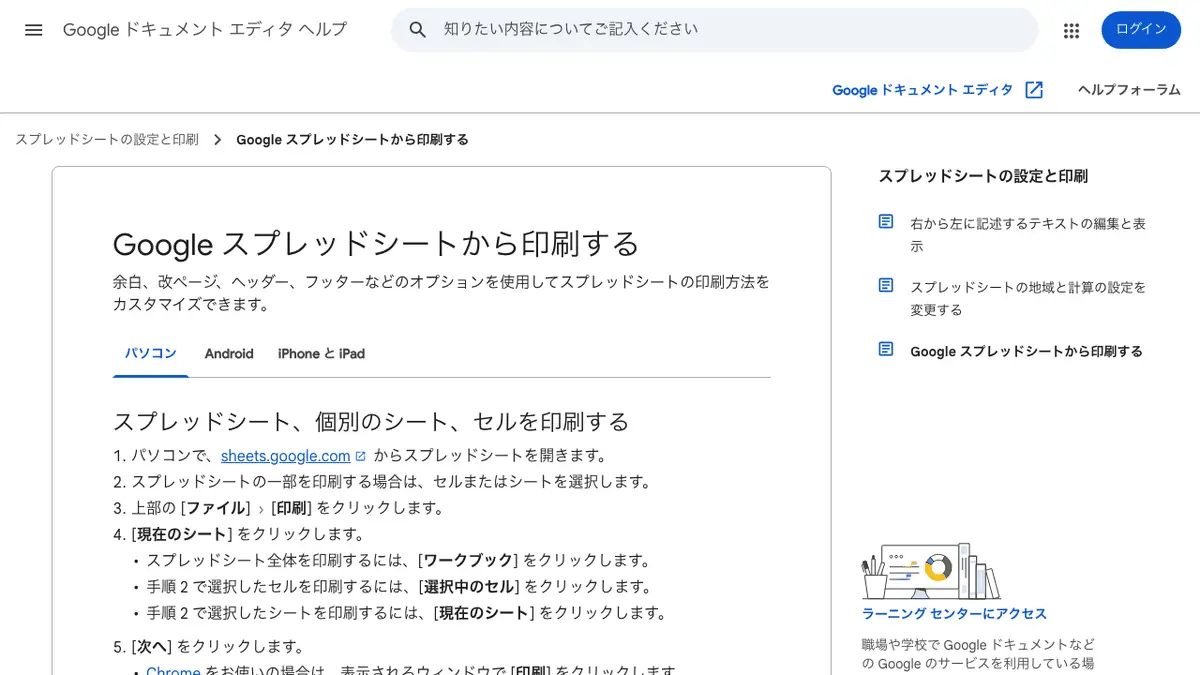
Googleのヘルプ「Google スプレッドシートから印刷する」は、手順を次のように書く(パソコン向け)。
- 「パソコンで、sheets.google.com からスプレッドシートを開きます。」
- 「スプレッドシートの一部を印刷する場合は、セルまたはシートを選択します。」
- 「上部の [ファイル] [印刷] をクリックします。」
- 「[現在のシート] をクリックします。」
- 「[次へ] をクリックします。」
手順4の「現在のシート」は、そこから選び直せる。ヘルプは3つを挙げている。
| 選ぶ項目 | 印刷されるもの(ヘルプの文言) |
|---|---|
| ワークブック | 「スプレッドシート全体を印刷するには、[ワークブック] をクリックします。」 |
| 現在のシート | 「手順 2 で選択したシートを印刷するには、[現在のシート] をクリックします。」 |
| 選択中のセル | 「手順 2 で選択したセルを印刷するには、[選択中のセル] をクリックします。」 |
「印刷範囲」にあたるのは、この「選択中のセル」だ。Excel は印刷範囲をシートに登録して保存しておく作りだが(Excelの印刷範囲の設定に書いた)、スプレッドシートのヘルプに「印刷範囲を登録する」ボタンの説明は、本記事が確認した範囲では見当たらなかった。毎回、印刷したいセルを選んでから「ファイル」→「印刷」を押す形になる。
最後の「次へ」のあとは、使うブラウザで変わる。「Chrome をお使いの場合は、表示されるウィンドウで [印刷] をクリックします。」「Firefox または Safari をお使いの場合は、PDF ファイルが自動的にダウンロードされます。PDF ビューアで [ファイル] [印刷] を選択します。」と、ヘルプは書く。
「1ページに収める」設定は、ヘルプにあるのか
Excel には、表を縮小して1ページに収める設定がある。Microsoft サポートのヘルプ「Excel で 1 ページに合わせる」は、「[ページ レイアウト] タブの [ページ設定] オプションを使用して、Excel 文書を縮小して指定したページ数にデータに合わせて調整できます。」と書く(手順はExcelの印刷範囲の設定に書いた)。スプレッドシートにも同じものがあるかを、Googleの原文で確かめた。
筆者は、次の3ページの日本語版と英語版(計6ファイル)を2026年10月8日10時7分に取得して保存し、「拡大」「縮小」「倍率」「収め」「スケール」と「scale」「fit to」「Fit」を探した。
- 「Google スプレッドシートから印刷する」(Print from Google Sheets)
- 「ファイルを印刷する」(Print a file)
- 「スプレッドシートの書き出し」(Export spreadsheets)
結果、スプレッドシートの印刷の説明で、ページに収める倍率や拡大縮小の設定を説明した箇所は見つからなかった。「ファイルを印刷する」に「幅の広い表はページの幅に合わせて縮小されます。」(英語版は「The page will squeeze wide tables to fit.」)という文があるが、これは同じページの Google ドキュメントの「ページ分けなし形式」の節にある文で、スプレッドシートの説明ではない。このヘルプの属する分類「スプレッドシートの印刷、公開」(support.google.com/docs/topic/9083762、10時13分に取得)も、並ぶのは上の2つの印刷のページと「Google ドキュメント、スプレッドシート、スライド、フォームを公開する」の計3ページだった。印刷のヘルプの左のメニュー「スプレッドシートの設定と印刷」にも3ページ(右から左に記述するテキスト、地域と計算の設定、印刷)しか並んでいなかった(筆者が10時9分に撮影した画面)。ヘルプセンターの検索で「print scale sheets」「fit to page print spreadsheet」「印刷 縮小 スプレッドシート」を引き(10時18分)、上の印刷の2ページのほかに出てきたヘルプ記事13本(Google ドキュメントのページ設定や表示、スプレッドシートの編集や関数のページなど)も取得して「scale」「fit to」を探したが、印刷の倍率を説明した箇所は無かった(利用者どうしのコミュニティの投稿は数えていない)。
ヘルプの外では、Google の公式ブログ G Suite Updates(いまの Google Workspace Updates)が、2017年6月1日の投稿「Visualize data instantly with machine learning in Google Sheets」で、スプレッドシートの新しい印刷画面を次のように告知している。
Upgraded printing experience: Preview Sheet data in today’s new print interface. Adjust margins, select scale and alignment options or repeat frozen rows and columns before you print your work.
(訳: 印刷の改良。新しい印刷画面でシートのデータをプレビューできる。印刷する前に、余白を調整し、倍率と配置の選択肢を選び、固定した行や列を繰り返せる。)
つまり、印刷画面で倍率(scale)を選べることは、Google 自身が9年前に書いている。ただし、いまのヘルプには倍率の説明が無く、筆者はログイン後の印刷画面を見ていないので、いまの項目の名前と、「1ページに合わせる」にあたる選択肢があるかは確かめていない。
ヘルプが実際に書いている「ページの収まり」に関わる設定は、次のものだ。
| 設定 | ヘルプの文言 |
|---|---|
| ページの向き | 「[ページの向き] で、[横向き] または [縦向き] を選択します。」 |
| 用紙サイズ | 「[用紙サイズ] で、印刷する用紙のサイズを選択します。カスタムの用紙サイズを追加するには、[カスタム サイズ] を選択し、高さと幅を入力します。」 |
| 余白 | 「[余白] で [標準] をクリックします。余白の種類を選択します。」「余白をカスタマイズするには、[カスタム数値] をクリックします。新しい余白の数値を入力します。」 |
| 改ページ | 「[カスタムの改ページを設定] をクリックします。」「改ページを挿入する位置に線をドラッグします。四角で囲まれた領域がそれぞれ個別のページに印刷されます。」完了したら「[改ページを確定] をクリックします。」 |
筆者の提案として、1ページに収めたい時は、まず印刷画面で倍率(scale)にあたる項目を探し、それで足りなければ、印刷したいセルだけを選んで「選択中のセル」にする、ページの向きを横向きにする、余白を小さくする、の順に試すのが手がかりになると考える(これは2017年の告知とヘルプの設定を組み合わせた筆者の案で、実際に1枚に収まるかは表の大きさによる。筆者は印刷画面を開いて試していない)。
ヘッダー・フッターと、固定した行を毎ページに入れる
同じヘルプは、ヘッダーとフッター(紙の上下の余白に出る文字)を次の手順で書く。
- 「上部の [ファイル] [印刷] をクリックします。」
- 「[ヘッダーとフッター] をクリックします。」
- 「含める情報を選択します。」
書式や場所を変えるには「[カスタム欄を編集] をクリックします。変更を加えて [確定] をクリックします。」とある。
表の見出し行を2枚目以降にも印刷したい時は、先に行や列を固定する。ヘルプは「まだ行っていない場合は、行や列を固定します。」としたうえで、「ファイル」→「印刷」→「ヘッダーとフッター」の中の「[固定行を繰り返す] または [固定列を繰り返す] を選択します。」と書く。
共有は、相手を指定するか、リンクで渡す
共有の手順は「スプレッドシートでの共同編集」と「Google ドライブのファイルを共有する」にある。特定の相手と共有する手順は、日本語版と英語版で同じだった。
- 共有するファイルを開く(「自分がオーナー権限または編集権限を持っているファイル」)。
- 「[共有] をクリックします。」
- 「共有相手のメールアドレスまたはグループを入力します。」
- 権限を選ぶ。共同編集のヘルプは[編集者][コメント可][閲覧者]、ドライブのヘルプは[閲覧者][閲覧者(コメント可)][編集者]と書く(英語版は Editor・Commenter・Viewer)。
- 「[送信] をクリックします。」(ドライブのヘルプは「[送信] または [共有]」)
リンクで渡す手順は、ヘルプによって書き方が割れている。
| ページと版 | リンクで共有する手順 |
|---|---|
| 共同編集(日本語版) | 「ファイルを開いて [共有] をクリックします。」「[リンクを取得] で [リンクをコピー] をクリックします。」「(省略可)権限を変更するには、[変更] をクリックして [閲覧者]、[コメント可]、[編集者] のいずれかを選択します。」 |
| 共同編集(英語版) | 「Open the file and click Share.」「Click Copy link.」([共有]を押し、[リンクをコピー]を押す。権限を変える段は無い) |
| ドライブ(日本語版・英語版) | [共有]を押し、[一般的なアクセス](英語版は General access)の下矢印から[リンクを知っている全員](Anyone with the link)を選び、権限を選んで[リンクをコピー](Copy link)を押す |
日本語版の共同編集のヘルプは、英語版より古い手順を訳している可能性がある。そこで本記事は、日本語版と英語版で一致していたドライブのヘルプの[一般的なアクセス]の手順を主にした。
- ファイルを選んで[共有]をクリックする。
- [一般的なアクセス]で下矢印アイコンをクリックし、[リンクを知っている全員]を選ぶ。
- 相手の権限を、[閲覧者][閲覧者(コメント可)][編集者]から選ぶ。
- [リンクをコピー]をクリックし、[完了]をクリックする。
- コピーしたリンクを、メールなどに貼り付ける。
[リンクを知っている全員]について、ドライブのヘルプは「リンクを知っている全員がファイルを使用できます。Google アカウントへのログインは必要ありません。」と書く。[一般的なアクセス]の3つの選択肢(一般公開・リンクを知っている全員・制限付き)の違いと、共有できる人数の上限、職場・学校のアカウントでの制限は、スプレッドシートの使い方に書いた。
権限ごとの違いは、ドライブのヘルプの表による。閲覧者は見られるだけで、コメントも編集もできない。閲覧者(コメント可)は見てコメントできる。編集者は見て・コメントして・編集でき、既定で共有や権限の変更もできる。ダウンロードは、閲覧者と閲覧者(コメント可)も「はい、デフォルトで有効です。オーナーは管理できます。」とある。
閲覧者のダウンロード・印刷・コピーを止める設定は、版で場所が違う
共同編集のヘルプの節「共有、ダウンロード、印刷、コピーを制限する」も、日本語版と英語版で操作が違った。
| 版 | 手順 |
|---|---|
| 日本語版 | 「スプレッドシートの上部にある [共有] をクリックします。」「下部の [詳細設定] をクリックします。」「[コメント権を持つユーザーと閲覧権を持つユーザーのダウンロード、印刷、コピーを無効にします] チェックボックスをオンにします。」 |
| 英語版 | 「At the top of the spreadsheet, click Share.」「Click Settings.」「Check or uncheck the boxes in the People who can download, copy, and print section to determine who has access.」 |
ドライブのヘルプ(日本語版・英語版とも)は、同じ操作を「オーナーが共有アイコン 設定アイコン をクリックして、チェックボックスをオンにします」と書き、英語版の共同編集のヘルプと合っている。本記事は、[共有]→設定(歯車)のアイコンから探すのを主にして、見つからなければ[詳細設定]の語も探す、という順で書く。どちらが画面の実際なのかは、ログインしていない筆者は確かめていない。
筆者の提案として、不特定の相手にリンクで渡す時は、最初は[閲覧者]で渡し、編集してほしい相手にだけ[編集者]を渡すのが無難だと考える(根拠は上の権限の表で、編集できるのは編集者だけであること)。
保存方法は? 保存ボタンを押さなくても自動で保存され、ダウンロードで別ファイルにできる
保存について、ヘルプ「ファイルを作成、表示、ダウンロードする」は次のように書く。「オンライン中は、入力と同時に変更内容が自動的に保存されます。保存ボタンを使用する必要はありません。」スプレッドシートには「ヒント: Google スプレッドシートの内容を保存するには、入力したセルの外をクリックします。」という注意もある。インターネットに接続していない時は、「オフライン アクセスを設定すれば変更内容を保存できます。」と書かれている。
手元にファイルとして残す手順は、同じヘルプでは次のとおり。
- スプレッドシートを開く。
- 「上部の [ファイル] [ダウンロード] をクリックします。」
- 「ファイル形式を選択します。ファイルがパソコンにダウンロードされます。」
形式の名前は、別のヘルプ「Excel と Google スプレッドシートの両方を使用する: ベスト プラクティス」にある。「Google スプレッドシート ファイルのコピーを Excel、PDF、CSV、ODS などの形式でダウンロードすることも可能です。」(英語版は「You can also download a copy of the Sheets file in Excel, PDF, CSV, ODS, or other formats.」)。このページの日本語版は操作を「[ファイル] [形式を指定してダウンロード]」と書き、英語版は「File Download as」と書く。上の「ダウンロード」のヘルプ(英語版は「File Download」)と呼び方が違うので、メニューの文字は「ダウンロード」の中に形式の選択肢が出る、と見て探せばよい。ただし、PDF にする時の用紙の向きや範囲を選べるかどうかは、本記事が取得したヘルプ(上の3ページ以外も含む)では確かめられなかった。
Excel のファイルを、スプレッドシートの方で開く手順はスプレッドシートの使い方に書いた。
スプレッドシートの Gemini は、印刷や共有を手伝ってくれるのか
このサイトは AI の情報サイトなので、スプレッドシートの AI 機能も公式の原文で確かめた。ヘルプ「Gemini in Google スプレッドシートを活用する」は、Gemini でできることとして、次を挙げている。
- 「テーブルを作成する。」
- 「数式を作成する。」
- 「データを分析して分析情報を生成する。」
- 「グラフを作成する。」
- 条件付き書式、ピボット テーブル、プルダウンまたはチェックボックスの追加などの操作
入口は、右上の「Gemini に相談」アイコンから開くサイドパネルだ。セルに「=AI()」または「=Gemini()」と書く AI 関数もあり、これは別のヘルプ「Google スプレッドシートで AI 関数を使用する」にある。
印刷範囲・共有・ダウンロードについては、本記事が取得した Gemini のヘルプ2ページ(サイドパネルと AI 関数、日本語版と英語版)に、Gemini がこれらの操作を代行できるという記載は見当たらなかった(「印刷」「共有」「ダウンロード」の語を探すと、ヒットは左のメニューのページ名と、共有スプレッドシートにドメイン外のユーザーがいる時の警告の節だけだった)。筆者は Gemini を動かしていないので、実際にできるかどうかは確かめていない。
だれが使えるかについて、サイドパネルのヘルプはこう書く。
この機能を使用するには、対象となる Google Workspace または Google AI のプランへのご登録が必要です。
英語版は「This feature requires an eligible Google Workspace or Google AI plan.」だ。AI 関数のヘルプにも同じ趣旨の「重要」が付いている。
個人の Google アカウント向けの比較表は、ヘルプ「Google Workspace with Gemini を使ってみる」にある。スプレッドシートの3項目(AI 関数、拡張版スマートフィル、分析情報の生成とデータ分析)の欄に載っていたのは、日本語版も英語版も Google AI Pro と Google AI Ultra だった。Google AI Plus は載っていなかった。Gemini 定期購入ページ(日本・2026年10月8日10時9分取得)の表示は、Google AI Pro が月2,900円、Google AI Ultra が最小構成価格で月14,500円(32,000円のプランもある)。3プランの違いはGoogle AI Plus・Pro・Ultraの違いにまとめてある。
無料のGoogleアカウントでスプレッドシートのGeminiが使えるかは、本記事が確認した範囲では、使えると書いた公式ページを見つけられなかった。一方、同じヘルプは「この機能は、Google Workspace Experiments(Trusted Tester プログラム)でもご利用いただけます。」とも書いている。この試験プログラムの条件はGoogle スプレッドシートとはを見てほしい。スプレッドシート自体の料金については、Google Workspace の紹介ページのよくある質問が「Google アカウントをお持ちなら、どなたでも Google スプレッドシートをご利用いただけます。」と答えている。保存容量や、Excel のファイルのまま Gemini を使う時の注意はスプレッドシートの使い方に書いた。
ログインせずに開けた画面で、確かめたこと
2026年10月8日10時9分から10時10分に、ログインしない状態で、画面を出さないブラウザ(ヘッドレスの Chromium)から次を開いた。アカウントは作っておらず、メールアドレスや電話番号も入力していない。
- sheets.google.com と sheets.google.com/create: どちらも Google のログイン画面(タイトル「Google スプレッドシート: ログイン」、「メールアドレスまたは電話番号」の入力欄、「次へ」、「アカウントを作成」)に移った。ここで止めた。印刷・共有・ダウンロードの画面は、ログインしないと開けないので、筆者は見ていない。
- support.google.com/docs/answer/7663148(印刷のヘルプ): ログインなしで開けた。1280×800と390×844で撮影した。上の手順(「ワークブック」「選択中のセル」「現在のシート」の3項目)は、この画面で目で確かめた。左のメニュー「スプレッドシートの設定と印刷」に並ぶのは3ページだった(上のとおり)。
- gemini.google/jp/subscriptions/: ログインなしで開け、Google AI Pro「¥2,900 JPY / 月」、Google AI Ultra「最小構成価格: ¥14,500 JPY/月」の表示を確かめた。
- workspace.google.com/intl/ja/products/sheets/: ログインなしで開けた。10時10分に取ったページのテキストで、よくある質問の中に上の「どなたでも」の文があった(質問は畳まれた状態で、筆者は開くボタンを押していない)。
ログイン後の画面で、筆者が見ていない点
- 印刷画面(「ファイル」→「印刷」のあとの設定欄)。倍率(scale)の項目がいまもあるか、その名前と選択肢、「選択中のセル」の並び順は、見ていない。倍率は2017年6月の公式ブログの告知が根拠で、いまのヘルプには説明が無い。
- 共有の画面。[リンクを取得]の段が今の画面にあるか、閲覧者の制限が[詳細設定]と歯車のどちらにあるかは、見ていない。
- ダウンロードのメニューの文字(「ダウンロード」か「形式を指定してダウンロード」か)、PDF にする時に選べる項目。
- スマートフォンのアプリでの手順(この記事はヘルプの「パソコン」向けの記述による)。
- Gemini の動作。対象プランに入っていないため、日本語で動くところまで確かめていない。「Gemini で列の値を補完する」は、AI 関数のヘルプが「現在、この機能は米国内において英語でのみご利用いただけます。」と書いている。
この記事の手順は、どのヘルプのどの版から取ったのか
本文で名指しした公式の出典は、すべて冒頭の sources に入れた。手順と文言は、Google ドキュメント エディタ ヘルプ(support.google.com/docs と、権限の説明の一部は同サイトの共有のページ)の日本語版を2026年10月8日10時6分から10時8分に取得した原文による。日本語と英語で書き方が割れていた所(リンク共有の段、制限の設定場所、ダウンロードのメニュー名)は、同時刻に取得した英語版と突き合わせ、割れたまま両方を書いた。印刷の倍率(scale)についての記述だけは、ヘルプではなく Google Workspace Updates の2017年6月1日の投稿(10時17分取得)による。ログイン後の画面は見ておらず、その部分の手順はすべて公式ヘルプの記述に基づく。Excel の印刷の設定はExcelの印刷範囲の設定に別に書いた。
この記事でよく聞かれること
- スプレッドシートの印刷範囲はどこで設定しますか?
- 上部の「ファイル」→「印刷」を開き、「現在のシート」「ワークブック」「選択中のセル」から選ぶ。Googleのヘルプ「Google スプレッドシートから印刷する」の手順で、2026年10月8日に確認した。一部のセルだけ印刷したい時は、先にそのセルを選んでから「ファイル」→「印刷」を押して「選択中のセル」を選ぶ。Excelのような「印刷範囲の設定」ボタンの説明は、このヘルプには見当たらなかった。
- スプレッドシートを1ページに収めて印刷するにはどうすればよいですか?
- 本記事が確認した範囲では、Googleの印刷のヘルプ(3ページの日本語版と英語版)に、1ページに収める倍率の設定の説明は無かった。一方、Googleの公式ブログの2017年6月1日の投稿は、新しい印刷画面で余白の調整と並んで倍率(scale)と配置を選べると告知している。筆者はログイン後の印刷画面を開いていないので、いまの項目名と選択肢は確かめていない。ヘルプにある設定で試せるのは、印刷範囲の「選択中のセル」、「ページの向き」の横向き、「余白」(2026年10月8日確認)。
- スプレッドシートの共有の仕方を教えてください。
- 右上の「共有」を押し、相手のメールアドレスを入れて、権限を「編集者」「コメント可」「閲覧者」から選び「送信」を押す。リンクで渡す時は「一般的なアクセス」を「リンクを知っている全員」にして権限を選び「リンクをコピー」を押す。Googleのヘルプ「スプレッドシートでの共同編集」と「Google ドライブのファイルを共有する」の手順(2026年10月8日確認)。
- スプレッドシートの保存方法は? 保存ボタンを押す必要はありますか?
- 押す必要はなく、オンラインの間は入力と同時に自動で保存される。Googleのヘルプ「ファイルを作成、表示、ダウンロードする」が「保存ボタンを使用する必要はありません」と書いている(2026年10月8日確認)。パソコンに別ファイルとして残したい時は「ファイル」→「ダウンロード」でExcel・PDFなどの形式を選ぶ。
- スプレッドシートをExcelやPDFでダウンロードするには?
- スプレッドシートを開き、上部の「ファイル」→「ダウンロード」を押して形式を選ぶ。Googleのヘルプは、Excel、PDF、CSV、ODS などの形式でダウンロードできると書いている(2026年10月8日確認)。メニュー名は、日本語版のヘルプに「ダウンロード」と「形式を指定してダウンロード」の2通りの書き方がある。
- スプレッドシートの共有を、見るだけに制限できますか?
- できる。共有の時に権限を「閲覧者」にすれば、見るだけ(コメントも編集もできない)になる。さらに、オーナーは閲覧者のダウンロード・印刷・コピーを禁止できる。設定場所は、英語版のヘルプでは「共有」→歯車の「Settings」、日本語版の共同編集のヘルプでは「共有」→「詳細設定」と書いてあり食い違う(2026年10月8日確認)。
- スプレッドシートのGeminiは無料で使えますか?
- 本記事が確認した範囲では、無料のままで使えると書いた公式ページは見つからなかった。Googleのヘルプは「対象となる Google Workspace または Google AI のプランへのご登録が必要です」と書き、個人向けの比較表でスプレッドシートの行に載るのは Google AI Pro と Ultra(2026年10月8日確認)。Gemini定期購入ページでは Google AI Pro が月2,900円。スプレッドシート自体はGoogleアカウントがあれば使える。
出典・参照資料
- 一次資料Google スプレッドシートから印刷する - Google ドキュメント エディタ ヘルプ(日本語・印刷範囲・改ページ・余白・向き・用紙サイズ・2026-10-08 10:07取得、10:09〜10:10にパソコン幅とスマホ幅で画面撮影) ↗
- 一次資料Print from Google Sheets - Google Docs Editors Help(英語版・2026-10-08 10:07取得) ↗
- 一次資料ファイルを印刷する - Google ドキュメント エディタ ヘルプ(Chrome での印刷・2026-10-08 10:07取得) ↗
- 一次資料Print a file - Google Docs Editors Help(英語版・2026-10-08 10:07取得) ↗
- 一次資料スプレッドシートの印刷、公開 - Google ドキュメント エディタ ヘルプ(印刷の分類ページ・並ぶのは3ページ・2026-10-08 10:13取得) ↗
- 一次資料Visualize data instantly with machine learning in Google Sheets - Google Workspace Updates(2017年6月1日・Upgraded printing experience の項に select scale and alignment options・2026-10-08 10:17取得) ↗
- 一次資料Excel で 1 ページに合わせる - Microsoft サポート(日本語・ページ設定の縮小・2026-10-08 10:22取得) ↗
- 一次資料スプレッドシートの書き出し - Google ドキュメント エディタ ヘルプ(印刷・ダウンロード・コピーの Excel との対応・2026-10-08 10:07取得) ↗
- 一次資料Export spreadsheets - Google Docs Editors Help(英語版・2026-10-08 10:07取得) ↗
- 一次資料Excel と Google スプレッドシートの両方を使用する: ベスト プラクティス - Google ドキュメント エディタ ヘルプ(形式を指定してダウンロード・2026-10-08 10:08取得) ↗
- 一次資料Use both Excel & Sheets: Best practices - Google Docs Editors Help(英語版・Download as・2026-10-08 10:08取得) ↗
- 一次資料ファイルを作成、表示、ダウンロードする - Google ドキュメント エディタ ヘルプ(自動保存・ダウンロード・2026-10-08 10:07取得) ↗
- 一次資料Create, view, or download a file - Google Docs Editors Help(英語版・2026-10-08 10:07取得) ↗
- 一次資料スプレッドシートでの共同編集 - Google ドキュメント エディタ ヘルプ(共有の手順・共有の制限・2026-10-08 10:07取得) ↗
- 一次資料Collaborate in Sheets - Google Docs Editors Help(英語版・Copy link・Settings・2026-10-08 10:07取得) ↗
- 一次資料Google ドライブのファイルを共有する - Google ドキュメント エディタ ヘルプ(権限・一般的なアクセス・2026-10-08 10:07取得) ↗
- 一次資料Share files from Google Drive - Google Docs Editors Help(英語版・2026-10-08 10:07取得) ↗
- 一次資料Google スプレッドシートの使い方 - Google ドキュメント エディタ ヘルプ(2026-10-08 10:07取得) ↗
- 一次資料Gemini in Google スプレッドシートを活用する - Google ドキュメント エディタ ヘルプ(できること・利用条件・2026-10-08 10:07取得) ↗
- 一次資料Collaborate with Gemini in Google Sheets - Google Docs Editors Help(英語版・2026-10-08 10:07取得) ↗
- 一次資料Google スプレッドシートで AI 関数を使用する - Google ドキュメント エディタ ヘルプ(=AI()・2026-10-08 10:07取得) ↗
- 一次資料Google Workspace with Gemini を使ってみる - Google ドキュメント エディタ ヘルプ(個人向けプランの比較表・2026-10-08 10:07取得) ↗
- 一次資料Get started with Google Workspace with Gemini - Google Docs Editors Help(英語版・Sheets の3行は AI Pro と Ultra・2026-10-08 10:07取得) ↗
- 一次資料Google AI Pro と Ultra で Gemini 3.1 Pro などにアクセス(Gemini 定期購入ページ・日本・AI Pro 月2,900円・AI Ultra 月14,500円から・2026-10-08 10:09に描画後のテキストを取得、画面撮影) ↗
- 一次資料Google スプレッドシート: オンライン スプレッドシートとテンプレート - Google Workspace(紹介ページ・よくある質問・2026-10-08 10:09に画面を撮影) ↗

大きいニュースはYouTubeでも解説しています。Xでは新着記事をお知らせしています。
コメント
まだコメントはありません。最初のコメントを書いてみませんか?
AIについて聞きたいことはありますか?
質問箱で無料で受け付けています。回答は公開され、他の方の参考にもなります。
質問箱を見る →関連記事
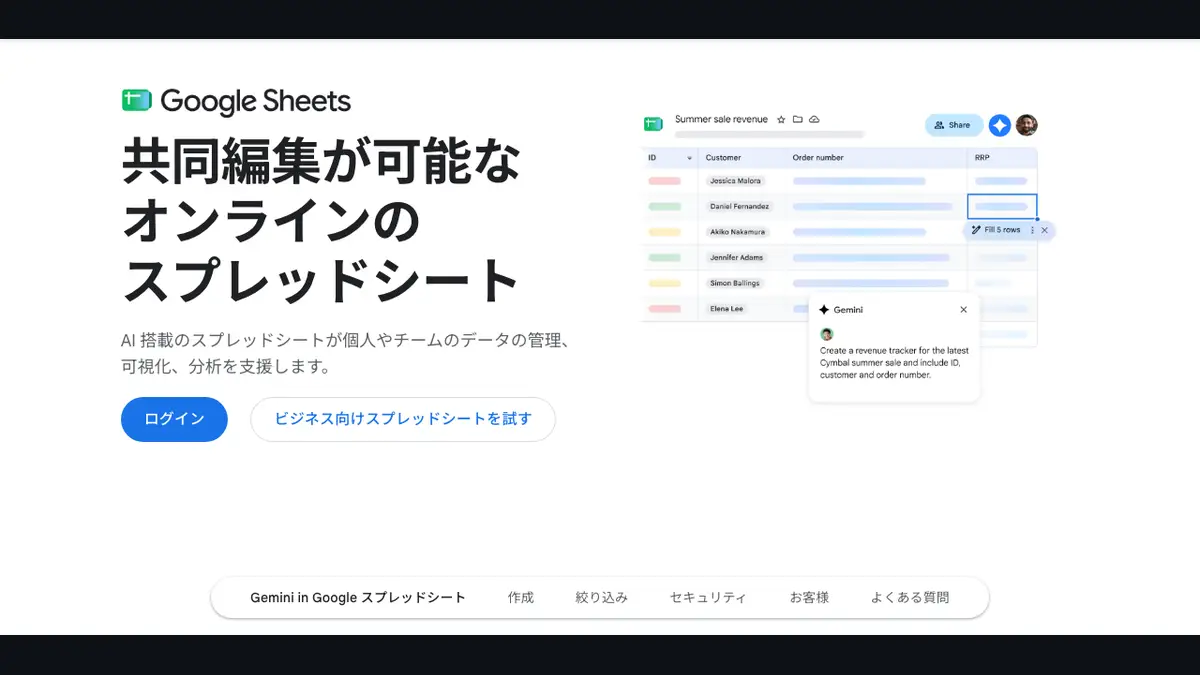
スプレッドシート(Google Sheets)の使い方 作る・入力する・関数を入れる・共有する手順。Googleアカウントで無料、Geminiは対象プランだけ【2026年10月版】
スプレッドシート(Google Sheets)の使い方作る・入力する・関数を入れる・共有する手順。Googleアカウントで無料、Geminiは対象プランだけ【2026年10月版】
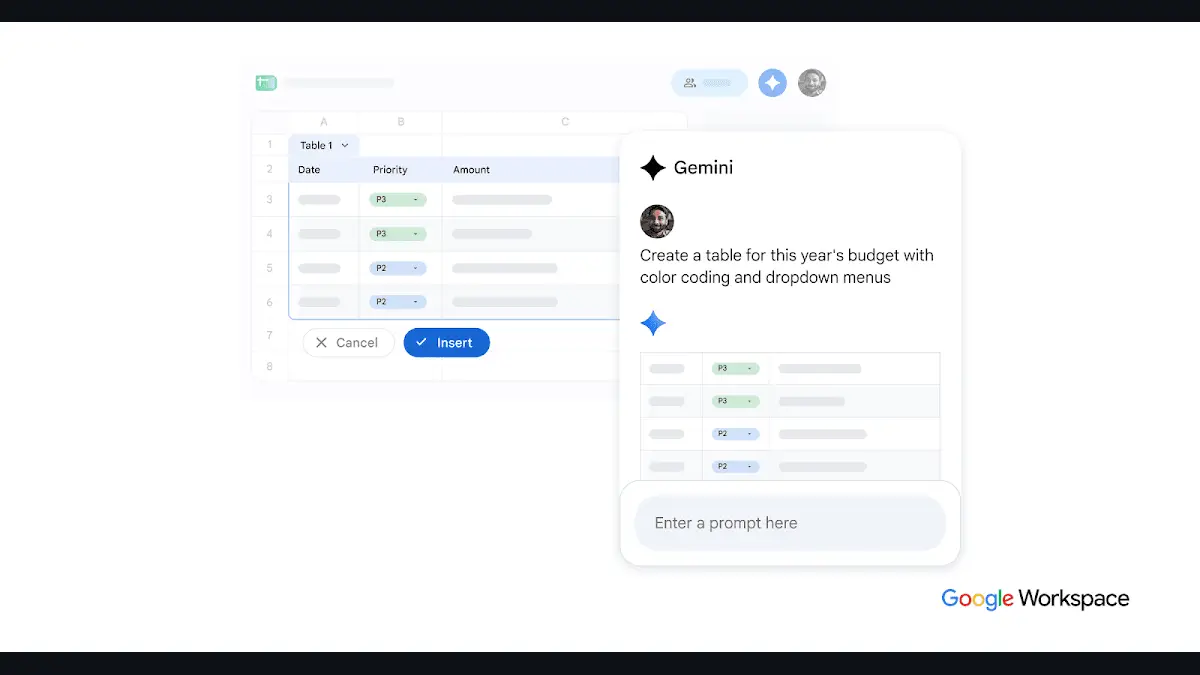
Google スプレッドシート(Google Sheets)とは ブラウザで使えるオンラインの表計算アプリ、Googleアカウントで無料。Excelとの違い、始め方、AIの機能(Gemini・=AI()関数)を使えるプラン【2026年10月版】
Google スプレッドシート(Google Sheets)とはブラウザで使えるオンラインの表計算アプリ、Googleアカウントで無料。Excelとの違い、始め方、AIの機能(Gemini・=AI()関数)を使えるプラン【2026年10月版】
Excelの印刷範囲の設定 「ページ レイアウト」タブの「印刷範囲」で決め、解除は「印刷範囲のクリア」。1ページに収める・ヘッダーの設定、Web版で使えない操作とCopilotの扱いまで【2026年10月版】
Excelの印刷範囲の設定「ページ レイアウト」タブの「印刷範囲」で決め、解除は「印刷範囲のクリア」。1ページに収める・ヘッダーの設定、Web版で使えない操作とCopilotの扱いまで【2026年10月版】
Google AI Plus・Pro・Ultraの違い【2026年9月・日本の料金】 月725円・2,900円・14,500円/32,000円で何が変わるか、Geminiの使用量上限(2倍・4倍・Proの5倍/20倍)、ストレージ、YouTube Premium、学生の1年無料
Google AI Plus・Pro・Ultraの違い【2026年9月・日本の料金】月725円・2,900円・14,500円/32,000円で何が変わるか、Geminiの使用量上限(2倍・4倍・Proの5倍/20倍)、ストレージ、YouTube Premium、学生の1年無料

GoogleドキュメントでGeminiに何を頼めるか 下書き・言い換え・要約・他ファイル参照の使い方と、公式の比較表で対象になるプラン(個人はGoogle AI Pro以上・会社はBusiness Standard以上・学校はEducation Plusかアドオン)
GoogleドキュメントでGeminiに何を頼めるか下書き・言い換え・要約・他ファイル参照の使い方と、公式の比較表で対象になるプラン(個人はGoogle AI Pro以上・会社はBusiness Standard以上・学校はEducation Plusかアドオン)
Word(ワード)のページ削除・PDF 変換・ページ番号 中身のあるページは選んで Delete、末尾の空白は段落マークを小さく、PDF は「コピーの保存」から。Copilot に頼める操作は公式ページで確認できず【2026年10月版】
Word(ワード)のページ削除・PDF 変換・ページ番号中身のあるページは選んで Delete、末尾の空白は段落マークを小さく、PDF は「コピーの保存」から。Copilot に頼める操作は公式ページで確認できず【2026年10月版】

Gemini(ジェミニ)のログイン方法 公式の入口は gemini.google.com、AIプランなしでも使え日本語で出る。ログインできない時の切り分けと、ログインなしで使える範囲【2026年10月版】
Gemini(ジェミニ)のログイン方法公式の入口は gemini.google.com、AIプランなしでも使え日本語で出る。ログインできない時の切り分けと、ログインなしで使える範囲【2026年10月版】
![Gmail(ジーメール)の署名の設定のやり方──パソコンは[すべての設定を表示]→[署名]、スマホアプリは[モバイル署名]。パスワードは変更でき、Gmailアドレスは末尾が gmail.com の別アドレスへ変更できることがある。Geminiは日本の個人アカウントだとスレッド要約のみ【2026年10月版】の記事画像](/images/w/thumbs/gmail-signature-setup-how-to-gemini-2026-1200.webp)