Gmail(ジーメール)の署名の設定のやり方パソコンは[すべての設定を表示]→[署名]、スマホアプリは[モバイル署名]。パスワードは変更でき、Gmailアドレスは末尾が gmail.com の別アドレスへ変更できることがある。Geminiは日本の個人アカウントだとスレッド要約のみ【2026年10月版】
Gmail(ジーメール)の署名は、パソコンでは右上の設定アイコンから[すべての設定を表示]を開き、[署名]のボックスに入れて[変更を保存]で設定する。スマホアプリでは設定の[モバイル署名]に入れる。Googleのヘルプによると、署名は最大10,000文字。筆者は2026年10月8日に、署名・パスワード・メールアドレス変更・GmailのGeminiのヘルプを日本語版と英語版で取得して突き合わせ、ログインせずに開ける署名ヘルプの画面も確かめた。Gmailアドレスは、ヘルプに「末尾が gmail.com の場合は、末尾が @gmail.com の別のメールアドレスに変更できることがあります」とあり、新しいアドレスを作れるのは12か月に1回・合計3回まで。
![Gmail(ジーメール)の署名の設定のやり方──パソコンは[すべての設定を表示]→[署名]、スマホアプリは[モバイル署名]。パスワードは変更でき、Gmailアドレスは末尾が gmail.com の別アドレスへ変更できることがある。Geminiは日本の個人アカウントだとスレッド要約のみ【2026年10月版】](/images/w/thumbs/gmail-signature-setup-how-to-gemini-2026-1200.webp)
目次
2026年10月8日・日本時間時点の情報です。 Gmail(ジーメール)の署名は、パソコンでは右上の設定アイコンから[すべての設定を表示]を開き、[署名]のボックスに文字を入れて[変更を保存]を押すと設定できます。スマホのGmailアプリでは、設定の[モバイル署名]に入れます。署名は最大10,000文字です。パスワードはGoogleアカウントの[セキュリティとログイン]から変えられ、Gmailアドレスは、Googleのヘルプによると、末尾が gmail.com の別のアドレスに変更できることがあります。AI(GeminiのGmail機能)は、署名を作る機能は筆者が取得したヘルプに見当たらず、Gmailヘルプの機能一覧によると、メールスレッドの要約が日本の個人アカウントでも日本語で使えます。
筆者は10月8日の10時台に、Googleの署名・パスワード・メールアドレス変更・Geminiのヘルプを日本語版と英語版で取得し、手順を突き合わせました。ログインしていないブラウザで署名のヘルプとGmailの入口も開いています。アカウントは作っておらず、ログインもしていません。ログインした後の画面は見ていないので、手順はすべて「Googleのヘルプによると」と帰属して書きます。
3行まとめ
- 署名の設定(パソコン)は、設定アイコン→[すべての設定を表示]→[署名]に入力→[変更を保存]。最大10,000文字。スマホアプリは別に[モバイル署名]を設定し、作らなければパソコンの署名が使われる(Googleのヘルプ)。
- パスワードは[セキュリティとログイン]→[パスワード]で変更できる。Gmailアドレスは、末尾が gmail.com なら別の @gmail.com アドレスに変更できることがあり、新しいアドレスを作れるのは12か月に1回・合計3回まで(Googleのヘルプ)。
- GmailのGeminiは、有料プランなしの個人アカウントでは、スレッド要約が日本語で使え(日本はスマート機能が初期状態でオフ)、下書きは米国のみ、返信の候補は英語・米国のみ。
パソコンでGmailの署名を設定する手順
署名とは、メールの末尾に自動で付く、連絡先などの文字のまとまりです。Gmailヘルプは次のように説明しています。
メールの署名とは、連絡先情報やお気に入りの言葉などをまとめたテキストで、Gmail のメッセージの末尾にフッターとして自動的に追加されます。
パソコン版の手順は、ヘルプの文言のとおり次の4つです。
- 「Gmail を開きます。」
- 「右上にある設定アイコン [すべての設定を表示]をクリックします。」
- 「[署名]のボックスに署名のテキストを追加します。必要に応じて、画像の追加や書式の変更を行うことで、メッセージの体裁を整えることができます。」
- 「ページの下部にある[変更を保存]をクリックします。」
ヘルプには「署名には最大 10,000 文字を入力できます。」とあります。画像についての注意は「画像も文字数制限にカウントされます。エラーが発生した場合は、画像のサイズを変更してみてください。」です。
ヘルプは保存の操作を最後の手順に置いています。入力したら、最後に[変更を保存]を押します。
署名を複数作る・編集する・削除する
Gmailヘルプによると、異なる署名を使い分けられます。
たとえば、新規メールや返信メールにデフォルトの署名を設定したり、送信するメールごとに異なる署名を指定したりできます。
メールを書いている途中で署名を変えたい時は、「ウィンドウの下部で署名を挿入アイコンをクリックします」とあります。
編集と削除の手順は、どちらも設定画面の[全般]にある[署名]から入ります。
| 操作 | ヘルプの手順(要点) |
|---|---|
| 編集 | [すべての設定を表示]→[全般]で[署名]までスクロール→編集する署名をクリック→テキストボックスで変更→下部の[変更を保存]。署名の名前を変えるには編集アイコンを使う |
| 削除 | 同じく[署名]までスクロール→削除する署名をクリック→削除アイコン[削除]→下部の[変更を保存] |
アカウントの中に複数の送信元アドレスを登録している人向けの項目もあります。ヘルプでは、別のアドレスからメールを送る機能(日本語版では[名前]機能と書かれている部分)を使っている場合は、アドレスごとに異なる署名を付けられる、とされています。アドレスは、設定ページの署名のテキストボックスの上にあるプルダウンで選びます。プルダウンが出ない時は、[アカウントとインポート]タブの[名前]にアドレスが載っているかを見る、とヘルプにあります。この[名前]は、英語版では「Send mail as」です。
スマホのGmailアプリで署名を設定する手順
スマホのアプリの署名は、パソコンの署名とは別の設定です。ヘルプは、Androidの手順の冒頭で「Gmail アプリから送信するメールにだけ表示する署名を設定します。」と書いています。
Androidの手順(ヘルプの文言)
- 「Gmail アプリを開きます。」
- 「左上のメニュー アイコンをタップします。」
- 「下にスクロールして[設定]をタップします。」
- 「署名を追加する Google アカウントを選択します。」
- 「[モバイル署名]をタップします。」
- 「署名のテキストを入力します。」
- 「[OK]をタップします。」
iPhone・iPadの手順(ヘルプの文言)
- 「iPhone または iPad で Gmail アプリを開きます。」
- 「左上のメニュー アイコン[設定]をタップします。」
- 「[作成と返信]で[署名設定]をタップします。」
- 「[モバイル署名]をオンにします。」
- 「モバイル署名を追加または編集します。」
- 「保存するには、戻るアイコンをタップします。」
iPhone・iPadのヘルプには「Gmail アプリで複数のアカウントを使用している場合は、アカウントごとにこの設定を行う必要があります。」ともあります。
どちらのヘルプにも、同じ趣旨のヒントが付いています(引用はAndroid版。iPhone・iPad版は「新着メールにはパソコンで設定した署名が使用されます」)。
ヒント: Gmail アプリで署名を作成しない場合、新しいメールにはパソコンで作成した署名が使用されます。
つまり、スマホで署名が出ない原因を探す時は、先にパソコンで署名を作ったかを見ます。画像の署名がうまく出ない時について、パソコン版のヘルプは「Gmail の署名に関する問題のトラブルシューティング」という別のページを案内しています。そのページは取得していません。
なお、Outlookの署名は、使う版(新しいOutlook・クラシック・スマホ)で場所が違います。比べたい人は、Outlookの署名の設定・変更のやり方の記事にまとめています。
Gmailのパスワードはどこで変えられるか
GmailのパスワードはGoogleアカウントのパスワードです。Googleのヘルプは「Google アカウントのパスワードは、Gmail や YouTube など多くの Google サービスを利用する際に使用します。」と書いています。変更の手順は、ヘルプの文言で次のとおりです。
- 「お使いの Google アカウントを開きます。ログインが必要となる場合があります。」
- 「左上にある[セキュリティとログイン]をクリックします。」
- 「[Google にログインする方法]で、[パスワード]をクリックします。」(再度ログインが必要になる場合がある)
- 「新しいパスワード情報を入力して、[パスワードを変更]を選択します。」
パスワードを忘れた時の「再設定」は、別の手順です。ヘルプによると、アカウントを復元する手順に沿うと、アカウントが自分のものか確認する質問が表示され、メールが届きます。メールが届かない時の確認として、迷惑メールのフォルダを見る、noreply@google.com をアドレス帳に追加する、アカウントを復元する手順からメールをもう一度送ってもらう、アカウントの作成やログインに使った可能性のあるすべてのメールアドレスを確認する、の4つが挙げられています。新しいパスワードには「このアカウントで使用したことのないパスワード」を選ぶよう書かれています。
変更後の影響も、ヘルプに書かれています。
パスワードを変更するか再設定すると、以下を除くすべてのデバイスでログアウト状態となります。
除かれるのは、ログイン時の本人確認に使う端末、アカウントへのアクセス権を渡したサードパーティ製アプリが入った一部の端末、アクセス権を渡した便利なホームデバイスの3つです。つまり、パスワードを変えると、ほかのスマホやパソコンでは新しいパスワードでログインし直す場面が出ます。
Gmailのアドレスは変更できるか
Googleのヘルプによると、変更できることがあります。「Google アカウントのメールアドレスを変更する」のページは、冒頭で次のように書いています。
必要に応じて、末尾が gmail.com の Google アカウント メールアドレスを、末尾が gmail.com の新しいアドレスに変更できます。
同じページの「Google アカウントのメールアドレスを変更する」の節では、断定ではなく「変更できることがあります」という書き方です。英語版も「you may be able to change it」(変更できることがある)です。
Google アカウントのメールアドレスの末尾が gmail.com の場合は、末尾が @gmail.com の別のメールアドレスに変更できることがあります。
自分が変更できるかどうかは、ヘルプの「ステップ 1」で確認する作りです。パソコンで myaccount.google.com/google-account-email を開き、[個人情報]→[メール]→[Google アカウントのメールアドレス]を開いて、[Google アカウントのメールアドレスの変更]が出るかを見ます。ヘルプは「このオプションが表示されない場合は、Google アカウントのメールアドレスを変更できない可能性があります。」と書いています。
変更の主な決まりを、ヘルプの記載で表にします。
| 項目 | ヘルプの記載 |
|---|---|
| 新しいユーザー名 | 別の Google アカウントで使われていないもの。同じページのよくある質問には「既存のアドレスや以前に使用したアドレスと同一にすることはできません」とある |
| 変更の頻度 | 新しい @gmail.com アドレスを作成できるのは「12 か月ごとに 1 回、合計で 3 回のみ」 |
| 作れる数 | 新たに3つまで。合計で4つのメールアドレスを使える |
| 以前のアドレス | 予備のメールアドレスになり、メールは新旧両方のアドレスに届く。削除はできず、他のユーザーが使うこともできない |
| 以前のデータ | 「アカウントに保存されているデータには影響しません」(写真、メッセージ、以前のアドレスに送られたメールを含む) |
| 元に戻す | 以前のアドレスにはいつでも戻せる。ただし今後12か月間は、末尾が gmail.com の新しいアドレスを作成できない |
| ログイン | 以前のアドレスでも新しいアドレスでも、Gmail、マップ、YouTube、Google Play、ドライブなどにログインできる |
注意の項目もあります。ヘルプの「ステップ 2」は、Chromebookを使っている、Google以外のサイトで「Google でログイン」を使っている、Chromeリモートデスクトップで接続している、のいずれかに当てはまると、サービスや機能に問題が出ることがあると書いています。変更の前にはデータのバックアップを勧めていて、一部のアプリの設定がリセットされ、新しい端末でログインした時のような状態になることがある、とも書かれています。
名前だけ変えたい人へのヒントもヘルプにあります(手順のページは取得していません)。
「Gmailのアドレスは変えられない」という言い方を見かけたことがある人もいるかもしれません。筆者が取得した日本語版・英語版の現在のヘルプには、そのような一文は見つかりませんでした(「できません」「変更できない」を本文で探しました。出てきたのは、今後12か月間は新しいアドレスを作れない、新しいアドレスを削除できない、以前のアドレスをほかの人は使えない、ドットを変更できない、オプションが出なければ変更できない可能性がある、といった条件つきの記述でした)。過去のヘルプの書き方は確かめていません。変更できるかどうかは、アカウントごとに、上の「ステップ 1」の画面で確かめる作りです。
アカウントの作り方、使えるユーザー名の決まり、Gmailアプリの入手先は、Gmailアカウントの作り方の記事にまとめています。
GmailのGeminiで、署名や下書きはどこまで使えるか
GmailのAIはGemini(ジェミニ)です。まず、署名との関係です。筆者が取得したGmailのGemini機能の一覧と、要約のヘルプには、「署名」という語がありませんでした(日本語版の本文を grep しました)。署名の文面をAIに作らせる機能は、取得した範囲のヘルプには見当たりません。ここで言えるのは、署名はこの記事の前半にある手動の設定が公式の手順だ、という点までです。
メールの文面に関わるAI機能は、Gmailヘルプの「Gmail の Gemini 機能について」に一覧があります。冒頭の注意はこうです。
Gmail で利用できる Gemini 機能は、アカウントの種類によって異なります。対象となる Google AI または Google Workspace プランをご利用のユーザーは、一部の機能にのみすべての国 / 地域からアクセスできます。しかし、現時点ですべての機能にアクセスできるのは、有料プランをご利用でない個人の Gmail アカウントをお持ちの米国ユーザーのみです。
英語版の原文は次のとおりです。最後の一文は日本語版と言い方が違い、英語版は、有料プランなしの個人アカウントでは提供が米国に限られる、と書いています。
Access to Gemini features in Gmail varies based on account type. Users with eligible Google AI or Google Workspace plans can access some features globally. However, availability is currently limited to the US for users with personal Gmail accounts without a paid plan.
(訳)Gmailで使えるGeminiの機能は、アカウントの種類によって違う。対象のGoogle AIまたはGoogle Workspaceのプランの利用者は、一部の機能を世界中で使える。ただし現時点では、有料プランなしの個人Gmailアカウントの利用者は、米国に限られる。
英語版のこの一文は、同じページの下の表(要約は個人アカウントでもすべての国 / 地域)と食い違っています。この記事は、表と要約の専用ヘルプの記載に従います。
一覧の中で、有料プランなしの個人アカウントの行がある機能を、日本から使う場合の見方で並べます。
| 機能(英語名) | 個人のGmailアカウントの欄(日本語版の表) | 日本の個人アカウントで使えるか |
|---|---|---|
| 「AI による概要」の会話の要約(AI Overview conversation summaries) | 日本語を含む8言語・すべての国 / 地域 | 使える(ただし下のスマート機能の設定が要る) |
| 文書作成サポート(Help me write) | 日本語を含む8言語・米国のみ | 有料プランなしでは使えない(Google AI Plus・Pro・Ultraなどの対象プランなら、すべての国 / 地域) |
| 返信の候補(Suggested Replies) | 英語(米国のみ) | 有料プランなしでは使えない |
AI 受信トレイ、Gmail 検索の AI による概要、Gmail Live、日程調整サポート、校正、Gemini in Gmail にメールの要約や下書きを頼む機能は、一覧に個人アカウントの行がありません。有料のGoogle AIプランの内容と日本での提供は、Google AI Plus・Pro・Ultraの日本のプランの記事にあります。
下書きを作る機能の使い分けは、Gmailの文書作成サポートとビジネスメールの返信の記事にあります。
日本で要約を使うには、スマート機能をオンにする
要約のヘルプの「必要なもの」は、「仕事用、学校用、または個人の Google アカウント: この機能は、世界中のすべての Gmail ユーザーにご利用いただけます。」です。そのうえで、「その他の要件」として、Gmailの設定で「Gmail、Chat、Meet のスマート機能」と「Google Workspace のスマート機能」をオンにするよう書かれています。
日本については、スマート機能のヘルプにこう書かれています。
重要: 以下の国や地域にお住まいの場合、スマート機能の設定はデフォルトでオフになっています。
挙がっているのは、欧州経済領域、日本、スイス、英国です。英語版にも同じ4つがあり、「Japan」と書かれています。パソコンで「Gmail、Chat、Meet のスマート機能」をオンにする手順は、ヘルプの文言で次のとおりです。
- 「パソコンで Gmail にアクセスします。」
- 「右上にある設定アイコン[すべての設定を表示]をクリックします。」
- 「[全般]タブで[スマート機能]までスクロールします。」
- 「[Gmail、Chat、Meet のスマート機能をオンにする]の横にあるチェックボックスをオンまたはオフにします。」
署名を設定するのと同じ[すべての設定を表示]の画面で、同じ[全般]タブの中にあります。もう1つの「Google Workspace のスマート機能」も、同じヘルプによると同じ[全般]タブの[Google Workspace のスマート機能]までスクロールし、[Workspace のスマート機能の設定を管理]から変えます。
ヘルプには、スマート機能がオンの場合は機能の向上のためにデータが使われることがある、とあります。オフにすると、要約のほかにAIによる作成や校正なども使えなくなる、と要約のヘルプに書かれています。
要約の使い方は、ヘルプの文言で「パソコンで Gmail にアクセスします。」「Gmail でメールスレッドを開きます。」「スレッドの上部にある[このメールを要約]をクリックします。」の3手順です。誤りがある時は、カードの下の「役に立たなかった」アイコンを押す、とあります。
署名ヘルプをログインせずに開くと何が見えたか
2026年10月8日の10時04分に、ログインしていない状態のヘッドレスブラウザ(画面に窓を出さない設定)で、次のページを開きました。パソコン相当の1280×800と、スマホ相当の390×844の両方です。入力は一切していません。
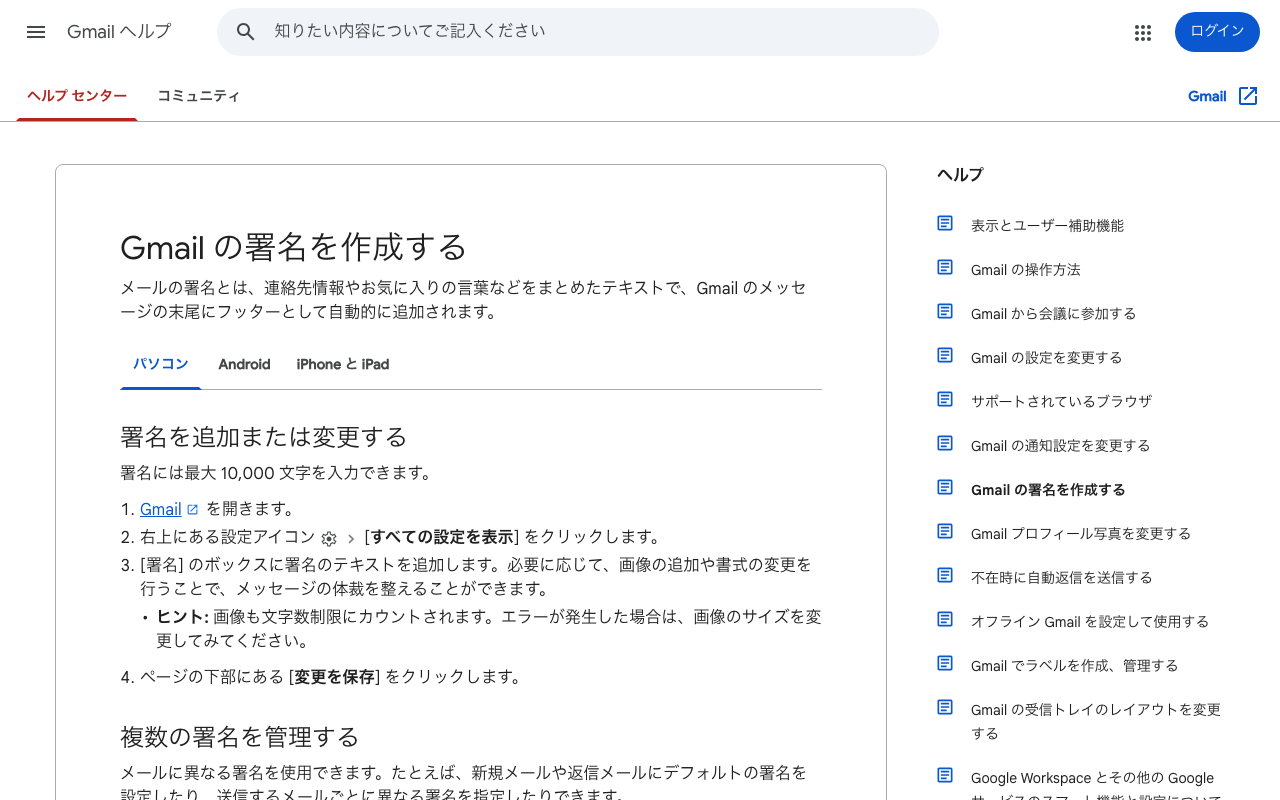
- 署名のヘルプ(support.google.com/mail/answer/8395): タイトルは「Gmail の署名を作成する - パソコン - Gmail ヘルプ」。タイトルと説明文の下に[パソコン][Android][iPhone と iPad]の3つのタブが並び、最初に開いていたのは[パソコン]でした。その下の見出し「署名を追加または変更する」の直下に、「署名には最大 10,000 文字を入力できます。」と、番号つきの手順が出ていました。右上には青い[ログイン]ボタンがあり、ログインしなくても手順を読めました。
- ヘルプの翻訳の注記: 日本語版の署名ヘルプの末尾には、「このページには、AI 技術を使用して翻訳されたコンテンツが含まれている場合があります。AI 翻訳には誤りが含まれている可能性があります。」という注記がありました。そこで、署名(パソコン・Android・iPhone)、パスワード、アドレス変更、Geminiの一覧、スマート機能のヘルプを、英語版と並べて読みました。手順の中身(押す場所の順番、10,000文字、12か月に1回・合計3回、表にある機能ごとの対象の国と言語、日本が初期オフの国に入っていること)は、日本語版と英語版で同じでした。違ったのは2か所で、英語版の「Send mail as」が日本語版では[名前]と訳されている点と、Gemini機能の一覧の冒頭の注意書き(上の節)です。また、アドレス変更のヘルプの「ステップ 3」は、日本語版が「または過去に他のユーザーが使用していてその後削除したユーザー名を選択する必要があります」、英語版も「or that was used by someone in the past and then deleted」と、削除されたユーザー名も選べるように読める書き方で、同じページのよくある質問(「既存のアドレスや以前に使用したアドレスと同一にすることはできません」)と合いません。この記事の表は、よくある質問の側で書いています。
- Gmailの入口: ログインしていないブラウザで mail.google.com を開くと、accounts.google.com のログイン画面に移りました。画面には「Gmail に移動」「メールアドレスまたは電話番号」の入力欄がありました。ここには何も入れていません。
- アドレス変更のヘルプ(support.google.com/accounts/answer/19870): タイトルは「Google アカウントのメールアドレスを変更する - パソコン - Google アカウント ヘルプ」。こちらも、ログインせずに本文が読めました。
署名・アドレス・Geminiで、筆者が見ていない所
- ログイン後の画面: 設定の[署名]のボックス、[モバイル署名]の画面、[Google アカウントのメールアドレスの変更]のボタンは、筆者がログインしていないため、実際の画面では見ていません。ボタン名と順番はGoogleのヘルプの文言です。ヘルプと実際の画面で名前が違う場合は、画面の表示に従ってください。
- アドレスを変更できる人の範囲: ヘルプは、末尾が gmail.com のアドレスについて「変更できることがあります」と書くだけで、それ以外にどんなアカウントなら変更できるか(国や地域、アカウントの種類など)の条件は、取得したページに載っていませんでした(職場や学校で作ったアドレスは管理者に問い合わせる、とはあります)。変更できるかどうかは、ヘルプの「ステップ 1」の画面で確認する作りです。いつからこの変更ができるようになったかは確かめていません。
- モバイル署名の画像: アプリのモバイル署名に画像を入れられるかは、ヘルプに記載がなく、確かめていません。
- GeminiのGmail機能の更新: Gemini機能の一覧は、2026年10月8日10時台の取得分です。対象の国や言語は、ヘルプの冒頭に「今後、各地域の規制と Google の AI に関する原則を遵守しつつ、より多くの国や地域に順次展開していく予定です」とあるとおり、広がる予定です。要約の対象の記載が時期によって違っている点は、Gmailアカウントの作り方の記事が過去の版と比べています。
- Gmailをパソコンのアプリのように使う方法: 署名の設定とは別の話題です。Gmailをデスクトップに表示して使う方法の記事にあります。
この記事が引いたGoogleのヘルプ
署名(パソコン・Android・iPhone と iPad)、パスワード、アドレス変更、GmailのGemini機能、要約、スマート機能の6種のヘルプを、日本語版と英語版で2026年10月8日の10時台に取得しました。URLと取得時刻は記事の出典欄にあります。
この記事でよく聞かれること
- Gmailの署名はどこで設定しますか?
- パソコンでは、Gmailの右上の設定アイコンから[すべての設定を表示]を開き、[署名]のボックスに文字を入れて、ページ下部の[変更を保存]を押します。Gmailヘルプの手順です。スマホアプリでは、メニューから[設定]を開き、アカウントを選んで[モバイル署名](Android)、または[署名設定]の[モバイル署名](iPhone)に入れます。
- Gmailの署名は何文字まで入れられますか?
- Gmailヘルプによると、署名には最大10,000文字を入力できます。画像も文字数の制限に数えられるので、エラーが出た時は画像のサイズを小さくしてみる、とヘルプに書かれています。
- スマホのGmailアプリに署名が出ないのはなぜですか?
- スマホアプリの署名は、パソコンの署名とは別に設定する仕組みです。ヘルプには、アプリで署名を作らない場合は、新しいメールにパソコンで作った署名が使われる、とあります。アプリ専用の署名(モバイル署名)を作ると、アプリから送るメールにはそちらが付きます。iPhoneでは[モバイル署名]をオンにする操作が要ります。
- Gmailのパスワードはどこで変更しますか?
- GmailのパスワードはGoogleアカウントのパスワードです。Googleのヘルプでは、Googleアカウントを開き、左上の[セキュリティとログイン]、[Google にログインする方法]の[パスワード]を選び、新しいパスワードを入れて[パスワードを変更]を押します。変更か再設定をすると、本人確認に使う端末などを除いて、すべての端末でログアウトされます。
- Gmailのアドレスは変更できますか?
- Googleのヘルプによると、Googleアカウントのメールアドレスの末尾が gmail.com の場合は、末尾が @gmail.com の別のアドレスに変更できることがあります。変更の選択肢が出ない場合は、変更できない可能性がある、ともあります。変更後は元のアドレスが予備のアドレスになり、新しいアドレスを作れるのは12か月に1回、合計3回までです。
- Gmailアドレスを変更すると、以前のメールは消えますか?
- Googleのヘルプでは、アカウントに保存されているデータ(写真、メッセージ、以前のアドレスに送られたメールを含む)には影響しない、とされています。メールは新旧両方のアドレスに届きます。以前のアドレスはいつでも元に戻せ、削除はできません。
- GmailのGeminiは、無料の個人アカウントで日本語で使えますか?
- Gmailヘルプによると、メールスレッドの要約(AI による概要)は、個人のGmailアカウントでも日本語に対応し、すべての国と地域で使えます。一方、メールの下書きを作る文書作成サポートは個人アカウントでは米国のみ、返信の候補は個人アカウントでは英語・米国のみです。日本ではスマート機能の設定が初期状態でオフなので、要約を使うには設定でオンにします。なお、同じヘルプの英語版の冒頭には、有料プランなしの個人アカウントは米国に限るという一文も残っていて、表と食い違っています。
出典・参照資料
- 一次資料Gmail の署名を作成する - パソコン - Gmail ヘルプ(日本語・パソコンの手順、複数の署名、最大10,000文字・2026年10月8日10時02分取得) ↗
- 一次資料Gmail の署名を作成する - Android - Gmail ヘルプ(日本語・モバイル署名の手順・2026年10月8日10時02分取得) ↗
- 一次資料Gmail の署名を作成する - iPhone と iPad - Gmail ヘルプ(日本語・署名設定の手順・2026年10月8日10時02分取得) ↗
- 一次資料Create a Gmail signature - Gmail Help(英語版・パソコンの手順・2026年10月8日10時02分取得) ↗
- 一次資料Create a Gmail signature - Android - Gmail Help(英語版・2026年10月8日10時02分取得) ↗
- 一次資料Create a Gmail signature - iPhone & iPad - Gmail Help(英語版・2026年10月8日10時02分取得) ↗
- 一次資料パスワードを変更または再設定する - Google アカウント ヘルプ(日本語・変更と再設定の手順、変更後にログアウトされる範囲・2026年10月8日10時02分取得) ↗
- 一次資料Change or reset your password - Google Account Help(英語版・2026年10月8日10時02分取得) ↗
- 一次資料Google アカウントのメールアドレスを変更する - Google アカウント ヘルプ(日本語・gmail.com から gmail.com への変更、回数制限、変更後の扱い・2026年10月8日10時02分取得) ↗
- 一次資料Change your Google Account email - Google Account Help(英語版・2026年10月8日10時02分取得) ↗
- 一次資料Gmail の Gemini 機能について - Gmail ヘルプ(日本語・機能ごとの対象プラン・言語・国と地域の一覧・2026年10月8日10時02分取得) ↗
- 一次資料Learn about Gemini features in Gmail - Gmail Help(英語版・2026年10月8日10時02分取得) ↗
- 一次資料「AI による概要」の会話の要約を使用してメールスレッドの内容を把握する - Gmail ヘルプ(日本語・必要なもの、要約の手順・2026年10月8日10時03分取得) ↗
- 一次資料Catch up on email threads with AI Overview conversation summaries - Gmail Help(英語版・2026年10月8日10時03分取得) ↗
- 一次資料Google Workspace とその他の Google サービスのスマート機能と設定について - Gmail ヘルプ(日本語・日本は初期状態でオフ、オンにする手順・2026年10月8日10時02分取得) ↗
- 一次資料About smart features and settings in Google Workspace and other Google products - Gmail Help(英語版・Japan が初期状態でオフの国に載っている・2026年10月8日10時03分取得) ↗
- 一次資料Gmail(ログインしていないブラウザで mail.google.com を開くとログイン画面に移る。筆者が2026年10月8日10時04分に確認) ↗

大きいニュースはYouTubeでも解説しています。Xでは新着記事をお知らせしています。
コメント
まだコメントはありません。最初のコメントを書いてみませんか?
AIについて聞きたいことはありますか?
質問箱で無料で受け付けています。回答は公開され、他の方の参考にもなります。
質問箱を見る →関連記事
Gmail(ジーメール)アカウントの作り方 Googleアカウントを作れば使え、電話番号はGoogleのヘルプで省略可。Gmailアプリは公式ストアから入れ、AIのメール要約は日本語で使える【2026年10月版】
Gmail(ジーメール)アカウントの作り方Googleアカウントを作れば使え、電話番号はGoogleのヘルプで省略可。Gmailアプリは公式ストアから入れ、AIのメール要約は日本語で使える【2026年10月版】
![Outlook(アウトルック)の署名の設定・変更のやり方──新しい Outlook は[設定]→[アカウント]→[署名]、クラシックは[ファイル]→[オプション]→[メール]→[署名]、スマホは[設定]→[メール]→[署名]。Copilot で文面を整える条件【2026年10月版】の記事画像](/images/w/thumbs/outlook-signature-setup-ai-2026-1200.webp)
Outlook(アウトルック)の署名の設定・変更のやり方 新しい Outlook は[設定]→[アカウント]→[署名]、クラシックは[ファイル]→[オプション]→[メール]→[署名]、スマホは[設定]→[メール]→[署名]。Copilot で文面を整える条件【2026年10月版】
Outlook(アウトルック)の署名の設定・変更のやり方新しい Outlook は[設定]→[アカウント]→[署名]、クラシックは[ファイル]→[オプション]→[メール]→[署名]、スマホは[設定]→[メール]→[署名]。Copilot で文面を整える条件【2026年10月版】
Gmail(ジーメール)をデスクトップに表示してアプリのように使う方法 Google公式のパソコン用アプリはヘルプにもストアにも見当たらず、ChromeかEdgeの「アプリとしてインストール」でアイコンを置ける。無料で、Gmail内のGeminiは有料プランなしの日本の個人アカウントだとスレッド要約のみ【2026年10月版】
Gmail(ジーメール)をデスクトップに表示してアプリのように使う方法Google公式のパソコン用アプリはヘルプにもストアにも見当たらず、ChromeかEdgeの「アプリとしてインストール」でアイコンを置ける。無料で、Gmail内のGeminiは有料プランなしの日本の個人アカウントだとスレッド要約のみ【2026年10月版】
Gmailの「文書作成サポート」、無料の個人アカウントで使えるのは米国のみ ビジネスメールの返信をGmail・Outlook・ChatGPTで下書きさせる手順
Gmailの「文書作成サポート」、無料の個人アカウントで使えるのは米国のみビジネスメールの返信をGmail・Outlook・ChatGPTで下書きさせる手順
Google AI Plus・Pro・Ultraの違い【2026年9月・日本の料金】 月725円・2,900円・14,500円/32,000円で何が変わるか、Geminiの使用量上限(2倍・4倍・Proの5倍/20倍)、ストレージ、YouTube Premium、学生の1年無料
Google AI Plus・Pro・Ultraの違い【2026年9月・日本の料金】月725円・2,900円・14,500円/32,000円で何が変わるか、Geminiの使用量上限(2倍・4倍・Proの5倍/20倍)、ストレージ、YouTube Premium、学生の1年無料
Gemini(ジェミニ)無料版でできること・制限 Googleアカウントがあれば月0円、上限は回数でなく5時間ごとにリセット、10月9日から無料で選べるモデルはFlash-Liteのみ。有料との違い(Plus 725円・Pro 2,900円・Ultra 14,500円/32,000円)【2026年10月版】
Gemini(ジェミニ)無料版でできること・制限Googleアカウントがあれば月0円、上限は回数でなく5時間ごとにリセット、10月9日から無料で選べるモデルはFlash-Liteのみ。有料との違い(Plus 725円・Pro 2,900円・Ultra 14,500円/32,000円)【2026年10月版】
Googleカレンダー(グーグルカレンダー)の共有方法 特定の人・組織・一般公開の3通りと、権限5種類の意味。パソコンで「設定と共有」から。Geminiは予定の作成や編集はできるが、予定への招待は非対応とヘルプ【2026年10月版】
Googleカレンダー(グーグルカレンダー)の共有方法特定の人・組織・一般公開の3通りと、権限5種類の意味。パソコンで「設定と共有」から。Geminiは予定の作成や編集はできるが、予定への招待は非対応とヘルプ【2026年10月版】