
Googleドキュメント(Google Docs)の音声入力と文字起こしツール→音声入力で話した言葉が文字になる、Googleアカウントで無料。録音ファイルの文字起こしは別の道具【2026年10月版】
Googleドキュメント(Google Docs・グーグルドキュメント)の音声入力は、ドキュメントを開いて「ツール」→「音声入力」を押し、マイクのアイコンを押して話すと、話した言葉が文字になる機能。Google公式ヘルプによると対応言語に日本語が入り、Chrome・Edge・Safariの最新版で動く。Googleドキュメント自体はGoogleアカウントがあれば無料。録音済みの音声ファイルの文字起こしは、このヘルプに手順が無い。音声ファイルはGeminiアプリにアップロードでき(無料は合計10分)、会議の発言はMeetの文字起こし(対象の有料エディション)で文字にできる。2026年10月8日に公式ヘルプを日本語版と英語版で取り直し、ログインせずに開ける入口の画面も確かめた。Windowsの音声入力は、Microsoftのサポートページによると Windows キー+H で始める別の機能で、対応言語に日本語がある。
目次
2026年10月8日・日本時間時点の情報です。 Googleドキュメント(Google Docs・グーグルドキュメント)の音声入力は、ドキュメントを開いて「ツール」→「音声入力」を押し、マイクのアイコンを押して話すと、話した言葉が文字になる機能だ。Google公式ヘルプによると、対応言語に日本語が入っていて、Chrome・Edge・Safariの最新版で動く。Googleドキュメント自体は、Googleアカウントがあれば無料で使える(Google Workspace公式ページのよくある質問)。「文字起こし」で検索して来た人が探しているかもしれない、録音済みの音声ファイルを文字にする手順は、この音声入力のヘルプには書かれていない。その用途の道具は、後ろの節で公式ヘルプの文言とあわせて整理する。
3行まとめ
- 音声入力の手順は「ツール」→「音声入力」→マイクを押して話す→もう一度マイクを押して終わり。 公式ヘルプの対応言語に「日本語」が載り、動くブラウザはChrome・Edge・Safariの最新版(2026年10月8日確認)。ただし、書式や編集を声で行う「音声コマンド」は英語のみ。
- 録音ファイルの文字起こしは、音声入力とは別の道具。 Geminiアプリのヘルプは音声ファイルを合計10分まで(Google AI Pro・Ultraは合計3時間まで)アップロードできると書き、Google Meetは会議中の発言を文字起こしして主催者のGoogleドライブに保存する(対象はBusiness Standard以上など8つのエディション)。
- ドキュメントの中のGeminiは、個人アカウントではGoogle AI ProとUltraが比較表の対象。 無料とGoogle AI Plus(月725円)は載っていない。Windowsの音声入力は、Microsoftのサポートページによると Windows キー+H で始める別の機能で、対応言語に日本語がある。
Googleドキュメントとは何か、無料で使えるか
Googleドキュメントは、ブラウザやスマートフォンのアプリで文書を書き、複数の人で同時に編集できるGoogleのオンラインのワープロだ。Google Workspaceの公式ページは「共同編集が可能なオンラインのドキュメント」「個人やチームでのコンテンツ制作とコラボレーションに役立つ AI 機能搭載のドキュメントを使用できます。」と説明している(2026年10月8日9時58分取得)。同じページのよくある質問には、料金を尋ねる項目に次の答えがある。
Google アカウントをお持ちなら、どなたでも Google ドキュメントをご利用いただけます。
続けて「ただし、ドキュメントから Meet 通話に参加するなどの一部の機能は、Google Workspace プランでのみご利用可能です。」とも書かれている。費用の質問への答えなので、文書を書く・共有するといった基本の操作は、Googleアカウントがあれば料金なしで始められる、と読める。音声入力について、有料のプランが要ると書いたヘルプは、本記事が確認した範囲では見当たらない(音声入力のヘルプにある注意は、組織のアカウントで管理者が無効にしている場合だけ)。ログインできるアカウントが無い場合は、先にGmail(Googleアカウント)の作り方を読むと入口が分かる。
同じGoogleのオンラインの表計算アプリ「スプレッドシート」との違いは、Google スプレッドシートとはにまとめてある。
音声入力のやり方:パソコンで「ツール」→「音声入力」
Google公式ヘルプ「音声で入力、編集する」(2026年10月8日9時58分取得)の手順を、そのまま番号にした。
- パソコンのマイクがオンで、正常に動いていることを確かめる。ヘルプは、マイクの設定は「通常、システム設定(Mac)またはコントロール パネル(Windows)から行えます」と書く。
- 対応ブラウザでGoogleドキュメントのドキュメントを開く。
- 「[ツール] [音声入力] の順にクリックします。マイクのボックスが表示されます。」
- 「話す準備ができたら、マイクをクリックします。」
- 「通常の音量と速度ではっきりと話します。」
- 「入力し終わったら、マイクをもう一度クリックします。」
ヘルプは、この機能が動くブラウザを「Chrome」「Edge」「Safari」の最新バージョンと書く。さらに、音声入力をオンにすると「お使いのウェブブラウザによって音声入力サービスが制御されます。ウェブブラウザは、音声の処理方法を特定して Google ドキュメントまたは Google スライドにテキストを送信します。」とあり、声を文字にする処理はGoogleドキュメントの中ではなく、使っているブラウザ側が受け持つ、と読める。組織で使っているアカウントでは、「組織でこの機能が有効になっていない場合は、管理者によって無効にされている可能性があります。」という注意もある。
話している途中の直し方
ヘルプによると、間違えた時は、間違えた箇所にカーソルを移し、マイクをオンにしたまま直せる。直し終わったら、続きを話す位置にカーソルを戻す。一部の単語には候補が出て、灰色の下線がついた単語を右クリックすると候補のリストが開く。
つまずいた時にヘルプが挙げている対処
ヘルプの「トラブルシューティング」には、次が書かれている。「音声がよく聞き取れません」というエラーが出た時は、静かな部屋に移動する・外付けマイクを接続する・マイクの入力音量を調整する。パソコンのマイクが動かない時は、マイクが故障していないことを確認し、パソコンのシステム設定でマイクの設定を確認する。
日本語で使えるか、句読点や音声コマンドは
音声入力そのものは日本語に対応している。 ヘルプの「音声入力に対応している言語」の一覧に「日本語」が入っている(日本語版のヘルプを取得した保存テキストで確認)。
注意が要るのは、声で書式や編集を行う「音声コマンド」だ。ヘルプは次のように書く。
音声コマンドは英語でのみご利用いただけます。アカウントの言語とドキュメントの言語の両方を英語にする必要があります。
同じ時刻に取得した英語版のヘルプにも "Voice commands are available only in English. The account language and document language must both be English."(訳:音声コマンドは英語でのみ使える。アカウントの言語とドキュメントの言語はどちらも英語である必要がある)と、同じことが書かれている。日本語版のヘルプには「段落を選択」「斜体」「行の末尾に移動」のような日本語のコマンド例も並ぶが、英語版の同じ位置の例は "Select paragraph," "italics," "Go to the end of the line" という英語のコマンドだ。日本語版には「Text color [color](テキストの色 [色])」のように英語のコマンドに訳を添えた行も残っていて、ページの末尾には「このページには、AI 技術を使用して翻訳されたコンテンツが含まれている場合があります。」とある。日本語のコマンド例は英語のコマンドを訳して載せたもので、日本語版・英語版のどちらも、音声コマンドは英語のみと書いている、と読める。日本語のドキュメントで日本語のコマンドを言って試してはいない。
句読点については、ヘルプの「句読点を追加する」の節が「重要: 一部の言語では句読点を使用できない場合があります。」と書き、「ピリオド」「カンマ」「感嘆符」「疑問符」「改行」「新しい段落」の6つのコマンドを挙げる(英語版は Period・Comma・Exclamation point・Question mark・New line・New paragraph)。日本語のドキュメントで「、」「。」がどう入るかは、このヘルプに書かれておらず、本記事は確かめていない。
音声入力を終えるコマンドは「聞き取りを停止」、再開は「再開」と書かれている(英語版では "Stop listening." と "Resume.")が、これも上の音声コマンドの注意書きの対象になる。
録音した音声ファイルの文字起こしは、どこでできるか
「グーグルドキュメント 文字起こし」と打ち込む人の目的は、おそらく2つに分かれる。自分が今話している声を文字にするのと、すでにある録音(会議・インタビュー・講義)を文字にするのだ。前者が上の音声入力で、後者は別の道具になる。
後者について、本記事が確認した範囲では、音声入力のヘルプ(日本語版・英語版)に、録音ファイルを読み込む手順は見当たらなかった(保存したテキストで「録音」「アップロード」「音声ファイル」「文字起こし」は日本語版で0件、英語版の upload・recorded・audio file・transcri も0件)。Googleドキュメントの音声入力は、パソコンのマイクから入る声を文字にする機能として書かれている。
Google Meetの文字起こし:会議の発言を文字にして、Googleドライブに保存する
Google Meetのヘルプ「Google Meet で文字起こしを使用する」(2026年10月8日9時59分取得)によると、文字起こしは会議で話された言葉を記録し、パソコンとAndroidで使える。日本語は、英語・フランス語・ドイツ語・イタリア語・韓国語・ポルトガル語・スペイン語とともに対応言語に入っている。始め方は、パソコンで会議に入り、「右下の会議ツール アイコン」→文字起こしアイコン→「文字起こしを開始」→ポップアップの「開始」を押す。
使える範囲は限られる。ヘルプが「文字起こしが利用可能な Google Workspace のエディション」として挙げるのは、次の8つだ。
| 区分 | エディション(ヘルプの記載) |
|---|---|
| 会社 | Business Standard、Business Plus、Enterprise Starter、Enterprise Standard、Enterprise Plus |
| 学校 | Teaching and Learning Upgrade、Education Plus |
| 個人向けの有料 | Workspace Individual |
無料の個人のGoogleアカウントは、この一覧に載っていない(本記事が確認した範囲)。保存場所は「会議の主催者の Google ドライブの『Google Meet』フォルダ」で、会議ごとにサブフォルダが作られる。ヘルプは「文字起こしには、会議で話された言葉のみが含まれます。」とも書く。録音済みのファイルを後から入れる機能ではなく、会議の最中にオンにする機能だ。
Geminiアプリに音声ファイルを渡す:無料は合計10分まで
Geminiアプリのヘルプ「Gemini アプリでファイルをアップロードして分析する」(2026年10月8日9時59分取得)は、Geminiアプリにドキュメント・スプレッドシート・写真・動画などをアップロードして、内容についての回答や要約を得られると書く。音声については次の記載がある。
音声の長さは合計 10 分までです。Google AI Pro または Google AI Ultra にアップグレードすると、合計 3 時間までの音声をアップロードできます。
この機能を使うにはGeminiアプリへのログインが必要、とも書かれている。ヘルプは「回答や要約、分析情報を得る」と書いていて、音声ファイルを一字一句の文字起こしにすることを約束する文言はない。実際にどれだけ正確に文字にできるかは、本記事では試していない。日本語の文字起こしの精度を各サービスで比べた整理は、AI文字起こしの日本語精度の比較にある。会議の議事録づくりに特化した道具はAI議事録ツールの比較を参照してほしい。
Windowsの音声入力(Win+H)は、Windows側の別の機能
「windows 音声入力」で検索して来た人向けに、Microsoftの公式サポートページ「音声入力を使用して、PC 上でタイプをする代わりに話す」も読んだ(2026年10月8日10時06分取得。同じ朝の9時58分・9時59分はcurlでの取得を403で断られ、ヘッドレスのブラウザで開き直した)。
ページは、Windowsの音声入力を「話すことで PC にテキストを入力できます」と説明し、「Azure Speech サービスを利用したオンライン音声認識が使用されます」と書く。使う前提は「インターネットに接続し、マイクを動作させ、テキスト ボックスにカーソルを置く必要があります。」。手順は次のとおり。
- 文字を入れたい欄(テキスト ボックス)にカーソルを置く。
- 「ハードウェア キーボードで Windows キー + H キーを押します。」(タッチ キーボードでは「[マイク] ボタンを押します。」)
- 「「聞き取り中...」 アラートを待ってから話し始めてください。」
- やめる時は、「聞き取りを停止する」などと言うか、「音声入力メニューのマイク ボタンを押します。」
同じページの、Windows 11 の音声入力が対応する言語の一覧に「日本語」がある。日本語の句読点コマンドの表には、「読点」と言うと「、」、「句点」と言うと「。」、「改行」と言うと改行が入ると載っていて、設定には「自動句読点」(話す内容に基づいて自動的に句読点を挿入する)もある。
2つの公式ページの記載を並べると、Googleドキュメントの音声入力は「ツール」メニューから始め、声の処理は使っているブラウザが受け持つ。Windowsの音声入力はキーボードの Windows キー+H で始め、MicrosoftのAzure Speech サービスで声を文字にする。Googleドキュメントを開いた状態でWin+Hを押した時にどう動くかは、本記事では試していない。
ドキュメントの中のGemini:無料で使えるか
Googleドキュメントの画面の中で文章の下書き・言い換え・要約をGeminiに頼む機能は、音声入力とは別の機能だ。Google公式ヘルプ「Gemini in Google ドキュメントを使って文章を書く」(2026年10月8日9時58分取得)は、冒頭の「機能の提供状況」に次のように書く。
この機能を使用するには、対象となる Google Workspace または Google AI のプランへのご登録が必要です。
頼める内容は、プロンプトでの編集、選択した文章の言い換え・短縮・詳細化・箇条書き化・要約、別のファイルの情報に基づく編集、既存のファイルの文体に合わせる、の4つ。このうち文体合わせには「この機能は、Workspace Experiments(個人アカウント向けの Trusted Tester プログラム)でご利用いただけます。」という注記がある。
個人アカウントについて、ヘルプ「Google Workspace with Gemini を使ってみる」の「Google AI プランの Gemini 機能を比較する」の表で、ドキュメントの欄に載っているのは、音声生成・個々に合わせたドキュメントを作成する・画像の生成・文書作成サポート・ドキュメントの要約・作成と編集の6つで、いずれも対象はGoogle AI ProとGoogle AI Ultraだ。Google AI Plusは、同じ表のGmailの行には載っているが、ドキュメントの行には載っていない(2026年10月8日9時58分取得の保存テキストで確認)。Geminiの定期購入ページ(同日10時00分取得)は、Google AI Plusを月725円、Google AI Proを月2,900円と書き、無料は「¥0 JPY / 月(Google アカウントをお持ちの方)」と書く。
プランの月額と上限の詳しい比較はGoogle AI Plus・Pro・Ultraの違いに、ドキュメント上でGeminiに何を頼めるかとプラン・エディションごとの対象はGoogleドキュメントでGeminiに何を頼めるかに書いた。この記事では繰り返さない。無料プランでできることはGemini無料版の制限にある。
無料のGeminiアプリは10月9日からモデルが変わる
ドキュメントの外のGeminiアプリ(gemini.google.com)については、ヘルプ「Gemini モデルへのアクセスと使用量上限の変更」(2026年10月8日10時00分取得)が「2026 年 10 月より、個人アカウントで Gemini アプリを使用する場合に利用可能なモデルが変更されます。」と書き、「これらの変更は、AI サブスクリプションをご利用でないユーザーに対して 10 月 9 日より適用されます。」と続ける。変更後に使えるモデルの表では、プランなしはFlash-Liteだけ、AI PlusはFlash-LiteとFlash、AI ProとAI Ultraは3つ(Flash-Lite・Flash・Pro)とも使える。Geminiの定期購入ページは取得時点で無料版を「3.6 Flash」「3.1 Pro(制限あり)」と載せたままで、ヘルプの告知と表記が分かれている。変更が実際に反映されたかどうかは、10月8日の時点では確かめていない。
ログインせずに開いたGoogleドキュメントの入口で見えた画面
2026年10月8日の9時59分、Playwright(ヘッドレス・日本語・日本時間)で、ログインせずに開ける2つのページを1280×800と390×844の2サイズで開いて撮影した。
- workspace.google.com/intl/ja/products/docs/:見出し「共同編集が可能なオンラインのドキュメント」と、青い「ログイン」ボタン、「ビジネス向けドキュメントを試す」ボタンが表示された。ページ内のタブには「Gemini in Google ドキュメント」「作成」「コラボレーション」「セキュリティ」「お客様」「よくある質問」が並び、画面にはCookieの同意を求めるバナーが重なっていた。音声入力や文字起こしの文言は、見出し・タブには出ていなかった。
- docs.google.com/document/:開くと自動でGoogleのログイン画面(題名「Google ドキュメント: ログイン」・「メールアドレスまたは電話番号」の入力欄と「アカウントを作成」のリンク)に移った。つまり、Googleドキュメントの編集画面と「ツール」メニューは、ログインしないと開けず、筆者は「ツール」→「音声入力」の画面を見ていない。上の手順は、公式ヘルプの文言による。
音声入力・文字起こしの記事で、試せなかった6つのこと
- 「ツール」→「音声入力」を自分のアカウントで実際に押していない。 ログインしていないため、マイクのボックスの見え方や、日本語で話した時に句読点がどう入るか、認識の精度は確かめていない。
- 音声コマンドを日本語のドキュメントで言った時の動き。 ヘルプは日本語版・英語版とも音声コマンドは英語のみと書くが、日本語で言って試してはいない。
- Windowsの音声入力(Win+H)を実際に使うこと。 手順はMicrosoftのサポートページの文言で、Windowsのパソコンでは試していない。
- Geminiアプリに音声ファイルを渡した時の文字起こしの精度。 ヘルプの上限の数字(無料は合計10分、Google AI Pro・Ultraは合計3時間)を確かめただけで、実際には渡していない。
- 無料の個人アカウントでWorkspace Experimentsに入り、ドキュメントのGeminiが出るか。 試していない。
- Meetの文字起こしの精度と、各エディションの料金。 ヘルプの対象エディションの一覧を写しただけで、料金や精度は扱っていない。
この記事が読んだ公式ページ(2026年10月8日取得)
- 音声で入力、編集する — Google ドキュメント エディタ ヘルプ(9時58分)
- Gemini in Google ドキュメントを使って文章を書く — 同ヘルプ(9時58分)
- Google Workspace with Gemini を使ってみる — 同ヘルプ(9時58分)
- Google ドキュメント | Google Workspace — 公式の製品ページ(9時58分取得・9時59分撮影)
- Google Meet で文字起こしを使用する — Google Meet ヘルプ(9時59分)
- Gemini アプリでファイルをアップロードして分析する — Gemini アプリ ヘルプ(9時59分)
- Gemini モデルへのアクセスと使用量上限の変更 — Gemini アプリ ヘルプ(10時00分)
- Gemini 定期購入 — Google公式(10時00分)
- 音声入力を使用して、PC 上でタイプをする代わりに話す — Microsoft サポート(9時58分・9時59分はcurlで403、10時06分にヘッドレスのブラウザで取得)
この記事でよく聞かれること
- Googleドキュメントの音声入力はどうやって始めますか。
- パソコンの対応ブラウザでドキュメントを開き、「ツール」→「音声入力」を押すとマイクのボックスが出ます。話す準備ができたらマイクを押し、終わったらもう一度押します。Google公式ヘルプ「音声で入力、編集する」の手順です(2026年10月8日確認)。
- Googleドキュメントの音声入力は日本語で使えますか。
- 使えます。Google公式ヘルプの対応言語の一覧に「日本語」が載っています(2026年10月8日確認)。ただし同じヘルプは、音声コマンド(書式や編集を声で行う機能)は英語でのみ使え、アカウントの言語とドキュメントの言語の両方を英語にする必要があるとも書いています(英語版のヘルプも同じ)。
- Googleドキュメントの音声入力は無料ですか。
- Googleドキュメント自体は、Google Workspaceの公式ページのよくある質問が「Google アカウントをお持ちなら、どなたでも Google ドキュメントをご利用いただけます。」と答えています。音声入力が有料だと書いたヘルプは、本記事が確認した範囲では見つかりませんでした(2026年10月8日確認)。
- Googleドキュメントで録音した音声ファイルを文字起こしできますか。
- 公式ヘルプ「音声で入力、編集する」には、録音ファイルを読み込む手順は書かれていません(「録音」「アップロード」「文字起こし」の語は0件・2026年10月8日確認)。別の道具として、Geminiアプリのヘルプは音声ファイルのアップロードを案内し、長さの上限は合計10分(Google AI ProかUltraは合計3時間)と書いています。
- Google Meetの文字起こしはどこに保存され、だれが使えますか。
- Meetのヘルプは、文字起こしを会議の主催者のGoogleドライブの「Google Meet」フォルダに保存すると書いています。対象のエディションはBusiness Standard・Business Plus・Enterprise Starter・Enterprise Standard・Enterprise Plus・Teaching and Learning Upgrade・Education Plus・Workspace Individualで、日本語に対応しています(2026年10月8日確認)。
- GoogleドキュメントのGeminiは無料で使えますか。
- 個人アカウントでは、公式ヘルプの比較表でドキュメントの機能が対象になっているのはGoogle AI ProとUltraだけで、無料とGoogle AI Plusは載っていません(2026年10月8日確認)。別枠の試験プログラムWorkspace Experimentsが個人アカウントにあることは書かれていますが、筆者は参加して試していません。
- Windowsの音声入力(Win+H)のやり方は。
- Microsoftのサポートページによると、文字を入れたい欄にカーソルを置き、キーボードの Windows キー+H を押して、「聞き取り中...」の表示を待ってから話します。インターネット接続とマイクが必要で、対応言語に日本語があります。止める時は「聞き取りを停止する」などと言うか、マイクのボタンを押します(2026年10月8日確認)。Googleドキュメントの音声入力とは別の、Windowsの機能です。
出典・参照資料
- 一次資料音声で入力、編集する — Google ドキュメント エディタ ヘルプ(日本語版・2026-10-08 09:58取得。英語版 Type & edit with your voice も同時刻に取得) ↗
- 一次資料Gemini in Google ドキュメントを使って文章を書く — Google ドキュメント エディタ ヘルプ(2026-10-08 09:58取得) ↗
- 一次資料Google Workspace with Gemini を使ってみる(Business / Enterprise タブ)— Google ドキュメント エディタ ヘルプ(個人向けのGoogle AIプラン比較表・2026-10-08 09:58取得) ↗
- 一次資料Google ドキュメント: オンライン ドキュメントと PDF エディタ — Google Workspace公式(よくある質問・2026-10-08 09:58取得、09:59に画面を撮影) ↗
- 一次資料Google Meet で文字起こしを使用する — Google Meet ヘルプ(対象エディション・保存場所・2026-10-08 09:59取得) ↗
- 一次資料Gemini アプリでファイルをアップロードして分析する — Gemini アプリ ヘルプ(音声の長さの上限・2026-10-08 09:59取得) ↗
- 一次資料Gemini モデルへのアクセスと使用量上限の変更 — Gemini アプリ ヘルプ(10月9日からプランなしはFlash-Liteのみ・2026-10-08 10:00取得) ↗
- 一次資料Gemini 定期購入(日本)— Google公式(無料は月0円・Google AI Plus 月725円・2026-10-08 10:00取得) ↗
- 一次資料音声入力を使用して、PC 上でタイプをする代わりに話す — Microsoft サポート(Windows キー+H・対応言語・句読点コマンド。2026-10-08 09:58と09:59はcurlで403、10:06にヘッドレスのブラウザで取得) ↗

大きいニュースはYouTubeでも解説しています。Xでは新着記事をお知らせしています。
コメント
まだコメントはありません。最初のコメントを書いてみませんか?
AIについて聞きたいことはありますか?
質問箱で無料で受け付けています。回答は公開され、他の方の参考にもなります。
質問箱を見る →関連記事
GoogleドキュメントでGeminiに何を頼めるか 下書き・言い換え・要約・他ファイル参照の使い方と、公式の比較表で対象になるプラン(個人はGoogle AI Pro以上・会社はBusiness Standard以上・学校はEducation Plusかアドオン)
GoogleドキュメントでGeminiに何を頼めるか下書き・言い換え・要約・他ファイル参照の使い方と、公式の比較表で対象になるプラン(個人はGoogle AI Pro以上・会社はBusiness Standard以上・学校はEducation Plusかアドオン)
AI文字起こし 日本語精度比較 Whisper・Notta・AiNote他【2026年】
AI文字起こし 日本語精度比較Whisper・Notta・AiNote他【2026年】
Google スプレッドシート(Google Sheets)とは ブラウザで使えるオンラインの表計算アプリ、Googleアカウントで無料。Excelとの違い、始め方、AIの機能(Gemini・=AI()関数)を使えるプラン【2026年10月版】
Google スプレッドシート(Google Sheets)とはブラウザで使えるオンラインの表計算アプリ、Googleアカウントで無料。Excelとの違い、始め方、AIの機能(Gemini・=AI()関数)を使えるプラン【2026年10月版】
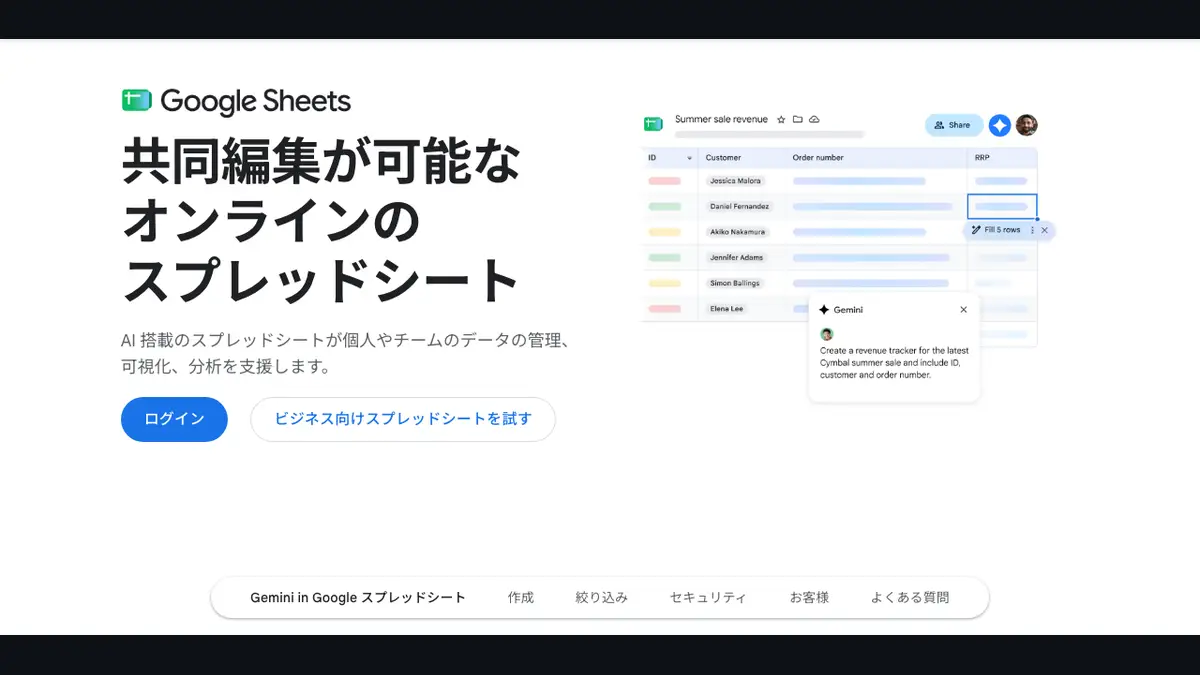
スプレッドシート(Google Sheets)の使い方 作る・入力する・関数を入れる・共有する手順。Googleアカウントで無料、Geminiは対象プランだけ【2026年10月版】
スプレッドシート(Google Sheets)の使い方作る・入力する・関数を入れる・共有する手順。Googleアカウントで無料、Geminiは対象プランだけ【2026年10月版】
Google AI Plus・Pro・Ultraの違い【2026年9月・日本の料金】 月725円・2,900円・14,500円/32,000円で何が変わるか、Geminiの使用量上限(2倍・4倍・Proの5倍/20倍)、ストレージ、YouTube Premium、学生の1年無料
Google AI Plus・Pro・Ultraの違い【2026年9月・日本の料金】月725円・2,900円・14,500円/32,000円で何が変わるか、Geminiの使用量上限(2倍・4倍・Proの5倍/20倍)、ストレージ、YouTube Premium、学生の1年無料

Gemini(ジェミニ)無料版でできること・制限 Googleアカウントがあれば月0円、上限は回数でなく5時間ごとにリセット、10月9日から無料で選べるモデルはFlash-Liteのみ。有料との違い(Plus 725円・Pro 2,900円・Ultra 14,500円/32,000円)【2026年10月版】
Gemini(ジェミニ)無料版でできること・制限Googleアカウントがあれば月0円、上限は回数でなく5時間ごとにリセット、10月9日から無料で選べるモデルはFlash-Liteのみ。有料との違い(Plus 725円・Pro 2,900円・Ultra 14,500円/32,000円)【2026年10月版】

AI議事録ツール おすすめ比較 Zoom・Teams会議を自動文字起こし【2026年】
AI議事録ツール おすすめ比較Zoom・Teams会議を自動文字起こし【2026年】
![Gmail(ジーメール)の署名の設定のやり方──パソコンは[すべての設定を表示]→[署名]、スマホアプリは[モバイル署名]。パスワードは変更でき、Gmailアドレスは末尾が gmail.com の別アドレスへ変更できることがある。Geminiは日本の個人アカウントだとスレッド要約のみ【2026年10月版】の記事画像](/images/w/thumbs/gmail-signature-setup-how-to-gemini-2026-1200.webp)