Gmail(ジーメール)をデスクトップに表示してアプリのように使う方法Google公式のパソコン用アプリはヘルプにもストアにも見当たらず、ChromeかEdgeの「アプリとしてインストール」でアイコンを置ける。無料で、Gmail内のGeminiは有料プランなしの日本の個人アカウントだとスレッド要約のみ【2026年10月版】
Gmail(ジーメール)をパソコンのデスクトップに出してアプリのように開くには、ChromeかMicrosoft Edgeで「アプリとしてインストール」し、できたアプリからショートカットを作る。Google公式のGmailパソコン用アプリは、筆者が2026年10月8日に取得したGmailヘルプ・Chromeヘルプ・Gmail紹介ページに見つからず、同じ日に検索したMicrosoft StoreとMac App Storeの結果にもGoogleのGmailアプリは無かった。Gmailのヘルプは、パソコンでの利用手段をブラウザ(Chrome・Firefox・Safari・Edge)と書く。Gmail内のAI(Gemini)はGmailヘルプによると、有料プランなしの個人アカウントが日本語で使えるのはメールスレッドの要約で(日本はスマート機能の設定が初期状態でオフ)、下書き作成は米国のみ。
目次
2026年10月8日・日本時間時点の情報です。 Gmail(ジーメール)をパソコンのデスクトップに出してアプリのように使うには、ChromeかMicrosoft Edgeの「アプリとしてインストール」を使い、できたアプリのショートカットを作ります。Google公式のGmailパソコン用アプリは、筆者が今回取得したGoogleのヘルプと紹介ページに見つからず、Microsoft StoreとMac App Storeの検索結果にもありませんでした。Gmailは無料のアカウントで使え、アプリとしてインストールする手順を書いたChromeとMicrosoftのヘルプにも料金の記載はありません。Gmailの中のAI(Gemini)は、有料プランなしの個人アカウントだと、日本語で使えるのはメールスレッドの要約です。
3行まとめ
- Gmailをデスクトップに出す方法は、ChromeかEdgeで「アプリとしてインストール」して、アプリのショートカットを作ること(Chromeヘルプ・Microsoftサポートの日本語版、2026年10月8日取得)。
- Googleの公式パソコン用Gmailアプリは、Gmailヘルプ・Chromeヘルプ・Gmail紹介ページと、Microsoft Store・Mac App Storeの検索結果の範囲では見つからず、Gmailヘルプは対応ブラウザとしてChrome・Firefox・Safari・Microsoft Edgeの4つを挙げている。
- Gmailの日本語のAIは、有料プランなしの個人アカウントならメールスレッドの要約まで(日本はスマート機能の設定が初期状態でオフ)。下書き作成は米国のみ(Gmailヘルプ)。
Gmailのパソコン用アプリは、Googleから出ているか
Googleの公式ページには、本記事が確認した範囲で、Windows・Mac向けのGmailアプリ(インストーラー)の記載がありませんでした。確認したのは次のページです。
- 「Gmail にログインする - パソコン」: 「パソコンで Gmail にアクセスします。」と書き、パソコンの手順はGmailのページを開いてメールアドレスとパスワードを入れるログインだけです。スマートフォンやタブレットは「Gmail アプリにアカウントを追加」と書き分けています。
- 「サポートされているブラウザ - パソコン」: 「Gmail は一般的なブラウザ(Chrome、Firefox、Safari など)で使用できます。」と書き、対応ブラウザの一覧は Google Chrome・Firefox・Safari・Microsoft Edge の4つです。
- Gmail紹介ページ(workspace.google.com): 「デスクトップ アプリ」の語はありませんでした。「アプリなら Gmail がさらに便利に」という見出しの節は、画像の説明文(alt)がどれも「スマートフォンの簡易版 UI に…」で始まり、節のすぐ後のボタンは「App Store で Gmail をダウンロード」「Google Play ストアで Gmail をダウンロード」の2つです。このページが案内しているアプリは、スマートフォン用です。
- Microsoft StoreとMac App Store: 筆者が「gmail」で検索した結果に、Googleが出しているGmailのアプリはありませんでした(下の「何が出たか」の節)。
「無い」と言い切るのではなく、「Googleが公開しているこれらのページと、2つのストアの検索結果に、パソコン用のGmailアプリは見当たらない」というのが筆者の確認結果です。ストアには名前に「Gmail」を含む別会社のアプリが並びますが、名前に Gmail と入っていても、Googleのアプリとは限りません。
3つの方法の違い
Gmailを「アプリのように」パソコンで使う方法は、目的によって次の3つに分かれます。
| やりたいこと | 方法 | 出どころ |
|---|---|---|
| Gmailのアイコンをデスクトップに置いて、ワンクリックで開きたい | Chrome または Edge で「アプリとしてインストール」し、ショートカットを作る | Chromeヘルプ・Microsoftサポート |
| ブラウザの中で、いつもの場所からGmailを開きたい | ブックマークにする | オフライン Gmail のヘルプにブックマークの手順あり |
| Outlook など別のメールソフトの中でGmailを読みたい | メールソフト側でアカウントを追加する | Gmail紹介ページ(連携の記載)。Outlookの手順は別記事 |
ChromeでGmailをアプリとしてインストールする手順
Chromeヘルプ「ウェブアプリを使用する」は、ウェブアプリを次のように説明しています。
ウェブアプリは、あらゆるデバイスからアクセスできるウェブ用アプリです。ウェブアプリを使用すると、ウェブサイトがアプリとして機能し、パソコンやモバイルデバイスのランチャーやホーム画面からアクセスできるようになります。
手順は、同じページの「ウェブアプリをインストールする」の文言のとおりです。
- 「パソコンで Chrome を開きます。」
- 「インストールするウェブサイトにアクセスします。」(Gmailなら mail.google.com を開き、ログインします)
- 「右上のその他アイコン [キャスト、保存、共有] [ページをアプリとしてインストール] を選択します。」(同ページに「一部のウェブサイトでは、アドレスバーの右上でインストール を選択します。」とも書かれています)
- 「画面上の手順に沿ってウェブアプリをインストールします。」
デスクトップにショートカットを置く
同じヘルプの「アプリのショートカットを作成する」は、対象を「Windows、Mac、Linux」とし、次の手順を書いています。
- 「新しいタブで chrome://apps を開きます。」
- 「ショートカットを作成するアプリを右クリックします。」
- 「[ショートカットを作成] を選択します。」
- 「パソコン上のどこにショートカットを表示するかを選択します。」
- 「[作成] をクリックします。」
ヘルプは、このショートカットを「デスクトップやメニューに配置できます」と書いています。
インストールしないで、ウェブサイトのショートカットだけ作る手順も別のヘルプにあります。「Chrome でウェブサイトのショートカットを作成する」には、「右上のその他アイコン [キャスト、保存、共有] [ショートカットを作成...] を選択します。」とあり、表示されるダイアログで名前を決めて[作成]を選びます。
パソコンにログインしたときにアプリを自動で開く設定もChromeヘルプにあります。chrome://apps でアプリを右クリックし、「[起動時に開く] を選択します。」です。
EdgeでGmailをアプリとしてインストールする手順
Microsoft Edgeでも、同じようにアプリとしてインストールできます。Microsoftサポート「Microsoft Edge でアプリをインストール、管理、またはアンインストールする」(日本語)は、手順を次のように書いています。
- 「Microsoft Edge を開きます。」
- 「インストールする Web サイトまたは Web ページに移動します。」
- 「ブラウザーの右上隅に移動して [設定] などを選択して、任意の Web サイトをインストールすることもできます 。..>その他のツール>アプリ>このサイトをアプリとしてインストールします。」(ページの文言のまま。「…」アイコンが「。..>」と崩れて表示されています。太字になっている項目は「その他のツール」「アプリ」「このサイトをアプリとしてインストールします」で、右上の「…」から順に選ぶ流れです)
ショートカットは「アプリケーションへのショートカットを作成する」の節に書かれています。「Microsoft Edge を開き、[ edge://apps] に移動します。」→ アプリのカードで[詳細]を選び、「タスク バーにピン留めする」「スタート画面にピン留め」「デスクトップ ショートカットを作成します。」のいずれかを選びます。Edgeでも、ログイン時に自動で開く設定が[デバイス ログインの自動開始]のトグルとして同じページにあります。
Gmailが対応するブラウザに Microsoft Edge が入っていることは、前の節で引いたGmailヘルプのとおりです。
ログイン前のGmailとストアを開くと、何が出たか
2026年10月8日の9時31分から9時32分にかけて、ヘッドレスのChromium(画面に窓を出さない状態)で、ログインせずに3つのページを1280×800と390×844で開き、画面を保存しました。続けて9時37分から9時38分に、2つのストアを「gmail」で検索しました。メールアドレスなどは入力していません。
- Gmail紹介ページ(
workspace.google.com/intl/ja/gmail/): 上部に「ログイン」と「アカウントを作成」のボタン、見出しは「AI 搭載のメールをすべての人に」でした。本文に「Gmail は、Microsoft Outlook、Apple Mail、Mozilla Thunderbird などのパソコン用メール クライアントと緊密に連携し、連絡先や予定を同期できます。」とあります。この一文はパソコンでメールソフトにGmailを足せる、という公式の書き方です。ページの中のダウンロードのボタンは App Store と Google Play ストアの2つだけで、パソコン用のダウンロードボタンは、画面にも本文にも出ませんでした。 - mail.google.com: ログインしていない状態で開くと、
accounts.google.comのログイン画面(「メールアドレスまたは電話番号」の入力欄)に移動しました。 - Chromeヘルプ: 「ウェブアプリを使用する - パソコン」のページが日本語で開き、上の手順が表示されました。
- Microsoft Store(
apps.microsoft.com、日本向けの表示): 「"gmail" の検索結果」として最初に読み込まれた40件に、「Gmail」という名前のアプリはありませんでした。上位には AI Mail、Mail、Microsoft Teams などが出ました。並んでいた「Mail App」の説明文には「It is not affiliated with, endorsed by or sponsored by Google.」(Googleとは提携しておらず、Googleの承認や後援も受けていない)とあります。 - Mac App Store: Appleが公開している検索の仕組み(iTunes Search API)で、日本のストアのMac用アプリを「gmail」で検索すると41件で、提供元がGoogleのアプリは1件もありませんでした。「App for Gmail ℠」「Mail+ for Gmail」など、名前にGmailを含むアプリの提供元はどれも別の会社か個人でした。
つまり、筆者の画面では「公式のダウンロード」ではなく「ブラウザのログイン」が入口でした。
無料か、料金はかかるか
Gmailは無料で使えます。Gmail紹介ページのよくある質問は、「メールが広告に使用されることはありますか?」への答えで「無料の Gmail アカウントでは広告が表示されることがありますが」と書いていて、無料のアカウントを前提にしています。個人アカウントの保存容量は、Gmailヘルプ「ドライブ、Gmail、フォトの保存容量を管理する」によると「最大 15 GB」で、「この保存容量はドライブ、Gmail、フォトで共有されます。」とあります。ウェブアプリのインストールについては、取得したChromeヘルプとMicrosoftサポートのどちらにも料金の記載はありませんでした。アカウントの作り方・電話番号・年齢制限は、Gmailアカウントの作り方の記事にまとめてあります。
新着メールをデスクトップ通知で知るには
アプリとして入れても、新着メールの通知はGmailの設定で決めます。Gmailヘルプ「Gmail の通知設定を変更する - パソコン」は、「Google Chrome、Firefox、Safari のブラウザで Gmail にログインして開くと、メール通知を受け取ることができます。」と書き、手順を次のように示しています。
- 「パソコンで Gmail を開きます。」
- 「右上にある設定アイコン [すべての設定を表示] をクリックします。」
- 「[デスクトップ通知] まで下にスクロールします。」
- 「メール通知(新規メール) ON」「メール通知(重要メール) ON」「メール通知 OFF」のどれかを選びます。
- 「ページの下部にある [変更を保存] をクリックします。」
同じヘルプは、通知が出ない時について「ブラウザの通知をすべてオフにした場合、通知は届きません。」「Windows 10 では、通知はブラウザの外側に表示されます。Windows アクション センターで Chrome の通知をオンにしてください。」と書いています。通知を受け取れるブラウザとしてヘルプが名前を挙げているのはChrome・Firefox・Safariの3つで、Edgeの名前はありません。Chromeヘルプ「ウェブアプリを使用する」は、一部のウェブアプリには「通知」などの追加機能が含まれると説明していますが、Gmailをアプリとして開いた窓で通知がどう出るかは、筆者はログインしていないため確かめていません。
Gmailをオフラインで使いたい時の注意
「アプリのように」の中には、ネットがつながらない場所でも見たい、という目的が混ざります。Gmailヘルプ「オフライン Gmail を設定して使用する」は、次のように書いています。
重要: オフライン Gmail は Chrome ブラウザ ウィンドウでのみ使用できます(シークレット モードでは使用できません)。
オフラインを使う前の設定は、同じページの「オフライン メールを有効にする」の手順のとおりです。
- 「パソコンで オフライン Gmail の設定に移動します。」
- 「[オフライン メールを有効にする] の横にあるチェックボックスをオンにします。」
- 「メールを同期する日数などの設定を選択します。」
- 「[保存] をクリックします。」
同じページは、使うには「Chrome を開いて Gmail にアクセスします。」と書き、Chromeでオフライン受信トレイを見つけやすくするためにブックマークを勧めています。また、「メールは Chrome が開いている場合にのみ同期できます。」とも書いています。
Chromeヘルプ「ウェブアプリを使用する」は、ウェブアプリ全般について「ヒント: ウェブアプリはオフラインでも動作しますが、インターネット接続がないと完全に動作しないことがあります。」と書いています。一方、Gmailのオフラインのヘルプは、インストールしたウェブアプリの窓でオフラインが使えるかどうかには触れていません。ヘルプに沿うなら、オフラインはChromeの通常の窓で使う形になります。この記事は未ログインで確かめたため、アプリとして開いた時の挙動は確認していません。
Gmailのパソコン用メールソフト連携
別のメールソフトでGmailを読みたい場合の入口は、メールソフト側の「アカウントの追加」です。Outlookでの手順(Gmailは「Google でログイン」の許可画面を通る流れ)は、Outlookのメール設定のやり方の記事にあります。Gmail紹介ページがOutlook・Apple Mail・Thunderbirdの名前を挙げていることは、上の「何が出たか」の節のとおりです。
GmailのGemini(AI)は、だれが無料で使えるか
このサイトはAIの情報サイトなので、Gmailの公式AI機能の対象を、Gmailヘルプ「Gmail の Gemini 機能について」で確かめました。冒頭の注意書きは次のとおりです。
Gmail で利用できる Gemini 機能は、アカウントの種類によって異なります。対象となる Google AI または Google Workspace プランをご利用のユーザーは、一部の機能にのみすべての国 / 地域からアクセスできます。しかし、現時点ですべての機能にアクセスできるのは、有料プランをご利用でない個人の Gmail アカウントをお持ちの米国ユーザーのみです。
日本の個人アカウント(有料プランなし)で、ヘルプの一覧から読み取れる機能は次のとおりです。
| 機能 | 有料プランなしの個人アカウント(ヘルプの記載) |
|---|---|
| 「AI による概要」の会話の要約 | 日本語を含む8言語、すべての国 / 地域 |
| 文書作成サポート(下書き・推敲) | 日本語を含む8言語、米国のみ |
| 返信の候補 | 英語、米国のみ |
「Google Workspace with Gemini を使ってみる」のヘルプは、使う条件に「18 歳以上である。」を挙げ、個人アカウントでは次の方法でAI機能を使えるとして Google AI Plus・Pro・Ultra を並べています。さらに「個人の Google アカウントをお持ちで米国にお住まいの方は、Gemini in Gmail の以下の機能を無料で利用できます。」として、文書作成サポート・メールスレッドの AI による概要・返信の候補の3つを挙げています。このページは要約を米国の無料機能として並べていて、要約を全地域とする「Gmail の Gemini 機能について」の表と食い違っています。要約の専用ヘルプ「「AI による概要」の会話の要約を使用してメールスレッドの内容を把握する」は、必要なものを「仕事用、学校用、または個人の Google アカウント: この機能は、世界中のすべての Gmail ユーザーにご利用いただけます。」と書いていて、表と同じ側です(どちらが新しい書き方かを過去の版で比べた結果はGmailアカウントの作り方の記事にあります)。
日本で要約を使う時は、設定にも注意が要ります。要約の専用ヘルプは「Gmail の設定で、Gmail、Chat、Meet のスマート機能と Google Workspace のスマート機能をオンにします。」を条件に挙げ、Gmailヘルプ「Google Workspace とその他の Google サービスのスマート機能と設定について」は「以下の国や地域にお住まいの場合、スマート機能の設定はデフォルトでオフになっています。」として、欧州経済領域・日本・スイス・英国を挙げています。同じヘルプによると、どちらもパソコンのGmailで設定アイコン→[すべての設定を表示]→[全般]タブから切り替えます(1つ目は[スマート機能]の欄、2つ目は[Google Workspace のスマート機能]の欄の[Workspace のスマート機能の設定を管理])。
まとめると、日本にいる有料プランなしの個人アカウントで、公式ヘルプが日本語で使えると書いているのは、メールスレッドの要約です。詳しい対象表と使い方はGmailアカウントの作り方の記事、下書きの機能はメール返信をAIに下書きさせる記事、有料プランの料金はGoogle AI Plus・Pro・Ultraの記事に書いたので、ここでは繰り返しません。
ログインしていない筆者が、アプリ化の手順で見ていない所
- Gmailをアプリとして入れた後の見え方: ログインしていないので、mail.google.com にChromeの「ページをアプリとしてインストール」が出るか、通知やオフラインの挙動が窓でどうなるかは見ていません。手順はChromeヘルプとMicrosoftサポートの文言を引いたもので、筆者がGmailで実行したものではありません。
- 公式アプリの不在: 本文に書いた3種類のページと、Microsoft Store・Mac App Storeの検索結果の範囲での話です。Googleが他の場所で配布している可能性までは否定できません。
- メールリンク(mailto)を開く先をGmailにする設定: Chromeヘルプ「サイトの権限設定を変更する」は、サイトに許可できる権限の1つに「プロトコル ハンドラ」を挙げ、「メール クライアントでのメッセージの作成やカレンダーへの予定の追加など、特定のリンクを選択すると、サイトでタスクが処理されます。」と説明しています。ただ、Gmailをメールリンクの開き先にする手順そのものを書いたGoogleのヘルプは、今回は見つけられませんでした。この記事では手順を扱っていません。
- MacのSafariやFirefoxでのアプリ化: 取得したのはChromeとEdgeのヘルプだけです。
- GeminiのGmail機能の対象: Googleはヘルプで、今後より多くの国や地域に順次広げる予定と書いています。2026年10月8日時点の表です。
この記事で名前を挙げたGoogleとMicrosoftの公式ページ
本文で名前を挙げたページは、frontmatterの出典に、取得した時刻つきで入れています。Chromeの2つの手順ページ(ウェブアプリ・ウェブサイトのショートカット)とサイトの権限のページ、Microsoft Edgeのアプリのページ、Gmailのブラウザ・ログイン・通知・保存容量・オフライン・Gemini・要約・スマート機能の各ヘルプ、Gmail紹介ページ、ログイン画面、Microsoft StoreとMac App Storeの検索結果です。取得した原文と撮影は、筆者のメモ(取得日時つき)に保存しています。
この記事でよく聞かれること
- Gmailをパソコンのデスクトップに表示するには?
- ChromeかEdgeでGmailを開き、「アプリとしてインストール」してからアプリのショートカットを作る。Chromeヘルプによると、その他アイコンの[キャスト、保存、共有]から[ページをアプリとしてインストール]を選び、chrome://apps でアプリを右クリックして[ショートカットを作成]を選ぶと、デスクトップやメニューに置ける。Edgeは、Microsoftサポートによると edge://apps のアプリのカードで[詳細]を選び、デスクトップ ショートカットを作成できる。
- Gmailのパソコン用アプリはありますか?
- 本記事が確認した範囲では、Google公式のパソコン用Gmailアプリは見つからなかった。2026年10月8日に取得したGmailヘルプ・Chromeヘルプ・Gmail紹介ページに記載が無く、同じ日に検索したMicrosoft StoreとMac App Storeの結果にもGoogleのGmailアプリは無かった。Gmailヘルプは、パソコンではブラウザ(Chrome・Firefox・Safari・Microsoft Edge)から使うと書いている。
- Gmailをアプリのように使うのは無料ですか?
- 無料で使える。Gmail紹介ページは「無料の Gmail アカウント」と書き、個人アカウントの保存容量は最大15 GB(ドライブ・フォトと共有)とGmailヘルプにある。アプリとしてインストールする手順を書いたChromeヘルプとMicrosoftサポートにも、料金の記載は無い(2026年10月8日確認)。
- デスクトップのショートカットをクリックするとブラウザが開くだけですか?
- 公式ヘルプの説明では、ブラウザのタブではなく別の窓で開く。Microsoftサポートは、インストールしたアプリを開くと「別のアプリで Web サイトまたは Web ページが開きます」と書き、Chromeヘルプはウェブアプリを「ウェブサイトがアプリとして機能し」ランチャーなどから開けるものと説明する。筆者は未ログインのため、Gmailでの見え方は未確認。
- Gmailをアプリにしたら新着メールの通知は来ますか?
- 通知はGmailの設定で出す。Gmailヘルプによると、Chrome・Firefox・Safariのブラウザでログインして開いていればメール通知を受け取れ、設定アイコン→[すべての設定を表示]→[デスクトップ通知]で新規メールか重要メールの通知を選ぶ。アプリとして入れた窓での通知の出方は、筆者は確かめていない。
- OutlookなどのメールソフトでGmailを読めますか?
- 読める。Gmail紹介ページはOutlook・Apple Mail・Thunderbirdなどのパソコン用メール クライアントと連携できると書いている。Outlook側の手順は別の記事にまとめた。
- GmailのGemini(AI)は日本の無料アカウントで使えますか?
- メールスレッドの要約は使える。Gmailヘルプの一覧では、有料プランなしの個人アカウントで日本語の要約がすべての国と地域で提供され、下書きを作る文書作成サポートは米国のみ。日本ではスマート機能の設定が初期状態でオフで、要約にはオンにする必要があるとGmailヘルプにある。
出典・参照資料
- 一次資料ウェブアプリを使用する - パソコン - Google Chrome ヘルプ(日本語・「ページをアプリとしてインストール」の手順、chrome://apps からのショートカット作成・2026年10月8日9時30分取得) ↗
- 一次資料Chrome でウェブサイトのショートカットを作成する - パソコン - Google Chrome ヘルプ(日本語・「ショートカットを作成...」の手順・2026年10月8日9時30分取得) ↗
- 一次資料Microsoft Edge でアプリをインストール、管理、またはアンインストールする - Microsoft サポート(日本語・「このサイトをアプリとしてインストールします」、デスクトップ ショートカットの作成・2026年10月8日9時34分取得) ↗
- 一次資料サポートされているブラウザ - パソコン - Gmail ヘルプ(日本語・Chrome・Firefox・Safari・Microsoft Edge・2026年10月8日9時33分取得) ↗
- 一次資料Gmail にログインする - パソコン - Gmail ヘルプ(日本語・パソコンではブラウザからログイン・2026年10月8日9時30分取得) ↗
- 一次資料オフライン Gmail を設定して使用する - Gmail ヘルプ(日本語・Chrome ブラウザ ウィンドウでのみ使用可・2026年10月8日9時33分取得) ↗
- 一次資料Gmail: AI 搭載の安全なメールをすべての人に - Google Workspace(日本語・Gmail 紹介ページ・Outlook や Apple Mail などパソコン用メール クライアントとの連携の記載・2026年10月8日9時31分に筆者が開いた画面) ↗
- 一次資料Gmail の Gemini 機能について - Gmail ヘルプ(日本語・機能ごとの対象プラン・言語・国と地域・2026年10月8日9時30分取得) ↗
- 一次資料Google Workspace with Gemini を使ってみる - Gmail ヘルプ(日本語・18歳以上の要件、米国の個人アカウントが無料で使える3機能・2026年10月8日9時30分取得) ↗
- 一次資料Gmail(ログイン画面)- 筆者が2026年10月8日9時32分にログインせず開いた mail.google.com ↗
- 一次資料Gmail の通知設定を変更する - パソコン - Gmail ヘルプ(日本語・Chrome、Firefox、Safari でのデスクトップ通知の設定・2026年10月8日9時37分取得) ↗
- 一次資料サイトの権限設定を変更する - パソコン - Google Chrome ヘルプ(日本語・プロトコル ハンドラの説明・2026年10月8日9時37分取得) ↗
- 一次資料ドライブ、Gmail、フォトの保存容量を管理する - Gmail ヘルプ(日本語・個人アカウントは最大 15 GB をドライブ、Gmail、フォトで共有・2026年10月8日9時37分取得) ↗
- 一次資料「AI による概要」の会話の要約を使用してメールスレッドの内容を把握する - パソコン - Gmail ヘルプ(日本語・世界中のすべての Gmail ユーザー、スマート機能をオンにする要件・2026年10月8日9時37分取得) ↗
- 一次資料Google Workspace とその他の Google サービスのスマート機能と設定について - Gmail ヘルプ(日本語・日本ではスマート機能の設定がデフォルトでオフ・2026年10月8日9時37分取得) ↗
- 一次資料Microsoft Store の「gmail」の検索結果(日本・筆者が2026年10月8日9時38分にログインせず開いた画面・最初に読み込まれた40件) ↗
- 一次資料Apple の iTunes Search API による Mac App Store(日本)の「gmail」の検索結果(Mac 用アプリ41件・2026年10月8日9時37分取得) ↗

大きいニュースはYouTubeでも解説しています。Xでは新着記事をお知らせしています。
コメント
まだコメントはありません。最初のコメントを書いてみませんか?
AIについて聞きたいことはありますか?
質問箱で無料で受け付けています。回答は公開され、他の方の参考にもなります。
質問箱を見る →関連記事
Gmail(ジーメール)アカウントの作り方 Googleアカウントを作れば使え、電話番号はGoogleのヘルプで省略可。Gmailアプリは公式ストアから入れ、AIのメール要約は日本語で使える【2026年10月版】
Gmail(ジーメール)アカウントの作り方Googleアカウントを作れば使え、電話番号はGoogleのヘルプで省略可。Gmailアプリは公式ストアから入れ、AIのメール要約は日本語で使える【2026年10月版】
Outlook(アウトルック)のメール設定のやり方 Gmail・Yahoo・iCloud・プロバイダのメールは設定画面の「アカウントの追加」から、アプリは無料。AI の Copilot は契約者向けで無料利用は確認できず【2026年10月版】
Outlook(アウトルック)のメール設定のやり方Gmail・Yahoo・iCloud・プロバイダのメールは設定画面の「アカウントの追加」から、アプリは無料。AI の Copilot は契約者向けで無料利用は確認できず【2026年10月版】
Gmailの「文書作成サポート」、無料の個人アカウントで使えるのは米国のみ ビジネスメールの返信をGmail・Outlook・ChatGPTで下書きさせる手順
Gmailの「文書作成サポート」、無料の個人アカウントで使えるのは米国のみビジネスメールの返信をGmail・Outlook・ChatGPTで下書きさせる手順
Google AI Plus・Pro・Ultraの違い【2026年9月・日本の料金】 月725円・2,900円・14,500円/32,000円で何が変わるか、Geminiの使用量上限(2倍・4倍・Proの5倍/20倍)、ストレージ、YouTube Premium、学生の1年無料
Google AI Plus・Pro・Ultraの違い【2026年9月・日本の料金】月725円・2,900円・14,500円/32,000円で何が変わるか、Geminiの使用量上限(2倍・4倍・Proの5倍/20倍)、ストレージ、YouTube Premium、学生の1年無料
Gemini(ジェミニ)無料版でできること・制限 Googleアカウントがあれば月0円、上限は回数でなく5時間ごとにリセット、10月9日から無料で選べるモデルはFlash-Liteのみ。有料との違い(Plus 725円・Pro 2,900円・Ultra 14,500円/32,000円)【2026年10月版】
Gemini(ジェミニ)無料版でできること・制限Googleアカウントがあれば月0円、上限は回数でなく5時間ごとにリセット、10月9日から無料で選べるモデルはFlash-Liteのみ。有料との違い(Plus 725円・Pro 2,900円・Ultra 14,500円/32,000円)【2026年10月版】
AIの使い方(初心者向け) 最初の一歩は、ChatGPT・Gemini・Claude・Copilotのうち1つを公式サイトから開き、短い質問を1つ送ること。無料で始められる。入れてはいけない情報と、答えの確かめ方【2026年10月版】
AIの使い方(初心者向け)最初の一歩は、ChatGPT・Gemini・Claude・Copilotのうち1つを公式サイトから開き、短い質問を1つ送ること。無料で始められる。入れてはいけない情報と、答えの確かめ方【2026年10月版】
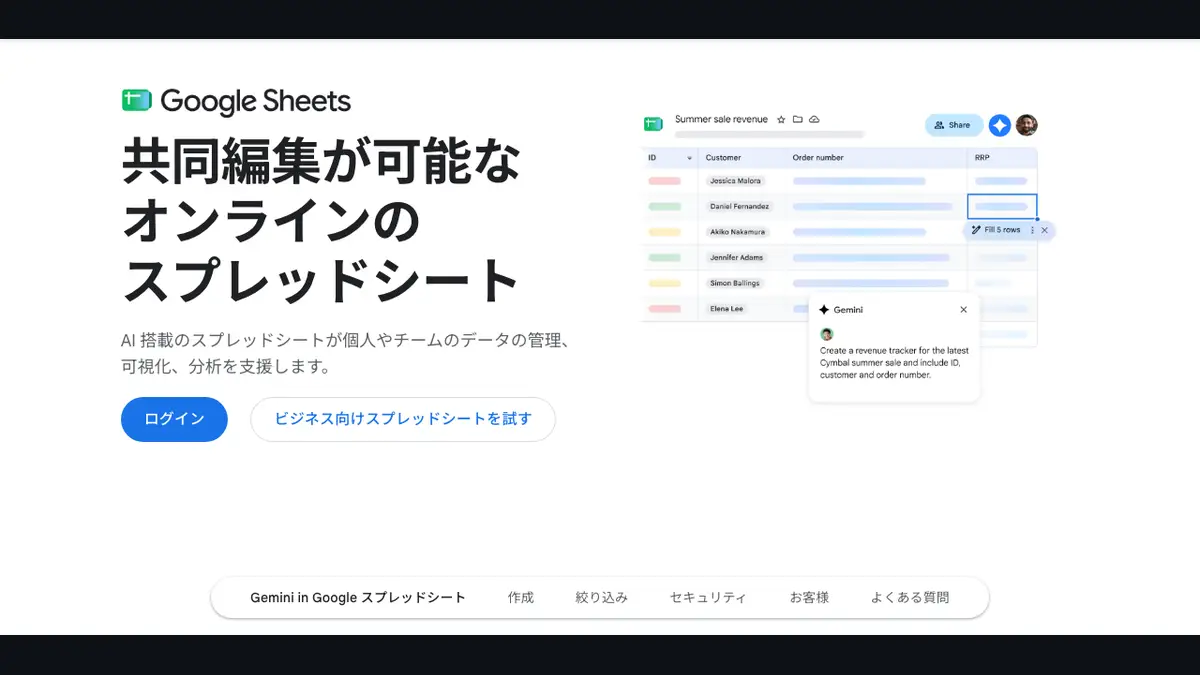
スプレッドシート(Google Sheets)の使い方 作る・入力する・関数を入れる・共有する手順。Googleアカウントで無料、Geminiは対象プランだけ【2026年10月版】
スプレッドシート(Google Sheets)の使い方作る・入力する・関数を入れる・共有する手順。Googleアカウントで無料、Geminiは対象プランだけ【2026年10月版】