
Googleカレンダー(グーグルカレンダー)の共有方法特定の人・組織・一般公開の3通りと、権限5種類の意味。パソコンで「設定と共有」から。Geminiは予定の作成や編集はできるが、予定への招待は非対応とヘルプ【2026年10月版】
Googleカレンダー(Google Calendar)を人と共有するには、パソコンで「マイカレンダー」から共有したいカレンダーの「設定と共有」を開き、「共有する相手」にメールアドレスを入れて権限を選び、「送信」を押す。Googleのヘルプによると権限は5種類で、日本語のページ内でも呼び名が揺れている。2026年10月8日に日本語版と英語版のヘルプを取り直して突き合わせ、ログインせずに開ける公式の画面も確かめた。Geminiアプリのヘルプは、予定への他のメンバーの追加・招待を「できないこと」に挙げている。
目次
2026年10月8日・日本時間時点の情報です。 Googleカレンダー(Google Calendar・グーグルカレンダー)を人と共有するには、パソコンでGoogleカレンダーを開き、左の「マイカレンダー」から共有したいカレンダーの「その他」アイコン→「設定と共有」を開き、「共有する相手」で「ユーザーやグループを追加」を選んでメールアドレスを入れ、権限を選んで「送信」を押す。Googleのカレンダーヘルプ「カレンダーを共有する」に書かれた手順で、相手にはメールが届き、メール内のリンクを押すとカレンダーが表示される。職場や学校のアカウントでは、共有できるかどうかを管理者が決める。
この記事は、共有の3通り(特定の人・職場や学校・一般公開)の手順と、権限の違いを、Googleの日本語ヘルプと英語ヘルプを並べて読んだ結果としてまとめたもの。Gemini(ジェミニ)でカレンダーを操作する話は1節だけ入れ、詳しい例文は別の記事に送る。
3行まとめ
- 特定の人と共有する手順は、ヘルプの区切りで4ステップ(カレンダーを探す→「共有する相手」で追加→権限を選ぶ→「送信」)。権限は5種類で、いちばん弱いのが「予定の表示(時間枠のみ、詳細は非表示)」、いちばん強いのが「予定の変更および共有の管理」。
- 一般公開は「予定のアクセス権限」で「一般公開して誰でも利用できるようにする」を選ぶ。公開のヘルプは設定の変更をパソコンからだけとし、公開をやめた変更は反映まで最長4時間ほどかかることがあると書く。公開と個別共有の権限が食い違うときは、広い方が優先される。
- Geminiアプリのヘルプによると、カレンダーの予定はGeminiから作成・検索・編集・キャンセルができるが、予定への他のメンバーの追加・招待は「対応していません」。共有の設定は、カレンダー側で行う。
特定の人とGoogleカレンダーを共有する手順(パソコン)
ヘルプの日本語版「カレンダーを共有する」のパソコンのタブを、番号をつけて並べる。操作する画面の名前は、ヘルプの表記のままにしてある。
- パソコンでGoogleカレンダーを開き、左側の「マイカレンダー」をクリックして、共有したいカレンダーを見つける。
- カレンダーの右側にある「その他」アイコンから「設定と共有」をクリックする。
- 左側の「共有する相手」をクリックし、「共有する相手」で「ユーザーやグループを追加」をクリックする。
- ユーザーまたはGoogleグループのメールアドレスを入れる。
- 共有相手に付与するアクセス権の範囲(権限)を選ぶ。選べる5種類は次の節。
- 「送信」をクリックする。
ヘルプによると、共有した相手にはメールが届く。相手がメール内のリンクをクリックすると、カレンダーが表示される。共有はいつでも止められる。
ヘルプには、前提が2つ書かれている。
- 「所有権が他のユーザーにあるカレンダーを共有するには、そのユーザーから『予定の変更および共有の管理』権限を付与してもらう必要があります。」
- 「職場または学校のアカウントで利用するカレンダーの場合、共有できるかどうかは管理者が決定します。」
英語版の原文は、前者が「If you want to share a calendar that someone else owns, that person must give you the “Make changes and manage sharing” permission.」、後者が「If your calendar is for your work or school, your administrator decides if you can share it.」。
スマートフォン(Android・iPhone・iPad)の手順
日本語ヘルプには、「Android」と「iPhone と iPad」のタブにも共有の手順がある。パソコンと違うのは入口と最後の操作で、Androidはカレンダー アプリを開き、左上のメニュー アイコンから[設定]をタップして共有するカレンダーを選ぶ。そのあと「[共有する相手]で[ユーザーまたはグループを追加]をタップします」とあり、検索ボックスに名前またはグループを入れて選ぶ。「複数のユーザーまたはグループを同時に追加できます」とある。権限を選んだあと、パソコンの「送信」にあたる操作は「保存」のタップ。iPhone と iPad のタブも、アプリを開く操作の書き出しが違うだけで、同じ流れだった。
ここにヘルプ同士の食い違いに見える所がある。「一般公開の Google カレンダーを作成、管理する」のページには、「Google カレンダーの共有設定を編集できるのはパソコンからのみです。モバイルアプリでは編集できません。」と書かれている(英語版も「You can only edit Google Calendar sharing settings from a computer, not the mobile app.」)。一方で「カレンダーを共有する」のAndroidとiPhoneのタブには、特定の人との共有の手順が載っている。英語版の「Share your calendar」のAndroidのタブにも同じ手順(最後に「Save」をタップ)があり、英語版でも食い違いは解けなかった。仕事用アカウント向けの「Google Workspace ラーニング センター」の「カレンダーの共有に関するヒント」も、手順の頭に「Google カレンダー アプリでカレンダーを共有することはできません。」(英語版「You can’t share calendars from the Google Calendar app.」)と書いている。どれが新しい書き方なのかを示す更新日は、取得したページの本文には無かった。手がかりは1つで、「カレンダーを共有する」のアプリのタブの権限の表には、Googleが2026年7月7日に告知した新しい権限(次の節)が入っている。どのページも2026年10月8日に取得した。本記事は、一般公開と職場・学校向けの設定は「カレンダーを共有する」のパソコンのタブにだけ手順があること(モバイルのタブは特定の人との共有で終わっている)を確かめたので、公開や組織向けの設定はパソコンで行う前提で書く。アプリで特定の人との共有の項目が見つからない時も、パソコンで行えば手順はヘルプどおりになる。
共有の権限は5種類──日本語ヘルプと英語ヘルプの呼び名を並べる
手順の5番目(ヘルプではステップ 3)で選ぶ権限は、日本語ヘルプ「カレンダーを共有する」の表と、英語ヘルプ「Share your calendar」の表を並べると次のとおり。定義は日本語版の文言。
| 日本語ヘルプの権限名 | 英語ヘルプの権限名 | 日本語ヘルプの定義(要点) |
|---|---|---|
| 予定の表示(時間枠のみ、詳細は非表示) | See only free/busy (hide details) | 予定がある時間枠だけが分かる。予定やタスクの名称や詳細は分からない |
| 予定の詳細の表示 | See event details | 名称、日時、場所、説明などのすべての詳細が分かる |
| 変更可能(限定公開の予定を、予定の有無としてのみ表示) | Make changes (see private events as free/busy) | 非公開ではない予定を編集できる。非公開の予定は編集できない |
| 予定の詳細を変更、表示可能 | Make changes and see event details | 予定を編集でき、共有している他のユーザーを確認できる |
| 予定の変更および共有の管理 | Make changes and manage sharing | 予定やタスクを完全に管理でき、カレンダーを他の人と共有することもできる |
3番目の権限の説明には、続きがある。ヘルプによると、非公開の予定が「予定あり」なら、相手のカレンダーには詳細のない「予定あり」のブロックとして表示され、「予定なし」なら表示されない。
この3番目の権限は、あとから加わったもの。Googleの更新情報ブログ「Google Workspace Updates」は2026年7月7日に「We're introducing a new calendar sharing permission level: “Make changes (see private events as free/busy)”.」(訳:新しいカレンダー共有の権限レベル「Make changes (see private events as free/busy)」を導入する)と告知した。同じ告知によると、対象には個人の Google アカウントも含まれ、展開は7月7日から時間をかけて行い、機能が見えるまで15日より長くかかる可能性がある。本記事はログイン後の画面を見ていないので、手元の画面にこの権限がもう出ているかは確かめていない。
同じ権限が、日本語のページごとに違う名前で出てくる
Googleの日本語のページを4つ取得して権限の名前を拾うと、同じ権限の呼び方がページによって揺れていた。2026年10月8日に取得した範囲で、次の違いがある。
- 4番目の権限は、「カレンダーを共有する」では「予定の詳細を変更、表示可能」、「共有相手がカレンダーでできることを選択する」では「予定の詳細を変更・表示可能」と、読点と中黒の違いがある。
- 「他のユーザーのカレンダーに登録する」の日本語版には、アクセスの承認時に選ぶ4つの権限として「予定の表示(時間枠のみ、詳細は非表示)」「予定の詳細の表示」「予定の変更権限」「変更および共有の管理権限」が並ぶ。英語版は「See only free/busy (hide details)」「See event details」「Make changes to events」「Make changes and manage sharing」の4つ。7月7日に加わった「Make changes (see private events as free/busy)」は入っておらず、3つ目の名前も共有のヘルプの表と違う。
- 「共有相手がカレンダーでできることを選択する」の日本語版の後半の表には、最初の行の名前が「予定の有無の表示」と書かれている。同じページの前半の表は「予定の表示(時間枠のみ、詳細は非表示)」。同じページの、権限が重なったときの例では、2番目の権限が「予定の表示(予定の詳細)」と書かれている(英語版は表と同じ「See event details」)。
- Google Workspace ラーニング センター「カレンダーの共有に関するヒント」(仕事用アカウント向け)の日本語版は、組織と共有するときの選択肢を「予定の表示(時間枠のみ、詳細は非表示)」と「予定の表示(すべての予定の詳細)」と書く(英語版は「See all event details」)。同じページは、特定の人と共有する欄を「特定のユーザーまたはグループと共有する」と書いており、カレンダーヘルプの「共有する相手」と違う。
- 「予定の詳細を変更、表示可能」の説明は、日本語版(パソコンのタブ)が「その予定を共有している他のユーザーを確認できます」、英語版は「find who else it’s shared with」で、「it」が指すのがカレンダーか予定かは英語の文からは決まらない。
画面に出る名前は、ログインして開く設定画面の表示が基準になるはずで、本記事はログイン後の画面を見ていない。この記事の権限名は、ヘルプの日本語版の表のとおりに書いた。ヘルプのページにAI翻訳の注記があることも書いておく。日本語のカレンダーヘルプの末尾には、「このページには、AI 技術を使用して翻訳されたコンテンツが含まれている場合があります。AI 翻訳には誤りが含まれている可能性があります。」とある。
なお、権限が重なったときのルールもヘルプに書かれている。「権限設定で競合する場合は、より広範なカレンダー権限が優先されます。」という文のあとに、カレンダーを公開して詳細を見せる設定にしたうえで、特定の人には「時間枠のみ」を選んだ例が続く。この例では、カレンダーが公開されているので、「時間枠のみ」の人にも予定の詳細が見える。個別の共有で絞ったつもりでも、公開の設定がそれを上書きする。
職場・学校のユーザー、一般公開で共有する手順
「カレンダーを共有する」のパソコンのタブには、特定の人のほかに、次の2通りの共有がある。
| 共有の相手 | 開く場所 | 選ぶ項目(ヘルプの表記) |
|---|---|---|
| すべてのユーザー(一般公開) | 「設定と共有」→左の「予定のアクセス権限」 | 「一般公開して誰でも利用できるようにする」 |
| 職場、学校、その他の組織のユーザー | 同上 | 「{company name} で利用できるようにする」 |
どちらも、選んだあと、設定の横のプルダウンでアクセスレベルを選ぶ。日本語版の「{company name}」の部分は、英語版でも「Make available for {company name}」と書かれている。組織の名前が入る所と読めるが、実際の画面の表示は本記事では見ていない。
一般公開にしたとき、他の人にできることは、ヘルプによると次の3つ。
- インターネットまたは検索結果でカレンダーを見つける
- カレンダーを他のアプリで利用する
- カレンダーに登録し、Google カレンダーで表示する
別のヘルプ「一般公開の Google カレンダーを作成、管理する」は、ウェブサイトが検索可能なら検索結果にもカレンダーが表示される、と書く。予定の詳細を見せたくないときの使い方も書いてあり、「予定の詳細が他のユーザーに表示されないようにするには、[予定の表示(時間枠のみ、詳細は非表示)]を選択します。」。公開をやめたときについては、日本語版に「この変更は通常数分で完了しますが、変更が適用されるまでには最長で 4 時間ほどかかることがあります。」とある。英語版の同じ箇所は「This change usually only takes a few minutes, but may take up to 4 hours to take effect.」。
共有のリンクを渡す方法は、同じ公開のヘルプにある。「予定のアクセス権限」の「共有可能なリンクを取得」→「リンクをコピー」は、相手がカレンダーに登録できるようにするため。ログインや登録が要らないリンクは、「カレンダーの統合」にある「このカレンダーの公開 URL」。iOSで開けるように共有するときは「iCal 形式の公開 URL」で、ヘルプによると「iCal 形式の URL は、カレンダーが一般公開されている場合のみ機能します」。
職場や学校のアカウントについてのヘルプの注意書きもそのまま引く。「カレンダーを共有していない場合でも、管理者はあなたのカレンダーとすべての予定の詳細を確認できる可能性があります。」組織内に見せる設定では、組織内のユーザーはカレンダーを表示して登録でき、組織外のユーザーは表示できない。ただし、組織外のユーザーを会議に招待すると、そのユーザーはその会議の情報は見られる。
共有をやめる方法と、相手がカレンダーを見つけられないとき
共有を止める手順は、「設定と共有」を開くところまでは同じで、そのあと対象によって操作が分かれる。
- 一般公開をやめる: 「予定のアクセス権限」で「一般公開して誰でも利用できるようにする」をオフにする
- 職場や学校への共有をやめる: 「予定のアクセス権限」で「{company name} で利用できるようにする」をオフにする
- 特定の人やグループをやめる: 「共有する相手」の、その名前の横にある削除アイコンをクリックする
相手がメールを見つけられないときのヘルプの案内は4つ。メールアドレスが正しいかを確認する。相手に迷惑メールとゴミ箱のフォルダを見てもらう。相手にあなたのメールを検索してもらう。相手を共有リストから削除して、もう一度追加する。
受け取る側の話もヘルプにある。「他のユーザーのカレンダーに登録する」によると、新しいカレンダーに登録するにはパソコンのウェブブラウザを使う必要があり、Android・iPhone・iPad向けのGoogleカレンダーアプリでは登録できない。共有されたときに届くメールには、そのカレンダーを追加するリンクが載っている。他のユーザーがあなたとカレンダーを共有していない場合は、メールアドレスを入れて、そのユーザーのメインカレンダーへのアクセスをリクエストでき、カレンダーの所有者が承認するとアプリに自動で表示される。
GeminiでGoogleカレンダーは操作できるか、共有の設定はできるか
AIの話は、ここで足りる範囲に絞る。Geminiアプリは、話し言葉でカレンダーの予定を操作できる。Geminiアプリのヘルプ「Gemini Apps でカレンダーの予定を作成、管理する」(2026年10月8日取得)によると、頼めるのは予定の作成・検索・編集・キャンセル。同じヘルプは、次の2つを「できないこと」に挙げている。
- 「予定に対する他のメンバーの追加、招待」
- 「既存の予定に対する場所や説明の追加、更新」
英語版は「Add or invite people to events」「Add or update the location or description of an existing event」で、前置きは「Gemini Apps can’t perform certain actions in your calendar for you, like:」(Geminiアプリは、カレンダーのある種の操作を代わりに行えない。たとえば次のもの)。
この記事のテーマに引きつけると、このヘルプが挙げる「できないこと」は予定への人の追加・招待で、カレンダーそのものの共有設定を指す文はない。本記事が取得したGeminiのヘルプ2ページ(カレンダーのページと、Google WorkspaceアプリをGeminiに接続するページ)の日本語版で「共有」を検索すると、該当は前者の1か所(後者は0件)だけで、「Google カレンダーの予備のカレンダーや共有カレンダーの予定の作成、管理をリクエストすることもできます」という文だった。つまり、共有されているカレンダーの予定をGeminiに頼むことはできると書かれている一方、カレンダーの共有相手や権限をGeminiで変えられるとは、取得したページには書かれていない。この記事の手順どおり、共有の設定はカレンダーアプリのパソコン版で行う。
前提と対象プランも、取得したページの範囲で書く。カレンダー連携のヘルプの「必要なもの」は、Geminiアプリにログインしていることと、「アクティビティの保存」がオンになっていること。「対応しているカレンダー アプリは、Gemini in Google メッセージではご利用いただけません」という注意もある。2ページには、対象の有料プランを書いた文は見つからなかった(「プラン」「無料」「サブスク」で検索して該当なし)。仕事用・学校用アカウントでは、Google Workspace管理者がアプリ連携を先に有効にする必要がある。
Geminiそのものの無料の範囲は別記事に送る。Geminiアプリ自体はGoogleアカウントがあれば無料で使えるが、10月9日から無料で選べるモデルが変わるとヘルプが告知している点や、有料プランの月額はGeminiの無料版の上限とGoogle AI Plus・Pro・Ultraの違いにまとめてある。Gmail内のGeminiについては、有料プランなしの日本の個人アカウントはメールスレッドの要約までという整理がGmailのアカウント作成の記事にある。
例文21件の一覧や取り消せない操作は、GeminiでGoogleカレンダーの予定を作る・探す・変えるに詳しく書いた。Geminiアプリそのものの始め方はGeminiアプリの使い方、ログインから始めたい人はGeminiにログインして使い始める方法へ。
ログイン前のカレンダーと紹介ページに、共有の設定は出ていたか
筆者は2026年10月8日10時5分ごろ、ヘッドレスのChromium(画面に窓を出さないブラウザ)に、日本語・日本時間の設定で、ログインせずに2つのページを開いて、1280×800と390×844で画面を撮影した。アカウントは作っておらず、メールアドレスや電話番号は入れていない。
- calendar.google.com を開くと、アカウントのログイン画面に移った。タイトルは「Google カレンダー - 自分のスケジュールにアクセスして編集するにはログイン」で、画面には「メールアドレスまたは電話番号」の入力欄と「アカウントを作成」が出た。共有の設定画面はログインの先なので、本記事は見ていない。共有の手順はすべてGoogleのヘルプに従って書いた。
- Google Workspace の紹介ページ(workspace.google.com/intl/ja/products/calendar/)は、タイトルが「共有可能なオンライン カレンダーとスケジュール設定 - Google カレンダー」。見出しは「共有可能なオンライン カレンダー」で、本文には「他のユーザーとカレンダーを共有」という項目があり、「共有カレンダーで全員のスケジュールを同期し、都合の良い時間を簡単に確認できます。」と書かれていた。
- 同じページには、Gemini in Gmail の項目が2つあり、どちらにも「プレミアム機能」のラベルがついていた。「Gemini in Gmail で予定をすばやくスケジュール」は、「Gmail の日程調整サポートは、メールのコンテキストと Google カレンダーに基づいて最適な会議時間を見つけ」とある。「ワンクリックでメールから予定を追加」は、メールにイベントの詳細があると「カレンダーに追加」ボタンで保存できるという説明。撮影した画面の文字には出ていなかったが、ページのHTMLでは、このラベルに付いた説明(ラベルに重ねて出る吹き出し)が「Gemini for Google Workspace を利用するには、既存の Workspace プランが必要です。」だった。仕事用のカレンダーを紹介するページの説明で、個人のアカウントのGmailでGeminiがどこまで使えるかはGmailをデスクトップに置く記事にまとめてある。
- 紹介ページのよくある質問では、カレンダーの料金そのものを答える一文は、取得したテキストで見つけられなかった。そのため、本記事は「Googleカレンダーは無料」とは書かない。
共有の画面と相手側の見え方は、ログインしていないので未確認
- ログイン後の画面。 「設定と共有」「共有する相手」「予定のアクセス権限」の実際の表示は、ログインしていないので見ていない。手順と権限名はヘルプの記載に従った。画面の表示がヘルプと違う場合、画面を優先してほしい。
- 共有相手への見え方。 権限を変えると相手のカレンダーにどう見えるかは、共有を実際に行っていないので確かめていない。ヘルプの定義の引用までに留めた。
- 画面に出る権限の名前。 2番目の権限は、カレンダーヘルプの表では「予定の詳細の表示」、ラーニング センターでは「予定の表示(すべての予定の詳細)」と、ページによって書き方が違う。ログイン後の画面にどちらの名前が出るかは見ていない。7月7日に加わった3番目の権限が手元の画面に出ているかも同じく未確認。
- 単発の予定を人に共有する方法。 この記事はカレンダー全体の共有に絞った。予定ごとにゲストを招待する手順は取得していない。
- 有料プランとの関係。 Googleカレンダーの共有に有料プランが要るかどうかは、取得したヘルプのどこにも条件として書かれていなかった。ただし、書かれていないことと要らないことは別なので、断定はしない。
- Geminiの対象プラン。 カレンダー操作のヘルプ2ページには対象プランの記載が見つからなかった。紹介ページの Gemini in Gmail の「プレミアム機能」は、吹き出しの説明が「既存の Workspace プラン」で、個人向けの Google AI のプランで使えるかは本記事では確かめていない。
読んだGoogleの公式ページ(2026年10月8日取得)
日本語版と英語版を突き合わせたものは両方を挙げる。
- カレンダーを共有する(日本語・英語、パソコン/Android/iPhone と iPad): https://support.google.com/calendar/answer/37082?hl=ja
- 共有相手がカレンダーでできることを選択する(日本語・英語): https://support.google.com/calendar/answer/15716974?hl=ja
- 一般公開の Google カレンダーを作成、管理する(日本語・英語): https://support.google.com/calendar/answer/37083?hl=ja
- 他のユーザーのカレンダーに登録する(日本語・英語): https://support.google.com/calendar/answer/37100?hl=ja
- Gemini Apps でカレンダーの予定を作成、管理する(日本語・英語): https://support.google.com/gemini/answer/15305236?hl=ja
- Google Workspace アプリを Gemini Apps に接続する(日本語): https://support.google.com/gemini/answer/15229592?hl=ja
- Google カレンダー(Google Workspace の紹介ページ・日本語・撮影): https://workspace.google.com/intl/ja/products/calendar/
- カレンダーの共有に関するヒント(Google Workspace ラーニング センター・日本語・英語): https://support.google.com/a/users/answer/11617205?hl=ja
- New calendar sharing permission level and changes to recurring event visibility(Google Workspace Updates・2026年7月7日): https://workspaceupdates.googleblog.com/2026/07/new-calendar-sharing-permission-level-and-changes-to-recurring-event-visibility.html
この記事でよく聞かれること
- Googleカレンダーを人と共有するやり方は?
- パソコンでGoogleカレンダーを開き、左の「マイカレンダー」で共有したいカレンダーの横の「その他」アイコンから「設定と共有」を選び、「共有する相手」の「ユーザーやグループを追加」にメールアドレスを入れて、権限を選んで「送信」を押します。Googleのカレンダーヘルプ「カレンダーを共有する」の手順です(2026年10月8日確認)。
- Googleカレンダーの共有で選べる権限は何種類ありますか?
- ヘルプ「カレンダーを共有する」の表では5種類です。「予定の表示(時間枠のみ、詳細は非表示)」「予定の詳細の表示」「変更可能(限定公開の予定を、予定の有無としてのみ表示)」「予定の詳細を変更、表示可能」「予定の変更および共有の管理」の5つで、英語版の表の5つと1対1で対応しています(2026年10月8日確認)。3つ目は、Google Workspace Updates が2026年7月7日に新しい権限として告知したものです。
- 相手に予定の中身を見せず、空いている時間だけ見せるには?
- 権限で「予定の表示(時間枠のみ、詳細は非表示)」を選びます。ヘルプによると、相手は予定がある時間枠だけを確認でき、予定やタスクの名称や詳細は確認できません。ただし、カレンダーを一般公開して詳細を見せる設定にしていると、広い方の権限が優先され、その相手にも詳細が見えるとヘルプは書いています。
- Googleカレンダーを共有したのに、相手に見えないのはなぜですか?
- ヘルプは、メールアドレスが正しいか確認すること、相手に迷惑メールとゴミ箱のフォルダを見てもらうこと、相手にあなたのメールを検索してもらうこと、相手を共有リストから外してもう一度追加することを挙げています。共有相手が受け取るのはメールで、メール内のリンクを押すとカレンダーが表示されます。
- Googleカレンダーを一般公開するとどうなりますか?
- ヘルプによると、他の人がインターネットや検索結果でカレンダーを見つけたり、他のアプリで使ったり、登録してGoogleカレンダーで見たりできるようになります。一般公開のヘルプによると、設定の変更はパソコンから行い、公開をやめた変更は通常数分で済むものの、反映まで最長で4時間ほどかかることがあります。
- スマホのGoogleカレンダーアプリでも共有できますか?
- Googleのページ同士で書き方が食い違っています。ヘルプ「カレンダーを共有する」には、AndroidとiPhone・iPadのタブに特定の人と共有する手順があり、最後は「保存」をタップします(英語版のAndroidのタブも同じ)。一方、一般公開のヘルプは「Google カレンダーの共有設定を編集できるのはパソコンからのみです」と書き、Google Workspace ラーニング センターも「Google カレンダー アプリでカレンダーを共有することはできません」と書いています。一般公開と組織向けの手順はパソコンのタブにだけあります。アプリで共有の項目が見つからない時も、パソコンで行ってください(2026年10月8日確認)。
- GeminiにGoogleカレンダーの予定を作ってもらえますか?共有相手も追加できますか?
- 予定の作成・検索・編集・キャンセルは頼めると、Geminiアプリのヘルプにあります。予定へのゲストの追加・招待は「対応していません」とも同じページに書かれています。カレンダーの共有相手や権限をGeminiで変えられるとは取得したGeminiのヘルプに書かれていないため、共有の設定はカレンダーのパソコン版で行ってください(2026年10月8日確認)。
出典・参照資料
- 一次資料カレンダーを共有する - Google カレンダー ヘルプ(日本語・パソコン/Android/iPhone と iPad の3タブ・2026年10月8日取得) ↗
- 一次資料Share your calendar - Google Calendar Help(英語版・パソコンとAndroid・2026年10月8日取得) ↗
- 一次資料共有相手がカレンダーでできることを選択する - Google カレンダー ヘルプ(日本語・2026年10月8日取得) ↗
- 一次資料Choose what others can do with your calendar - Google Calendar Help(英語版・2026年10月8日取得) ↗
- 一次資料一般公開の Google カレンダーを作成、管理する - Google カレンダー ヘルプ(日本語・2026年10月8日取得) ↗
- 一次資料Create & manage a public Google calendar - Google Calendar Help(英語版・2026年10月8日取得) ↗
- 一次資料他のユーザーのカレンダーに登録する - Google カレンダー ヘルプ(日本語・2026年10月8日取得) ↗
- 一次資料Subscribe to someone else’s calendar - Google Calendar Help(英語版・2026年10月8日取得) ↗
- 一次資料Gemini Apps でカレンダーの予定を作成、管理する - Gemini アプリ ヘルプ(日本語・2026年10月8日取得) ↗
- 一次資料Create & manage your calendar events with Gemini Apps - Gemini Apps Help(英語版・2026年10月8日取得) ↗
- 一次資料Google Workspace アプリを Gemini Apps に接続する - Gemini アプリ ヘルプ(日本語・2026年10月8日取得) ↗
- 一次資料共有可能なオンライン カレンダーとスケジュール設定 - Google カレンダー(Google Workspace の紹介ページ・2026年10月8日10時05分に画面を撮影) ↗
- 一次資料New calendar sharing permission level and changes to recurring event visibility - Google Workspace Updates(2026年7月7日の告知・新しい権限「Make changes (see private events as free/busy)」・2026年10月8日取得) ↗
- 一次資料カレンダーの共有に関するヒント - Google Workspace ラーニング センター(日本語・英語・アプリでは共有できないという記載・2026年10月8日取得) ↗

大きいニュースはYouTubeでも解説しています。Xでは新着記事をお知らせしています。
コメント
まだコメントはありません。最初のコメントを書いてみませんか?
AIについて聞きたいことはありますか?
質問箱で無料で受け付けています。回答は公開され、他の方の参考にもなります。
質問箱を見る →関連記事
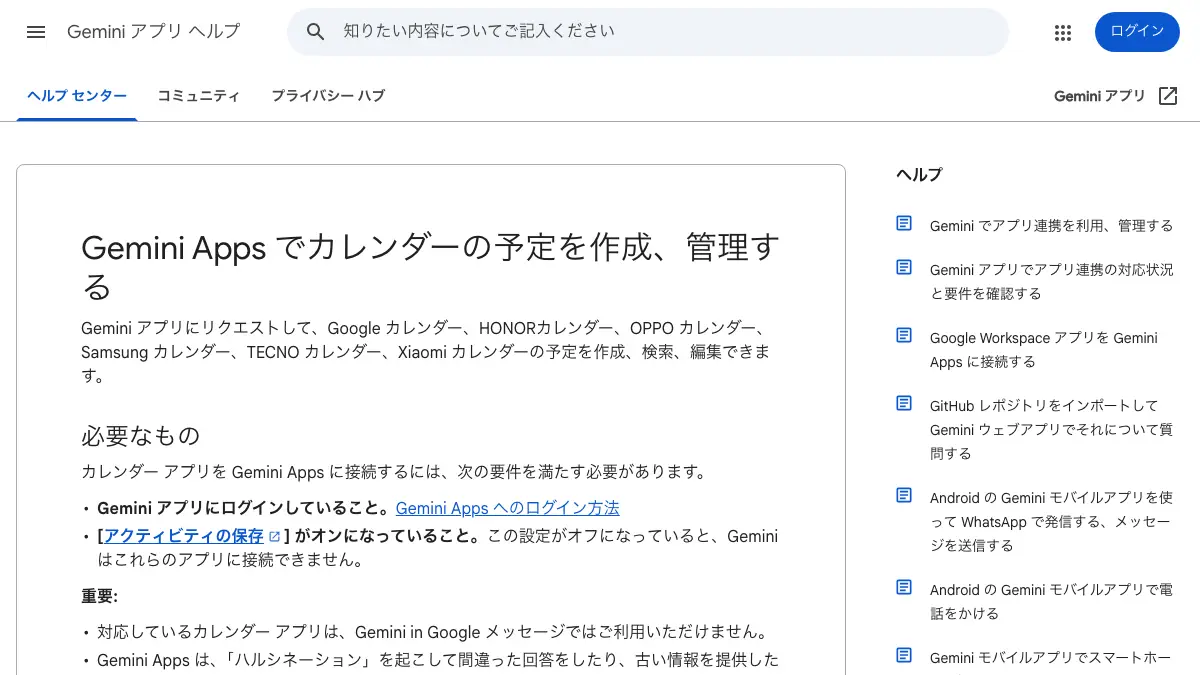
GeminiでGoogleカレンダーの予定を作る・探す・変える 公式ヘルプの例文21件と、対応していない2つの操作(ゲスト招待、既存の予定の場所・説明の更新)
GeminiでGoogleカレンダーの予定を作る・探す・変える公式ヘルプの例文21件と、対応していない2つの操作(ゲスト招待、既存の予定の場所・説明の更新)
Gemini(ジェミニ)とは Googleの対話型AIアプリ、無料で使える。Geminiアプリの使い方、モデル(Flash-Lite・Flash・Pro)の選び方、5時間ごとの使用量上限、Live・Deep Research・Canvas・Gem(2026年11月にスキルへ)の入口【2026年10月版】
Gemini(ジェミニ)とはGoogleの対話型AIアプリ、無料で使える。Geminiアプリの使い方、モデル(Flash-Lite・Flash・Pro)の選び方、5時間ごとの使用量上限、Live・Deep Research・Canvas・Gem(2026年11月にスキルへ)の入口【2026年10月版】
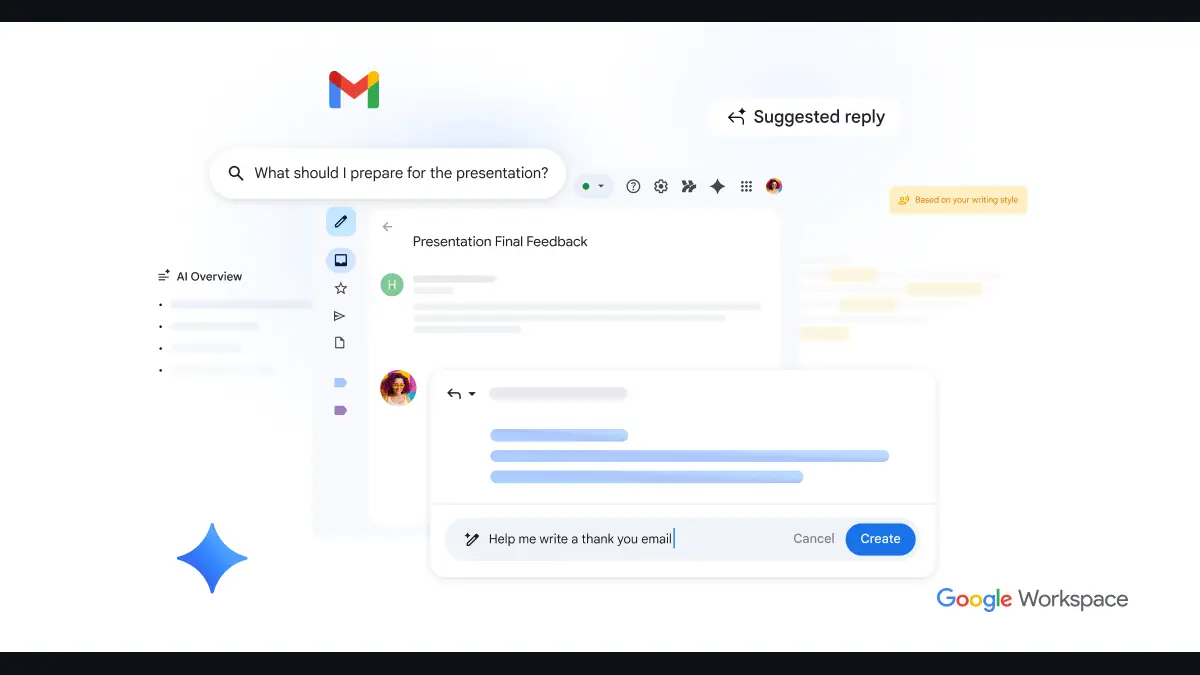
Gmail(ジーメール)アカウントの作り方 Googleアカウントを作れば使え、電話番号はGoogleのヘルプで省略可。Gmailアプリは公式ストアから入れ、AIのメール要約は日本語で使える【2026年10月版】
Gmail(ジーメール)アカウントの作り方Googleアカウントを作れば使え、電話番号はGoogleのヘルプで省略可。Gmailアプリは公式ストアから入れ、AIのメール要約は日本語で使える【2026年10月版】

Gemini(ジェミニ)無料版でできること・制限 Googleアカウントがあれば月0円、上限は回数でなく5時間ごとにリセット、10月9日から無料で選べるモデルはFlash-Liteのみ。有料との違い(Plus 725円・Pro 2,900円・Ultra 14,500円/32,000円)【2026年10月版】
Gemini(ジェミニ)無料版でできること・制限Googleアカウントがあれば月0円、上限は回数でなく5時間ごとにリセット、10月9日から無料で選べるモデルはFlash-Liteのみ。有料との違い(Plus 725円・Pro 2,900円・Ultra 14,500円/32,000円)【2026年10月版】
Google AI Plus・Pro・Ultraの違い【2026年9月・日本の料金】 月725円・2,900円・14,500円/32,000円で何が変わるか、Geminiの使用量上限(2倍・4倍・Proの5倍/20倍)、ストレージ、YouTube Premium、学生の1年無料
Google AI Plus・Pro・Ultraの違い【2026年9月・日本の料金】月725円・2,900円・14,500円/32,000円で何が変わるか、Geminiの使用量上限(2倍・4倍・Proの5倍/20倍)、ストレージ、YouTube Premium、学生の1年無料
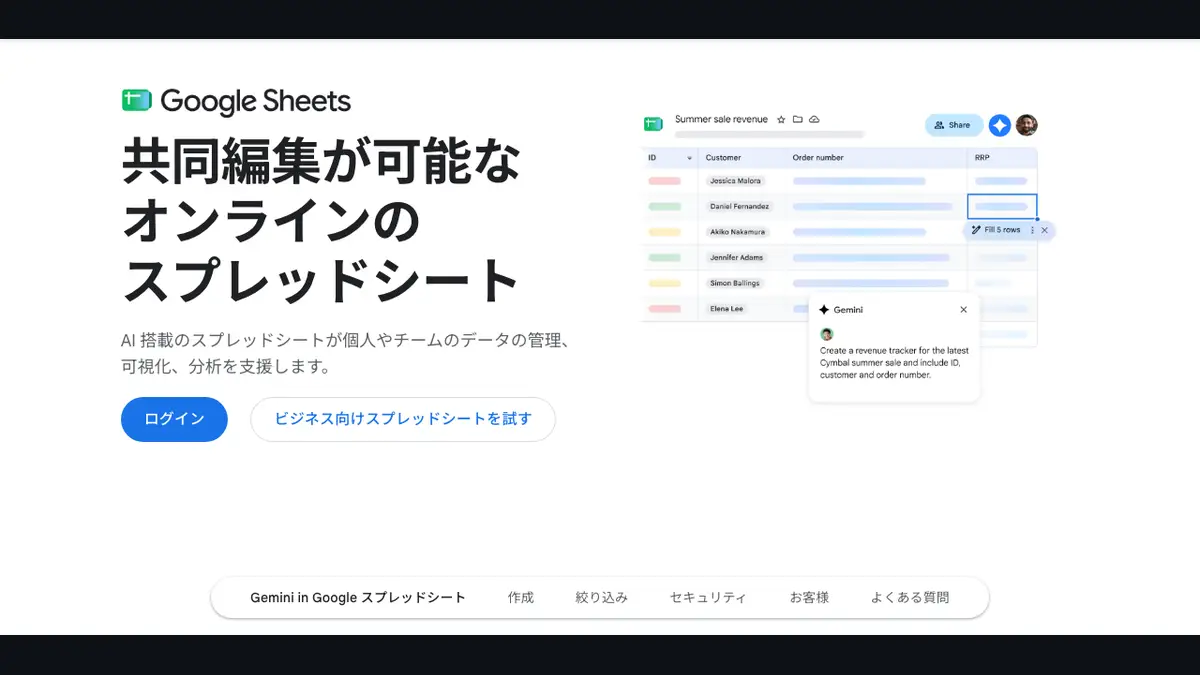
スプレッドシート(Google Sheets)の使い方 作る・入力する・関数を入れる・共有する手順。Googleアカウントで無料、Geminiは対象プランだけ【2026年10月版】
スプレッドシート(Google Sheets)の使い方作る・入力する・関数を入れる・共有する手順。Googleアカウントで無料、Geminiは対象プランだけ【2026年10月版】

Gemini(ジェミニ)のログイン方法 公式の入口は gemini.google.com、AIプランなしでも使え日本語で出る。ログインできない時の切り分けと、ログインなしで使える範囲【2026年10月版】
Gemini(ジェミニ)のログイン方法公式の入口は gemini.google.com、AIプランなしでも使え日本語で出る。ログインできない時の切り分けと、ログインなしで使える範囲【2026年10月版】
![Gmail(ジーメール)の署名の設定のやり方──パソコンは[すべての設定を表示]→[署名]、スマホアプリは[モバイル署名]。パスワードは変更でき、Gmailアドレスは末尾が gmail.com の別アドレスへ変更できることがある。Geminiは日本の個人アカウントだとスレッド要約のみ【2026年10月版】の記事画像](/images/w/thumbs/gmail-signature-setup-how-to-gemini-2026-1200.webp)