Outlook(アウトルック)で検索できない時の直し方と、削除したメールの復元方法まず「削除済みアイテム」、無ければ「回復可能なアイテム」。個人の Outlook.com は30日。Copilot チャットで受信トレイに質問できるのは、公式ヘルプでは職場・学校アカウント【2026年10月版】
Outlook で検索できない時は、新しい Outlook なら「設定」→「全般」→「検索」で検索の範囲を見直し、クラシック Outlook なら Windows の検索インデックスの状態を確認して必要なら再構築する(Microsoft サポートの手順)。削除したメールは、「削除済みアイテム」フォルダーを見て、無ければその中の「回復」ボタン(クラシックは「サーバーから削除済みアイテムを復元する」)で「回復可能なアイテム」から戻す。公式ヘルプは、Outlook.com と Web では削除済みアイテムの復元期間を30日と書き、職場・学校の期間は管理者の設定で変わる。筆者は2026年10月8日に Microsoft の日本語ヘルプ9ページと製品ページを取得し、2ページを headless のブラウザーで開いて画面も確認した。
目次
- 検索できない時、先に決めるのは「どの Outlook か」と「どこを探しているか」
- 新しい Outlook で結果が出ない・古いメールが出ない時
- クラシック Outlook で結果が出ない時は、書かれた順に進める
- 結果が出ない原因が「検索の仕様」のこともある
- 削除したメールを元に戻す。探す順番は「削除済みアイテム」→「回復可能なアイテム」
- 何日前まで戻せるか。個人の Outlook.com と、仕事のアカウントは別に書かれている
- Copilot で受信トレイを探せるか。公式ヘルプが書く範囲
- 公式ページを headless で開いた時、手順のタブと Copilot の枠はどう見えたか
- この記事が見ていない画面と、読み取れなかった条件
- 検索と復元の手順を取った Microsoft の公式ページ(取得時刻つき)
- この記事でよく聞かれること
2026年10月8日・日本時間時点の情報です。 Outlook(アウトルック)で検索できない時は、新しい Outlook なら「設定」→「全般」→「検索」で検索の範囲と「削除済みアイテムを含める」を見直し、クラシック Outlook なら Windows の検索インデックスの完了状態を確認して、必要ならカタログを再構築する、と Microsoft サポートの日本語版は書いています。削除したメールは、まず「削除済みアイテム」フォルダー、無ければその中の「回復」ボタン(クラシックは「サーバーから削除済みアイテムを復元する」)で「回復可能なアイテム」から戻します。個人の Outlook.com と Web は削除済みアイテムの復元期間が30日、職場・学校のアカウントは管理者の設定で変わります。Copilot(コパイロット)に受信トレイを探させる入口は、公式ヘルプでは職場・学校のアカウント向けです。
3行まとめ
- 検索できない時の入口は、新しい Outlook が「設定」→「全般」→「検索」、クラシック Outlook が「検索」→「検索ツール」→「インデックス作成の状態」(Microsoft サポート、2026年10月8日9時44分取得)。
- 削除したメールは「削除済みアイテム」→ 無ければ「回復」(回復可能なアイテム)の順。Outlook.com と Web は30日、職場・学校は管理者の設定で、公式ヘルプの例は削除済みアイテム30日・回復可能なアイテム14日。
- 公式FAQでは、Copilot Chat で受信トレイに質問できるのは職場・学校アカウント(新しい Outlook か Web)。Copilot Business は通常1ユーザー月 3,148円相当から、2026年12月31日までのキャンペーンは初年度 2,698円相当から(対象ビジネスプランの既存顧客向け・年払い・税別)。
検索できない時、先に決めるのは「どの Outlook か」と「どこを探しているか」
Microsoft サポートの検索トラブルのページは、冒頭で「新しい Outlook for Windows と従来の Outlook for Windows では、手順が異なる場合があります」と書き、見分け方を示しています。リボンに「設定」があれば新しい Outlook、無ければクラシック Outlook です。名前や画面の違いはクラシック・新しい Outlook・Web の違いの記事に書きました。
直す手順は、この区別でほぼ決まります。
| 使っている Outlook | 公式ヘルプの直し方の中心 | 触る場所 |
|---|---|---|
| 新しい Outlook | 検索の範囲・フィルター・「削除済みアイテムを含める」・オフラインで保存する日数 | Outlook の「設定」 |
| クラシック Outlook | Windows の検索インデックス(検索の索引)・データ ファイルの選択・カタログの再構築 | Outlook の「検索」タブと Windows のコントロール パネル |
| Outlook.com・Web | 既定では全フォルダーを検索。フィルターで削除済みアイテムなどに絞る | 検索ボックス |
「インデックス」は、メールの中の語を本の索引のように前もって一覧にしたものです。クラシック Outlook の索引は、Outlook と Windows のアイテムの索引をまとめた「検索カタログ」というファイルに作られます。索引作りが終わっていないと、検索結果が一部しか出ない、または何も出ません(「クイック検索カタログを再構築して検索に関する問題を解決する」の原文の説明)。
新しい Outlook で結果が出ない・古いメールが出ない時
トラブルシューティングのページは、新しい Outlook の項目を「検索で結果が返されない」と「不完全な結果が返されるか、古いメールが見つからない」に分けています。
- 範囲を見る。「新しい Outlook for Windows で検索オプションを更新するには、[設定]>[全般]>[検索] に移動し、そこから検索範囲を更新します」と書かれています。検索結果が多すぎると古いアイテムが表示されないことがあるので、フィルターで絞り込む方法と、既定のスコープを「現在のフォルダー」に調整する方法が案内されています。
- 削除済みアイテムを含める。見つからないメールが「削除済みアイテム」にある場合は、「設定」→「全般」→「検索」で「検索結果」の「削除済みアイテムを含める」がオンか確かめ、「保存」を選びます。
- 過去のメールをダウンロードする日数を増やす。「設定」→「全般」→「オフライン」の「保存するメールの日数」のドロップダウンで、長い期間を選んで「保存」します。
- 複数のアカウントをまたいで探せない。ページは「複数アカウント検索は現在サポートされていません」と書き、複数の受信トレイを探すには、各アカウントを選んで「すべてのフォルダー」で検索するよう案内しています。
- オンライン アーカイブは自動で含まれる。ページは「オンライン アーカイブ が検索され、結果が自動的に含まれます」と書いています。
それでも出ない時の行き先として、ページは「POP、IMAP、または Exchange アカウントの検索結果がない」を案内しています。リンク先(適用先はクラシック側の Outlook 2016・最終更新日 2019年3月11日)は、「Outlook 検索の構成方法に問題があるため、検索のパフォーマンスが影響を受けます。」というエラーが出て、イベント ID 3083 が繰り返し記録される場合の回避策です。中身はレジストリ(Windows の設定のデータベース)のキーを、32ビット版か64ビット版かに応じて削除する手順で、ページ自身が「レジストリを誤って変更すると、深刻な問題が発生する可能性があります」と注意しています。職場のパソコンなら、自分で触る前に管理者に相談するのが無難です(筆者の提案)。
クラシック Outlook で結果が出ない時は、書かれた順に進める
クラシック Outlook の「検索で結果が返されない」の項は、「表示されている順序で次の手順を実行します」と書いています。主な手順を順番どおりに短くすると次のとおりです。
- Windows Search のトラブルシューティング ツールを実行する。Windows 11 は「設定」→「プライバシーとセキュリティ」→「Windows の検索」→「インデクサーのトラブルシューティング ツール」、Windows 10 は「設定」→「セキュリティ & 更新」→「トラブルシューティング」→「検索とインデックス作成」。
- インデックス作成が終わっているか見る。Outlook の検索ボックスを選び、「検索」タブの「検索ツール」→「インデックス作成の状態」。「インデックス作成が残っているアイテム数に注意し、5 分待ってから、もう一度チェックします。 アイテムの数が減っていない場合は、次の手順に進みます。」と書かれています。
- データ ファイルが選ばれているか見る。「検索ツール」→「検索する場所」で、表示されるすべてのデータ ファイルとストアが選ばれていること。
- Windows Search サービスが動いているか見る。「services.msc」を開き、「Windows Search」の「スタートアップの種類」を「自動 (遅延開始)」にし、状態が「実行中」でなければ「開始」。
- 索引に Outlook を含める。Outlook を終了し、コントロール パネルの「インデックスのオプション」で「含まれる場所」に「Microsoft Outlook」があること。無ければ「変更」から追加。
- 索引の設定を確かめる。「詳細設定」の「ファイルの種類」で拡張子「msg」の「プロパティとファイルのコンテンツのインデックスを作成する」がオンか。
- 検索カタログを再構築する。Outlook を終了し、「インデックスのオプション」→「詳細設定」→「再構築」。
- 新しいプロファイルで試す。「ファイル」→「アカウント設定」→「プロファイルの管理」から新しいプロファイルを作り、検索が動くか見る。ページはこの次に、フィルターで検索を絞り込む手順(後の節と同じ内容)を挙げています。
- Office を修復し、それでも駄目なら入れ直す。「スタート」ボタンを右クリックして「インストールされているアプリ」(Windows 10 は「アプリと機能」)を開き、Office を選んで「変更」。クイック実行なら「オンライン修復」。
「完全に動かなくなった」のではなく「一部だけ出ない」場合は、ページの別の項に分かれています。
- 削除済みアイテムが対象に入っていない: 「ファイル」→「オプション」→「検索」で、「すべてのアイテムを検索するときに、各データ ファイルの削除済みアイテム フォルダーにあるメッセージを含める」にチェックを入れて「OK」、Outlook を再起動します。
- 古いメールがパソコンに無い: 「ファイル」→「アカウント設定」→「アカウント設定」で、メール アカウントを選んで「変更」し、「過去のメールをダウンロード」のスライダーを動かします。右端は「すべて」です。
- アーカイブ メールボックスの検索: 「すべてのメールボックス」や「すべての Outlook アイテム」の範囲だと、アーカイブには限られた結果しか返らないことがあるため、アーカイブのフォルダーを選んで範囲を「現在のフォルダー」にします。サブフォルダーがある時は、それぞれ別に検索します。
- 共有メールボックス: 「すべてのメールボックス」の範囲では結果が返りません。ページはこれを「設計上の制限」と書いています。共有メールボックスを選んで「現在のフォルダー」で検索します。
結果が出ない原因が「検索の仕様」のこともある
「Outlook で検索する方法」のページには、壊れていなくても結果が出ない例が書かれています。
- 前方一致。ページは、検索ボックスに「ray」と入れると、ray で始まる語は出るが、「トレイ」のように途中に ray を含む語は出ないと説明しています。
- 単語につながった数字。「"365" で検索しても、"Microsoft365" を含むメッセージを見つけることはできません」。
- 5桁未満の数字の列は無視される。「98101」を探す時に「9810」と入れても結果は返りません。
- 返る件数は最初の1,000件だけ。「Outlook のスムーズな動作を維持するために、最初の 1,000 件の検索結果だけが返されます。このリストに検索しているアイテムが含まれていない場合は、より具体的な検索を試してください」。
- 演算子は大文字で書く。AND・OR・NOT は大文字、「from:」「subject:」「hasattachment:yes」のような絞り込みも使えます。
検索の絞り込みは、リボンの「フィルター」ボタンからも選べます。「組み込み検索フィルターを使用する」のページは、たとえば添付ファイルのあるメールだけを出すには「添付ファイルあり」を選ぶか、検索ボックスに「hasattachments:yes」と入力する、と書いています。同じページには、検索条件を仮想のフォルダーとして残す「検索フォルダー」の作り方もあります。フォルダーに自動で振り分ける方法はフォルダー振り分けの記事にあります。
Outlook.com(Web 版)は、「既定では、Outlook.com で受信トレイを検索すると、すべてのフォルダーで検索が行われます」と公式ヘルプが書いています。「削除済みアイテム」や「送信済みアイテム」だけを探したい時に、検索ボックスのフィルターで絞ります。
削除したメールを元に戻す。探す順番は「削除済みアイテム」→「回復可能なアイテム」
「Outlook で削除済みアイテムを回復および復元する」のページは、「削除済みアイテムを探す最初の場所は、[削除済みアイテム] フォルダーです」と書き、そこに無くても、Outlook の種類によっては回復できる可能性があるとしています。
1段目: 削除済みアイテム(または迷惑メール)フォルダー
新しい Outlook では次のとおりです。
- 「削除済みアイテム」または「迷惑メール」フォルダーを選ぶ(隠れていれば「ナビゲーション ウィンドウの表示」ボタン)。
- 戻したいメールのチェック ボックスをオンにする。
- リボンの「ホーム」→「移動」で、戻す先のフォルダーを選ぶ。右クリックして「復元」を選ぶ方法もある。
クラシック Outlook は、メールを選んで右クリック(長押し)→「移動」で戻す先を選びます。
2段目: 回復可能なアイテム(フォルダーから消したあと)
「削除済みアイテム」に無い時の次の場所が「回復可能なアイテム」です。クラシック Outlook の項は、このフォルダーを「非表示」と説明し、次の操作をするとアイテムがここへ移ると書いています。
- 「削除済みアイテム」フォルダーからアイテムを削除した時
- 「削除済みアイテム」フォルダーを空にした時
- 受信トレイなどで Shift+Delete キーを押して完全に削除した時
手順は版ごとに違います。
| 使っている Outlook | 操作(公式ヘルプの原文のとおり) |
|---|---|
| 新しい Outlook | 「削除済みアイテム」を選ぶ→メッセージ リスト上部の「このフォルダーから削除されたアイテムを復元する」の横の「回復」を選ぶ→アイテムにカーソルを合わせて横のボックスにチェック→「ホーム」から「復元」→選び終わったら「削除済みアイテムに戻る」 |
| クラシック Outlook | メール フォルダーの一覧で「削除済みアイテム」を選ぶ→「ホーム」タブの「サーバーから削除済みアイテムを復元する」→アイテムを選び「選択したアイテムの復元」→「OK」 |
| Outlook on the web・Outlook.com | 左のウィンドウで「削除済みアイテム」を選ぶ→メッセージ リスト上部の「このフォルダーから削除されたアイテムを復元する」の横の「回復」→メッセージを選び「復元」 |
つまずきやすい点が公式ヘルプに書かれています。
- クラシック Outlook で「削除済みアイテム」フォルダーが無く「ゴミ箱」が出ている場合、そのアカウントは「削除済みアイテム フォルダーになくなったアイテムの回復をサポートしていません」。
- メニューに「削除済みアイテムを復元」のコマンドが出ない場合も、同じ意味だと書かれています。
- モバイルのブラウザーでは「回復可能なアイテム」にアクセスできないので、パソコンか Mac を使います。
- クラシックの「削除済みアイテムの復元」の画面では、「件名」「削除日」「差出人」の列ヘッダーで並べ替えると探しやすい。「削除日」は、完全に削除された日か、削除済みアイテムから削除された日です。
- Outlook.com・Web の項では、回復したアイテムは、可能なら元のフォルダーに戻る。元のフォルダーが無ければ、メッセージは受信トレイへ、予定表アイテムは予定表へ、連絡先は連絡先フォルダーへ、タスクはタスク フォルダーへ移る。クラシックの項では、回復可能なアイテムから復元したアイテムは、いったん「削除済みアイテム」フォルダーに移ると書いています。
- フォルダーそのものは、削除済みアイテムの中に残っていればドラッグで戻せる。「完全に削除されたフォルダーは復元できません。ただし、…削除したフォルダーからメッセージを回復できます」とも書かれています。
何日前まで戻せるか。個人の Outlook.com と、仕事のアカウントは別に書かれている
同じページが、Outlook.com・Web と、クラシック Outlook の項で、期間を分けて書いています。
| アカウント | 公式ヘルプの原文 | 読み方 |
|---|---|---|
| 個人の Outlook.com・Outlook on the web | 「Email は 30 日後に削除済みアイテム フォルダーから自動的に削除されます」「[削除済みアイテム] フォルダーから削除されたアイテムは 30 日以内であれば復元できます」「迷惑メールは、自動的に削除される前に 30 日間保持されます」 | 削除済みアイテムで30日、そこから消えたアイテムの回復も30日。迷惑メールは30日で自動削除 |
| 管理者がいる職場・学校のアカウント(クラシック Outlook の項) | 「回復可能なアイテム フォルダー内のアイテムを回復できる期間を管理者が指定している場合があります。たとえば、[削除済みアイテム] フォルダーに 30 日間あったものをすべて削除するポリシーと、[回復可能なアイテム] フォルダー内のアイテムを最大 14 日間復元できる別のポリシーが存在する場合があります」 | 組織ごとに違う。30日と14日は、ページが挙げた例 |
迷惑メールの日数は、Microsoft のページ同士で違います。この表のページは30日と書きますが、「Outlook.com のストレージ制限」のページは「10 日後に自動的に削除されます」と書きます(メールを受信できない時の記事で比べています)。削除済みアイテムのページも、迷惑メールを定期的にチェックすることを勧めています。
職場・学校のアカウントについて、ページは「復元期間が終了した後も、管理者はアイテムを復元できる場合があります」とも書いています。「回復可能なアイテム」に無い時は、管理者に聞く、という流れです。二人とも見つけられなければ、「そのアイテムはメールボックスから完全に削除され、復元できない可能性があります」と書かれています。
Copilot で受信トレイを探せるか。公式ヘルプが書く範囲
「Copilot in Outlook とチャットする」のページは、Copilot Chat が「organization のデータ、Web からの情報、受信トレイや予定表に関する質問に関する会話がサポートされており、Outlook で直接アクションを実行することもできます」と書いています。入口は、職場または学校のアカウントで Outlook にサインインし、アプリの上部の「Copilot」ボタンを選ぶことです。
できることは、管理者がアドオン ライセンスを割り当てたかどうかで分かれます。
| 状況 | 公式ヘルプが挙げる例 |
|---|---|
| アドオン ライセンスなし | 受信トレイ・予定表・会議・その他の限られたデータについて質問できる。「[プロジェクトまたは顧客名] に関連する先週のメールを要約してください」「上司からの未読メールをすべてフラグを設定してください」など |
| アドオン ライセンスあり | 上のプロンプトに加えて、受信トレイ・予定表・会議・チャット・エンタープライズ データを使える。「どの未読メールが最も重要ですか? …応答する順序に優先順位を付けます」など |
制限は、Outlook の Copilot の FAQ(最終更新日 2026年8月)にあります。
- 「Outlook で Copilot とチャットできるのは、職場または学校アカウントを使い、かつ新しい Outlook for Windows または Outlook on the web を使用している場合のみです」
- 「Outlook での Copilot のシナリオは、ユーザーのプライマリ メールボックスでのみ使用できます。ユーザーのアーカイブ メールボックス、グループ メールボックス、アクセス権を持つ共有および代理人のメールボックスではご利用いただけません」
- Exchange Online(Microsoft 365 のメールの仕組み)にないメールボックスと、S/MIME・二重キーで暗号化されたメールも対象外
チャットを使える版は、Microsoft の機能比較の表がクラシック Outlook も「使用可能」としていて、この FAQ と書き方が合いません(クラシック・新しい Outlook・Web の違いの記事で比べています)。
つまり、前の節の「アーカイブ メールボックス」「共有メールボックス」の検索トラブルは、Copilot に頼んでも対象外です。検索の範囲を直す手順が先になります。
Outlook に追加した Gmail などのアカウントで Copilot が使えるかはメール設定の記事、個人の Microsoft 365 や無料の Copilot で何が使えるかは無料の Copilot の記事、Outlook に Copilot のボタンが出ない時は表示されない時の記事にあります。
職場で契約する時の値段(Microsoft の製品ページ)
アドオン ライセンスは、組織が契約するものです。Microsoft の日本語の製品ページ「Microsoft 365 Copilot Business」(筆者が2026年10月8日9時45分に取得)は、次のように表示しています。
| 項目 | 表示 |
|---|---|
| 価格 | 「Originally starting from ¥3,148 now starting from ¥2,698」(もとは 3,148円から、いまは 2,698円から) |
| 単位 | ユーザー/月相当、年払い(年間サブスクリプション・自動更新)。税別 |
| キャンペーン | 2026年7月1日から12月31日まで。対象のビジネスプランを使う既存の Microsoft 365 顧客のみ。年間契約が必要で、プロモーション価格は初年度のみ |
個人向けについて、同じページは「Microsoft 365 Personal または Family サブスクリプションでは、個人向けの Microsoft 365 アプリケーションで Copilot を利用できます」と書き、価格はこのページには載っていません。個人の Microsoft 365 との違いは、Microsoft Copilot の料金ガイドで別に扱っています。
公式ページを headless で開いた時、手順のタブと Copilot の枠はどう見えたか
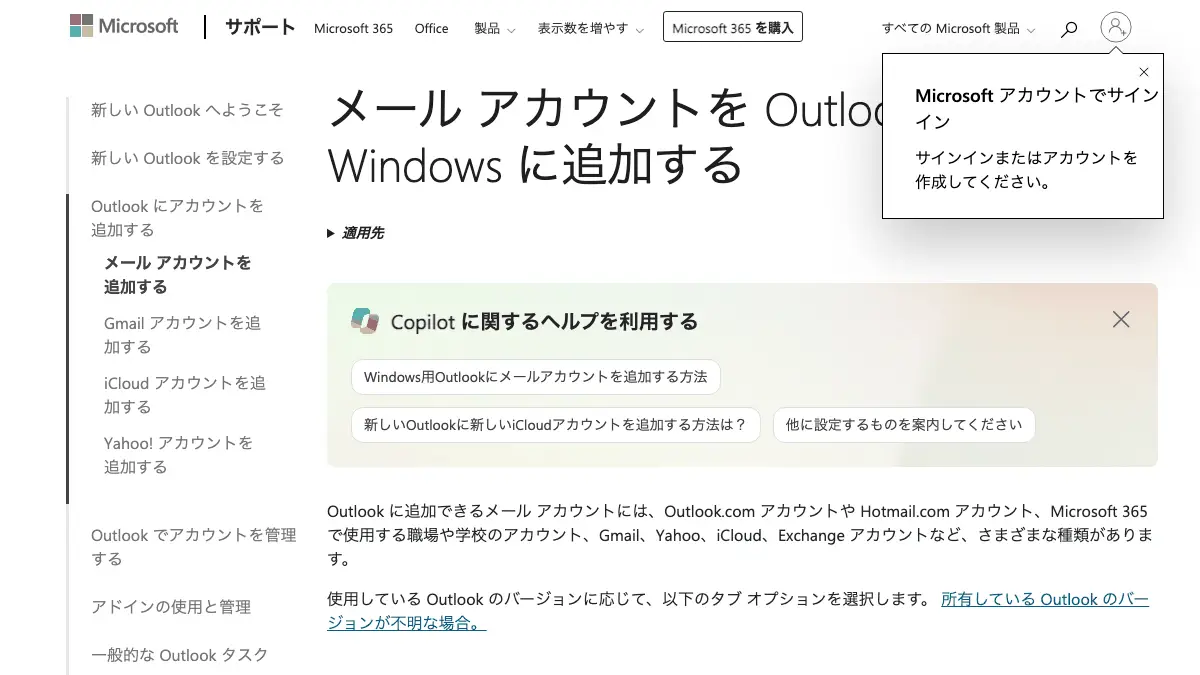
2026年10月8日の9時46分、筆者はログインせずに、headless(画面を出さない)のブラウザーで、Microsoft サポートの「削除済みアイテムを回復および復元する」と「Outlook の検索に関する問題のトラブルシューティング」を日本語で開き、1280×800 と 390×844 で撮影しました。どちらも HTTP 200 で、タイトルは「Outlook で削除済みアイテムを回復および復元する | Microsoft Support」「Outlook の検索に関する問題のトラブルシューティング | Microsoft Support」。右上には「Microsoft アカウントでサインイン」の案内が出ていました。
画面で分かったこと。
- 「削除済みアイテム」のページの上部に、「Copilot に関するヘルプを利用する」の枠があり、「クラシックOutlookで削除されたフォルダーを復元するにはどうすればよいですか?」「削除済みアイテムフォルダーを空にする方法は?」の質問例が出ていた。サポート ページ自体にも Copilot の入口が付いている。
- 手順は「新しい Outlook」「クラシック Outlook」「Web」のタブに分かれている。ページ本文の画面テキストに出たのは新しい Outlook のタブの手順だけで、クラシックと Web の手順は HTML には入っているが、タブを選ぶまで画面の文字としては出なかった。クラシックや Web の手順を探す時は、タブの切り替えが要る。
- 検索のページも、「新しい Outlook」「クラシック Outlook」の2タブで、冒頭の「重要」の注記が使っている版の見分け方を先に説明していた。
この記事が見ていない画面と、読み取れなかった条件
- 筆者はログインしていないので、「回復」ボタンや「サーバーから削除済みアイテムを復元する」を実際に押していません。ログイン後の手順は、公式ヘルプの記載を帰属して書いています。
- 「POP、IMAP または Exchange アカウントの検索結果が返されない」のページは読みましたが、適用先が Outlook 2016 で最終更新日が2019年3月11日です。レジストリの手順を、いまの Outlook で試してはいません。
- 職場・学校のアカウントの実際の保持期間は、組織の設定で変わります。この記事に書いた「30日」と「14日」は、公式ヘルプが挙げた例です。個人の Outlook.com の30日は、同じページの記載です。
- Mac の Outlook の検索と、モバイルアプリの検索は、この記事では扱っていません(Mac 向けの別ページがあることは、トラブルシューティングのページの「関連記事」で確認しました)。
- 個人の Outlook.com で Copilot に受信トレイを探させる手順は、本記事が確認した公式ヘルプには無く(FAQ は Outlook の Copilot チャットを職場・学校アカウントに限ると書く)、画面も見ていません。
- Copilot Business の価格は、製品ページの表示を取得した時点のものです。キャンペーンの終了日は2026年12月31日と書かれていますが、同じ注記は、Microsoft がオファーを予告なく変更・停止する権利を留保するとも書いています。
- 「Outlook で検索できない」の原因には、この記事の手順で直らないものもあります。上の POP・IMAP のページ(レジストリの回避策)はその一例です。ほかの既知の不具合のページは、本記事では読んでいません。
検索と復元の手順を取った Microsoft の公式ページ(取得時刻つき)
手順・原文の引用は、下の Microsoft サポートの日本語ページを2026年10月8日の9時43分から9時46分(POP・IMAP のページは9時56分)に取得して確かめました。取得した原文と撮影は、筆者の作業フォルダーに残しています。
- Outlook の検索に関する問題のトラブルシューティング(HTML 内の更新日 2026年9月11日)
- Outlook で削除済みアイテムを回復および復元する(同 2026年9月19日)
- クイック検索カタログを再構築して検索に関する問題を解決する(同 2026年9月21日)
- Outlook で検索する方法(同 2026年8月20日)
- Outlook.com でメールや連絡先を検索する(同 2026年9月19日)
- Outlook の組み込み検索フィルターを使用する(同 2026年9月21日)
- POP、IMAP または Exchange アカウントの検索結果が返されない(ページ上の最終更新日 2019年3月11日)
- Copilot in Outlook とチャットする(同 2026年10月8日)
- Outlook の Copilot についてよく寄せられる質問(同 2026年9月25日)
- Microsoft 365 Copilot Business(Microsoft 日本語の製品ページ)
この記事でよく聞かれること
- Outlook で検索しても何も出ない時、最初に何を見ればいいですか?
- 新しい Outlook なら「設定」→「全般」→「検索」で検索の範囲を見る。Microsoft サポートは、結果が多すぎると古いメールが出ないことがあるとし、フィルターで絞り込むか、既定の範囲を「現在のフォルダー」に変えるよう案内している。クラシック Outlook は Windows の検索インデックスの状態(「検索」→「検索ツール」→「インデックス作成の状態」)を見る。どちらの Outlook かは、画面に「設定」ボタンがあれば新しい Outlook(Microsoft サポートの見分け方)。
- Outlook の検索で削除したメールが出てこないのはなぜですか?
- 削除済みアイテムが検索の対象に入っていない可能性がある。Microsoft サポートによると、新しい Outlook は「設定」→「全般」→「検索」の「削除済みアイテムを含める」にチェックを入れて「保存」、クラシック Outlook は「ファイル」→「オプション」→「検索」で、各データ ファイルの削除済みアイテム フォルダーにあるメッセージを含める項目にチェックを入れて Outlook を再起動する。
- Outlook で削除したメールを元に戻すには?
- まず「削除済みアイテム」フォルダーを開き、戻したいメールを選んで「ホーム」→「移動」で別のフォルダーへ移す(Microsoft サポート)。無ければ「削除済みアイテム」を開いた状態で、メッセージ リスト上部の「このフォルダーから削除されたアイテムを復元する」の横の「回復」を選び、メールを選んで「復元」を押す。クラシックは「ホーム」→「サーバーから削除済みアイテムを復元する」。
- 削除したメールは何日前まで戻せますか?
- 個人の Outlook.com と Outlook on the web は、Microsoft サポートが「30 日」と書く(削除済みアイテムは30日後に自動削除、そこから削除されたアイテムも30日以内なら復元できる)。管理者がいる職場・学校のアカウントについては、同じページのクラシック Outlook の項が、回復可能なアイテムを回復できる期間を「管理者が指定している場合があります」と書き、例として削除済みアイテムが30日・回復可能なアイテムが最大14日のポリシーを挙げる。自分の期間は管理者に聞く必要がある。
- 「回復可能なアイテム」にもメールが無かったらどうなりますか?
- Microsoft サポートは、管理者もアイテムを見つけられない場合は、メールボックスから完全に削除されて復元できない可能性があると書く。同じページは、復元期間が過ぎても管理者が戻せる場合があるとし、回復可能なアイテムに無い時は管理者に問い合わせるよう書く。個人の Outlook.com について、同じページは、回復の一覧に出ないメッセージは完全に削除されている可能性があると書き、セルフヘルプで解決しない時の Outlook.com のサポートへの問い合わせ方(メニュー バーの「ヘルプ」→「さらにヘルプが必要ですか?」→「はい」)を案内している。
- Copilot で受信トレイのメールを探せますか?
- 職場・学校のアカウントで、新しい Outlook for Windows または Outlook on the web を使っていれば、Copilot Chat に受信トレイについて質問できる(Microsoft サポート)。アドオン ライセンスが無くても受信トレイ・予定表などの限られたデータに質問でき、アドオンがあるとチャットやエンタープライズ データ(組織のデータ)も使える。Outlook の Copilot の FAQ は、Outlook で Copilot とチャットできるのは職場・学校アカウントの場合のみと書く。個人の Outlook.com で受信トレイを Copilot に探させる手順は、本記事が確認した公式ヘルプには無く、筆者は画面も確かめていない。
- Outlook に追加した Gmail のメールも Copilot で探せますか?
- 原則として探せない。Outlook の Copilot の公式FAQは、Copilot のシナリオを Exchange Online でホストされていないメールボックスでは非対応とし、対象もユーザーのプライマリ メールボックスに限ると書く。当サイトの別記事は、Microsoft サポートが Gmail・Yahoo・iCloud を追加したアカウントでは Copilot が使えないと書くことを確認している(新しい Outlook で、同じメール ID の Microsoft アカウントにある個人向け Microsoft 365 の契約にリンクした場合の例外あり)。
- Microsoft 365 Copilot Business はいくらですか?
- Microsoft の日本語の製品ページは、通常は1ユーザー月 3,148円相当から、2026年7月1日〜12月31日のキャンペーンで初年度 2,698円相当からと表示している(年払い・年間契約・税別)。キャンペーンは対象のビジネスプランを使う既存の Microsoft 365 顧客向け。個人向けの Microsoft 365 Personal・Family とは別の、ビジネスプランに足すアドオン。
出典・参照資料
- 一次資料Outlook の検索に関する問題のトラブルシューティング(Microsoft サポート・日本語・新しい Outlook とクラシック Outlook の手順・HTML 内 updated_at 2026-09-11・2026年10月8日9時44分取得、9時46分に画面撮影) ↗
- 一次資料Outlook で削除済みアイテムを回復および復元する(Microsoft サポート・日本語・新しい Outlook/クラシック/Web の手順と30日の記載・HTML 内 updated_at 2026-09-19・2026年10月8日9時43分と9時44分に取得、9時46分に画面撮影) ↗
- 一次資料クイック検索カタログを再構築して検索に関する問題を解決する(Microsoft サポート・日本語・インデックスと検索範囲・HTML 内 updated_at 2026-09-21・2026年10月8日9時44分取得) ↗
- 一次資料Outlook で検索する方法(Microsoft サポート・日本語・前方一致・数字・1,000件の上限・検索の演算子・HTML 内 updated_at 2026-08-20・2026年10月8日9時45分取得) ↗
- 一次資料Outlook.com でメールや連絡先を検索する(Microsoft サポート・日本語・既定ではすべてのフォルダーを検索・HTML 内 updated_at 2026-09-19・2026年10月8日9時44分取得) ↗
- 一次資料Outlook の組み込み検索フィルターを使用する(Microsoft サポート・日本語・フィルターボタン・検索フォルダー・HTML 内 updated_at 2026-09-21・2026年10月8日9時44分取得) ↗
- 一次資料POP、IMAP または Exchange アカウントの検索結果が返されない(Microsoft サポート・日本語・適用先 Outlook 2016・最終更新日 2019年3月11日・エラー表示とイベント ID 3083・レジストリの回避策・2026年10月8日9時56分取得) ↗
- 一次資料Copilot in Outlook とチャットする(Microsoft サポート・日本語・受信トレイへの質問・アドオン ライセンスの有無・HTML 内 updated_at 2026-10-08・2026年10月8日9時45分取得) ↗
- 一次資料Outlook の Copilot についてよく寄せられる質問(Microsoft サポート・日本語・最終更新日 2026年8月・Copilot でできること・制限・HTML 内 updated_at 2026-09-25・2026年10月8日9時45分取得) ↗
- 一次資料Microsoft 365 Copilot Business(Microsoft 日本語の製品ページ・月 3,148円相当が 2,698円相当のキャンペーン・2026年10月8日9時45分取得) ↗

大きいニュースはYouTubeでも解説しています。Xでは新着記事をお知らせしています。
コメント
まだコメントはありません。最初のコメントを書いてみませんか?
AIについて聞きたいことはありますか?
質問箱で無料で受け付けています。回答は公開され、他の方の参考にもなります。
質問箱を見る →関連記事
クラシック Outlook・新しい Outlook・Outlook on the web の違い クラシックは少なくとも2029年までサポート、切り替えは右上のトグル。Copilot を使える人と入口の場所【2026年10月版】
クラシック Outlook・新しい Outlook・Outlook on the web の違いクラシックは少なくとも2029年までサポート、切り替えは右上のトグル。Copilot を使える人と入口の場所【2026年10月版】
Outlook(アウトルック)のメールをフォルダーに自動で振り分ける方法 メールを右クリックして「ルール」から作る。新しい Outlook・クラシック・Web で場所が違い、Copilot に頼む方法もある【2026年10月版】
Outlook(アウトルック)のメールをフォルダーに自動で振り分ける方法メールを右クリックして「ルール」から作る。新しい Outlook・クラシック・Web で場所が違い、Copilot に頼む方法もある【2026年10月版】
Outlook(アウトルック)のメール設定のやり方 Gmail・Yahoo・iCloud・プロバイダのメールは設定画面の「アカウントの追加」から、アプリは無料。AI の Copilot は契約者向けで無料利用は確認できず【2026年10月版】
Outlook(アウトルック)のメール設定のやり方Gmail・Yahoo・iCloud・プロバイダのメールは設定画面の「アカウントの追加」から、アプリは無料。AI の Copilot は契約者向けで無料利用は確認できず【2026年10月版】
Word・Outlook・PowerPoint の Copilot(コパイロット)が表示されない時の直し方 Word と PowerPoint は右下隅のボタン、Outlook は新しい版とクラシックで違い、消したい時は個人は設定で・組織は管理者。確認順と無効化の手順【2026年10月版】
Word・Outlook・PowerPoint の Copilot(コパイロット)が表示されない時の直し方Word と PowerPoint は右下隅のボタン、Outlook は新しい版とクラシックで違い、消したい時は個人は設定で・組織は管理者。確認順と無効化の手順【2026年10月版】

Copilot(コパイロット)の無料版でできること 個人は Microsoft アカウントで無料、回数の数字は公式ページに見当たらず上限に達したら待つか有料へ。Microsoft 365 Premium は月3,200円、「Copilot Pro」は販売終了。有料との違いの表【2026年10月版】
Copilot(コパイロット)の無料版でできること個人は Microsoft アカウントで無料、回数の数字は公式ページに見当たらず上限に達したら待つか有料へ。Microsoft 365 Premium は月3,200円、「Copilot Pro」は販売終了。有料との違いの表【2026年10月版】

Copilot(コパイロット)の使い方 copilot.com か公式アプリを開いて質問を入力、個人は無料で使える。有料は Microsoft 365 Premium 月3,200円など、「Copilot Pro」は販売終了【2026年10月版】
Copilot(コパイロット)の使い方copilot.com か公式アプリを開いて質問を入力、個人は無料で使える。有料は Microsoft 365 Premium 月3,200円など、「Copilot Pro」は販売終了【2026年10月版】
Outlook(アウトルック)でメールを受信できない時の確認順 まず画面下の「オフライン作業」とインターネット接続、次に容量・迷惑メール・パスワード。Copilot は受信の修復に挙げられていない【2026年10月版】
Outlook(アウトルック)でメールを受信できない時の確認順まず画面下の「オフライン作業」とインターネット接続、次に容量・迷惑メール・パスワード。Copilot は受信の修復に挙げられていない【2026年10月版】