iPhone(アイフォン)の初期化方法「設定」>「一般」>「転送またはiPhoneをリセット」>「すべてのコンテンツと設定を消去」で実行。初期化の前のバックアップ・Apple Watch・eSIM、売る・譲る前のサインアウト、パスコードを忘れた時(リカバリモード)、「すべての設定をリセット」との違い【2026年10月版】
日刊AIニュース10月19日(月)号:前日のAIのニュース3本を短くまとめました(約5分)›
iPhone(アイフォン)の初期化は、「設定」>「一般」>「転送またはiPhoneをリセット」>「すべてのコンテンツと設定を消去」の順にタップして実行する(Apple サポート、2026年10月9日公開表示)。先にバックアップを作り、売る・譲る時はApple Watchのペアリング解除とサインアウトも要る。パスコードを忘れた時は、古いパスコード、端末上のリセット、パソコンとリカバリモードの順にAppleが案内する。Appleのサポートページ15件を2026年10月13日7時台に開いて確かめた。
目次
- 初期化の前にやること:バックアップとApple Watch。「探す」のオフはパソコンで復元するページの手順
- iPhoneを初期化する手順は11段階で、「すべてのコンテンツと設定を消去」は4番目
- iPhoneを売る・譲る・下取りに出す前は、初期化の前にサインアウトやペアリング解除が要る
- パスコードを忘れて初期化するときは、Appleが案内する3つの方法を順に試す
- 「すべての設定をリセット」と「すべてのコンテンツと設定を消去」は何が違うか
- パソコンにつないで初期化する方法(Finder・Appleデバイスアプリ)
- 筆者が2026年10月13日7時台にAppleのサポートページを開いて確かめたこと
- 実機で初期化していない点と、Appleの原文に書かれていなかった点
- Appleの15ページと、ソフトバンク・LINEのページを開いた時刻
- この記事でよく聞かれること
2026年10月13日・日本時間時点の情報です。 iPhone(アイフォン)を初期化する(工場出荷時の設定に戻す)には、「設定」を開き、「一般」>「転送またはiPhoneをリセット」>「すべてのコンテンツと設定を消去」の順にタップし、「続ける」を押して画面の案内に従います(Apple サポート「iPhone、iPad、iPod touchを初期化する(工場出荷時の設定に戻す)方法」、公開日2026年10月9日表示)。
初期化すると、写真・連絡先・アプリなどのデータがiPhoneから消えます。売る・譲る時は先に済ませる手順があり、パスコードを忘れた時は別の方法になります。
3行まとめ
- 手順は「設定」>「一般」>「転送またはiPhoneをリセット」>「すべてのコンテンツと設定を消去」>「続ける」。途中でeSIMを残すか削除するかを選び、デバイスのパスコードとApple Accountのパスワードを入れる(Apple サポート、2026年10月13日7時50分に確認)。
- 先にバックアップを作る。売る・譲る時は、Apple Watchのペアリング解除とサインアウトも要る。確認画面には「この操作は取り消せません」と出る(Appleのページの図)。
- パスコードを忘れた時、Appleは古いパスコード(72時間以内)、端末上のリセット、パソコンとリカバリモード(最大60分)の順に案内する。「すべての設定をリセット」は写真やアプリを消さず、「すべてのコンテンツと設定を消去」は消す。
初期化の前にやること:バックアップとApple Watch。「探す」のオフはパソコンで復元するページの手順
Appleの手順の1番目は「バックアップを作成する」です。「デバイスをバックアップしておくと、新しいiPhoneや消去したiPhoneにコンテンツ、設定、アプリを復元できます。」とAppleは書きます。
iCloudへのバックアップ。 Appleの「iCloudでiPhoneやiPadをバックアップする方法」(公開日2026年9月24日表示)は、Wi-Fiにつないで「設定」で自分の名前をタップし、「iCloud」>「iCloudバックアップ」>「今すぐバックアップを作成」の順にタップする、と書きます。容量が足りない時と、パソコンで作る方法は、iPhoneの機種変更とデータ移行の記事に書きました。
Apple Watch。 Appleの初期化のページは、Apple Watchも消去するならペアリングを解除する、と書きます。「Apple Watchのペアリングを解除すると、Apple Watchが工場出荷時の設定に初期化され、アクティベーションロックが解除されます。」(Apple サポート「Apple Watchのペアリングを解除して消去する」)。操作は、iPhoneのApple Watchアプリの「マイウォッチ」>「すべてのWatch」から「Apple Watchとのペアリングを解除」を選びます。
「探す」とサインアウト。 使う方法で扱いが違います。
- iPhoneの画面から初期化する方法:Appleの初期化のページの手順に、「探す」をオフにする操作は入っていません。売却のページも、事前の手順には挙げず、「「[デバイス]を探す」が有効になっている場合は、Apple Accountとパスワードの入力が必要になることがあります。」「iPhoneやiPadを消去すると、「[デバイス]を探す」とアクティベーションロックはオフになります。」と書きます。
- パソコンにつないで復元する方法:先に「設定」>「[ユーザ名]」>「探す」>「[デバイス]を探す」をオフにし、Apple Accountのパスワードを入れます(Appleの別のページ)。
- Apple Accountからのサインアウト:売却・譲渡・下取りのページでは、初期化の前の手順に入っています(操作は次の節の4)。
eSIM。 初期化の途中で、eSIMを保持するか削除するかを選びます。売る・譲る時は消去する方を選ぶよう、売却のページと「iPhoneまたはiPadでeSIMを消去する方法」は書きます。後者は「通信事業者から指示された場合を除き、トラブルシューティングの手段としてeSIMを消去しないでください。」と書き、消去した場合は通信事業者への問い合わせと新しいeSIMの入手が要る、とします。仕組みと携帯会社ごとの再発行は、eSIMの記事にあります。
Appleのページの外(筆者の注意)。 LINEのトーク履歴はLINEのヘルプによるとLINE側のバックアップが要り、認証アプリのコードは移す前に初期化すると取り出せなくなるおそれがあります。初期化の前にLINEの引き継ぎ、二段階認証、写真のパソコンへの保存を確かめます。
iPhoneを初期化する手順は11段階で、「すべてのコンテンツと設定を消去」は4番目
Appleの「iPhone、iPad、iPod touchを初期化する(工場出荷時の設定に戻す)方法」(公開日2026年10月9日表示)の「デバイスを消去してリセットする」は、次の番号で書かれています。
- 「設定」を開きます。
- 「一般」をタップします。
- 「転送または[デバイス]をリセット」をタップします。
- 「すべてのコンテンツと設定を消去」をタップします。
- 「続ける」をタップします。
- eSIMを保持するか削除するかを選択します。eSIMを消去する場合、通信事業者に連絡して、モバイルデータ通信プランを再び有効にする必要があります。
- デバイスのパスコードを入力します。パスコードを忘れてしまった場合はこちらの記事を参照してください。
- バックアップが終わるまで待ちます。
- Apple Accountのパスワードを入力します。Apple Accountのパスワードを忘れた場合は、こちらの記事をご確認ください。
- キーボードの完了ボタンをタップします。
- デバイスがリセットされるまで待ちます。
処理が完了すると、「こんにちは」画面が表示されます、とAppleは書いています。
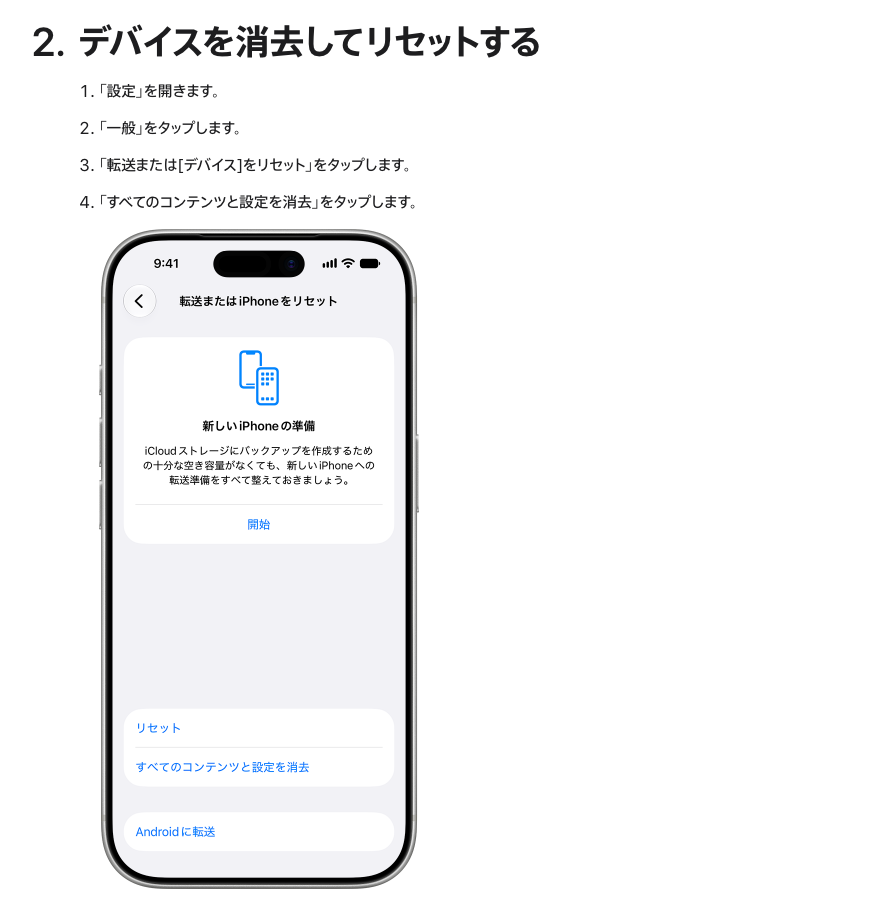
手順3の[デバイス]は、iPhoneやiPadの機種名が入る場所の表記です。同じページの図では画面のタイトルが「転送またはiPhoneをリセット」で、iPhoneユーザガイド「iPhoneを消去する」の本文もこの名前で書きます。iPhoneユーザガイドは入力の順をこのページと違えて書くので、画面の指示に従います(筆者の提案)。
途中で出る確認の画面
Appleのページは手順5と6に画面の図を付けています。以下は筆者が撮影した画像から読み取った文言です(2つの画面の見出しと「今はしない」以外のボタン名は、図の代替テキストにも同じ文言があります)。
- 手順5「続ける」の画面は、タイトルが「このiPhoneを消去」です。説明は「このiPhoneを下取りに出したり譲渡したりできるよう、Apple Accountからサインアウトされ、データが削除されます。」で、「アプリとデータ」「Apple Account」「探す」「eSIM」の4行と、「続ける」「今はしない」のボタンが出ています。
- 手順6の画面は、「すべてのデータを消去してもよろしいですか?」という確認です。「この操作は取り消せません。すべてのメディア、コンテンツ、および設定がiPhoneから消去されます。」「eSIMを削除すると、電話番号は使用できなくなります。」と書かれ、ボタンは「キャンセル」「eSIMを残してデータを消去」「eSIMを含めすべて消去」の3つです。
iPhoneを売る・譲る・下取りに出す前は、初期化の前にサインアウトやペアリング解除が要る
Appleの「iPhoneやiPadを売却、譲渡、下取りに出す前にやっておくべきこと」(公開日2026年6月12日表示)は、古いiPhoneが手元にある場合、バックアップ、新しいデバイスへの転送、「部品と修理の履歴」の確認に続けて、「古いデバイスから個人情報を削除する」を次の順で書いています。
- デバイスをバックアップする。
- Apple WatchをiPhoneとペアリングしているなら、ペアリングを解除する。
- AppleCareプランに加入しているなら、解約するか、新しい持ち主に移行する。
- iCloud、iTunes、App Storeからサインアウトする。iOS 26以降は、「設定」で「[自分の名前]」>下にスクロールして「サインアウト」>「この[デバイス]を消去」または「消去せずにサインアウト」を選ぶ。iOS 18以前は、「サインアウト」のあとパスワードを入力して「オフにする」をタップする。
- 他社製の携帯電話に切り替える場合は、iMessageの登録を解除する。
- 「設定」の「一般」>「転送または[デバイス]をリセット」で「すべてのコンテンツと設定を消去」する。
- 信頼できるデバイスのリストから古いデバイスを削除する。
同じページは次のことも書いています。
- 「すべてのコンテンツと設定を消去」をタップすると、Apple Payのカード情報、写真、連絡先、音楽、アプリなどのデータが完全に消去され、iCloud、iMessage、FaceTimeなどもオフになる。デバイスからコンテンツを消去しても、iCloudに保存してあるコンテンツは削除されない。
- eSIMを搭載した端末を売る場合は、確認画面で消去する選択肢を選ぶ。SIMカードを使っていなくても、サービスの転送を通信事業者に相談する。
- 手元にない場合は、新しい持ち主に消去してもらうか、紛失・盗難ならiCloud.comの「デバイスを探す」で消去する。パスワードを変えても、手放したiPhone内の個人情報は削除されない。
「消去せずにサインアウト」を選ぶと、「ヘルスケア」「Passwords」「Contacts」「Photos」「書類」「アプリ」などがiPhoneに残る、とAppleの別のページ(公開日2026年9月22日表示)は書きます。全部消したい場合は「このiPhoneを消去」を選びます。
初期化したデータは、取り出せなくなるのか
Appleは、管理者向けの「Appleデバイスを消去する」(Appleプラットフォーム導入、公開日2023年10月25日表示)で、仕組みを次のように書いています。
「デバイス上で消去(ワイプ)を実行すると、消去可能な領域に保存されているすべてのキーが消去され、すべてのユーザデータが暗号化によってアクセス不能になります。」
本記事は、復元できるかを検証していません。パソコン側の注意はWindowsの初期化の記事にあります。
パスコードを忘れて初期化するときは、Appleが案内する3つの方法を順に試す
Appleは「パスコードを忘れた場合は、まずパスコードのリセットを試してみてください。」と書き、使えない場合は、コンピュータを使わずにiPhoneをリセットし、最後にコンピュータを使ってリセットする、という順に案内します。
| 順番 | 方法 | 条件(Appleのページの記載) | リセット・消去 |
|---|---|---|---|
| 1 | パスコードのリセット | iOS 17以降。新しいパスコードを忘れた場合に、72時間以内なら古いパスコードを使える。「パスコードをお忘れですか?」が出るのは、ロックアウトされ、ネットワークに接続し、Apple Accountにサインインし、「探す」が有効な場合 | デバイスのリセットは不要(原文は「コンピュータを使ったりデバイスをリセットしたりする必要はありません」) |
| 2 | コンピュータなしで端末上でリセット | iOS 15.2以降。事前に「探す」を有効にしてあること。モバイルデータ通信かWi-Fiへの接続。Apple Accountとパスワード | リセットする(データと設定がすべて削除される) |
| 3 | コンピュータで「復元」(リカバリモード) | MacかWindowsパソコン、ケーブル、インターネット接続、最大60分 | 復元する(保存されているデータを消去する) |
1. 古いパスコードで開ける:72時間
Appleの「新しいパスコードを忘れてしまった場合に、72時間以内に古いパスコードを使って…」(公開日2026年8月17日表示)の手順です。
- 間違ったパスコードを5回入力すると、「[デバイス]は使用できません」と出る。画面の下隅の「パスコードをお忘れですか?」をタップする。
- 「以前のパスコードを入力」をタップし、古いパスコードを入力して、新しいパスコードを設定する。
2. パソコンなしで、iPhoneの画面からリセットする
Appleの「…コンピュータなしでデバイスをリセットする」(公開日2026年8月13日表示)の、iOS 17以降のiPhoneの手順です。
- ロック画面でパスコードの入力を試し、「[デバイス]は使用できません」の画面が出るまで続ける。
- 「パスコードをお忘れですか?」が出たらタップする。
- 「セキュリティロックアウト」画面で「[デバイス]のリセットを開始」をタップする。
- Apple Accountのパスワードを入力して、Apple Accountからサインアウトする。
- 「[デバイス]を消去」をタップする。eSIMを使っている場合は、eSIMを保持するか削除するかを選べる。
- 再起動したら、画面の指示に従って設定し直し、バックアップがあれば復元して、新しいパスコードを設定する。
3. パソコンとリカバリモードで復元する
Appleの「コンピュータを使ってiPhoneとパスコードをリセットする」(公開日2026年9月1日表示)の手順です。冒頭にこうあります。
「パスコードを忘れた後にiPhoneにアクセスするには、デバイスをリセットする必要があります。このプロセスを行うと、iPhoneに現在保存されているデータを消去することになります。」
Face ID搭載のiPhoneの手順です。
- iPhoneの電源を切る。サイドボタンと音量を下げるボタンを同時に長押しし、電源オフスライダが出たら離して、スライダをドラッグする。
- ケーブルをパソコンにつなぎ、次にiPhoneにつなぐ。すぐにサイドボタンを押し続け、Appleロゴが出ている間も、コンピュータとケーブルの画像が出るまで離さない(リカバリモード)。
- Macは、Finderのサイドバーの「場所」の下のiPhoneを選び、「復元」か「アップデート」が出たら「復元」を選ぶ。Windowsは、AppleデバイスアプリでサイドバーのiPhoneを選び、必要なら「この[デバイス]を信頼する」を選んで「一般」>「復元」の順に進む。
- 復元が終わると「こんにちは」画面が出る。パソコンからiPhoneを外して設定する。
復元の前にアップデートが必要になる場合があり、ダウンロードに15分以上かかることがある、とAppleは書きます。途中で再起動したら、電源を切ってリカバリモードをやり直します。Face IDのないiPhoneはボタンの押し方が違い、同じページに機種別にあります。
「すべての設定をリセット」と「すべてのコンテンツと設定を消去」は何が違うか
どちらも「設定」>「一般」>「転送またはiPhoneをリセット」の中にあります。「すべての設定をリセット」は「リセット」をタップした先、「すべてのコンテンツと設定を消去」は「リセット」の隣の項目です(Appleのページの図による)。
| 項目 | 消えるもの | 写真・アプリ・メッセージ | Appleの使い分け |
|---|---|---|---|
| すべての設定をリセット | 設定内容がデフォルトに戻る | 削除されない | Wi-Fi・Bluetoothなどの問題で、再起動しても直らない時。「この手順が必要になることはほとんどありません」 |
| すべてのコンテンツと設定を消去 | データと設定のすべて | 消える | 「iPhoneまたはiPadを売却/譲渡する場合は、代わりに「すべてのコンテンツと設定を消去」を使用してください。」 |
Appleの「iPhoneやiPadの「すべての設定をリセット」」(公開日2026年5月22日表示)は、次のように書きます。
「「すべての設定をリセット」は、設定内容を工場出荷時のデフォルト状態に戻します。写真、メッセージ、アプリ、書類は削除されません。」
戻る設定として、Apple Payのカード、Apple Watchのペアリング情報、Bluetoothのペアリング情報、Face IDの設定、Wi-Fiのパスワードとネットワーク、VPNの構成などが挙がっています。
「リセット」の中には「すべてのeSIMを削除」もあり、選ぶとiPhoneのeSIMがすべて消え、新しいeSIMか物理的なSIMカードの設定が必要になります(iPhoneユーザガイド「iPhoneの設定をデフォルトにリセットする」)。
パソコンにつないで初期化する方法(Finder・Appleデバイスアプリ)
Appleの「コンピュータを使って、iPhone、iPad、iPodを初期化する」(公開日2026年10月9日表示)は、冒頭の囲みに「デバイスが動作する場合は、コンピュータを使わずにデバイスを消去して復元する。」と書き、前の節の初期化のページへリンクしています。パソコンを使う手順は次の順です。
- MacかWindowsパソコンをアップデートし、バックアップを作り、「探す」をオフにする。
- iPhoneをつなぎ、「アクセサリの接続を許可しますか?」が出たら「許可」をクリックする。MacではFinder、WindowsではAppleデバイスアプリを開き、サイドバーでiPhoneを選ぶ。
- 「信頼」をクリックし、iPhoneでも「信頼」をタップしてパスコードを入力する。
- パソコンで「[デバイス]を復元」をクリックして案内に従う。完了すると「こんにちは」画面が出る。同じページは「iPhoneを復元しても、eSIMは削除されません。」と書きます。
筆者が2026年10月13日7時台にAppleのサポートページを開いて確かめたこと
筆者は、2026年10月13日7時50分から7時56分(日本時間)に、AppleのサポートページをPlaywright(ブラウザの自動操作の道具)のヘッドレス表示(画面に窓を出さない)で、1280×800と390×844の2つの大きさで開きました。ログインはしていません。
- 7時50分30秒に開いた初期化のページ(108931)は、公開日が2026年10月9日で、手順は11段階でした。
- このページの本文の文字に「探す」の語は0件でした(手順5の図の中には「探す」の行があります)。
- ページの図は、ファイル名に「ios-27」「iphone-17-pro」と入っていて、iOS 27 の画面とみられます。iPhoneユーザガイドのバージョン選択の先頭も「iOS 27」でした。
- eSIMを残すボタン名は、Appleの図では「eSIMを残してデータを消去」でした。同じ日の8時7分に開いたソフトバンクの「新しい機種にデータを移行する」は、データ移行のために新しいiPhoneを初期化する場面で「必ず「eSIMを保持してデータ消去」を選択してください。」と書き、言葉が違います。選ぶ時は、画面に出た文言で決めます。
実機で初期化していない点と、Appleの原文に書かれていなかった点
- iPhoneの実機で初期化を実行していません。画面の文言は、Appleのページの本文と、図から筆者が読み取ったものです。
- iOS 26以前のiPhoneで、メニューの名前や順番が同じかどうかは確かめていません。
- 「パスワードを忘れてApple Accountにサインインできなくなった場合」と、iMessageの登録解除のページは、タイトルを確かめただけです。
- バックアップが無いまま初期化した場合にデータを取り出す方法は、本記事が確認したAppleのページに書かれていませんでした。
- 携帯会社ごとのeSIMの再発行の条件、Androidの初期化、Macの初期化は範囲外です(Macはパソコンの初期化の記事に概要)。
Appleの15ページと、ソフトバンク・LINEのページを開いた時刻
Appleのページは2026年10月13日(日本時間)の7時50分から7時53分に、ソフトバンクは8時7分、LINEのヘルプは8時13分に開きました。名前、リンク、公開日は出典欄にあります。
この記事でよく聞かれること
- iPhoneを初期化するにはどうしますか
- Apple サポートによると、「設定」を開き、「一般」>「転送またはiPhoneをリセット」>「すべてのコンテンツと設定を消去」の順にタップし、「続ける」を押します。eSIMを残すか削除するかを選び、デバイスのパスコードとApple Accountのパスワードを入れ、リセットが終わると「こんにちは」画面が出ます。初期化の前に、バックアップを作ります。
- iPhoneを初期化すると、写真やデータは全部消えますか
- iPhoneの中のデータは消えます。Appleは、「すべてのコンテンツと設定を消去」をタップすると写真、連絡先、音楽、アプリなど、デバイス上のデータが完全に消去されると書きます。一方で、デバイスからコンテンツを消去しても、iCloudに保存してあるコンテンツは削除されないとも書きます。Appleのページにある確認画面の図には「この操作は取り消せません」とあるので、先にバックアップを作ります。
- iPhoneを売る前や譲る前の初期化では、何をしておきますか
- Appleの「売却、譲渡、下取りに出す前にやっておくべきこと」は、バックアップ、Apple Watchのペアリング解除、AppleCareプランの解約か移行、iCloudとApp Storeからのサインアウト、「すべてのコンテンツと設定を消去」、信頼できるデバイスのリストからの削除の順で挙げます。他社製の携帯電話に替える場合はiMessageの登録も解除します。eSIMを搭載した端末は、eSIMも消去する選択肢を選ぶよう書かれています。
- パスコードを忘れたiPhoneは、どう初期化しますか
- Appleは3つを順に案内します。まず、iOS 17以降で新しいパスコードを忘れた場合に、72時間以内なら古いパスコードで開けるパスコードのリセット。次に、「探す」が有効で、Wi-FiかモバイルデータでつながっているiPhoneを端末上でリセットする方法。最後に、パソコンにつないでリカバリモードにし、FinderかAppleデバイスアプリで「復元」を選ぶ方法で、最大60分とされています。2つ目と3つ目はiPhoneのデータが消えます。
- 「すべての設定をリセット」と「すべてのコンテンツと設定を消去」は何が違いますか
- Appleによると、「すべての設定をリセット」は設定内容をデフォルトに戻し、写真、メッセージ、アプリ、書類は削除されません。ただしWi-Fiのパスワード、Bluetoothのペアリング、Apple Payのカード、Apple Watchのペアリング情報なども削除されるか、デフォルトに戻ります。「すべてのコンテンツと設定を消去」はデータも含めて消去し、iPhoneを売却・譲渡する場合に使うものとしてAppleは書いています。
- 初期化するとeSIMはどうなりますか
- 初期化の途中で、eSIMを残すか削除するかを選びます。Appleは、eSIMを消去した場合は通信事業者に問い合わせて新しいeSIMを入手する必要があると書きます。売却・譲渡の時はeSIMを消去し、通信事業者に指示された場合を除いてトラブル対処の目的では消去しないよう、別のページに書いています。パソコンでiPhoneを復元してもeSIMは削除されません。
- 初期化したiPhoneは元に戻せますか
- 初期化の操作そのものは取り消せません。Appleのページにある確認画面の図に「この操作は取り消せません」とあります。バックアップを作っていれば、Appleによると、新しいiPhoneや消去したiPhoneにコンテンツ、設定、アプリを復元できます。バックアップが無い場合に取り出す方法は、本記事が確認したAppleのページには書かれていませんでした。
出典・参照資料
- 一次資料Apple サポート:iPhone、iPad、iPod touchを初期化する(工場出荷時の設定に戻す)方法(公開日 2026年10月9日・2026年10月13日7時50分に取得・撮影) ↗
- 一次資料Apple サポート:iPhoneやiPadを売却、譲渡、下取りに出す前にやっておくべきこと(公開日 2026年6月12日・2026年10月13日取得) ↗
- 一次資料Apple サポート:コンピュータを使ってiPhoneとパスコードをリセットする(公開日 2026年9月1日・2026年10月13日取得) ↗
- 一次資料Apple サポート:新しいパスコードを忘れてしまった場合に、72時間以内に古いパスコードを使ってiPhoneまたはiPadのロックを解除する(公開日 2026年8月17日・2026年10月13日取得) ↗
- 一次資料Apple サポート:iPhone、iPad、Apple Vision Proのパスコードを忘れた場合に、コンピュータなしでデバイスをリセットする(公開日 2026年8月13日・2026年10月13日取得) ↗
- 一次資料Apple サポート:コンピュータを使って、iPhone、iPad、iPodを初期化する(工場出荷時の設定に戻す)(公開日 2026年10月9日・2026年10月13日取得) ↗
- 一次資料Apple サポート:iPhoneやiPadの「すべての設定をリセット」(公開日 2026年5月22日・2026年10月13日取得) ↗
- 一次資料Apple iPhoneユーザガイド:iPhoneの設定をデフォルトにリセットする(2026年10月13日取得) ↗
- 一次資料Apple iPhoneユーザガイド:iPhoneを消去する(2026年10月13日取得) ↗
- 一次資料Apple iPhoneユーザガイド:iPhoneを売却する/譲渡する/下取りに出す(2026年10月13日取得) ↗
- 一次資料Apple サポート:iCloudでiPhoneやiPadをバックアップする方法(公開日 2026年9月24日・2026年10月13日取得) ↗
- 一次資料Apple サポート:Apple Watchのペアリングを解除して消去する(公開日 2026年4月8日・2026年10月13日取得) ↗
- 一次資料Apple サポート:iPhoneまたはiPadでeSIMを消去する方法(公開日 2026年9月24日・2026年10月13日取得) ↗
- 一次資料Apple サポート:「消去せずにサインアウト」を選択した場合(公開日 2026年9月22日・2026年10月13日取得) ↗
- 一次資料Appleプラットフォーム導入:Appleデバイスを消去する(公開日 2023年10月25日・2026年10月13日取得) ↗
- 一次資料LINEヘルプセンター:【新しい端末に変える前に】LINEアカウント引き継ぎで必要な事前準備(「新しい端末でメッセージの内容を復元するには、トーク履歴のバックアップが必要です。」・2026年10月13日8時13分取得) ↗
- 一次資料ソフトバンク:新しい機種にデータを移行する(新しいiPhoneを初期化する時のeSIMの注意「eSIMを保持してデータ消去」・2026年10月13日8時7分取得) ↗

大きいニュースはYouTubeでも解説しています。Xでは新着記事をお知らせしています。
コメント
まだコメントはありません。最初のコメントを書いてみませんか?
AIについて聞きたいことはありますか?
質問箱で無料で受け付けています。回答は公開され、他の方の参考にもなります。
質問箱を見る →関連記事
iPhoneの機種変更でデータを移す方法 2台を近づけるクイックスタート、iCloudバックアップ、Mac・Windowsのバックアップの3通り(有線転送もある)。移行前のバックアップ・Apple Watch・認証アプリの確認と、新しいiPhoneのApple Intelligence対応条件【2026年10月版】
iPhoneの機種変更でデータを移す方法2台を近づけるクイックスタート、iCloudバックアップ、Mac・Windowsのバックアップの3通り(有線転送もある)。移行前のバックアップ・Apple Watch・認証アプリの確認と、新しいiPhoneのApple Intelligence対応条件【2026年10月版】
eSIM(イーシム)とは 端末に内蔵され、契約情報をオンラインで書き込んで使うSIM。物理SIMカードとの違い、機種変更・故障時の手続き、メリットとデメリット、物理SIMからの変更の流れ【2026年10月版】
eSIM(イーシム)とは端末に内蔵され、契約情報をオンラインで書き込んで使うSIM。物理SIMカードとの違い、機種変更・故障時の手続き、メリットとデメリット、物理SIMからの変更の流れ【2026年10月版】
パソコンの初期化方法(Windows 11) 「設定」>「システム」>「回復」の「PC のリセット」から実行。「ファイルを保持する」は個人用ファイルが残り、「すべて削除する」は個人用ファイル・アプリ・設定を削除。事前の BitLocker 回復キーの確認、売る・譲る時のデータ消去、起動しない時、Mac の手順【2026年10月版】
パソコンの初期化方法(Windows 11)「設定」>「システム」>「回復」の「PC のリセット」から実行。「ファイルを保持する」は個人用ファイルが残り、「すべて削除する」は個人用ファイル・アプリ・設定を削除。事前の BitLocker 回復キーの確認、売る・譲る時のデータ消去、起動しない時、Mac の手順【2026年10月版】
LINE(ライン)の機種変更・引き継ぎ方法 AndroidからAndroidは旧端末のQRコードを新端末で読み取って引き継ぐ。トーク履歴は標準バックアップ(テキストのみ)かプレミアムバックアップ(LYPプレミアム)で守る【2026年10月版】
LINE(ライン)の機種変更・引き継ぎ方法AndroidからAndroidは旧端末のQRコードを新端末で読み取って引き継ぐ。トーク履歴は標準バックアップ(テキストのみ)かプレミアムバックアップ(LYPプレミアム)で守る【2026年10月版】
二段階認証・二要素認証とは 二段階は確認を2回に分ける方式、二要素は知っているもの・持っているもの・本人自身のうち種類の違う2つを使う方式で、二段階でも一要素の場合がある。Google(グーグル)の2段階認証プロセスの設定手順、SMSの強さ、バックアップコードまで【2026年10月版】
二段階認証・二要素認証とは二段階は確認を2回に分ける方式、二要素は知っているもの・持っているもの・本人自身のうち種類の違う2つを使う方式で、二段階でも一要素の場合がある。Google(グーグル)の2段階認証プロセスの設定手順、SMSの強さ、バックアップコードまで【2026年10月版】
iPhoneの写真をパソコンに保存する方法 Windowsは「Appleデバイス」アプリを入れてUSBケーブルでつなぎフォトアプリへ、Macは写真アプリの「読み込み」。iCloud写真ならケーブルなしで同期。バックアップとの違いと、クリーンアップを使えるiPhoneも【2026年10月版】
iPhoneの写真をパソコンに保存する方法Windowsは「Appleデバイス」アプリを入れてUSBケーブルでつなぎフォトアプリへ、Macは写真アプリの「読み込み」。iCloud写真ならケーブルなしで同期。バックアップとの違いと、クリーンアップを使えるiPhoneも【2026年10月版】

ダークウェブ(dark web)とは 警察庁の定義は「一般的な検索エンジンでは見つけることができず、特殊なソフトウェアを用いてのみアクセスできるインターネット深層の匿名サイト群」。総務省・国家サイバー統括室の説明の違い、盗まれた情報の売買についての公的機関の記述、漏れたか確かめる方法と、漏れていた時の手順【2026年10月版】
ダークウェブ(dark web)とは警察庁の定義は「一般的な検索エンジンでは見つけることができず、特殊なソフトウェアを用いてのみアクセスできるインターネット深層の匿名サイト群」。総務省・国家サイバー統括室の説明の違い、盗まれた情報の売買についての公的機関の記述、漏れたか確かめる方法と、漏れていた時の手順【2026年10月版】