Excelのテーブルを解除して普通の範囲に戻す方法「テーブル デザイン」の「範囲に変換」を押す、フィルターの矢印は消え、書式は残ると公式は書く。Copilotとテーブルの関係と使える契約【2026年10月版】
Excelのテーブル(書式設定されたテーブル)の解除は、テーブル内をクリックし、リボンの「テーブル デザイン」の「ツール」グループで「範囲に変換」を選ぶ。Microsoftサポートの日本語ヘルプ(2026年10月8日取得)によると、変換後は行見出しの並べ替え・フィルターの矢印がなくなり、構造化参照は通常のセル参照に変わる。書式(テーブル スタイル)は維持されるとヘルプは書き、縞模様の網かけなどの「テーブル プロパティ」は失われるという注もある。筆者はWindows・Mac・Webの3つの手順と、Web版で変換できるかについてヘルプ同士で書き方が分かれる点を原文で確かめた。Copilotとの関係も公式ヘルプで調べた。

目次
2026年10月8日・日本時間時点の情報です。 Excel(エクセル)のテーブルを解除して普通の範囲に戻すには、テーブル内のセルをクリックし、リボンの「テーブル デザイン」にある「ツール」グループの「範囲に変換」を選ぶ。Microsoftのサポートはこの操作を「テーブルを範囲に変換する」と呼び、「テーブルの解除」と言う時の操作はこれに当たる。変換後は、見出しの並べ替え・フィルターの矢印がなくなる。テーブルはExcelの標準機能で、解除自体にAI(Copilot)やその契約は要らない。AIの入口として、ExcelのCopilot(コパイロット)とテーブルの関係も公式ヘルプで調べたが、使えるのは Microsoft 365 の対象の契約者で、Personal は日本の価格ページで月2,130円だった。
3行まとめ
- 解除は、テーブル内をクリック → 「テーブル デザイン」 → 「ツール」グループの「範囲に変換」(Microsoftサポート日本語ヘルプ、2026年10月8日9時50分取得)。Macは「表」タブの「範囲に変換」→「はい」。
- 変換後は並べ替え・フィルターの矢印が消え、テーブル名を使った数式(構造化参照)は通常のセル参照に変わる。書式(テーブル スタイル)は維持されると変換とスタイルの2つのヘルプが書き、スタイルのヘルプは注で、縞模様の行による網かけなどの「テーブル プロパティ」は失われるとも書く。
- ExcelのCopilotは、AIクレジット プラン付きの Personal(月2,130円)・Family(月2,740円)などの契約者向け。今回取得した日本語のCopilotヘルプ3ページに、テーブルにする条件は見つからなかった。
Excelのテーブルを範囲に戻す手順(Windows・Mac・Web)
Microsoftサポート「Excel のテーブルをデータ範囲に変換する」には、Windows・Mac・Web の3つのタブがある。ページの冒頭は、この操作の目的をこう説明している。
「適用したテーブル スタイル書式を維持したまま、テーブル内のデータの操作を止めるには、テーブルをワークシートの通常の範囲のデータに変換することができます。」
Windows のタブの手順(原文のまま):
- 「テーブル内の任意の場所をクリックして、リボンの [テーブル デザイン ] に移動します。」
- 「[ ツール] グループで、[ 範囲に変換] を選択します。」
- または、「テーブルを右クリックし、ショートカット メニューで [ テーブル>範囲に変換] を選択します。」
Mac のタブは言葉が少し違う。
- 「表内の任意の場所をクリックし、[ 表] タブを選択します。」
- 「[ 範囲に変換] を選択します。」
- 「[ はい ] を選択して操作を確定します。」
Web のタブは1行だけで、「テーブルを右クリックし、ショートカット メニューの [ テーブル>範囲に変換] をクリックします。」とある。
ページの冒頭には「重要」の注記があり、「範囲に変換するには、最初に Excel のテーブルが必要です」と書く。セルがテーブルかどうかが分からない時は、手順1の「テーブル デザイン」というタブが出るかどうかが目安になる(これは筆者の読みで、画面では確かめていない)。
解除すると何がなくなるか──公式の注記を並べる
3つのタブに共通する「注」が、変換で変わる点の答えになる。
| タブ | 原文(注) |
|---|---|
| Windows・Mac | 「テーブルを範囲に変換すると、テーブルの機能は使用できなくなります。 たとえば、行見出しに並べ替え矢印やフィルター矢印が含まれなくなり、数式で使用されていた構造化参照 (テーブル名を使用した参照) は通常のセル参照に変わります。」 |
| Web | 「テーブルを範囲に変換すると、テーブルの機能は使用できなくなります。 たとえば、行見出しには並べ替え矢印とフィルター矢印がなくなり、[ テーブル デザイン] タブが表示されなくなります。」 |
読み取れる変化は3つ。
- フィルターと並べ替えの矢印: 見出し行から矢印がなくなる。「Excel のテーブルの概要」は、テーブルでは「すべてのテーブルの列でフィルター処理が有効になっている」と書いており、その自動の仕組みがなくなる、という関係になる。範囲のままフィルターをかけ直す手順のヘルプ(「範囲または表のデータにフィルターを適用する」)が、テーブル スタイルのヘルプの関連項目に並んでいるが、筆者はそのページを開いていない。
- 構造化参照: たとえば
テーブル1[売上]のような、テーブル名を使った書き方が、B2:B20のような普通のセル参照になる(例は筆者が考えたもの)。数式の結果が同じかどうかは、今回取得したヘルプには書かれていなかった。 - 「テーブル デザイン」タブ: Webのタブの注は、このタブが表示されなくなると書く。Windows のタブの注には、この文は無かった。
書式は残るのか──「スタイルは維持」と「縞模様の網かけは失われる」
変換のヘルプは、前の節で引いたとおり「テーブル スタイル書式を維持したまま」と書く。
もう1つのヘルプ「Excel のテーブルを挿入せずにテーブル スタイルを適用する」も、同じ範囲に変換する操作について「テーブル内のデータを操作するのではなく、テーブル スタイルの書式を維持したい場合は、テーブルを通常の範囲に変換して戻すことができます」と書く。書式(テーブル スタイル)が残るという点で、2ページの説明は同じ。そのうえで、このページは注にこう続ける。
「テーブルを範囲に戻すと、 縞模様の行による行の網かけ、 集計行で異なる数式を使用する機能、データの直接隣の行または列にデータを追加しても、テーブルやその書式設定が自動的に展開されないなどのテーブル プロパティが失われます。 数式で使用されていた 構造化参照 (テーブル名を使用する参照) は、通常のセル参照に変わります。」
英語版(2026年10月8日10時16分取得)の同じ注は次のとおり。
“When you convert a table back to a range, you lose table properties like row shading with Banded Rows, the ability to use different formulas in a Total Row, and adding data in rows or columns directly adjacent to your data doesn't automatically expand the table or its formatting.”
(訳: テーブルを範囲に戻すと、Banded Rows〔縞模様の行〕による行の網かけ、集計行で別の数式を使う機能などのテーブル プロパティが失われ、データのすぐ隣の行や列にデータを足しても、テーブルやその書式は自動では広がらない。)
失われると書かれているのは、集計行の数式や自動で広がる仕組みと並ぶ「テーブル プロパティ」としての縞模様で、「Excel のテーブルの概要」がテーブルの要素のひとつに挙げる「縞模様の行」(「行の代替の網かけまたは縞模様は、データを区別しやすくするのに役立ちます」)に当たる。一方で同じページは、スタイルの書式は維持すると書いている。変換した時点で付いていた縞模様の色が画面に残るのか、色ごと消えるのかは、ヘルプの文面だけでは決めきれず、筆者は実機で確かめていない。手元のブックで解除するなら、先にファイルを複製するか、変換直後に「元に戻す」で戻せる状態で見比べるのが無難(これは筆者の提案で、公式の案内ではない)。
また、見出しの色や罫線のように、ヘルプが名指ししていない書式は、本記事が確認した範囲では記述が見当たらなかった。
テーブルそのものを消したい時は「すべてクリア」
範囲に戻すのではなく、テーブルのデータも書式もいらない時の手順は、別のヘルプ「表を削除する」にある。
「テーブル内のすべてのセルを選択し、[クリア] をクリックして、[すべてクリア] を選びます。」
ヒントとして「テーブルを選び、[削除] を押す方法もあります」とも書く。この操作は、セルの中身ごと消える。データは残したい時は、前の節の「範囲に変換」を使う。
同じページの最後の注には、Web版についての記述がある。
「テーブル形式なしでデータを保持する場合、Excel for the web では保持できません。 Excel デスクトップ アプリケーションを使用して Excel の表をデータ範囲に変換する方法について説明します。」
「テーブル形式なしでデータを保持する」は、前の節までの「範囲に変換」と同じ操作のことで、注はその先として変換のヘルプにリンクしている。ところが「変換」のヘルプには、Web のタブに右クリックの「テーブル>範囲に変換」の手順がある。同じ操作について、Web版でできるかどうかの書き方が2ページで分かれている。英語版の「Delete a table」(10時18分取得)にも “If you want to keep the data without the table format, you won’t be able to do that in Excel for the web.”(訳: テーブル形式なしでデータを残したい場合、Excel for the web ではできない)とあり、日本語訳だけの違いではなかった。どちらがいまの Web 版に合っているかは、筆者には分からない(ページの日付は、変換が ms.date 2026-05-12、削除が 2026-08-18)。Web版で解除する時は、右クリックのメニューに「範囲に変換」が出るかをまず見て、出なければデスクトップ版を使う、という順にするのが無理がない(筆者の提案で、Web版では試していない)。
テーブルを作る手順と、作ったあとに増える機能
解除と逆の操作として、作る側の手順も公式の言葉で残す。「テーブルを作成する」のWindowsのタブは次のとおり。
- データ内のセルを選択する。
- 「ホーム>テーブルとして書式設定」を選択する。
- テーブルのスタイルを選択する。
- 「テーブルを作成」ダイアログ ボックスで、セル範囲を設定する。
- テーブルに見出しがある場合は、チェック ボックスをオンにする。
- 「OK」を選択する。
Macのタブでは、ダイアログの名前が「テーブルとして書式設定」になっている。Webのタブには、空白の表を足す方法として「挿入>表」も書かれている。
範囲に戻したデータを、あとでもう一度テーブルにしたい時も、この手順になる。変換のヘルプによると、変換後のデータは「ワークシートの通常の範囲」になるからだ。「ドロップダウン リストを作成する」のヘルプには、「範囲内の任意のセルを選択して Ctrl+T を押すと、リストをすばやくテーブルに変換できます」という近道も書かれている。ただし、変換で通常のセル参照に変わった数式が、テーブルに戻した時に構造化参照へ戻るかどうかは、今回取得したヘルプには書かれていなかった。
画面の呼び名は、ページによって揺れている。たとえば同じ機能に、変換のヘルプは「テーブル」、Macのタブは「表」と書き、削除のヘルプの題名は「表を削除する」。「テーブルとして書式設定」と「テーブルとして書式」も、概要のヘルプの中で表記が違う。画面のメニュー名と本文の言葉が違って見えた時は、画面に出ている名前を優先して読み替えればよい。
「Excel のテーブルの概要」によると、テーブルには、見出し行(フィルター有効)、縞模様の行、集計列、集計行(合計行)、サイズ変更ハンドルの要素がある。解除でどれが残りどれが消えるかを、すべての要素について書いた公式の表は、筆者が探した範囲では見つからなかった。
ExcelのCopilotはテーブルを前提にしているか
AIの入口として、Excelの Copilot がテーブルを必要とするかを調べた。
Microsoftサポート「Excel の Copilot の使用を開始する」(ms.date 2026-09-24)は、Copilot の働きをこう書く。
「予算の更新、財務モデルの作成、またはデータの分析を行う場合、Copilot はテーブル、グラフ、ピボットテーブル、数式などの Excel ツールを使用して要求を完了します。」
ここでの「テーブル」は、Copilot が作業に使う道具の名前で、データ側の条件ではない。筆者はこのページと「Copilot in Excel のヒント」(10時07分取得)と、別の担当が10月8日2時36分に取得した「よく寄せられる質問」の保存原文の3つを「テーブル」で検索した。見つかったのは、上の文と「ピボットテーブル」「Copilot の分析情報、数式、テーブルを信頼できますか?」という見出しだけで、データをテーブルにしておく条件の記述は見当たらなかった。「ヒント」のページには「Copilot で使用できる列または範囲に名前を付けます」という1行があるが、これは「効果的なプロンプトを作成する」(頼む文の書き方)の項目の1つで、英語版では “Name the columns or ranges you want Copilot to work with, especially for formatting and analysis requests.”(訳: 書式や分析を頼む時は特に、Copilot に扱ってほしい列や範囲を名指しする)となっている。データの形の条件を書いた文ではない。
ただし、3ページに書かれていないからといって、「テーブルは要らない」とまでは言い切れない。データの形についての説明を探して、サポートの URL の末尾が format-data-for-copilot-in-excel のアドレスを開くと、日本語版(10時07分)も英語版(10時17分)も「Copilot in Excel のヒント」のページが表示され、データをテーブルにしておく条件の記述は無かった。Copilot がテーブルを必要とするかどうかは、取得した範囲では確かめられなかった。
だれが使えるか
Microsoftサポートが挙げる Excel の Copilot の使用条件は、次の4つのどれか(「よく寄せられる質問」)。
- AI クレジット プラン付きの Microsoft 365 Personal または Family サブスクリプション
- Microsoft 365 Premium サブスクリプション
- 商用 Microsoft Copilot サブスクリプション
- Copilot Chat 対象の Microsoft 365 または Office 365 のビジネスまたはエンタープライズ サブスクリプション
無料のMicrosoftアカウントだけでは、この4つに入っていない。日本の個人向けの価格ページ(別の担当が2026年10月8日2時36分に取得)には、Personal が月2,130円、Family が月2,740円、Premium が月3,200円と載っていた。Copilot のボタンが見つからない時の確認順はExcel の Copilot が表示されない時の直し方に、料金の全体はCopilot(コパイロット)の使い方と料金とCopilot の無料版でできることにまとめてある。
テーブルを解除するだけなら、Copilot の契約は要らない。Copilot にテーブルの解除を頼めるかどうかについては、今回取得したヘルプに記述が見つからなかった(「ワークシートの編集」の説明にある「条件付き書式、データの入力規則、罫線、スタイルを適用します」までが確認した範囲)。
解除したほうがよいのはどんな時か(筆者の整理)
公式は、いつ解除すべきかまでは書いていない。ヘルプの記述から、筆者が読み取った目安は次のとおり。
- スタイルだけ欲しい時: 「テーブル スタイルを挿入せずに適用する」のヘルプが、まさにこの用途を案内している(テーブルを作ってからスタイルを残して範囲に戻す)。
- フィルターの矢印が邪魔な時: 解除すると矢印は消える。
- テーブル名を使った数式を普通の参照にしたい時: 解除すると通常のセル参照に変わる。
- ドロップダウンの項目リストにしている時は解除しない: 「ドロップダウン リストを作成する」のヘルプは、項目のリストをテーブルにしておくと、リストに項目を追加・削除するだけで、そのテーブルに基づくプルダウンが自動で更新されると書く。詳しくはExcelのプルダウンの作り方にある。
数式の関数をAIに組ませる使い方は、ExcelのAIで関数を組む方法で扱った。
変換のヘルプを開いた画面に出ていた枠と日付
2026年10月8日の9時50分に、ログインせずに「Excel のテーブルをデータ範囲に変換する」を開き、1280×800と390×844の2つの大きさで撮影した(Playwright・画面を出さない設定)。ほかに、テーブル スタイルのヘルプを同じ時刻に、「表を削除する」「テーブルを作成する」「Excel のテーブルの概要」を9時54分から9時57分にかけて取得した。
- 変換のヘルプの上部には「Copilot に関するヘルプを利用する」という枠があり、3つの質問が並んでいた。「Excelのテーブルをデータ範囲に変換する方法は?」「ExcelテーブルをExcelサイトにエクスポートできない場合はどうすればよいですか?」「表を作成してから元に戻す方法を説明してください」。筆者は押していない(ログイン前の状態で、押した先は見ていない)。
- 各ページのHTMLには、ms.date と updated_at の2種類の日付があった。変換のヘルプは ms.date が 2026-05-12、updated_at が 2026-10-04。意味づけは、Microsoft の説明を確認していないのでしない。
- 撮影と同時に保存した画面のテキストでは、Windows のタブが開いた状態で、手順は「テーブル デザイン」から始まっていた(撮影した画像の範囲には、手順の部分は写っていない)。
- ボタンの名前は、英語版のテーブル スタイルのヘルプ(10時16分取得)でも “Go to Table Design on the Ribbon. On a Mac, go to the Table tab.” “In the Tools group, select Convert to Range.” と、日本語版の「テーブル デザイン」「表」「ツール」「範囲に変換」と同じ並びだった。英語版の変換のヘルプは、10時14分に開いた時は403で表示されなかった。
この記事で試していないこと
- Excel の実機で、変換の前後の見た目(書式・縞模様・フィルターの矢印)を比べていない。上で書いた書式の扱いは、ヘルプの文面だけに基づく。
- Web 版で「範囲に変換」が使えるかは、試していない。
- テーブルを範囲に変換できない(ボタンが押せない)場合の原因は、今回取得したヘルプに書かれていないので扱っていない。
- Copilot がデータをテーブルにしておくことを求めるかは、日本語ヘルプ3ページと英語の「ヒント」に記述が見当たらなかったところまでで、取得した範囲では確かめられなかった。
- 価格ページと「よく寄せられる質問」は、別の担当が取得した保存原文を、grep で数字と条件の文を確かめて使った。筆者自身は取得し直していない。
この記事でよく聞かれること
- Excelのテーブルを解除して普通の表に戻すには?
- テーブル内をクリックし、リボンの「テーブル デザイン」の「ツール」グループで「範囲に変換」を選ぶ。右クリックして「テーブル」から「範囲に変換」を選んでもよい(Microsoftサポートの日本語ヘルプ、2026年10月8日取得)。Macは「表」タブの「範囲に変換」を選び、「はい」で確定する。
- テーブルを範囲に変換すると、色や罫線などの書式は消える?
- Microsoftの日本語ヘルプ2ページ(変換のヘルプと、テーブル スタイルのヘルプ)は、どちらもテーブル スタイルの書式を維持したまま範囲に戻せる、と書く。テーブル スタイルのヘルプは注で、縞模様の行による網かけ、集計行で別の数式を使う機能、隣に入力した時の自動拡張といった「テーブル プロパティ」は失われる、とも書く。変換した時点の縞模様の色が画面に残るかどうかは、ヘルプの文面からは決めきれず、筆者は実機で見比べていない。
- テーブルを解除するとフィルターの矢印はどうなる?
- なくなる。ヘルプは「行見出しに並べ替え矢印やフィルター矢印が含まれなくなり」と書く(Windows・Macのタブ)。フィルターが必要なら、範囲に変換したあとでフィルターを設定し直す(Microsoftには「範囲または表のデータにフィルターを適用する」という題のヘルプがある)。
- テーブルを解除すると数式はどうなる?
- テーブル名を使った構造化参照は、通常のセル参照に変わる。ヘルプはこの変更を明記している(Windows・Macのタブ)。数式の結果が変わるかどうかは、今回取得したヘルプには書かれていなかった。
- 範囲に戻したあと、もう一度テーブルにできる?
- できる。変換のヘルプによると変換後のデータは「ワークシートの通常の範囲」になり、通常の範囲は「テーブルを作成する」のヘルプの手順(「ホーム>テーブルとして書式設定」)でテーブルにできる。「ドロップダウン リストを作成する」のヘルプは、範囲内のセルを選んで Ctrl+T を押してもテーブルに変換できると書く。通常のセル参照に変わった数式が、テーブルに戻した時に構造化参照へ戻るかどうかは、今回取得したヘルプには書かれていなかった。
- Web版のExcelでもテーブルを解除できる?
- Microsoftのヘルプ同士で書き方が分かれている。変換のヘルプにはWebのタブがあり、右クリックの「テーブル>範囲に変換」を案内する。一方「表を削除する」には、テーブル形式なしでデータを残すことは「Excel for the web では保持できません」という注があり、英語版にも同じ趣旨の注がある。筆者はWeb版の実機で試していない。
- ExcelのCopilotを使うには、データをテーブルにする必要がある?
- 今回取得したCopilotの日本語ヘルプ3ページ(使用開始・よく寄せられる質問・ヒント)には、データをテーブルにしておく条件の記述は見つからなかった。テーブルが要るかどうかは、取得した範囲では確かめられなかった。Copilotの利用そのものには、AIクレジット プラン付きの Microsoft 365 Personal/Family などの契約が要る(よく寄せられる質問)。
- ExcelのCopilotは無料で使える?
- 無料のMicrosoftアカウントだけでは、公式の使用条件に入っていない。条件は、AIクレジット プラン付きの Personal または Family、Microsoft 365 Premium、商用 Microsoft Copilot、Copilot Chat 対象の法人向け契約のどれか。日本の価格ページでは Personal が月2,130円、Family が月2,740円(2026年10月8日取得)。
出典・参照資料
- 一次資料Excel のテーブルをデータ範囲に変換する(Microsoft サポート・日本語・ms.date 2026-05-12・updated_at 2026-10-04・Windows/Mac/Web の3タブ・2026年10月8日9時50分取得、同時刻に画面撮影) ↗
- 一次資料Excel のテーブルを挿入せずにテーブル スタイルを適用する(Microsoft サポート・日本語・ms.date 2026-07-31・updated_at 2026-10-04・テーブルを作って範囲に戻す手順と、失われる性質の注記・2026年10月8日9時50分取得) ↗
- 一次資料表を削除する(Microsoft サポート・日本語・ms.date 2026-08-18・updated_at 2026-10-04・「すべてクリア」と Web 版の注記・2026年10月8日9時54分取得) ↗
- 一次資料テーブルを作成する(Microsoft サポート・日本語・ms.date 2026-01-07・updated_at 2026-10-04・Windows/macOS/Web の3タブ・2026年10月8日9時55分取得) ↗
- 一次資料Excel のテーブルの概要(Microsoft サポート・日本語・ms.date 2026-04-27・updated_at 2026-10-04・テーブルの要素・2026年10月8日9時57分取得) ↗
- 一次資料Excel の Copilot の使用を開始する(Microsoft サポート・日本語・ms.date 2026-09-24・updated_at 2026-10-04・2026年10月8日9時56分取得) ↗
- 一次資料Excel の Copilot に関してよく寄せられる質問(Microsoft サポート・日本語・使用条件の4つ・別の担当が2026年10月8日2時36分に取得した保存原文を grep で確認) ↗
- 一次資料Copilot in Excel のヒント(Microsoft サポート・日本語・ms.date 2026-09-24・updated_at 2026-10-04・2026年10月8日10時07分取得) ↗
- 一次資料Apply a table style without inserting an Excel table(Microsoft Support・英語・Table Design/Convert to Range の表記と Banded Rows の注・2026年10月8日10時16分取得) ↗
- 一次資料Delete a table(Microsoft Support・英語・ms.date 2026-08-18・Excel for the web についての注の原文・2026年10月8日10時18分取得) ↗
- 一次資料Copilot in Excel tips(Microsoft Support・英語・ヒントの原文・format-data-for-copilot-in-excel の URL を開くとこのページが表示された・2026年10月8日10時17分取得) ↗
- 一次資料ドロップダウン リストを作成する(Microsoft サポート・日本語・ms.date 2026-01-23・リストをテーブルにする理由と Ctrl+T・別の担当が2026年10月8日2時36分に取得した保存原文で確認) ↗
- 一次資料個人向け Copilot の価格プラン(Microsoft・日本語・Personal ¥2,130/Family ¥2,740/Premium ¥3,200 /月・別の担当が2026年10月8日2時36分に取得した保存原文を grep で確認) ↗

大きいニュースはYouTubeでも解説しています。Xでは新着記事をお知らせしています。
コメント
まだコメントはありません。最初のコメントを書いてみませんか?
AIについて聞きたいことはありますか?
質問箱で無料で受け付けています。回答は公開され、他の方の参考にもなります。
質問箱を見る →関連記事

Excel の Copilot(コパイロット)が表示されない時の直し方 ボタンは2026年4月以降「右下隅」に移動、使えるのは Microsoft 365 Personal(月2,130円)などの契約者。確認順と使い方【2026年10月版】
Excel の Copilot(コパイロット)が表示されない時の直し方ボタンは2026年4月以降「右下隅」に移動、使えるのは Microsoft 365 Personal(月2,130円)などの契約者。確認順と使い方【2026年10月版】

Excelのプルダウン(ドロップダウンリスト)の作り方 「データ」タブの「データの入力規則」で「リスト」を選ぶ、Web版の無料のExcelでも作れる。解除・項目の追加の手順と、Copilotに頼める範囲【2026年10月版】
Excelのプルダウン(ドロップダウンリスト)の作り方「データ」タブの「データの入力規則」で「リスト」を選ぶ、Web版の無料のExcelでも作れる。解除・項目の追加の手順と、Copilotに頼める範囲【2026年10月版】
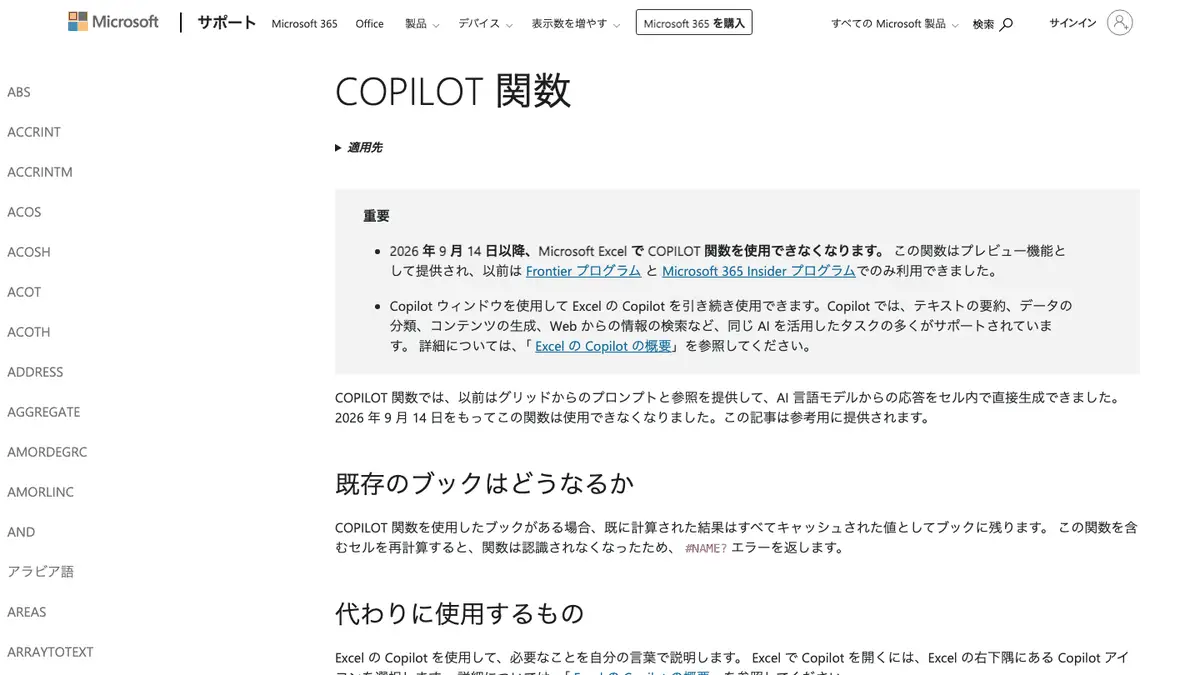
日本語で頼むだけでVLOOKUPやピボットは組めるか ExcelのCOPILOT関数は9月14日で使えなくなっていた
日本語で頼むだけでVLOOKUPやピボットは組めるかExcelのCOPILOT関数は9月14日で使えなくなっていた

Copilot(コパイロット)の使い方 copilot.com か公式アプリを開いて質問を入力、個人は無料で使える。有料は Microsoft 365 Premium 月3,200円など、「Copilot Pro」は販売終了【2026年10月版】
Copilot(コパイロット)の使い方copilot.com か公式アプリを開いて質問を入力、個人は無料で使える。有料は Microsoft 365 Premium 月3,200円など、「Copilot Pro」は販売終了【2026年10月版】

Copilot(コパイロット)の無料版でできること 個人は Microsoft アカウントで無料、回数の数字は公式ページに見当たらず上限に達したら待つか有料へ。Microsoft 365 Premium は月3,200円、「Copilot Pro」は販売終了。有料との違いの表【2026年10月版】
Copilot(コパイロット)の無料版でできること個人は Microsoft アカウントで無料、回数の数字は公式ページに見当たらず上限に達したら待つか有料へ。Microsoft 365 Premium は月3,200円、「Copilot Pro」は販売終了。有料との違いの表【2026年10月版】

Excel(エクセル)を無料で使う方法 Web版(Excel online)は Microsoft アカウントで無料、デスクトップ版と Copilot は有料。マクロは Web版で動かず、スマホは画面10.1インチ未満の基本編集まで無料【2026年10月版】
Excel(エクセル)を無料で使う方法Web版(Excel online)は Microsoft アカウントで無料、デスクトップ版と Copilot は有料。マクロは Web版で動かず、スマホは画面10.1インチ未満の基本編集まで無料【2026年10月版】
![Excel(エクセル)のマクロの作り方──[開発] タブを出して「マクロの記録」で操作を記録し、.xlsm で保存する。VBA は記録したコードを開いて読むところから、AI にコードを書かせる前の注意も【2026年10月版】の記事画像](/images/w/thumbs/excel-macro-vba-how-to-create-ai-2026-1200.webp)
Excel(エクセル)のマクロの作り方 [開発] タブを出して「マクロの記録」で操作を記録し、.xlsm で保存する。VBA は記録したコードを開いて読むところから、AI にコードを書かせる前の注意も【2026年10月版】
Excel(エクセル)のマクロの作り方[開発] タブを出して「マクロの記録」で操作を記録し、.xlsm で保存する。VBA は記録したコードを開いて読むところから、AI にコードを書かせる前の注意も【2026年10月版】