
Excelのプルダウン(ドロップダウンリスト)の作り方「データ」タブの「データの入力規則」で「リスト」を選ぶ、Web版の無料のExcelでも作れる。解除・項目の追加の手順と、Copilotに頼める範囲【2026年10月版】
Excelのプルダウン(ドロップダウンリスト)は、セルを選び、「データ」タブの「データの入力規則」を開いて、入力値の種類で「リスト」を選ぶと作れる。Microsoftサポートの日本語ヘルプ4ページ(2026年10月8日取得)の手順を、作成・項目の追加と削除・解除に分けて原文の言葉のまま整理した。解除は同じ画面の「すべてクリア」。AIの入口として、Excelの Copilot が「データの入力規則」を適用できると公式ヘルプが書いている点と、使える契約の条件も確かめた。

目次
2026年10月8日・日本時間時点の情報です。 Excel(エクセル)のプルダウン(ドロップダウンリスト)は、セルを選び、「データ」タブの「データの入力規則」で入力値の種類を「リスト」にすると作れる。Microsoftのサポートはこの機能を「データの入力規則」と呼んでいて、プルダウンはその入力値の種類のひとつにあたる。解除も同じ画面の「すべてクリア」でできる。Excel for the web は、Microsoftアカウントがあれば無料で使える(Microsoftの日本語ページ)。ExcelのCopilot(コパイロット)に頼む方法もあるが、使えるのは Microsoft 365 の有料の契約者などで、無料のMicrosoftアカウントだけでは公式の条件に入らない。
3行まとめ
- 作り方は「データ」タブ → 「データの入力規則」 → 「設定」タブの「入力値の種類」で「リスト」 → 「ソース」に項目の範囲を指定、の順(Microsoftサポートの日本語ヘルプ、2026年10月8日取得)。項目が少ない時は「ソース」にコンマで区切って直接入力もできる(ヘルプの手入力の例は「はい,いいえ,おそらく」)。
- 解除は「データの入力規則」 → 「設定」タブの「すべてクリア」 → 「OK」。項目を増やすには、リストを Excel のテーブルにしておくと、最後に入力するだけでプルダウンが自動で更新される。
- AIの入口は Excel の Copilot。公式ヘルプは「データの入力規則」を適用できると書く。ただし使えるのは、AI クレジット プラン付きの Microsoft 365 Personal(価格ページでは月2,130円)など4種の契約のどれかがある人。2026年9月14日に使えなくなった
=COPILOT()関数とは別のもの。
Excelでプルダウンを作る手順(Windows)
Microsoftのサポート「ドロップダウン リストを作成する」には、Windows・macOS・Web の3つのタブがある。以下は、Windows のタブの手順を、公式の言葉のまま短くしたもの。メニューの名前は「」で原文を引いた。
- 新しいワークシートに、プルダウンに出したい項目を1列に入力する。公式は「理想的には、 Excel のテーブルにリスト アイテムを含める必要があります」と書く。テーブルにしていない場合は、範囲内のセルを選んで Ctrl+T を押すと変換できる。
- プルダウンを付けたいセルを選ぶ。
- リボンの「データ」タブから「データの入力規則」を開く。
- 「設定」タブの「入力値の種類」で「リスト」を選ぶ。
- 「ソース」ボックスをクリックして、項目が入ったセルの範囲を選ぶ。公式の例では、Cities というシートの A2:A9 を選び、見出し行は「選択オプションにする必要がないため」含めていない。
- 空のままでよいセルなら「空白を無視」にチェックを入れる。
- 「ドロップダウン リストから選択する」にチェックを入れる(入れ忘れると矢印が出ない。下の「矢印が出ない時」の節)。
- 必要なら「入力メッセージ」タブで、セルを選んだ時に出す説明を入れる。公式によると、メッセージは最大225文字。
- 必要なら「エラー メッセージ」タブで、リストにない値が入力された時の表示を決める(次の節)。
- 「OK」を押す。
公式は最後に、作ったあとの確認を勧めている。たとえば「すべてのエントリを表示するために、列幅や行の高さを変更する方法を確認する」ことで、項目が長くて見切れていないかを見る。
項目が少ない時は、リストを直接入力できる
項目が少ないなら、別のセルに一覧を作らず、「ソース」ボックスに直接書ける(macOS のタブは「リストが大きくない場合には」直接入力が簡単と書く)。公式の「ドロップダウン リストを作成する」の Web のタブには、「フルーツ、野菜、穀物、乳製品、スナック」のようにコンマで区切って入力する例がある。別のヘルプ「セルにデータの入力規則を適用する」の Web のタブの例は「低、中、高」。
注意するのは区切りの文字と空白。「ドロップダウン リストの項目を追加または削除する」は、手入力した項目の直し方で「各項目はコンマで区切る必要があります (このとき、次のようにスペースは含めません: はい,いいえ,おそらく)」と書く。この例は半角のコンマで、スペースが無い形になっている(同じページの Web のタブの例も「果物,野菜,肉,デリ」)。一方、上で挙げた「フルーツ、野菜、…」や「低、中、高」の例は、日本語の読点(、)で書かれている。どちらの区切りで入力しても同じに動くかは、筆者は Excel で確かめていない。迷う時は、別のセルに一覧を作る方法のほうが区切りの問題を避けられる(筆者の提案)。
プルダウンにない値を入れられるか──エラー メッセージのスタイルで決まる
プルダウンの矢印を出していても、キーボードで別の値を打てるかどうかは、「エラー メッセージ」タブの「スタイル」で変わる。公式の説明を表にした。
| スタイル | 公式の説明 | リストにない値 |
|---|---|---|
| 停止 | 「ユーザーがドロップダウン リストにないデータを入力できないようにするには、[ 停止] を選択します」 | 入力できない |
| 警告 | 「データが無効であることをユーザーに警告し、続行する場合は [はい] を、続行しない場合は [いいえ] を選択するようにユーザーに求める場合」(「セルにデータの入力規則を適用する」の macOS のタブの表) | 「はい」を選べば入力できる |
| 情報 | 「ユーザーが警告メッセージを無視して続行することを許可する場合」(同じ表。表の中では「重要」と表記されている) | 入力できる |
「ドロップダウン リストを作成する」は、「情報」と「警告」について「ドロップダウン リストにないデータを入力することを阻止しないメッセージを表示するには、[ 情報 ] または [警告] を選択します」と書く。
メッセージのタイトルや内容を空にした場合の動きも書かれている。タイトルは「Microsoft Excel」、内容は「入力した値は正しくありません。 ユーザーの設定によって、セルに入力できる値が制限されています。」になる。
項目を増やす・減らす──リストの作り方によって手順が変わる
「ドロップダウン リストの項目を追加または削除する」は、プルダウンの元(ソース)が4つのパターンのどれかを先に確かめるよう案内している。確かめ方は、プルダウンが付いたセルを選び、「データ」タブの「データ ツール」から「データの入力規則」を開いて、「設定」タブの「ソース」を見ること。公式は「コンマ区切りリスト、セル範囲、名前付き範囲、テーブル列の 4 つの一般的なパターン」と書く。
| ソースの形 | 項目を増やす | 項目を減らす | 公式が書く補足 |
|---|---|---|---|
| Excel のテーブル | 一覧の最後に新しい項目を入力する | 項目を選んで「削除」を押す | テーブルなら、追加・削除だけで「自動的に関連するドロップダウンが更新」される |
| 名前付き範囲 | 一覧の最後に入力する。そのうえで「数式」の「名前マネージャー」を開き、「参照先」に新しい範囲を指定して閉じる | 「削除」を押し、同じく名前マネージャーで範囲を直す | 名前が分からない時は、範囲を選んで「名前ボックス」で探す |
| セル範囲 | 一覧の最後に入力する。そのうえで、プルダウンのセルの「データの入力規則」を開き、「元の値」ボックスの範囲を選び直す | 「削除」をクリックし、同じく範囲を選び直す | 同じ規則のセルをまとめて更新するには「同じ入力規則が設定されたすべてのセルに変更を適用する」にチェック |
| 手入力(コンマ区切り) | 「元の値」ボックスで項目を書き足す | 「元の値」ボックスで項目を消す | 各項目はコンマで区切る。スペースは含めない |
一覧の途中の項目を消す時は、公式のヒントに従い、そのセルを右クリックして「削除」→「OK」でセルを上に詰める。
上の表は Windows のタブの手順による(macOS のタブも同じ流れ)。Web のタブは扱いが違い、「Excel for the web では、ソース データを手動で入力したドロップダウン リストのみを編集できます」と始まる。同じタブはセル範囲を参照している場合の直し方も書いているが、名前付き範囲については「デスクトップ バージョンの Excel を使用してその範囲自体を変更する必要があります」としている。
Excelのプルダウンを解除する手順
「ドロップダウン リストを削除する」の手順は短い。「新しい Windows バージョン」「新しい Mac バージョン」「Web」の3つのタブがあり、前の2つは文面が同じだった。Web のタブは、複数のセルの選び方と下の Ctrl+G の説明が無いほかは同じ手順だった。
- プルダウンが入っているセルを選ぶ。複数のセルから消す時は、Ctrl キーを押しながらクリックして選ぶ。
- 「データ」→「データの入力規則」(公式の文言は「データ>データ検証」)をクリックする。
- 「設定」タブの「すべてクリア」をクリックする。
- 「OK」をクリックする。
どのセルに入力規則があるか分からない時の手順も、同じページにある。公式は、場所が分からない場合は「[選択オプション] ダイアログを使用できます」とし、「Ctrl+G>Special、[データの入力規則]>All または Same の順に押し、上記の手順を繰り返します」と書く。原文には英語の「Special」と「All」「Same」がそのまま残っていて、日本語の画面で何という名前の項目に当たるかは、筆者は確認していない。
「データの入力規則」が押せない時と、矢印が出ない時
公式のヘルプが挙げる原因は2つ。
- 「データの入力規則」が選べない: 「ワークシートが保護または共有されている可能性があります」。対処は「保護されているブックの特定の領域のロックを解除するか、ワークシートの共有を停止」してから、もう一度やり直すこと。「セルにデータの入力規則を適用する」の macOS のタブにも同じ注意があり、「ブックが共有またはシートが保護されている場合、データの入力規則の設定は変更できません」と書かれている。
- セルの横に矢印が出ない: 「[ドロップダウン リストから選択する] チェック ボックスがオンになっていることを確認します。 それ以外の場合は、セルの横にドロップダウン矢印が表示されません」(「セルにデータの入力規則を適用する」の Web のタブ)。
項目の一覧を別のシートに置いて、使う人に見られたり編集されたりしたくない時の方法も、公式にある。「そのシートを非表示にして保護します」。
MacとWeb版は、手順の言い方が少し違う
Microsoftの同じヘルプには、macOS と Web のタブがあり、書き方がWindows と少し違う。ここでは原文の違いだけを挙げる。実機で確かめたものではない。
- macOS のタブ: メニューは「[ データ ] タブの [ツール] で、[ データの入力規則] または [検証] を選択します」。続けて「[ 設定 ] タブを選択し、[ 許可 ] ポップアップ メニューで [一覧] を選択します」。ソースの範囲を選んだあとは「RETURN キーを押すか、[」のあとにボタンの画像が入り(画像の説明文は「データの検証の展開] ボタン」)、「を選択してダイアログ ボックスを復元し、[OK] を選択します」と続く。
- Web のタブ: 「[データ] タブに移動し、[データ ツール]>[データの入力規則] を選択します」。エラーの表示は「[警告の表示] チェックボックスをオンにし、[入力] からオプションを選択し」と書く。Windows のタブの「無効なデータが入力されたらエラー メッセージを表示する」と呼び名が違うが、同じ設定を指すと筆者は読んだ(画面での照合はしていない)。
- Web で項目を直す時: 名前付き範囲で作ったリストは、デスクトップ版の Excel で直す必要があるとヘルプは書く(「項目を増やす・減らす」の節)。
Copilotにプルダウンを頼めるか──公式ヘルプが書いていること
Microsoftのサポート「Excel の Copilot の使用を開始する」(ms.date 2026-09-24)は、Excel の Copilot でできることの最初に、こう書く。
「ワークシートの編集: ワークシートの追加、名前の変更、削除を行います。セルの値と範囲を挿入および変更します。条件付き書式、データの入力規則、罫線、スタイルを適用します。ブックのレイアウトを管理できます。」
プルダウンは、このページの上で見たとおり、データの入力規則の入力値の種類のひとつ。そのため、Copilot に「このセルをプルダウンにして」と頼む使い方は、公式の説明の範囲に入ると筆者は読んだ。ただし、今回取得した Excel の Copilot のヘルプ3ページ(使用開始・FAQ・ヒント)には、「ドロップダウン」「プルダウン」という語は出てこない。筆者が確認したのは、「データの入力規則」を適用すると書いてあるところまで。
どこで・どう動くか: 公式によると、Copilot は「Excel の右下隅にある Copilot アイコン」から開き、既定は編集モードで、「編集モードでは、Copilot in Excel は要求に基づいてブックを直接編集できます」。公式の対応表では、編集モードが使えるのは Windows・Mac・Web の Excel(iPad と iPhone は展開中、Android はチャットのみ)。ボタンが見つからない時の確認順や、計画・チャットのモードの違いはExcel の Copilot が表示されない時の直し方にまとめてある。
確認の仕方: 公式の「Copilot in Excel のヒント」は「具体的に書いてください」「特に書式設定や分析リクエストの場合に、Copilot で使用できる列または範囲に名前を付けます」と書く。結果が違った時は「詳細を追加して、再試行するように Copilot に依頼します」。Copilot の変更はブックに直接入るので、公式は「変更を元に戻す必要がある場合は、いつでも変更を元に戻すか、以前のバージョンを表示できます」と案内している。FAQ は「Copilot は AI を使用して提案を生成しますが、間違いを犯したり、情報を誤解したり、不正確な結果を生成したりする場合があります」とも書く。プルダウンの場合、Copilot が作った設定は、ここまでの手順の「データの入力規則」の画面で開いて、「ソース」の範囲が意図どおりかを自分で確かめるのが確実になる(筆者の提案)。
頼み方の例(筆者が考えた例で、Copilot では試していない):
- 「B2:B100 のセルに、E2:E6 の項目から選べるプルダウンを付けて。リストにない値は入力できないようにして」
- 「C列のプルダウンを全部解除して」
- 「E列の一覧に『保留』を足して、B列のプルダウンにも反映して」
公式ヘルプが書くのはデータの入力規則の「適用」で、今回取得した3ページには、2つ目のような入力規則の解除についての記述は見当たらなかった。
無料で使えるか
Microsoftのサポートが挙げる Excel の Copilot の使用条件は、次の4つのどれか(FAQ、2026年10月8日取得)。
- AI クレジット プラン付きの Microsoft 365 Personal または Family のサブスクリプション
- Microsoft 365 Premium のサブスクリプション
- 商用 Microsoft Copilot のサブスクリプション
- Copilot Chat 対象の Microsoft 365 または Office 365 のビジネスまたはエンタープライズのサブスクリプション
無料のMicrosoftアカウントだけでは、この4つに入っていない。2026年10月8日2時36分に取得した日本の個人向けの価格ページには、Personal ¥2,130 /月、Family ¥2,740 /月、Premium ¥3,200 /月と載っていた。Personal と Premium には「1 か月間無料で試す」のボタンがあった(Family のボタンは「購入はこちら」のみ)。プランの違いはCopilot(コパイロット)の使い方と料金とCopilot の無料版でできることで整理している。
つまり、プルダウンを作るだけなら上の手順で足り、Copilot に頼む方法は、契約があって手順を言葉で頼みたい時の選択肢になる。
セルに =COPILOT() と書く方法は終わっている
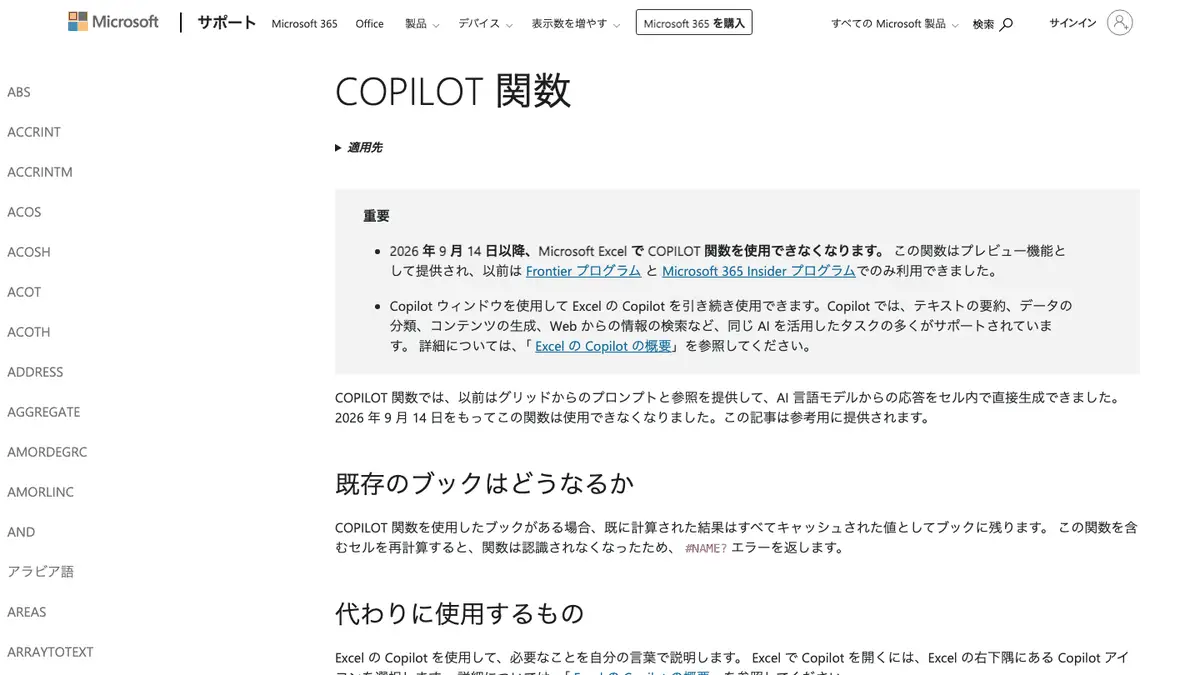
AIの話題でよく出る「COPILOT 関数」は別物。Microsoftのサポート「COPILOT 関数」は「2026 年 9 月 14 日以降、Microsoft Excel で COPILOT 関数を使用できなくなります」と書き、この関数を含むセルを再計算すると #NAME? エラーになるとしている。代わりは右下隅の Copilot に頼む方法。経緯と数式のAI活用はExcelのAIで関数を組む方法にある。
ほかのAIでも表を直接編集できるものがあり、Anthropicの Claude の Excel 連携はClaude for Excelの記事で扱った。
ヘルプのページを開いた時に画面へ出ていたもの
2026年10月8日の午前2時36分から2時37分にかけて、ログインせずに、Microsoftのサポートの日本語ヘルプ4ページとCopilotのヘルプ4ページを取得した。「ドロップダウン リストを作成する」は、1280×800と390×844の2つの大きさで画面を撮影した。
- パソコンの画面で、ページの上部に「Copilot に関するヘルプを利用する」という枠が出た。中には「ドロップダウンリストを作成する方法を教えてください」「ドロップダウンチェックボックスを使用したデータ検証を適用する方法は?」「スプレッドシートにドロップダウンリストを作成する方法」の3つの質問が並んでいた。筆者は押していない(ログイン前の状態で、押した先の画面は見ていない)。スマホの幅の最初の画面には、この枠は見えなかった。
- 4ページの HTML には、updated_at(4ページとも 2026-10-04)と ms.date(作成とデータの入力規則が 2026-01-23、追加と削除が 2026-03-08、解除が 2025-10-16)の2種類の日付があった。何を表す日付かは Microsoft の説明を確認していないので、意味づけはしない。
- 「Excel for the web を無料で使える」ことは、Microsoftの日本語の無料ページで確かめた。「Microsoft 365 for the web (旧称 Office) を使用して、Word、Excel、PowerPoint に無料でアクセスできます」と書かれ、無料の特典として 5 GB のクラウド ストレージが挙がっていた。
公式の日本語ヘルプで、呼び名が揺れている箇所
同じ機能なのに、ページや段落で名前が違う。検索や画面と照らす時の注意として挙げる。
| 揺れている語 | 見つかった場所 | 筆者の読み |
|---|---|---|
| 「ソース」と「元の値」 | 作成のヘルプ(Windows・macOS・Web の3つのタブとも)と、追加・削除のヘルプの冒頭は「ソース」。追加・削除のヘルプの各手順(3つのタブとも)と、データの入力規則のヘルプの Web のタブは「元の値」 | リストの項目を入れる同じ欄を指すと読んだ(画面での確認はしていない) |
| 「データの入力規則」と「データ検証」「検証」 | 解除のヘルプは3つのタブとも手順が「データ>データ検証」で、同じページの Ctrl+G の説明は「[データの入力規則]」。作成のヘルプの macOS のタブは「[ データの入力規則] または [検証]」 | 同じメニューと読んだ |
| 「入力値の種類」と「許可」 | 作成のヘルプの Windows・Web のタブは「入力値の種類」、macOS のタブは「許可」 | 画面の言葉の違いと読んだ |
| 「入力メッセージ」と「入力時メッセージ」 | 作成のヘルプ(Windows・Web のタブ)は「入力メッセージ」、データの入力規則のヘルプ(Windows・macOS のタブ)は「入力時メッセージ」 | 同じタブを指すと読んだ |
| 「エラー メッセージ」と「エラー アラート」 | 作成のヘルプの Windows・Web のタブのタブ名は「エラー メッセージ」、macOS のタブは「エラー アラート」 | 同じタブを指すと読んだ |
また、「セルにデータの入力規則を適用する」の macOS のタブにあるエラー スタイルの表では、「警告」の行に「警告: レジストリ エディターまたは別の方法でレジストリを誤って変更すると、重大な問題が発生することがあります。」というレジストリの注意書きが入っていた。プルダウンとは関係のない文で、翻訳の混入と見える。手順を調べる時は、表の左側の語を見て読むのがよい。
この記事で試していない操作
- 実際に Excel(Windows・Mac・Web)を開いてプルダウンを作る操作。手順と画面名はヘルプの文言による。
- Excel の Copilot にプルダウンを頼む操作。頼み方の例は筆者の案で、結果は未確認。
- 大分類の選択で小分類が変わる「連動プルダウン」や、1つのセルで複数を選ぶ方法。今回取得した4ページ(作成・追加と削除・解除・データの入力規則)を「連動」「INDIRECT」「複数選択」で検索したが、記載は見つからなかった。この記事は手順を扱っていない。
- Google スプレッドシートなど、Excel以外の表計算でのプルダウン。
- ログイン後の画面。Copilot ボタンの位置や、契約ごとの画面の違いは未確認。
取得した公式ページと日時
本文で名指ししたページは、すべてページ下の出典一覧にURLと取得日時を載せた。生のテキストと画面撮影は、取得時刻つきで保存した。Microsoftの日本語ヘルプは機械翻訳に見える言い回しを含むので、画面と食い違う場合は画面の表示を優先して読んでほしい。ページの内容は更新される。2026年10月8日の午前2時台の時点の記録として読んでほしい。
この記事でよく聞かれること
- Excelでプルダウンを作るにはどうすればよいですか?
- プルダウンを付けたいセルを選び、「データ」タブの「データの入力規則」を開き、「設定」タブの「入力値の種類」で「リスト」を選んで、「ソース」に項目の範囲を指定する。Microsoftのサポートの手順で、2026年10月8日に確認した。
- Excelのプルダウンを解除するにはどうすればよいですか?
- 解除したいセルを選び、「データ」タブの「データの入力規則」を開いて、「設定」タブの「すべてクリア」を押し、「OK」を押す。複数のセルは Ctrl キーを押しながら選ぶ。Microsoftのサポートの「ドロップダウン リストを削除する」の手順による(このページの手順ではメニュー名が「データ>データ検証」と書かれている)。
- プルダウンの選択肢を後から増やすにはどうすればよいですか?
- リストを Excel のテーブルにしてあれば、リストの最後に新しい項目を入力するだけで、そのテーブルに基づくプルダウンが自動で更新される。範囲や手入力で作った場合は、「データの入力規則」を開いて「ソース」(手順の中では「元の値」と表記)の範囲や項目を直す。Microsoftのサポートによる。Web版の Excel では、名前付き範囲はデスクトップ版で直す必要があるとヘルプは書く。
- プルダウンを作るのに、有料のExcelは必要ですか?
- Microsoftの日本語ページは、Microsoftアカウントがあれば Excel for the web を無料で使えると書く(2026年10月8日確認)。プルダウンの作り方のヘルプには Web のタブがあり、手順が載っている。筆者はWeb版にサインインしていないので、画面は未確認。
- 「データの入力規則」が押せない(グレーになる)のはなぜですか?
- Microsoftのサポートは、ワークシートが保護されているか、ブックが共有されている可能性があると書く。保護されているブックの特定の領域のロックを解除するか、ワークシートの共有を停止してからもう一度試す。
- ExcelのCopilotにプルダウンを作ってもらえますか?
- Microsoftのサポートは、Excel の Copilot が条件付き書式や「データの入力規則」などを適用できると書く。対象は有料の契約者で、無料のMicrosoftアカウントだけでは条件に入らない。筆者は Copilot で実際に試していないので、結果は未確認。
- プルダウンにない値を入力できないようにするには?
- エラー メッセージのスタイルで「停止」を選ぶ。「情報」か「警告」を選ぶと、プルダウンにないデータを入力することは止められない。Microsoftのサポートの「ドロップダウン リストを作成する」による。
出典・参照資料
- 一次資料ドロップダウン リストを作成する(Microsoft サポート・日本語・ms.date 2026-01-23・HTML 内 updated_at 2026-10-04・Windows/macOS/Web の3つのタブ・2026年10月8日2時36分取得、2時37分に画面撮影) ↗
- 一次資料ドロップダウン リストの項目を追加または削除する(Microsoft サポート・日本語・ms.date 2026-03-08・updated_at 2026-10-04・テーブル/名前付き範囲/セル範囲/手入力の4パターン・2026年10月8日2時36分取得) ↗
- 一次資料ドロップダウン リストを削除する(Microsoft サポート・日本語・ms.date 2025-10-16・updated_at 2026-10-04・「すべてクリア」と Ctrl+G の手順・2026年10月8日2時36分取得) ↗
- 一次資料セルにデータの入力規則を適用する(Microsoft サポート・日本語・ms.date 2026-01-23・updated_at 2026-10-04・入力値の種類の一覧とエラー スタイルの表・2026年10月8日2時36分取得) ↗
- 一次資料Excel の Copilot の使用を開始する(Microsoft サポート・日本語・ms.date 2026-09-24・「データの入力規則」を適用できる旨・編集/計画/チャットの3モード・プラットフォーム別の対応表・2026年10月8日2時36分取得) ↗
- 一次資料Excel の Copilot に関してよく寄せられる質問(Microsoft サポート・日本語・ms.date 2026-09-24・ライセンス4種・制限事項・2026年10月8日2時36分取得) ↗
- 一次資料Copilot in Excel のヒント(Microsoft サポート・日本語・ms.date 2026-09-24・プロンプトの書き方・変更を元に戻す旨・2026年10月8日2時36分取得) ↗
- 一次資料COPILOT 関数(Microsoft サポート・日本語・ms.date 2026-09-14・2026年9月14日をもって使用できなくなった旨・2026年10月8日2時36分取得) ↗
- 一次資料個人向け Copilot の価格プラン(Microsoft・日本語・Personal ¥2,130 /月・Family ¥2,740 /月・Premium ¥3,200 /月の表示・2026年10月8日2時36分取得) ↗
- 一次資料無料の Microsoft 365 Online|Word、Excel、PowerPoint(Microsoft・日本語・Excel for the web を無料で使える旨と 5 GB・2026年10月8日2時37分に描画後のテキストを取得、画面撮影) ↗

大きいニュースはYouTubeでも解説しています。Xでは新着記事をお知らせしています。
コメント
まだコメントはありません。最初のコメントを書いてみませんか?
AIについて聞きたいことはありますか?
質問箱で無料で受け付けています。回答は公開され、他の方の参考にもなります。
質問箱を見る →関連記事

Excel の Copilot(コパイロット)が表示されない時の直し方 ボタンは2026年4月以降「右下隅」に移動、使えるのは Microsoft 365 Personal(月2,130円)などの契約者。確認順と使い方【2026年10月版】
Excel の Copilot(コパイロット)が表示されない時の直し方ボタンは2026年4月以降「右下隅」に移動、使えるのは Microsoft 365 Personal(月2,130円)などの契約者。確認順と使い方【2026年10月版】
日本語で頼むだけでVLOOKUPやピボットは組めるか ExcelのCOPILOT関数は9月14日で使えなくなっていた
日本語で頼むだけでVLOOKUPやピボットは組めるかExcelのCOPILOT関数は9月14日で使えなくなっていた

Microsoft 365(マイクロソフト365)のログイン方法 公式の入口はoffice.com(m365.cloud.microsoft)、Web版のWord・Excelは無料・日本語。旧Officeアプリとの関係と、入れない時の直し方【2026年10月版】
Microsoft 365(マイクロソフト365)のログイン方法公式の入口はoffice.com(m365.cloud.microsoft)、Web版のWord・Excelは無料・日本語。旧Officeアプリとの関係と、入れない時の直し方【2026年10月版】

Copilot(コパイロット)の使い方 copilot.com か公式アプリを開いて質問を入力、個人は無料で使える。有料は Microsoft 365 Premium 月3,200円など、「Copilot Pro」は販売終了【2026年10月版】
Copilot(コパイロット)の使い方copilot.com か公式アプリを開いて質問を入力、個人は無料で使える。有料は Microsoft 365 Premium 月3,200円など、「Copilot Pro」は販売終了【2026年10月版】

Copilot(コパイロット)の無料版でできること 個人は Microsoft アカウントで無料、回数の数字は公式ページに見当たらず上限に達したら待つか有料へ。Microsoft 365 Premium は月3,200円、「Copilot Pro」は販売終了。有料との違いの表【2026年10月版】
Copilot(コパイロット)の無料版でできること個人は Microsoft アカウントで無料、回数の数字は公式ページに見当たらず上限に達したら待つか有料へ。Microsoft 365 Premium は月3,200円、「Copilot Pro」は販売終了。有料との違いの表【2026年10月版】

Claude for Excelが本格化、財務モデルや表計算をAIエージェントが直接編集
Claude for Excelが本格化、財務モデルや表計算をAIエージェントが直接編集
Power Automate(パワーオートメイト)の使い方 できること、最初のフローの作り方、無料の範囲、Copilotで作れる人。デスクトップ版のダウンロードと料金も【2026年10月版】
Power Automate(パワーオートメイト)の使い方できること、最初のフローの作り方、無料の範囲、Copilotで作れる人。デスクトップ版のダウンロードと料金も【2026年10月版】
