
ZIPファイルのパスワード設定Windows 11(24H2)の標準機能は暗号化アーカイブに非対応とMicrosoftが書き、7-Zip(セブンジップ)で暗号化方式にAES-256を選んで付ける。ZIPファイルとは何か、ZipCryptoとの違い、パスワードを別メールで送る方式を内閣府・内閣官房が廃止した経緯【2026年10月版】
ZIPファイルにパスワードを付けるには、7-Zip(セブンジップ)などのソフトで圧縮し、暗号化方式にAES-256を選ぶ。Microsoftのサポートページは、Windows 11バージョン24H2の標準機能は「暗号化されたアーカイブ ファイルに対する操作はサポートされていません」と書く。筆者は2026年10月13日2時台に、PKWAREのZIP仕様書、7-Zip公式、内閣府・デジタル庁・政府ガイドラインの原文を取得し、この Mac で zip -e の ZIP を作って、パスワードなしでもファイル名の一覧が見えることを確かめた。
目次
2026年10月13日・日本時間時点の情報です。 ZIP(ジップ)ファイルにパスワードを付けるには、7-Zip(セブンジップ)のようなソフトで圧縮し、暗号化の欄にパスワードを入れて、暗号化方式に AES-256 を選びます。Microsoft のサポートページは、Windows 11 バージョン 24H2 の標準機能は「暗号化されたアーカイブ ファイルに対する操作はサポートされていません」と書き、作成と展開には 7-Zip などの Microsoft 以外のアプリを勧めています。
7-Zip は無料です。ただし、パスワード付きの ZIP をメールで送り、パスワードを別のメールで送るやり方は、政府機関向けのガイドラインが「第三者によって情報が復号されるおそれが高くなる」と注意しています。この記事は、ZIP の仕組み、7-Zip の手順、暗号化方式の違い、内閣府・内閣官房が廃止した経緯と代わりの渡し方を書きます。
3行まとめ
- Microsoft のサポートページ(2026年10月13日2時2分取得)は、Windows 11 24H2 の標準機能では暗号化されたアーカイブの操作ができないと書き、7-Zip などを勧める。7-Zip 26.04(2026年10月5日公開)は ZIP と 7z で AES-256 に対応し、無料。
- ZIP の暗号化方式は ZipCrypto と AES-256。PKWARE の仕様書は従来の方式を「considered weak by today's standards」(今日の基準では弱いと考えられる)と書く。どちらでも、この Mac で試すとパスワードなしでファイル名と大きさが見えた(2時15分)。
- 平井大臣(当時)は2020年11月24日の会見で、内閣府・内閣官房が ZIP と同じ経路でパスワードを自動で送る方式を26日に廃止する予定と述べ、27日の会見で「26日に廃止しました」と述べた。政府機関向けのガイドラインは「いわゆるPPAP」に注意を促す。
ZIPファイルとは。仕様書は、まとめ、圧縮し、暗号化できる入れ物と書いている
ZIP ファイルは、複数のファイルを1つにまとめた、拡張子が .zip のファイルです。「圧縮」はデータを小さくすること、「暗号化」は鍵(パスワード)がないと読めない形に変えることで、ZIP はこの2つを1つの入れ物で扱えます。形式の仕様を公開している PKWARE 社の仕様書 APPNOTE.TXT(本記事が読んだのは版 6.3.10、改訂日 2022年11月1日)は、次のように書いています。
「ZIP is one of the most widely used compressed file formats. It is universally used to aggregate, compress, and encrypt files into a single interoperable container.」
(訳:ZIP は最も広く使われている圧縮ファイル形式の1つです。ファイルをまとめ、圧縮し、暗号化して、1つの相互運用できる入れ物にするために広く使われています。)
同じ仕様書の 4.1.4 は「Encryption MAY be applied to individual files.」(訳:暗号化は、個々のファイルに適用してよい)と書きます。暗号化されるのはファイルごとの中身で、入れ物の目次にあたる部分は別に扱われます。この違いが、後のファイル名が見えるという話につながります。
Windows は右クリックで、Mac は Finder で Control キーを押しながらクリックして「圧縮」を選ぶと ZIP ができます(Microsoft と Apple のサポートページ)。取り違えやすいのは、Windows のファイルのプロパティにある「データを暗号化してデータを保護する」のチェックです。Microsoft のサポートページは、ホーム エディションでは使えないと書き、手順に ZIP もパスワードの入力欄も出てきません。ZIP にパスワードを付ける機能ではありません。
Windows 11の標準機能で、ZIPにパスワードをかけられるか
Microsoft のサポートページ「ファイルを圧縮および展開する」(適用先は Windows 11 と Windows 10)の「よく寄せられる質問」に、答えがあります。英語版の原文です。
「Windows 11, version 24H2 supports compression and decompression of various formats, including 7-Zip. However, it does not support operations on encrypted archive files. To create/decompress encrypted archives, consider using non-Microsoft applications such as 7-zip or WinRAR.」
(訳:Windows 11 バージョン 24H2 は、7-Zip を含むさまざまな形式の圧縮と展開に対応します。ただし、暗号化されたアーカイブ ファイルに対する操作には対応しません。暗号化されたアーカイブを作成・展開するには、7-zip や WinRAR などの Microsoft 以外のアプリの使用を検討してください。)
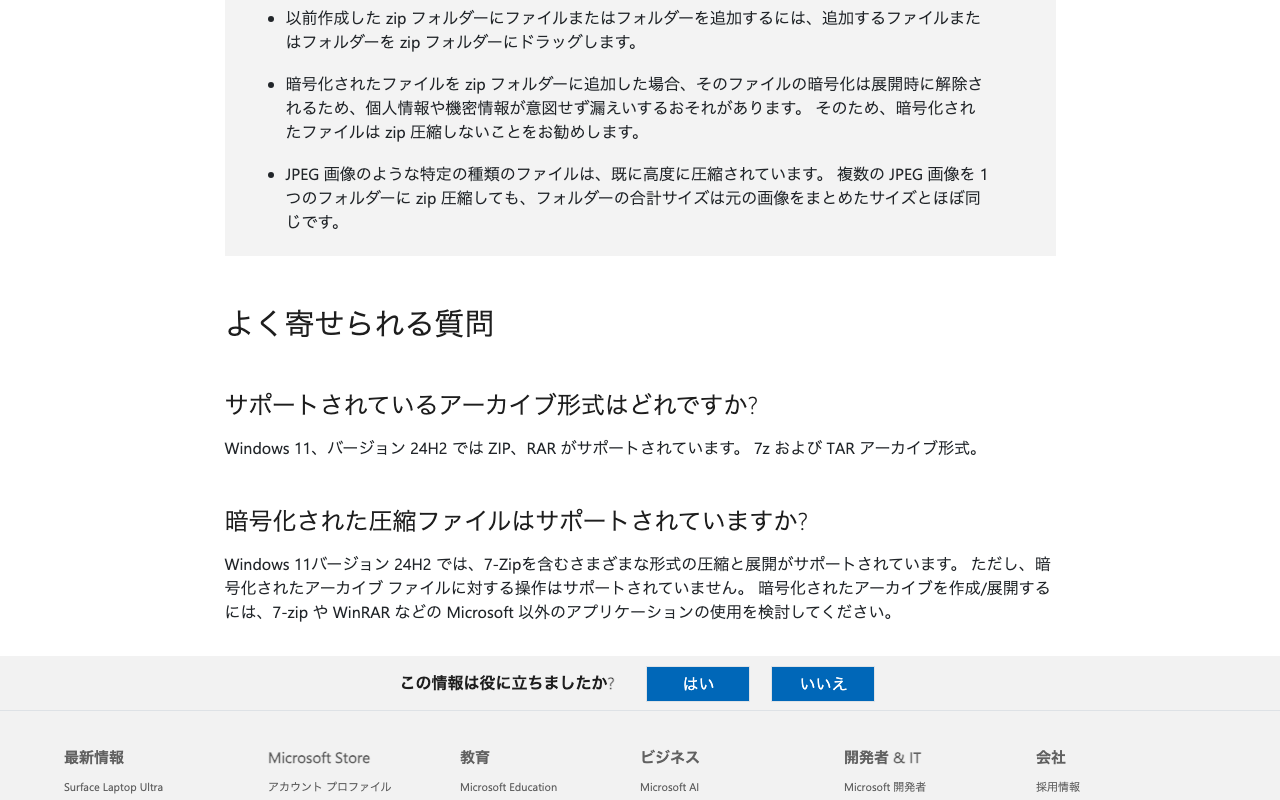
筆者が2026年10月13日2時17分にログインなしで開いた日本語版の画面です(日本語版は、HTML のメタデータに機械翻訳と記されています)。ZIP の作り方は、英語版で「Show more options > Send to > Compressed (zipped) folder」(訳:その他のオプションを表示 > 送る > 圧縮 (zip 形式) フォルダー)と書かれ、パスワードを指定する手順はありません。「password」と「パスワード」の語は、取得した英語版・日本語版の本文に0件でした。PowerShell の Compress-Archive の Microsoft Learn のページも、引数の一覧にパスワードはありません(取得は2時21分)。
この答えには、2つの限定がつきます。
- ページが版を名指しするのは「24H2」だけで、このページには、25H2 以降の版や Windows 10 での暗号化アーカイブの扱いを書いた文はありません。Microsoft のリリース情報のページ(2時37分取得)は、25H2(2025年9月30日)と 26H2(2026年9月29日)の公開日を載せ、24H2 の Home・Pro などへの更新の終了日を2026年10月13日としています。
- 筆者は Windows の実機を使っておらず、エクスプローラーでパスワード付きの ZIP を開けるかどうかは確かめていません。
Mac では、Apple の圧縮と解凍の手順にパスワードの記述がなく、ターミナルの zip コマンドの -e でパスワードを付けられます(後の節で試しました)。
7-Zipとは。無料で使えるのか
7-Zip は、ファイルを圧縮・展開するソフト(アーカイバ)です。公式サイト www.7-zip.org は、「7-Zip is free software with open source.」(訳:オープンソースのフリーソフトウェアです)と書き、会社のパソコンを含むどのコンピュータでも、登録も支払いも要らないとしています。機能の一覧には「Strong AES-256 encryption in 7z and ZIP formats」(訳:7z 形式と ZIP 形式での強力な AES-256 暗号化)とあります。
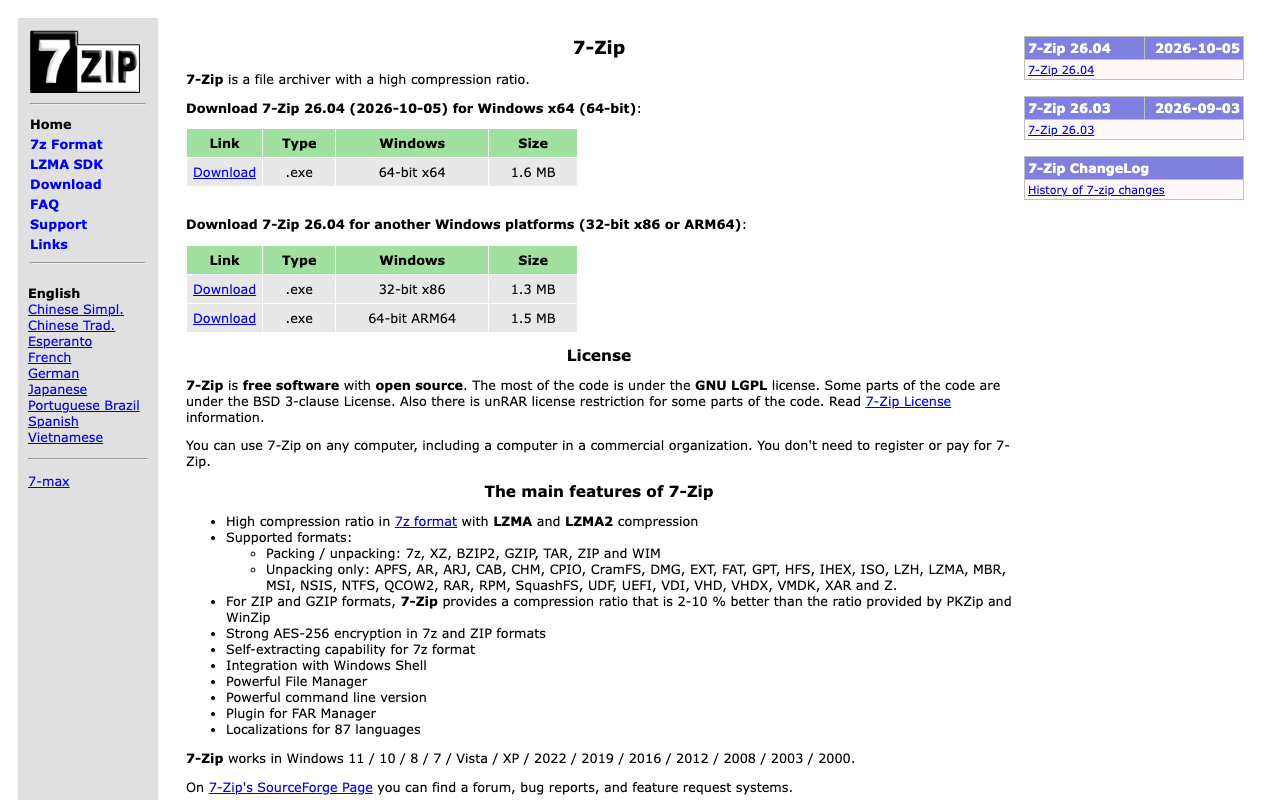
筆者が2026年10月13日2時17分に開いた先頭には、「Download 7-Zip 26.04 (2026-10-05) for Windows x64 (64-bit)」(訳:Windows x64(64ビット)向けの 7-Zip 26.04(2026年10月5日)のダウンロード)の表がありました。ダウンロードのページの下には古い版(23.01・2023年6月20日など)の表も並ぶので、最上段の版を選びます(筆者の提案)。更新履歴は、26.01〜26.04 の各版に「Some bugs and vulnerabilities were fixed.」(不具合と脆弱性を修正した)と書くので、古い版を使い続けないのが無難だと筆者は考えます。
7-ZipでZIPファイルにパスワードを付ける手順
7-Zip 日本語サイト(公式サイトの言語欄から行ける、Open Source Group Japan 運営)の「ZIPにパスワードを付ける方法」の流れです。英語の画面の文言は、7-Zip 公式のソースコード(GitHub の ip7z/7zip)の定義から引きました。
- 圧縮したいファイルやフォルダを右クリックし、「7-Zip」メニューから「圧縮」を選びます(英語の画面では「Add to archive...」)。
- 「ファイル圧縮」の画面(英語では「Add to Archive」)で、書庫形式(「Archive format」)が ZIP になっているか確認します。
- 「Encryption」の枠の「Encryption method」で「ZipCrypto」か「AES-256」を選びます。日本語サイトは、重要なファイルには AES-256 を勧めています。
- 同じ枠の「Enter password」と「Reenter password」に、同じパスワードを入れます(画面では、この2欄が方式の欄より上に並びます)。
- 下側の「OK」を押すと、パスワード付きの ZIP ができます。
つまずきやすい点が3つあります。
- 初期の選択は ZipCrypto と読める。 公式のソースを読むと、ZIP の方式の選択肢は ZipCrypto、AES-256 の順に並び、保存された設定がなければ最初に選ばれるのは ZipCrypto です(ソースから読んだ内容で、Windows の画面では確かめていません)。手順3を飛ばさないようにします。
- ZIP のパスワードは英数字と記号だけ。 公式のソースは、ZIP で英数字と記号以外を入れると「Use only English letters, numbers and special characters (!, #, $, ...) for password.」(訳:パスワードには英字・数字・特殊文字だけを使ってください)と出して止める作りです。
- Windows 11 の右クリックメニュー。 Microsoft の ZIP のページは「Show more options」(日本語版のページの表記は「その他のオプションを表示する」)を選ぶ手順を書いています。7-Zip の項目がすぐに出ない時は、こちらを開きます(筆者は Windows 上で確かめていません)。
開く時は、右クリックの「7-Zip」メニューで、英語の画面の「Extract Here」(ここに展開)か「Extract files...」(展開先を選ぶ)を選ぶと、「Enter password」と題した画面が出ます(公式ソースの定義)。7z 形式の方式は AES-256 の1つだけで、「Encrypt file names」(ファイル名を暗号化する)の項目があり、日本語サイトは、ファイル名も隠したい場合は7z形式にすると書きます。相手にも 7z に対応したソフトが必要です。
ZipCryptoとAES-256は何が違うのか
| 見る点 | ZipCrypto(従来の方式) | AES-256 |
|---|---|---|
| PKWARE の仕様書 | 「6.0 Traditional PKWARE Encryption」。「considered weak by today's standards」(今日の基準では弱いと考えられる)。勧める場面は「low security needs」(低い安全性で足りる場面)か「compatibility with older .ZIP applications」(古い ZIP アプリとの互換性) | 「APPENDIX E」の AE-x。AES を CTR モードと HMAC-SHA1 で使い、鍵は128ビットか256ビット。圧縮方式の欄を99にして印をつける |
| 7-Zip 日本語サイト | 「昔からある一般的な方式。弱い」。多くの環境でそのまま開ける | 「比較的新しい方式。強い」。解凍する側にも AES-256 に対応したツールが必要 |
| この Mac(2時15分) | zip -e で作成。方式は deflated のまま。unzip で開けた | bsdtar で作成。方式は unknown (99)。この Mac の unzip は「unsupported compression method 99」と出し、bsdtar は開けた |
7-Zip 日本語サイトは、重要なファイルなら AES-256、強度が要らず配布先が分からないなら ZipCrypto が無難と書きます。7-Zip が ZIP 形式で AES-256 に対応したのは、公式の更新履歴によると 4.43 beta(2006年9月15日)からです。
どちらの方式でも、ファイル名は隠れません。PKWARE の仕様書は 7.1.6 で、ファイルが暗号化して保存されていても古い ZIP のアプリではファイルの情報が露出しうるとして、こう書いています。
「This includes data such as a file's name, its original size, timestamp and CRC32 value.」(訳:露出するのは、ファイル名、元の大きさ、日時、CRC32 の値などです。)
同じ 7.1.6 は、この露出を減らすために、目次にあたる中央ディレクトリ(Central Directory)を暗号化する方式を仕様の 6.2 版で加えたとも書いています。ただし仕様書の 7.0.1 は、この強い暗号化の技術の一部が特許の対象だと書いています。7-Zip の公式のソースでは、ZIP の暗号化方式の選択肢は ZipCrypto と AES-256 の2つで、ZIP 形式にはファイル名を暗号化する項目がありません。
パスワードの長さについて、政府機関向けのガイドライン(令和7年度版)は、128ビットの強さの例として、英大文字・英小文字・数字をランダムに選ぶなら22文字程度と書いています(筆者の計算では、21文字は125.0ビット、22文字は131.0ビット)。
この Mac で zip -e を試すと、何が見えたか
筆者は2026年10月13日2時15分、macOS 26.6 のターミナルで、意味のないテスト用のファイル2つ(中身は意味のない英文の行だけ)を使い、この Mac に入っている Zip 3.0・UnZip 6.00(Info-ZIP を Apple が改変したもの)と bsdtar 3.5.3 を試しました。パスワードは、テスト用の文字列「TestPass-2026」だけです。
$ zip -e secret.zip customer-list-dummy.txt salary-table-dummy.txt
Enter password:
Verify password:
  adding: customer-list-dummy.txt (deflated 74%)
  adding: salary-table-dummy.txt (deflated 68%)

$ unzip -l secret.zip          (パスワードを入れずに実行)
Archive:  secret.zip
  Length      Date    Time    Name
---------  ---------- -----   ----
      295  10-13-2026 02:15   customer-list-dummy.txt
      279  10-13-2026 02:15   salary-table-dummy.txt
---------                     -------
      574                     2 files
- 一覧にパスワードは要らない。 ファイル名・元の大きさ・日時が出ました。zipinfo では、暗号化していない ZIP で「tx」だった欄が、暗号化した ZIP では「TX」でした。この Mac のマニュアルによると、暗号化の印は1文字目が大文字の「T」になることで、2文字目の「X」は別の情報(拡張ローカルヘッダーと追加のフィールドの両方がある)です。
- 解凍にはパスワードを聞かれる。 わざと間違えた文字列を入れると「password incorrect--reenter:」と出て、正しい文字列で展開できました(SHA-256 は元と一致)。
- 中身の文字列は見えない。 圧縮せずに保存する zip -0 で作ると、中身の目印の文字列を含む行は、パスワードなしの ZIP で10、パスワード付きで0でした。ファイル名を含む行は2でした。
- AES-256 でも一覧は見える。 bsdtar で AES-256 の ZIP を作り(「zip:encryption=aes256」)、パスワードなしで unzip -l を実行すると、ファイル名が出ました。この Mac の unzip は、正しいパスワードを渡しても「unsupported compression method 99」と出して飛ばし、bsdtar は展開できました。
この Mac の zip のマニュアルは、標準の暗号化を「relatively weak standard encryption」(比較的弱い標準の暗号化)と書いています。この結果が示すのは、ZIP の一覧にパスワードが要らないことと、この Mac の unzip が AES-256 の ZIP を開けないことです。Windows や 7-Zip での動きは、確かめていません。
パスワード付きZIPを、パスワードと同じ経路で送るやり方を、政府はどう扱ってきたか
パスワード付きの ZIP をメールに付け、パスワードを別のメールで送るやり方は、政府の文書では「暗号化された情報と同じ経路で鍵を送信する方法(いわゆるPPAP)」と呼ばれています。別々のメールで送っても、どちらもメールという同じ経路を通ります。問題にされているのはこの「同じ経路」だと、筆者は読みました。
| 日付(文書は本記事が読んだ版) | 誰が | 何と書いたか |
|---|---|---|
| 2020年9月2日・4日 | IPA、JPCERT/CC | パスワード付きの ZIP を添付した Emotet(エモテット。ウイルスの名前)の攻撃メールを確認。IPA は「メール配送経路上でのセキュリティ製品の検知・検疫をすり抜け」ると書き、JPCERT/CC はパスワードがメール本文にある例を書いた |
| 2020年11月17日・24日・27日 | 平井大臣(デジタル改革担当)の会見 | 17日に「暗号化ZIPファイルの廃止」を内閣府・内閣官房で検討中と述べ、24日に「明後日26日に廃止をする予定」と述べた。他省庁は内閣サイバーセキュリティセンター(NISC)と連携して実態調査をし、廃止を促すとした。27日に「内閣府・内閣官房において26日に廃止しました」と述べた |
| 2024年1月 | 内閣サイバーセキュリティセンター | 政府機関向けの統一基準群(令和5年度版)の改定のポイントで、送信の対策が情報自体の暗号化(例として「パスワード付ZIPファイル」)だけだと誤解されないよう、送信経路の暗号化を明示したと書いた |
| 令和8年3月版(2026年3月27日改定) | 総務省 | 自治体向けガイドラインの注で、パスワードは事前に合意した文字列か、電話などの別手段で伝えることが望ましいと書いている |
| 令和7年度版(2026年6月12日の一部改定を反映) | 国家サイバー統括室 | 政府機関向けガイドラインの第3部で、「いわゆるPPAP」に注意を促している |
内閣府の2020年11月24日(9時30分から9時46分)の会見で、平井大臣は、内閣府・内閣官房が使っていた方式をこう述べています。
「内閣府、内閣官房で採用していたZIPファイル送付と同じ経路でパスワードを自動で送る方式は、セキュリティ対策の観点からも、受け取る側の利便性の観点からも、適切なものではないと考えています。」
機密性の高いファイルについては、「ファイルにパスワードをかけるとともに、全く別の経路でパスワードを知らせるということが、まずは適切な対応ではなかったのか」と述べています(会見要旨の表記は「気密性」)。26日以降の送り方を質問されると、「それはまだ決まっていません」と答えました。17日と24日の会見要旨に「PPAP」の語はありませんが、20日の会見要旨では、平井大臣が「ZIPファイル、PPAPの話は」と答えています。
27日(11時32分から12時3分)の会見で、平井大臣は「内閣府・内閣官房において26日に廃止しました」と述べ、「実は既に24日付けでいろいろな指示は出している」とも話しました。
政府機関向けガイドライン(令和7年度版)の第3部は、次のように書いています。
「鍵を送信先に伝える際には、暗号化された情報と同じ経路で鍵を送信する方法(いわゆるPPAP)等を用いることにより、第三者によって情報が復号されるおそれが高くなるため、留意すべき点が存在する。」
同じ文書は、受信側のメールサーバーで暗号化ファイルを破棄する対策が行われている場合、添付した暗号化ファイルが受信者に届かないことにも留意が必要と書いています。
この記事が読んだ文書は、ZIP にパスワードを付けること自体を禁じず、ファイルと鍵を同じ経路で送ることに注意を促しています。また、ガイドラインとデジタル庁の Q&A は政府機関や自治体の職員向けの文書で、一般の人や民間の会社への義務ではありません。
代わりの渡し方は何か
政府の文書が挙げる方法は、3つです。
- パスワードを別の経路で伝える。 事前の面会、電話、SMS など、ファイルを送る経路とは別の手段です。デジタル庁の Q&A は、オンラインストレージの場合に「ダウンロード用の URL を電子メール(…)で通知し、パスワードは電話番号を利用した SMS(Short Message Service)で通知することが考えられる」と書きます(SMS は電話番号あてのショートメッセージです)。
- 通信が暗号化されたオンラインストレージを使う。 政府機関向けガイドラインは、ファイル共有サービスとの間で TLS 通信(通信を暗号化する仕組み)等の暗号化通信が確実に行われていれば、通信経路全般が暗号化されていると考えられると書きます。
- S/MIME(メールを暗号化し、送り主を確かめる仕組み)などの暗号化されたメールを使う。 同じガイドラインが、送信手段の例に「S/MIME等の暗号化された電子メール」を挙げています。メールサーバー間の通信を TLS で守るだけでは、受信先までの通信が「全て保護されることは保証されていない」とも書きます。
個人が使う場合の、筆者の提案です。
- 機密性が高くない中身は、クラウドの共有リンクで渡します。Google ドライブはGoogleドライブの共有方法、OneDrive はOneDriveとは、クラウドの説明はクラウドとはにあります。
- 機密性が高い中身は、共有できる相手をメールアドレスで絞り、パスワードや確認の文字列は電話や SMS で伝えます。ZIP を使うなら、AES-256 にして長いランダムなパスワードを付け、パスワードはメール以外で伝えます。相手の会社が暗号化ファイルを受け取らない設定の場合があるので、送る前に聞きます。
- Excel のファイル1つなら、ファイル自体に開くパスワードを付ける方法もあります(Excel のパスワード設定のやり方)。不審なメールの添付ファイルへの注意は、Excel のマクロを有効にする方法にあります。
筆者が確かめられなかった点
- Windows の実機。 Windows 11 の25H2 以降、エクスプローラーでパスワード付きの ZIP が開けるか、7-Zip を入れた Windows の画面の実際の出方は、確かめていません。Microsoft のページは24H2について書いたもので、日本語版は機械翻訳です。
- 7-Zip の画面の文言。 日本語の言い方は 7-Zip 日本語サイト、英語の画面の文言は公式のソースコードから引きました。本記事は Windows の画面では確かめていません。
- 廃止のあとの運用と、ほかの府省庁・民間の対応。 廃止は、27日の会見で大臣が「26日に廃止しました」と述べたことで確かめたもので、内閣府・内閣官房の運用の決まりそのものは読んでいません。デジタル庁のサイト内検索で「PPAP」を探すと9件(議事録、意見の概要、検証事業の報告書など)が出ましたが、各府省庁への廃止の指示を書いた文書は、この検索の範囲では見つけられませんでした。企業の対応は、公的な文書では確かめられず、書いていません。
- PKWARE の仕様書の入手先。 原文は pkware.cachefly.net の APPNOTE.TXT で、文書内に PKWARE Inc. の著作権表示があります。PKWARE のサポートサイトの APPNOTE のページは、画面の描画のためリンクを確認できませんでした。
この記事が開いた原文と取得時刻
PKWARE の仕様書、Microsoft・Apple・7-Zip の公式ページ、内閣府・IPA・JPCERT/CC・デジタル庁・国家サイバー統括室・総務省の文書は、2026年10月13日の2時2分〜2時21分に取得し、Microsoft のリリース情報と内閣府の11月20日・27日の会見要旨は2時37分〜2時42分に取得しました。一覧と取得時刻は、記事の出典の欄にあります。2時15分に Mac で zip・unzip・bsdtar を試し、2時17分に Microsoft と 7-Zip の画面を撮影しました。
この記事でよく聞かれること
- ZIPファイルとは何ですか
- ZIP(ジップ)ファイルは、複数のファイルを1つにまとめ、小さくし、希望すれば暗号化もできる入れ物です。仕様書を公開するPKWAREは、ZIPを、ファイルをまとめ、圧縮し、暗号化して、1つの相互運用できる入れ物にするために広く使われている形式と書いています(APPNOTE 6.3.10・2026年10月13日取得)。Windowsは右クリックで作り、Macは Finder の「圧縮」で作れます。
- Windows 11の標準機能でZIPにパスワードを付けられますか
- Microsoftのサポートページは、Windows 11 バージョン24H2について「暗号化されたアーカイブ ファイルに対する操作はサポートされていません」と書き、作成・展開には7-ZipやWinRARなどMicrosoft以外のアプリを勧めています(2026年10月13日取得)。ページが書く版は24H2だけで、筆者はWindowsの実機では確かめていません。Microsoftのリリース情報のページは、24H2のHome・Proなどへの更新の終了日を2026年10月13日とし、25H2と26H2の公開日を載せています。
- 7-ZipでZIPにパスワードを付ける手順は
- 7-Zip日本語サイトによると、ファイルを右クリックして「7-Zip」メニューの「圧縮」を選び、書庫形式がZIPであることを確認して、暗号化方式を決め、パスワードを2回入力してOKを押します。公式ソースの英語の画面では、Encryptionの欄に Enter password と Reenter password があり、Encryption method で ZipCrypto か AES-256 を選びます。
- ZipCryptoとAES-256はどちらを選べばよいですか
- 重要なファイルならAES-256です(7-Zip日本語サイトの勧め)。7-Zip日本語サイトは、ZipCryptoを「弱い」、AES-256を「強い」と書き、AES-256は解凍する側にも対応ツールが必要とも書きます。PKWAREの仕様書は、従来の方式を「considered weak by today's standards」(今日の基準では弱いと考えられる)と書きます。機密性が低く相手の環境が分からない場合は、ZipCryptoが開きやすいと7-Zip日本語サイトは書いています。
- パスワードを付けたZIPは、ファイル名も隠れますか
- 7-ZipのZipCrypto・AES-256やMacのzip -eで付けるパスワードでは、隠れません。筆者がこのMacで2026年10月13日2時15分に試すと、zip -e で作った ZIP も、AES-256で作った ZIP も、パスワードなしでファイル名・大きさ・日時の一覧が見えました。7-Zipの公式のソースでは、ZIP形式にファイル名を暗号化する項目がありません。PKWAREの仕様書は、ファイルを暗号化して保存しても古いZIPのアプリではファイル名・元の大きさ・日時・CRC32が露出しうると書き、7-Zip日本語サイトはファイル名も隠すなら7z形式と書きます。
- 7-Zipは無料ですか。どこから入れますか
- 7-Zipは無料です。公式サイト www.7-zip.org は「7-Zip is free software with open source」と書き、会社のパソコンでも登録や支払いは要らないとしています。2026年10月13日の公式サイトの最新版は26.04(2026年10月5日)です。公式の更新履歴は、26.01から26.04の各版に脆弱性の修正があったと書くので、古い版は使い続けないのが無難というのが本記事の提案です。
- パスワード付きZIPをメールで送り、パスワードを別のメールで送るやり方は、なぜ改められたのですか
- 内閣府の2020年11月24日の会見で、平井大臣は、ZIPファイルと同じ経路でパスワードを自動で送る方式を「セキュリティ対策の観点からも、受け取る側の利便性の観点からも、適切なものではない」と述べ、内閣府・内閣官房で26日に廃止する予定と話しました。27日の会見では「内閣府・内閣官房において26日に廃止しました」と述べています。政府機関向けガイドラインは、同じ経路で鍵を送る方法(いわゆるPPAP)は第三者に復号されるおそれが高くなると書いています。
- パスワード付きZIPの代わりに、ファイルをどう送ればよいですか
- 政府機関向けガイドラインは、パスワードは事前の面会や、暗号化した情報とは別の経路で伝えるとし、通信が暗号化されたオンラインストレージの利用やS/MIMEの暗号化メールを例に挙げています。デジタル庁のQ&Aは、ダウンロード用のURLはメール、パスワードは電話番号を使うSMSで通知する例を挙げます。個人は共有リンクの範囲を絞る方法を、筆者は提案します。
出典・参照資料
- 一次資料PKWARE: APPNOTE.TXT - .ZIP File Format Specification(版 6.3.10・改訂日 2022年11月1日。仕様書の原文。2026年10月13日2時2分取得) ↗
- 一次資料Microsoft サポート「ファイルを圧縮および展開する」(日本語版。暗号化アーカイブは非対応の記述。2026年10月13日2時2分取得・2時17分に画面を撮影) ↗
- 一次資料Microsoft Support: Zip and unzip files(英語版・引用の原文。2026年10月13日2時2分取得) ↗
- 一次資料Microsoft サポート「ファイルまたはフォルダーを暗号化する方法」(プロパティの暗号化とホーム エディション。2026年10月13日2時12分取得) ↗
- 一次資料Microsoft Learn: Compress-Archive(PowerShell の ZIP 作成コマンドの引数一覧。2026年10月13日2時21分取得) ↗
- 一次資料Microsoft Learn: Windows 11 release information(版ごとの公開日と更新の終了日。2026年10月13日2時37分取得) ↗
- 一次資料Apple サポート「Macでファイルやフォルダを圧縮する/解凍する」(Finder の圧縮の手順。2026年10月13日2時15分取得) ↗
- 一次資料7-Zip 公式サイト(無料・AES-256・26.04 の公開日。2026年10月13日2時2分取得・2時17分に画面を撮影) ↗
- 一次資料7-Zip 公式サイト: Download(版の一覧と macOS・Linux のコンソール版。2026年10月13日2時2分取得) ↗
- 一次資料7-Zip 公式サイト: History of 7-Zip(更新履歴。AES-256 対応の版と脆弱性の修正。2026年10月13日2時16分取得) ↗
- 一次資料7-Zip 公式のソースコード CompressDialog.rc(GitHub ip7z/7zip。圧縮画面の英語の文言。2026年10月13日2時台に取得) ↗
- 一次資料7-Zip 公式のソースコード CompressDialog.cpp(ZIP の暗号化方式の選択肢 ZipCrypto と AES-256・パスワードの文字の制限。2026年10月13日2時台に取得) ↗
- 一次資料7-Zip 公式のソースコード resource2.rc(右クリックメニューの英語の文言。2026年10月13日2時台に取得) ↗
- 一次資料7-Zip 公式のソースコード PasswordDialog.rc(パスワード入力画面の英語の文言。2026年10月13日2時台に取得) ↗
- 二次資料7-Zip 日本語サイト「ZIPにパスワードを付ける方法」(Open Source Group Japan が運営する日本語版。公式サイトの言語欄から案内される。2026年10月13日2時3分取得) ↗
- 二次資料7-Zip 日本語サイト「コマンドでZIPや7zにパスワードを付ける」(2026年10月13日2時3分取得) ↗
- 一次資料内閣府「平井内閣府特命担当大臣記者会見要旨 令和2年11月24日」(2026年10月13日2時5分取得) ↗
- 一次資料内閣府「平井内閣府特命担当大臣記者会見要旨 令和2年11月17日」(2026年10月13日2時5分取得) ↗
- 一次資料内閣府「平井内閣府特命担当大臣記者会見要旨 令和2年11月20日」(大臣がPPAPの語を使った答え。2026年10月13日2時42分取得) ↗
- 一次資料内閣府「平井内閣府特命担当大臣記者会見要旨 令和2年11月27日」(26日に廃止しましたとの発言。2026年10月13日2時42分取得) ↗
- 一次資料IPA「相談急増/パスワード付きZIPファイルを使った攻撃の例(2020年9月2日)」(最終更新 2023年6月29日。2026年10月13日2時6分取得) ↗
- 一次資料JPCERT/CC「マルウェア Emotet の感染拡大および新たな攻撃手法について」(最終更新 2020年9月4日。2026年10月13日2時6分取得) ↗
- 一次資料デジタル庁「DS-531 処分通知等のデジタル化に係る基本的な考え方」Q&A(2023年3月31日策定の実践ガイドブックの Q&A。2026年10月13日2時10分取得) ↗
- 一次資料国家サイバー統括室「政府機関等の対策基準策定のためのガイドライン」(令和7年度版)第3部~付録(令和8年6月12日の一部改定を反映。2026年10月13日2時11分取得) ↗
- 一次資料内閣サイバーセキュリティセンター「政府機関等のサイバーセキュリティ対策のための統一基準群(令和5年度版)(※)の改定のポイント」(令和6年1月。2026年10月13日2時11分取得) ↗
- 一次資料総務省「地方公共団体における情報セキュリティポリシーに関するガイドライン」(令和8年3月版。令和8年3月27日改定。2026年10月13日2時7分取得) ↗

大きいニュースはYouTubeでも解説しています。Xでは新着記事をお知らせしています。
コメント
まだコメントはありません。最初のコメントを書いてみませんか?
AIについて聞きたいことはありますか?
質問箱で無料で受け付けています。回答は公開され、他の方の参考にもなります。
質問箱を見る →関連記事
Googleドライブ(グーグルドライブ)の共有方法 ファイルは「共有」→相手のメール→権限、リンクは「一般的なアクセス」で渡す。閲覧者・編集者の違いと共有ドライブとの違い、共有ファイルへのGeminiの届き方【2026年10月版】
Googleドライブ(グーグルドライブ)の共有方法ファイルは「共有」→相手のメール→権限、リンクは「一般的なアクセス」で渡す。閲覧者・編集者の違いと共有ドライブとの違い、共有ファイルへのGeminiの届き方【2026年10月版】
OneDrive(ワンドライブ)とは Microsoftのクラウドストレージ、無料の容量は5GB。同期をやめる手順、「いっぱいです」と出た時の直し方、AIのCopilotで要約できる人の条件【2026年10月版】
OneDrive(ワンドライブ)とはMicrosoftのクラウドストレージ、無料の容量は5GB。同期をやめる手順、「いっぱいです」と出た時の直し方、AIのCopilotで要約できる人の条件【2026年10月版】
クラウドとは(クラウドサービスとは) インターネットの先にある共用のコンピュータを借りて使う仕組み。iCloud・Googleドライブ・OneDriveの無料容量と、AIが「クラウドで動く」の意味【2026年10月版】
クラウドとは(クラウドサービスとは)インターネットの先にある共用のコンピュータを借りて使う仕組み。iCloud・Googleドライブ・OneDriveの無料容量と、AIが「クラウドで動く」の意味【2026年10月版】
![Excel のパスワード設定のやり方──開く時のパスワードは[ファイル]>[情報]>[ブックの保護]>[パスワードで暗号化]、忘れると Microsoft も回復できない。ブック・シート保護との違いと Copilot(コパイロット)の関係【2026年10月版】の記事画像](/images/w/thumbs/excel-password-set-how-to-copilot-2026-1200.webp)
Excel のパスワード設定のやり方 開く時のパスワードは[ファイル]>[情報]>[ブックの保護]>[パスワードで暗号化]、忘れると Microsoft も回復できない。ブック・シート保護との違いと Copilot(コパイロット)の関係【2026年10月版】
Excel のパスワード設定のやり方開く時のパスワードは[ファイル]>[情報]>[ブックの保護]>[パスワードで暗号化]、忘れると Microsoft も回復できない。ブック・シート保護との違いと Copilot(コパイロット)の関係【2026年10月版】
Excel(エクセル)のマクロを有効にする方法 黄色い警告バーなら「コンテンツの有効化」、赤い「セキュリティ リスク」でブロックされたら、信頼できるファイルに限りプロパティの「許可する」(ブロック解除)。出所の分からないファイルでは有効にしない【2026年10月版】
Excel(エクセル)のマクロを有効にする方法黄色い警告バーなら「コンテンツの有効化」、赤い「セキュリティ リスク」でブロックされたら、信頼できるファイルに限りプロパティの「許可する」(ブロック解除)。出所の分からないファイルでは有効にしない【2026年10月版】
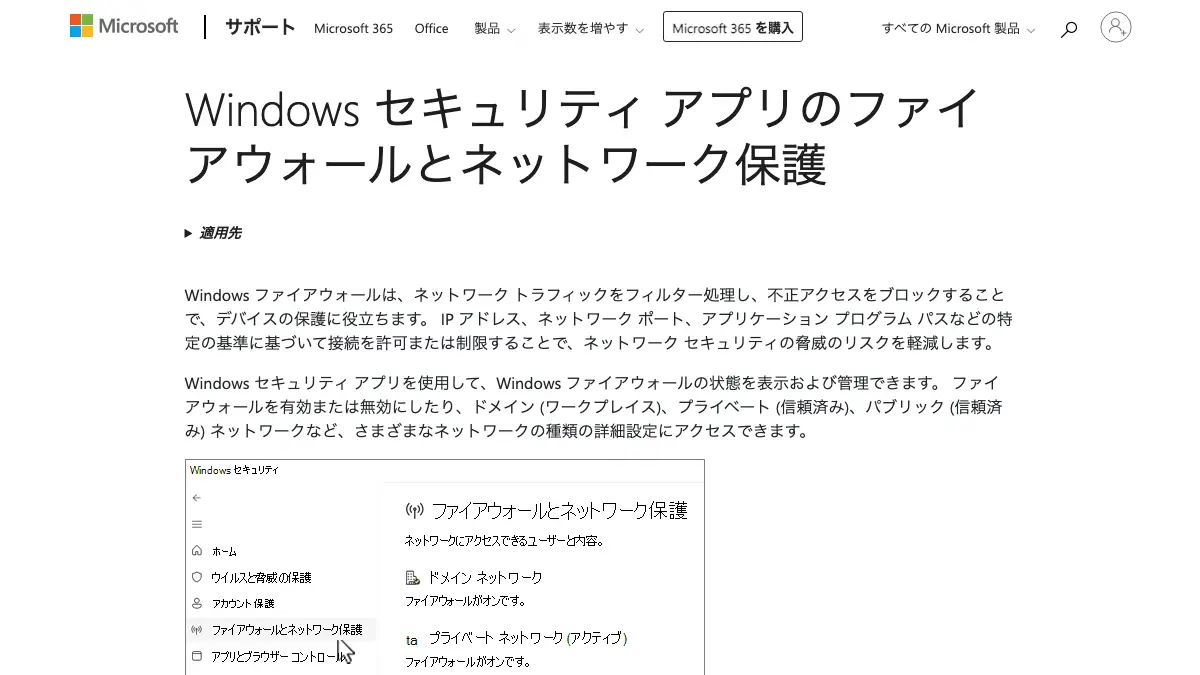
ファイアウォール(firewall・FW)とは 通信を規則に照らして許可・遮断する仕組み。Windowsは標準で有効、Macにも組み込み、多くのルーターにもある。確かめる手順と、ファイアウォールだけでは防ぎきれないものを公式資料で【2026年10月版】
ファイアウォール(firewall・FW)とは通信を規則に照らして許可・遮断する仕組み。Windowsは標準で有効、Macにも組み込み、多くのルーターにもある。確かめる手順と、ファイアウォールだけでは防ぎきれないものを公式資料で【2026年10月版】
IPアドレス(アイピーアドレス)とは 通信相手を見分けるための番号。設定画面で確かめられる番号(プライベートIP)と、インターネット側から見える番号(グローバルIP)は別のことがある。IPv4・IPv6の違いと確認手順【2026年10月版】
IPアドレス(アイピーアドレス)とは通信相手を見分けるための番号。設定画面で確かめられる番号(プライベートIP)と、インターネット側から見える番号(グローバルIP)は別のことがある。IPv4・IPv6の違いと確認手順【2026年10月版】
![拡張子とは──ファイル名の末尾の「.docx」「.jpg」などで、ファイルの種類と開くアプリを示す目印。表示はWindows 11が[表示]>[表示]>[ファイル名拡張子]、Macが「Finder」>「設定」>「詳細」。名前を変えても形式は変換されない【2026年10月版】の記事画像](/images/w/thumbs/kakuchoushi-toha-hyouji-henkou-2026-1200.webp)