Windows Hello(ウィンドウズ ハロー)とは顔・指紋・PINでWindowsにサインインする仕組み。設定は「設定」>「アカウント」>「サインイン オプション」、PINは設定した端末に結びつくとMicrosoftが説明【2026年10月版】
日刊AIニュース10月17日(土)号:前日のAIのニュース17本を短くまとめました(約8分)›
Windows Hello(ウィンドウズ ハロー)とは、パスワードの代わりに顔・指紋・PINでWindowsにサインインできる認証の仕組みで、Microsoft Learnは「生体認証データまたは PIN を使用して Windows デバイスにサインインできるようにする認証テクノロジ」と書いている。設定は「設定」>「アカウント」>「サインイン オプション」で顔・指紋・PINの3つから選び、PINは設定した端末にだけ結びつくとMicrosoftは説明する。Windows 11ではHomeとProの両方にある機能だと、Microsoftの日本語の比較表は示している。2026年10月13日の3時台と7時台に、Microsoft Support・Microsoft Learn・microsoft.comの公式ページを取得し、Learnの3ページ・比較表・日本語の紹介ページは画面を撮った。
目次
- Windows Helloとは何か。Microsoftは、パスワードの代わりに顔認識・指紋・PINでサインインする方法と説明している
- 設定はどこから。「設定」>「アカウント」>「サインイン オプション」で3つの方法から選ぶ
- PINはパスワードと何が違うのか。Microsoftは、PINがその端末に結びつくと説明している
- 顔認識と指紋認識には何が必要か。赤外線カメラ、指紋リーダー、拡張サインイン セキュリティ
- 顔や指紋のデータは、パソコンの外に送られるのか
- パスキーはWindows Helloに保存できる。作り方は別の記事に分けた
- 動かない時は何から確かめるか。Microsoftのヘルプが挙げる順
- 筆者が確かめたこと:Microsoftの公式ページを開いた時刻と、画面に出た名前(2026年10月13日)
- 実機のWindowsでの操作と、日本語の画面の項目名は、この記事では確かめていない
- 本記事が根拠にしたMicrosoftのページ
- この記事でよく聞かれること
2026年10月13日・日本時間時点の情報です。 Windows Hello(ウィンドウズ ハロー)とは、パスワードの代わりに、顔・指紋・PIN(短い暗証番号)でWindowsにサインインできるようにする、Microsoftの認証の仕組みです。Microsoft Learnは「Windows Helloは、ユーザーが従来のパスワードではなく生体認証データまたは PIN を使用して Windows デバイスにサインインできるようにする認証テクノロジです。」と書いています。生体認証とは、顔や指紋のような体の特徴で本人かどうかを確かめる方法のことです。
設定は「設定」アプリの「アカウント」>「サインイン オプション」で行います(Microsoftの日本語の紹介ページとSupport)。Windows 11ではHomeとProのどちらにもある機能だと、Microsoftの日本語の比較表は示しています。
3行まとめ
- Windows Helloは、パスワードの代わりに顔・指紋・PINでWindowsにサインインする仕組み。Windows 11ではHomeとProの両方にある(Microsoft Learn・Microsoftの比較表、2026年10月13日取得)。
- 設定は「設定」>「アカウント」>「サインイン オプション」の「サインインする方法」で、顔・指紋・PINの3つから選ぶ(Microsoftの日本語の紹介ページ)。顔はHello対応のカメラ(赤外線カメラ)、指紋は指紋リーダーが要る。
- PINは設定した1台の端末にだけ結びつき(Microsoft Support)、生体認証データとともにデバイス内に保存され、Microsoftや第三者と共有されない(Microsoftの日本語の紹介ページ)。Windows Helloはパスキーの保存先にもなる。
筆者は2026年10月13日の3時台と7時台に、Microsoft Support・Microsoft Learn・microsoft.comの公式ページ(出典欄の19ページ)をログインせずに取得し、Learnの3ページ、比較表、日本語の紹介ページは画面も撮りました。筆者の手元はMacで、WindowsのパソコンでWindows Helloを設定する操作は行っていません。パスキーの作り方はパスキーとはに分け、ここは設定に絞ります。
Windows Helloとは何か。Microsoftは、パスワードの代わりに顔認識・指紋・PINでサインインする方法と説明している
Microsoft Supportの「Configure Windows Hello」(適用対象はWindows 11とWindows 10。英語版)も、同じ3つの方法を挙げています。「サインイン」は、本人だと示してパソコンを使い始める操作です。Microsoft Learnの概要ページによると、ローカル アカウント(そのパソコン専用のアカウント)でも使えますが、「MSA またはMicrosoft Entra アカウントで使用できるキーベースまたは証明書ベースの認証と同じレベルのセキュリティは提供されません。」(MSAはMicrosoftアカウントのこと)
Microsoftの日本語の比較ページ「Windows 11 のバージョンを比較する」によると、Windows 11ではHomeでも使えます。HomeとProを並べた表の「Windows Hello」の行は両方の列に印が付き(同じ表の「BitLocker ドライブ暗号化」はProだけ)、脚注は「指紋リーダー、照光式 IR センサー、その他の生体認証センサー、対応デバイスなどを含め、専用のハードウェアが必要です。」です。
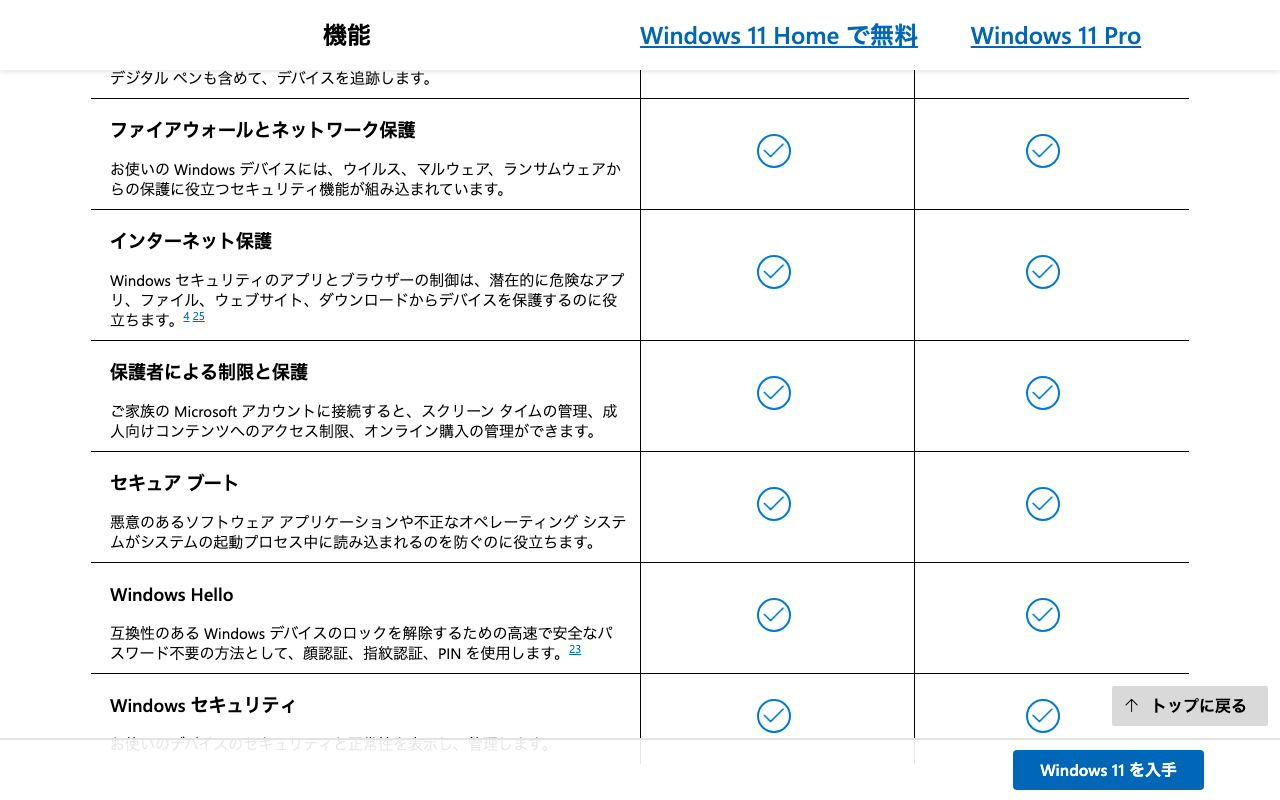
筆者が2026年10月13日3時50分に、ログインせずに開いたMicrosoftの比較ページ(「Windows 11 Home とWindows 11 Pro」のタブ)。
取り違えやすいものが2つあります。
- Windows Hello for Business。 Microsoft LearnのFAQは「デバイス構成証明、証明書ベースの認証、条件付きアクセス ポリシーなど、エンタープライズ レベルのセキュリティと管理機能を提供するWindows Helloの拡張機能」と書きます。管理者が職場や学校のパソコンに設定する側の話で、Learnの概要ページの表に並ぶ対応版はWindows Pro・Enterprise・Pro Education/SE・Educationです。
- Microsoftアカウントのパスワード。 Microsoft Supportは「The PIN you use to access your device is different from your Microsoft account password.」(訳:端末にアクセスするためのPINは、Microsoftアカウントのパスワードとは別)と書きます。
設定はどこから。「設定」>「アカウント」>「サインイン オプション」で3つの方法から選ぶ
手順は、Microsoftの日本語の紹介ページ「セキュリティのための Windows Hello」と、Microsoft Supportの英語版「Configure Windows Hello」に沿っています。Supportのこのページは、日本語のURLを開くと英語版に転送されました。
- 「スタート」>「設定」>「アカウント」>「サインイン オプション」の順に選ぶ。Windows 11とWindows 10で同じ場所だと、日本語版Supportの「Windows の Sign-In オプション」は書いています。
- 「サインインする方法」の下に、Windows Helloで入る3つの項目が並ぶ。
- 使いたい項目を選び、英語版Supportで「Set up」と書かれたボタンを選ぶ。日本語版Supportは、顔を登録し直す手順で同じボタンを「設定」と訳しています。
- 画面の指示に従って設定を終える。次のサインインから、パスワードの代わりに顔・指紋・PINが使える(英語版Support)。
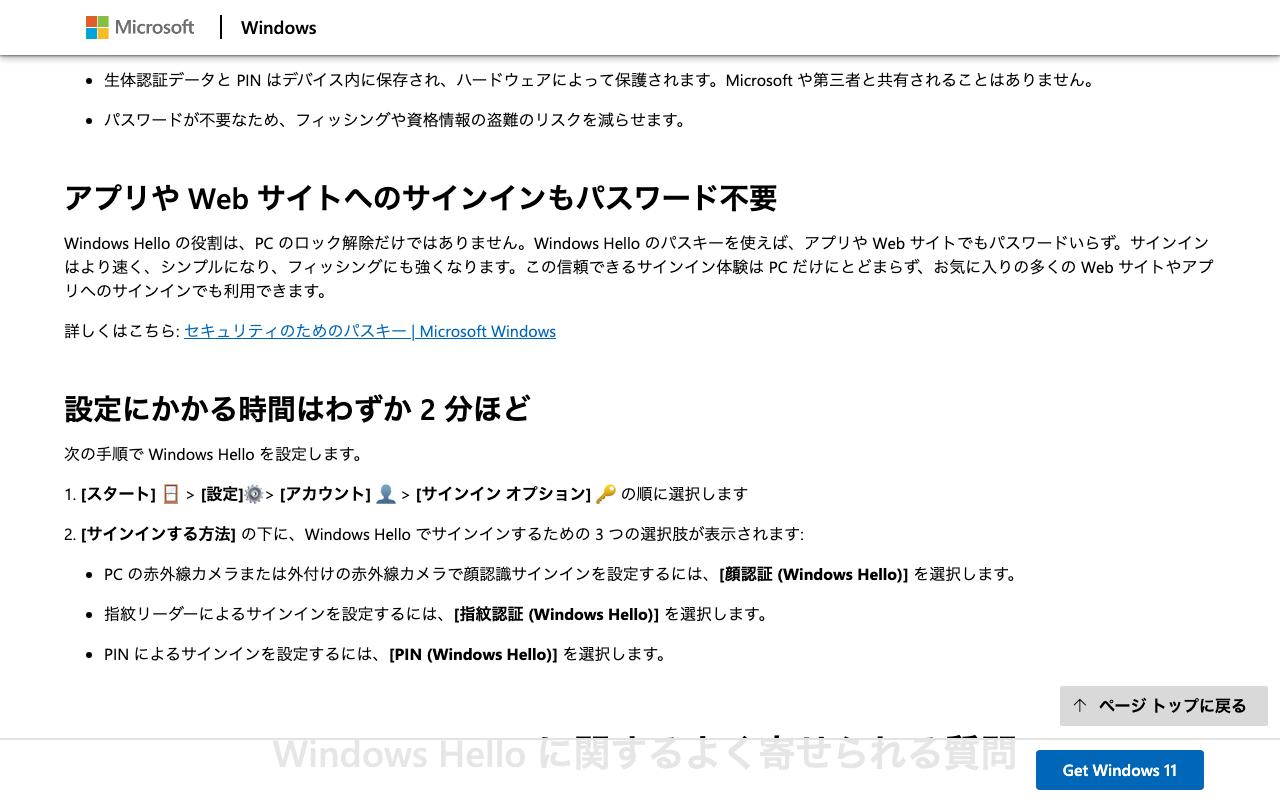
筆者が2026年10月13日7時40分に、ログインせずに開いたMicrosoftの日本語の紹介ページ。
3つの項目の名前は、Microsoftの日本語のページの間でも分かれています。紹介ページは「顔認証 (Windows Hello)」「指紋認証 (Windows Hello)」「PIN (Windows Hello)」、Supportのトラブルシューティングのページは「顔認識 (Windows Hello)」「指紋認識 (Windows Hello)」と書きます。筆者はWindowsの画面を見ていないので、どちらの表記で出るかは確かめていません。顔は「PC の赤外線カメラまたは外付けの赤外線カメラ」で設定すると、紹介ページにあります。
生体認証を設定するとPINの作成も求められ、センサーが使えない時はPINで入れる、とMicrosoft LearnのFAQは書いています。項目が出ない時は、「サインイン オプションにWindows Helloが表示されない場合は、デバイスで使用できないか、ポリシーを使用して管理者によってブロックされている可能性があります。」とFAQにあります。
PINはパスワードと何が違うのか。Microsoftは、PINがその端末に結びつくと説明している
個人向けのMicrosoft Supportの「Configure Windows Hello」は、短く次のように書いています。
「your PIN is only associated with one device, and it's backed up for recovery with your Microsoft account.」
(訳:PINは1台のデバイスにだけ結びつき、復旧用にMicrosoftアカウントでバックアップされる。)
このページは、何がどこにバックアップされるかまでは書いていません。Microsoftの日本語の紹介ページは、「生体認証データと PIN はデバイス内に保存され、ハードウェアによって保護されます。Microsoft や第三者と共有されることはありません。」と書いています。
PINがオンラインのパスワードより優れているとする理由は、Microsoft Learnの「Windows Hello for Business に関してよく寄せられる質問 (FAQ)」の「PIN がオンライン パスワードよりも優れている理由」にあります。職場や学校のパソコンを管理する人向けの質問集で、2つ目の理由の途中から「Windows Hello for Business では」と企業向けの構成の説明に移ります。「3 つの主な理由」は次のとおりです(日本語版)。
- 端末に結びつく。「PIN は、その特定のデバイス以外では使用できません。 複数のデバイスでサインインする場合は、各デバイスで Hello を設定する必要があります」。
- 端末の中にとどまる。「PIN はデバイスに対してローカルであり、どこにも送信されないため、サーバーには格納されません。」オンラインのパスワードは、送られる途中で傍受されたり、サーバーから取られたりしうる、と対比しています。
- ハードウェアに支えられる。 PINはTPM(トラステッド プラットフォーム モジュール。パソコンの中にある暗号用のチップ)に支えられ、「誤った推測が多すぎると、デバイスがロックされます」。
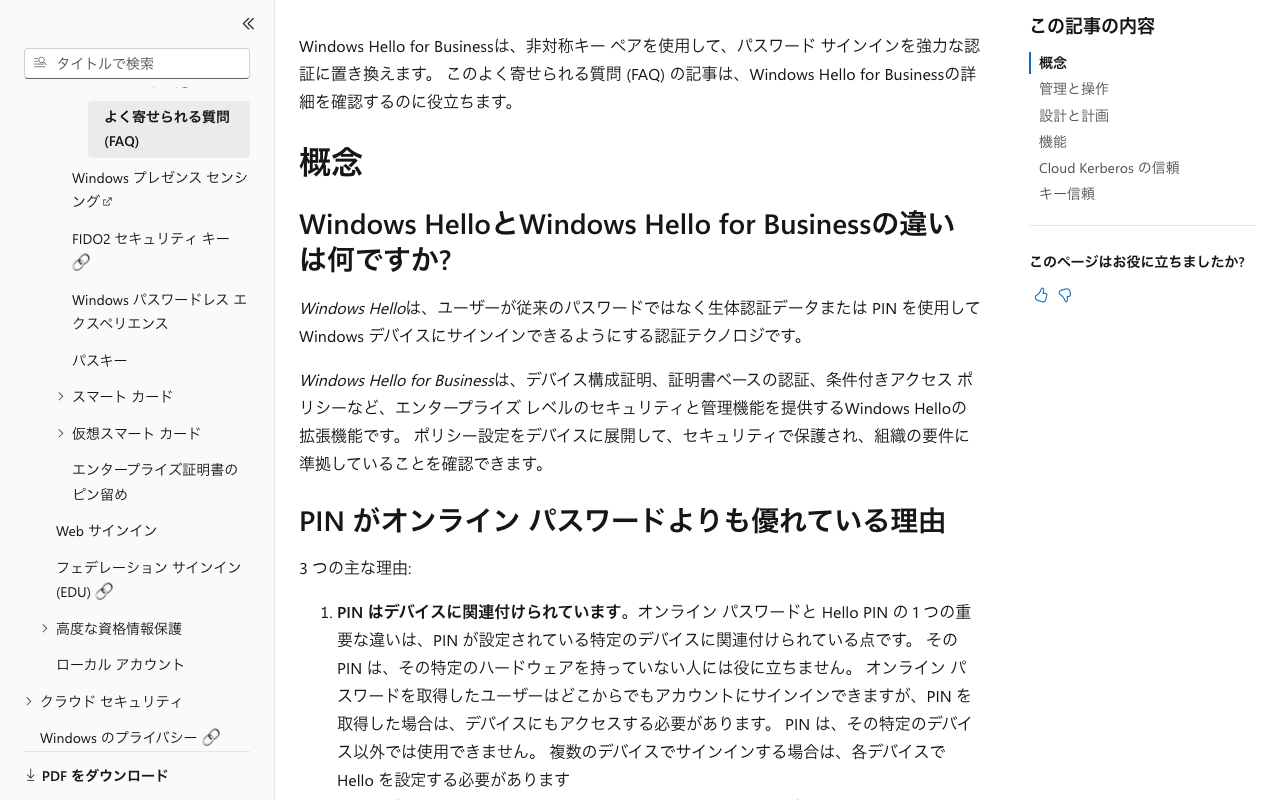
筆者が2026年10月13日3時32分に、ログインせずに開いたMicrosoft LearnのFAQ(日本語版)。
PINを変える、忘れた時にやり直す
Microsoft Supportの英語版「Change or reset your PIN in Windows」によると、サインイン済みなら「サインイン オプション」で「PIN (Windows Hello)」を開き、「Change PIN」と書かれた項目を選びます。古いPINの入力が要ります。忘れた時は、サインイン画面のPIN入力欄の下の「I forgot my PIN」(日本語版のLearnでは「PIN を忘れた場合」)から作り直します。この項目はMicrosoftアカウントだけで、ローカル アカウントでは使えません。出ていない時は、サインイン画面の「Sign-in options」から「Enter your password」(英語版の表記)でパスワードを使って入り、「設定」アプリでリセットします。
顔認識と指紋認識には何が必要か。赤外線カメラ、指紋リーダー、拡張サインイン セキュリティ
Microsoft Supportは、機器の条件を次のように書いています。
「Signing in with your face requires a Hello-compatible camera. Signing in with your fingerprint requires your device to have a fingerprint reader.」
(訳:顔でのサインインには、Hello対応のカメラが必要です。指紋でのサインインには、指紋リーダーが必要です。)
同じページは、機器が付いていない場合に、USBでつなげるものを小売店で買えると書いています。PINについては、Microsoftの日本語の紹介ページが「すべての Windows PC で利用できるデバイス固有の PIN」と書いています。
Microsoft Learnの概要ページは、顔認識は「IR 光で見る特別なカメラを使用します」と書き、写真と生きている人を見分けるためだと続けます。機器メーカー向けの「Windows Hello 生体認証要件」(最終更新2024-02-20)は、顔の特徴認識の基準を「FAR < 0.001%。」「TAR > 95%。」と数字で書いています。FARは「承認されていない他人が確認されてしまう」割合で、0.001%は10万回に1回です。TARは、本人を正しく確認できた割合です。
外付けの機器と拡張サインイン セキュリティ
Microsoft Learnによると、拡張サインイン セキュリティ(ESS)は「特殊なハードウェアおよびソフトウェア コンポーネントを使用して、生体認証データにさらなるレベルのセキュリティを提供」する仕組みで、システム要件にはTPM 2.0が含まれます。TPMの確かめ方はWindows 10のサポート終了の記事にあります。
Microsoft Supportは、Windows 11のPCでこの設定が有効だと、外付けやサードパーティの指紋リーダー・カメラではWindows Helloでサインインできないことがあると書いています。同じページは、Windows 11 24H2以降の手順として、「サインイン オプション」の「Additional settings」(日本語版Supportでは「その他の設定」)にある「Enhanced sign-in security」のスイッチを切る方法を載せ、切ると既存の登録と、パスキーなどの関連する資格情報が削除され、設定後に作り直せる、と書いています。切る前にパスキーを使っているサービスを確かめておく、というのは筆者の補足です。
顔や指紋のデータは、パソコンの外に送られるのか
Microsoftの日本語の紹介ページは、次のように書いています。
「生体認証データはデバイス内にのみ保存され、Microsoft のサーバーにアップロードされることはありません。」
プライバシーに関する声明(日本語版・最終更新日 2026年9月)の「Windows Hello」の節も、「ただし、実際の顔、指紋、または虹彩の画像は保存しません。サインインの際に使用された生体認証データはデバイスに残り、削除するまで残り続けます。」と書きます。
企業や機器メーカー向けの資料も同じ向きです。Microsoft Learnの概要ページは、生体認証データは「ローカル デバイスのみに安全に保存されます」「外部デバイスやサーバーに送信されません」と書き、FAQは「暗号化されたテンプレート データベースとしてデバイスに格納されます」、「顔認証」のページは「顔の画像は保存されず、表現のみが保存されます。」と書いています。
パスキーはWindows Helloに保存できる。作り方は別の記事に分けた
Microsoft Learnの「Windows でのパスキーのサポート」は、次のように書きます。
「パスキーは、パスキーをサポートする任意のアプリケーションまたは Web サイトと共に使用して、Windows Hello を使用して作成およびサインインできます。 パスキーが作成され、Windows Hello と共に保存されたら、デバイスの生体認証または PIN を使用してサインインできます。」
個人向けのMicrosoft Supportの日本語版「パスキーを作成して保存する」も、保存先の「Windows デバイス/Windows Hello」を「パスキーは、Windows Helloを使用して Windows デバイスにローカルに保存されます。」と説明しています。
つまり、Windows Helloで入る操作が、サイトやアプリのログインにも使えます。パスキーの意味、フィッシングに強いとされる理由、Windows Helloだけに保存した時にパソコンをなくした場合は、パスキーとはに書きました。二段階認証との違いは二段階認証の記事、偽サイトの見分け方はフィッシング詐欺の記事にあります。
動かない時は何から確かめるか。Microsoftのヘルプが挙げる順
Microsoft Supportの日本語版「Windows Hello の一般的な問題とトラブルシューティングのヒント」を、症状ごとに並べます。顔認識や指紋認識で入れない時は、まず「代わりに PIN またはパスワードでサインインし」ます。
顔認識で「ユーザーを認識できませんでした」と出る時
- カメラが「クリーン」で遮られていないか確かめる。
- 照明を確かめる。片側から強い光が当たると認識されにくい。メイクや、顔を縁取る帽子・アクセサリーも原因になりうる。眼鏡をかけ始めた・やめた時や、顔の毛を変えた時は再スキャンする。
- 「サインイン オプション」の「顔認識 (Windows Hello)」で「認識を向上させる」を選び、顔を再スキャンする。外見が大きく変わった時は、同じ場所で「削除」を選び、再スキャンする。
それでも直らなければトラブルシューティング ツールを実行します。カメラの故障が疑われる時は製造元に相談するよう、顔認識のページは書いています。職場や学校のパソコンは、管理者が「強化されたなりすまし対策」をオンにしている可能性があり、特に暗い部屋で認識されにくくなる、と同じページにあります。暗い部屋向けの「顔認識中に画面の明るさを自動的に調整する」設定は、低輝度サインインのページによると2026年11月から再表示される予定です。
指紋認識で「指紋を認識できませんでした」と出る時
指紋リーダーが清潔で乾いているか確かめ、別の指を使い、必要なら「指紋認識 (Windows Hello)」の「指の追加」で複数の指紋を登録します。デバイスのドライバーの更新も確かめます。
PINで問題が出る時
PINを持っているのに作り直しを求められる時は、セキュリティ更新プログラムやシステムの変更が原因の可能性があり、「PIN をもう一度作成するか、システムの更新プログラムをチェックします」とあります。作成中にエラーが出たら、サインアウトしてサインインし直してから作ります。サインインに問題がある時は「PIN のリセット」を試します。
生体認証だけを設定していて入れない場合は、アカウントとパスワードで入ることになり、Microsoft Learnは「Hello と同じレベルの保護が提供されません」と書いています。どの手順でも直らない時は、Microsoft Supportのページに「Contact Microsoft Support」の案内があります。
筆者が確かめたこと:Microsoftの公式ページを開いた時刻と、画面に出た名前(2026年10月13日)
時刻は日本時間です。
- 3時26分から3時50分。 Supportの設定・PINの変更・外付け機器のページは、日本語のURLを開くと英語版に転送されました(HTTP 301)。Supportのページはヘッドレス(画面を出さない)のブラウザでは「Service unavailable」(403)が返り、取得した本文だけを読んでいます。Learnの日本語版3ページと比較ページは開けて撮影でき、FAQの画面には「この記事は、お客様の市場向けに英語から翻訳されています。」という帯が出ていました。
- 7時35分から7時40分。 設定の手順の日本語版を探し直しました。Microsoftの日本語のページが「Windows Hello の概要とセットアップ」として張っている日本語のURLも、3回転送されて英語版の「Configure Windows Hello」に着きました。microsoft.comの日本語の紹介ページ「セキュリティのための Windows Hello」は日本語で開け(HTTP 200)、手順の部分を撮りました。
実機のWindowsでの操作と、日本語の画面の項目名は、この記事では確かめていない
- Windowsの実機。 顔・指紋・PINの設定とサインインの操作は行っていません。
- 日本語の画面の項目名。 「アカウント」「サインイン オプション」「サインインする方法」「PIN (Windows Hello)」は日本語の紹介ページとSupportの表記で、Windowsの画面そのものは見ていません。顔と指紋の項目は、Microsoftの日本語のページの間で「顔認証」と「顔認識」、「指紋認証」と「指紋認識」に分かれています。ボタンの「Set up」「Change PIN」は、日本語のページで見つからなかった英語版の表記です。
- Windows 10の版ごとの条件と、10と11の画面の違い。 比較ページのWindows 11とWindows 10の表では「Microsoft アカウントの Windows Hello」の行が両方に印付きですが、Windows 10の版ごとの対応と画面の違いは確かめていません。バージョンの調べ方はOSの確認方法の記事にあります。
本記事が根拠にしたMicrosoftのページ
手順は日本語の紹介ページとMicrosoft Support、PINの仕組みと機器の基準はMicrosoft Learn、使える版は比較ページに基づきます。取得時刻と更新日は出典欄にあります。
この記事でよく聞かれること
- Windows Helloとは何ですか
- Windows Hello(ウィンドウズ ハロー)は、パスワードの代わりに顔・指紋・PINでWindowsにサインインできるようにする認証の仕組みです。Microsoft Learnは「生体認証データまたは PIN を使用して Windows デバイスにサインインできるようにする認証テクノロジ」と書き、Microsoft Supportは顔認識・指紋・PINの3つの方法を挙げています(2026年10月13日取得)。
- Windows Helloはどこで設定しますか
- 「設定」アプリの「アカウント」>「サインイン オプション」を開き、「サインインする方法」の下の顔・指紋・PINの項目から選びます(Microsoftの日本語の紹介ページとSupport)。項目名は、紹介ページでは「顔認証 (Windows Hello)」「指紋認証 (Windows Hello)」、Supportのトラブルシューティングでは「顔認識 (Windows Hello)」「指紋認識 (Windows Hello)」と分かれ、選んだ後のボタンは英語版Supportで「Set up」です(日本語の画面の文字は本記事では未確認)。顔にはHello対応のカメラ、指紋には指紋リーダーが要ります。項目が出ない時は、その端末で使えないか、管理者がポリシーでブロックしている可能性があるとMicrosoft Learnは書いています。
- Windows HelloのPINはパスワードと何が違いますか
- PINは設定した1台の端末にだけ結びつき、Microsoftアカウントのパスワードとは別のものだと、Microsoft Supportは書いています。Microsoftの日本語の紹介ページは、生体認証データとPINはデバイス内に保存され、Microsoftや第三者と共有されないと書きます。企業向けのWindows Hello for Businessのよくある質問(Microsoft Learn)は、PINはその端末以外では使えず、どこにも送信されず、サーバーにも保存されないと理由を説明しています。複数の端末でサインインするなら、端末ごとに設定が要ります(同じFAQ)。
- 顔認証や指紋認証を使うのに必要な機器は何ですか
- Microsoft Supportは、顔でのサインインにはHello対応のカメラ、指紋でのサインインには指紋リーダーが必要と書いています。顔認識は赤外線(IR)カメラを使うとMicrosoft Learnは書き、条件に合う機器を持っていない場合は、USBでつなげるものを買えるとMicrosoft Supportは書きます。PINは、Microsoftの日本語の紹介ページによると、すべてのWindows PCで使えます。拡張サインイン セキュリティが有効なWindows 11では、外付けの機器が使えないことがあるとMicrosoft Supportは書いています。
- 顔や指紋のデータはMicrosoftのサーバーに送られますか
- Microsoftの日本語の紹介ページは「生体認証データはデバイス内にのみ保存され、Microsoft のサーバーにアップロードされることはありません」と書いています。Microsoft Learnも、生体認証データは「ローカル デバイスのみに安全に保存」され、外部デバイスやサーバーには送信されないと書き、Microsoftのプライバシーに関する声明は、実際の顔や指紋の画像は保存せず、サインインに使う生体認証データは削除するまでデバイスに残ると書いています。
- PINを忘れた時や顔認識が反応しない時はどうしますか
- Microsoft Supportによると、PINは、サインイン画面の「I forgot my PIN」(日本語版のMicrosoft Learnでは「PIN を忘れた場合」)から作り直せます。この項目はMicrosoftアカウントだけで、ローカル アカウントでは使えないと書かれています。顔認識は、PINかパスワードで入ったあと、「サインイン オプション」の「顔認識 (Windows Hello)」で「認識を向上させる」を選ぶか、「削除」して再スキャンします(日本語版Support)。
- Windows Helloとパスキーは何が違いますか
- Windows Helloは端末にサインインする仕組み、パスキーはサイトやアプリへのログインに使う認証情報で、2つはつながっています。Microsoft Learnは、パスキーをWindows Helloで作成して保存でき、保存後は端末の生体認証またはPINでサインインできると書いています。Microsoft Supportの日本語版も、保存先に「Windows デバイス/Windows Hello」を選ぶと、パスキーはWindows Helloを使ってWindows デバイスにローカルに保存されると書いています。パスキーそのものは別の記事で扱っています。
- Windows 11 HomeでもWindows Helloは使えますか
- Microsoftの日本語の比較ページによると、使えます。Windows 11 HomeとWindows 11 Proを並べた表の「Windows Hello」の行は、両方の列に印が付いていて、脚注には指紋リーダーや照光式IRセンサーなどの専用のハードウェアが必要と書かれています。企業向けのWindows Hello for Business(Windows Helloの拡張機能)は別のもので、Microsoft Learnの概要ページの表に並ぶ対応版はWindows Pro・Enterprise・Pro Education/SE・Educationです。
出典・参照資料
- 一次資料Microsoft:セキュリティのための Windows Hello(日本語版の紹介ページ。設定の手順と「顔認証 (Windows Hello)」「指紋認証 (Windows Hello)」「PIN (Windows Hello)」の表記、PIN と生体認証データはデバイス内に保存との記述。2026年10月13日7時35分取得・7時40分撮影) ↗
- 一次資料Microsoft Support:Configure Windows Hello(英語版。日本語のURLを開くと英語版に転送された。2026年10月13日3時26分取得・ページのデータ上の更新日 2026-09-28) ↗
- 一次資料Microsoft Support:Windows の Sign-In オプション(日本語版。「設定」>「アカウント」>「サインイン オプション」「サインインする方法」「その他の設定」の日本語の表記。2026年10月13日3時43分取得・ページのデータ上の更新日 2026-09-02) ↗
- 一次資料Microsoft Support:Change or reset your PIN in Windows(英語版。2026年10月13日3時27分取得) ↗
- 一次資料Microsoft Support:Windows Hello の一般的な問題とトラブルシューティングのヒント(日本語版。2026年10月13日3時27分取得・ページのデータ上の更新日 2026-10-04) ↗
- 一次資料Microsoft Support:Windows Hello の顔認識で認識されなかったのはなぜですか?(日本語版。2026年10月13日3時27分取得) ↗
- 一次資料Microsoft Support:Windows Hello 顔認識のための低輝度サインイン(日本語版。2026年10月13日3時27分取得) ↗
- 一次資料Microsoft Support:Using third-party fingerprint readers and cameras with Windows Hello(英語版。2026年10月13日3時27分取得) ↗
- 一次資料Microsoft Learn:Windows Hello for Business に関してよく寄せられる質問(FAQ)(日本語版。2026年10月13日3時28分取得・最終更新 2026-10-05) ↗
- 一次資料Microsoft Learn:Windows Hello for Business Frequently Asked Questions (FAQ)(英語版。2026年10月13日3時30分取得・最終更新 2026-10-08) ↗
- 一次資料Microsoft Learn:Windows Hello for Business の概要(日本語版。2026年10月13日3時26分取得・最終更新 2026-03-29) ↗
- 一次資料Microsoft Learn:Windows Hello 生体認証要件(日本語版。2026年10月13日3時28分取得・最終更新 2024-02-20) ↗
- 一次資料Microsoft Learn:Windows Hello 顔認証(日本語版。2026年10月13日3時30分取得・最終更新 2026-05-11) ↗
- 一次資料Microsoft Learn:Windows Hello の強化されたサインイン セキュリティ(日本語版。2026年10月13日3時30分取得・最終更新 2026-02-19) ↗
- 一次資料Microsoft Learn:Windows でのパスキーのサポート(日本語版。2026年10月13日3時28分取得・最終更新 2026-05-14) ↗
- 一次資料Microsoft Learn:暗証番号 (PIN) のリセット(日本語版・企業向け。「PIN (Windows Hello)」の表記。2026年10月13日3時47分取得・最終更新 2026-03-29) ↗
- 一次資料Microsoft Support:パスキーを作成して保存する(日本語版。保存先の「Windows デバイス/Windows Hello」。2026年10月13日3時42分取得・ページのデータ上の更新日 2026-08-14) ↗
- 一次資料Microsoft:Windows 11 のバージョンを比較する(日本語版。Windows 11 HomeとProの表の「Windows Hello」の行と脚注23。2026年10月13日3時44分取得・3時50分撮影) ↗
- 一次資料Microsoft:プライバシーに関する声明(日本語版。「Windows Hello」の節。2026年10月13日3時45分取得・最終更新日 2026年9月) ↗

大きいニュースはYouTubeでも解説しています。Xでは新着記事をお知らせしています。
コメント
まだコメントはありません。最初のコメントを書いてみませんか?
AIについて聞きたいことはありますか?
質問箱で無料で受け付けています。回答は公開され、他の方の参考にもなります。
質問箱を見る →関連記事

パスキー(passkey)とは パスワードの代わりに指紋・顔・PINでログインする、FIDO標準に基づく認証情報(パスキー認証)。フィッシングに強いと説明される理由、iPhone・Android・Windows・Macの保存先、設定の入口、端末をなくした時の公式の説明【2026年10月版】
パスキー(passkey)とはパスワードの代わりに指紋・顔・PINでログインする、FIDO標準に基づく認証情報(パスキー認証)。フィッシングに強いと説明される理由、iPhone・Android・Windows・Macの保存先、設定の入口、端末をなくした時の公式の説明【2026年10月版】
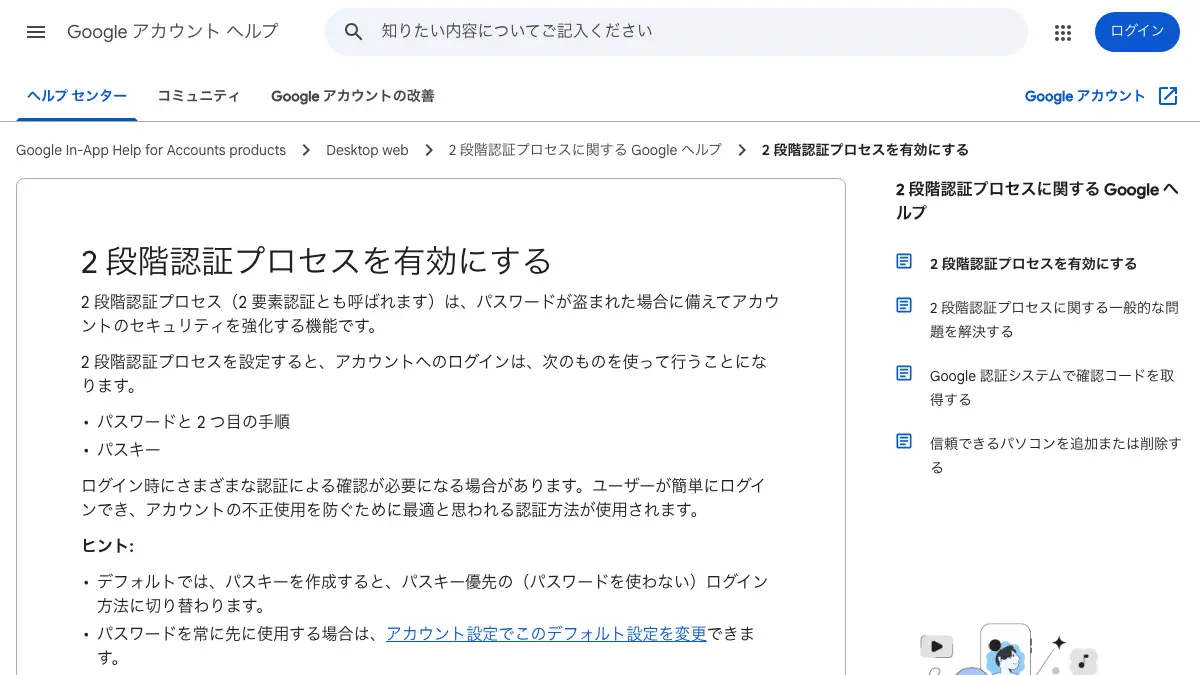
二段階認証・二要素認証とは 二段階は確認を2回に分ける方式、二要素は知っているもの・持っているもの・本人自身のうち種類の違う2つを使う方式で、二段階でも一要素の場合がある。Google(グーグル)の2段階認証プロセスの設定手順、SMSの強さ、バックアップコードまで【2026年10月版】
二段階認証・二要素認証とは二段階は確認を2回に分ける方式、二要素は知っているもの・持っているもの・本人自身のうち種類の違う2つを使う方式で、二段階でも一要素の場合がある。Google(グーグル)の2段階認証プロセスの設定手順、SMSの強さ、バックアップコードまで【2026年10月版】
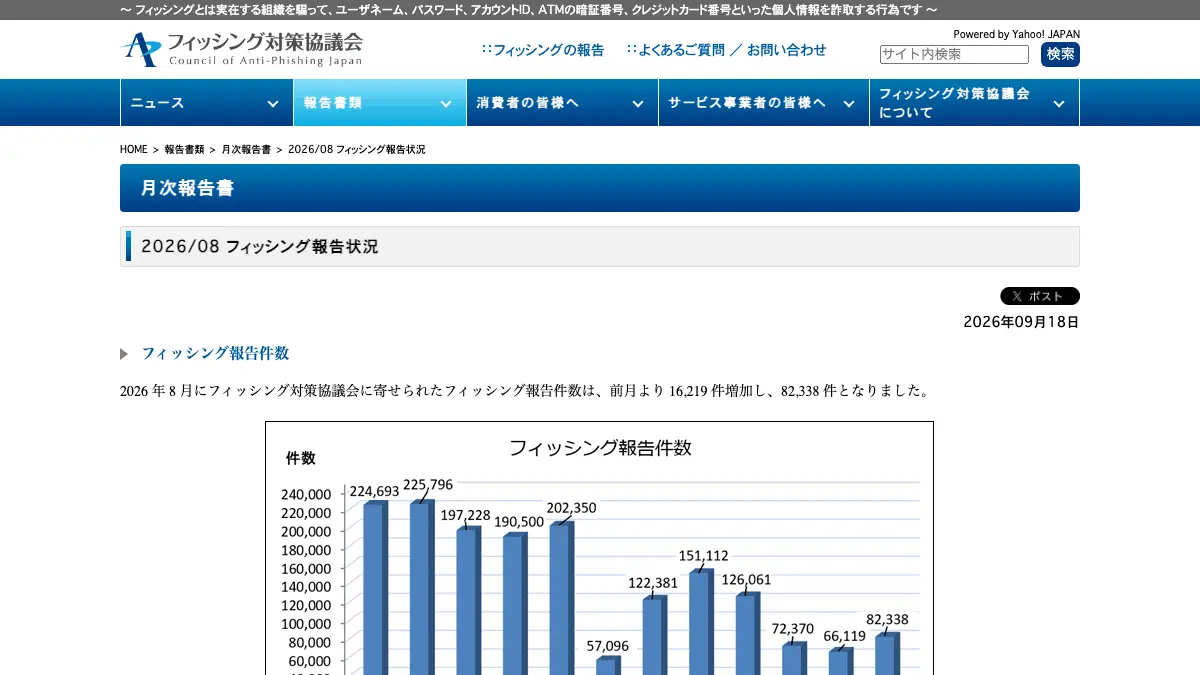
フィッシング詐欺とは 実在する組織をかたる偽のメール・SMSで偽サイトへ誘導し、IDやカード番号を盗む手口。フィッシング対策協議会の2026年8月の報告は82,338件、本物との見分けは「非常に困難」と協議会。入力した時の連絡先まで原文で【2026年10月版】
フィッシング詐欺とは実在する組織をかたる偽のメール・SMSで偽サイトへ誘導し、IDやカード番号を盗む手口。フィッシング対策協議会の2026年8月の報告は82,338件、本物との見分けは「非常に困難」と協議会。入力した時の連絡先まで原文で【2026年10月版】
Windows 10 のサポート期限 サポートは2025年10月14日に終了済み、個人向けの拡張セキュリティ更新(ESU)は2027年10月12日まで1年延長。料金は無料から30ドル相当、Windows 11 に上げられるかは「PC 正常性チェック」で確かめる【2026年10月版】
Windows 10 のサポート期限サポートは2025年10月14日に終了済み、個人向けの拡張セキュリティ更新(ESU)は2027年10月12日まで1年延長。料金は無料から30ドル相当、Windows 11 に上げられるかは「PC 正常性チェック」で確かめる【2026年10月版】
Windows 11(ウィンドウズ イレブン)26H2 はいつ 2026年9月29日に公開済み。自分のPCへは段階的に届き、「設定」の Windows Update で「最新の更新プログラムが利用可能になったらすぐに入手する」をオンにすると先に来る。24H2 の Home・Pro は10月13日に更新終了【2026年10月版】
Windows 11(ウィンドウズ イレブン)26H2 はいつ2026年9月29日に公開済み。自分のPCへは段階的に届き、「設定」の Windows Update で「最新の更新プログラムが利用可能になったらすぐに入手する」をオンにすると先に来る。24H2 の Home・Pro は10月13日に更新終了【2026年10月版】
OS(オーエス)とは コンピュータを動かす基本のソフト。OSの確認方法はWindowsが「設定」>「システム」>「バージョン情報」、Macが「このMacについて」、iPhoneが「設定」>「一般」>「情報」、Androidが「デバイス情報」。最新はWindows 11 26H2・macOS 27・iOS 27・Android 17【2026年10月版】
OS(オーエス)とはコンピュータを動かす基本のソフト。OSの確認方法はWindowsが「設定」>「システム」>「バージョン情報」、Macが「このMacについて」、iPhoneが「設定」>「一般」>「情報」、Androidが「デバイス情報」。最新はWindows 11 26H2・macOS 27・iOS 27・Android 17【2026年10月版】
SSL証明書(サーバー証明書)とは 認証局が発行する電子証明書で、Webサイトの通信を暗号化する鍵の受け渡しに使う。SSLは古い名前で今の規格はTLS、鍵マークは安全の印ではなく、2026年3月15日以降に発行する証明書の有効期間は最大200日【2026年10月版】
SSL証明書(サーバー証明書)とは認証局が発行する電子証明書で、Webサイトの通信を暗号化する鍵の受け渡しに使う。SSLは古い名前で今の規格はTLS、鍵マークは安全の印ではなく、2026年3月15日以降に発行する証明書の有効期間は最大200日【2026年10月版】