VoiceOSでClaude Code 3本とCodexを声だけで回した複数セッションの管理も手打ちもいらなくなる
日刊AIニュース10月31日(土)号:前日のAIのニュース8本を短くまとめました(約6分)›
VoiceOS(WakoAI Inc.)提供のPR記事。Claude Code 3本とCodex 1本を同時に開き、キーボードを打たずに、声だけで頼む・進み具合を聞く・返事待ちの窓に返す・新しいセッションを立てるまでを動画で試した。料金はプロが月29.99ドル(年払いなら月11.99ドル相当)で、7日間ためせる。
目次
この記事は VoiceOS(WakoAI Inc.)の提供です。
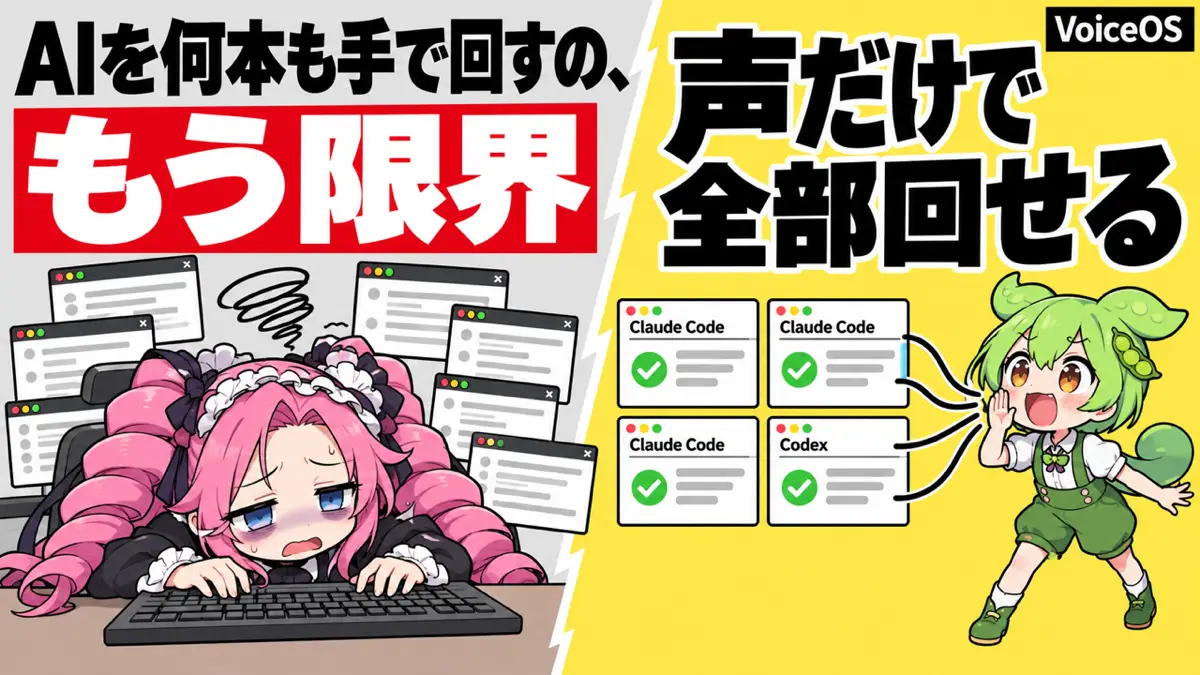
Claude Code や Codex を何本も同時に開いていると、困ることが3つあります。頼むたびに窓を探してキーボードで打つこと。どれが動いていて、どれが止まっているのかを、ひとつずつ見て回ること。Codex まで入ると、頼み方も画面の見方もAIごとに違うこと。AI時短ラボの動画では、Claude Code を3本と Codex を1本、同時に開いた状態で、VoiceOS に声で話しかけるだけで回してみました。複数のセッション、複数のAIを、手打ちで、しかも自分で管理するのは難しい。VoiceOS を使えば、複数セッションの管理も、手打ちの手間もなくなります。
動画:複数のAI、複数のセッションを手打ちで管理している人へ【VoiceOS】(YouTube)。この記事の最後にも埋め込んでいます。
3行まとめ
- Claude Code 3本と Codex 1本を開いたまま、「記事のセッションに」と名前を言うだけで、VoiceOS がその窓を選び、頼みを指示の文に整えて入れた。
- 「全部どうなってるか、まとめて教えて」のひとことで、4つのうち3つが作業中、Codex だけが止まっていると声で返ってきた。返事を待っている窓も名指しされ、そこへ声で返事を入れられた。
- Codex への依頼も、Claude Code の新しいセッションを立てるのも、同じ声で頼めた。料金はプロが月29.99ドル(年払いなら月11.99ドル相当)、7日間ためせる。
| 項目 | 動画で試した内容 |
|---|---|
| 同時に開いたAI | Claude Code 3本(呼び名は「記事」「直し」「読了時間」)と Codex 1本 |
| 話しかけ方 | キーを押しながら話す(動画では左の control と option) |
| 話しかけた声 | VOICEVOX の合成音声 |
| 対応するパソコン | Mac と Windows |
| 公式の連携 | Gmail、Slack、Notion、カレンダーなど21個 |
| 料金 | プロが月29.99ドル、年払いなら月11.99ドル相当、7日間のお試し |
名前を言うだけで、その窓に届く
困り。 窓が4つ並んでいると、頼みたい相手の窓をまず探さなければなりません。動画の冒頭でめたんが言っていた「窓を探して、打って、また次の窓を探して」の往復です。
声で言ったこと。 「記事のセッションに、記事の英語の引用を全部原文と照らし合わせて確かめてって頼んで。」
VoiceOS がしたこと。 VoiceOS は「今、対応しています」と返したあと、「記事セッションに、英語の引用をすべて原文と照合し、文言や文脈、出典を確認する依頼を入力しました」と答えました。開いている4つの窓から、呼び名どおりに「記事」の窓を選び、くだけた頼みを、確かめ方まで書いた指示に整えて入れています。こちらがしたのは、送るボタンをひと押ししただけです。窓を探すのも、打つのも、言い直すのも、いりませんでした。
1本ずつの進み具合を、声で聞く
困り。 1本ずつの中身を知るには、その窓を開いて、中を読む必要があります。
声で言ったこと。 「記事のセッションは今どこまで進んだ?」
VoiceOS がしたこと。 VoiceOS は記事の窓を読んで、こう答えました。引用を原文と照合して修正を終え、入力待ちであること。2本とも記事データの形式チェックは通っているが、ページ表示は未確認で、ビルドが最後まで通らない状態であること。コミットや公開はまだ行っていないこと。次は本体のリポジトリへ変更を移して公開するか、指示を待っている段階であること。どこまで終わって、何が残っているかが、窓を開かずに聞くだけで分かりました。
4つ全部の様子を、ひとことで聞く
困り。 4つ開いていると、どれが動いていて、どれが止まっているのかを、ひとつずつ見て回らないと分かりません。
声で言ったこと。 「全部どうなってるか、まとめて教えて。」
VoiceOS がしたこと。 「四つのうち、『記事』『直し』『読了時間』の三つは依頼を受け取って作業中です。Codexだけは前の調査結果で止まっており、サムネイル作成が始まった表示はありません」。ひとこと聞いただけで、4つの今がひとつずつ並び、止まっている Codex もその場で分かりました。
返事を待っている窓に、声で返す
困り。 4つのうち、どれが自分の返事を待っているのか。それを探すために、また窓を見て回ることになります。
声で言ったこと。 まず「私の返事を待ってるのはどれ?」と聞きました。
VoiceOS がしたこと。 「明確に返事を求めているのは、左下の『直し』です」と名指しし、2本の記事について「的中」という表現や件数を直すかどうか指示を待っている、と中身まで答えました。続けて、左上の「記事」は作業を終えて入力待ちだが明確な質問はないこと、右下の Codex も入力待ちでサムネ作成の依頼はまだ届いていないこと、右上の「読了時間」は作業中なので返事は不要なことも並べました。
そこで、窓を開かずに声で返しました。「直しのセッションに、2本とも直していいよ、訂正の注記も前と同じく残してって伝えて。」VoiceOS は「直しセッションに、2本とも修正し、訂正の注記も前と同じく残すという指示を入力しました」と答え、直しの窓はそのまま続きを進めました。
この場面はショートでも見られます。
ショート:複数AI、複数セッションまだ手打ちで動かしてるの?【VoiceOS】(YouTube)
Codexにも、同じ声で頼む
困り。 Claude Code と Codex では、アプリも作法も違います。Codex まで入ると、頼み方も画面の見方もAIごとに違って、なおさら大変です。
声で言ったこと。 さきほど止まっていると分かった Codex に、新しい会話で頼み直しました。「Codexに新しい会話で記事のサムネ画像を作ってって頼んで。」
VoiceOS がしたこと。 「Codexの新しい会話に、記事のサムネ画像作成を依頼しました。現在作業中で、完了すると結果が通知されます」。Claude Code に頼むときと同じように話しただけで、Codex 側に依頼が入りました。話す相手は VoiceOS ひとつで、AIごとに頼み方を変える必要はありませんでした。
新しいセッションも、声で立てる
困り。 仕事が増えるたびに、新しい窓を開いてセッションを立て、やることを打ち込むことになります。
声で言ったこと。 「Claude Codeに新しいセッションで、サイトの記事が何本あるか数えてって頼んで。」
VoiceOS がしたこと。 「Claude Codeの新しいセッション向けに、サイトの記事数を数える依頼を入力しました」。言ったのは「新しいセッションで」という一言だけで、VoiceOS が Claude Code の新しいセッションを立て、やることを書いた指示を入れて動かし始めました。仕事が増えても、窓を自分で開かずに済みました。
画面を丸で囲んで、別のセッションに渡す
困り。 ある窓(セッション)が見つけた問題を、別の窓のセッションに直してもらいたい時、どの記事のどこを、何のために直すのかを打ち込んで説明し直すことになります。
声で言ったこと。 「記事」の窓が「直していない」と報告していた副見出しの数行を、画面の上で丸で囲みながら、「ここ、直しのセッションで直させて。」とだけ言いました。
VoiceOS がしたこと。 「直しセッションに、囲まれた副見出しを、正確な比較表現に直し、訂正の注記も残す指示を入力しました」。VoiceOS は囲んだ所の画像を添えて、「直し」のセッションのカードに、比較の限定を落とさない表現に直すこと、今回は副見出しも直す対象であること、訂正の注記は前と同じく残すこと、添付画像の青い囲みが対象であることまで書いた指示を用意しました。送信を押すと「直し」のセッションが受け取り、作業を始めました。言葉で説明したのは「ここ」だけでした。
囲んだ時に画面に出る青い線は、VoiceOS の公式の説明のとおり画面の録画には映らないため、動画では、カーソルの通った道筋から描き起こしています。
始め方と、ほかのアプリとの連携
始め方。 公式サイトからアプリを入れます。Mac と Windows があります。Claude Code と Codex は最初から入っていて、連携のタブでワンクリックでつなぐだけです。あとは、キーを押しながら話します。動画では、左の control と option を押しながら頼んでいます。
ほかのアプリ。 公式の連携だけで、Gmail、Slack、Notion、カレンダーなど21個あります。無いものは、作りたい物を説明するだけで、自分で作れます。
送信ボタンだけは、自分の指で押した
この動画で回した流れには、手を使った所が1つ残っています。「記事」の窓に頼んだときは、VoiceOS が指示を入れたあと、送るボタンをひと押ししたのはこちらでした。返事待ちの「直し」の窓に返したときも、VoiceOS は「まだ送信前ですので、カードの送信ボタンを押してください」と言いました。打つ手間はなくなりましたが、送信のボタンは自分で押しています。
もう1つ書いておくと、動画の中で VoiceOS への話しかけは、すべて VOICEVOX の合成音声で行っています。人の肉声での聞き取りの具合は、この記事では扱っていません。
時短ラボの新着記事を読む連携も、自分たちで作った
公式に無い連携は、作りたい物を説明するだけで作れます。AI時短ラボでも1つ作りました。時短ラボの新着記事を読む連携です。作った連携も声で呼べて、動画では「時短ラボの新着ニュースを、3つ教えて」と頼んでいます。
動画の最後に、めたんが言ったのは「打たなくていいし、止まってるのは教えてくれるし、Codexの分も一緒に聞けた。これなら、わたしでも回せそう」でした。今回の動画で声に任せたのは、打つことだけではありません。止まっている窓や返事を待っている窓を見て回ることも、声で聞く形にしました。
料金と、ためし方
動画で紹介した時点(2026年10月)の料金は、プロが月29.99ドル、年払いなら月11.99ドル相当です。7日間ためせます。Claude Code や Codex を何本も同時に回している人は、まずお試しの7日間で、自分の窓の数で試してみてください。
- VoiceOS(紹介リンク):https://www.voiceos.com/r?via=ai
この記事の内容や動画について、感想や「こういう使い方も試してほしい」という声があれば、動画のコメント欄に書いてください。今後の検証の参考にします。
この記事の出典は、動画の字幕と紹介の内容
- 事実は、AI時短ラボの動画「本編」の中で VoiceOS が返した答えと、動画の中で紹介した内容だけをもとに書いています。VoiceOS の返事の文は、動画の字幕のとおりです。
- 料金・連携の数・対応するパソコンは、動画で紹介した時点(2026年10月)の内容です。最新の内容は VoiceOS 公式サイトで確かめてください。
- 動画の中の VoiceOS への話しかけは、VOICEVOX の合成音声で行っています。動画の声は VOICEVOX のずんだもんと四国めたんです。
- 出典:VoiceOS 公式サイト https://www.voiceos.com/
この記事でよく聞かれること
- VoiceOSはどのパソコンで使えますか
- 動画で紹介したとおり、MacとWindowsのアプリがあります。公式サイトからアプリを入れて使います。
- Claude CodeやCodexとはどうつなぎますか
- Claude CodeとCodexは最初から入っていて、連携のタブでワンクリックでつなぎます。あとはキーを押しながら話すだけで、この記事の動画では左のcontrolとoptionを押して頼んでいます。
- VoiceOSの料金はいくらですか
- 動画で紹介した料金は、プロが月29.99ドル、年払いなら月11.99ドル相当です。7日間ためせます。
出典・参照資料
- 一次資料VoiceOS 公式サイト ↗
この記事の解説動画
YouTubeで見る ↗
大きいニュースはYouTubeでも解説しています。Xでは新着記事をお知らせしています。
コメント
まだコメントはありません。最初のコメントを書いてみませんか?
AIについて聞きたいことはありますか?
質問箱で無料で受け付けています。回答は公開され、他の方の参考にもなります。
質問箱を見る →関連記事
 動画
Claude CodeがAGENTS.mdを読むようになった 2.1.277から、CLAUDE.mdが無いフォルダではAGENTS.mdを使う。反応6,653件・13ヶ月の要望に対応、切り替えは/config
Claude CodeがAGENTS.mdを読むようになった2.1.277から、CLAUDE.mdが無いフォルダではAGENTS.mdを使う。反応6,653件・13ヶ月の要望に対応、切り替えは/config

Claude Skills(スキル)とは 指示と手順を入れたフォルダをClaudeが必要なときだけ読む機能、Freeから使える。始め方と変わった日付【2026年10月版】
Claude Skills(スキル)とは指示と手順を入れたフォルダをClaudeが必要なときだけ読む機能、Freeから使える。始め方と変わった日付【2026年10月版】

Orkasとは──Claude Code・Codex・Hermesも配下に置き、9体のAIエージェントを1つのチャットで動かす無料のデスクトップアプリ
Orkasとは──Claude Code・Codex・Hermesも配下に置き、9体のAIエージェントを1つのチャットで動かす無料のデスクトップアプリ
OSが守れないなら実行しない GitHub Copilotアプリにローカルサンドボックスがパブリックプレビュー追加
OSが守れないなら実行しないGitHub Copilotアプリにローカルサンドボックスがパブリックプレビュー追加
Agent Client Protocol(ACP)とは コーディングエージェントを「LSPのように」つなぐ標準規格
Agent Client Protocol(ACP)とはコーディングエージェントを「LSPのように」つなぐ標準規格
30プロバイダを自動フェイルオーバーで渡り歩く Rust製ターミナルコーディングエージェント「VT Code」
30プロバイダを自動フェイルオーバーで渡り歩くRust製ターミナルコーディングエージェント「VT Code」
1つのACPエージェントの中にClaude・Codex・Grokが同居する 『艦隊型』オーケストレータClaw Orchestrator
1つのACPエージェントの中にClaude・Codex・Grokが同居する『艦隊型』オーケストレータClaw Orchestrator